運営:Next Wave運用局(株式会社アセット) 会社概要|編集方針
iPadの画面でInstagramを開くと、iPhone用のアプリが引き伸ばされて余白だらけになったり、リール動画ばかりが強調されたりと、非常に使いづらい仕様に直面します。そのため、SafariやChromeといったWebブラウザ経由でのログインを選択するユーザーが増えています。ブラウザ版の画面から直接ストーリーの投稿やDM送信を試みる流れが推奨されているものの、いざアクセスすると「投稿ボタンが表示されない」「ストーリーが投稿できない」といった画面崩れや不具合で立ち往生するケースが後を絶ちません。
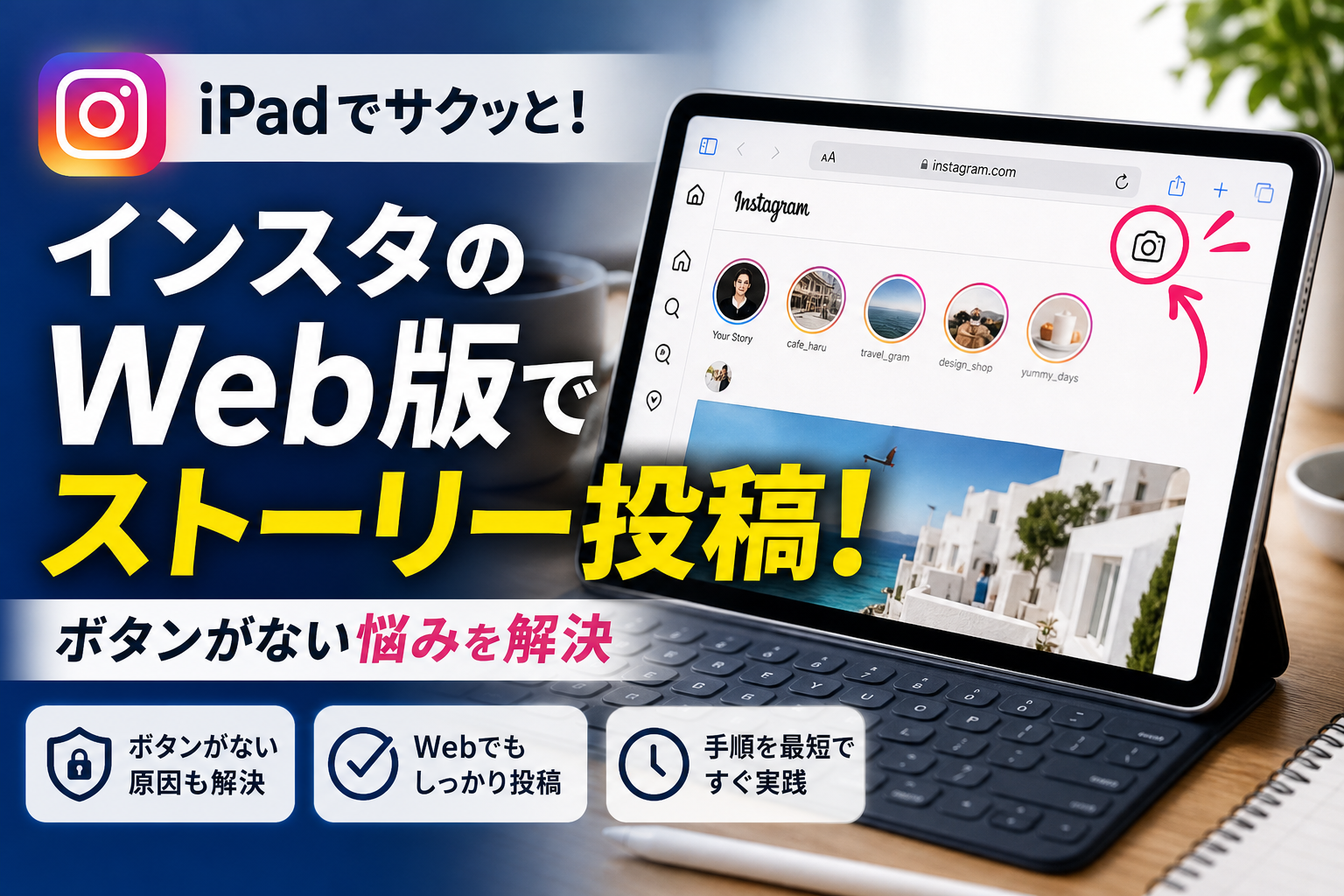
iPadでInstagramのストーリー投稿ボタンが表示されない原因は、ブラウザがデスクトップ表示に自動設定されているためで、モバイル表示への切り替えで解決できます。
- iPadでInstagramのストーリー投稿ボタンが見つからない場合、ブラウザのデスクトップ表示設定がPC版仕様になっていることが原因です。
- Webブラウザをモバイル表示に切り替えることで、ストーリーを投稿できるようになります。ただしアプリ版とは異なりブラウザ版の編集機能はシンプルに制限されています。
- 事前に画像ファイルのサイズを最適化し、クリーンなブラウザ環境を保つことが、現場でのトラブルを防ぐプロの運用方法です。
このようなトラブルが発生する最大の原因は、iPadOSの標準機能が自動的にデスクトップ用Webサイトを要求していることにあります。解決するには、ブラウザのアドレスバーに配置されたボタンからモバイル用表示へと戻す操作が不可欠です。
本記事では、複数アカウントを切り替える際に起こる一時的なキャッシュ干渉の解除手順や、編集機能の制限をクリアする事前運用の最適解を実務目線で徹底的に解説します。セキュリティに重大なリスクをはらむ非公式の外部ツールに頼ることなく、iPadならではの大画面を最大限に活用し、現場での運用をストレスフリーに変える具体的な手順と設定をまとめました。
iPadでインスタが使いづらい理由|アプリ版の表示仕様の問題
タブレットの大画面でInstagramの投稿や閲覧を快適に楽しみたいと思っても、実際に操作してみると思ったように動かずストレスを感じたことはありませんか。特にiPadでアプリ版を使用すると、スマートフォンと同じような感覚でスムーズに操作できない現象が多発します。
これは単なる通信環境の一時的なエラーではなく、iPadOSとアプリ側の設計思想が噛み合っていないことから生じる構造的な問題です。まずは、なぜこれほどまでに操作が難しく感じられるのか、その物理的な背景から解き明かしていきましょう。
App StoreにあるのはiPhone用を無理やり引き伸ばした互換アプリ
iPadのApp StoreからInstagramを検索してインストールする際、多くの方が「iPad専用に作られたアプリ」をダウンロードしていると誤解しがちです。しかし実態は異なり、現在提供されているのはiPhone用の画面レイアウトをタブレットサイズへ引き伸ばした互換アプリに過ぎません。
システム内部のプログラム自体がスマートフォン縦長画面の仕様で固定されているため、画面サイズが自動で引き伸ばされる際にボタンの認識ズレが起こりやすくなります。実際にiPadの画面上で操作を試みた際、ボタンの位置をタップしても全く反応しなかったり、投稿手続きの途中で画面が突然固まってしまったりする不具合は、この不完全な画面の引き伸ばし処理が原因です。
横向き画面にするとリールばかりが強調される特殊なレイアウト
店舗のレジ横やオフィスのデスクで、iPadを横向きのスタンドに固定して運用している現場は少なくありません。しかし、この横向き表示(ランドスケープモード)にした途端、アプリのレイアウトは致命的に使いづらいものへと変貌します。
画面の上部にストーリーズのアイコンが並び、その直下には大画面の領域を無理やり埋めるようにリール動画やおすすめコンテンツが巨大なサイズで表示されます。見たいフィード投稿やDMの通知をチェックしたいだけなのに、画面を占有するリール動画が自動再生され、本来の目的であるアカウント運用や返信作業が妨げられてしまう仕様です。
以下の表は、アプリ版とWebブラウザ版を横向きで起動した際の見え方と操作性の違いをまとめたものです。
| 表示項目 | iPadアプリ版(横向き) | Webブラウザ版(SafariやChrome) |
|---|---|---|
| 画面レイアウト | リール動画が画面中央に肥大化して表示 | PC版に近い整然とした3カラム表示 |
| ストーリーの位置 | 画面最上部に窮屈に一列で並ぶ | タイムラインの上部に自然に配置 |
| 余白の有無 | 画面の左右に目立つ黒い余白が出現 | 画面幅に合わせてコンテンツが最適化 |
| 操作の軽快さ | 無理な引き伸ばしで挙動が重くなりやすい | ブラウザ標準のレンダリングで動作が安定 |
大画面なのに左右に大きな黒い余白が残ってしまうアクセシビリティの限界
iPadの圧倒的な高解像度ディスプレイを活かして写真や動画を美しく確認したいにもかかわらず、アプリ版の起動画面では左右に巨大な暗黒のデッドスペースが生まれます。これはスマートフォンのアスペクト比(16対9など)を維持したまま、iPad特有の比率(4対3など)で画面を表示せざるを得ないためです。
拡大ボタンをタップして画面いっぱいに広げることも可能ですが、その場合は画質が荒くなり、文字のフォントや各種投稿用スタンプの位置が不自然にずれて表示されてしまいます。これではビジュアルやデザインのクオリティが命となるSNSマーケティングの現場において、仕上がりのクオリティチェックすらまともに行うことができません。だからこそ、こうしたアプリ版の限界仕様をすり抜けて、大画面のメリットをそのまま活かせるブラウザ経由での接続が大きな解決ルートとなるのです。
iPadのWebブラウザからストーリーを投稿する手順
iPadに最適化されていないInstagramアプリの画面崩れや、横向きで使用した際にリール動画ばかりが強調されるレイアウトにストレスを感じていませんか。実は、SafariやChromeといったWebブラウザを正しく活用することで、アプリ特有の使いづらさから解放され、大画面で快適にストーリーを投稿することができます。
ここでは、iPadOSのWebブラウザ環境からInstagramのストーリーをエラーなしで確実にアップロードするための手順を、実機検証に基づいた4つのステップで分かりやすく解説します。
Web版とアプリ版における基本的な投稿ステップの機能差は以下の通りです。
| 項目 | iPad用アプリ版 | Webブラウザ版(モバイル表示) |
|---|---|---|
| 画面の向き | 縦向き固定(横向きは余白だらけ) | 縦横自由(大画面に対応) |
| 操作の快適さ | iPhone用を引き伸ばしたため操作しにくい | ブラウザ表示でPCライクに操作可能 |
| ストーリー投稿 | エラーでフリーズすることがある | 手順を踏めば確実にアップロード可能 |
ユーザーエージェントの判定仕様を理解したうえで、具体的なステップを進めていきましょう。
ステップ1SafariやChromeを起動してInstagramのWebサイトへアクセス
まずはiPadで標準搭載されているSafari、またはGoogle Chromeを起動します。
検索窓にブランド名を入力し、公式のログインページにアクセスしてください。このとき、自動的にアプリ版が立ち上がってしまう場合は、ブラウザの検索結果に表示されたリンクを長押しして「新規タブで開く」を選択すると、ブラウザ内でウェブ版を開くことができます。
無事にログイン画面が表示されたら、運用しているアカウントのIDとパスワードを入力してログインを完了させます。複数アカウントを切り替えて運用する際は、ブラウザ内の古いキャッシュやセッションデータが干渉してエラーを起こすことがあるため、あらかじめクッキーの競合が起きないクリーンなプライベートブラウズモードを使用するのも実務における有効な手段です。
ステップ2画面上に表示されるカメラアイコンとストーリーズボタンの配置
ブラウザ版のInstagramにログインできたら、ストーリーの投稿ボタンを探します。
モバイル用表示に正しく切り替わっているブラウザ画面では、ホーム画面の上部、または左側にストーリー用の「丸いアイコン(自分のアイコン)」や、新しく投稿を作成するための「+アイコン」や「カメラアイコン」が表示されます。
ここで注意したいのが、画面内にこれらのボタンが一切見当たらない現象です。これはiPadOSが標準でブラウザを「デスクトップ表示(PC版仕様)」として処理していることが原因です。ボタンが見当たらない場合は、ブラウザの設定から「モバイル用Webサイトを表示」に切り替えることで、投稿用のボタンが即座に画面内に出現します。
ステップ3フォトライブラリからお気に入りの写真や動画を選択して貼り付ける手順
投稿ボタンをタップすると、iPadのストレージやフォトライブラリへのアクセス権限を求めるポップアップが表示されます。これを許可し、投稿したいデータを選択する画面へ進みましょう。
-
フォトライブラリから事前に撮影・作成した画像を選択する
-
ファイルアプリからデザインデータ(Canva等で作成したもの)を直接選ぶ
-
その場でiPadのカメラを起動して写真や動画を撮影する
iPadでWebブラウザを経由してストーリーを投稿する場合、通信環境やファイルサイズの影響を受けやすくなります。店舗のWi-Fiが混雑している状況などで重い動画データをそのまま貼り付けようとすると、アップロード処理が途中でストップする原因になります。そのため、投稿する画像や動画は事前に適切なサイズにリサイズしておくことが、現場のトラブルを防ぐプロの知恵です。
ステップ4文字入れやスタンプを設定してストーリーズに追加をタップ
選択した素材がプレビュー画面に配置されたら、最終調整を行います。
ブラウザ版の編集画面はアプリ版に比べて機能がシンプルに制限されていますが、基本的なテキストの入力や簡単なスタンプの配置は問題なく行えます。画面上部にある「Aa」アイコンをタップして、フォロワーに届けたいメッセージやお知らせをタイピングしましょう。文字の配置やサイズ調整が終わったら、プレビューを最終確認します。
問題がなければ、画面下部にある「ストーリーズに追加」ボタンをタップします。アップロード処理が開始され、数秒から数十秒で投稿が完了します。投稿後は、自身のブラウザ画面や別のアカウントからストーリーが正しく再生できるか、画質が極端に劣化していないかをチェックして完了です。
ストーリー投稿ボタンがない時の解決方法|デスクトップ表示からの切り替え
iPadのWebブラウザからInstagramにログインした際、画面のどこを探してもストーリーの投稿ボタンが見当たらないというトラブルが多発しています。アカウントの不具合やアプリのバグを疑いがちですが、実はiPad独自のブラウザ仕様が原因です。
この現象は、端末の故障でもアカウントのペナルティでもなく、簡単な画面表示設定の切り替えだけで瞬時に解決できます。現場の検証データをもとに、投稿ボタンを確実に出現させる具体的なアプローチを解説します。
原因はiPadOS標準のデスクトップ用Webサイトを表示する自動設定
iPadのSafariやChromeでInstagramを開いたときに投稿ボタンが消えてしまう最大の理由は、iPadOSがWebサイトに対して自身を「Mac(パソコン)」として偽装して認識させているためです。
iPadOS 13以降、大画面を活かすためにブラウザの初期設定が「デスクトップ用Webサイトを表示する」という仕様に固定されました。これにより、Instagram側はアクセスしてきた端末をパソコンと判定します。
パソコン版のInstagramブラウザ画面は、もともとストーリーの新規投稿機能が制限されている仕様のため、iPadの画面上からもカメラアイコンや投稿ボタンが丸ごと非表示になってしまうのです。
以下は、iPadの表示設定の違いによる機能の有無をまとめた比較表です。
| 項目 | デスクトップ表示(PCモード) | モバイル表示(スマホモード) |
|---|---|---|
| ストーリー新規投稿 | 不可(ボタン非表示) | 可能(カメラアイコン出現) |
| 画面レイアウト | 横幅が広くパソコンと同じ | スマートフォン向けに最適化 |
| ユーザーエージェント | macOSとして通信 | iOS(モバイル)として通信 |
| DM(メッセージ)送信 | 一部制限あり | 通常通り送信可能 |
この「デスクトップ表示」という見えない壁を解除し、Instagram側に「自分は今、モバイル端末からアクセスしている」と正しく伝えて認識させることが、投稿ボタンを復活させる唯一のルートになります。
SafariのアドレスバーにあるAAボタンからモバイル用表示へ戻す手順
iPadの標準ブラウザであるSafariを使用している場合、アドレスバーの左端にある小さなアイコンを操作するだけで、一瞬でモバイル表示に切り替えることができます。
具体的な操作手順は以下の通りです。
- SafariでInstagramにログインした状態の画面を開きます。
- アドレスバー(画面上部のURLが表示されている枠)の左端にある「ああ」または「AA」と書かれたボタンをタップします。
- 表示されたメニューの中から「モバイル用Webサイトを表示」を選択します。
- 画面が自動的に再読み込みされ、スマートフォン用と同じレイアウトに変化します。
- 画面上部、または左側のメニューエリアにカメラマークの「ストーリーズ」投稿ボタンが出現したことを確認します。
日常的にiPadからWeb版を運用する場合は、上記メニュー内の「Webサイトの設定」を開き、「デスクトップ用Webサイトを表示」のスイッチをオフにしておくと、次回アクセス時からも自動的にモバイル表示で開くようになり便利です。
Chromeのメニュー設定からモバイル表示を要求して画面崩れを防ぐ方法
SafariではなくGoogle ChromeをメインブラウザとしてiPadで使用している場合も、同様のアプローチでモバイル表示への切り替えが可能です。
Chromeの操作ステップは以下の通りです。
- ChromeでInstagramにアクセスし、ログイン画面またはホーム画面を表示します。
- 画面右上(または右下)にある「・・・(3点リーダー)」のメニューアイコンをタップします。
- メニューリストを下にスクロールし、「モバイルサイトをリクエスト」をタップします。
- ページがリロードされ、モバイル専用のUI(ユーザーインターフェース)に切り替わります。
Chromeはキャッシュの保持力が強いため、一度モバイル表示に切り替えても、次回ログイン時に再びデスクトップ表示に戻って画面が崩れてしまうことがあります。
その場合は、ブラウザの設定から履歴やクッキーを一度クリアにするか、シークレットモードを使用してアクセスし直すことで、セッションの干渉を防ぎながら安定してストーリーの投稿ボタンを表示させることができます。
Webブラウザ版とアプリ版におけるストーリー編集機能の決定的な違い
iPadを使ってSafariやChromeからInstagramにログインし、Webブラウザ上でストーリーを投稿しようとすると、アプリ版との操作感の違いに戸惑う方が少なくありません。
大画面で作業効率が上がるように思えるWebブラウザ版ですが、実はシステム上の仕様によって「できること」と「できないこと」が明確に分かれています。
アプリ版とWebブラウザ版の機能差を比較表にまとめました。
| 機能要素 | iPadアプリ版 | Webブラウザ版(モバイル表示) |
|---|---|---|
| 写真・動画の直接投稿 | ○(即時可能) | ○(モバイル表示時のみ可能) |
| ミュージックスタンプ | ○(フル機能) | ×(選択・設置不可) |
| インタラクティブスタンプ | 質問・投票など全種類 | ×(一部表示のみ、設置不可) |
| 最新フィルターエフェクト | ○(豊富) | ×(ブラウザ標準の簡易編集のみ) |
| 複数画像の同時貼り付け | ○(レイアウト機能等) | ×(原則1投稿につき1ファイル) |
| 動作の安定性 | △(画面表示にバグあり) | ○(システム負荷は軽い) |
この違いをあらかじめ把握しておかなければ、投稿の直前になって「いつもの編集ができない」と作業がストップしてしまいます。
ミュージックスタンプや最新フィルターエフェクトが使えない制限事項
店舗のPRや日々の発信でストーリーに音楽をのせたり、おしゃれなフィルターで加工したりする演出は欠かせません。しかし、Webブラウザ版の画面からは、ミュージックスタンプや最新のフィルターエフェクトを呼び出すボタン自体が表示されない仕様になっています。
これはInstagramがWebブラウザ向けに提供しているAPIの制限や、ブラウザの処理能力を保護するための仕様によるものです。
BGMを追加したい場合や、顔認識技術を用いた特殊なARフィルターを使用したい場合は、Webブラウザ版の画面上だけで作業を完結させることは諦めざるを得ません。現場で運用する際は、これらの装飾機能を「ブラウザでは使えないもの」と割り切って業務フローを組む必要があります。
スライド複数枚投稿や動画の複数同時貼り付けで発生する動作遅延
iPadのWebブラウザ版は、本来スマートフォン向けに設計されたモバイルWeb用の表示データを擬似的に引き伸ばして処理しています。そのため、1枚のストーリーの中に複数の写真をコラージュのように重ねて貼り付けたり、重い動画データを同時に何本も読み込ませたりすると、ブラウザがフリーズする原因になります。
特に、iPad内のフォトライブラリから直接ドラッグ&ドロップで高画質な写真を追加しようとすると、読み込みマークが回ったまま進まなくなったり、ブラウザが強制終了したりする挙動が多発します。
通信回線が安定していても、SafariやChromeが割り当てるメモリの上限を超えてしまうため、無理な複数素材の同時読み込みは避けるのが賢明です。
Canvaで事前に編集を終わらせてブラウザからただアップロードする実務フロー
Webブラウザ版の機能制限や動作遅延をクリアするために、現場のSNS運用プロフェッショナルが実際に行っているのが「Canvaで1枚のデザイン画像・動画として完成させておく」という実務フローです。
インスタ上で文字入れやスタンプ加工、音楽の挿入を行うのではなく、最初から外部デザインツールのCanvaでストーリー専用サイズ(縦横比9対16)のテンプレートを使い、全ての編集を完結させておきます。
具体的な業務フローは以下の通りです。
- iPadのCanvaアプリやブラウザ版Canvaでストーリー用のビジュアルを作成
- 音楽や文字、アニメーションなどの動きを付けた状態で1本のMP4動画、またはJPEG画像としてiPad内に書き出す
- Webブラウザ版のInstagramを開き、ステップ3で選択した完成データを1枚の素材としてそのままアップロードする
この方法であれば、InstagramのWebブラウザ版に備わっている貧弱な編集機能を使う必要が一切なくなります。iPadならではの画面の広さを活かしてCanvaで精密なデザインを行い、Webブラウザ版からは「ただ作成済みのデータを投稿するだけ」という役割分担にすることで、投稿エラーや機能制限に悩まされることなく、統一感のある高品質なストーリーを安定して発信できるようになります。
iPadでのInstagramのDM送信トラブルの原因
iPadを活用して店舗やオフィスのブラウザからInstagramの運用を進めていると、ストーリーの投稿だけでなくDM(ダイレクトメッセージ)の送信や確認が突然できなくなる深刻なトラブルに直面することがあります。メッセージボタン自体が消えてしまったり、送信ボタンを押してもエラーメッセージが返ってきたりする現象は、日常的なSNS運用の現場において大きなタイムロスや顧客対応の遅れに直結します。
実は、これらのトラブルの多くはiPad本体やInstagram自体の障害ではなく、Webブラウザ特有のデータ管理仕様や通信時のセキュリティー制御が裏で干渉しているケースがほとんどです。現場のITインフラ支援を行う立場から、実務に支障をきたすDMトラブルの具体的な原因と、現場で実践できる技術的な解決策を詳しく解き明かしていきます。
複数アカウント切り替え時に発生するブラウザのキャッシュ干渉とエラー
店舗用と個人用、あるいはブランド別など、iPadの同一ブラウザ上で複数のInstagramアカウントを頻繁に切り替えて運用している場合、DM機能にバグが発生しやすくなります。
この不具合を技術的に紐解くと、Webブラウザが記録している「クッキー(Cookie)」や「キャッシュ」といったデータ情報の蓄積が原因です。アカウントをログアウトして別のアカウントへログインし直した際、以前のアカウントの認証情報がブラウザの奥底に残ったままになり、システム側でセッショントークンの競合(ログイン情報の混線)を引き起こしてしまいます。
結果として、画面上は新しいアカウントでログインできているように見えても、DMの送受信リクエストを処理する内部通信だけが「不正なアクセス」と判定され、メッセージの送信エラーを連発することになります。
アカウント切り替え時に発生する主なエラーと影響は以下の通りです。
| 発生する現象 | 主な原因 | 現場での一時的な対策 |
|---|---|---|
| 「メッセージを送信できませんでした」と表示される | ブラウザ内に残る古いセッション情報の干渉 | ブラウザのシークレット(プライベート)モードでログインし直す |
| 送信したはずのDMが更新すると消えてしまう | 一時保存されたキャッシュデータとの同期ズレ | ブラウザアプリのタスクを強制終了して再起動 |
| 新着DMの通知はあるのにチャット画面が真っ白になる | アカウント切り替え時のデータ読み込み未完 | 一度ログアウトし、キャッシュをクリアした後に再ログイン |
メッセージボタンがない場合の再ログインとセッションクリア手順
iPadのSafariやChromeでログインした際、本来であれば画面右上やメニュー欄にあるはずの「紙飛行機(DM)アイコン」や「メッセージ」のボタン自体がどこを探しても見当たらないことがあります。
これはiPadのブラウザがモバイル(スマホ用)表示ではなく、PC向けのデスクトップ用Webサイトとして画面を読み込んでしまっている場合によく起こるバグです。PC版の表示レイアウトとiPadのタッチパネル操作仕様がミスマッチを起こし、UI(操作画面)の一部であるメッセージボタンを画面外に追いやる、あるいは非表示にしてしまうのです。
この状態を素早く解消し、ボタンを画面上に復活させるための手順を解説します。
-
開いているInstagramのタブをすべて閉じる
まずは中途半端に情報が残っているタブを完全に削除して動作をリセットします。 -
ブラウザの履歴とWebサイトデータを消去する
iPadの設定アプリから「Safari」を選択し、「履歴とWebサイトデータを消去」を実行します。Chromeの場合は、アプリ内の設定メニューから「閲覧履歴データの削除」を行います。これにより、不具合の引き金となっていた不要なクッキーやセッション情報が完全にクリアされます。 -
デスクトップ用表示からモバイル表示へ切り替える
Safariの場合はアドレスバーの左端にある「大小(AA)ボタン」をタップし、「モバイル用Webサイトを表示」を選択します。Chromeの場合はメニューボタンから「モバイルサイトを要求」をタップします。 -
再度Instagramにアクセスしてログインする
モバイル表示の状態でログインし直すことで、画面下部や上部に正常なレイアウトでメッセージボタンが表示されるようになります。
個人情報保護やプライバシーポリシーに伴うブラウザのトラッキング拒否の影響
近年、iPadOS(iOS)はユーザーの個人情報やプライバシーを保護するために、セキュリティーやトラッキング(追跡機能)の制限を大幅に強化しています。Safariに標準搭載されている「サイト越えトラッキングを防ぐ」機能や、プライバシーポリシーに基づく広告ブロック機能などがこれに該当します。
これらの強固な防御システムが、実はInstagramのWeb版でDMを送受信する際の通信を意図せず遮断してしまう事例が多発しています。InstagramのDM機能は、Meta社の複数のサーバー間で高度なデータ連携を行いながらリアルタイムでメッセージの同期を行っています。ブラウザ側がセキュリティーの観点から「別ドメインへのデータ送信」を不審な動きと見なして防御壁を張ってしまうと、DMの送受信処理が途中でストップしてしまいます。
特に、店舗内のWi-Fi環境にセキュリティーフィルターが設定されている場合や、端末側に広告遮断用の拡張機能を導入している場合は、トラッキング拒否の制御がより厳しく働くため注意が必要です。ブラウザ版でDMのやり取りがどうしても不安定な場合は、iPadの設定からSafariのセキュリティー保護レベルを一時的に調整するか、強固なフィルターが干渉しにくい通信環境へ切り替えて動作確認を行うことが推奨されます。
セキュリティリスクのある外部ツール使用の危険性
iPadを活用してブラウザ経由でインスタグラムを運用する中で、競合アカウントの動向やトレンドを調査したい場面は多いと思います。その際、相手に閲覧履歴を残したくないという理由から、足跡がつかないとされる外部の無料ビューアサイトや保存ツールを利用していませんか。
一見すると便利なツールに思えますが、実はこれらの外部サービス利用にはアカウントの存続を揺るがす重大なリスクが隠されています。
匿名でストーリーを閲覧できる非公式ビューアを使うべきではない理由
インターネット上で紹介されている「ログイン不要でストーリーを閲覧できるサイト」は、インスタグラムの運営元であるMeta社が提供している公式な仕組みではありません。これらは非公式にシステムの裏側へアクセスし、データを無理やり引き抜いて表示させているグレーなサービスです。
こうした非公式ビューアをビジネス用デバイスであるiPadから利用すべきではない理由は、主にセキュリティと企業としての信頼性に関わる以下の3点に集約されます。
- 通信の盗聴やマルウェア感染のリスク
無料ツールを提供しているサイトの多くは、不適切な広告や不審なスクリプトが埋め込まれており、iPadのシステムやブラウザに悪影響を及ぼす可能性があります。
- アカウント情報の流出経路になる危険性
「さらに高画質で保存する」などの甘い言葉でインスタグラムのログイン情報を入力させ、アカウントを乗っ取るフィッシング詐欺の手口が多発しています。
- 不正アクセスへの加担判定
非公式ツールがスクレイピングと呼ばれる自動データ収集を行う際、その通信元に近いネットワークにいるとみなされ、自社のインターネット回線自体がブロック対象になることがあります。
| 閲覧・保存方法 | 足跡の有無 | アカウントへの安全性 | 推奨される用途 |
|---|---|---|---|
| 公式アプリ・公式Web版 | 足跡が残る | 極めて安全(公式仕様) | 日常の運用・安全なリサーチ |
| 外部の非公式ビューア | 足跡は残らない | 危険(規約違反・ウイルスリスク) | 使用すべきではない |
| 外部の自動保存ツール | 足跡は残らない | 極めて危険(乗っ取り・凍結) | 使用すべきではない |
不審なアクセスと判定されてアカウントが一時ロック・永久凍結されるロジック
なぜ非公式ビューアや保存ツールを利用するだけで、アカウントが使えなくなってしまうのでしょうか。その裏側では、Meta社が導入している高度な不正検知システムが2026年現在も24時間体制で稼働しています。
非公式ツールは、インスタグラムのAPIと呼ばれる接続窓口に対して、短時間に異常な回数のデータ要求を繰り返します。この挙動は、システム側からはサイバー攻撃やスパム行為と全く区別がつきません。
特に、iPadでWebブラウザ版にログインした状態のまま同じデバイスでこれらのツールにアクセスすると、ブラウザに残されたクッキー情報やIPアドレスが紐づき、「同一の利用者による不正ツールの使用」とシステムが瞬時に判定します。
その結果、システムはアカウントの安全を確保するため、即座に一時的なログインロックをかけます。最悪の場合、利用規約違反としてコミュニティガイドラインに抵触したとみなされ、事前の警告なしにアカウントが永久凍結される厳しいペナルティが下されます。店舗や企業の看板であるアカウントが一日で消滅してしまうリスクを考えると、代償があまりにも大きすぎます。
安全に相手のストーリーやフィード投稿をチェックするための正しい運用方法
競合の分析や市場調査を安全に行い、なおかつアカウントを守るためには、グレーなツールに頼らない正攻法の運用設計が不可欠です。プロの現場でも実践されている、セキュリティを担保したリサーチ手順をご紹介します。
- リサーチ専用のサブアカウントを公式に作成する
本番用のアカウントとは別に、調査専用のビジネスアカウントやクリエイターアカウントを公式に作成します。公式の枠組みの中で運用するため、足跡が残っても本番アカウントのブランディングや企業としての信頼に傷がつくことはありません。
- 公式のコレクション保存機能を活用する
フィード投稿やリール、ストーリーで気になったクリエイティブは、公式機能の「保存」を使い、フォルダ分けして整理します。外部ツールでiPadにダウンロード保存しなくても、アプリやブラウザの画面上でいつでもきれいに分類・閲覧が可能です。
- ブラウザのシークレットモードを正しく使う
ログインを必要としない公開アカウントのプロフィールページなどを確認する際は、SafariのプライベートブラウズやChromeのシークレットモードを使用することで、不要なキャッシュ干渉を防ぎながら安全に確認できます。
iPadは大画面で情報収集がしやすい優れたデバイスだからこそ、セキュリティリスクを正しく理解し、公式が推奨する安全なルートで日々のリサーチと運用を進めていきましょう。
iPadで企業アカウントを運用する効率的な方法
タブレット端末を店舗のレジ横やオフィスのデスクに常備し、日々のSNS更新にフル活用している現場は非常に増えています。しかし、スマートフォンの画面サイズをベースに設計されたアプリをそのまま大画面で動かそうとすると、ボタンの位置がずれたり、画質が極端に劣化したりといった予期せぬトラブルに直面しがちです。現場の運用担当者がストレスなくスマートに情報発信を継続するためには、端末の特性を正しく理解したアプローチが欠かせません。
モバイル表示とアプリ版を使い分けるハイブリッド運用の設計
iPadを用いたSNS運用を軌道に乗せる最大の秘訣は、アプリ版とWebブラウザ版の長所を状況に応じて組み合わせるハイブリッド運用の設計にあります。すべての作業を一つの方法で完結させようとせず、作業内容に合わせて最適なアクセス手段を選択することが業務効率化への近道です。
以下に、実務における最適な使い分けの基準を整理しました。
| 運用作業 | 推奨するアクセス方法 | 選択するメリットと実務上の効果 |
|---|---|---|
| ストーリーの新規投稿 | Webブラウザ版(モバイル表示) | 画質の極端な劣化を防ぎ、狙った通りのレイアウトで即時配信できる |
| 簡易的な写真・動画の撮影 | アプリ版 | 端末の内蔵カメラと連動し、直感的なシャッター操作が可能 |
| 投稿用デザインの作成 | 外部デザインアプリ(Canvaなど) | 自由度の高いフォントやテンプレートを使い、PCと同等のクオリティで編集できる |
| 複数アカウントの切り替え | Webブラウザ版(シークレットモード併用) | ログイン情報の干渉を防ぎ、誤投稿のリスクを最小限に抑える |
ストーリーにアップロードする画像や動画は、事前にCanvaなどの外部ツールで「1080ピクセル × 1920ピクセル」のアスペクト比9対16に完璧にリサイズしておくことを強くおすすめします。完成したデータをiPadのフォトライブラリに保存し、SafariなどのWebブラウザをモバイル表示に切り替えてからアップロードすることで、アプリ特有の引き伸ばしによる画質劣化や余白の発生を完全に防ぐことができます。
Wi-Fi通信環境や通信回線の速度不足による投稿エラーを防止する対策
オフィスや店舗の現場で頻発する「ストーリーのアップロードが途中で止まる」「送信中のグルグルマークが消えない」というトラブルの多くは、端末の設定ではなくWi-Fiをはじめとする通信回線の混雑や速度不足が原因です。特に商業ビルや複数デバイスが同時に接続する店舗環境では、電波の干渉がデータ送信エラーを誘発します。
通信トラブルによる投稿エラーを防ぐためのチェックリストをまとめました。
-
周辺の電子レンジや他のBluetooth機器から離れた場所で送信作業を行う
-
Wi-Fiルーターの周波数帯を混雑しやすい2.4GHzから、電波干渉の少ない5GHz(一般的にネットワーク名に「-G」や「-A」と記載されているもの)へ切り替える
-
アップロード直前にiPadの「設定」から一度機内モードをオンにして、数秒後にオフに戻すことで接続セッションをクリアする
-
セキュリティ対策ソフトやVPNアプリがバックグラウンドで過剰に通信を検閲していないか確認する
高画質な動画データをブラウザ経由で送信する際は、上り(送信)の実効速度として常時10Mbps以上の帯域が確保されていることが望ましいです。通信環境が不安定なときは、動画のファイルサイズを圧縮するか、一時的にテザリングなどを利用して回線を切り替えることで、投稿の未達や下書きの消失といった重大な機会損失を未然に防ぐことができます。
社内のITリテラシーを高めて投稿トラブルを現場レベルで即時解決する仕組み
店舗のスタッフや広報担当者が複数名でアカウントを管理している場合、誰か一人の端末で不具合が起きるたびに業務がストップしてしまうのは大きな損失です。「ログインできない」「ボタンが消えた」といった日常的なトラブルを、現場レベルで即座に自己解決できる仕組み作りが重要になります。
現場でのITリテラシー向上とトラブル解決を迅速化するために、以下の3つのステップを社内に導入してください。
- 画面表示切り替えルールの共有
「ボタンが見当たらないときは、まずブラウザのアドレスバーにある文字サイズ変更ボタンからモバイル用表示に切り替える」という基本操作を、マニュアル化して共有用iPadのホーム画面やデスクの目立つ場所に掲示します。 - キャッシュ干渉対策の標準化
複数人で別のアカウントに切り替える際は、通常のブラウザタブではなく「プライベートブラウズモード(シークレットモード)」を常に使用することをルール化し、セッショントークンの競合エラーを物理的に排除します。 - トラブルシューティング手順の固定化
不具合が発生した際は、まず「ブラウザの再起動」「iPad本体の再起動」「通信回線の切り替え」の3大ステップを順に実行するよう徹底し、不要な混乱やサポートへの問い合わせの手間を削減します。
このように解決のためのフローを仕組み化しておくことで、急な担当者の変更や新しい端末の導入時にもスムーズに対応できるようになり、運用の安定性とスピード感が劇的に向上します。
株式会社アセットによるIT・Web活用支援
ツール導入だけにとどまらない現場で使えるかどうかの実務支援
どれだけ優れた機材や高機能なシステムを導入しても、それらが現場の最前線で働くスタッフの方々の手によって「当たり前に動く状態」にならなければ意味がありません。
私たちは、iPadを導入したもののSNSのアップデート作業で毎回エラーが出てしまい、結局誰も触らなくなってしまったという店舗や企業の悩みを数多く解決してきました。
単に設定マニュアルを渡すだけのサポートではなく、現場の操作手順に合わせた「本当に困ったときにすぐに動くワークフロー」を構築することが私たちの使命です。
ブラウザの仕様変更やOSのアップデートによる突発的な表示不具合が起きた際にも、現場の目線で検証を重ね、具体的な回避ルートを提案しています。
| 支援フェーズ | 一般的な代理店の対応 | 株式会社アセットの現場支援 |
|---|---|---|
| 端末導入時 | 初期設定とマニュアルの配布 | 現場に合わせた操作シート作成 |
| トラブル時 | メーカーへの問い合わせを推奨 | 実機検証に基づいた即時解決策提示 |
| 運用改善 | 高額な外部ツールの追加提案 | 既存環境と無料Web版の限界突破 |
現場で働くスタッフのITアレルギーを解消し、本来の業務や情報発信に集中できる環境を整えます。
東京の豊島区を拠点に全国43社へ提供するITとSNS運用の伴走体制
私たちは東京都豊島区に拠点を構え、現在までに全国43社の中小企業に対してITインフラ構築とWeb活用の伴走支援を行っています。
社内に専任のIT担当者がいない企業や、店舗展開をしていて複数のiPad端末を一元管理したいという現場に対して、一歩踏み込んだサポートを提供しています。
店舗の広報担当者が「ブラウザからインスタを開いているのに、なぜかストーリーの投稿ボタンだけが表示されない」といった実務レベルの疑問を抱えたとき、チャットツールや電話ですぐに相談できる安心感が強みです。
大企業のように多額のIT投資をしなくても、今ある機材を最大限に活用して運用のストレスを無くすための技術的パートナーとして寄り添い続けます。
ネットワーク設計から端末設定までデジタル領域の課題をワンストップで解決
社内のデジタル化を進める上で、Wi-Fiネットワークの通信安定性とモバイル端末の設定は切り離して考えることはできません。
例えば、iPadから写真や動画を高画質でアップロードする際に頻発する「データ送信エラー」は、ブラウザのバグだけでなく店舗内の電波干渉やルーターの帯域制限が原因であるケースも少なくありません。
私たちは、以下のようなデジタルインフラ全般の課題をワンストップで解決する体制を整えています。
-
通信遅延や途切れを防ぐ社内ネットワークの最適化設計
-
複数端末の一括アップデートによるブラウザ表示不具合の事前防止
-
アカウントの乗っ取りや外部アクセスによるセキュリティリスクの排除
機材の設定からネットワーク回線、さらには日々直面するWebツールの操作トラブルまでを一括で引き受けることで、中小企業のDXを足元から強固に支えます。
この記事を書いた理由
著者 – 村上 雄介(newcurrent編集部ライター)
この記事は、AIによる自動生成ではなく、私が支援現場で実際に直面したiPadでのInstagram運用トラブルと、端末検証に基づく解決策を元に執筆しています。
これまで中小企業のITインフラやWeb運用を支援する中で、「iPadでインスタのストーリーを投稿したいのに、ボタンがどこにもない」というご相談を何度も受けてきました。現在サポートしている43社の中には、店舗や現場の様子を大画面のiPadから手軽にアップロードしたいと考える担当者様が多くいらっしゃいます。しかし、iPadOSの仕様によってブラウザが「PC版」として認識され、投稿機能が制限されてしまう仕様の罠に直面し、運用の現場がストップしてしまう事態を何度も目の当たりにしました。
私自身も複数の端末環境を用意し、SafariやChromeでのキャッシュ干渉やトラッキング設定による不具合を検証してきましたが、公式の仕様表を眺めるだけでは解決できない現場特有のトラブルが存在します。非公式のツールに頼ってアカウントが凍結されるリスクを防ぎ、実際の端末環境や社内のITリテラシーに合わせた安全でストレスのない運用フローを確立していただくために、この記事を執筆しました。
Q. iPadのアプリ版Instagramが使いづらい理由は何ですか?
Q. Webブラウザ版でストーリーボタンが表示されないのはなぜですか?
Q. 複数アカウントを切り替える時にエラーが出るのは何が原因ですか?
Q. iPadでストーリー投稿時にアップロードが止まるのを防ぐ方法は?
🧰 お困りごとの解決に
 Appleサポートに電話でオペレーターにつなぐ方法Apple無料フリーダイヤル0120-277-535の自動音声を突破してオペレーターに最速で繋ぐ実務的な方法と、混雑時間…
 atoneをAmazonで使う方法と登録エラーの対処atoneはAmazonに直接登録できません。アプリから無料発行できるJCBバーチャルカードをクレジットカード枠で登録す…
 Gmailの受信トレイはどこ?スマホ・PC別の開き方Gmailの受信トレイの場所がわからないなら、まずスマホかPCかを確認し、使用するアプリやブラウザを特定することが大切で…
 Windows Media PlayerのCD再生・取り込み・エラー対処Windows10・11のMedia PlayerとWindows Media Player Legacyの見分け方、有…
 Uber Eatsのサポートへの連絡方法Ubereatsの電話番号は廃止。稼働中の配達トラブルはアプリ内チャットで「現在の配達に関する緊急項目」を選び、トリガー…