運営:Next Wave運用局(株式会社アセット) 会社概要|編集方針
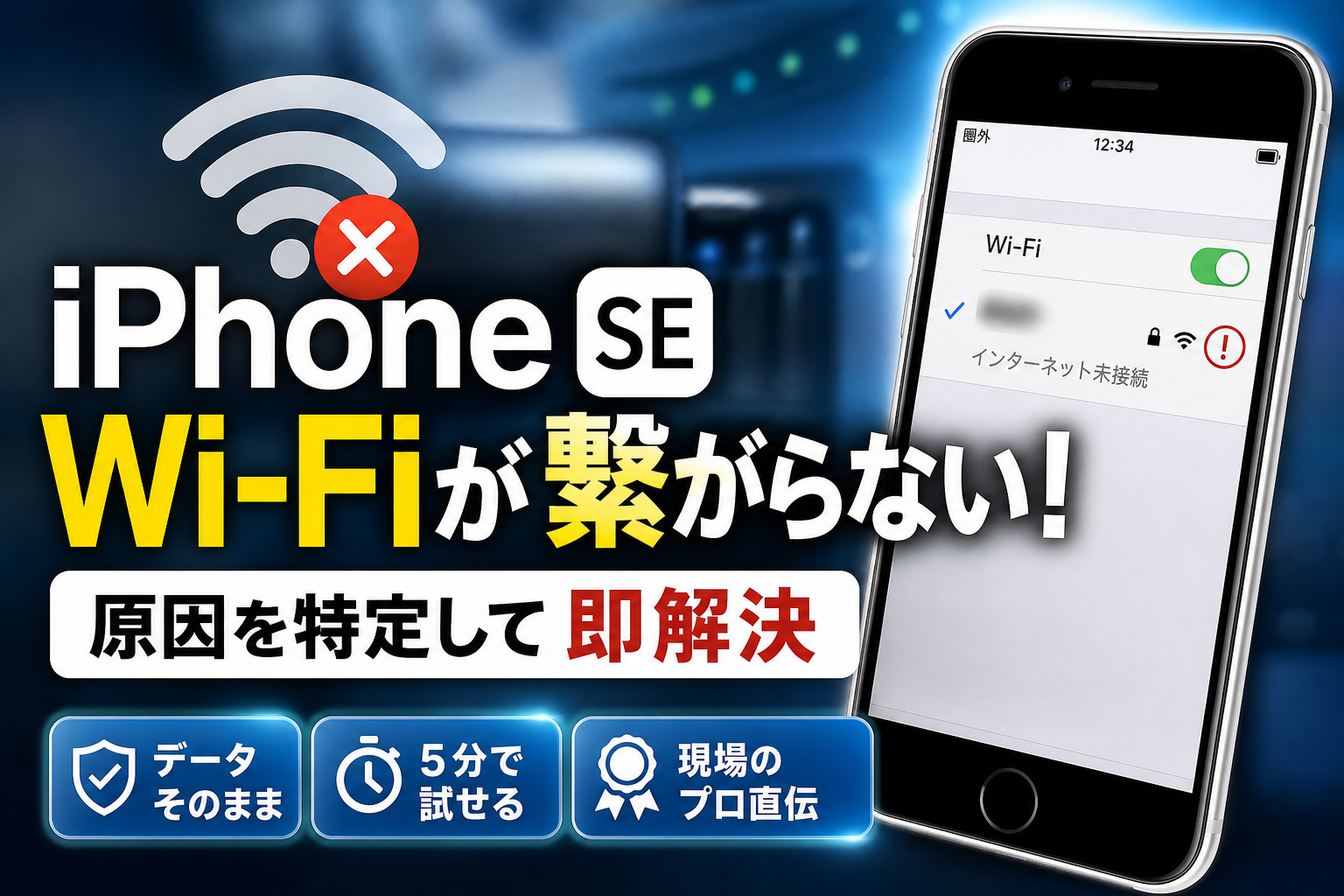
iPhone SEをお使いの方で、自宅や職場のWi-Fiに突然接続できなくなり、データ通信量の消費に頭を悩ませていませんか。パスワードは正しく入力しているはずなのに何度も弾かれたり、家族のスマホは繋がっているのに自分のiPhone SEだけがインターネット未接続になったりする現象には、明確な技術的要因が存在します。
iPhone SEのWi-Fi接続エラーは、端末のWi-Fi・機内モード再起動、接続設定の削除と再接続、ルーター再起動などの基本設定確認で多くが解決でき、それでも繋がらない場合はセキュリティアプリの干渉やプライベートアドレス機能の相性問題を疑う必要があります。
- iPhone SEのWi-Fi接続エラーは、端末のWi-Fi・機内モード再起動やルーター再起動などの基本設定確認で解決することが多いです。
- パスワードが正しい場合でも、セキュリティアプリやVPNアプリが通信を遮断していないか、またはプライベートアドレス機能とルーターの相性問題がないか確認が必要です。
- 冷凍庫での冷却は内部結露による基板腐食を招くため絶対に避け、安全な対処法で熱を逃がします。
このようなトラブルが発生した際、まずは基本設定の確認が大切です。端末のWi-Fiや機内モードを一度オフにしてから再度オンにする操作、本体の再起動、接続設定を一度削除した上での再接続、そしてWi-Fiルーターの電源プラグを抜いて再起動する一連の手順により、多くの接続エラーは解決に導かれます。
しかし、これらの標準的な手順を試しても通信が復旧しない場合、ネットワーク内部で別の問題が発生している可能性があります。たとえば、データ移行時に引き継がれた古い格安SIMの構成プロファイルによる干渉や、セキュリティアプリが裏で起動しているVPNによるサイレント遮断、さらにはiOS独自のプライベートアドレス機能とルーター側の相性問題などが挙げられます。
この記事では、端末のリフレッシュ手順からセキュリティーの落とし穴の回避、ルーター側のDHCP割り当てエラー対策まで、現場の実務経験に基づいた確実な復旧ロードマップをわかりやすく解説します。機器を壊しかねない危険なデマに惑わされることなく、今すぐ安全にWi-Fi接続を取り戻しましょう。
Wi-Fiが繋がらない原因をシステム不具合か故障かで判別する方法
お気に入りのiPhone SEでネットサーフィンや動画を楽しもうとした瞬間、なぜか自分だけWi-Fiの電波を掴めず、モバイルデータ通信のギガが削られていく。そんな冷や汗が流れる状況に直面していませんか。他の人のスマホや家族のiPadは快適に通信できているのに、自分の端末だけがネットワークから拒絶されると、端末の寿命なのかシステムの一時的な反抗なのか判断がつきません。
この理不尽なトラブルは、わずか10秒のチェックで「自力で直せるシステムの迷子」なのか「修理が必要なハードウェアの悲鳴」なのかを明確に仕分けることができます。まずは、端末の心臓部で何が起きているのかを順番に確認していきましょう。
まずチェックしたいWi-Fiボタンが灰色に凍りつくグレーアウト現象の恐怖
最も深刻であり、かつ一瞬で判別できるのが「設定」アプリを開いたときにWi-Fiのスイッチが緑色に切り替わらず、ボタン自体が薄暗い灰色になって操作すら受け付けないグレーアウトと呼ばれる現象です。
この状態に陥っている場合、残念ながらシステムのバグではなく、iPhone SEの内部基板に致命的なダメージが生じている可能性が極めて高いと言えます。
内部で何が起きているのか、仕分けの基準を整理しました。
| 画面の状態 | 疑われる主な原因 | 推奨される次のアクション |
|---|---|---|
| Wi-Fiボタンが灰色でタップできない | 通信チップの物理的破損やハンダ割れ | Appleサポートへの相談または修理 |
| ボタンは動くがクルクル回って接続しない | iOSの一時的な不具合や認証エラー | ネットワーク設定のリセットや再起動 |
| Wi-Fiマークは付くがネットに繋がらない | セキュリティ競合やルーター側の制限 | セキュリティアプリの停止や構成プロファイル削除 |
コンパクトな筐体に高性能なチップを凝縮しているSEシリーズは、落下による衝撃や日々の発熱の繰り返しによって、基板上のWi-Fiモジュールと結ばれているハンダがパキッと割れて接触不良を起こすことがあります。ボタンが反応しない場合は物理的な赤信号ですので、余計なリセット操作を繰り返して消耗する前に、プロによる物理修理を検討する段階に入っています。
画面上の電波マークは出ているのにインターネット未接続と表示されてしまう謎
画面の右上には扇形のWi-Fiアイコンが力強く表示されているのに、Safariを開いても「ページを開けません」と言われたり、SNSのタイムラインが更新されなかったりするケースがあります。この現象は、端末とルーターの間で電波のキャッチボールは成立しているものの、その先のインターネット世界へ繋がる扉が閉ざされている状態です。
このトラブルを現場で紐解いていくと、原因の多くは目に見えないセキュリティの防壁にあります。
-
ウイルスバスターやノートンなどのセキュリティアプリが裏で起動している
-
アプリの機能であるセキュアVPNが自動的に通信の関所を閉じてしまっている
-
自宅の安全な回線であるにもかかわらず、危険な接続先と誤判定されている
電波マークが出ているということは、iPhone SE本体のアンテナは正常に機能しています。システム設定の奥深くで「通信の出入り口」が渋滞しているだけですので、セキュリティソフトの一時停止や、後述するネットワーク設定のクリーンアップによって、お金をかけず元通りに復旧できる余地が十分に残されています。
家族のスマホは動くのに自分の一台だけがネットワークから弾かれる心理的罠
隣にいる家族のスマホはサクサク動いているのに、なぜか自分のiPhone SEだけがローカル接続の仲間外れにされる。この孤独な状況に陥ると、自分の端末が壊れたと絶望してしまいがちですが、通信のインフラ現場を知る人間からすると、これはルーターの頭脳が引き起こす典型的な対話エラーです。
多くの家庭用ルーターには、接続してきた端末に「192.168…」といったネット上の整理番号(IPアドレス)を自動で割り振る機能が備わっています。しかし、近年のiOSに標準搭載されているプライベートWi-Fiアドレスというセキュリティ機能が、ルーターを混乱させる引き金になっています。
これはプライバシー保護のためにiPhoneの識別番号をランダムに変更する機能ですが、ルーター側から見ると「毎回違う怪しい端末が短時間に何度も接続を求めてきている」と映ってしまいます。その結果、ルーターの整理番号がパンクし、あなたのiPhone SEだけを不審者としてブラックリストに放り込んでしまうバグが多発しています。
決して端末が物理的に壊れたわけではなく、お互いの自己紹介がすれ違っているだけですので、ルーターと端末の接続の歴史を一度綺麗にリフレッシュしてあげることで、元の快適なネット環境を取り戻すことができます。
危険なデマに注意:冷凍庫冷却がiPhone SEを完全破壊する理由
「iPhone SEでWi-Fiが繋がらない」と検索すると、驚くことに「本体を冷凍庫で数分間冷やすと復活する」という都市伝説のような裏技がヒットすることがあります。
ギガ死を恐れるあまりに「一瞬で直るなら試してみたい」と焦る気持ちは痛いほど分かりますが、この行為はスマートフォンの寿命を一撃で終わらせる最も危険な自爆テロです。
なぜこの無謀な方法がネット上で拡散されてしまったのか、そして実際に何が起きているのかを技術的な裏付けとともに解説します。
一時的に復活したように見えるハンダ収縮の落とし穴
冷凍庫に入れると一時的に通信機能が復活することがあるのは事実です。しかし、これには極めて一時的かつ物理的な罠が隠されています。
iPhone SEの内部基板には、Wi-FiやBluetoothの電波を制御するチップがハンダで固定されています。長年の使用による熱ストレスや落下時の衝撃によって、このハンダに目に見えない微細な亀裂(クラック)が入り、接触不良を起こしてWi-Fiボタンがグレーアウトすることがあります。
端末を極度に冷却すると、物理の法則に従って金属(ハンダ)が一時的に収縮します。これにより、離れてしまっていた亀裂同士が「奇跡的に数ミリ、数ミクロン単位で再接触」し、一時的にWi-Fiが繋がるようになるのです。
しかし、これは根本解決ではなく「ただの気まぐれ」に過ぎません。端末が常温に戻り、チップが再び熱を持ち始めれば、ハンダは膨張して元の隙間が広がり、あっという間に通信は途絶えます。
内部結露が引き起こす基板の致命的な腐食と修理保証対象外の現実
冷凍庫冷却が絶対悪である最大の理由は、温度差によって発生する内部結露にあります。
キンキンに冷えた缶ジュースを夏の室内に放置すると、表面に大量の水滴がつきます。これと全く同じ現象が、冷凍庫から取り出したiPhone SEの密閉された内部で発生します。
水没マークが赤く染まっていなくても、内部結露は確実に精密基板を破壊します。
内部結露がもたらす悲惨なロードマップは以下の通りです。
-
冷却直後
基板の表面に微細な水滴が発生。この時点ではまだ動作することがあるため、ユーザーは直ったと誤認する。
-
数時間後
内部の水分が電気をショートさせ、Wi-Fiチップだけでなく、画面のタッチセンサーや電源管理ICまで巻き添えにして動作不良を起こす。
-
数日後
ハンダや銅線が錆びて緑青(ろくしょう)と呼ばれるカビのような腐食が発生し、完全に沈黙。二度と電源が入らなくなる。
もちろん、このような過失による破損はメーカーの製品保証対象外となります。本来であれば数千円の調整や簡単な設定見直しで済んだはずのトラブルが、基板全体の交換という数万円規模の痛い出費に化けてしまうのです。
熱暴走が原因で通信機器が一時的におかしくなった場合の正しい冷やし方
もしあなたのiPhone SEが、単に充電しながらのゲームや動画視聴によって「熱暴走」を起こし、一時的にWi-Fiを拒絶しているだけであれば、冷凍庫ではなく安全な手順で熱を逃がす必要があります。
スマートフォンの熱を安全に逃がすための正しい対応と、絶対にやってはいけないNG行為の比較をまとめました。
| 冷却方法 | 端末への影響と安全性 | 正しい手順と理由 |
|---|---|---|
| 安全な冷却(推奨) | 安全度100%・リスクなし | ケースを外し、冷たいフローリングや金属製の机の上に置く。10円玉などの銅貨を本体背面に並べることで、熱伝導を利用して緩やかに放熱させます。 |
| 扇風機の風(推奨) | 安全度100%・効果的 | 常温の風を本体に当てる。空気を循環させることで、結露の危険を冒さずに背面アルミ素材から効率よく熱を奪うことができます。 |
| 冷凍庫・保冷剤(厳禁) | 危険度100%・即死リスク | 急激な温度変化により、100%内部結露が発生します。防水仕様であっても外からの水を防ぐだけで、内部の空気から発生する結露は防げません。 |
焦って冷やそうとせず、まずは電源を切り、涼しい部屋の風通しの良い場所に30分ほど放置するのが、最もコストパフォーマンスが高く安全な復活ルートです。
パスワードが正しいのに接続拒否される場合のセキュリティ対策
正しいパスワードを入力しているにもかかわらず、iPhone SEがネットワークから冷酷に拒絶されるケースがあります。入力間違いを疑って何度も打ち直したくなるものですが、実は画面の裏側でセキュリティ機能やアプリが暴走し、通信の扉を力ずくで閉ざしていることが原因かもしれません。
端末やルーターの物理的な故障を疑う前に、目に見えないセキュリティの障壁を取り除く必要があります。
ウイルス対策ソフトやVPNアプリが通信の出入り口をサイレント遮断している現実
スマートフォンを守るためのウイルスバスターやノートンといったセキュリティ対策アプリ、あるいは通信を保護するVPNアプリが、Wi-Fiに繋がらない問題の引き金になっているケースが多発しています。
これらのアプリは、安全性を高めるために通信の通り道を厳重に監視しています。しかし、その警戒心が強すぎるあまり、自宅のルーターとの接続時に行われる認証作業をスパイウェアによる攻撃と誤判定し、通信を無言で遮断してしまう仕様が存在します。
特にVPNアプリが自動接続モードになっていると、電波マークが表示されているにもかかわらず、実際のデータ通信が1バイトも流れない不通状態に陥りやすくなります。
まずは以下の手順で、裏で動いているセキュリティの壁を一時的に無効化し、問題が解決するかどうかを確かめてください。
-
端末の設定アプリを開き「VPN」の項目が接続中になっていないか確認する
-
インストールしているセキュリティアプリを一度起動し、Web脅威対策やVPNの保護設定を一時的にオフにする
-
改善した場合はアプリの監視対象リストに自宅のWi-Fiを追加するか、アプリのアップデートを待つ
iOSのプライベートWi-Fiアドレス機能がルーター側で不審な端末と誤認されるバグ
iPhoneには、プライバシーを保護するために接続先ごとに個別のMACアドレス(端末固有の識別番号)をランダムに生成して偽装する「プライベートWi-Fiアドレス」という機能が標準で備わっています。
このプライバシー保護機能が、ルーター側で予期せぬエラーを引き起こす引き金になります。ルーターは接続してくる端末を識別番号で管理していますが、iPhone SEが接続するたびに新しい偽装アドレスを提示すると、ルーターは「見知らぬ怪しい端末が何度も侵入してきた」と判断します。その結果、安全装置が働いてiPhone SEからの接続要求を自動的にブラックリストに登録してしまうバグが発生します。
このバグは、自分だけがWi-Fiから締め出されている状況において非常に高い確率で発生しています。これを回避するためには、一時的にこの自己防衛機能をオフにして、ルーターに正しい端末情報を伝える必要があります。
| 設定項目 | 推奨状態 | 設定変更の目的 |
|---|---|---|
| プライベートアドレス | オフにする | ルーターに正しい端末識別番号を認識させ、不正端末としての誤認ブロックを解除する |
| IPアドレスの追跡を制限 | オフにする | ネットワーク内の通信経路をシンプルにし、通信規格の衝突を防ぐ |
設定の変更は、iPhoneの「設定」から「Wi-Fi」を選択し、接続したいネットワーク名の横にある青い「i」マークをタップすることで切り替えが可能です。安全な自宅の回線であれば、この機能をオフにしてもセキュリティ上のリスクはありません。
一度繋がったはずのネットワーク設定を一度削除してゼロからやり直す手順
通信エラーが重なると、iPhone SEの内部に「間違った接続ルール」がキャッシュデータとして蓄積され、パスワードが合っていても接続処理の途中でエラーを繰り返すループ状態に陥ります。
これを解決するには、端末が記憶している過去の接続情報を完全に初期化し、初めて接続する状態に戻すのが最も確実です。単にWi-Fiボタンをオンオフするだけでは内部のゴミデータは消去されないため、設定画面の奥から削除を行う必要があります。
以下のステップで、接続情報のクリーンアップを実行してください。
- 設定アプリから「Wi-Fi」を選択し、接続できないネットワークの「i」マークをタップします
- 画面最上部にある「このネットワーク設定を削除」をタップします
- 警告ポップアップが表示されたら「削除」を選択し、完全に記憶を消去します
- 再びWi-Fiの選択画面に戻り、削除したネットワーク名をタップしてパスワードを慎重に再入力します
この手順を踏むことで、裏で複雑に絡み合っていた古い接続エラーの履歴が消え去り、驚くほどスムーズに繋がるようになるケースが非常に多く存在します。
データ移行後にWi-Fi電波を掴んでいるのにネット接続できない原因
新しいiPhone SEを手に入れて、古い端末からデータを移すクイックスタート。画面の指示に従うだけで一瞬で移行が完了する素晴らしい機能ですが、実はここに通信が完全にフリーズする落とし穴が潜んでいます。
お気入りのアプリや写真が元通りになり、画面右上にはしっかりと扇形の電波マークが出ている。それなのに、Safariを開いても「ページを開けません」と表示されたり、LINEのメッセージがいつまでも送信できなかったりするトラブルが多発しています。
この現象が起きる最大の原因は、目に見えない通信の設計図である構成プロファイルのバグにあります。
古い格安SIMの構成プロファイルが新しい環境で引き起こす通信競合
iPhone SEをUQモバイルやワイモバイル、マイネオなどの格安SIM(MVNO)で運用している場合、モバイルデータ通信を行うためにAPN(構成プロファイル)というデータを端末内にインストールする必要があります。
クイックスタートでデータ移行を行うと、この古い端末に入っていたプロファイルが新しいiPhone SEの中にもそのままコピーされてしまいます。一見すると親切な仕様ですが、これがシステム内部で大喧嘩を引き起こす引き金になります。
新しいiPhone SEには、その端末に適した最新の通信ルールが必要です。しかし、古い端末の設計図が居座っていることで、内部の通り道が完全に渋滞してしまいます。
結果として、Wi-Fiの電波自体はキャッチできているものの、そこから先にあるインターネットの世界へデータを届けるための「出口」を見失ってしまうのです。
端末内に残った邪魔なAPNファイルを削除して通り道をクリーンにする方法
この通信の渋滞を解消するためには、一度古いプロファイルを完全に削除して、通信の通り道を真っさらにリセットする必要があります。
操作は非常にシンプルですので、以下の手順を順番に進めてみてください。
- 設定アプリを開き「一般」をタップします
- 画面を下にスクロールして「VPNとデバイス管理」を選択します
- ダウンロード済み、または構成プロファイルの欄に表示されている古い格安SIMのファイルをタップします
- 「プロファイルを削除」を赤文字でタップし、パスコードを入力して消去します
プロファイルの削除が完了したら、一度iPhone SEの電源を完全に切り、数分置いてから再起動を行ってください。
これだけで、滞っていた通信ルートが綺麗に掃除され、Wi-Fiを経由したインターネット接続が嘘のようにスムーズに再開します。再起動後にWi-Fiが繋がったら、必要に応じて新しい契約会社の公式アプリや safari から最新のプロファイルをインストールし直してください。
モバイルデータ通信は繋がるのにWi-Fiだけがインターネット未接続になる仕組み
なぜモバイルデータ通信(4Gや5G)は問題なく動くのに、Wi-Fiのときだけ「インターネット未接続」という冷たい表示が出てしまうのでしょうか。
その理由は、iPhone SEがインターネットへアクセスする際の「優先順位」にあります。通常、Wi-Fiがオンになっていると、iPhoneはモバイルデータ通信よりもWi-Fi経由のルートを最優先で使おうとします。
しかし、前述した古い構成プロファイルの不整合が残っていると、端末側は「Wi-Fiルートが最優先」と認識しているにもかかわらず、そのルートを正常に処理できず、通信の迷子状態になります。
| 接続状態 | モバイルデータ通信の挙動 | Wi-Fi接続時の内部挙動 |
|---|---|---|
| プロファイル競合あり | SIMカードの電波で単独通信が可能 | 優先ルートがバグで塞がり通信不可 |
| プロファイル削除後 | 一時的に通信不可(Wi-Fi経由で再設定が必要) | 通り道がクリアになり即座に開通 |
このように、システム全体が古い設定に引っ張られることで、モバイルデータ通信という別のバイパス道路は生きているのに、メインの高速道路であるWi-Fiだけが通行止めになるという奇妙な現象が発生するのです。
ルーターのリセットと設定でWi-Fi接続を復活させる手順
家族のスマホや自分のパソコンは問題なく動いているのに、なぜか手元のiPhone SEだけが機嫌を損ねてネットの宇宙から孤立してしまうことがあります。
この状況に陥ると「端末の故障かもしれない」と頭を抱えてしまいがちですが、実は自宅に鎮座しているルーターや通信機器側に、特定の端末だけを締め出してしまう見えない原因が潜んでいます。
通信会社が提供する光回線の終端装置やルーター側の制御を適切にほぐしてあげることで、データ通信量の消費に怯える日々から即座に脱出可能です。
まずは自宅のネットワーク環境の最深部からアプローチを行い、本来の通り道を完全に復旧させていきましょう。
ルーターやONUの電源プラグをただ抜くだけでは不十分な放電リセットのやり方
Wi-Fiの調子が悪いときによく推奨される「ルーターの電源を切り替える」という作業ですが、多くの人がコンセントを抜いて数秒で戻してしまっています。
通信機器の内部には電力を一時的に蓄える部品が組み込まれており、一瞬だけプラグを抜いただけでは内部のメモリに溜まったエラーログや静電気が完全にクリアされません。
現場で推奨している完全な放電リセット手順を以下にまとめました。
- 壁のコンセントからONU(光回線終端装置)とWi-Fiルーターの両方の電源プラグを抜く
- ルーターに接続されているLANケーブルも一度すべて引き抜く
- 完全に機器を沈黙させた状態で「最低でも5分間」放置して内部の電気を逃がす
- 5分経過後、まずONU(回線大元の機械)の電源プラグだけを差し込んで起動を待つ
- ONUのランプがすべて緑色に点灯したことを確認してからルーターの電源を入れ直す
この放電時間をしっかりと確保するだけで、機器の頭脳にあたるプロセッサが完全に初期化され、迷子になっていた通信経路が真っ新な状態に蘇ります。
バッファローなど国内大手ルーターの暗号化規格とiPhone SEの相性問題
バッファローをはじめとする国内の主要メーカー製ルーターは非常に優秀ですが、セキュリティの強度設定とiPhone SEの通信チップとの間でサイレントな相性競合が発生することがあります。
特に古いルーターから新しい規格のルーターへ買い替えた直後や、iOSを最新バージョンに引き上げたタイミングでこの不整合が牙を剥きます。
原因の多くは、ルーター側が標準で採用している「WPA3」という最新の暗号化規格です。
省電力かつコンパクトな設計のiPhone SEは、この高度な暗号処理の認証時にわずかなズレを起こし、正しいパスワードを入力しているにもかかわらず接続を拒絶されるケースが目立ちます。
この仕様上のズレを解消するための接続規格の比較を整理しました。
| 暗号化規格の名称 | 特徴とセキュリティ強度 | iPhone SEでの接続安定性 | 現場での推奨対策 |
|---|---|---|---|
| WPA3 | 最新かつ最強の暗号化 | 接続が不安定になりやすい | ルーター設定で一時的に併用モードへ変更 |
| WPA2 / WPA3-Personal | 互換性を維持した混合規格 | 非常に安定して繋がりやすい | 現時点で最もおすすめの設定 |
| WPA / WEP | 過去の古い暗号化方式 | セキュリティが脆弱で警告が出る | 現在は使用を避けるべき規格 |
ルーターの管理画面にログインし、無線設定の暗号化方式を「WPA2/WPA3の互換モード」または「WPA2-AES」に引き下げることで、嘘のように一瞬で接続が完了するようになります。
ルーター内のDHCPサーバーがパンクして特定の端末へのIPアドレス割り当てを拒否する現象
家族のスマホが全員快適に使えている中で、自分の一台だけがネットワークから弾かれる最大の真犯人が、ルーター内部の「DHCPサーバーのパンク」です。
ルーターは、自宅のWi-Fiに繋がろうとするスマホや家電に対して、インターネット上の住所にあたるIPアドレスを自動で割り振っています。
しかし、近年のスマート家電の増加や、Apple製品に搭載されているセキュリティ機能により、ルーター側の住所の在庫が底を突いてしまう現象が急増しています。
このパンク現象を引き起こす主な要因は以下の通りです。
-
ルーターが一度に発行できる住所(IPアドレス)の上限数に達してしまっている
-
iOSの機能により、接続するたびにiPhone SEが異なる識別番号をルーターに提示している
-
ルーター側が「新しい別の端末がやってきた」と勘違いし、古い住所を抱え落ちしている
-
住所がもらえなかったiPhone SEは、電波マークは出ていても「インターネット未接続」となる
この状態に陥ると、端末側でいくらパスワードを打ち直しても絶対にネットワークへ入れてもらえません。
対策として、ルーターの管理画面からIPアドレスの「割当IPアドレス範囲」を広げるか、リース期間と呼ばれる住所の貸し出し有効期限を短く設定することで、アドレスの循環が劇的に改善し、取り残されていたiPhone SEに再び命の回線が通るようになります。
ルーターの設定確認や再起動による対策が重要ですが、ルーター側の設定やネットワーク機器の選択によって、接続トラブルが大きく左右されることがあります。

この記事のテーマに合う商品を口コミ評価順に厳選しました。
| 【楽天】人気のWi-Fiルーター | |||
| 順位 | 👑1位 | 2位 | 3位 |
|---|---|---|---|
| 商品 |  |
 |
 |
| 商品名 | バッファロー ルーター wifi7 wifi6 無線LAN | TP-Link WiFi6 無線LAN ルーター AX300 | バッファロー ルーター wifi6 IPv6 無線LAN W |
| 評価 | ★4.62 3,661件 |
★4.59 1,712件 |
★4.66 1,603件 |
| 価格 | 6,800円 | 9,900円 | 6,980円 |
| 公式 | 楽天で見る | 楽天で見る | 楽天で見る |
iPhone SEのシステムエラーを解消するリセット手順
iPhone SEの画面上では電波マークがしっかりと点灯しているのに、なぜかブラウザが開かなかったりアプリの通信がぐるぐると回り続けたりすることがあります。
このような不可解なトラブルの多くは、端末の内部で一時的に発生している処理の目詰まりが原因です。
まずは費用を1円もかけずに、自分自身の手で今すぐ試せる簡単な初期化手順から順番に進めていきましょう。
機内モードのオンオフや強制再起動で本体の一時的なバグをリフレッシュする
通信トラブルが発生した際、最も手軽で効果的なファーストステップが電波の掴み直しとシステムの再起動です。
iPhone SEの頭脳にあたるチップが一時的な処理エラーを起こしている場合、以下のリフレッシュ操作を行うだけで驚くほどあっさりと通信が復旧することがあります。
- コントロールセンターを開き、飛行機マークのボタンをタップして機内モードを有効にします。
- 画面上の電波表示が完全に消えたことを確認し、10秒ほど待機します。
- 再度ボタンをタップして機内モードを解除し、電波をゼロから検索させます。
これでも改善しない場合は、システムを強制的に休ませる強制再起動を実行します。
iPhone SEの第2世代や第3世代では、音量を上げるボタンを押してすぐに放し、次に音量を下げるボタンを押してすぐに放し、最後に電源ボタンを画面にAppleのロゴマークが表示されるまで押し続けることで強制再起動が可能です。
通常の電源オフとは異なり、システムのエラーキャッシュを完全にクリアして起動し直すため、内部のバグを強制的にリフレッシュする高い効果が期待できます。
ネットワーク設定のリセットを実行したときに消える情報と残る情報の境界線
一時的な再起動で直らない場合、次に踏み込むべき強力な手段がネットワーク設定のリセットです。
この操作は、iPhone SEの内部に蓄積された通信に関するすべての履歴や接続情報を一度まっさらに初期化する強力な機能です。
しかし、実行するにあたってデータが消えてしまうのではないかと不安を感じる方も多いでしょう。
あらかじめリセットされる情報と、端末内に安全に残る情報の境界線を把握しておけば、安心してトラブル解決を進められます。
| リセットされる情報(初期化されるデータ) | 端末内に安全に残る情報(消えないデータ) |
|---|---|
| これまでに接続したWi-Fiのパスワード | 写真や動画、音楽データ |
| Bluetoothのペアリング接続履歴 | LINEなどのSNSアプリとトーク履歴 |
| VPNの接続設定やプロファイル設定 | 連絡先や電話番号のデータ |
| テザリングのパスワード設定 | インストール済みのゲームやアプリ本体 |
設定アプリから一般を選び、転送またはiPhoneをリセットに進んでネットワーク設定のリセットを実行すると、原因不明の接続拒否バグの大部分を解消できます。
実行後は、自宅のルーターに記載されている暗号化キーを再度入力して接続し直してください。
最終手段としてのiOSアップデートをPCや安定した別の回線を使って実行する方法
ここまでの手順を試しても頑なに通信が繋がらない場合、iPhone SEのシステム自体が古くなっているか、特定のiOSバージョンで発生している通信バグに巻き込まれている可能性が極めて高いです。
システムを最新の状態に書き換えることで、Apple側がすでに対策を施した修正パッチが適用され、何事もなかったかのように通信が安定することがあります。
しかし、Wi-Fiが繋がらない状況ではiPhone単体でアップデートファイルをダウンロードすることができません。
このような場合は、以下の2つの方法で迂回ルートを確保してシステム更新を行いましょう。
-
自宅のパソコンにiTunesをインストールし、ライトニングケーブルでiPhone SEを接続してパソコン経由で安全にアップデートを実行する
-
家族のスマートフォンからテザリングで一時的に回線を借りるか、信頼できる別のモバイルデータ通信環境を利用してダウンロードする
特に格安SIMを運用していてデータ容量の制限が気になる場合は、パソコンを経由したアップデートが最も確実で通信パケットも消費しない賢い解決策となります。
DNS手動変更による接続トラブルの対処法
端末側の設定をどれだけ見直しても、あるいはルーターの電源を入れ直しても、頑なにインターネットへの扉が開かないことがあります。
アンテナのマークはしっかり表示されているのに、Safariを開いても「ページを開けません」という冷たい警告が出る状態です。
このような場合に有効な、専門家が現場で最後に繰り出す奥の手が「DNS(ドメイン・ネーム・システム)の手動変更」です。
システム上の深刻なエラーや故障を疑う前に、通信の「翻訳機能」を少しだけバイパスさせることで、驚くほどあっさりと解決することがあります。
ルーターの翻訳機能が死んでいるならGoogleのパブリックDNSへ迂回する
私たちがブラウザにウェブサイトのアドレスを入力した際、スマートフォンは裏側でその文字を「192.168.~」といった数字のIPアドレスに翻訳して通信相手を探しています。この翻訳作業を一手に引き受けているのがDNSサーバーです。
通常、自宅のルーターがプロバイダ経由で自動的にこの翻訳の窓口を指定してくれます。しかし、ルーターの内部メモリが一時的なバグを起こしたり、処理限界に達したりすると、この翻訳機能だけがフリーズしてしまう現象が起こります。
電波はしっかり繋がっているのに文字の翻訳ができないため、iPhone SEはどのサイトにもアクセスできず、結果としてインターネット未接続と判定されてしまいます。
そこで、反応の鈍くなったルーターの翻訳機能を無視し、世界で最も処理が早く安定しているGoogleが提供する公開用の翻訳窓口へと通信経路を迂回させます。これが「GoogleパブリックDNS」の活用です。
設定画面から「8.8.8.8」を入力するだけで嘘のようにブラウザが動く仕組み
設定方法は非常にシンプルです。iPhone SEの画面から数タップで完了するため、難しいコマンドを打ち込む必要はありません。
具体的な手順は以下の通りです。
- 設定アプリから「Wi-Fi」を開き、接続しているネットワーク名の右側にある青い「i」マークをタップします。
- 画面を一番下までスクロールし、「DNSを構成」という項目をタップします。
- 初期状態では「自動」にチェックが入っているため、これを「手動」に切り替えます。
- すでに登録されているDNSサーバーのアドレスがあれば、赤いマイナスアイコンをタップしてすべて削除します。
- 「サーバを追加」をタップし、半角数字で「8.8.8.8」と入力します。
- さらにもう一行「サーバを追加」をタップし、予備として「8.8.4.4」を入力して、右上の「保存」をタップします。
| 項目 | 変更前の自動設定 | 変更後の手動設定 |
|---|---|---|
| DNS構成 | 自動(ルーター依存) | 手動(ユーザー指定) |
| 優先DNSサーバー | 192.168.1.1(例) | 8.8.8.8(Google) |
| 代替DNSサーバー | なし、または自動取得 | 8.8.4.4(Google) |
| 主なメリット | 設定不要で手軽 | ルーターのバグを回避して高速化 |
この設定を行った瞬間、iPhone SEは身近なルーターの不調に左右されることなく、Googleの強固なシステムを直接使ってインターネットの海へと繋がることができるようになります。
自宅以外のフリーWi-Fiや特定のアクセスポイントでログイン画面が出ない時の解決策
このDNS手動設定は、外出先のカフェや商業施設、ホテルなどのフリーWi-Fiで「電波は掴んでいるのに、なぜか利用規約の同意画面(ログイン画面)が出てこない」というトラブルの解決にも応用できます。
街なかのフリーWi-Fiは、接続した瞬間に自動的にログイン用の特設ページへユーザーを転送する仕組みをとっています。しかし、iPhone SEのセキュリティ機能や、過去の接続で残ってしまった古いキャッシュが邪魔をして、この自動転送がうまく働かないケースが多発しています。
このような場合は、手動でDNSを設定する画面を開き、あえて「自動」に戻すか、あるいはブラウザのURL入力欄に直接「1.1.1.1」や「8.8.8.8」といった数字を直接入力して検索をかけてみてください。
強制的にDNSの問い合わせを発生させることで、眠っていたログイン画面への転送トリガーが作動し、一瞬で接続画面が表示されるようになります。
自宅以外の場所でインターネットへの接続が拒絶された際は、端末の故障やハードウェアの寿命を疑う前に、まずこの通信の「翻訳の目詰まり」を解消するアプローチを試してみてください。
現場のITサポート経験に基づく実践的なトラブルシューティング視点
カタログのまとめ記事では救えない「現場のリアルな通信トラブル」と向き合うこだわり
世の中に溢れる通信トラブルの解説記事の多くは、端末の再起動や初期化といった取扱説明書をなぞっただけの机上の空論に終始しています。しかし、私たちnewcurrent編集部が日々向き合う現場では、そのような基本操作だけでは絶対に解決しない複雑な通信不調が頻発しています。
例えば、持ち主が「パスワードは絶対に合っている」と確信しているにもかかわらず、特定のiPhone SEだけが自宅のルーターから弾かれ続ける現象があります。これは、端末が備えるプライベートアドレス機能がルーター側のセキュリティ制限に引っかかり、偽装された接続要求と見なされて通信の迷子状態に陥っていることが原因です。
このような現場のリアルな事象は、仕様表を並べただけのカタログ記事では決して救えません。私たちは、単なるチェックリストの提示ではなく、機器同士が裏側でどのような会話に失敗しているのかという根本原因を突き止め、個別具体的に解決することにこだわっています。
オフィスのインフラ構築から個人のスマホ設定まで現場で使えるかどうかを基準にした支援
私たちが提供する支援は、大企業のオフィス丸ごと構築するネットワーク設計から、個人が格安SIMを挿したiPhone SEで動画を快適に見られるようにする極小の設定調整まで、すべて「今この場所で本当に通信が通るか」という現場基準で動いています。
スマートフォンの機種変更やデータ移行の直後に「電波マークは立っているのにネットが全く開けない」というご相談をよくいただきます。この場合、新旧の通信プロファイルが内部で衝突していることが多く、一般的なサポート窓口では解決に何時間も要することがあります。
私たちは、実際のネットワーク構築現場で培った知見をベースに、障害を即座に切り分けるための独自アプローチを確立しています。
| 発生している現象 | 疑うべき真の原因 | 現場で最初に行う処置 |
|---|---|---|
| 特定のSEだけ繋がらない | ルーターのIPアドレス割り当て枯渇 | リース情報の強制解放とIP再取得 |
| 電波はあるのに動かない | 格安SIMの構成プロファイル競合 | 邪魔なAPNファイルの完全クリーンアップ |
| Wi-Fiボタンが押せない | 基板内部のチップハンダ剥がれ | 修理窓口への手配(冷凍庫冷却はNG) |
上記のように、現象から瞬時に原因を特定し、無駄のない動線で復旧へ導くのがプロフェッショナルの仕事です。
どうしても解決しない通信の不具合やインフラ整備を私たちがワンストップで支える理由
通信機器の進化に伴い、セキュリティソフトのセキュアVPN機能によるサイレントブロックなど、ユーザー自身では気づけない通信遮断の罠が増加しています。これらは個人のスマートフォンの不調に留まらず、テレワークを導入している企業の業務停止リスクにまで直結する深刻な問題です。
私たちは、デバイス単体のエラーから、オフィス全体の無線アクセスポイントの相性問題、さらには社内LANのボトルネック発見まで、すべての通信インフラを一気通貫でサポートできる体制を整えています。
ネットワークは、目に見えないからこそ「専門家の確かな眼」が必要です。自己解決が難しいと感じたその瞬間から、安定したデジタル環境の構築まで、私たちがお客様の通信の通り道をどこまでもクリアに整え続けます。
この記事を書いた理由
著者 – 村上 雄介(newcurrent編集部ライター)
この記事は、AIによる自動生成ツールが機械的に作成した汎用的なマニュアルではなく、私が日々中小企業のITインフラ支援や実機検証を行う中で、実際に直面し解決してきた現場の経験を基に執筆しています。
これまで43社の中小企業に対してIT環境の構築や端末管理、通信回線の整備を支援してきましたが、現場で最も頻繁に相談を受けるのが「iPhoneだけが急にオフィスのWi-Fiに繋がらなくなった」というトラブルです。「パスワードは合っているはずなのに弾かれる」「同僚のスマホは繋がるのに自分だけ弾かれる」といった現象は、業務の進行を大きく妨げます。
私自身、業務検証用に複数のPC、スマートフォン、SIM回線を常に運用していますが、iOSの仕様変更に伴うプライベートアドレス機能とルーター側の競合や、過去に導入した格安SIMの構成プロファイルが残っていたことによる通信エラーなど、数々の接続トラブルを自ら体験してきました。
ネット上には端末を無理に冷やすといった機器を破壊しかねない誤った対処法も散見されます。そこで、実際に私や支援先の企業で起きた事象と失敗から得た「現場で本当に解決した手順」だけを整理し、一刻も早く安全にネット接続を復旧していただくためにこの記事を書きました。
※通信・電気通信サービスの情報は 総務省 も参考になります。
Q. iPhone SEのWi-Fiボタンが灰色でタップできません。
Q. Wi-Fiマークは表示されていますが、インターネットに繋がりません。
Q. 家族のスマホは繋がるのに、自分のiPhone SEだけ繋がりません。
Q. 冷凍庫でiPhone SEを冷やすと直りますか?
🔗 あわせて読みたい関連記事
 iPhoneのApple配送修理の申し込み手順と集荷・返送の流れiPhoneのApple配送修理を申し込みから返送後まで解説。申し込み先の確認、修理料金・保証・納期の調べ方、バックアッ…
 iPhone アクティベーションロック解除の正規手順と状況別対処法iPhoneのアクティベーションロックを安全に解除する正規手順を解説。パスワード忘れた場合の対応からAppleへの解除申…
 iPhoneのFace IDが使えない原因と確認手順iPhoneでFace IDが利用できない・反応しない場合の原因と対処法を解説。カメラ確認から設定、再起動、再設定、修理…
 AirPodsがiPhoneに接続できない場合の原因と対処法AirPodsがiPhoneに接続できない・片方だけ聞こえない場合の原因と対処法を解説。充電確認から再接続手順、モデル別…
 iPhoneが使用できないときの初期化手順|PCなし対処法とパスコード解除iPhone「使用できません」表示時の対処法を解説。パスコード誤入力時は待機・旧パスコード・初期化の3選択肢から判断。P…
 【2026最新】X(Twitter)のAltが見れない?iPhone/Androidでの見方と対処法TwitterのAlt(代替テキスト)の意味と正しい使い方を解説。iPhoneやAndroid、PCでの見方、見れない時…
🧰 お困りごとの解決に
 Appleサポートに電話でオペレーターにつなぐ方法Apple無料フリーダイヤル0120-277-535の自動音声を突破してオペレーターに最速で繋ぐ実務的な方法と、混雑時間…
 atoneをAmazonで使う方法と登録エラーの対処atoneはAmazonに直接登録できません。アプリから無料発行できるJCBバーチャルカードをクレジットカード枠で登録す…
 Gmailの受信トレイはどこ?スマホ・PC別の開き方Gmailの受信トレイの場所がわからないなら、まずスマホかPCかを確認し、使用するアプリやブラウザを特定することが大切で…
 Windows Media PlayerのCD再生・取り込み・エラー対処Windows10・11のMedia PlayerとWindows Media Player Legacyの見分け方、有…
 Uber Eatsのサポートへの連絡方法Ubereatsの電話番号は廃止。稼働中の配達トラブルはアプリ内チャットで「現在の配達に関する緊急項目」を選び、トリガー…
🛒 【PR】部品交換・買い替えを検討する方へ
部品や消耗品の交換で直るケースがあります。型番に合うものを確認してください。修理見積もりが本体価格の半分を超える場合は後継機の検討が目安です。
- 交換部品・消耗品を型番で探す (「iPhone 交換 部品」で楽天市場を検索)
- 純正の消耗品・清掃用品 (「iPhone 純正 消耗品」で楽天市場を検索)
- 後継機・現行モデル (「iPhone」で楽天市場を検索)
※リンク先は楽天市場の検索結果です(アフィリエイト広告)。適合は必ず型番でご確認ください。