運営:Next Wave運用局(株式会社アセット) 会社概要|編集方針
💡 結論(要点まとめ)
ハローワーク求職者マイページのパスワード再設定手順をわかりやすく解説。再設定メールが届かないときの確認順や、通知メールの配信から50分以内という認証キーの期限、ロック時の対応、登録メールアドレスを忘れた・使えない場合の相談先を紹介します。
この記事でわかること
- ハローワーク求職者マイページのパスワードはどこで再設定できますか?
- パスワード再設定の認証キーには有効期限がありますか?
- パスワード再設定メールが届かないときは何を確認しますか?
ハローワーク求職者マイページのパスワードは、公式ログイン画面の「パスワードをお忘れの方」から、登録メールに届く認証キーを使って再設定できます。登録メールを受信できない場合は、事前のマイナポータル連携の有無と、求職登録の種類によって進め方が変わります。
この記事で分かること
- パスワード再設定の手順と、認証キーの期限
- メール不着・メールアドレス不明・アカウントロックの切り分け
- 登録メールが使えない場合の、登録種別に応じた相談方法
- 再設定後に必要になるワンタイムパスワード認証
対象外:個別の登録内容の照会、求人者(事業主)向けの操作、未連携の状態からマイナポータル連携を使って復旧する方法は扱いません。編集部が厚生労働省の公開情報に基づき、中立に整理しています。
ハローワーク求職者マイページのパスワード再設定は公式ログイン画面から
最初の分かれ目は、登録メールを受信できるかどうかです。受信できるなら再設定へ、アドレスが分からない・使えないなら登録情報の相談へ進みます。
厚生労働省の「求職者マイページの開設方法」では、新しいパスワードは半角英字・数字・記号を組み合わせた8桁以上32桁以内と案内されています。(出典: 厚生労働省「求職者マイページの開設方法・パスワード再登録」、2026年11月参照)
症状別の早見表
| 今の状態 | 進む先 |
|---|---|
| 登録メールを受信でき、パスワードだけ忘れた | 再設定の5つの手順 |
| 申し込んだのに通知が届かない | メール不着の確認順 |
| 登録アドレスが分からない・使用できない | 登録メールの相談・代替経路 |
| パスワードを繰り返し間違えた | ロック時の待機と再設定の選び方 |
| 再設定画面が消えた・キーが無効になった | 画面と認証キーの切り分け |
| 再設定できたのに追加の入力を求められた | 追加認証と問い合わせ先 |
再設定前に準備するもの
- 登録したメールアドレスと、その受信画面
- 条件を満たす新しいパスワード
- メールを確認している間も再登録画面を開いておける環境
先にメールの受信を確かめてください。再設定を終えると、これまで使っていた端末でも追加認証が再開されます。メールを受け取れない状態のまま、パスワードだけを変更する進め方は避けましょう。
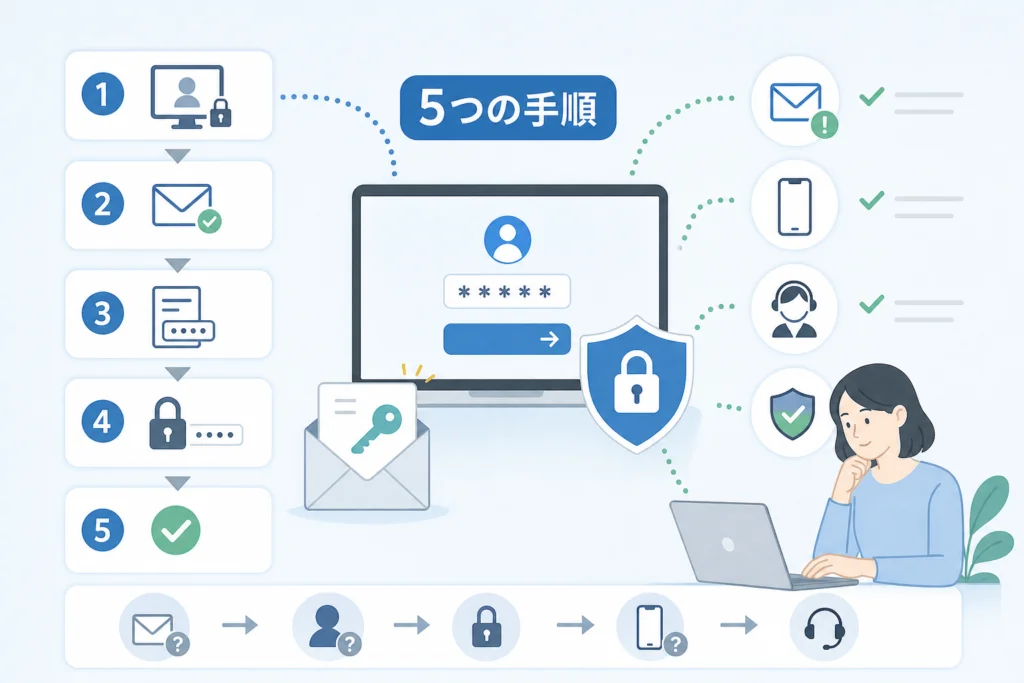
パスワードを再設定する5つの手順
厚生労働省「求職者マイページ利用者マニュアル」は、登録が完了する前に「パスワード再登録」画面を閉じないよう案内しています。メール確認のために画面を閉じず、手続きを続けてください。(出典: 厚生労働省「求職者マイページ利用者マニュアル・パスワードを忘れた場合」、2026年11月参照)
1.公式の求職者ログイン画面を開く
求職者マイページの公式ログイン画面を開き、「パスワードをお忘れの方」を選びます。事業主が使う「求人者マイページ」とは別の画面です。
2.登録したメールアドレスを入力する
「パスワード再登録申込」画面で、ログインIDとして登録したメールアドレスを入力し、「次へ進む」を押します。新しく使いたいメールアドレスではなく、現在登録されているアドレスを入力してください。
3.画面を開いたまま通知メールを確認する
「パスワード再登録申込受付通知」を開き、認証キーを確認します。公式案内の送信元は system@mail.hellowork.mhlw.go.jp です。届かない場合は、再申し込みを繰り返す前にメール不着の確認へ進んでください。
4.新しいパスワードと認証キーを入力する
再登録画面に戻り、「再登録するパスワード」と通知メールの「認証キー」を入力して「完了」を押します。以上の申込・入力操作は、厚生労働省の公式案内に沿ったものです。(出典: 厚生労働省「求職者マイページの開設方法・パスワード再登録」、2026年11月参照)
5.完了を確認し、新しいパスワードでログインする
再設定が完了すると、すべての端末・ブラウザでワンタイムパスワードの入力省略設定が解除されます。再設定直後は、新しいパスワードだけでなく追加認証用メールも受け取れる状態でログインしてください。(出典: 厚生労働省「求職者マイページの開設方法・パスワード再登録完了」、2026年11月参照)
| 結果 | 次の操作 |
|---|---|
| 再登録が完了した | ログイン画面へ戻り、新しいパスワードでログインする |
| ワンタイムパスワード入力を求められた | ログイン時に届く認証メールを確認する。再設定用の認証キーは使わない |
| パスワード条件のエラー | 入力画面の文字種・桁数の条件と照合する |
| 認証キーが無効 | 期限・入力内容・申し込みとの対応を確認する |
パスワードや認証キーを第三者に送らないでください。入力先は、上記の公式ログイン画面から進んだページを使います。
パスワード再設定メールが届かないときの確認順
厚生労働省の再登録案内では、メールが届かない場合、入力したアドレスと受信制限を確認し、送信元を受信許可したうえで最初から申し込み直すよう案内しています。(出典: 厚生労働省「求職者マイページの開設方法・パスワード再登録」、2026年11月参照)
受信フォルダと入力したアドレスを確認する
- 件名「パスワード再登録申込受付通知」で受信フォルダと迷惑メールを検索する
- 入力したアドレスが、登録済みのログインIDと一致しているか確認する
- 受信拒否・指定受信の設定で、system@mail.hellowork.mhlw.go.jp を受け取れるようにする
- 受信環境を整えてから、再登録を申し込み直す
Gmailのフォルダが見つからない場合は、Gmailで届いたメールや迷惑メールフォルダの場所を確認する方法も参考になります。
複数の通知が届いた場合
今回の申し込みに対応する通知と、画面の案内を確認してください。キーが無効になる場合は、有効期限や入力内容を確認します。「一番新しいメールなら使える」とは決めつけず、どの申し込みの通知かを照合してください。
避けたい操作:届かないまま何度も申し込み、複数の通知と入力画面の対応が分からなくなることです。受信設定の確認を先に済ませると、やり直しを減らせます。
登録メールアドレスを忘れた・使えない場合の相談先
「アドレスが分からない」と「アドレスは分かるが受信できない」は、分けて確認します。また、事前にマイナポータル連携を済ませている場合は、通常のメールによる再設定とは別のログイン経路があります。
登録メールアドレスを忘れた場合
まず、過去に届いたハローワークからの通知を、普段使うメールの受信履歴で探します。登録IDを特定できない場合は、求職登録を行ったハローワークに相談してください。求職者向けの回答は、公式FAQの「求職者マイページについて」にあるログインID・メールアドレス関連の項目で確認できます。(出典: 厚生労働省「よくあるご質問・求職者マイページについて」、2026年11月参照)
アドレスは分かるが、解約などで使えない場合
| 登録種別 | 相談・手続きの方向 |
|---|---|
| 利用登録者:ハローワークで求職登録した人 | 登録先のハローワークに、登録メールアドレスの更新を相談する。本人確認や手続き方法は窓口の案内に従う |
| オンライン登録者:オンラインのみで求職登録した人 | ハローワークへの連絡による求職情報の引継ぎ・再手続き、またはアカウントの再作成について相談する |
この区分は、公式FAQの「ID(メールアドレス)が利用できなくなった」場合の回答に基づきます。どちらも、電話だけでメールアドレスの変更が完了するとは限りません。(出典: 厚生労働省「よくあるご質問・求職者マイページについて」、2026年11月参照)
マイナポータルと事前連携している場合
事前連携済みなら、マイナポータルの連携先から求職者マイページへログインする経路を利用できます。メールを受信できない場合も、まずこの経路が使えるか確認する選択肢があります。未連携の利用者向けの復旧方法ではありません。(出典: 厚生労働省「よくあるご質問・求職者マイページについて」、2026年11月参照)
ログインできても、パスワード変更がそのままできるとは限りません。公式の「ログインアカウント編集」では現在のパスワードが必要です。忘れた状態なら変更画面で行き詰まるため、メールの利用再開や登録情報の相談と分けて考えてください。(出典: 厚生労働省「求職者マイページの開設方法・ログインアカウントの変更」、2026年11月参照)
相談前に用意する情報
- 求職番号・ハローワークカード(手元にある場合)
- 登録したハローワーク名、登録時期の心当たり
- 「アドレス不明」か「アドレスは分かるが使用不能」か
- 表示された文言と、これまで試した操作
パスワードを間違えてアカウントがロックされたとき
厚生労働省の求職者向けFAQによると、パスワードを連続5回誤るとロックされ、30分程度時間を空けると解除されます。また、パスワードを再登録すれば、解除待ちをせずログイン手続きへ進めます。(出典: 厚生労働省「よくあるご質問・求職者マイページについて」、2026年11月参照)
待つか、再設定するかの判断表
| 状況 | 選ぶ操作 | 注意点 |
|---|---|---|
| 正しいパスワードに心当たりがあり、急がない | 30分程度待ってから再試行 | 候補を次々に入力しない |
| パスワードを忘れた・解除待ちをせず手続きしたい | パスワードを再登録する | 再設定メールと、次のログイン時の追加認証メールを受信できる状態にする |
| 登録メールを受け取れない | 登録メールの相談・代替経路を確認する | 再登録の申し込みを繰り返さない |
ここでいう「再登録」はパスワードの再登録です。新しい求職者アカウントの作成や、退会後のアカウント再登録とは別の手続きです。
スマホで再設定画面が消える・認証キーが使えない場合
公式マニュアルでは、認証キーは通知メールの配信から50分以内に使用し、登録完了前に再登録画面を閉じないよう案内しています。期限の問題と、入力画面を失った問題を分けて確認してください。(出典: 厚生労働省「求職者マイページ利用者マニュアル・パスワードを忘れた場合」、2026年11月参照)
メール確認中も再登録画面を閉じない
別端末でメールを確認できるなら、再登録画面を表示した端末とは分けて操作すると、画面の閉じ間違いを避けやすくなります。同じスマホで操作する場合は、メール確認のために再登録のタブを閉じないようにします。
| 状態 | 確認すること | 次の行動 |
|---|---|---|
| 入力画面がなくなり、申込画面に戻った | 再登録を継続できる画面が残っているか | 継続できなければ、表示された案内に従って申し込み直す |
| 配信から50分を超えた | 通知メールの配信時刻 | 再度申し込む |
| 期限内なのにキーが無効 | 入力内容、今回の申し込みに対応した通知か | 画面のエラー案内に従って修正する。進めなければ申し込み直す |
画面が戻っただけで、スマホの故障やサービス全体の障害とは判断できません。エラーの表示文言を控えておくと、問い合わせ時に状況を伝えやすくなります。
再設定後の追加認証と解決しない場合の公式確認先
厚生労働省のワンタイムパスワード操作案内では、ログイン時に追加認証を行う流れが示されています。再設定用の「認証キー」と、ログイン時の「ワンタイムパスワード」は使う場面が異なります。(出典: 厚生労働省「ワンタイムパスワードの操作手順」、2026年11月参照)
| 入力するもの | 使う場面 | 取り違えを防ぐ見方 |
|---|---|---|
| 認証キー | パスワード再設定 | 「パスワード再登録申込受付通知」を確認する |
| ワンタイムパスワード | ログイン時の追加認証 | 今回のログイン操作で届いたメールを確認する |
| 新しく登録したパスワード | 通常のログイン | 再設定前のパスワードを入力していないか確認する |
操作の問い合わせと登録情報の相談を分ける
- 画面操作・システムの問題:ハローワークインターネットサービスのヘルプデスクへ。公式「このホームページについて」の問い合わせ案内で、連絡先と受付時間を確認してから連絡します。
- 登録メールの更新・求職情報の引継ぎ:求職登録を行ったハローワークへ。公式「求職者マイページについて」のメールアドレス関連の回答に沿って、登録種別と困っている状態を伝えます。
問い合わせ時は、発生日時、画面名、表示文言、端末・ブラウザ、試した操作を整理してください。パスワードや認証キーそのものを伝えるのではなく、どの段階で止まったかを説明します。
求職者マイページのパスワード再設定に関するよくある質問
再設定メールの認証キーはいつまで使える?
通知メールの配信から50分以内です。メールを開いた時刻からではない点に注意してください。(出典: 厚生労働省「求職者マイページ利用者マニュアル・パスワードを忘れた場合」、2026年11月参照)
求職番号でパスワードを再設定できる?
公式の再設定手続きでは、ログインIDである登録メールアドレスを入力します。求職番号を代わりに入力する流れではありません。(出典: 厚生労働省「求職者マイページの開設方法・パスワード再登録」、2026年11月参照)
電話で現在のパスワードを聞くより、再設定したほうがよい?
パスワードを忘れた場合の公式手続きは再登録です。メールを受信できるなら再設定の手順へ、受信できないなら登録メールの相談先へ進んでください。
今の状態では、何から始めればよい?
- メールを受信できる:公式の求職者ログイン画面で「パスワードをお忘れの方」を選ぶ
- メールが届かない:入力アドレスと受信設定を確認してから申し込み直す
- 登録アドレスが分からない・使えない:事前連携の有無と登録種別を確認し、該当する相談経路へ進む
- 再設定済み:新しいパスワードに加え、ワンタイムパスワードの受信準備をする
出典一覧
本文の根拠と確認先は、以下の厚生労働省・ハローワークインターネットサービスの資料です。(出典: 厚生労働省「求職者マイページの開設方法」ほか、2026年11月参照)
- 求職者マイページの開設方法・パスワード再登録・ログインアカウントの変更
- 求職者マイページ利用者マニュアル
- よくあるご質問・求職者マイページについて
- よくあるご質問・このホームページについて
- ワンタイムパスワードの操作手順
- 求職者マイページ公式ログイン画面
参照日:2026年11月2日。画面や手続きが変更された場合は、リンク先の公式案内と操作画面の表示を確認してください。
📚 参考・出典(編集部が確認した一次ソース)
- mhlw.go.jp (hellowork.mhlw.go.jp)
- mhlw.go.jp (kyushoku.hellowork.mhlw.go.jp)
- mhlw.go.jp (jsite.mhlw.go.jp)
※本記事の作成にあたり、上記の公開情報・一次ソースを参照しています(参照日: 2026年11月2日)。内容は公式情報の更新により変わることがあります。
🧰 お困りごとの解決に
 Appleサポートに電話でオペレーターにつなぐ方法Apple無料フリーダイヤル0120-277-535の自動音声を突破してオペレーターに最速で繋ぐ実務的な方法と、混雑時間…
 atoneをAmazonで使う方法と登録エラーの対処atoneはAmazonに直接登録できません。アプリから無料発行できるJCBバーチャルカードをクレジットカード枠で登録す…
 Gmailの受信トレイはどこ?スマホ・PC別の開き方Gmailの受信トレイの場所がわからないなら、まずスマホかPCかを確認し、使用するアプリやブラウザを特定することが大切で…
 Windows Media PlayerのCD再生・取り込み・エラー対処Windows10・11のMedia PlayerとWindows Media Player Legacyの見分け方、有…
 Uber Eatsのサポートへの連絡方法Ubereatsの電話番号は廃止。稼働中の配達トラブルはアプリ内チャットで「現在の配達に関する緊急項目」を選び、トリガー…