運営:Next Wave運用局(株式会社アセット) 会社概要|編集方針
💡 結論(要点まとめ)
Yahoo!ショッピングでPayPay支払いが失敗する原因を解説。残高不足や利用上限の確認方法、注文履歴とPayPayの取引履歴を照合する手順を整理しました。支払い方法変更期限の確認先や、クーポン・ポイントの注意点も紹介します。
この記事でわかること
- Yahoo!ショッピングでPayPay支払いが失敗したら、注文は成立していますか?
- PayPay残高があるのに支払えないのはなぜですか?
- 支払い方法は必ず7日以内に変更できますか?
Yahoo!ショッピングでPayPay払いが失敗したときの確認手順と、再注文の前に見ておくこと
Yahoo!ショッピングでPayPay支払いが失敗したら、再注文する前に注文履歴とPayPayの取引履歴を照合します。「お支払い手続きができませんでした」と表示された対象のオーソリエラーでは、注文履歴から期限内に支払い方法を変更する対応が必要です。
この記事で分かること
- 注文と決済の記録が一致する場合・食い違う場合の対応
- PayPay残高とPayPayクレジットの確認箇所の違い
- 対象のオーソリエラーで支払い方法を変更できる期限
- 本人確認状態などによる利用上限と、利用制限の確認方法
- 支払い変更前に残しておきたい情報と、問い合わせ時の伝え方
対象外:決済方法別の返金反映日数、個別注文の併用可否、予約商品の再与信条件、キャンペーン・クーポンの個別判定は扱いません。注文の状態や適用条件を確認せず、一律の結論は出せません。
編集部がPayPay・Yahoo!ショッピングの公式案内を中心に、中立に整理しています。参照時点は2026年11月です。利用上限や支払い条件は変更されることがあるため、操作前には本文中の該当する公式案内も確認してください。
支払いが失敗したら、再注文の前に2つの履歴を確認する
「注文があるか」と「支払いが完了しているか」は別々に確認します。Yahoo!ショッピングの公式ヘルプには、支払い手続きが完了しなかった注文について、注文履歴から支払い方法を変更する案内があります。注文の記録が見つかっただけで、支払い完了と判断しないでください。(出典: LINEヤフー株式会社「『お支払い手続きができませんでした』のメッセージが表示されて注文手続きが完了しなかった場合」、2026年11月参照)
注文番号・金額・日時・状態をそろえて確認する
- Yahoo!ショッピング側:注文履歴の有無、注文番号、支払いに関する表示、変更案内の有無を控える。
- PayPay側:該当する取引の有無、日時、金額、取引番号、現在の状態を控える。
- 照合するとき:金額だけで同じ取引と決めず、日時や注文情報も合わせて見る。
PayPayに記録があっても、取消・返金・処理中に関する表示なら、支払い完了の記録とは分けて扱います。画面の文言は要約せず、そのまま控えると問い合わせ時に状況を伝えやすくなります。
履歴の組み合わせ別・再注文してよいかの判断表
| 注文履歴の状態 | PayPay側の状態 | 次の行動 |
|---|---|---|
| 注文あり・支払い済み | 対応する支払い完了の記録あり | 再注文せず、ストアの発送案内を確認する。 |
| 注文あり・支払い未完了 | 対応する記録なし | 注文詳細の支払い変更案内を確認する。 |
| 注文あり・支払い未完了 | 決済に関する記録あり | 記録の状態を控え、変更操作や再注文の前にストアへ照会する。 |
| 注文あり・支払い済み | 対応する記録なし | 注文で選んだ支払い方法を確認する。PayPay払いの注文なら、記録の不一致を照会する。 |
| 注文なし | 支払い完了に見える記録あり | 注文時のYahoo! JAPAN IDを確認し、見つからなければ取引情報を控えて照会する。再注文は保留する。 |
| 注文あり・なしを問わない | 取消・返金・処理中に関する表示 | 支払い完了と扱わず、注文側の状態と取引詳細を照合する。 |
| 注文なし | 対応する記録なし | 注文時のIDと通知も確認したうえで、残高・上限・制限を切り分ける。 |
| 上記に当てはまらない、または両履歴が矛盾する | 判定できない | 再注文せず確認する。注文番号・取引番号・表示文言をそろえて問い合わせる。 |
よくある失敗:エラー画面だけを見て注文確定を繰り返すこと。注文が見つからない場合も、別のYahoo! JAPAN IDで注文していないかを先に確認してください。「注文なし・決済あり」を、すぐに二重請求や返金済みと判断するのも避けます。
PayPay支払いが失敗する原因を、支払い方法別に切り分ける
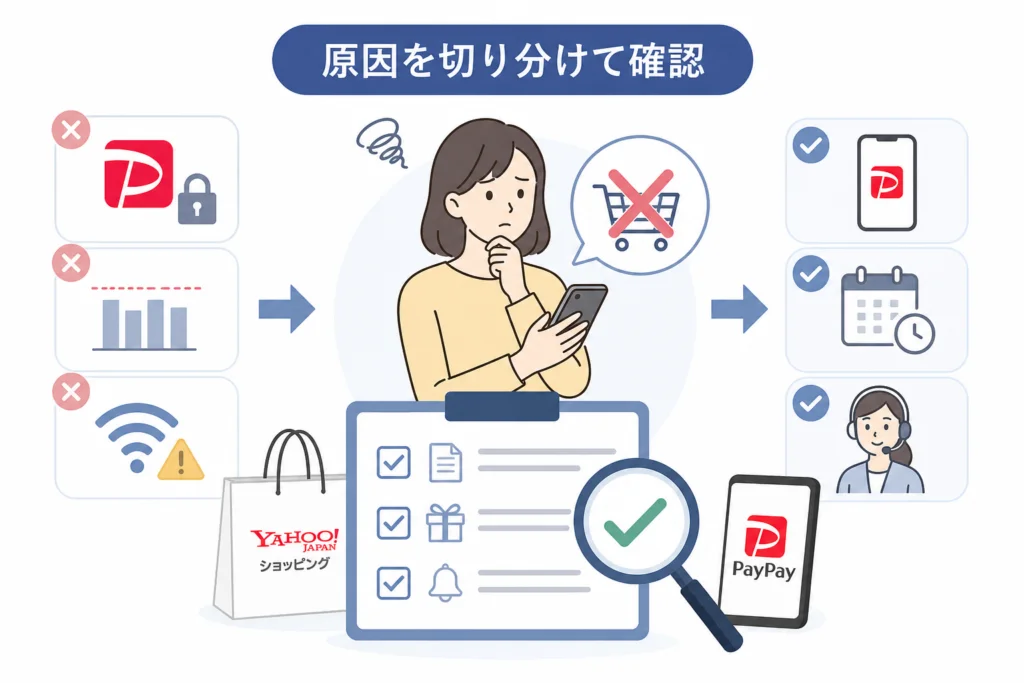
残高へのチャージで解決する問題と、クレジットの利用枠を確認すべき問題を分けます。PayPay公式ヘルプによると、支払い上限は決済手段や本人確認状態などで異なります。残高があることだけでは、支払い可能とは判断できません。(出典: PayPay株式会社「支払い上限を引き上げるには」、2026年11月参照)
| 選んだ方法 | 先に確認するもの | 避けたい取り違え |
|---|---|---|
| PayPay残高 | 送料などを含む最終支払額と、支払いに使う残高 | 商品価格だけと比較して残高が足りると判断する。 |
| PayPayクレジット | 利用可能額、本人確認状態、利用制限の表示 | 残高をチャージすればクレジットのエラーも解消すると考える。 |
| 通常のクレジットカード払い | カード会社の利用状況と、表示された認証・決済の案内 | PayPayクレジットと同じ操作で対応する。 |
残高不足なら、追加の入金前に注文金額を確認する
確認するのは商品単価ではなく、注文確認画面の最終支払額です。送料、値引き、クーポン適用後の金額も含めて比較してください。
不足分を別の方法で払う前提では進めず、注文画面に提示された支払い方法と内訳を確認します。本記事では、残高と他の支払い方法を併用できる条件を一律には案内しません。
Yahoo! JAPAN IDの違いとPayPayの連携問題を混同しない
注文が見つからないときは、まず注文時に使ったYahoo! JAPAN IDと、いま注文履歴を見ているIDが同じかを確認します。普段使うIDで見つからなくても、注文自体がないとは限りません。
「別のアカウントに連携されている」など連携に関する表示がある場合は、その文言を控えてください。履歴の確認が終わる前に連携解除や別アカウントへの切り替えを繰り返す対応は避けます。
「お支払い手続きができませんでした」と表示されたときの変更手順と期限
このメッセージには専用の公式案内があります。Yahoo!ショッピングの公式ヘルプでは、対象となるオーソリエラーについて、注文履歴から支払い方法を変更する対応が案内されています。オーソリは、カードなどの有効性・利用可否を確認する処理です。(出典: LINEヤフー株式会社「『お支払い手続きができませんでした』のメッセージが表示されて注文手続きが完了しなかった場合」、2026年11月参照)
対象の変更期限は「翌日から7日後の23:59まで」
この案内の対象となるオーソリエラーでは、注文日の翌日から数えて7日後の23:59までが支払い方法を変更できる期限です。すべてのPayPayエラーに共通する待機期間ではありません。注文詳細に表示される期限と合わせて確認してください。(出典: LINEヤフー株式会社「『お支払い手続きができませんでした』のメッセージが表示されて注文手続きが完了しなかった場合」、2026年11月参照)
期限の数え方の例
例えば、対象の注文日が2026年11月1日なら、翌日の11月2日を起算日として、変更期限は11月8日23:59です。計算は「注文日+7日」の日の23:59です。実際の操作では、注文詳細に表示された期限を照合してください。(出典: LINEヤフー株式会社「『お支払い手続きができませんでした』のメッセージが表示されて注文手続きが完了しなかった場合」、2026年11月参照)
注文詳細から変更し、元の注文で結果を確認する
- Yahoo!ショッピングの注文履歴で、該当注文の詳細を開く。
- 支払い方法の変更案内と期限を確認する。
- 変更画面に提示される方法から選び、画面の案内に沿って変更を進める。
- 操作後に同じ注文詳細へ戻り、支払い状態と変更案内の状態を確認する。
上記は対象エラーに対する注文履歴からの変更経路です。変更先の方法を本記事だけで決めず、該当注文の変更画面に出る選択肢を確認してください。(出典: LINEヤフー株式会社「『お支払い手続きができませんでした』のメッセージが表示されて注文手続きが完了しなかった場合」、2026年11月参照)
| 操作時・操作後の状態 | 次の行動 |
|---|---|
| 変更案内があり、期限内 | 特典条件を確認してから変更を進める。 |
| 変更操作後も未完了の案内が残る | 完了したと判断せず、表示文言を控えてストアに確認する。 |
| 変更ボタンがない、または期限を過ぎた | 自分で変更できる前提を置かず、注文先ストアへ連絡する。 |
| 注文が取り消されている | 決済側の状態も照合し、取消確認前の再注文は避ける。 |
期限を過ぎた場合は、ストアへの個別連絡が必要になるなど、注文の扱いを確認する必要があります。「放置すれば支払いが通る」「どの注文も同じタイミングで自動キャンセルされる」とは判断しないでください。(出典: LINEヤフー株式会社「『お支払い手続きができませんでした』のメッセージが表示されて注文手続きが完了しなかった場合」、2026年11月参照)
PayPayの利用上限・利用制限・通信トラブルへの対処
上限は金額の枠、利用制限は機能の利用を制限されている状態です。PayPay公式ヘルプは、支払い上限の案内と「現在ご利用を制限しています」という表示の案内を分けています。エラーメッセージに合う方から確認します。(出典: PayPay株式会社「支払い上限を引き上げるには」「『現在ご利用を制限しています』と表示され、決済、チャージ、残高を送る機能が利用できない」、2026年11月参照)
本人確認状態などによる主要な上限を比較する
次の表はPayPayの支払い上限の代表条件です。Yahoo!ショッピングで選べる支払い方法の一覧ではありません。期間は暦日・暦月の合計ではなく、公式表の「過去24時間」「過去30日間」で確認します。(出典: PayPay株式会社「支払い上限を引き上げるには」、2026年11月参照)
| 方法・条件 | 過去24時間 | 過去30日間 |
|---|---|---|
| PayPay残高・本人確認未完了 | 50万円 | 200万円 |
| PayPayクレジット・本人確認完了済みの本会員 | カード利用可能額の範囲内 | カード利用可能額の範囲内 |
| PayPayクレジット・本人確認未完了 | 10万円 | 10万円 |
| PayPayクレジット・家族会員 | 25万円 | 25万円 |
表の確認時点は2026年11月です。上限は変更され得るため、「支払い上限を引き上げるには」で自分の支払い方法と本人確認状態の行を選び、期間ごとの条件を確認してください。上限内でも、利用制限など別の理由で支払えない場合があります。(出典: PayPay株式会社「支払い上限を引き上げるには」、2026年11月参照)
「現在ご利用を制限しています」と表示された場合
まずPayPayの該当メッセージの案内を開き、自分の表示に対応する説明を確認します。アカウント認証を求められている場合は、「アカウント認証による取引制限解除の方法」の案内に沿って認証を進めます。(出典: PayPay株式会社「『現在ご利用を制限しています』と表示され、決済、チャージ、残高を送る機能が利用できない」「アカウント認証による取引制限解除の方法」、2026年11月参照)
解除手順と所要時間の目安は、表示された制限に対応するPayPay公式ヘルプで確認してください。目安どおりの解除を保証するものではありません。
| 表示・状況 | 確認先と対応 |
|---|---|
| 利用可能額・上限に関する表示 | 上限の公式表と、自分の利用状況を確認する。 |
| 「現在ご利用を制限しています」 | 該当メッセージの公式案内を確認する。 |
| アカウント認証を求められる | アカウント認証による制限解除の案内に進む。 |
| 読み込み中などで結果が分からない | 通信原因と決めつけず、先に注文・決済履歴を照合する。 |
よくある失敗:上限超過に対してチャージを繰り返す、利用制限に対して注文を繰り返す、といった原因と対応の取り違えです。認証や解除の案内がある場合は、その指示を優先してください。通信が不安定に見えても、注文が成立していないとは限りません。
支払い方法の変更・キャンセル前に確認したいポイントとクーポン
対象の支払いエラーでは注文履歴から変更する経路がありますが、変更可能であることと、特典条件を維持できることは別です。支払い変更の期限だけで判断せず、利用した特典の条件も残しておきます。(出典: LINEヤフー株式会社「『お支払い手続きができませんでした』のメッセージが表示されて注文手続きが完了しなかった場合」、2026年11月参照)
変更前に保存するチェックリスト
- 注文番号、注文日時、変更期限
- 変更前の支払い方法と付与予定の表示
- キャンペーン名と、対象支払い方法・対象期間の記載
- 使用したクーポン名、有効期限、取消時の扱いに関する記載
ポイントが一律になくなる、クーポンが一律に戻るとは判断しません。条件が読み取れない場合は、変更前の表示を保存し、注文番号と一緒に確認してください。
支払い変更と再注文は、同じ対応ではない
| 判断項目 | 元の注文で支払いを変更 | 取消後に再注文 |
|---|---|---|
| 最初に確認するもの | 変更案内と期限 | 元の注文の取消状態と決済状態 |
| 保存する表示 | 変更前後の支払い方法・付与予定 | 元の注文と新しい注文の価格・特典条件 |
| 避けたい判断 | 方法を変えても特典は同じと思い込む。 | 取消やクーポンの扱いが未確認のまま注文する。 |
注文後・予約商品の決済エラーは、通知の内容から確認する
注文後に支払いエラーの通知が届いたら、まず通知に記載された注文を特定します。「お支払い手続きができませんでした」という対象メッセージなら、専用ヘルプと注文詳細の変更案内を照合してください。(出典: LINEヤフー株式会社「『お支払い手続きができませんでした』のメッセージが表示されて注文手続きが完了しなかった場合」、2026年11月参照)
通知を受け取ったときの確認順
- 通知の注文番号が、自分の注文と一致するか確認する。
- 注文詳細に同じ支払い案内があるか確認する。
- 変更期限があれば控え、前のセクションの手順へ進む。
- 通知と注文詳細が食い違う場合は、再注文せずストアへ照会する。
予約商品だからといって、原因を再与信と決めつけない
本記事では、予約・取り寄せという商品区分だけで再確認の実施時期や決済失敗の原因を判断しません。ストアへの確認では「いつ発送されるか」だけでなく、現在の支払い状態、変更が必要か、対応期限はいつかを分けて尋ねてください。
よくある失敗:「セール中だから障害」「予約商品だから再与信」と、注文の状態を確認せず原因を決めること。利用者の投稿は補助情報にとどめ、自分の注文に対応が必要かどうかは注文詳細とストアの回答で確認します。
解決しないときの問い合わせ先と、伝える情報
支払い方法を変更できない、または期限を過ぎた対象注文は、注文先ストアへの確認が必要です。利用制限については、PayPayの該当する制限解除案内を使います。(出典: LINEヤフー株式会社「『お支払い手続きができませんでした』のメッセージが表示されて注文手続きが完了しなかった場合」、PayPay株式会社「『現在ご利用を制限しています』と表示され、決済、チャージ、残高を送る機能が利用できない」、2026年11月参照)
| 困りごと | 確認先に伝える内容 |
|---|---|
| 注文の支払い状態、変更期限、取消、発送 | ストアに注文番号と注文詳細の表示を伝える。 |
| 注文とPayPayの記録が不一致 | 注文番号・取引番号・両方の状態をそろえる。 |
| PayPayの利用制限 | 制限メッセージと、公式案内に沿って実施した操作を整理する。 |
そのまま使える問い合わせ文
注文番号:〇〇(見つからない場合は「注文履歴に記録なし」)
発生日時:〇月〇日〇時ごろ
支払い方法:PayPay残高/PayPayクレジット/クレジットカード
金額:〇〇円
注文詳細の表示:画面の文言を記載
PayPay側の表示:画面の文言を記載
取引番号:〇〇(記録がある場合)
現在は再注文を控えています。この注文の支払いは完了していますか。未完了の場合、変更方法と期限を教えてください。取消が必要な場合は、決済側で確認すべき状態も教えてください。
パスワードやSMSの認証コードは送らないでください。画像を添付する場合は、状況の説明に不要な個人情報を隠します。
後払いの利用に関する注意:エラーを解消するために支払い手段を増やす前に、支払日と支払総額を確認してください。利用枠を使い切ることを前提にせず、返済に不安がある場合は、日本貸金業協会などの相談窓口への相談も検討してください。
Yahoo!ショッピングのPayPay支払い失敗に関するよくある質問
エラーが出たら注文は成立していませんか?
エラー画面だけでは判断できません。冒頭の診断表で注文履歴とPayPayの記録を照合してください。対象の支払いエラーには、注文履歴から支払い方法を変更する案内があります。(出典: LINEヤフー株式会社「『お支払い手続きができませんでした』のメッセージが表示されて注文手続きが完了しなかった場合」、2026年11月参照)
注文履歴にないのにPayPayに記録がある場合は?
注文時のYahoo! JAPAN IDと、取引の状態を確認します。見つからないままなら再注文せず、日時・金額・取引番号をそろえて照会してください。取消・返金・処理中の表示を、支払い完了とひとまとめにしないことが判断のポイントです。
支払い方法を変更できるのは、どのエラーでも7日間ですか?
いいえ。この記事の期限は、専用ヘルプが扱う対象のオーソリエラーに限った案内です。該当する場合は注文日の翌日から7日後の23:59までですが、注文詳細の案内も照合してください。(出典: LINEヤフー株式会社「『お支払い手続きができませんでした』のメッセージが表示されて注文手続きが完了しなかった場合」、2026年11月参照)
残高があるのに使えない場合、何から確認しますか?
- 最終支払額と残高が合っているか。
- 選んだ方法が残高払いか、PayPayクレジットか。
- 上限に関する表示か、利用制限に関する表示か。
- 注文と決済の記録に食い違いがないか。
再注文より先に、記録と表示をそろえる。判断できない場合も、この情報があれば問い合わせで確認すべき点を絞れます。
出典一覧
本文の期限・上限・制限解除に対応する一次情報をまとめています。参照時点は2026年11月です。期限や条件を伴う操作では、該当ページと自分の注文画面の両方を確認してください。(出典: LINEヤフー株式会社「『お支払い手続きができませんでした』のメッセージが表示されて注文手続きが完了しなかった場合」、2026年11月参照)
- LINEヤフー株式会社 Yahoo!ショッピングヘルプ「『お支払い手続きができませんでした』のメッセージが表示されて注文手続きが完了しなかった場合」:対象エラー、注文履歴からの変更、変更期限、期限後の対応。
- PayPay株式会社 PayPay公式ヘルプ「支払い上限を引き上げるには」:支払い方法・本人確認状態などによる上限。
- PayPay株式会社 PayPay公式ヘルプ「『現在ご利用を制限しています』と表示され、決済、チャージ、残高を送る機能が利用できない」:利用制限メッセージへの対応。
- PayPay株式会社 PayPay公式ヘルプ「アカウント認証による取引制限解除の方法」:アカウント認証が求められる場合の解除案内。
📚 参考・出典(編集部が確認した一次ソース)
- meti.go.jp (meti.go.jp)
- yahoo-net.jp (support.yahoo-net.jp)
- yahoo.co.jp (topics.shopping.yahoo.co.jp)
※本記事の作成にあたり、上記の公開情報・一次ソースを参照しています(参照日: 2026年11月1日)。内容は公式情報の更新により変わることがあります。
🧰 お困りごとの解決に
 Appleサポートに電話でオペレーターにつなぐ方法Apple無料フリーダイヤル0120-277-535の自動音声を突破してオペレーターに最速で繋ぐ実務的な方法と、混雑時間…
 atoneをAmazonで使う方法と登録エラーの対処atoneはAmazonに直接登録できません。アプリから無料発行できるJCBバーチャルカードをクレジットカード枠で登録す…
 Gmailの受信トレイはどこ?スマホ・PC別の開き方Gmailの受信トレイの場所がわからないなら、まずスマホかPCかを確認し、使用するアプリやブラウザを特定することが大切で…
 Windows Media PlayerのCD再生・取り込み・エラー対処Windows10・11のMedia PlayerとWindows Media Player Legacyの見分け方、有…
 Uber Eatsのサポートへの連絡方法Ubereatsの電話番号は廃止。稼働中の配達トラブルはアプリ内チャットで「現在の配達に関する緊急項目」を選び、トリガー…