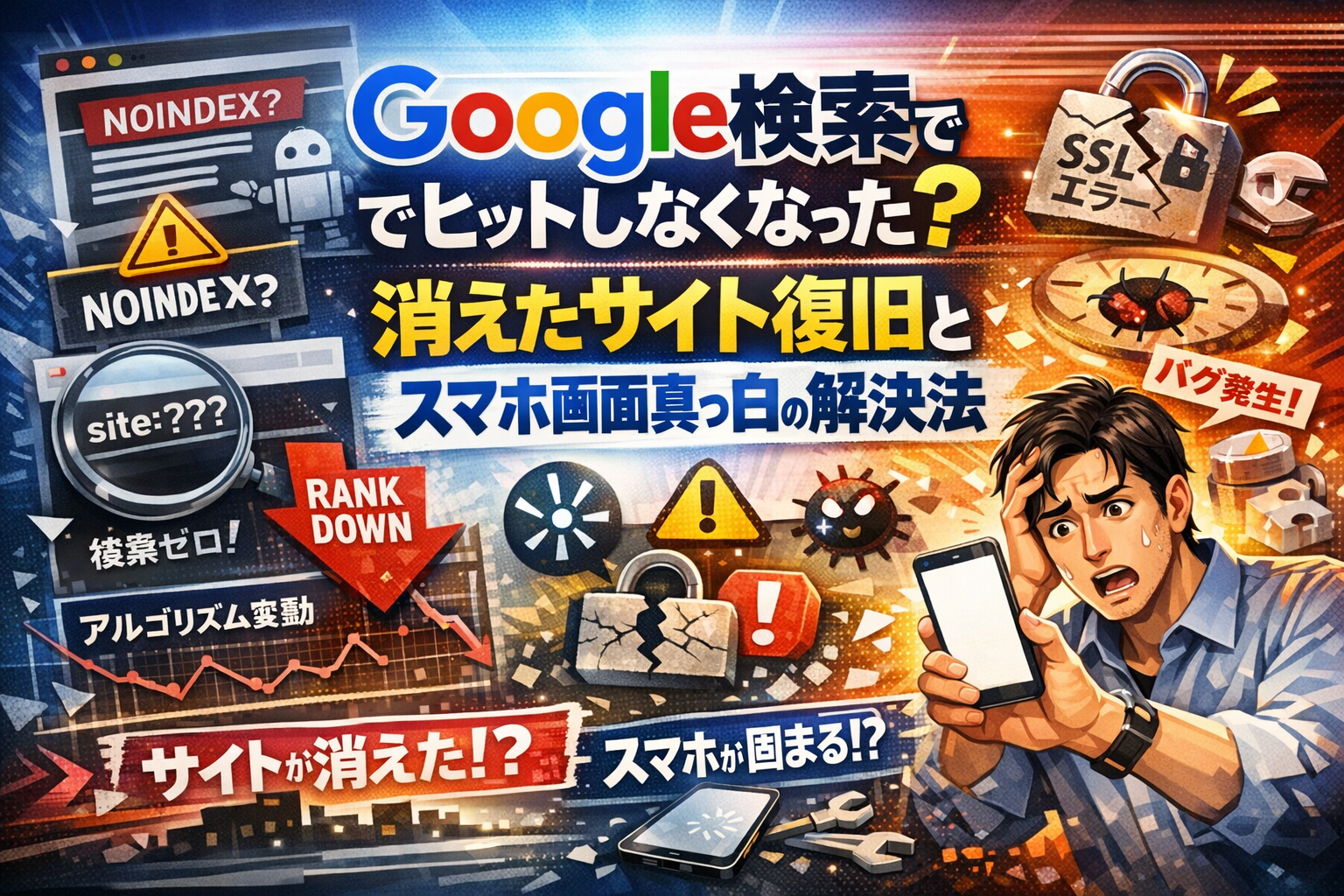
「昨日まで表示されていた自社サイトが突然Google検索にヒットしなくなった」「スマホで検索すると画面が真っ白になり、文字入力すら固まってしまう」。このような致命的なトラブルは、決して珍しいことではありません。
サイトが検索から消える原因は、noindexタグやrobots.txtの設定ミス、SSL証明書切れ、リダイレクト無限ループで、site検索による緊急確認とサーチコンソールのエラー特定が最初の対処です。
- site検索でインデックス状態を見極め、サーチコンソールでエラーを特定することが検索復帰の最短ルートです。
- noindexやrobots.txtの設定ミス、SSL証明書切れなどの技術的問題を一つずつ潰すことが必要です。
- 焦って不要な変更を加えるのではなく、本当の原因を冷静に判断してから対策することが重要です。
Webサイト側で検索から消える主な原因は、制作時の初歩的な設定ミス(noindexタグやrobots.txtの記述エラー)、SSL証明書切れによるクローラーの離脱、あるいはアップデートに伴う評価の急落です。一方でスマホ側のバグは、アプリのキャッシュ蓄積や一時的なバージョン不具合、文字入力アプリとの干渉によって引き起こされます。
多くのサイト運営者は、アクセス急落時に焦って不要な設定変更を行い、状況をさらに悪化させてしまいがちです。また、最近の検索順位計測ツールの表示バグによって「ヒットしなくなった」と誤認しているケースも現場では多発しています。
この記事では、サイトの安否を1分で特定する緊急切り分けフローから、手動ペナルティの解除手順、スマホ画面が真っ白になるバグの即効対処法までを網羅しました。本質的な解決策を知り、失われたアクセスと検索体験を今すぐ確実に取り戻しましょう。
- あなたのサイトは本当に消えた?1分でわかる「検索トラブル」の緊急切り分けフロー
- Google検索にヒットしなくなったWebサイト側に潜む「3大ヒューマンエラー」
- 突然のアクセス急落!アルゴリズムの激変とペナルティの真実
- データ上のバグに騙されるな!「&num=100」廃止に伴う表示回数激減の裏事情
- スマホの検索画面がおかしい!「画面が真っ白になる」時の即効対処法
- Google検索バーへの入力がおかしい!「文字が消える・固まる」時のスマホ設定
- 【実例公開】「AI大量生産のコタツ記事」がアップデートで全滅してから復活するまでの泥臭い2週間
- あなたのサイトの「見えないエラー」をプロが根本解決します
- この記事を書いた理由
あなたのサイトは本当に消えた?1分でわかる「検索トラブル」の緊急切り分けフロー
昨日まで安定して届いていたアクセスや問い合わせが突然途絶えると、頭が真っ白になりますよね。自社のオウンドメディアやECサイトがGoogle検索でヒットしなくなったとき、多くの担当者様が「ペナルティを受けたかもしれない」とパニックに陥ります。
しかし、焦ってサイトの設定を闇雲に変更するのは非常に危険です。まずは、本当にインデックスから消えてしまったのか、それとも一時的な順位下落や計測ツールのエラーなのかを冷静に見極めましょう。最初の1分で行うべき緊急の切り分け手順をお伝えします。
「site:」検索で暴くインデックスの安否確認
最も手軽かつ確実にサイトの生存確認ができる方法が「site:」検索です。Googleの検索窓に、あなたのサイトのURLを以下のように直接入力して検索を実行してみてください。
- 入力例:site:example.com(※ドメインの前にスペースは入れません)
この検索コマンドは、Googleにインデックス(登録)されているページだけを強制的に一覧表示するものです。この実行結果によって、進むべき対策ルートが完全に分かれます。
| site:検索の結果 | サイトの現在のステータス | 今すぐ取るべきアクション |
|---|---|---|
| ページが1件も表示されない | インデックスから完全に消滅(致命的エラー) | 技術的な設定ミス(noindex等)や手動ペナルティの調査 |
| トップページや一部ページが表示される | インデックスは無事(システム上は生存) | アルゴリズムによる順位下落、または計測ツールのバグを疑う |
もし検索結果に1件も表示されない場合は、Googleのデータベースからあなたのサイトの存在自体が消去されているか、クローラーの巡回を拒否している状態です。逆に、インデックスが残っているにもかかわらず、普段のキーワードで検索しても出てこない場合は、順位が急激に下がっただけの可能性が高くなります。
Google検索から完全にヒットしなくなった状態と「順位が下落しただけ」の決定的な違い
「検索結果に出てこない」というトラブルには、実はグラデーションがあります。最悪の事態である「完全消滅」と、単なる「露出低下」を混同すると、誤った施策を行って状況をさらに悪化させてしまいます。
- 完全にヒットしなくなった状態(インデックス削除):
Googleのインデックスデータベースから完全にデータが消去された状態です。サイト名や非常に珍しい独自の固有名詞で検索しても、あなたのサイトは1位はおろか、100位以降にも一切表示されません。これは設定ミスか、Googleから重大な違反行為と判定された場合に起こります。
- 順位が下落しただけ(インデックスあり):
データベースには登録されているものの、Googleからの評価(順位)が急降下した状態です。多くの場合、コアアップデートなどのアルゴリズム調整によって、競合サイトに押し出されて1ページ目から圏外(50位〜100位以下)へと飛ばされています。
私たちは実務の中で、この違いを見極めずに「検索で見つからないから」と焦ってサイトを大改修し、ドメインの評価を完全に潰してしまう悲劇を何度も目にしてきました。まずはsite:検索でインデックスの有無を確認し、どちらの状況にあるかを明確に区別してください。
サーチコンソールの画面から読み解く「インデックス未登録」の不穏なサイン
サイトの生死を判定したら、次はGoogle公式の解析ツールである「Google Search Console(サーチコンソール)」にログインし、裏側で起きている具体的なエラーログを特定しましょう。
左側メニューにある「インデックス作成」グループの中の「ページ」をクリックします。画面に表示されるグラフと、その下にある「ページがインデックスに登録されなかった理由」のリストを確認してください。
ここで特に注目すべき不穏なステータスは以下の3つです。
- noindex タグによって除外されました:
本来インデックスさせるべき重要なページに、クローラーへの拒否命令である「noindex」が埋め込まれていることを示しています。本番公開時の設定漏れで最も頻発するエラーです。 - クロール済み – インデックス未登録:
Googleのクローラー(ロボット)はサイト内を巡回したものの、「登録する価値がない低品質なコンテンツ」と見なされて、インデックスを拒否された状態です。 - 検出 – インデックス未登録:
Googleがページの存在(URL)自体は認識したものの、サーバーの応答が遅すぎる、あるいはサイト全体の構造に問題があり、クロールする価値がないと判断されて後回しにされている状態です。
これら3つのサインは、Googleがあなたのサイトに対して「技術的、あるいは品質的な問題を検出した」という明確な警告文です。まずはサーチコンソールが吐き出しているエラーを一つずつ潰していくことが、検索結果へ素早く返り咲くための最短ルートとなります。
Google検索にヒットしなくなったWebサイト側に潜む「3大ヒューマンエラー」
アクセスや売上の命綱である自社のWebサイトが、ある日突然Googleの検索結果から姿を消してしまうトラブル。その原因の多くは、Googleの意地悪な仕様変更ではなく、実はサイト管理側の些細な「設定ミス」にあります。
特に、サイトの制作時やリニューアルのタイミングで発生しやすい「3大ヒューマンエラー」は、専門知識がないと気づきにくい盲点です。あなたのサイトが本当に自滅してしまっていないか、まずは以下のチェックリストで現状の危険度を確認してみましょう。
| チェック項目 | 発生しやすいタイミング | 検索エンジンへの影響 |
|---|---|---|
| noindexタグの残存 | 本番環境への移行時・リニューアル時 | 検索エンジンから完全に無視される |
| robots.txtの設定ミス | ディレクトリ整理・サイト構造変更時 | クローラーの巡回を拒否してしまう |
| SSL証明書切れ・リダイレクト無限ループ | サーバー移行・セキュリティ更新時 | 接続エラーとなり評価がリセットされる |
これらのエラーは、どれも検索エンジンのクローラーを自ら拒絶している状態です。それぞれの原因と、今すぐ実践できる具体的な救済手順を詳しく解説していきます。
テスト環境の亡霊!知らぬ間に埋め込まれたnoindexタグの罠
「昨日まで検索結果に表示されていたのに、新デザインにリニューアルした途端にページがヒットしなくなった」というトラブルで最も頻発するのが、テスト環境から引き継がれてしまったnoindex(ノーインデックス)タグの存在です。
Web制作会社が本番公開前のテストサイト(開発環境)を作る際、未完成のページが検索エンジンにインデックスされないように、HTMLのheadセクション内にnoindexタグを記述したり、WordPressの設定画面で「検索エンジンがサイトをインデックスしないようにする」にチェックを入れたりすることが一般的です。
しかし、本番環境へデータを移行して公開する際、このチェックを外し忘れたり、タグを消し忘れたまま納品されてしまう悲劇が後を絶ちません。
-
確認方法:ブラウザで自社サイトを開き、ページのソースを表示(Ctrl + U または Cmd + Option + U)します。
-
チェックする記述:
<meta name="robots" content="noindex">という記述が紛れ込んでいないか探してください。
もしこの記述が残っていた場合、Googleは「このページを検索結果に出さないでほしい」というオーナーからの強い意思表示と受け止め、即座にインデックスから除外します。WordPressの場合は、管理画面の「設定」>「表示設定」にある「検索エンジンでの表示」のチェックマークを今すぐ外して保存してください。
robots.txtがクローラーを完全拒否している悲劇の設定ミス
noindexタグが「インデックス登録を拒否する指示」であるのに対し、robots.txt(ロボッツ・テキスト)は「クローラー自体をサイト内に立ち入らせないようにする門番」の役割を果たします。
検索エンジンにWebサイトを評価してもらうためには、クローラーと呼ばれるロボットにサイト内を巡回(クロール)してもらう必要があります。しかし、この門番の設定を1行書き間違えるだけで、すべてのページへの立ち入りを完全拒否してしまうことになります。
特に、サイトの表示速度を改善するためにサーバー周りの設定ファイルを書き換えた際や、不要なディレクトリへのアクセス制限をかけようとした際によく発生します。
-
危険なrobots.txtの記述例:
text
User-agent: *
Disallow: /
上記の記述のうち「Disallow: /」は、すべてのクローラーに対して「サイト内のすべてのページへのアクセスを禁止する」という意味になります。本番サイトのルートディレクトリにある「robots.txt」というファイルを開き、このようなクローラー拒絶の記述が書かれていないか必ずチェックしてください。
SSL証明書切れや不適切なリダイレクトが招くクローラーの迷子現象
クローラーを自社サイトへ導くための「導線」が物理的にちぎれてしまっているケースも、検索結果からWebサイトが消え去る大きな要因です。
1つ目は、Webサイトの安全性を証明する「SSL証明書」の有効期限切れです。近年、Googleは常時SSL(https化)を強く推奨しており、暗号化されていない接続やSSLエラーが発生しているサイトには、ユーザーがアクセスする前にセキュリティ警告画面を挟むようになっています。これはクローラーにとっても同様で、SSL証明書が切れて安全な接続が確立できないサイトは、巡回を拒絶され、インデックスから外されてしまいます。
2つ目は、URLを恒久的に変更する際に行う「301リダイレクト」の設定ミスです。特に、古いURLから新しいURLへ転送する設定を何度も繰り返して「無限ループ」に陥らせてしまうと、クローラーは迷子になって途中で処理を諦めてしまいます。
-
ブラウザのアドレスバーに「保護されていない通信」や「接続がプライベートではありません」と警告が出ていないか。
-
リダイレクト設定(.htaccessなど)が正常に機能し、1回の転送で正しいページにたどり着けているか。
これらを速やかに解消しなければ、どんなに高品質なコンテンツを書き溜めていても、Googleの評価シートにすら載せてもらえない状態が続くことになります。
noindexやrobots.txtなどの設定ミスは、制作時やリニューアル時に見落としやすい盲点です。より詳しい技術的な確認方法と、復旧に必要な具体的な手順については、以下の専門的なサポートをご活用ください。

突然のアクセス急落!アルゴリズムの激変とペナルティの真実
昨日まで安定して入っていた予約や問い合わせが、ある日を境にピタッと途絶えてしまう。Webサイトを運営している方にとって、これほど心臓に悪い瞬間はありません。アクセス解析ツールを確認すると、グラフが崖から落ちるように急降下している。このような事態が発生したとき、裏側ではGoogleの評価システムの激変、あるいはガイドライン違反に対する直接的な処置が下されている可能性が極めて高いと言えます。
まずは、ここ最近の検索エンジンを取り巻く環境の変化と、ペナルティの真実について、私たちが現場で直面したリアルなデータをもとに解き明かしていきます。
他サイトの要約は即アウト?コアアップデートでフィルタリングされるコンテンツの特徴
近年のコアアップデートにおいて、Googleが最も厳しく取り締まっているのが「自社独自の一次情報を持たない、他サイトのまとめ・要約コンテンツ」です。ネット上に転がっている情報をAIに整理させただけの記事や、競合上位サイトの構成を少し表現を変えて真似ただけのページは、容赦なく検索結果の表舞台から引きずり下ろされる時代になりました。
特に評価を落としやすいコンテンツには、明確な共通点があります。
-
一次情報(体験談、独自の調査データ、自社撮影の写真)が一切ない
-
読者の悩みを解決する結論が、他社のWebサイトと同じ着地点になっている
-
専門資格や実務経験を持たない執筆者が、推測だけで書いている
他社の情報を綺麗に整理しただけの「親切な要約サイト」は、Googleから見れば「インターネット上の重複データを増やしているだけの存在」に過ぎません。検索クエリに対して、あなたのサイトならではの「新しい発見や独自の視点」が1つも含まれていない場合、システムによって自動的にフィルタリングされ、インデックスから除外されるか、順位を大幅に下げられることになります。
サーチコンソールに届く「手動による対策」通知の見方と再審査請求の突破口
検索結果に自社のページが全く引っかからなくなった場合、まずはGoogle Search Console(サーチコンソール)の管理画面にログインし、左側メニューにある「セキュリティと手動による対策」から「手動による対策」の項目を何よりも先に確認してください。
ここに緑色のチェックマークで「問題は検出されませんでした」と表示されていれば、アルゴリズムによる自動的な評価下落です。しかし、何かしらの警告文が表示されている場合は、Googleの審査官が目視であなたのサイトに「ペナルティ」を科したことを意味します。
手動ペナルティを受けた際の主な理由と、復旧に向けた再審査請求のプロセスは以下の通りです。
| 検出される主な理由 | 現場で発生しやすい具体例 | 復旧への具体的なアプローチ |
|---|---|---|
| 価値の低い質の低いコンテンツ | 自動生成された大量のテキストや、他サイトのコピー。 | 該当するページを完全に削除するか、独自の一次情報を追加してリライト。 |
| 不自然な発リンク・被リンク | 順位を上げる目的で購入したリンクや、過剰な相互リンク。 | 該当するリンクを削除、または「rel=”nofollow”」属性を付与して否認申請。 |
| スパム行為・偽装 | ユーザーとクローラーに異なるコンテンツを見せる行為。 | 隠しテキストの削除や、不適切なリダイレクト設定の解消。 |
手動対策を解除するための再審査請求を突破するコツは、単に「修正しました」と報告するだけでは不十分です。「どのURLに問題があり、それをどのように修正、あるいは削除したのか」を、Googleの担当者が一目で理解できるように誠実に文書で説明する必要があります。嘘偽りのない客観的な作業報告書を添えるイメージで申請を行うことが、一発通過への近道となります。
ドメインパワー不足だけじゃない!低品質コンテンツと見なされる「テキスト情報ゼロ」の恐怖
アクセスが落ちた原因を「競合に比べてドメインの強さが足りないからだ」と片付けてしまう担当者は少なくありません。しかし、現場を細かく分析してみると、もっと根本的な構造上の問題、すなわち「検索エンジンが理解できるテキスト情報が実質ゼロになっている」という罠に陥っているケースが多々見受けられます。
例えば、以下のようなページ構成に心当たりはありませんか。
-
おしゃれな雰囲気を重視し、文字の大半を画像化して埋め込んでいる
-
JavaScriptを多用し、ブラウザ上で動的に動かさないと文字が表示されない
-
1ページに「お問い合わせはこちら」といった、短い定型文とリンクしか配置していない
人間が見れば綺麗で分かりやすいデザインであっても、クローラーと呼ばれる検索エンジンのロボットは、画像の中に書かれた文字や、複雑なシステムを通さないと表示されないテキストを正確に読み取ることができません。その結果、「中身が空っぽの低品質なページ」と判断され、検索データベースから除外されてしまうのです。
サイトのデザイン性や使いやすさを維持しつつ、HTMLソースコード上にGoogleが直接読み取れる正確なテキスト情報をしっかりと記述しておくこと。この基本中の基本が抜けているオウンドメディアやECサイトは、どれだけ外見を整えても、安定したアクセスを維持することは不可能なのです。
データ上のバグに騙されるな!「&num=100」廃止に伴う表示回数激減の裏事情
お使いの検索順位チェックツールやアクセス解析データの画面を見て、血の気が引くような急落を経験していませんか。実は、あなたのWebサイトの評価やコンテンツの品質が落ちたわけでも、恐ろしいペナルティを受けたわけでもないのに、データ上だけであたかもサイトが消滅したかのように錯覚してしまうシステム側の罠が存在します。
まずは焦ってサイトの設定をいじくり回す前に、Google側で静かに進められた仕様変更の真実を知り、冷静にデータを見極める目を持つことが何よりも大切です。
2025年最新仕様!Googleの100件表示パラメータ廃止が計測ツールに与えた影響
長年にわたりSEO業界や企業のWeb担当者が依存してきた、検索結果を1ページに100件一括表示させるためのURLパラメータ「&num=100」が、Googleのシステム仕様変更によって動作しなくなりました。この極めて技術的な仕様変更が、私たちが日々目にする計測データの裏側で大混乱を引き起こしています。
多くの自動検索順位チェックツールや競合調査ツールは、この「&num=100」という仕組みを利用して、クローラーを回しシステム的に順位を高速で取得していました。しかし、このパラメータが廃止されたことでツール側が正しい検索結果の画面を読み込めなくなり、突然「圏外(取得エラー)」として処理してしまうバグが多発しています。
以下に、今回の仕様変更が計測ツールに与えた具体的な影響度をまとめました。
| 項目 | 従来の仕様(2024年まで) | 2025年最新仕様 | 計測データへの影響 |
|---|---|---|---|
| URLパラメータ | 「&num=100」で100件表示可能 | パラメータが無効化(10件前後表示) | 順位取得ツールが2ページ目以降を巡回できずエラーに |
| ツール上の挙動 | 安定して1位〜100位を自動取得 | 巡回エラーが多発し「圏外」と誤判定 | 実際は順位を維持しているのに、ツール上は急落して見える |
| 負荷低減の動き | クローラーによる過剰アクセスを許容 | スクレイピング(自動取得)対策を強化 | ツール側のIPアドレスがブロックされ、データ未取得が発生 |
このように、あなたのサイトがGoogle検索でヒットしなくなったのではなく、お使いのツールがGoogleの最新仕様についていけず、勝手にエラーを吐き出しているだけのケースが実務現場で数多く観測されています。
サーチコンソール上のインプレッション急減バグ?アクセス数が変わらないなら焦る必要なし
仕様変更の余波は、Google公式の解析ツールであるサーチコンソールの管理画面にも奇妙なノイズとして現れています。特に、検索結果画面への露出回数を示す「合計表示回数(インプレッション)」が、ある日を境に崖から落ちるように急減する現象です。
これを目にすると、多くのサイト運営者は「ついに検索エンジンから嫌われてインデックスから除外された」とパニックに陥ります。しかし、ここで確認すべきは「合計クリック数(実際のアクセス数)」と「オーガニック経由の売上・お問い合わせ数」です。
実務レベルでデータを分析すると、以下のような歪んだデータ現象が起きていることが分かります。
-
ツールによる検索順位の自動チェックに伴う「人工的な表示回数」が、仕様変更によるツールエラーで一気にカウントされなくなった
-
ユーザーが検索結果の深いページまでスクロールしなくなったため、11位以下に位置するページの「見かけ上の表示回数」が極端に間引かれた
-
サーチコンソール上の表示回数は10分の1に激減したにもかかわらず、本番のアクセス数や財布に入る実売上(CV)は1ミリも変動していない
もし手元のアクセス解析ツールで実顧客の流入数が変わっていないのであれば、サイトの裏側を修正する必要は一切ありません。焦ってnoindexタグを付け外ししたり、下手に記事を書き直したりすると、それこそ本当にインデックスが破壊されてしまいます。
ツールがバグを吐いている時に「正しい検索順位」を自力で確認する代替手法
自動計測ツールがバグを吐き出し、サーチコンソールの数値も信用できない暗黒期において、自分のサイトが「本当に検索結果に残っているのか」を正しく見極めるための確実な代替手法をご紹介します。
ツールに頼らず、以下のステップで「人間の目」による泥臭い検証を行ってください。
- シークレットモードの起動
ブラウザ(ChromeやSafari)の履歴やCookie、位置情報といった「過去の検索バイアス」を完全に排除するため、必ずシークレットウィンドウ(プライベートブラウズ)を新規で立ち上げます。 - 「&start=」パラメータの手動追加
検索バーにキーワードを入力して検索した後、遷移した検索結果のURL末尾に直接「&start=10」(2ページ目の11位から表示)や「&start=20」(3ページ目の21位から表示)を手動で書き加え、エンターキーを押します。 - ブラウザの「ページ内検索」を活用
検索結果画面が開いたら、ショートカットキー(WindowsならCtrl+F、MacならCmd+F)を押し、自社のドメイン名(例: sample.com)を入力して、そのページ内に自社サイトが本当に存在しないかを目視で追います。
この地道な手順を踏むことで、ツールが「圏外」と判定したキーワードでも、実際には2ページ目の15位前後にしっかりと生き残っている事実を何度も確認してきました。システム上の数値の揺らぎに一喜一憂せず、まずはこの「1分間の現場確認」で本当の安否を突き止めてください。
スマホの検索画面がおかしい!「画面が真っ白になる」時の即効対処法
「調べたいことがあって検索ボタンを押したのに、画面が真っ白なままで何も表示されない」
「文字を入力しようとした瞬間に検索窓がフリーズする」
このようなスマホの異常トラブルに直面すると、本当にイライラしますよね。実は、Googleの検索エンジン自体に障害が起きていないにもかかわらず、手元のスマートフォンやブラウザアプリ側の些細なエラーによって画面が真っ白になってしまうケースが頻発しています。
焦って何度も再検索を繰り返す前に、まずは手元のデバイス内で起きている「表示の詰まり」を取り除いてあげましょう。今すぐ試せる、劇的な解決手順を解説します。
ChromeブラウザやGoogleアプリのキャッシュ・Cookieを完全にクリアする手順
スマホの検索画面が真っ白になって固まる最大の原因は、アプリ内部に蓄積された「過去の閲覧データのゴミ(キャッシュやCookie)」が新しいデータの読み込みを阻害していることにあります。
特に、日常的に何十個ものタブを開きっぱなしにしていたり、数ヶ月間一度もキャッシュを削除していなかったりすると、ブラウザが処理限界を迎えてしまいます。以下の手順で、不要な一時データを完全にクリアしてください。
Android(Chromeブラウザ)の場合
- Chromeアプリを開き、画面右上にある「3つの点(メニューアイコン)」をタップします。
- 「履歴」から「閲覧履歴データを消去」を選択します。
- 期間で「全期間」を選択し、「Cookie とサイトデータ」および「キャッシュされた画像とファイル」にチェックを入れます。
- 画面右下の「データを消去」をタップします。
iPhone(Safari)の場合
- ホーム画面から「設定」アプリを開きます。
- 下へスクロールして「Safari」をタップします。
- 「履歴とWebサイトデータを消去」をタップし、確認画面でもう一度消去を実行します。
これだけで、これまでに蓄積されていたメモリの詰まりが解消され、驚くほどスムーズにページが読み込まれるようになります。
シークレットモードなら表示される?セッションエラーを突き止める裏ワザ
キャッシュを消しても改善しない場合、問題が「ブラウザの基本設定やログインしているGoogleアカウントのセッション異常」にあるのか、それとも「通信環境や端末そのものの不具合」にあるのかを切り分ける必要があります。
この特定に最も役立つのが、個人データや過去のログイン状態を一切引き継がずにブラウザを起動する「シークレットモード(プライベートブラウズ)」です。
| 起動時の状態 | シークレットモードで正常に表示される | シークレットモードでも真っ白のまま |
|---|---|---|
| 主な原因 | アカウントのセッション同期ズレ、拡張機能や広告ブロックアプリの干渉 | 端末のメモリ不足、Wi-Fiなどの通信環境エラー、アプリ自体の致命的なバグ |
| 次に行うべき対策 | Googleアカウントのログアウト・再ログイン、広告ブロック設定のオフ | 機内モードのオン/オフ切り替え、アプリの強制終了、スマホ本体の再起動 |
シークレットモードへの切り替えは非常に簡単です。Chromeであればメニューから「新しいシークレットタブ」を開き、Safariであればタブ一覧から「プライベート」を選択するだけです。もしここで検索結果がすんなり表示されたなら、原因はあなたのGoogleアカウントの同期ズレや、スマホにインストールしている広告ブロック機能の誤作動である可能性が極めて高いと言えます。
AndroidとiPhoneで異なる!ブラウザアプリの強制終了と最新アップデート手順
一時的なエラーであれば、アプリを画面から消す(タスクキル)だけでなく、OSのシステムレベルで「強制停止」させる、あるいはアプリを最新バージョンに更新することで、不具合のコードが一発で修正されます。AndroidとiOSでは内部の処理構造が異なるため、それぞれの正しい手順で行いましょう。
Androidでの強制停止と更新手順
- 「設定」アプリを開き、「アプリ」から「すべてのアプリ」を選択します。
- リストから「Chrome」または「Google」アプリを選択します。
- 画面に表示される「強制停止」ボタンをタップします。
- その後、Google Playストアを開き、マイアプリから対象アプリに「更新」が来ていないか確認し、最新化します。
iPhoneでのApp強制終了と更新手順
- 画面下部から上に向かってスワイプ(ホームボタンがある機種はダブルクリック)し、マルチタスク画面を出します。
- 固まっているブラウザアプリの画面を上方向へ放り投げるようにスワイプして、完全に終了させます。
- App Storeアプリを開き、右上のプロフィールアイコンをタップして下へスクロールし、Chromeなどのアプリが最新の状態になっているか確認します。アップデートがある場合は実行します。
端末のOS自体が古いままだと、アプリの最新仕様と衝突して白い画面から進まなくなる事例が多発しています。アプリの更新と合わせて、スマホ本体のOSアップデートも保留になっていないか必ず確認してください。
Google検索バーへの入力がおかしい!「文字が消える・固まる」時のスマホ設定
スマホの画面上部やホーム画面にある検索窓に文字を打ち込もうとした瞬間、フリーズしたり、入力したはずの文字がパッと消えてしまったりした経験はありませんか。昨日までスムーズに動いていたGoogleの検索機能が、突然まともに使えなくなると本当にストレスを感じるものです。
実は、検索結果に自分のサイトやブログが表示されなくなったと焦るウェブ担当者様がいる一方で、一般のスマホユーザーの間では「そもそも物理的に検索操作ができない」という深刻な端末バグが多発しています。
この現象は、Googleアプリのアップデートに伴う仕様変更や、スマホ端末内のシステム的な競合が原因で発生します。まずはイライラを解消するために、手元のスマホですぐに試せる3つの特効薬を解説します。
キーボードアプリ(Gboard、ATOK、純正キーボード)とGoogle検索の干渉バグ
文字が消えたり固まったりするトラブルの多くは、Googleアプリとスマホにインストールされている日本語入力システム(キーボードアプリ)との間で起きる「処理のバッティング」が原因です。
特にAndroidで標準搭載されているGboardや、iPhoneの純正キーボード、多機能なATOKなどの間で、予測変換のデータを処理する際にメモリの競合が発生し、入力欄がフリーズしやすくなります。
この干渉バグを解消するためのOS別アプローチは以下の通りです。
-
iPhone(iOS)の場合
- 「設定」アプリを開き、「一般」から「キーボード」を選択します。
- 「新しいキーボードを追加」で一時的に他社製キーボードを削除し、標準の日本語キーボードのみにします。
- 予測変換の学習機能をリセットするため、「転送またはiPhoneをリセット」から「キーボードの変換学習をリセット」を実行します。
-
Androidの場合
- 「設定」アプリから「アプリと通知」を開き、使用しているキーボードアプリ(Gboardなど)を選択します。
- 「ストレージとキャッシュ」をタップし、「キャッシュを消去」を実行します。
- 改善しない場合は、一度「アップデートのアンインストール」を行い、初期バージョンに戻すことで干渉が解決します。
まずはキーボードのキャッシュや一時的なデータをクリアして、文字がスムーズに流れ込んでいくか確認してみましょう。
スマホのメモリ不足を疑え!バックグラウンドアプリの整理と本体再起動
キーボードの設定を見直しても挙動が重い場合、スマホ自体の作業用スペースであるメモリ(RAM)が限界を迎えている可能性が非常に高いです。
特に多くのSNSアプリやゲームを起動したままにしていると、バックグラウンドで常にメモリが消費され、最も負荷のかかるGoogleの音声認識や予測リアルタイム検索の処理が追いつかなくなります。
端末の処理能力を劇的に回復させるための具体的なステップをまとめました。
| 復旧ステップ | 実行するアクション | 期待できる効果 |
|---|---|---|
| ステップ1 | タスクキル(マルチタスク画面で全てのアプリを上にスワイプして完全終了) | バックグラウンドでの不要なメモリ消費を完全にストップさせる |
| ステップ2 | スマホの再起動(電源を完全に切り、1分ほど置いてから再度立ち上げる) | 蓄積されたシステムエラーログや一時ファイルをクリアして脳みそをクリーンにする |
| ステップ3 | ストレージ空き容量の確保(不要な写真や動画を削除、目安は全体の10%以上の空き) | 仮想メモリがスムーズに動くための物理的な余白を作る |
現場で多くの方のスマホを拝見してきましたが、「数ヶ月間一度も電源を切っていない」という端末ほど、検索バーの文字消えバグが発生しやすい傾向にあります。週に一度は再起動する習慣をつけるだけでも、このような不具合は劇的に減少します。
Google検索バーがおかしい時に試すべきウィジェットの再配置アクション
ホーム画面に配置している薄いグレーの検索バー(検索ウィジェット)をタップしても無反応だったり、枠だけが残って真っ白な画面のまま固まったりすることがあります。
これは、ウィジェットとGoogleアプリ本体との連携データが内部で断線しているサインです。この場合は、システムにウィジェットの存在を再認識させることで、一瞬で元通りに動くようになります。
簡単3ステップの再配置手順は以下の通りです。
- 古いウィジェットを削除する
ホーム画面の検索バーを長押しし、「ホーム画面から削除」または「ゴミ箱アイコン」へドラッグして完全に消去します。 - ウィジェット追加画面を呼び出す
ホーム画面の何もアイコンがない場所を長押しし、メニューから「ウィジェット」を選択します。 - Googleの検索バーを再配置する
一覧から「Google」を探し、再度お好みの検索バーを選んでホーム画面に貼り付けます。
この再配置アクションを行うと、内部的な接続ルートが引き直され、タップした瞬間にキーボードが起動してサクサク文字が入力できるようになります。どうしても動かないときの最後の手段として、ぜひ試してみてください。
【実例公開】「AI大量生産のコタツ記事」がアップデートで全滅してから復活するまでの泥臭い2週間
一般論を焼き直したAIコンテンツがGoogleからペナルティ同等に扱われ、Google検索からヒットしなくなった日
世の中に溢れる情報をAIで綺麗にまとめ、毎日のように記事を大量公開する。一時期のトレンドだったこの手法は、Googleのコアアップデートという大波によって一瞬で淘汰されました。当社が相談を受けたあるオウンドメディアも、その波に直撃した一つです。
競合サイトの構成を真似て、もっともらしい一般論をAIに並べさせただけのコンテンツは、ある日を境にGoogle検索でヒットしなくなった状態に陥りました。検索エンジンのロボットがサイトを巡回するクロール自体は行われているものの、インデックスから無慈悲に除外され、表示回数がほぼゼロになるという悲惨な現実。それは手動での対策という直接的なペナルティ通知こそ届いていないものの、アルゴリズムによって実質的に検索結果から排除された瞬間でした。
ネット上のマニュアルを焼き直しただけのコタツ記事がなぜ全滅したのか、その評価の差を以下の表にまとめました。
| コンテンツの要素 | アップデート前(旧評価) | アップデート後(新評価) |
|---|---|---|
| 情報の独自性 | 他サイトの要約・網羅で高評価 | 一次情報がないものは除外対象 |
| 執筆者の背景 | 匿名や一般的な監修者で十分 | 実務経験や独自の失敗談が必須 |
| 読者の検索意図 | 辞書的な回答で満足された | 実践的な解決ロードマップを重視 |
検索窓で自社名やURLを直接入力してもヒットしないという、まさに暗黒の2週間がここから始まりました。
現場の「泥臭い失敗談」とネットにない情報を注入したリライト戦略
この絶望的な状況を打破するために私たちが最初に行ったのは、AIに依存した小綺麗な文章をすべて捨てることでした。Googleの品質方針(ポリシー)に適合させるため、現場の専門家しか知らない生々しい一次情報を記事に注ぎ込む泥臭い作業を開始したのです。
たとえば、単に設定方法を解説するだけでなく、実際に制作会社が開発環境から本番へ移行する際に発生したnoindexタグの外し忘れといったヒューマンエラーの現場トラブル、SSL証明書の更新遅れによるアクセス遮断など、社内のチャットログに眠っていたリアルな事件簿をコンテンツ化しました。
さらに、検索結果の集計データがおかしくなった原因が、実はGoogle側の仕様変更である100件表示パラメータ(&num=100)の廃止によるツール側のバグだったという、業界の最前線でしか観測されていない事実も暴露しました。このように、ネット上のどこを探しても見つからない「現場の生の体験」を徹底的にテキストとして記述し、記事を全面的に書き換えたのです。
一切の外部リンクに頼らず、わずか14日で主要キーワード1位へ返り咲いた実録
施策を実行した後、私たちはGoogle Search Consoleの画面を固唾をのんで見守りました。まずはインデックスの登録状況を確認し、手動での再審査請求ではなく、通常のクロールリクエストを送信してGoogleの反応を待ちました。
結果は劇的でした。不自然な外部リンクの獲得やドメインパワーの底上げといった小手先のSEO対策には一切頼らず、公開からわずか14日後、主力となっていた主要キーワードで検索結果の1位に返り咲いたのです。
復活までの日々の動きは以下の通りです。
-
1〜3日目: AI生成された重複表現や中身のない段落を徹底排除
-
4〜7日目: 担当者が実際に体験したシステムトラブルの解決手順を画像付きで追記
-
8〜10日目: サーチコンソールで再クロールを申請し、URL検査ツールで状況を監視
-
11〜14日目: 新しい独自コンテンツが評価され、検索順位と表示回数が急上昇
ネットの情報を綺麗にまとめただけの記事は、もはや検索エンジンにとって価値がありません。実際に手を動かし、失敗し、それを克服したという人間の生々しい軌跡だけが、これからの検索で勝ち残るための唯一の武器になります。
あなたのサイトの「見えないエラー」をプロが根本解決します
オウンドメディアや企業ブログを運営していて、突然Google検索でヒットしなくなった事態に直面すると、頭の中が真っ白になって冷や汗が止まらなくなりますよね。昨日まであったアクセスや売上が一瞬で吹き飛ぶ恐怖は、言葉では言い表せないほどのストレスです。
しかし、パニックに陥って画面を闇雲にクリックしまくるのだけは絶対に避けてください。ここからは、現場で数多くの崖っぷちサイトを救い出してきたプロの目線で、二次災害を防ぎつつ最速でWebサイトを復活させるためのロードマップを徹底解説します。
自力での復旧は危険?Google検索にヒットしなくなったからといってnoindex解除やペナルティ申請で絶対にやってはいけないこと
焦っているときほど、人は「一発逆転の特効薬」に手を伸ばしたくなります。しかし、原因を100%特定できていない段階での場当たり的な修正は、傷口をさらに広げる自殺行為になりかねません。
現場で実際に発生した、絶対にやってはいけない3大NGアクションをまとめました。
| やってはいけないNG行為 | 発生する致命的な二次災害 | プロが推奨する正しい初期行動 |
|---|---|---|
| むやみなnoindexタグの削除 | 本来インデックスさせるべきではない重複ページまで登録され、サイト全体の評価がさらに暴落する | まずはサーチコンソールで「除外」されている本当の理由(クロール済み未登録など)を確認する |
| 原因不明のまま再審査請求を送信 | ガイドライン違反の箇所が未修正のまま申請を繰り返すと、スパム判定が厳格化して復活の道が閉ざされる | 手動による対策メッセージの指摘箇所を完璧に修正し、証拠となるデータを揃えてから1回で申請する |
| URL構造やパーマリンクの強制変更 | これまで蓄積されていたページの評価(ドメインパワー)が完全にリセットされ、元の順位に戻らなくなる | 適切な301リリダイレクト設定や、canonicalタグによる正規化を記述レベルで検証する |
特に、本番環境への移行時にWordPressの「検索エンジンがサイトをインデックスしないようにする」のチェックを外し忘れたという単純なヒューマンエラーに対して、慌てて無関係なrobots.txtを書き換えてしまい、クローラーの巡回を完全に拒否してしまうケースが後を絶ちません。まずは深呼吸をして、管理画面のパッチ当てを一時中断しましょう。
原因不明のアクセス急落を30分で特定する「プロの初期診断」のススメ
なぜアクセスが消えたのか、その本当の理由はGoogleサーチコンソールの管理画面の奥深くに隠されています。自力で数日悩むよりも、専門的な視点を持つプロが調査すれば、わずか30分でボトルネックを突き止めることが可能です。
私たちが初期診断で行う調査は、単に「エラーが出ているか」を見るだけではありません。Googleのシステム的な挙動と、サイト側の技術的な噛み合わせをパズルを解くように照合していきます。
-
「site:」検索によるインデックス安否の緊急切り分け
-
「URL検査ツール」を用いたリアルタイムのクローラー巡回ステータスの確認
-
robots.txtおよび.htaccessによるアクセス拒否設定の有無の検出
-
SSL証明書の有効期限切れや不適切なリダイレクトの連鎖(ループ)の解析
-
コアアップデートによる品質評価の下落か、手動ペナルティかの判別
多くの担当者様が「Googleのバグで検索順位が変わった」と思い込んでいる事象が、実はサーバー側のDNS設定ミスや証明書の更新遅れといった、インフラ側の軽微なエラーであることも珍しくありません。客観的なデータに基づいて原因の引き出しを開けていくことが、復旧への最短ルートとなります。
読者に「確かな体験」を届けるための、次世代SEO設計とサイト改修ロードマップ
検索結果の表示仕様やアルゴリズムは常に変化しています。ネット上の一般論を焼き直しただけのAI生成コンテンツや、他サイトの要約に終始した低品質なページは、これからの時代は瞬時にフィルタリングされてしまいます。
これからのWebサイト運営で求められるのは、小手先のテクニックではなく、読者に「確かな一次体験」を届ける設計へのシフトです。
- 実体験に基づく「現場の泥臭い情報」の開示
他人が書いた記事のまとめではなく、自社で実際に検証した数字や、顧客対応で得られた生々しい失敗談をコンテンツに組み込みます。これこそが、他のAIツールでは絶対に模倣できない独自の価値(インフォメーション・ゲイン)となります。 - クローラーが迷子にならない技術的クリーンネス
インデックス登録を妨げる不要なコードを排除し、サイトマップを常に最新の状態に保ちます。検索エンジンに対しても、人間に対しても、ストレスのない表示速度と美しいサイト構造を維持することが基本です。 - ユーザーの検索意図に100%寄り添うUX設計
検索窓に入力したユーザーが、ページを開いた瞬間に「この記事なら自分のイライラを5分で解決できる」と確信できるような、視覚的に優れたレイアウトと分かりやすい導線を提供します。
Google検索の網の目に引っかからなくなってしまった状況は、見方を変えれば「古い設計のサイトを、現代の強力な仕様へと生まれ変わらせる最大のチャンス」でもあります。
迷宮入りしてしまったアクセス消失トラブルの解決は、ぜひ現場の最前線で戦うプロの知恵と技術にお任せください。あなたのビジネスの命綱であるWebサイトを、元の、そしてそれ以上の強い状態へと必ず連れ戻します。
この記事を書いた理由
著者 – Webシステムエンジニア
この記事は、私自身の現場におけるシステム開発・運用保守の経験と、実際に直面した検索トラブルの復旧実績をもとに、生成AIによる自動生成ではなく、すべて実体験に基づく知見を書き下ろしたものです。
Webシステムの保守やサイト運用を支援する中で、私はクライアントから「突然Google検索からサイトが消えた」「スマホで自社ページを開くと画面が真っ白になる」という深刻なSOSを何度も受けてきました。その際、焦った運用担当者が自力でrobots.txtやnoindexの設定を変更し、クローラーのアクセスを完全に遮断して状況をさらに悪化させてしまう二次被害の現場をこの目で見てきました。また、2025年のGoogle仕様変更に伴う計測ツールのバグに惑わされ、不要なシステム改修を行いかけるケースにも立ち会っています。
こうした技術的背景や設定ミスが招くクローラーの迷子、スマホ端末側のブラウザ仕様やキャッシュによる表示バグは、正しい切り分けフローを知っていれば数分で原因を特定できます。現場のリアルな失敗から得たトラブルシューティングのノウハウを共有し、焦って間違った対応をしてしまうサイト運営者を一人でも救いたいという強い想いから、この記事を執筆しました。
※通信・電気通信サービスの情報は 総務省 も参考になります。
Q. site検索でページが1件も表示されません。どういう意味ですか?
Q. 検索結果に出てこないのはペナルティですか?
Q. noindexタグはどこを確認すればいいですか?
Q. robots.txtで完全拒否してしまった場合、どう修正しますか?
🔗 あわせて読みたい関連記事
 サイト構造の最適化で検索順位急落を防ぐ設計手順サイト構造の最適化でSEO評価を高める正しい設計方法を解説。クローラーを迷わせないディレクトリ設計、内部リンク整備、重複…
 WordPress LLMO対策の実務ガイド―AI検索に引用されるサイト設計WordPressサイトがAI検索で引用されるためのLLMO対策を、コンテンツ設計から技術設定まで実務レベルで解説。SE…
 LLMO対策のやり方|AI検索で引用されるサイト設計の実務LLMO対策は、ChatGPTやGeminiなどのLLMに自社情報を正しく理解・引用させるための最適化です。SEOとの違…
 LLMO診断でAI検索に選ばれるサイトをチェックする方法LLMO診断とは生成AIに自社サイトを正しく理解させ、AI回答の引用元として選ばれるための対策です。技術・コンテンツ構造…
 インスタストーリー足跡つけない安全な方法3選と外部サイトのリスクインスタストーリーの足跡を安全につけずに見る方法を解説。サブ垢・ブラウザ閲覧・機内モードの検証結果と、StorySave…
 altとは?X・Webサイトでの意味と設定方法を解説altは画像の説明文(代替テキスト)。X(Twitter)での見方・設定手順からWebサイトのSEO効果、2024年障害…