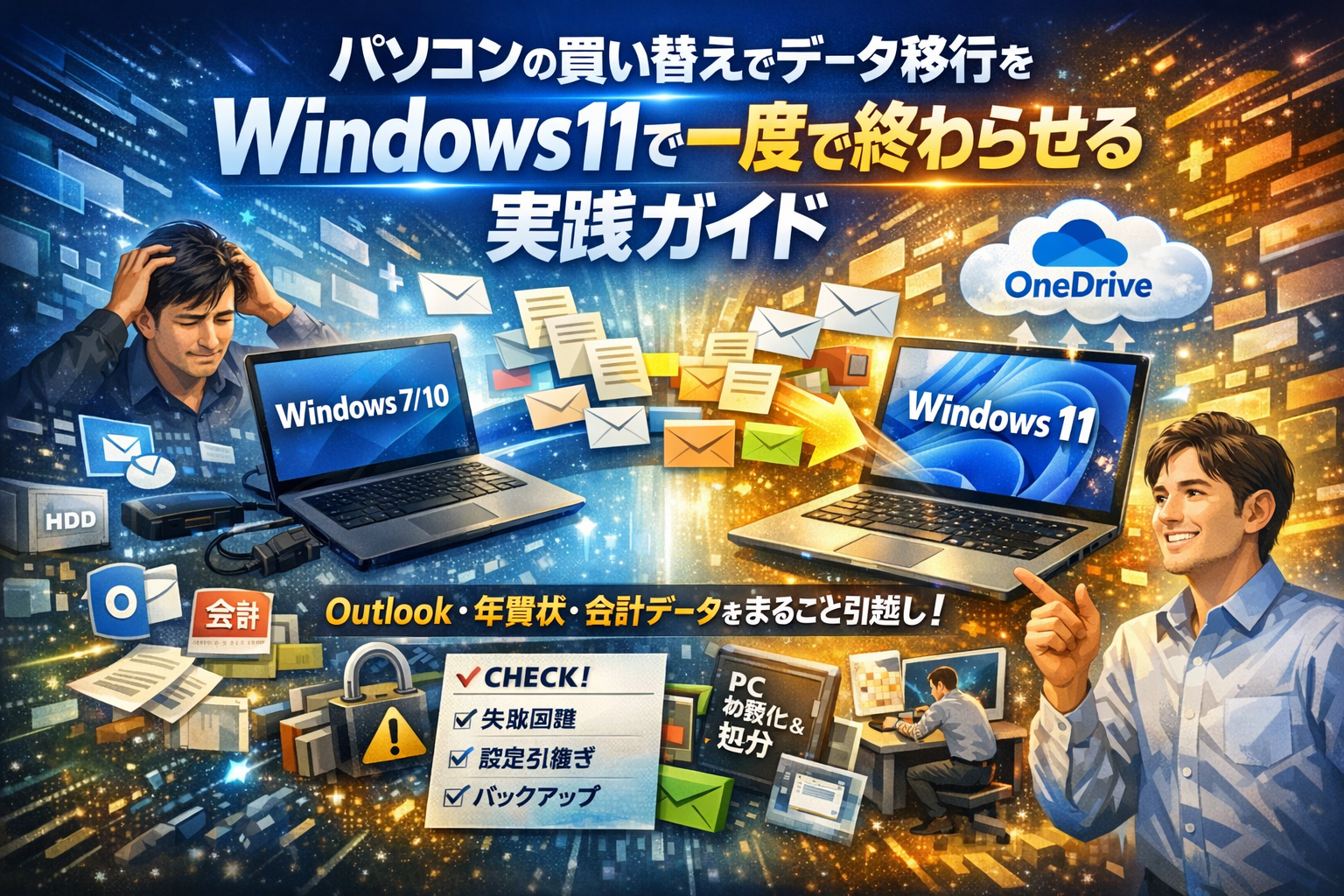
パソコンを買い替えてWindows11にしたのに、メールが送れない、年賀状ソフトが開かない、会計データの場所が分からない。多くの人が失うのはデータそのものよりも「仕事と生活を動かすアプリと設定」です。検索結果や公式マニュアルが教えてくれるのは、外付けHDDやUSB、OneDrive、バックアップと復元などの「手段の説明」が中心ですが、事故を分けるのはどの方法を選ぶかではなく、どの順番で何を確認するかです。
このガイドでは、Windows10や7・8からWindows11への買い替えでありがちな落とし穴を、Outlookやプロバイダメール、年賀状ソフト、会計ソフトなどの現場データを軸に分解します。外付けHDDやLANケーブル、クラウドや引越しソフトを「使うべき人」と「いらない人」の違いをはっきりさせ、OneDrive以外の現実的なバックアップ運用まで踏み込みます。この記事を読み進めれば、データ移行を一度で終わらせ、古いPCの初期化と処分、次の買い替えを軽くするフォルダ設計まで、迷わず進められる状態を作れます。
- なぜパソコンの買い替えとデータの移行をWindows11で行うとき事故が起こるのか~落とし穴をいま潰すべき理由~
- Windows10からWindows11やWindows7、Windows8からWindows11に変わるときリスクの質がどう違う?
- まずここで整理しよう!パソコンの買い替え前に必須のデータ棚卸しとバックアップ戦略
- あなたの環境で最適なのは?外付けHDDやUSBやLANやクラウドや引越しソフトの使い分け診断
- Windows10からWindows11や7や8からWindows11に移行するとき絶対に外せない実務ポイント
- 仕事が止まるかどうかを決めるメールとOutlookや業務ソフトのデータ移行チェックリスト
- 途中まで順調だったのに…を防ぐプロの移行手順分解とチェックポイント
- 古いパソコンの初期化や処分や売却までをセットで考える!情報漏えい防止のリアル
- 次の買い替えをラクにする!バックアップ運用とフォルダ設計のベストプラクティス
- newcurrent活用術!ITが苦手でも現場で使えるWindows11移行ノウハウで迷わないコツ
- この記事を書いた理由
なぜパソコンの買い替えとデータの移行をWindows11で行うとき事故が起こるのか~落とし穴をいま潰すべき理由~
「コピーできたのに仕事が再開できない」。現場でよく耳にするのは、この理不尽な叫びです。原因は、データだけでなくアプリとアカウントの3層を分けて考えていないことにあります。
パソコンの中身はざっくり次の3つに分かれます。
-
ファイルや写真などのデータ層
-
Outlookや年賀状ソフトなどのアプリ層
-
Microsoftアカウントやメールアドレス、ライセンス情報などのアカウント層
どれか1つでも抜けると、コピーはできているのに起動しない・ログインできないという「見えない紛失」が起こります。私の視点で言いますと、コピー作業そのものより、この3層の整理に時間をかけた人ほどトラブルが激減しています。
よくある勘違いと、現場で本当に起きているトラブル例
次の表は、買い替えの現場で繰り返される勘違いと、その裏で起きている実際のトラブルです。
| よくある勘違い | 実際に起きていること |
|---|---|
| デスクトップとドキュメントをUSBにコピーすれば安心 | 年賀状ソフトや会計ソフトのデータが独自フォルダに散らばり、数年分の住所録や仕訳が消えたように見える |
| OneDriveに表示されているから全部クラウドに上がっている | 一部は「このデバイスのみ」の状態で、旧PCを初期化した瞬間に元データが消える |
| メールはサーバーに残っているはず | POP接続のプロバイダメールで、受信済みメールが旧PCにしか存在しない |
特に危険なのは、「見えている場所だけ」を前提にプランを組むことです。ブラウザのお気に入り、iTunesのバックアップ、IME辞書など、日々のストレス軽減に効く細かい設定ほど忘れられがちです。
USB一本で全部を移そうとしてハマるケーススタディ
USBメモリは便利ですが、万能ではありません。トラブルになりやすいパターンを整理すると次のようになります。
-
容量不足で途中までしかコピーされていない
-
写真や動画をそのままドラッグ&ドロップしてフォルダ構造が崩れる
-
大容量ファイルの転送中に抜いてしまい、ファイルが壊れる
-
同じフォルダを何度もコピーして、重複データだらけになる
とくに、仕事用PCで「とりあえずUSBで全部持っていこう」は危険です。USBは一時的な受け渡し用ストレージとして割り切り、メインのバックアップや移行には外付けHDDやSSD、クラウド、LAN経由を組み合わせた方が安全です。
USBしか手元にない場合は、次のようなルールを決めるだけでも事故率が下がります。
-
写真・動画・書類をフォルダごとに分けてコピーする
-
コピー後にフォルダ容量を比較して「同じGB数か」を確認する
-
重要データは2回コピーして2本のUSBに分散する
データの移行は済んだのに、Outlookや年賀状ソフトが動かなくなる現象
一番相談が多いのが、「ファイルは移したのにアプリが動かない」というケースです。これには共通する原因があります。
-
アプリ本体を新PCにインストールしていない
-
データファイルだけコピーして、バージョンやライセンスを確認していない
-
アカウント情報やパスワード、サーバー設定を控えていない
Outlookで起こりやすいのは、pstファイル(メールデータ)だけをコピーして、アカウント設定やパスワード、送受信サーバー情報を移していないケースです。その結果、過去メールは見えるのに新着メールが受信できず、仕事が止まります。
年賀状ソフトや会計ソフトでは、次の3点セットを必ず揃えることが重要です。
-
データファイルの保存場所とバックアップ
-
Windows11対応バージョンのインストールメディアまたはダウンロード情報
-
シリアルキーやライセンス情報
この3点が揃っていないと、「住所録はあるのにソフトが入れられない」「会計データはあるのに古いバージョンがWindows11で動かない」といった事態になります。
パソコンの買い替えを成功させる鍵は、データ・アプリ・アカウントをセットで設計することです。ここを押さえておくと、これから先の章で触れるWindows10や7からの移行方法も、格段に理解しやすくなります。
Windows10からWindows11やWindows7、Windows8からWindows11に変わるときリスクの質がどう違う?
「同じWindowsだし、データさえコピーすればなんとかなるでしょ」と進めると、最後に仕事が止まるパターンが本当に多いです。OSの世代が違うと、表面は似ていても“壊れ方”がまったく変わります。
私の視点で言いますと、買い替え時のリスクはOSごとに次の3軸で見るのが現場では鉄板です。
-
OSのサポート状況
-
アプリケーションの互換性
-
バックアップ機能の世代差
サポート終了OSからの移行で増える注意点とは
Windows7/8からの移行は、もはや「引っ越し」ではなく「建て替え」に近い感覚で見るほうが安全です。
主な違いをまとめると次の通りです。
| 旧PCのOS | 主なリスクの質 | 特に気を付けるポイント |
|---|---|---|
| Windows10 | 設定の引き継ぎ漏れ | OneDrive・IME辞書・プリンタ |
| Windows7/8 | 互換性とセキュリティ | 古いアプリ・古いドライバ・暗号化方式 |
サポート終了OSから移行するときに増える注意点は、主に次の3つです。
-
古い暗号化や認証方式のままの業務ソフトが、Windows11ではログインできなくなる
-
古いドライバのプリンタやスキャナが公式にはサポート外になり、突然使えなくなる
-
セキュリティ更新が止まったOSに再接続できないため、移行途中で旧PCをネットに出せないケースが出る
特に小規模事業や士業では、会計ソフトや年賀状ソフトが数年放置のまま使われていることが多く、ここを棚卸しせずに作業を始めると、移行の後半で一気に詰まります。
古いアプリがWindows11で動かないとき本当に起こること
古いアプリが起動しないとき、表に出る症状よりも厄介なのは「データの出口がなくなる」ことです。
代表的なパターンは次の通りです。
-
アプリ自体がインストールできない
→ 住所録や取引先データを開けず、CSVやバックアップ形式で書き出す道が断たれる
-
起動はするが、ライセンス認証が通らない
→ ベンダーサポート終了によりアクティベーションサーバーが停止していて再認証不可
-
一部機能だけ動かない
→ 印刷プレビューだけ落ちる、帳票出力だけエラーになるなどで、請求書や申告書の出力だけができない
この「一部だけ壊れる」状態が最も厄介で、作業が止まってから原因を特定しようとすると、業務カレンダー的に完全に手遅れになることが多いです。
移行前にやるべきは、旧PC上で次を確認しておくことです。
-
データのエクスポート機能があるか
-
現行バージョンがWindows11対応か
-
ライセンスキーやアカウント情報を控えているか
これをやらずに新PCだけ用意しても、「データはあるのに開けない」という“最悪に近い状態”になりやすくなります。
バックアップと復元を過信したときの危ないパターン
バックアップ機能は便利ですが、「丸ごと戻せば元どおり」と信じ込むと、OS世代をまたぐ移行では逆にリスクが増えます。
危ないパターンを3つ挙げます。
-
旧OSのシステムイメージを新しいPCに復元しようとする
→ ドライバやブート方式が違い、起動不能になるリスクが高い
-
アプリの設定まで自動で完全復元されると期待する
→ 実際にはファイルだけ戻り、Outlookやブラウザのログイン情報は再設定が必要
-
OneDriveやクラウドの同期状態を確認せずに初期化してしまう
→ 実はローカルだけのフォルダがあり、「同期済みと勘違い」した部分だけ消える
OSごとに「バックアップ機能の守備範囲」は違います。現場では次のように割り切って使い分けると安全です。
| 目的 | おすすめの考え方 |
|---|---|
| ファイル保護 | OneDriveや外付けHDDで二重保存 |
| アプリ再現 | 再インストール前提で、設定だけメモやエクスポート |
| システム保全 | 同一PC内のトラブル復旧用途に限定 |
バックアップは「元の環境をそっくり持っていく魔法」ではなく、「最悪のときに最低限のファイルと設定を救い出すための保険」として設計しておくと、Windows11への移行でも致命的な事故を避けやすくなります。
まずここで整理しよう!パソコンの買い替え前に必須のデータ棚卸しとバックアップ戦略
「新しい Windows パソコンが届いたらすぐ仕事再開したい」のに、どのファイルも行方不明…このパターンを避けるカギは、買い替え前の“棚卸しとバックアップ設計”です。ここを押さえておくと、移行作業が一気にラクになります。
どこに何があるかを一気に洗い出すためのチェックリスト
まずは、次の4階層を順番に確認します。感覚的には「机の引き出しを全部ひっくり返すイメージ」です。
-
ユーザーフォルダ
- デスクトップ
- ドキュメント
- ピクチャ
- ビデオ
- ダウンロード
-
メールとブラウザ
- Outlook データファイル(pst/ost)
- Edge/Chrome/Firefox のお気に入りと保存パスワード
-
業務用データ
- 会計ソフト、販売管理、年賀状ソフトのデータ保存先
- クラウド保存(OneDrive、Google Drive、Dropbox など)
-
周辺サービス
- 外付け HDD、USB メモリ、NAS にだけ入っているデータ
- スマホと同期している写真や iTunes ライブラリ
チェックしながら、場所と容量をメモしておくと、あとで「どの手段で移行するか」の判断がしやすくなります。
年賀状ソフトや会計ソフトなど場所がわかりにくいデータの見つけ方
現場でいちばん事故が多いのが、この「アプリ専用データ」です。次の手順で場所を特定します。
-
まずアプリ側の「環境設定」「オプション」「バックアップ」画面を開き、フォルダパスを確認
-
分からない場合は、次の場所を順番に探します
- ドキュメント配下のアプリ名フォルダ
- C:\Users\ユーザー名\AppData\Roaming
- C:\Users\ユーザー名\AppData\Local
-
拡張子で検索する
- 例:会計ソフトの「.db」「.sql」「.nx1」など、マニュアルに書かれている拡張子で検索
表にまとめると、探す優先度が整理しやすくなります。
| 種類 | よくある保存場所 | 要注意ポイント |
|---|---|---|
| 年賀状ソフト | ドキュメント\アプリ名、AppData\Roaming | 住所録だけでなくレイアウトも保存 |
| 会計・青色申告 | ドキュメント\会計名、ProgramData、独自フォルダ | 年度ごとに複数ファイルがあること |
| 名刺・顧客管理 | ドキュメント\データ、クラウド連携フォルダ | クラウド同期有無を必ず確認 |
アプリのバージョンやライセンス情報も一緒にメモしておくと、Windows11 への再インストール時に迷いません。
Windows11向けのバックアップの選び方とOneDrive以外の現実的な解決策
バックアップ方法は「容量」「回線速度」「予算」で選びます。私の視点で言いますと、次の表くらいシンプルに割り切るのが、失敗しない近道です。
| 手段 | 向いているケース | メリット | デメリット |
|---|---|---|---|
| OneDrive | データ少なめ、複数端末で使う人 | 自動同期、どこからでもアクセス | 大量写真や動画だと容量と料金が重い |
| 外付け HDD/SSD | 写真・動画が多い、数百 GB クラス | 大容量でコスパ良い | 接続し忘れ・紛失リスク |
| USB メモリ | 数 GB 程度の書類中心 | 手軽で安い | 容量不足・壊れやすさ |
| NAS/LAN ストレージ | 小規模オフィスで複数人が共有 | 共有しやすい、社内完結 | 初期設定がやや難しい |
OneDrive を使う場合は「同期済み」かどうかが肝心です。エクスプローラーの状態アイコンを見て、雲マークだけのファイルがないかを確認しておきます。雲だけのファイルはオンライン専用なので、ネットワークが不安定な環境では、事前に「このデバイス上で常に保持する」を選択してローカルにも保存しておきます。
外付けHDDやUSBメモリで“もしも”に強くなるテクニック
外付けストレージを使うときは、「コピーしたつもり」がいちばん危険です。次のポイントを押さえておくと、トラブルに強いバックアップになります。
-
容量は、移行したいデータ合計の2倍を目安にする
→ 将来のバックアップも同じ機器に残せます
-
コピーするときは、必ずフォルダ単位で
→ デスクトップ、ドキュメント、ピクチャなどをそのままドラッグ&ドロップ
-
コピー後にプロパティで「フォルダ数・ファイル数・合計 GB」を比較確認
→ 元の PC と外付け側で大きな差がないかチェック
-
USB メモリは「重要データの予備コピー」として使い、メインは外付け HDD/SSD にする
→ 壊れやすさと紛失リスクを分散できます
この段階まで終わっていれば、新しい Windows11 パソコン側では「どこに何を戻すか」を考えるだけの状態になります。移行作業の半分はすでに終わっている、と言っていいレベルです。
あなたの環境で最適なのは?外付けHDDやUSBやLANやクラウドや引越しソフトの使い分け診断
「どの方法でも移行はできるけれど、人によって“ラクな方法”はまったく違う」というのが、現場でPC入れ替えを支援してきた私の視点で言いますと一番のポイントです。まずは、自分がどのタイプかをざっくり決めてしまいましょう。
| 条件 / 手段 | 外付けHDD・SSD | USBメモリ | クラウド(OneDrive等) | LAN・NAS | 引越しソフト |
|---|---|---|---|---|---|
| 写真・動画が多い | ◎ | △ | △ | ○ | ○ |
| データが少ない | ○ | ◎ | ◎ | △ | △ |
| 会社LANあり | ○ | △ | ○ | ◎ | ○ |
| ITが苦手 | ○ | ○ | ○ | ○ | ◎ |
写真や動画が多いパソコンにはどの移行方法が一番ラクか
写真や動画は1ファイルあたりの容量が大きく、クラウドやUSBだけでの転送は時間もエラーも増えやすいです。目安として、合計50GBを超えるなら外付けHDDかSSD+手動コピーが安定します。
ポイントは次の3つです。
-
「ピクチャ」「ビデオ」フォルダを丸ごとコピー
-
1回で終わらせようとせず、日付ごとに2〜3回に分けて転送
-
コピー後に新PC側でフォルダ数と容量を比較して確認
LANやNASがある環境なら、旧PCからNASに保存して、新PCでまとめてダウンロードする形にすると「中継地点」ができてバックアップも兼ねられます。
データが少ない人がクラウド中心でサクッと終わるコツ
WordやExcel中心で合計10〜20GB程度なら、OneDrive中心の設計が手早く安全です。ただし、やり方を間違えると「同期されていなかったファイルだけ抜け落ちる」事故が起きます。
クラウド中心で進めるなら、必ず次を確認してください。
-
旧PCでOneDriveアイコンをクリックし、同期中マークが消えるまで待つ
-
デスクトップやドキュメントをOneDrive配下に統一してから移行
-
新PCで同じMicrosoftアカウントでサインインし、完全同期を確認
メールやOutlook、ブラウザのパスワードはクラウドと連動している部分もあるため、「ファイル」と「アカウント設定」をセットで見るのがスムーズさのコツです。
社内LANやNASがある会社向けのネットワーク移行の要点
社内LANやNASを持つ会社では、「個人PC間コピー」ではなく「共通ストレージ経由」を基本ルールにした方が安全です。理由は3つあります。
-
転送中にPCの電源が落ちてもNAS側に残る
-
権限設定を統一しやすく、情報漏えい対策になる
-
共有フォルダへの移行をきっかけに、ファイル整理が進む
実務上は、次の流れが鉄板です。
- 旧PCからNASの「一時退避」フォルダにコピー
- 新PCからNASを参照し、必要なフォルダだけローカルに戻す
- アクセス権限や共有設定をIT担当が一括で確認
この方法なら、Windows11への買い替えと同時に「誰がどのフォルダにアクセスできるか」を見直せるため、セキュリティ面でもメリットがあります。
パソコン引越しソフトを使う人と使わない人の分かれ目
引越しソフトは「魔法のケーブル」ではなく、作業を自動化するための道具です。向き不向きは次の通りです。
-
引越しソフトを使った方がよい人
- Outlookや業務ソフトの設定移行が不安
- ユーザープロファイルやプリンタ設定もまとめて移したい
- 時間よりも失敗リスクを下げたい
-
手動で十分な人
- ブラウザはクラウド同期、メールもWebメール中心
- 主なデータはドキュメントとデスクトップだけ
- 新しい環境でアプリを一から入れ直したい
引越しソフトを選ぶときは、「Windows11対応」「どこまで自動転送するか(メール設定やアプリは対象か)」を必ず確認してください。対応範囲が自分の悩みとズレていると、「買ったのに結局手作業でやり直し」という一番もったいないパターンになりやすいです。
Windows10からWindows11や7や8からWindows11に移行するとき絶対に外せない実務ポイント
「電源を入れたら、昨日までの仕事環境がそのまま動くかどうか」。ここでつまずくかどうかは、細かい設定と事前準備でほぼ決まります。現場でトラブル対応をしている私の視点で言いますと、次の4ポイントを押さえておくだけで、事故率は一気に下がります。
Microsoftアカウントが同じでも油断禁物なWindows10から11の落とし穴
Microsoftアカウントでサインインしていると、壁紙や一部設定は自動同期されますが、すべてがコピーされるわけではありません。特に注意したいのは次の項目です。
-
プリンタやスキャナなど周辺機器のドライバー
-
日本語入力のユーザー辞書
-
ローカルにだけ保存しているフォルダ(Cドライブ直下、自作フォルダなど)
-
会社の共有フォルダ接続設定やVPN設定
アカウントが同じでも、「アプリ」と「データ」と「設定」は別物としてチェックリスト化しておくと安全です。
OneDriveの同期済みとローカルだけを見分けるコツ
OneDriveを使っている環境で最も多いのが、「同期された気になっていただけ」のケースです。アイコンの違いを必ず確認してください。
-
雲マークのみ
→ オンラインのみ。インターネット接続必須。旧PCに実体ファイルがない場合もある
-
緑のチェックマーク(白地)
→ 必要に応じて自動ダウンロードされる状態
-
緑のチェックマーク(塗りつぶし)
→ 常にこのPC上に保存。バックアップ元として安心できる状態
大事なフォルダ(ドキュメント、デスクトップ、ピクチャなど)は、右クリックで「このデバイス上で常に保持する」を選び、同期完了アイコンを目視確認してからコピー作業に入るのがコツです。
Windows7や8からWindows11へ飛び級移行時に旧PC側で必ずやること
7や8からの買い替えは、互換性よりも「取り出せるうちに取り出す」発想が重要です。旧PCが不安定な場合、後回しにすると本当に起動しなくなることがあります。
最低限やっておきたいことを表に整理します。
| やること | 目的 | 備考 |
|---|---|---|
| ドキュメント・デスクトップ・ピクチャを外付けHDDにコピー | 基本ファイルを確保 | USBより外付けHDDやSSD推奨 |
| 業務ソフトのデータ保存場所をメモ | 後から探さないため | 会計・販売・年賀状ソフトは特に要確認 |
| ライセンスキー・シリアルを一覧化 | 再インストール用 | メール履歴や箱も確認 |
| メールソフトのエクスポート | Outlookや独自メールの保全 | バージョンを必ず控える |
飛び級移行では、「Windowsバックアップと復元」を過信せず、生のファイルをストレージに逃がしておく方が安全です。
古いOutlookや年賀状ソフトをWindows11で引き継ぐためのチェックポイント
データ自体はコピーできているのに、Outlookや年賀状ソフトが起動しない、インポートできない、という相談が非常に多いです。原因の多くは次の3セットを揃えていないことです。
-
データファイル
- Outlookならpst/ostファイル、年賀状ソフトなら住所録ファイル
-
アプリのバージョン情報
- 旧PCでバージョンをメモし、Windows11対応状況を公式サイトで確認
-
ライセンス・アクティベーション情報
- シリアルキー、アカウントID、パスワード、台数制限の有無
Outlookの場合は、旧PCで必ず「エクスポート」メニューからバックアップを作成し、新PCでは同じアカウントでサインインしたうえで「インポート」を行う流れにしておくと、アカウント設定とデータの整合性を取りやすくなります。
年賀状ソフトや会計ソフトは、Windows11対応版へアップグレードしてからデータ移行した方が安定するケースが多いため、「旧バージョンのままコピー」ではなく、「新バージョンへ引越す」イメージで設計しておくと後がラクになります。
仕事が止まるかどうかを決めるメールとOutlookや業務ソフトのデータ移行チェックリスト
「ファイルは移行できたのに、メールが送れない・会計ソフトが起動しない」
仕事現場で一番冷や汗をかくのは、このパターンです。ここでは“止めてはいけないものだけ”を、プロ目線で一気に片付けます。
パソコンの買い替えでメールを絶対に止めないためのOutlook設計図
Outlookは、アカウント設定+データファイル(pst/ost)+パスワード情報の3点セットで考えると安全です。
移行前に、旧PCで下記を必ず確認します。
-
使用しているOutlookのバージョン
-
POP/IMAP/Exchange/Microsoft 365のどれを使っているか
-
pstファイルの保存場所(アカウントごとに確認)
Outlookでの基本的な流れは次の通りです。
- 旧PCでデータファイルをエクスポート(pst保存)
- 外付けHDDやUSBで新PCへコピー
- 新PCでOutlookをインストールし、アカウントを手動で追加
- pstをインポートしてフォルダ構成とメール履歴を復元
私の視点で言いますと、「自動設定に任せきりにしない」ことが最大の保険です。特にPOP利用の場合、受信済みメールがサーバーに残っていないケースが多く、pstのバックアップが命綱になります。
プロバイダメールや独自ドメインメールやGmailでやることの違い
同じメールでも、種類によって“守るべきポイント”が変わります。
| 種類 | 主な利用環境 | 移行時の要注意ポイント |
|---|---|---|
| プロバイダメール | フレッツやCATV契約時のアドレス | 契約変更でアドレス自体が使えなくなる可能性 |
| 独自ドメインメール | 会社・士業・店舗サイトのアドレス | メールサーバー情報・DNS設定を管理者と共有 |
| Gmail/Outlook.com | ブラウザでも使うクラウドメール | アカウントさえ分かればPCが変わっても継続利用可能 |
プロバイダメールはアドレス継続条件(回線解約後も使えるか)を事前に確認しておくべきです。独自ドメインは、メールサーバー情報を1人が抱え込むと退職・不在時に詰みます。管理画面URL、アカウント、パスワードをチームで共有し、パスワード管理ツールや紙の控えで二重化しておくと安全です。
GmailやOutlook.comは、ブラウザとスマホも含めた多端末運用になりがちなので、どの端末に2段階認証のコードが届くかを必ず整理しておきます。
年賀状ソフトや会計ソフトのデータをまるごと引き継ぐ流れ
年賀状ソフトや会計ソフトは、アプリ本体+データファイル+バージョン互換性の3つを同時に見る必要があります。
基本の流れは次の通りです。
- 旧PCでソフトを起動し、メニューからバックアップ機能を探す
- 専用のバックアップデータ(住所録や会計データ)を書き出す
- 外付けHDDやUSBで新PCへ転送
- 新PCに同じか対応バージョンのソフトをインストール
- ソフトの復元機能でバックアップデータを読み込む
ポイントは、先に新PCへアプリを入れてからデータを戻すことです。フォルダを丸ごとコピーするだけでは、レジストリや設定ファイルが合わず、起動エラーになるケースが多くあります。
特に会計ソフトは、年度別データや消費税率変更に絡むバージョン差がシビアです。メーカーサイトで「Windows11対応」「データ互換」の情報を確認し、非対応バージョンならアップグレード計画も同時に立てておきます。
ライセンスやシリアルキーを失わない超シンプル管理術
業務ソフトのライセンスやシリアルキーを失うと、再インストールできない=仕事が止まるに直結します。難しいことをせず、次の2ステップに絞ると管理が安定します。
- ライセンス情報の棚卸し
-
Office、会計、年賀状、ウイルス対策、PDFソフトなどをリスト化
-
それぞれのライセンス証明(メール、カード、シール、契約書)を1カ所に集約
- 保管場所を「物理+デジタル」で二重化
-
物理: クリアファイルにまとめて「ソフトライセンス」とラベルを付け、金庫や書庫で保管
-
デジタル: スマホで撮影し、クラウドストレージの専用フォルダに保存(アクセス権を限定)
これをやっておくと、新しいPCでインストール→ライセンス認証→アクティベーションまで一気に進められます。ライセンス台帳を1枚作るだけでも、買い替えのたびに探し物で時間を溶かすストレスから解放されます。
途中まで順調だったのに…を防ぐプロの移行手順分解とチェックポイント
買い替え作業が8割終わったところで「メールが送れない」「業務ソフトが起動しない」と止まると、一気に仕事がフリーズします。このゾーンを抜けるかどうかは、最後の1〜2時間の設計でほぼ決まります。
ファイルとアプリとアカウントを分けて考えると失敗しづらくなる理由
多くのトラブルは、「全部まとめてコピーしたら終わる」と考えるところから始まります。現場では次の3レイヤーを分けて扱うと、事故が激減します。
-
ファイル
WordやExcel、写真、会計データ、年賀状の住所録など。場所はフォルダとストレージで管理します。
-
アプリ(ソフトウェア)
会計ソフト、年賀状ソフト、Outlook、ブラウザなど。インストールとライセンスがポイントです。
-
アカウント
Microsoftアカウント、メールアドレス、クラウドのID、二段階認証。ログイン情報と権限が肝になります。
移行前に、次のような表を1枚作っておくと、抜け漏れチェックが一気にラクになります。
| 種別 | 具体例 | 移行の考え方 |
|---|---|---|
| ファイル | 請求書.xlsx 写真、会計データ | 外付けHDDやLANでコピー+バックアップ |
| アプリ | 会計ソフト 年賀状ソフト | 新PCに公式サイトからインストール |
| アカウント | Microsoft メール、クラウド | ID・パスワード・認証方法を事前整理 |
ログイン情報や二段階認証でハマらないための事前メモ術
最近の移行トラブルで増えているのが、コピーではなくログイン周りです。特にMicrosoftアカウントとクラウド、Outlook、会計クラウドは要注意です。
おすすめは、紙かオフラインのメモ帳に、次の5項目をまとめておく方法です。
-
利用中のアカウント一覧(Microsoft、メール、クラウド、業務サービス)
-
それぞれのログインID(メールアドレスなど)
-
パスワードの保管場所(パスワードマネージャー名など、直接は書かない)
-
二段階認証で使う機器(スマホ機種、電話番号、認証アプリ)
-
管理者権限を持つ人(特に小規模法人)
スマホを機種変更していたのに、古いPC側でしか認証アプリが動かず、どちらも開けなくなるケースは実際によくあります。私の視点で言いますと、新PCに触る前の30分でこのメモを作った人ほど、移行当日のストレスが明らかに少ない印象です。
コピー中に絶対やってはいけない操作と安全な確認の仕方
外付けHDDやLAN経由で大量のデータを転送するときは、「途中で壊さない」ことが最優先です。特に避けたいのは次の操作です。
-
コピー中にUSBケーブルを抜く
-
ノートPCのフタを閉じてスリープにする
-
別の重い作業(動画編集や大量ダウンロード)を同時に走らせる
-
エラーを無視してそのまま続行する
安全に進めるためのポイントを整理すると、次のようになります。
| タイミング | やること | 目的 |
|---|---|---|
| コピー前 | 元PCと外付けHDDの空き容量確認 | 容量不足や途中停止を防ぐ |
| コピー中 | 電源ケーブル接続 スリープ無効化 | 転送中断を防止 |
| コピー後 | コピー元とコピー先のフォルダ容量比較 | 転送漏れの早期発見 |
フォルダを右クリックしてプロパティから容量とファイル数を見比べるだけでも、「明らかに少ない」ミスはかなりの割合で防げます。
新しいWindows11パソコンで最初の1日にやるべき最終チェック
新PCが起動した瞬間から本格運用を始めるのではなく、「検品の1日」を挟むイメージで動くと安全です。特に仕事用PCの場合、次の順番でチェックしていくと、止まってはいけない部分を確実に押さえられます。
-
ネットワークとアカウント
- Wi-FiまたはLANでインターネット接続を確認
- Microsoftアカウントでサインイン
- OneDriveの同期状態(雲マークだけでなく実ファイルがあるか)を確認
-
メールとカレンダー
- Outlookを起動し、送受信テスト
- 過去メールが想定どおり見えるか、フォルダ構成が再現されているか
- プロバイダメールや独自ドメインメールは、送信テストを必ず1件行う
-
業務ソフト
- 会計ソフト、販売管理、年賀状ソフトなど、業務に直結するアプリをすべて起動
- ライセンス認証やアクティベーションの画面が出たら、その場で対応
- 直近1年分くらいのデータをランダムに開いて、閲覧・印刷が正常か確認
-
周辺機器
- プリンタ、スキャナ、ラベルプリンタ、外付けHDDの接続と印刷テスト
- ドライバーが自動で入らないものは、メーカーサイトからダウンロード
この最終チェックが終わるまでは、旧PCは絶対に初期化せず、そのまま待機させておくことがポイントです。トラブルがゼロに見えても、数日使う中で「このショートカットだけ動かない」「このテンプレートだけ見つからない」といった細かい抜けが見つかるため、1週間程度は旧PCをセーフティネットとして残しておくと安心です。
古いパソコンの初期化や処分や売却までをセットで考える!情報漏えい防止のリアル
新しいPCへのデータ移行が終わってホッとした瞬間から、実は本当のリスクが始まります。古いパソコンや外付けHDDに残ったデータは、財布を机に置きっぱなしにして外出するのと同じ状態です。ここを雑に片付けると、仕事の書類や家族写真、会計データまで第三者に丸見えになります。
私の視点で言いますと、現場トラブルのかなりの割合が「初期化したつもりだった」に集約されています。ここでは、買い替えの最後の山場を安全に越える手順を、実務でそのまま使えるレベルまで噛み砕いて整理します。
ごみ箱削除だけじゃNG!安心できる初期化ステップ
まず押さえたいのは、「見えない=消えた」ではないことです。ごみ箱削除やクイックフォーマットでは、復元ソフトで簡単にデータを拾われます。
安全に進めるための最低限ステップは次の通りです。
- 新PCでデータ移行が完了しているか再確認
- 古いPCのローカルに残っているデータをログアウト・解除
- Microsoftアカウント
- OneDriveなどクラウド同期
- ブラウザのサインイン、パスワード保存
- BitLockerなど暗号化を有効化(対応エディションの場合)
- そのうえでOSの初期化や専用消去ソフトを実行
特にクラウドのサインアウト忘れは、「別の人がログインしたらそのままメールとストレージに入れてしまう」という、現場で本当に起きている事故の典型です。
Windowsの初期化機能と専用消去ソフトをどう使い分けるか
初期化の手段は、大きく3パターンに分かれます。
| 方法 | 安全性 | 時間 | 向いているケース |
|---|---|---|---|
| Windowsの初期化(データ削除を選択) | 中 | 中 | 個人利用・譲渡しない処分 |
| Windows初期化+ドライブ暗号化 | 中〜高 | 中 | 小規模オフィス・再利用予定がない場合 |
| 専用消去ソフト(複数回上書き) | 高 | 長 | 売却・下取り・業務PC |
Windowsの「このPCを初期状態に戻す」で「すべて削除する」を選べば、一般的な再利用ではまずデータを読まれにくい状態になります。一方、中古ショップへの売却や、社員の退職に伴うPC返却では、専用のデータ消去ソフトでドライブ全体を上書きしておく方が安心です。
ポイントは、「誰の手に渡るか」「業務データが含まれるか」で線を引くことです。
リサイクルや売却や廃棄前に押さえたいポイントと注意点
処分方法ごとに、見るべきポイントを整理します。
-
メーカー回収や自治体回収
- リサイクルマークと回収窓口を確認
- 初期化は自分で済ませてから引き渡す
-
下取り・中古ショップ売却
- データ消去有無とレベルを必ず確認
- 証明書発行の有無をチェック(法人なら特に重要)
-
社内での再利用
- 誰に渡すかを記録
- アカウントとライセンスを完全に切り替える
処分自体は簡単でも、「誰がいつどのPCを手放したか」が分からなくなると、情報漏えい時に追跡できません。中小企業であれば、エクセル1枚で良いので管理リストを作るとトラブルが激減します。
外付けHDDやUSBメモリもまとめて処分するためのルール
見落とされがちなのが、外付けHDD、USBメモリ、古いSDカードです。本体だけきれいにしても、これらにバックアップが丸ごと残っていれば意味がありません。
安全な処分のために、次のルールを決めておくと楽になります。
-
バックアップ用ストレージは「持ち出し禁止」など役割を明確にする
-
買い替えのタイミングで中身を棚卸しし、不要分は専用ソフトで消去
-
古いUSBメモリは、仕事用と私物を分けてラベル管理
-
物理破壊が必要な場合は、法人なら専門業者への依頼も検討
特に外付けHDDは、過去のPCのバックアップが何世代分も残ったまま棚に眠っているケースが多く、そこに顧客リストや会計データが混在していることもあります。新しいWindows環境への移行が一段落したタイミングこそ、これら周辺機器をまとめて整理する絶好のチャンスです。
古いPCと周辺機器を「ただのガラクタ」に変えてから手放す。この一手間が、あとから何年も安心をもたらします。
次の買い替えをラクにする!バックアップ運用とフォルダ設計のベストプラクティス
デスクトップ依存をやめるだけでデータ移行が軽くなるワケ
デスクトップに書類・写真・ZIPファイルを全部置く使い方は、買い替えのたびに自分の足を引っ張ります。デスクトップは「作業中の一時置き場」に絞った方が、移行作業が一気にシンプルになります。
具体的には、次の3つだけをデスクトップに残します。
-
1週間以内に触るファイル
-
作業途中の一時ファイル
-
よく使うフォルダへのショートカット
それ以外は、後述の「仕事用」「個人用」フォルダに必ず移動しておきます。私の視点で言いますと、このルールを半年続けたお客様は、次の買い替え時の移行時間が半分以下になっていました。
OneDriveやクラウドとローカルでちょうどいい線引きのコツ
クラウドは便利ですが、何でもかんでも同期すると「容量不足」と「同期ミス」が増えます。Windows11の環境では、役割を分けておくと安定します。
| 保管場所 | 向いているデータ | ポイント |
|---|---|---|
| OneDrive | 仕事の書類、見積書、提案書 | 共有したい・どこからでも開きたいもの |
| ローカルSSDのドキュメント | オフラインでも必須の資料 | 容量を食う大きなファイルはここ |
| 外付けHDD/SSD | 写真・動画のアーカイブ | バックアップ専用と割り切る |
クラウドは「今動いている案件」と「チームで共有するもの」を中心にし、それ以外の大容量データはローカルと外付けストレージに逃がすと、同期トラブルを大きく減らせます。
個人用と仕事用が混ざらないフォルダ設計アイデア
小規模事業主やフリーランスで多いのが、「家族写真と顧客データが同じ階層にある」状態です。これを分けるだけで、情報漏えいリスクも移行の迷いも下がります。
おすすめは、ユーザーフォルダ直下に2つのトップフォルダを作る形です。
-
Work_案件
-
Private_個人
それぞれの中を、さらに共通ルールで分けます。
-
Work_案件
- 01_見積・請求
- 02_契約書
- 03_制作データ
-
Private_個人
- Photo_家族
- Money_家計
- Hobby_趣味
フォルダ名の先頭に数字や用途を入れておくと、バックアップ時に「どこまでコピーしたか」が一目で分かります。
フリーランスや中小企業が今日から真似できるバックアップ運用例
現場でトラブルが少ないのは、「2系統+別タイミング」のバックアップです。難しい仕組みではなく、ルールで回します。
-
日次:OneDriveやクラウドが自動同期(Work_案件配下のみ)
-
週次:外付けHDDへ、Work_案件と重要なPrivate_個人を手動コピー
-
月次:別の外付けHDDかNASにフルバックアップして金庫や別室へ保管
ポイントは次の3つです。
-
同じHDDにしかないデータをゼロにする
-
クラウドとローカル、両方に必ず1コピー以上置く
-
新しいPCに移行するときは、まずクラウドを同期させ、その後で外付けHDDから「足りない分だけ」コピーする
この状態まで整えておけば、次にWindows11搭載PCへ買い替えるときも、「どこに何があるか分からない」ストレスからは解放されます。データ移行は作業ではなく、日頃のフォルダ設計とバックアップ運用で8割決まると考えておくと、判断を間違えません。
newcurrent活用術!ITが苦手でも現場で使えるWindows11移行ノウハウで迷わないコツ
メーカーや量販店じゃわからないリアルな判断基準
メーカーや量販店の説明は、どうしても「自社製品」と「公式マニュアル」が中心になります。実際の現場でポイントになるのは、次の3つです。
-
どの作業を自分で行い、どこからサービスや業者に任せるか
-
OneDriveやクラウドを使うか、外付けHDDやUSB中心にするか
-
メールやOutlook、会計ソフトなど仕事直結アプリの優先度をどう付けるか
私の視点で言いますと、USBでのコピーと無料のクラウドで済む人は「合計データ容量が200GB未満・写真や動画が少ない人」に限られるケースが多いです。写真や動画で500GB以上あるPCをクラウドだけで移行しようとすると、回線速度と時間が現実的ではなく、途中で同期ミスが起こりやすくなります。
| 判断軸 | 手作業中心 | 引越しソフト/サービス推奨 |
|---|---|---|
| データ容量 | 〜200GB | 200GB超 |
| アプリ数 | Officeとブラウザ中心 | 会計・販売・年賀状ソフトが複数 |
| 利用者 | 個人・フリーランス | 複数人で共有する会社PC |
公式マニュアルと現場のギャップをどう埋めるか
公式マニュアルは「機能の説明」は得意ですが、次のようなギャップが残りやすいです。
-
Microsoftアカウントとローカルアカウントが混在している
-
OneDriveで同期済みだと思っていたフォルダが、実はローカルのみ
-
LAN経由でコピーした結果、アクセス権限が崩れて共有できなくなる
このギャップを埋めるコツは、ファイル・アプリ・アカウントの3層に分けてチェックすることです。
-
ファイル層: ドキュメント、ピクチャ、デスクトップ、業務データ
-
アプリ層: Outlook、年賀状ソフト、会計ソフト、ブラウザ
-
アカウント層: Microsoftアカウント、メールアカウント、クラウドサービス
説明書は機能単位で書かれますが、現場では「層」で見ないと原因を切り分けられません。newcurrentでは、この3層を軸に、どこでトラブルが起きやすいかを具体的に整理して追えるようにしています。
データ移行をきっかけにPCやIT環境全体を見直すチェックリスト
買い替えとデータ移行は、IT環境の健康診断のチャンスです。次を一気に見直すと、次回の入れ替えがかなりラクになります。
-
デスクトップに置きっぱなしのファイルを、用途別フォルダへ整理
-
OneDriveで同期させるフォルダと、ローカル専用フォルダを明確に分ける
-
会社で使うデータと個人のデータを、保存場所から分離する
-
バックアップ先を、外付けHDDとクラウドの2系統にする
-
Outlookやブラウザのパスワードを、安全な方法で一覧にしておく
-
ライセンスキーやシリアル番号を、紙とデジタル両方で管理する
このリストを1つずつつぶしながら新しいWindowsのPCをセットアップすると、「次の買い替えの苦労」がごっそり減ります。
どこから相談していいかわからない問題を脱出するためのヒント
ITの相談先がわからないと、量販店、メーカーサポート、プロバイダ、クラウドサービスの窓口をたらい回しになりがちです。迷ったときは、まず次の順番で整理してみてください。
-
何の作業で困っているか
例: データコピー、メール設定、LANやWi-Fi、アプリの再インストール -
どの機器やサービスが関係しているか
例: 新旧パソコン、外付けHDD、ルーター、OneDrive、Outlook -
お金を払ってでも止めたくない作業は何か
例: 仕事用メール、会計データ、顧客リスト
この3点が整理できると、newcurrentの記事からも必要な情報を見つけやすくなりますし、業者に依頼する場合も「どこまでをお願いしたいか」を具体的に伝えられます。結果として、時間も費用も無駄なく、Windows11への移行を1回で終わらせやすくなります。
この記事を書いた理由
著者 – 村上 雄介(newcurrent編集部ライター)
中小企業のPC入れ替えを支援していると、「データは移せたのに仕事が動かない」という相談が繰り返し届きます。ファイルは見えるのにOutlookが起動しない、年賀状ソフトだけ古いPCに残ったまま、会計ソフトのデータ場所が分からない。しかも、Windows10から11、7や8から11といった組み合わせごとにハマり方が違い、同じやり方が通用しません。
私自身、検証用PCの入れ替えで「USB一本あれば足りる」と安易に考え、メール設定とライセンス情報を控え忘れて丸一日作業が止まったことがあります。支援先でも、OneDriveの同期を勘違いして必要なフォルダだけ抜け落ちたり、バックアップと復元に任せてOutlookや年賀状ソフトが動かなくなったケースが何度もあります。
この記事では、こうしたつまずきを整理し、どの方法を選ぶかより「どの順番で何を確認するか」を軸にまとめました。買い替えのたびに同じ苦労を繰り返さず、一度で安全に移行を終えられる人を増やしたい。それが、このガイドを書いた理由です。