運営:Next Wave運用局(株式会社アセット) 会社概要|編集方針
💡 結論(要点まとめ)
メルカリで本人確認を求められて利用制限がかかったときの対応の流れを解説。通知の条件に沿った対応、本人確認の受付・審査完了と制限解除を分けて確認する方法、事務局への問い合わせ時にまとめる事項を公式ヘルプに沿って整理します。
この記事でわかること
- メルカリの本人確認が完了すれば利用制限はすぐ解除されますか?
- メルカリの利用制限の解除申請はどこから行いますか?
- 本人確認や利用制限の解除には何日かかりますか?
メルカリで本人確認を求められて利用制限がかかったら、個別通知の指示に沿って本人確認や追加回答を済ませ、本人確認の完了と制限解除を別々に確認します。本人確認の審査には公式の目安がありますが、それは個別の利用制限が解除される時期を示すものではありません。
この記事で分かること
- 通知と本人確認の状態を照合して、次の対応を決める方法
- 本人確認の開始場所、方式の選び方、完了を確認する場所
- 情報を修正できない場合の対応と、事務局に伝える事項
- 取引期限が迫っている場合の連絡内容
この記事の対象外:個別の制限理由・解除可否の判断、不承認通知ごとに異なる再提出操作、問い合わせ後の回答画面の詳細です。個別の制限理由や解除可否は事務局の案内で確認してください。本記事は、編集部がメルカリの公式公開情報をもとに中立に整理しています。
メルカリの利用制限は本人確認だけで解除されるとは限らない
「本人確認を申し込んだ」「本人確認が完了した」「利用制限が解除された」は、それぞれ別の状態です。申請後は、どこまで進んだのかを分けて確認してください。
メルカリ公式ヘルプセンターによると、本人確認が完了するまでサービスの一部またはすべてを利用できない場合があり、特定の取引の制限は本人確認書類の提出によって解除できる場合があります。「提出すればどの制限も解除される」という案内ではありません。(出典: メルカリ公式ヘルプセンター「アプリでかんたん本人確認」、2026年11月参照)
受付・本人確認完了・制限解除を分ける
| 状態 | 分かること | 次の行動 |
|---|---|---|
| 申し込み完了 | 本人確認の情報を提出した段階 | 結果の連絡を待つ。解除済みとは扱わない |
| 本人確認済みバッジが表示される | アプリでかんたん本人確認が完了している | 個別通知に残っている対応がないか確認する |
| 制限解除の案内がある | 案内に記載された制限の解除を確認できる | 必要な操作が利用できるか確認する |
本人確認の完了は、マイページの「本人確認済みバッジ」で確認できます。(出典: メルカリ公式ヘルプセンター「メルペイの本人確認とは」、2026年11月参照)
受付画面だけで対応を終えないでください。申し込み完了の表示は、本人確認の承認や利用制限の解除を意味しません。
まずは利用制限の通知から自分に必要な対応を確認する
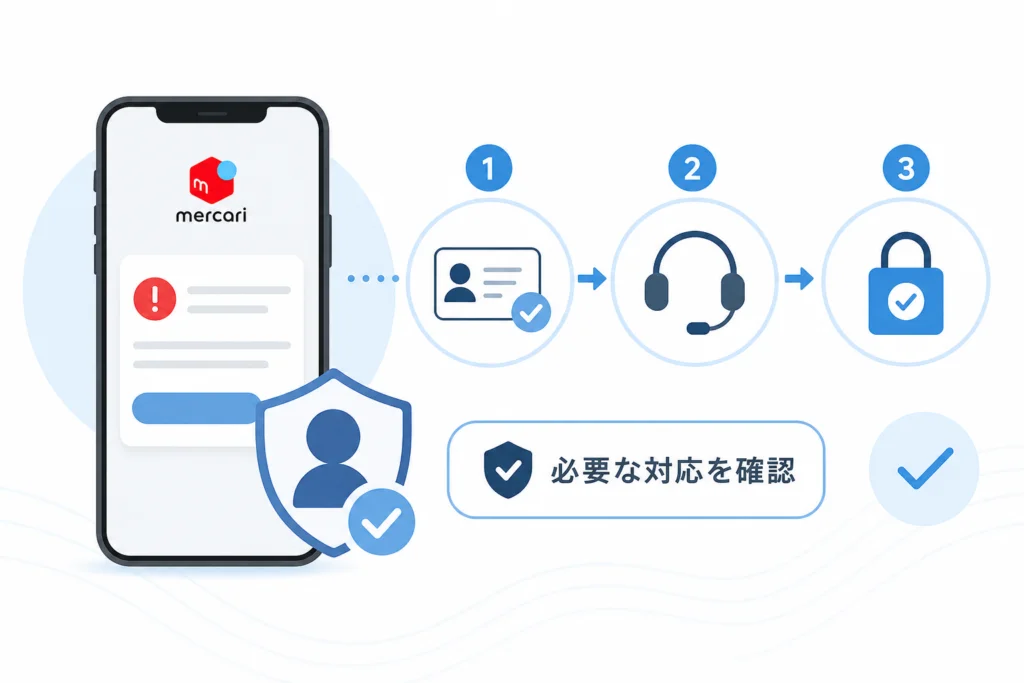
個別通知を開いたら、制限対象・求められた対応・期限や解除条件を一組で控えます。「本人確認」という単語だけを見て進めると、情報更新や質問への回答が残ることがあります。
通知内容と現在の状態を照合するチェック表
| 通知・現在の状態 | 先にすること | 問い合わせを考える場面 |
|---|---|---|
| 本人確認を求められ、まだ申し込んでいない | 次の本人確認手順から申請する | 申請画面を開けない、表示どおりに進めない |
| 本人確認を申し込み、結果待ち | 審査結果の連絡を待つ | 個別の案内が分からない、取引期限に影響する |
| 不承認・修正依頼の通知がある | 通知に記載された理由と修正対象を読む | 理由が分からない、指示された修正ができない |
| 本人確認は完了しているが制限が続く | 追加回答や情報更新の依頼が残っていないか確認する | 対応済みでも次の指示が分からない |
| 登録情報の更新を求められている | 更新対象と通知の期限を確認する | 変更できない項目がある |
| 制限理由や必要な対応が分からない | 理由確認の公式案内を開く | 個別の対応方法を確認したい |
理由を確認する場合は、「利用制限理由のお問い合わせ先について」を開き、自分の制限について案内された問い合わせ先を確認します。(出典: メルカリ公式ヘルプセンター「利用制限理由のお問い合わせ先について」、2026年11月参照)
「違反していない」という説明より、通知との照合を先にする
問い合わせでは、通知の文言と、どの操作で止まっているかを伝えると状況を整理できます。制限理由を推測して長く説明するより、「本人確認は完了しているが購入時に制限表示が出る」のように、確認できた事実を分けて書いてください。
本人確認や情報更新を求められる理由を整理する
本人確認の要求を、そのまま規約違反の通知と受け取る必要はありません。取引に必要な本人確認、登録情報の更新、個別の利用制限では、確認すべき案内が異なります。
高額商品の本人確認と、個別の制限を混同しない
株式会社メルカリは、2025年3月5日付で、高額商品の取引における本人確認の必須化に関する発表を公開しています。本人確認が取引条件として求められることと、個別アカウントへの違反対応は切り分けて考えてください。対象や導入内容は、発表本文の対象取引に関する記載を確認します。(出典: 株式会社メルカリ「安心・安全な利用環境の構築に向け、高額商品の取引における本人確認の必須化を開始」、2026年11月参照)
登録情報の更新依頼は、本人確認の申し込みとは別に確認する
情報更新の通知を受けた場合は、「情報更新通知について」と個別通知を照合し、更新対象・期限・手続きの指示を読みます。本人確認済みであっても、届いた情報更新依頼を対応不要と判断しないでください。(出典: メルカリ公式ヘルプセンター「情報更新通知について」、2026年11月参照)
| 案内の種類 | 確認する内容 | 避けたい読み違い |
|---|---|---|
| 取引時の本人確認要求 | 対象取引と必要な本人確認 | 本人確認要求だけで違反と決めつける |
| 情報更新通知 | 更新対象と指定期限 | 以前の本人確認で対応済みと考える |
| 個別の利用制限通知 | 制限内容と追加の対応事項 | 本人確認だけで解除されると考える |
通知に従ってアプリで本人確認を進める
メルカリ公式ヘルプセンターによると、本人確認の申し込みはスマートフォンのメルカリアプリから行います。PCのWebサイトやタブレット端末では申し込めません。(出典: メルカリ公式ヘルプセンター「アプリでかんたん本人確認」、2026年11月参照)
「本人確認をはじめる」から申し込む
- スマートフォンで「アプリでかんたん本人確認」を開き、「お申し込みの方式・手順」から国籍に合う手順へ進みます。
- 日本国籍の方は「本人確認の手順(日本国籍の方)」の「本人確認をはじめる」を選びます。
- 申し込み画面で国籍を選び、表示された本人確認書類・方式を選択します。
- 読み取りや撮影、必要情報の入力を行い、選択方式の案内に沿って提出します。
申し込み画面が開かない場合は、同じ公式手順ページにある「上記リンクから申込み画面が開けない場合はこちら」の案内へ進んでください。(出典: メルカリ公式ヘルプセンター「本人確認の手順(日本国籍の方)」、2026年11月参照)
方式は「早そうか」ではなく、自分が利用できるかで選ぶ
| 日本国籍の方向けの方式 | 手続きの概要 | 選ぶ前の確認点 |
|---|---|---|
| マイナンバーカードのICチップ読み取り | カードを読み取り、必要情報を入力する | 選択した方式の公式案内に従い、必要な暗証番号を確認する |
| ICチップ読み取りと顔画像の撮影 | カードの読み取りと顔撮影を行う | 順次提供のため、利用できない場合がある |
| Appleウォレットを利用 | 追加したマイナンバーカードを用いて認証する | 自分の端末で利用できるか確認する |
| 本人確認書類と顔画像の撮影 | 書類と顔を撮影して提出する | アプリのバージョンによって利用できない場合がある |
方式ごとの操作・提供条件は公式手順に従ってください。外国籍の方は、最初の案内ページから外国籍の方向け手順へ進みます。(出典: メルカリ公式ヘルプセンター「本人確認の手順(日本国籍の方)」「アプリでかんたん本人確認」、2026年11月参照)
氏名・住所を修正できない場合
マイナンバーカードの署名用電子証明書から読み取った情報は、申請画面では変更できません。実際の情報と異なる場合、公式手順では、自治体で変更手続きを済ませてから再申請するか、他の書類で本人確認を行う方法が案内されています。Appleウォレットから取得した情報についても同様の案内があります。(出典: メルカリ公式ヘルプセンター「本人確認の手順(日本国籍の方)」、2026年11月参照)
入力欄を変えられないときに、別の情報でつじつまを合わせないでください。住所が書類と異なる方式では補完書類が必要になる場合があります。選んだ方式の「必要情報を入力する」の説明を確認して進めます。
利用制限の解除について事務局へ問い合わせる手順
解除申請は、個別通知の指定先と公式ガイドの問い合わせ導線から進めます。本人確認書類の提出と、利用制限に関する問い合わせを同じ手続きとして扱わないでください。
問い合わせ先を開くまでの流れ
- 利用制限の理由・対応先を確認したい場合は、「利用制限理由のお問い合わせ先について」を開きます。
- 本人確認の申し込みに関する問題は、「アプリでかんたん本人確認」の末尾「解決しない場合」から「お問い合わせはこちら」を選びます。
- 本人確認ガイドからの問い合わせにはログインが必要です。ログインできない場合は、同じ末尾にある「ログインできない方はこちら」を選びます。
ログインできないときは、別アカウントを作るのではなく、公式ガイド内の専用導線へ進んでください。(出典: メルカリ公式ヘルプセンター「利用制限理由のお問い合わせ先について」「アプリでかんたん本人確認」、2026年11月参照)
問い合わせ文は「通知・対応・残っている問題」の順に書く
問い合わせ内容の記入例
利用制限について、追加で必要な対応を確認したく連絡しました。
・通知を受け取った日時:
・通知に記載された内容:
・制限されている操作と表示文言:
・本人確認を申し込んだ日時:
・現在の本人確認の状態/バッジの有無:
・すでに行った情報更新・回答:
・進行中の取引と期限:
・確認したい点:
フォームでは表示された入力項目に沿って記入し、送信前に内容を見直してください。通知文、問い合わせ内容、送信完了の表示は、後で照合できるよう控えておくと便利です。
追加資料を求められた場合
聞かれた事実と、確認できない事実を分けて回答します。資料は依頼されたものを指定の提出先へ送り、入手経路などを推測で補わないでください。
暗証番号、認証コード、パスワードを問い合わせ文に記載しないでください。本人確認書類も、通常の説明文にむやみに添付せず、公式が指定する提出方法を使います。
本人確認後も利用制限が解除されない場合の確認事項
待っているのが「本人確認の審査結果」なのか、「本人確認後の制限解除判断」なのかを先に分けます。前者の審査目安を、後者の解除期限として使うことはできません。
本人確認の審査中は公式の目安と個別案内を確認する
メルカリ公式ヘルプセンターは、本人確認は基本的に数時間で完了するものの、場合によっては数日ほどかかると案内しています。これは本人確認の審査に関する目安で、利用制限解除までの所要時間ではありません。申し込み後は途中で取り消し・キャンセルできない点も確認してください。(出典: メルカリ公式ヘルプセンター「アプリでかんたん本人確認」、2026年11月参照)
差し戻しがある場合は、通知の理由から修正する
- 届いた不承認・修正依頼の通知で、何が修正対象かを確認する
- 書類・入力情報・撮影のうち、指摘された箇所を見直す
- 通知で指定された再提出の案内に沿って進める
- 理由が不明、または修正できない場合は、その通知内容を添えて問い合わせる
特にカードから取得した情報を変更できない場合は、前節の「氏名・住所を修正できない場合」を確認してください。本人確認済みかどうかはマイページのバッジで確認できます。(出典: メルカリ公式ヘルプセンター「本人確認の手順(日本国籍の方)」「メルペイの本人確認とは」、2026年11月参照)
完了後も制限が残る場合は、解除の条件を確認する
本人確認済みバッジがあるのに制限が続く場合は、最初の状態別チェック表で、追加回答や情報更新が残っていないか確認します。対応済みで次の指示が分からなければ、バッジの有無・対応日・現在の制限表示をまとめて事務局へ伝えてください。個別の解除時期は、本人確認の審査目安から推測しないでください。
制限中の取引・売上金と安全面の注意点
利用制限があるからといって、発送・取引連絡・振込の可否を一括して判断しないでください。公式の利用制限ガイドと個別通知を照合し、期限に関係する問題は、対象取引を特定して伝えます。(出典: メルカリ公式ヘルプセンター「アカウントの利用制限」、2026年11月参照)
期限が迫っているときに連絡する事項
| 困っていること | 事務局に伝える情報 | 確認したい点 |
|---|---|---|
| 発送操作ができない | 対象の商品・取引、発送期限、操作時の表示 | 制限中の発送方法と必要な対応 |
| 取引相手に連絡できない | 対象取引、伝える必要がある内容、利用できない画面 | 取引を進めるための対応 |
| 売上金の振込操作ができない | 操作した日時、表示文言、画面に記載された期限 | 制限対象と期限への対応 |
問い合わせを送っただけで期限が延びたと判断しないでください。取引画面が使える場合は、必要な連絡を取引内で行い、使えない操作はその状態を事務局に伝えます。
別アカウントや第三者への依頼で回避しない
- 他人名義の書類で本人確認を進めない
- ログインできない場合は、本人確認ガイド末尾の「ログインできない方はこちら」を使う
- 解除代行を名乗る第三者へ、認証情報や本人確認書類を渡さない
- 不審なメール・SMSを受け取ったら、そのリンクで認証情報を入力せず、自分で公式アプリを開いて通知と照合する
本人確認書類は本人名義のものを用意します。ログインできない場合の案内は、本人確認ガイドの末尾から開けます。(出典: メルカリ公式ヘルプセンター「メルペイの本人確認とは」「アプリでかんたん本人確認」、2026年11月参照)
メルカリの本人確認と利用制限解除に関するよくある質問
本人確認が終わればすぐ解除される?
本人確認の完了だけで、すべての制限が解除されるわけではありません。本人確認書類の提出によって解除できる場合はありますが、個別通知の条件と追加対応の有無を確認してください。(出典: メルカリ公式ヘルプセンター「アプリでかんたん本人確認」、2026年11月参照)
解除申請はどこから行う?
個別通知に対応先の指定があれば、その案内を確認します。不明な場合は、「利用制限理由のお問い合わせ先について」から状況に合う問い合わせ先へ進みます。
本人確認が終わったか、どこで分かる?
マイページの「本人確認済みバッジ」で確認できます。バッジがあることと、利用制限が解除されたことは別です。(出典: メルカリ公式ヘルプセンター「メルペイの本人確認とは」、2026年11月参照)
審査や解除までの日数は分かる?
本人確認の審査には公式の目安があります。一方、個別の利用制限の解除時期は事務局の案内で確認します。「本人確認の目安を過ぎたから自動解除される」とは判断しないでください。
ログインできず、問い合わせができないときは?
「アプリでかんたん本人確認」の末尾「解決しない場合」にある「ログインできない方はこちら」を選びます。別アカウントの登録で代用しないでください。
問い合わせ前の確認
- 通知の文言と期限を控えたか
- 本人確認済みバッジの有無を確認したか
- 対応済み事項と、まだできない操作を分けたか
- 期限が迫る取引を具体的に記載したか
確認の流れと出典
個別通知を読む→指定された本人確認・情報更新・回答を行う→本人確認完了と制限解除を別々に確認する、という順で進めます。途中で止まったら、通知内容、現在の本人確認状態、できない操作をまとめて公式の問い合わせ先へ伝えてください。
本人確認を開始する方は、下記の「アプリでかんたん本人確認」の「お申し込みの方式・手順」から進めます。完了の確認にはマイページのバッジを使います。(出典: メルカリ公式ヘルプセンター「アプリでかんたん本人確認」「メルペイの本人確認とは」、2026年11月参照)
参考・出典
- メルカリ公式ヘルプセンター「アカウントの利用制限」
- メルカリ公式ヘルプセンター「利用制限理由のお問い合わせ先について」
- メルカリ公式ヘルプセンター「情報更新通知について」
- メルカリ公式ヘルプセンター「アプリでかんたん本人確認」
- メルカリ公式ヘルプセンター「本人確認の手順(日本国籍の方)」
- メルカリ公式ヘルプセンター「メルペイの本人確認とは」
- 株式会社メルカリ「安心・安全な利用環境の構築に向け、高額商品の取引における本人確認の必須化を開始」(2025年3月5日公表)
参照日:2026年11月1日。手続きや提供条件は変更される場合があります。操作時には各公式ページの該当手順と個別通知を照合してください。
🔗 あわせて読みたい関連記事
 メルカリの本人確認ができない時の確認手順と問い合わせ方法メルカリの本人確認がエラー・不承認・審査中で進まない場合、申請前後の確認手順と事務局への問い合わせ方法を、公式ヘルプに基…
 メルカリでキャンセル後の返金を確認する方法|支払い別の返金先と確認場所💡 結論(要点まとめ)メルカリで取引キャンセル後の返金はどこで確認できる?クレジットカード・メルペイ残高・コンビニ払いな…
 ゆうゆうメルカリ便を自宅受け取りにする方法|設定手順と置き配のやり方💡 結論(要点まとめ)ゆうゆうメルカリ便を自宅受け取りにする設定手順を解説。コンビニ・郵便局受取から変更できるかの確認方…
 メルカリ発送後に追跡が動かない原因は?反映までの目安時間と対処手順💡 結論(要点まとめ)メルカリで発送通知後に追跡が動かない・未登録のまま変わらない原因を解説。メルカリ便の表示反映は最大…
 メルカリで配達完了なのに届かない時の対処法|受取評価前の確認手順💡 結論(要点まとめ)メルカリで「配達完了」と表示されているのに荷物が届かない時の対処手順を整理。受取評価前の同居人・置…
 メルカリで発送されない時のキャンセル手順と翌日0時の表示条件💡 結論(要点まとめ)メルカリで購入した商品が発送されない時のキャンセル手順を解説。未発送で期限超過の翌日0:00に申請…
🧰 お困りごとの解決に
 Appleサポートに電話でオペレーターにつなぐ方法Apple無料フリーダイヤル0120-277-535の自動音声を突破してオペレーターに最速で繋ぐ実務的な方法と、混雑時間…
 atoneをAmazonで使う方法と登録エラーの対処atoneはAmazonに直接登録できません。アプリから無料発行できるJCBバーチャルカードをクレジットカード枠で登録す…
 Gmailの受信トレイはどこ?スマホ・PC別の開き方Gmailの受信トレイの場所がわからないなら、まずスマホかPCかを確認し、使用するアプリやブラウザを特定することが大切で…
 Windows Media PlayerのCD再生・取り込み・エラー対処Windows10・11のMedia PlayerとWindows Media Player Legacyの見分け方、有…
 Uber Eatsのサポートへの連絡方法Ubereatsの電話番号は廃止。稼働中の配達トラブルはアプリ内チャットで「現在の配達に関する緊急項目」を選び、トリガー…