
運営:Next Wave運用局(株式会社アセット) 会社概要|編集方針
💡 結論(要点まとめ)
Facebook退会は完全削除か一時的な利用解除かで手続きが異なり、削除前に情報保存・外部サービス連携・ページ管理権限の確認が必須です。
- Facebook退会は完全削除と一時的な利用解除で手続きが異なり、目的に応じた選択が重要です。
- 削除前に写真・投稿の保存、外部ログイン方法の変更、Facebookページの引き継ぎを完了させることが失敗を防ぐポイントです。
- スマホ・PCともにアカウントセンターから削除申請ができ、申請時に画面に表示された取消期限内であれば取消可能です。本文では30日間の猶予期間が明示されていません。
Facebookを退会(完全削除)する正しい手順と、一時的な「利用解除」との違いを整理。削除申請後の30日間の猶予期間や、外部サービス連携・Facebookページ管理権限の事前処理など、失敗を防ぐための確認事項を分かりやすく解説します。
この記事でわかること
- Facebookアプリをアンインストールすれば退会できますか?
- Facebookを完全削除してもMessengerだけ使えますか?
- Facebookを削除すると相手のメッセージ履歴も消えますか?
Facebookの退会は設定からアカウント削除を申請します。再開やMessengerの継続を考えるなら利用解除を選びます。
スマホ・PCともに、アカウントセンターから削除へ進めます。先に写真の保存、外部サービスのログイン方法、Facebookページの管理権限を整理してください。Facebookだけの削除と、Instagram自体の削除は別の操作です。
この記事で分かること
- アカウント削除と利用解除の違い
- 削除前の情報保存とページの引き継ぎ確認
- スマホ・PCで削除画面まで進む操作順
- Instagram・Messengerへの影響と、連携ログインの注意点
- 削除申請の取消期限と、情報の削除処理期間の違い
対象外:二段階認証などの個別回復手順、グループ管理者の退会後の挙動、追加プロフィールだけの削除、広告やMeta Questの個別契約は扱いません。個別手順を省略する場合も、この記事に掲載する公式案内の該当範囲と、操作を再開するための確認事項を示します。
編集部がMeta公式ヘルプの公開情報をもとに中立に整理しています。画面や条件は変更される場合があるため、申請時に表示される削除対象と取消期限を優先してください。
Facebookを退会するには?アカウント削除と利用解除の違い
今後使わないなら「削除」、休止して戻る可能性があるなら「利用解除」が候補です。アプリのアンインストールやログアウトでは、アカウント削除の申請にはなりません。
Meta(Facebook)ヘルプセンターによると、アカウント削除後はプロフィール、写真、投稿などを復元できず、Messengerも利用できなくなります。一方、利用解除は再開できる休止の仕組みです。(出典: Meta「Facebookプロフィールを完全に削除する」、Meta「Facebookアカウントを一時的に利用解除する」、2026年10月参照)
| 比較項目 | アカウント削除 | 利用解除 |
|---|---|---|
| 目的 | 恒久的に利用を終了する | 一時的に休止する |
| 再開・復元 | 申請時の取消期限後は取消・復元できない | 再ログインなどで再開できる |
| プロフィール | 削除の対象になる | 他の人から見られなくなる |
| 相手に送ったメッセージ | 相手の受信箱に残る場合がある | 相手に引き続き表示される場合がある |
| Messenger | そのアカウントでは利用できない | 継続利用できる条件がある |
利用解除は「すべての痕跡が消える」操作ではない
Metaの利用解除の案内では、プロフィールは他の人から見られなくなりますが、送信済みのメッセージなどは残る場合があります。友達の友達リストに名前が表示されることもあるため、プロフィールの非表示と、相手側に残る情報は分けて考えてください。(出典: Meta「Facebookアカウントを一時的に利用解除する」、2026年10月参照)
選び間違いを防ぐ目印
- 写真を残してしばらく休みたい→利用解除を検討する。
- Messengerで連絡を続けたい→削除ではなく、利用解除の条件を読む。
- 今後戻らない→情報保存と引き継ぎを済ませてから削除する。
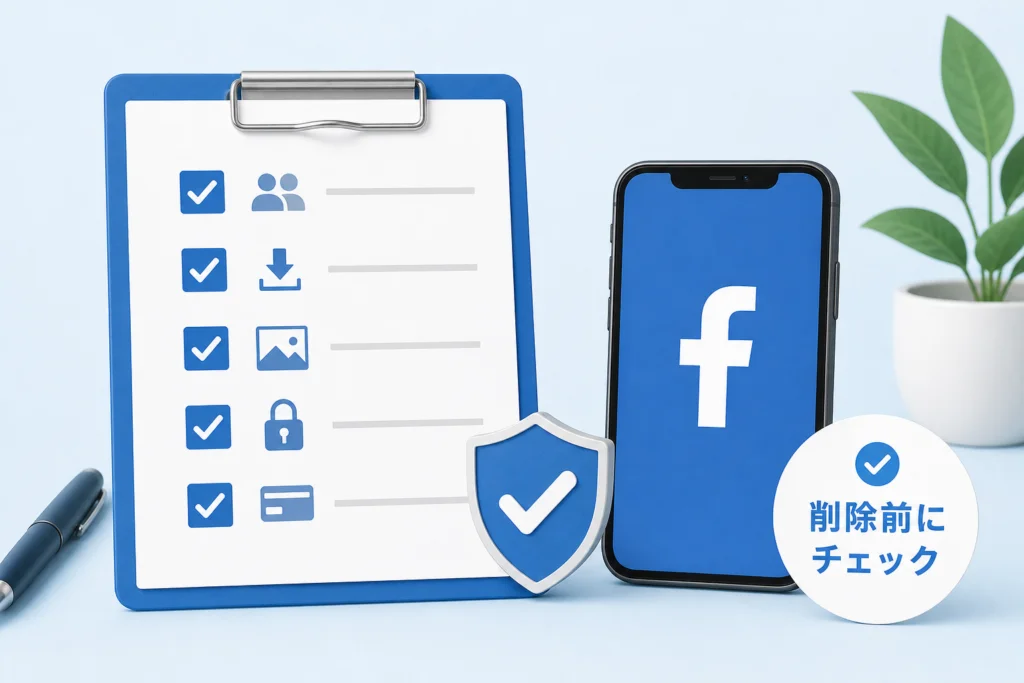
Facebookを削除する前に確認したいチェックリスト
先に済ませるのは、情報の保存、外部ログインの変更、ページの引き継ぎです。Metaの削除案内でも、削除前の情報ダウンロードと、Facebookログインを利用するサービスへの影響が示されています。(出典: Meta「Facebookプロフィールを完全に削除する」、2026年10月参照)
写真・投稿などの情報を保存する
情報保存は、Meta「Facebookの情報へのアクセスとダウンロード」で、ダウンロードに関する説明を開いて進めます。削除の説明ではなく、保存する情報を扱う案内です。(出典: Meta「Facebookの情報へのアクセスとダウンロード」、2026年10月参照)
- 保存対象が、退会するFacebookプロフィールになっているか確認する。
- 取得したファイルを開き、残したい写真や投稿を確認する。
- 必要な情報を確認できなければ、削除申請を保留する。
作成依頼と保存完了は別です。情報のコピーを依頼した段階ではなく、ダウンロードしたファイルを自分で開けた段階を、削除へ進む目安にしてください。保存済みのファイルには個人情報が含まれるため、共有端末や公開フォルダーへの保管も避けます。
Facebookログインのサービスに別の入口を用意する
Metaによると、削除後はFacebookアカウントで登録した外部サービスにFacebookログインで入れなくなります。退会前に各サービスで別のログイン方法を用意し、Facebookを経由せずに入れるか試してください。(出典: Meta「Facebookプロフィールを完全に削除する」、2026年10月参照)
連携を外す前に、代わりの入口を確認するのが安全な順番です。Facebook以外で入れなければ、そのサービスへのアクセスを確保するまで退会を保留します。Instagramも、アカウントの存続とログイン方法を分けて確認してください。
自分だけが管理するFacebookページを引き継ぐ
Metaの削除案内によると、自分だけが管理しているページも削除されます。ページを存続させるには、削除前に別の人へページのフルコントロールを付与します。(出典: Meta「Facebookプロフィールを完全に削除する」、2026年10月参照)
削除案内の「自分だけが管理しているページ」に関する説明を開き、フルコントロール付与についての案内を確認してください。引き継ぎに必要なのは、投稿を手伝える権限ではなく、ページを管理できるフルコントロールです。
引き継ぎは「招待を送った」で終わらせない
- 引き継ぐ人の権限がフルコントロールになっているか確認する。
- 招待が保留のままになっていないか確認する。
- 引き継ぐ人自身に、ページへ切り替えて管理できることを確認してもらう。
担当者同士で確認できない場合は、個人アカウントの削除を先に進めないでください。
グループと有料契約はページとは別に整理する
グループの運営担当も、ページの引き継ぎとは分けて整理してください。ここでは、唯一のグループ管理者が退会した後の挙動は扱いません。
広告やサブスクリプションについても、アカウント削除を契約ごとの解約手続きの代わりにしないでください。一般的な確認項目は、サブスクリプションの解約トラブルと注意点も参考になります。この関連記事は、Facebook退会時の請求仕様を示す根拠ではありません。
| 確認対象 | 削除へ進む前の完了目安 | 未完了なら |
|---|---|---|
| 写真・投稿 | 保存したファイルを開けた | 保存内容を確認してから申請する |
| 外部サービス | Facebook以外でログインできた | 別の入口を確保する |
| Facebookページ | 別の人がフルコントロールで管理できた | 引き継ぎ完了まで待つ |
| 契約・課金 | 必要な解約や請求確認を個別に済ませた | 契約ごとに整理する |
スマホでFacebookアカウントを削除する手順
アプリでは「メニュー」から設定を開き、アカウントセンターへ進みます。以下はMetaの削除ヘルプにあるアカウントセンター経由の操作です。(出典: Meta「Facebookプロフィールを完全に削除する」、2026年10月参照)
iPhone・Androidで削除の選択画面まで進む
- Facebookアプリの「メニュー」を開く。
- 「設定とプライバシー」→「設定」を選ぶ。
- 「アカウントセンター」へ進む。
- 「個人の情報」→「アカウントの所有権とコントロール」を開く。
- 「利用解除または削除」を選ぶ。
- 削除するFacebookアカウントを選択する。
- 「アカウントを削除」を選び、「次へ」から確認事項を読んで申請する。
配置や表示が異なる場合は、削除ヘルプで自分の端末に対応する説明を選び、操作経路を照合します。(出典: Meta「Facebookプロフィールを完全に削除する」、2026年10月参照)
対象名だけでなく、削除される範囲を読む
複数のアカウントやプロフィールが表示されたら、名前だけで判断せず、確認画面に書かれた対象と影響範囲を読んでください。追加プロフィールのみの削除は、ここで扱うアカウント全体の退会とは分けて考えます。
この表示ならいったん止める
- 「利用解除」が選ばれている→退会が目的なら選択画面へ戻る。
- 意図したFacebookアカウントではない→対象を選び直す。
- Instagramを選択している→Facebook退会の対象ではないため戻る。
- 必要なページやデータへの影響が分からない→削除前のチェックへ戻る。
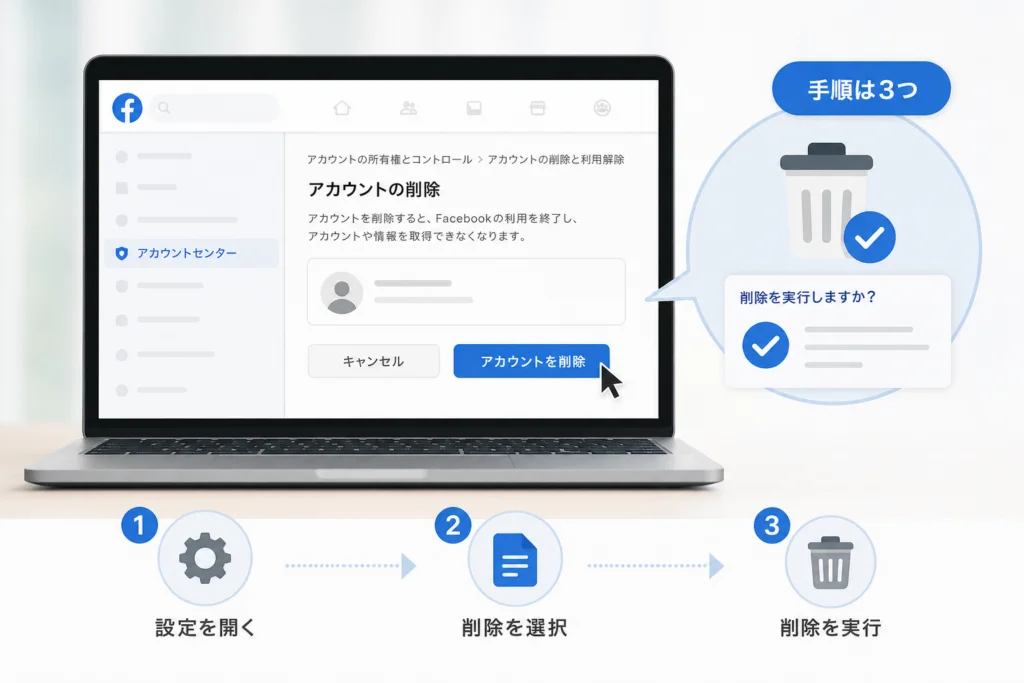
PCブラウザでFacebookアカウントを削除する手順
PCの入口は右上のプロフィール写真です。アカウントセンター以降は、削除対象の選択と確認へ進みます。(出典: Meta「Facebookプロフィールを完全に削除する」、2026年10月参照)
プロフィール写真から設定を開く
- Facebookにログインし、右上のプロフィール写真をクリックする。
- 「設定とプライバシー」→「設定」を選ぶ。
- 「アカウントセンター」→「個人の情報」へ進む。
- 「アカウントの所有権とコントロール」→「利用解除または削除」を開く。
- 対象のFacebookアカウントを選び、「アカウントを削除」→「次へ」と進む。
- 削除対象、影響、取消期限を読み、申請を完了する。
この操作経路はMetaのPC向け削除案内に基づきます。(出典: Meta「Facebookプロフィールを完全に削除する」、2026年10月参照)
画面が違う場合は別の項目を推測して押さない
公式の削除ヘルプには、アカウントセンターから削除できない場合の案内もあります。自分の画面に該当する説明を選び、表示されている項目と照合してください。
申請前に控える内容:削除対象、申請日、画面に示された取消期限。処理状況を確かめるために繰り返しログインするのではなく、申請時の案内を手元に残しておくと、取消できる期間を判断しやすくなります。
Facebookを一時的に利用解除する方法
「利用解除または削除」で、削除ではなく利用解除を選びます。「アカウントセンター」→「個人の情報」→「アカウントの所有権とコントロール」から対象を選び、利用解除の案内に従います。(出典: Meta「Facebookアカウントを一時的に利用解除する」、2026年10月参照)
Messengerを残すと、Messenger上では見つけられる
Metaの利用解除案内によると、Messengerを利用中の場合や、利用解除時にMessengerへのログインを維持する場合は、Messengerを継続利用できます。その場合、会話にはプロフィール写真が表示され、他の人があなたを検索してメッセージを送ることもできます。Messengerを利用するだけでは、Facebookアカウントは再開されません。(出典: Meta「Facebookアカウントを一時的に利用解除する」、2026年10月参照)
| 休止中にすること | 扱い |
|---|---|
| Messengerで連絡する | Messengerの利用だけではFacebookは再開されない |
| Facebookへ再ログインする | Facebookを再開できる |
| Facebookアカウントで別の場所にログインする | Facebookの再開につながる場合がある |
利用解除の再開条件と、削除申請の取消条件は別です。(出典: Meta「Facebookアカウントを一時的に利用解除する」、2026年10月参照)
休止の目的を確認:Facebookのプロフィールを非表示にしたいのか、Messengerを含めて連絡を休みたいのかで選択が変わります。Messengerを残す場合、連絡先からも見えなくなるわけではありません。
削除申請後の取消期限とデータ削除にかかる期間
取消期限と削除処理期間は別です。Metaの削除ヘルプでは、一般に申請から30日以内は削除を取り消せると案内されていますが、取消期間は地域によって異なる場合があります。自分の申請画面に示された期限を確認してください。(出典: Meta「Facebookプロフィールを完全に削除する」、2026年10月参照)
| 区分 | 公式案内の内容 | 読み違えやすい点 |
|---|---|---|
| 取消期限 | 期限内にログインして削除をキャンセルできる | ログインと取消の確定操作は別 |
| 投稿などの削除処理 | 処理開始から最大90日かかる場合がある | 90日間取り消せるという意味ではない |
| 例外的な保持 | バックアップのコピーや法的義務などのために、期間後も情報が残る場合がある | 全システムの全情報が90日で消えるという意味ではない |
削除処理中の情報は、他のFacebook利用者からアクセスできません。(出典: Meta「Facebookプロフィールを完全に削除する」、2026年10月参照)
削除を取り消すなら「削除をキャンセル」まで選ぶ
取消期限内にFacebookへログインし、表示される「削除をキャンセル」を選びます。ログインしただけで自動的に取消が確定するという説明とは区別してください。(出典: Meta「Facebookプロフィールを完全に削除する」、2026年10月参照)
期限を過ぎると取消・復元はできない
申請時に案内された取消期限を過ぎると、削除を取り消したり情報を復元したりできません。その後も削除処理が続く場合がありますが、それは復元できる猶予ではありません。(出典: Meta「Facebookプロフィールを完全に削除する」、2026年10月参照)
自動取消を前提にしない:外部アプリのバックグラウンド処理だけで削除が自動的に取り消されるとは断定できません。削除を続けたい場合は取消操作を選ばず、外部サービスには事前に用意した別のログイン方法を使ってください。
Facebookを退会できないときの確認ポイント
削除項目が見つからない問題と、ログインできない問題は分けて対応します。設定を開ける場合は、Metaの削除ヘルプの端末別案内と操作経路を照合してください。(出典: Meta「Facebookプロフィールを完全に削除する」、2026年10月参照)
| 症状 | 次にすること | 進める目安 |
|---|---|---|
| 削除項目が見つからない | 削除ヘルプで端末に合う説明と、アカウントセンターから削除できない場合の案内を読む | 「利用解除または削除」に到達した |
| 別のアカウントが表示される | 対象選択へ戻り、退会したいアカウントと照合する | 削除対象が一致した |
| 利用解除の確認画面になる | 選択画面へ戻り「アカウントを削除」を選ぶ | 削除の影響と取消期限が表示された |
| パスワード・認証で止まる | 削除申請より先に、自分のアカウントへのアクセスを回復する | 本人のアカウントにログインできた |
ログイン不能と削除項目の問題を混同しない
登録メールにアクセスできない、認証コードを受け取れないといった問題は、削除画面の操作だけでは解決しません。二段階認証を回避したり、別アカウントから本人のアカウントを削除したりする方法は、この記事では案内しません。
パスワードを忘れた場合は、Facebookのログイン画面でパスワード再設定の入口を探してください。認証方法へのアクセスも失っている場合は、通常の再設定だけで進めようとせず、画面に表示されるアカウント回復の案内に従います。アクセスが戻ったら、削除対象が本人のアカウントか再確認してから申請を再開します。
よくある失敗:ログインを試し直す途中で別アカウントに入り、そのまま削除を進めることです。名前が似ていても、対象と影響範囲が一致しなければ申請を止めてください。
Facebook退会のよくある質問
退会後は相手からどう見える?
プロフィールなどは削除対象になりますが、送信済みのメッセージは相手の受信箱に残る場合があります。アカウント削除は、相手側のメッセージ履歴まで消す操作ではありません。(出典: Meta「Facebookプロフィールを完全に削除する」、2026年10月参照)
InstagramやMessengerも削除される?
Facebookだけを削除しても、Instagramアカウント自体を削除する操作にはなりません。Metaのアカウントセンターの案内では、FacebookとInstagramのアカウントを追加・削除して管理します。同じセンターへの登録、センターからの連携解除、サービスのアカウント削除は、それぞれ別の操作です。(出典: Meta「アカウントセンターでアカウントを追加・削除する」、2026年10月参照)
ただし、Instagramが残ることと、従来の方法でログインできることは別問題です。Facebook経由のログインに頼っている場合は、退会前にInstagramへFacebookを使わずにログインできるか確認してください。Messengerは、Facebookアカウントを削除すると、そのアカウントでは利用できなくなります。(出典: Meta「アカウントセンターでアカウントを追加・削除する」、Meta「Facebookプロフィールを完全に削除する」、2026年10月参照)
| 確認したいこと | Facebookだけを削除する場合 |
|---|---|
| Instagramアカウントの存続 | Instagram自体の削除とは別 |
| Instagramへのログイン | Facebookに依存しない入口を事前に確認する |
| Messengerの継続 | 削除したFacebookアカウントでは利用できない |
| 送信済みのメッセージ | 相手側に残る場合がある |
Instagram自体も削除する場合の補足:別途Instagramの削除を検討している人は、Instagramでアカウントが削除された際の見え方を参考にしてください。この関連記事は、Facebook退会によってInstagramが削除されることを示すものではありません。
削除申請後に取り消せる?
申請時の取消期限内なら、ログイン後に「削除をキャンセル」を選びます。期限後は取消・復元できません。期間の区別は、前述の「削除申請後の取消期限とデータ削除にかかる期間」で確認できます。(出典: Meta「Facebookプロフィールを完全に削除する」、2026年10月参照)
「退会したら相手の履歴も消える」は誤解です。相手が保存した情報や、相手の受信箱に残るメッセージまで消せるとは考えないでください。
削除ボタンを押す前の最終チェック
- □ 必要な写真・投稿を保存し、ファイルを開けた
- □ 外部サービスへFacebook以外の方法でログインできた
- □ Instagramを残す場合、Facebookに依存せずログインできた
- □ 存続させるページを、別の人がフルコントロールで管理できた
- □ グループ運営と契約・課金を別途整理した
- □ 削除対象と、失われる情報の範囲を確認した
- □ 申請画面の取消期限を控えた
準備が終わったら、設定の「利用解除または削除」から申請します。迷いが残る場合は利用解除も候補です。最終確認では、対象、影響、取消期限を読み直してください。(出典: Meta「Facebookプロフィールを完全に削除する」、2026年10月参照)
出典一覧
- Meta「Facebookプロフィールを完全に削除する」:削除手順、取消、情報保存、ページへの影響、処理期間。
- Meta「Facebookアカウントを一時的に利用解除する」:利用解除手順、残る情報、再開、Messengerの利用条件。
- Meta「アカウントセンターでアカウントを追加・削除する」:Facebook・Instagramのアカウント管理と連携。
- Meta「Facebookの情報へのアクセスとダウンロード」:情報へのアクセスと保存の案内。
参照日:2026年10月12日。仕様や画面が変更された場合は、公式案内と申請画面の表示に従ってください。
Q. Facebookアプリをアンインストールするだけで退会できますか?
Q. Facebook完全削除後もMessengerだけ使い続けられますか?
Q. Facebook削除後、相手のメッセージ履歴も消えますか?
Q. 削除申請後に取り消すことはできますか?
🧰 お困りごとの解決に
 Appleサポートに電話でオペレーターにつなぐ方法Apple無料フリーダイヤル0120-277-535の自動音声を突破してオペレーターに最速で繋ぐ実務的な方法と、混雑時間…
 atoneをAmazonで使う方法と登録エラーの対処atoneはAmazonに直接登録できません。アプリから無料発行できるJCBバーチャルカードをクレジットカード枠で登録す…
 Gmailの受信トレイはどこ?スマホ・PC別の開き方Gmailの受信トレイの場所がわからないなら、まずスマホかPCかを確認し、使用するアプリやブラウザを特定することが大切で…
 Windows Media PlayerのCD再生・取り込み・エラー対処Windows10・11のMedia PlayerとWindows Media Player Legacyの見分け方、有…
 Uber Eatsのサポートへの連絡方法Ubereatsの電話番号は廃止。稼働中の配達トラブルはアプリ内チャットで「現在の配達に関する緊急項目」を選び、トリガー…