💡 結論(要点まとめ)
年調ソフトでデータが書き出せない場合は、書き出し対象の選択・入力エラー・保存先・認証・バージョンの5点をこの順に確認することで、多くの原因を絞り込めます。
- 年調ソフトでデータが書き出せない場合は、書き出し対象・入力エラー・保存先・認証設定をこの順に確認することで、多くの原因を特定できます。
- ソフトをアンインストールする前に、入力済みデータの消失を防ぐため、上記の確認手順を最後まで実行することが重要です。
- 保存先をローカルのデスクトップやダウンロードフォルダに変更することで、クラウド同期の競合や権限不足による失敗の多くが解決します。
国税庁の年調ソフトでデータが書き出せない・保存できない原因と解決策を整理。入力不備による出力ロック、生体認証エラー(E097)、保存先フォルダの権限不足、バージョン非互換の確認手順から、データ消失を防ぐ注意点やPDF代替提出まで解説します。
この記事でわかること
- 年調ソフトで保存・書き出しボタンを押しても進まないのはなぜですか?
- 書き出したZIPファイルが見つからない場合はどこを確認しますか?
- E097が表示されてデータを出力できない場合はどうしますか?
年調ソフトでデータが書き出せないときは、「書き出し対象の選択」「入力エラー」「保存先」「認証・バージョン」の4点をこの順に確認します。ソフトをアンインストールする前に、まず入力済みのデータを守ることを優先してください。
年末調整の申告書を入力し終えて「保存」や「データ出力」を押したのに、エラーが出る、反応しない、ZIPファイルが見つからない。社内の提出期限が近いと、焦ってソフトを入れ直したくなるかもしれません。ただ、削除すると入力途中のデータまで消えるおそれがあります。この記事では、国税庁の操作マニュアルやFAQを確認先として、原因の切り分けから代替提出の相談までを順に整理しました。
この記事で分かること
- 国税庁の年調ソフトで、書き出しが止まる主な原因と確認する順番
- 作成済みのZIPファイルを探す方法と、書き出しに成功したかの見分け方
- スマホ版でE097が出たときの確認項目
- 暗号化ZIP・XML・PDFの違いと、提出時の注意点
- 給与担当者側でZIP・XMLを取り込めないときの確認事項
この記事で扱わないこと(対象外)
- 各社の給与計算ソフト・クラウド年末調整サービス固有の操作方法(各サービスの公式ヘルプをご確認ください)
- 控除の可否や税額など、税務上の判断(勤務先・税務署・税理士へご相談ください)
- 会社ごとのパスワード・提出経路・提出形式(勤務先の案内が優先されます)
確認時点:2026年9月。年調ソフトは年度ごとに更新されるため、画面名やエラー内容は利用している年度版の操作マニュアルと照らし合わせてください。本記事は運営元(ASSET編集部)が国税庁の公開資料をもとに中立的にまとめたもので、実機での検証結果を記載したものではありません。
先にやってはいけないこと:アンインストール
エラーが出たからといって、年調ソフトをすぐに削除しないでください。端末内に保存された入力途中のデータが失われる可能性があります。更新が必要な場合は、国税庁の案内に沿ってアップデートを行います。
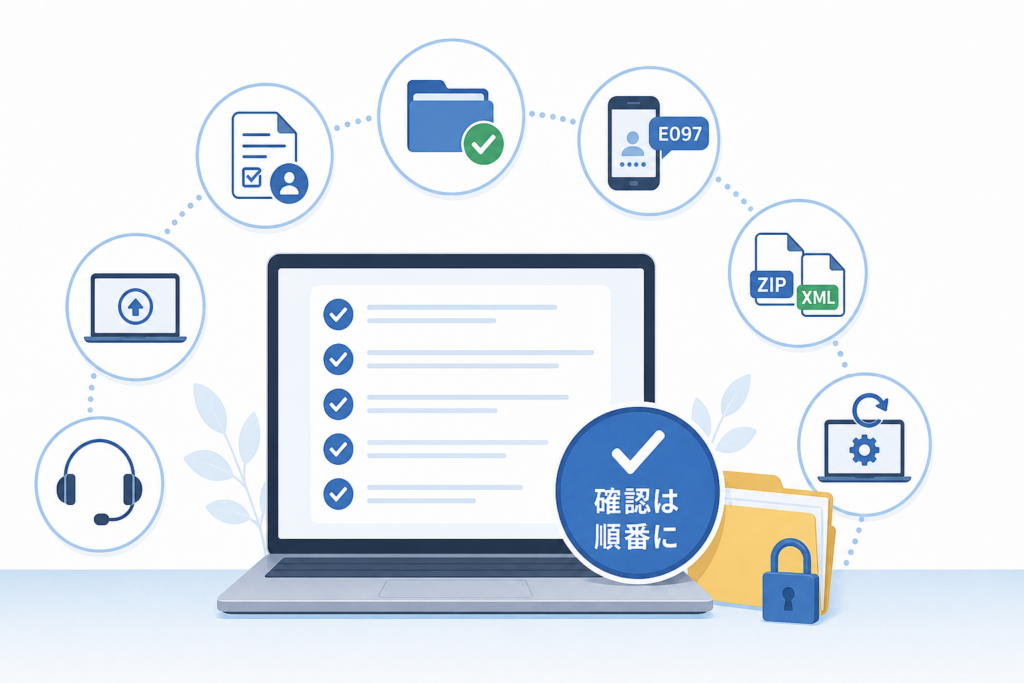
年調ソフトのデータが書き出せないときは、どの順番で確認すればいい?
「対象の選択 → 入力エラー → 保存先 → 認証・バージョン」の順に見ていくと、多くの場合は原因を絞り込めます。ソフトの入れ直しや提出形式の変更は、この確認を終えてから検討する最後の手段です。
国税庁は年調ソフトの操作方法を「年末調整控除申告書作成用ソフトウェア 操作マニュアル」で公開しており、データ出力の手順もここに載っています(出典: 国税庁「年末調整控除申告書作成用ソフトウェア 操作マニュアル」、2026年9月参照)。年度によって画面が変わることがあるため、手元のバージョンに合ったマニュアルを開きながら進めてください。
最初に確認する4項目のチェックリスト
- ①書き出し対象:提出する申告書(扶養控除等申告書、基礎控除申告書など)や控除証明書データが選ばれているか
- ②入力エラー:必須項目の未入力、全角・半角の誤り、ありえない日付などが残っていないか
- ③保存先:書き込みできるローカルフォルダを指定しているか(クラウド同期フォルダや共有フォルダ、USBメモリではないか)
- ④認証・バージョン:スマホの本人認証が通っているか、年調ソフトの年度・バージョンが会社の指定と合っているか
エラー表示・無反応・ファイルが見つからない場合の切り分け
画面に出ている症状から、疑う原因を先に決めておくと迷いにくくなります。
| 症状 | 考えられる原因 | 確認する場所 | 対処の方向 |
|---|---|---|---|
| 出力ボタンに進めない、赤字のメッセージが出る | 入力エラーが残っている | エラー表示のある入力画面 | 指摘箇所を上から順に直してから再出力する |
| 保存を押しても反応しない、保存失敗と表示される | 保存先へ書き込めない | 保存先フォルダの場所と権限 | デスクトップなどローカルのフォルダへ変更する |
| スマホでE097などのコードが出る | 本人認証の失敗 | 端末の画面ロック・生体認証設定 | 認証設定を見直し、公式FAQでコードの意味を確認する |
| 保存したはずのZIPが見当たらない | 保存先を覚えていない | ダウンロードフォルダ、履歴 | 更新日時で並べ替えて探す |
| 会社の給与ソフトで取り込めないと言われた | 取込側の設定・年度の不一致 | 給与ソフト側のマスター情報 | 給与担当者側の確認事項へ進む |
従業員の方と給与担当者の方では、見るべき箇所が違います。立場ごとの流れは次のとおりです。
- 従業員(申告書を作る側):書き出せない → 入力エラー・保存先・認証を確認 → 書き出せたらZIPをそのまま会社の指定経路で提出
- 給与担当者(受け取る側):ZIPを受け取ったが取り込めない → 従業員の書き出しは成功しているので、給与支払者情報・年度・給与ソフトの対応状況を確認
書き出し対象の選び方と、入力エラーの直し方は?
提出する申告書が選ばれていない、あるいは入力エラーが残っていると、出力の工程へ進めないことがあります。エラーを示す箇所を上から一つずつ直し、最後にもう一度出力を試してください。
提出する申告書と控除証明書データが選択されているか
年調ソフトでは、作成する申告書の種類を最初に選び、最後にどれを出力するかを確認します。会社から「扶養控除等申告書と保険料控除申告書を提出」のように指示がある場合、その書類が対象に入っているかを見直しましょう。控除証明書をデータで読み込んだ場合も、出力対象として扱われているかを確認します。手順の詳細は操作マニュアルのデータ出力の章に記載されています(出典: 国税庁「年末調整控除申告書作成用ソフトウェア 操作マニュアル」、2026年9月参照)。
未修正の項目・必須項目・形式の誤りを直す
入力内容に問題があると、該当する項目が色付きで示され、エラーメッセージが表示されます。代表的なのは次のようなケースです。
- 必須項目が空欄のまま
- 全角で入れるべき欄に半角文字を入れている(またはその逆)
- 実在しない日付など、日付の整合が取れていない
表示の色や文言は年度版によって変わる場合があります。エラーのある画面(扶養親族、保険料など)に戻り、赤字の指摘に沿って修正してください。
氏名や住所に使えない文字が含まれていないか
氏名の旧字体、住所の丸数字、半角カナなど、環境によって表示が変わる文字(いわゆる環境依存文字)が入っていると、エラーになることがあります。該当する場合は標準的な文字に置き換えてみましょう。戸籍上の字体をどう扱うかは会社の方針にもよるため、迷ったら給与担当者に確認してください。
よくある失敗
- 最初の画面のエラーだけ直して、別のタブに残ったエラーに気づかない
- 住所をコピー&ペーストした際に、見えないスペースや機種依存文字が紛れ込む
- 控除証明書データを読み込んだのに、出力対象に含まれていない
保存先フォルダや端末の権限が原因かどうか確かめるには?
デスクトップやダウンロードなど、書き込みできるローカルのフォルダへ保存し直してみてください。クラウド同期フォルダ、ネットワークドライブ、外付けの記憶媒体で失敗している場合は、保存先を変えるだけで解決することがあります。
ローカルの分かりやすいフォルダへ保存する
保存先がどこか分からなくなるのを防ぐため、次の手順で保存場所を見直します。
- 保存(出力)画面で、保存先の欄を確認する
- 保存先を「デスクトップ」または「ダウンロード」に変更する
- ファイル名は変えずに保存を実行する
- 保存先のフォルダを開き、ZIPファイルができているか確かめる
ZIPが見つからない場合は、フォルダ内を「更新日時」で並べ替えます。ブラウザやアプリのダウンロード履歴を開くと、実際に保存された場所が分かることもあります。
書き出しに成功したかどうかは、次の点で判断します。
- 拡張子が「.zip」になっている
- 作成日時が、いま出力した時刻と一致している
- ファイルの容量が0バイトになっていない
OneDrive・iCloud Driveなどの同期競合を避ける
クラウドと同期しているフォルダは、保存の最中に同期処理が重なると、書き込みに失敗することがあります。Windowsでは、デスクトップやドキュメントがOneDriveと同期する設定になっている場合があるので注意が必要です。原因を確かめるには、同期していないローカルのフォルダへ保存し直してみてください。それで保存できれば、保存先が原因だったと判断できます。
Windows・Mac・スマホのストレージ権限と空き容量を確認する
- Windows:会社支給のPCでは、フォルダへの書き込みが制限されている場合があります。社内の情報システム担当に確認しましょう。
- Mac:システム設定の「プライバシーとセキュリティ」で、アプリにファイルやフォルダへのアクセスが許可されているかを確認します。
- iPhone・Android:ストレージの空き容量と、アプリに与えている権限を確認します。
設定項目の名前はOSのバージョンによって変わります。各OSの公式ヘルプもあわせて確認してください。
スマホ版でE097が出て出力できないときは?
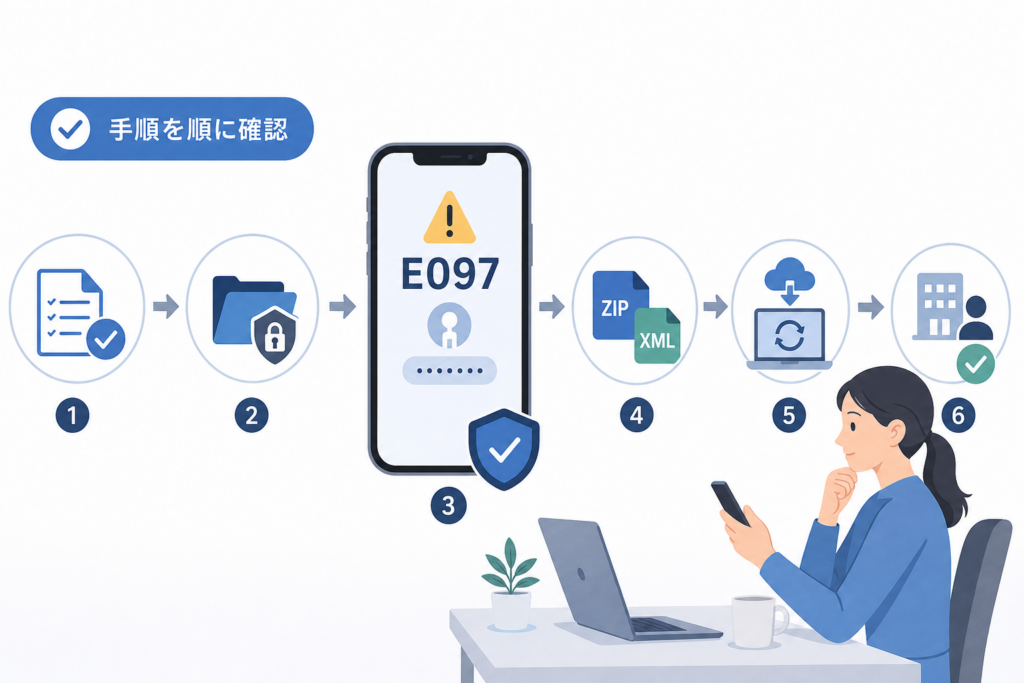
E097は、本人認証に関わるエラーとして確認していきます。端末の画面ロックと生体認証の設定を見直してから認証をやり直し、それでも解決しなければ国税庁のFAQで最新の案内を確認してください。
端末の画面ロックと生体認証設定を確認する
スマホ版では、出力時に端末の本人認証(指紋認証・顔認証・パスコード)を使うことがあります。そもそも画面ロックが設定されていない、あるいは生体認証が登録されていない状態だと、認証の段階で止まる可能性があります。端末の設定アプリで、次の2点を確認しましょう。
- 画面ロック(パスコード・PIN)が設定されているか
- 指紋・顔が登録されていて、年調ソフトからの利用が許可されているか
指紋・顔認証をやり直して再出力する
- 年調ソフトをいったん閉じる(アプリは削除しない)
- 端末の生体認証が、ロック解除などで正常に使えるか確かめる
- OSのアップデートが残っていれば、公式の手順で済ませる
- 年調ソフトを開き直し、出力の操作をもう一度行う
認証を繰り返しても失敗する場合の確認先
エラーコードの意味や対処法は、国税庁が年調ソフトの案内ページで公開している情報を確認します(出典: 国税庁「年末調整手続の電子化に向けた取組について(年調ソフト)」、2026年9月参照)。問い合わせる前に、エラーコード・端末の機種・OSのバージョン・年調ソフトのバージョンを控えておくと、話がスムーズに進みます。
よくある失敗:認証がうまくいかないからとアプリを削除し、入れ直した結果、入力内容が消えてしまうケースがあります。削除はせず、設定の見直しと公式情報の確認を先に行ってください。
暗号化ZIP・XML・PDF、会社にはどれを出せばいい?
会社から指定された形式で出すのが正解です。一般に、暗号化ZIPは給与ソフトとデータを連携するためのもの、PDFは内容を確認・印刷するためのもので、用途が異なります。
| 形式 | 中身・用途 | 提出で気をつけること |
|---|---|---|
| 暗号化ZIP | 申告書XMLなどをパスワード付きでまとめたもの。電子提出に使う | 展開・再圧縮・ファイル名の変更をしない |
| XML | ZIPの中に入っている申告書データ。給与ソフトが読み取る | 従業員がXMLだけを取り出して提出するのは避け、会社の指定に従う |
| 申告書の内容を閲覧・印刷するためのファイル | 電子データの代わりになるかは会社次第。事前に確認が必要 |
電子提出用の暗号化ZIPと、中に入っているXML
申告書のXMLデータは、国税庁が公開している「控除申告書データに係る仕様公開(申告書XML定義書)」の仕様に沿って作られます(出典: 国税庁「控除申告書データに係る仕様公開(申告書XML定義書)」、2026年9月参照)。給与ソフトはこの仕様に合わせて取込処理を行うため、中身が書き換わっていると読み込めなくなる可能性があります。
閲覧・印刷用PDFとの違い
PDFは内容を目で確かめたり、控えとして保存したりするのに向いています。会社がデータでの提出を前提にしている場合、PDFを送っても受け付けてもらえないことがあります。
ZIPを展開・改名せずに会社へ提出する際の注意点
- 中身を確認しようとしてZIPを展開し、再び圧縮して提出しない
- 「山田_年末調整」のように、ファイル名を自分で変えない(会社から指示がある場合を除く)
- パスワードの決め方と伝え方は会社の指定に従う
- メールで送る、社内システムにアップロードするなど、提出経路も会社の指定に従う
更新や再インストールで入力データを消さないためには?
アンインストールしてから入れ直すのではなく、国税庁の案内に沿ってアップデートを行うのが安全です。更新する前に、いま入力しているデータがどこに保存されているかを確認しておきましょう。
エラーが出てもアンインストールしてはいけない理由
年調ソフトの入力途中のデータは、端末の中に保存されていることがあります。アンインストールすると、そのデータも一緒に消えてしまう可能性があります。期限が近い時期に一から入力し直すことになれば、負担はかなり大きくなります。
最新版へ安全に更新するには
最新版の配布状況や更新方法は、国税庁の年調ソフトの案内ページで確認できます(出典: 国税庁「年末調整手続の電子化に向けた取組について(年調ソフト)」、2026年9月参照)。スマホ版はApp StoreまたはGoogle Playでアップデートします。PC版は、案内ページに記載された手順に従ってください。
更新前に確認する年度・OS・アプリの対応状況
- 会社が指定している年度(2026年に行う年末調整なら令和8年分)の年調ソフトを使っているか
- 使っているOSのバージョンが、国税庁の案内で対応とされているか
- 前の年度のデータを使い回そうとしていないか
控除の項目は税制改正で変わることがあり、XMLの仕様も年度ごとに見直されます。古い年度のソフトで作ったデータを、新しい年度の提出に使うのは避けてください。
よくある失敗:前年に使ったソフトをそのまま起動し、昨年分の画面で入力してしまうケースがあります。起動したら、まず画面に表示されている年分を確認しましょう。
給与担当者がZIP・XMLを取り込めないときは何を確認する?
従業員が正しく書き出せていても、給与ソフト側のマスター情報や年度が合っていなければ取り込めません。「書き出しのエラー」と「取込のエラー」は切り分けて調べてください。
給与支払者情報と従業員番号を照合する
年調ソフトで入力された給与支払者の情報や従業員番号が、給与ソフトに登録されている内容と一致しているかを確認します。社員番号の桁数や、全角・半角の違いといった細かな差でも、照合に失敗することがあります。
年調ソフトと給与計算ソフトの年度をそろえる
従業員が使った年調ソフトの年度と、給与ソフト側で取り込もうとしている年度が一致しているかを確かめます。給与ソフトを当年度版に更新していない場合は、提供元の案内を確認してください。
XMLの仕様と給与ソフトの対応状況を確認する
国税庁は、ソフトウェア開発業者向けに「年末調整控除申告書作成用ソフトウェアに関するFAQ(ソフトウェア開発業者等向け)」を公開しています(出典: 国税庁「年末調整控除申告書作成用ソフトウェアに関するFAQ(ソフトウェア開発業者等向け)」、2026年9月参照)。自社の給与ソフトが当年度の申告書XML定義書に対応しているかは、給与ソフトの提供元のサポートで確認します。
| 確認項目 | 見るところ | ずれていた場合 |
|---|---|---|
| 給与支払者情報 | 給与ソフトの会社情報 | 従業員へ配布した設定と照らし合わせて修正する |
| 従業員番号 | 従業員マスター | 表記をそろえて再度取り込む |
| 年度 | 給与ソフトのバージョン | 提供元の案内に沿って更新する |
| ファイルの状態 | 受け取ったZIP | 展開・改名されていたら、元のZIPを出し直してもらう |
どうしても解決しないとき、代わりに何で提出できる?
自分の判断で提出形式を変えず、まず給与担当者に連絡して、PDFや紙での提出が認められるかを確認してください。あわせて、国税庁のお知らせで不具合の情報が出ていないかも確認します。
帳票PDFを出力して、会社に提出できるか確認する
PDFを出力できる場合でも、電子データの代わりとして受け付けるかどうかは会社が判断します。「データの書き出しでエラーが出ていること」「PDFなら用意できること」を具体的に伝えて、指示を仰ぎましょう。
紙で提出する場合の印刷・署名・添付書類
紙での提出が認められたら、印刷の方法、署名の要否、保険料控除証明書などの原本の添付について、会社の指示を確認します。データで読み込んだ証明書をどう扱うかも、あわせて聞いておくと安心です。
国税庁のお知らせ・操作マニュアル・FAQで障害情報を確認する
ソフト側の不具合が疑われる場合は、国税庁の年調ソフトの案内ページに掲載されるお知らせを確認します。問い合わせの際は、次の内容を控えておくと話が早く進みます。
問い合わせ用のメモ(コピーして使えます)
- エラーが出た画面の名前:
- 表示されたエラーコード・メッセージ:
- 端末(Windows / Mac / iPhone / Android)と機種:
- OSのバージョン:
- 年調ソフトの年分とバージョン:
- 保存先に指定したフォルダ:
- ここまでに試したこと:
よくある質問
年調ソフトで保存・書き出しボタンを押しても進まないのはなぜですか?
主な原因は、書き出す対象が選ばれていない、入力エラーが残っている、保存先に書き込めない、のいずれかです。エラー表示のある項目を直し、対象の申告書を選んだうえで、ローカルのフォルダへ保存してください。
書き出したZIPファイルが見つからない場合はどこを確認しますか?
ダウンロードフォルダとデスクトップ、それにブラウザやアプリのダウンロード履歴を確認します。更新日時で並べ替えると探しやすくなります。見つかったZIPは展開や再圧縮をせず、そのまま提出してください。
E097が表示されてデータを出力できない場合はどうしますか?
端末の画面ロックと生体認証の設定を確認し、認証をやり直します。それでも改善しなければ、エラーコード・端末・OS・アプリのバージョンを控え、国税庁の年調ソフトのページで最新の案内を確認してください。
エラーを直すために年調ソフトを再インストールしてもよいですか?
先にアンインストールすると、端末内にある入力途中のデータが消える可能性があります。削除はせず、国税庁の案内に沿ってアップデートを検討してください。
暗号化ZIP、XML、PDFは何が違いますか?
暗号化ZIPは、XMLなどの申告書データをまとめた電子提出用のファイルです。PDFは閲覧・印刷用です。どの形式で提出するかは会社ごとに異なるため、社内の案内を確認してください。
正常に書き出せたZIPを会社の給与ソフトへ取り込めない原因は何ですか?
給与支払者情報や従業員番号の不一致、年度の違い、給与ソフトがXMLの仕様に対応していないことなどが考えられます。ZIPが展開・改名されていないかも確認してください。
どうしてもデータを書き出せない場合はPDFで提出できますか?
会社が認めていれば、PDFや印刷した書面で代わりに提出できることがあります。自己判断で切り替えず、期限の前に給与担当者へ可否を確認してください。
提出期限までに押さえておきたいこと
書き出せないときは、入力データを守りながら、対象の選択・入力エラー・保存先・認証とバージョンの順に確認します。形式を変えて提出する場合は、必ず会社の了承を得てから行ってください。
- アンインストールはせず、更新は国税庁の案内に沿って行う
- 保存先は同期していないローカルのフォルダにする
- ZIPは展開・改名せず、会社の指定経路で提出する
- 取り込めないときは、給与担当者側で年度とマスター情報を確認する
社内の提出ルールは勤務先の給与担当者へ、ソフトの仕様や不具合情報は国税庁の年調ソフトのページで確認してください。
出典(2026年9月参照)
- 国税庁「年末調整控除申告書作成用ソフトウェア 操作マニュアル」 https://www.nta.go.jp/users/gensen/nenmatsu/pdf/manual_windows-mac.pdf
- 国税庁「年末調整手続の電子化に向けた取組について(年調ソフト)」 https://www.nta.go.jp/users/gensen/nenmatsu/nencho.htm
- 国税庁「控除申告書データに係る仕様公開(申告書XML定義書)」 https://www.nta.go.jp/users/gensen/oshirase/0019004-159.htm
- 国税庁「年末調整控除申告書作成用ソフトウェアに関するFAQ(ソフトウェア開発業者等向け)」 https://www.nta.go.jp/users/gensen/nenmatsu/pdf/faq_soft.pdf
📚 参考・出典(編集部が確認した一次ソース)
- nta.go.jp (nta.go.jp)
- nta.go.jp (dl.e-tax.nta.go.jp)
- myna.go.jp (faq.myna.go.jp)
※本記事の作成にあたり、上記の公開情報・一次ソースを参照しています(参照日: 2026年9月24日)。内容は公式情報の更新により変わることがあります。