運営:Next Wave運用局(株式会社アセット) 会社概要|編集方針
💡 結論(要点まとめ)
Google Pixelの修理モードは個人データを保護する機能で、対応端末でAndroid 14以降、2GB以上の空き容量、画面ロック設定があれば利用できますが、修理モードはデータ保持を保証しないため、修理前のバックアップが必須です。
- 修理モードはAndroid 14以降で2GB以上の空き容量と画面ロック設定があれば利用できますが、修理モードはデータ保持を保証しないため修理前のバックアップが必須です。初期化が必要になる場合もあります。
- 解除時は修理前に使っていた画面ロック認証で通常環境へ戻り、修理箇所とデータの状態を先に確認してから再設定を進めます。
- 修理モード内で作成されたデータは終了時に削除されるため、修理中に作られたファイルは引き継がれません。
Google Pixelの修理モードは個人データを保護し初期化なしで修理に出せる機能です。Android 14以降での起動方法や解除手順、空き容量2GBなどの利用条件、画面割れで操作できない場合の対処法まで詳しく紹介します。(2026年9月
この記事でわかること
- Google Pixelの修理モードを使えば初期化されませんか?
- Pixelの修理モードを開始するには何が必要ですか?
- 画面が割れてタッチできなくても修理モードにできますか?
対応Pixelで条件を満たせば修理モードを使えますが、修理前のバックアップと受付条件の確認は必要です。
最終更新日:2026年9月22日
Google公式仕様の確認日:2026年9月22日
対応条件:対応するPixel、Android 14以降、2GB以上の空き容量、画面ロックが必要です。
開始経路:「設定」→「システム」→「修理モード」から開始します。
解除方法:通知または同じ設定画面から終了し、普段の画面ロックで認証します。
バックアップ:修理モードはデータ保持を保証しないため、修理前に済ませます。
| 結論 | 確認内容 |
|---|---|
| 対応端末 | Google Pixelヘルプに掲載された対応機種であること |
| OS | Android 14以降 |
| 空き容量 | 2GB以上 |
| 本人確認 | PIN・パターン・パスワードなどの画面ロックが設定済みであること |
| 修理前の準備 | バックアップは必須。修理内容によって初期化や部品交換が生じる場合があります |
この記事で分かること
- Pixel修理モードの対応条件、開始経路、解除方法
- 画面割れ・表示のみ可能・操作不能・起動不能ごとの次の行動
- 写真、連絡先、認証アプリを含む修理前の準備
- Google公式修理と第三者修理を選ぶ際の確認項目
- 修理モードが表示されない、解除できない場合の戻り先
この記事で判断できないこと
- 故障端末からデータを保持または復旧できるか
- 基板交換や初期化が必要になるか
- 修理料金、受付条件、修理期間、部品在庫
これらは機種、故障状態、依頼先で変わります。申し込み画面に表示される条件を優先してください。
Google Pixelの修理モードとは?初期化との違い
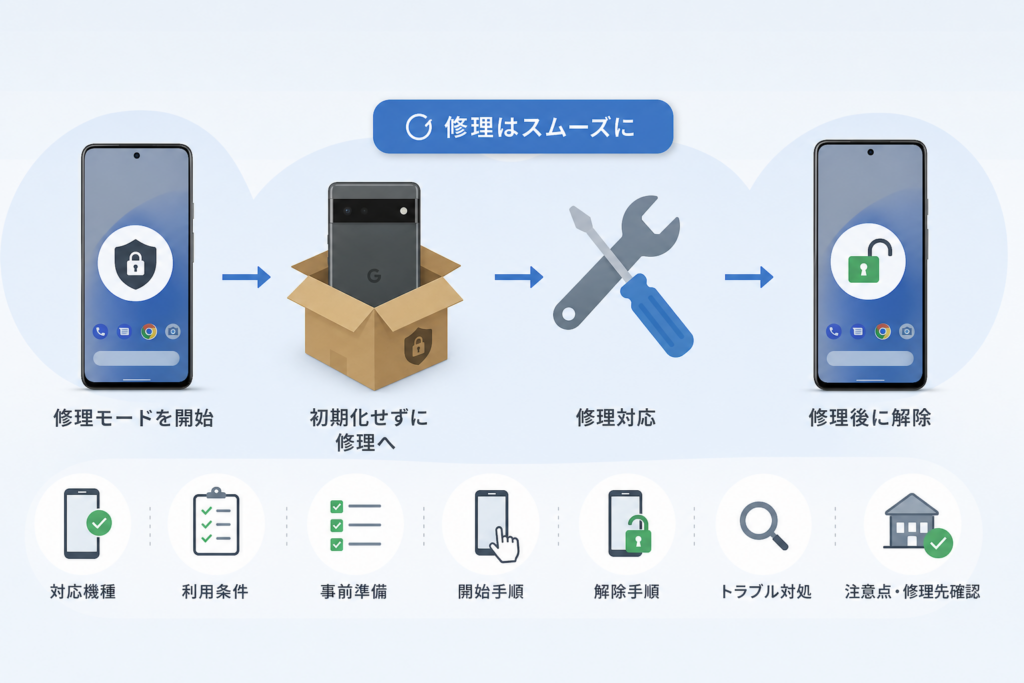
修理モードは、普段使っている個人データから分離した環境で、修理担当者がPixelの診断や動作確認を行うための機能です。
Google公式ブログ「More ways to repair your Pixel phones」(2023年12月14日公開)によると、修理モードは端末を修理に出す際、データを消去せず個人データを保護する仕組みとして導入されました。(出典: Google公式ブログ「More ways to repair your Pixel phones」、2026年9月確認)
隔離されるデータと、修理担当者が使う機能
修理モードでは、通常環境の写真、メッセージ、アプリ、Googleアカウントなどが作業環境から隔離されます。一方、故障箇所を確認するため、修理モード内のカメラや通信機能などが使われる場合があります。
Google Pixelヘルプ「修理サービス向けの修理モードを使用する」によると、修理モード内で作成された写真やファイルは、修理モードを終了すると削除されます。(出典: Google Pixelヘルプ「修理サービス向けの修理モードを使用する」、2026年9月確認)
修理モードは端末を操作不能にする機能ではありません。通常環境の個人データと、修理・診断に使う環境を分離する機能です。
修理モード・初期化・ゲストモードの比較
| 機能 | 目的 | 通常環境のデータ | 修理時の位置付け |
|---|---|---|---|
| 修理モード | 修理・診断用環境の作成 | 保持したまま作業環境から隔離 | 対応端末で利用 |
| 初期化 | 工場出荷時の状態へ戻す | 端末から消去 | 故障状態や受付条件により必要になる場合あり |
| ゲストモード | 一時的な利用者の切り替え | ユーザー単位で分離 | 修理専用ではない |
修理モードはデータ保持を保証しません。初期化、端末交換、ストレージを含む部品の交換が必要になれば、元の端末内データを引き継げない場合があります。バックアップに関する重複した説明は、この原則に集約できます。
Pixel修理モードの対応機種と利用条件
Android 14以降であっても、すべてのAndroid端末やPixelで使えるとは限りません。OSだけで判断せず、Googleが掲載する対応機種と設定画面の両方を確認します。
2026年9月22日時点の対応機種
Google Pixelヘルプでは、修理モードの対象をPixel 6以降のPixelスマートフォンとして案内しています。Pixel FoldおよびPixel 9 Pro Foldを含む、同条件に該当する折りたたみモデルも対象です。(出典: Google Pixelヘルプ「修理サービス向けの修理モードを使用する」、2026年9月確認)
| 機種・シリーズ | 公式案内上の扱い | 追加確認 |
|---|---|---|
| Pixel 6以降のPixelスマートフォン | 対応対象 | Android 14以降、空き容量、画面ロックも確認 |
| Pixel Fold、Pixel 9 Pro Fold | Pixel 6以降に含まれる対応対象 | 設定内に「修理モード」が表示されるか確認 |
| Pixel 5a以前 | 現行ヘルプの対象外 | 修理受付先へデータの扱いを相談 |
| Google公式ヘルプに掲載されていない新機種・地域別モデル | この記事では判断不可 | Android 14以降だけでは利用可否を判断できないため、公式ヘルプと端末設定を確認 |
| Pixel以外のAndroid端末 | Pixelの修理モード案内の対象外 | 端末メーカーの修理案内を確認 |
公式ページの対象表記は更新されることがあります。新しいPixelを使っている場合は、上記リンクを開き、「修理モード」の対象条件と設定内の表示を照合してください。
Android 14以降・2GB以上の空き容量・画面ロック
Google Pixelヘルプによると、修理モードにはAndroid 14以降、端末内の2GB以上の空き容量、設定済みの画面ロックが必要です。(出典: Google Pixelヘルプ「修理サービス向けの修理モードを使用する」、2026年9月確認)
| 条件 | 端末での確認先 | 満たさない場合 |
|---|---|---|
| 対応Pixel | 「設定」→「デバイス情報」 | 公式ヘルプで機種名を照合 |
| Android 14以降 | 「設定」→「デバイス情報」→「Androidバージョン」 | 端末状態を確認してシステム更新 |
| 2GB以上の空き容量 | 「設定」→「ストレージ」 | バックアップ後に不要データを整理 |
| 画面ロック | 「設定」→「セキュリティとプライバシー」 | PIN・パターン・パスワードなどを設定 |
容量を整理する場合は、削除対象を確認したうえで端末のキャッシュを安全に削除して空き容量を増やす手順も参照してください。
修理モード開始前のバックアップと発送準備
バックアップ先はデータごとに異なります。端末全体のバックアップだけでなく、Googleフォト、連絡先、認証アプリ、仕事用データを個別に確認します。
写真・連絡先・認証情報を確認する
- Pixelのバックアップ手順で最終バックアップ日時と対象項目を確認する
- Googleフォトの同期状況を確認する
- 連絡先が端末内だけではなく、意図したGoogleアカウントへ同期されているか確認する
- 認証アプリを機種変更・修理前に移行する手順を確認する
- 電子決済、仕事用プロファイル、組織管理アプリの公式移行手順を確認する
Google Authenticatorでは、Googleアカウントへのコード同期やアカウント移行用のエクスポート機能が案内されています。ただし、同期、エクスポート、予備コードの発行可否はサービスごとに異なるため、各サービスの公式手順に従ってください。(出典: Google Pixelヘルプ「Prepare your Pixel phone for repair」、2026年9月確認)
失敗例:Googleフォトのアプリを開けるだけで同期済みと思い込み、未バックアップの写真を残したまま発送するケースです。プロフィール画像からバックアップ状態を開き、対象アカウントも照合してください。
SIMとアクセサリーは受付先の指示で扱う
Pixelの機種固有仕様と一般的な発送準備を混同しないよう、同梱物は受付先の案内を基準にします。
| 品目 | 確認事項 |
|---|---|
| 物理SIM | 取り外すか、受付先の指示に従う |
| eSIM | 初期化・端末交換後の再設定方法を通信事業者へ確認 |
| ケース・ストラップ | 同梱を求められていなければ外す |
| 接続中のUSBストレージなど | 取り外し、必要なデータを別途確認 |
| 充電器などの付属品 | 故障診断に必要か受付案内で確認 |
Google公式修理センターでは、機種や症状を選択して利用可能な修理方法を確認できます。料金、期間、同梱物は申し込み時の表示を優先してください。(出典: Google Store「Google Pixel 修理センター」、2026年9月確認)
Google Pixelで修理モードを開始する手順
開始操作には、設定画面の操作と画面ロック認証が必要です。途中で条件不足が表示された場合は、バックアップ画面へ戻ってから不足項目を解消します。
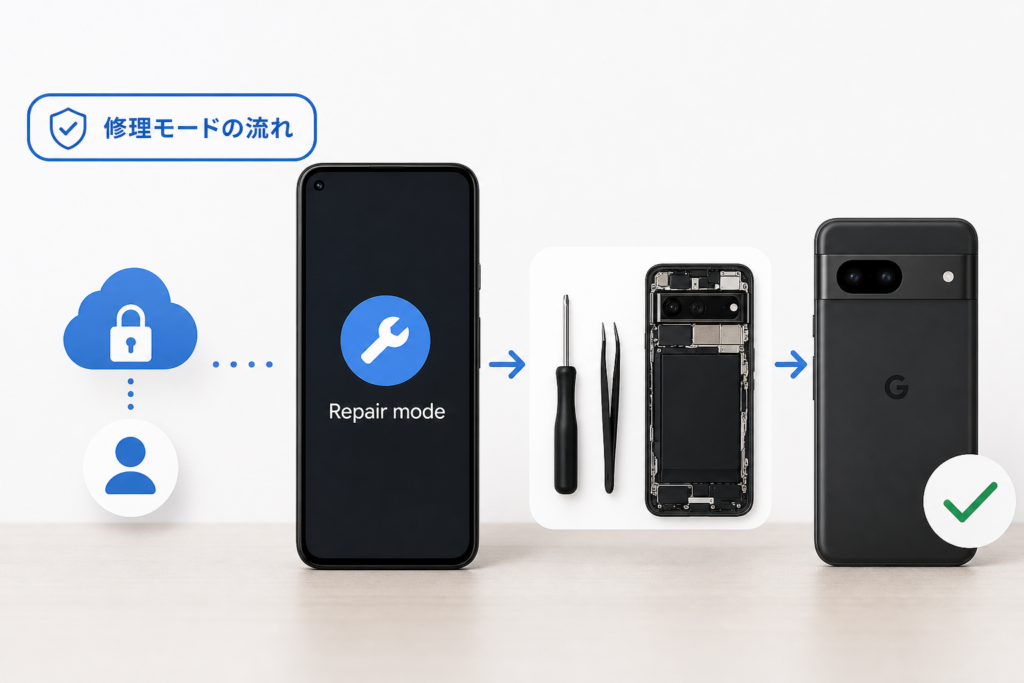
- 「設定」を開きます。
- 「システム」を選びます。
- 「修理モード」を開きます。
- 画面の注意事項を読み、開始操作を選びます。
- 普段使っているPIN・パターン・パスワードで認証します。
- 再起動後、修理モードであることを示す表示を確認します。
Google Pixelヘルプは、「設定」→「システム」→「修理モード」の経路と、画面ロックによる開始操作を案内しています。(出典: Google Pixelヘルプ「修理サービス向けの修理モードを使用する」、2026年9月確認)
| 結果 | 次の行動 |
|---|---|
| 修理モードの表示が出た | 受付条件を再確認して預ける |
| 項目自体が表示されない | 対応機種、OS、空き容量、画面ロックを確認 |
| 通常画面へ戻った | 設定画面で修理モードの状態を再確認 |
| 起動しない、異臭・膨張・異常な発熱がある | 操作や充電を続けず、受付先へ相談 |
再起動後に通常環境の写真が見えないことだけで判断せず、画面上の修理モード表示を確認してください。表示文言が公式ヘルプと異なる場合は、OS更新状況も確認します。
この記事のテーマに合う商品を口コミ評価順に厳選しました。
| 【楽天】人気のiPhoneアクセサリー | |||
| 順位 | 👑1位 | 2位 | 3位 |
|---|---|---|---|
| 商品 |  |
 |
 |
| 商品名 | 公式iFace iPhone14 ケース iPhoneSE | スマホケース 手帳型 全機種対応 手帳 ケース カバー iP | iPhone18 Proシリーズ新登場★iPhone 17 |
| 評価 | ★4.57 22,693件 |
★4.55 18,731件 |
★4.52 18,054件 |
| 価格 | 3,168円 | 999円 | 1,280円 |
| 公式 | 楽天で見る | 楽天で見る | 楽天で見る |
修理モードを解除して返却後の動作を確認する
解除には、修理前に使っていた画面ロックが必要です。解除後すぐに初期化や再設定をせず、修理箇所とデータの状態を先に確認します。
- 修理モードの終了通知を開きます。
- 通知がなければ「設定」→「システム」→「修理モード」へ進みます。
- 終了操作を選びます。
- 普段のPIN・パターン・パスワードを入力します。
- 再起動後、通常環境へ戻ったことを確認します。
Google Pixelヘルプによると、通知または設定メニューから終了し、画面ロックで認証します。修理モード内で作成されたデータは終了時に削除されます。(出典: Google Pixelヘルプ「修理サービス向けの修理モードを使用する」、2026年9月確認)
- 写真、連絡先、メッセージ、アプリが表示されるか
- モバイル通信、Wi-Fi、Bluetoothが利用できるか
- カメラ、マイク、スピーカー、充電が動作するか
- 指紋認証や顔認証の再設定が必要か
- 依頼した症状が残っていないか
確認項目を整理したい場合は、Pixel修理後の動作確認チェックリストも利用できます。
修理モードを解除できない場合:認証情報を推測して入力し続けず、画面の文言を控えてGoogleサポートまたは修理受付先へ連絡します。データ消去を伴う案内が出た場合は、バックアップ状況を確認してから判断してください。
画面割れ・操作不能時に修理モードを使えるか
判断の分かれ目は、設定画面を操作できるか、画面ロックを入力できるかです。USBマウスによる代替操作は、今回確認したGoogle公式資料で機種別条件を確定できないため案内しません。
| 状態 | バックアップ済みか | 画面ロックを入力できるか | 修理モード | 次の行動 | 受付先への確認事項 |
|---|---|---|---|---|---|
| 操作可能 | 未実施なら先に実行 | できる | 条件を満たせば開始可能 | バックアップ後に開始 | 修理モードで受付可能か |
| 表示のみ可能・タッチ不能 | 済んでいるか確認 | できない | 利用者側での開始は困難 | 操作を続けず受付先へ相談 | 修理モード未設定時のデータ処理 |
| 完全操作不能 | クラウド側で確認 | できない | 開始不可 | 症状を伝えて修理相談 | 初期化・部品交換・端末交換の可能性 |
| 起動不能 | クラウド側で確認 | できない | 開始不可 | 充電や再起動を繰り返さず相談 | データ保持可否は診断後か、事前連絡があるか |
Google Pixelヘルプの開始手順では、設定画面を開き、画面ロックで認証する必要があります。したがって、画面を操作できない端末では通常手順を完了できません。(出典: Google Pixelヘルプ「修理サービス向けの修理モードを使用する」、2026年9月確認)
画面割れでも操作可能な場合
表示とタッチ操作ができるなら、バックアップ後に修理モードを開始します。ガラス片の露出、液晶表示の急な悪化、異臭、膨張、異常な発熱がある場合は操作を中止してください。
表示のみ可能・完全操作不能の場合
タッチ操作できない場合は受付先へ相談し、「修理モードを開始できない」「バックアップ済みか」「画面ロックを入力できない」と伝えます。画面上の位置を推測して操作すると、初期化や別の設定を選ぶおそれがあります。
電源が入らない場合
起動しないPixelでは修理モードを開始できません。クラウド側でGoogleフォトや連絡先の同期状況を確認し、受付先へデータの扱いを尋ねます。
水ぬれ、異臭、膨張、異常な発熱が疑われる場合は、分解、加熱、無理な充電を行わず、Googleまたは修理受付先の安全案内に従ってください。
修理モードが表示されない・解除できないとき
「Pixel 修理モード 対応機種」を再確認する
- Pixel 6以降の対象モデルか
- Android 14以降へ更新されているか
- 2GB以上の空き容量があるか
- 画面ロックを設定しているか
- 設定内検索で「修理モード」を探したか
- 勤務先や保護者による端末管理を受けていないか
Google公式の主な条件は、対応Pixel、Android 14以降、2GB以上の空き容量、画面ロックです。Android 14以降でも対象機種でなければ利用可否を判断できません。(出典: Google Pixelヘルプ「修理サービス向けの修理モードを使用する」、2026年9月確認)
「修理モードを解除できない」ときの戻り先
| 症状 | 確認 | 戻り先 |
|---|---|---|
| PINなどを受け付けない | 修理前の画面ロックを入力しているか | Googleサポート |
| 終了通知がない | 「設定」→「システム」→「修理モード」 | 設定画面から終了 |
| 修理後に別のロック画面が出る | 表示文言を記録 | 修理受付先とGoogleサポート |
| 通常環境へ戻らない | 再起動後の表示を記録 | 追加操作前に受付先へ連絡 |
初期化を促す表示が出ても、バックアップ状況が分からないまま実行しないでください。表示文言、機種、修理前後のどちらで発生したかを相談先へ伝えます。
「デバイスを探す」から遠隔開始はできない
2026年9月22日にGoogleの「デバイスを探す」公式ヘルプと修理モード公式ヘルプを照合したところ、遠隔操作として案内される端末の検索、保護、データ消去などの一覧に、修理モードの開始は含まれていません。修理モードはPixel本体の設定から開始します。(出典: Google公式ヘルプ「Find, secure, or erase a lost Android device」およびGoogle Pixelヘルプ「修理サービス向けの修理モードを使用する」、2026年9月22日確認)
| 遠隔操作 | 公式ヘルプ上の扱い |
|---|---|
| 端末を探す・音を鳴らす・保護する | 端末やアカウントが所定の条件を満たす場合に利用 |
| データを消去する | 所定の条件下で利用できるが、修理モードとは別機能 |
| 修理モードを開始する | 遠隔操作一覧に記載なし |
公式修理と第三者修理は何を基準に選ぶか
価格だけで決めず、保証、部品、初期化、修理モードへの対応、修理後の窓口を比較します。広告の有無と編集上の評価は分けて確認してください。
| 比較項目 | Google公式修理 | 第三者修理 |
|---|---|---|
| 受付先 | Google公式修理センターで確認 | 店舗ごとに確認 |
| 修理モード | 申し込み時の案内を確認 | 修理モードのまま受付可能か質問 |
| 部品・保証 | 申し込み画面の条件を確認 | 使用部品と修理後保証を書面で確認 |
| 初期化・データ | 症状と修理内容により異なる | 初期化、基板交換、データ処理方針を確認 |
| 技術基準 | 公式受付条件を確認 | 対象修理について登録修理業者か確認 |
総務省の「登録修理業者制度」は、登録された修理方法や箇所について、修理後の技術基準適合性を確認する制度です。第三者修理を検討する際は、総務省「登録修理業者制度」から制度内容と登録情報を確認できます。(出典: 総務省 電波利用ポータル「登録修理業者制度」、2026年9月確認)
登録修理業者であることだけで、データ保持、メーカー保証、部品の種類、個別修理の品質まで一律に保証されるわけではありません。自分の機種と修理箇所が登録範囲に含まれるかも確認してください。
申し込み前に受付先へ聞く項目
- 修理モードの状態で受け付けられるか
- 初期化や基板交換が必要な場合に事前連絡があるか
- 画面ロックの開示を求める場合、その目的とデータの扱い
- SIM、ケース、付属品の同梱条件
- 修理不能時や端末交換時の返却条件
- 使用部品と修理後の保証条件
Googleは修理前の準備としてバックアップや端末の扱いを案内しています。受付条件は機種、地域、修理方法で変わるため、申し込み画面の表示を保存しておくと照合しやすくなります。(出典: Google Pixelヘルプ「Prepare your Pixel phone for repair」、2026年9月確認)
🛒 【PR】部品交換・買い替えを検討する方へ
部品や消耗品の交換で直るケースがあります。型番に合うものを確認してください。修理見積もりが本体価格の半分を超える場合は後継機の検討が目安です。
- USB-C OTGu5909u63dbu30a2u30c0u30d7u30bfu30fc (「Google Pixel USB-C OTG u30a2u30c0u30d7u30bfu30fc」で楽天市場を検索)
- USB-Cu63a5u7d9au30deu30a6u30b9 (「Google Pixel USB-C u30deu30a6u30b9」で楽天市場を検索)
- u30d0u30c3u30afu30a2u30c3u30d7u7528USB-C SSD (「Google Pixel USB-C u5916u4ed8u3051SSD」で楽天市場を検索)
※リンク先は楽天市場の検索結果です(アフィリエイト広告)。適合は必ず型番でご確認ください。
Google Pixelの修理モードに関するFAQ
条件、必要な操作、失敗時の戻り先を簡潔に整理します。(出典: Google Pixelヘルプ「修理サービス向けの修理モードを使用する」、2026年9月確認)
修理モードを使えば初期化されませんか?
初期化を避けるための選択肢ですが、データ保持を保証する機能ではありません。故障状態、部品交換、受付条件によって初期化される場合があります。
Pixelの修理モードに必要な条件は?
対応するPixel、Android 14以降、2GB以上の空き容量、画面ロックです。Pixel 5a以前や公式ヘルプで確認できない機種は、Android 14以降だけで利用可否を判断できません。
画面割れでタッチできなくても開始できますか?
通常手順には設定画面の操作と画面ロック認証が必要です。タッチ操作できない場合は受付先へ相談してください。
修理モードを遠隔で開始できますか?
「デバイスを探す」の遠隔操作一覧に修理モードはありません。Pixel本体の設定から開始します。遠隔消去は別機能であり、未バックアップのデータを失うおそれがあります。
解除には何が必要ですか?
修理前に設定していたPIN・パターン・パスワードなどが必要です。通知または「設定」→「システム」→「修理モード」から終了します。
解除できない場合はどこへ戻ればよいですか?
画面の表示文言、Pixelの機種、修理前後のどちらで発生したか、バックアップの有無を控え、Googleサポートまたは修理受付先へ相談します。
修理モード中に保存された写真は残りますか?
Google Pixelヘルプでは、修理モード中に作成された写真やファイルは終了時に削除されると案内されています。通常環境のデータとは分離されています。
修理へ出す前の最終チェック
- 対応機種、Android 14以降、2GB以上の空き容量、画面ロックを確認した
- PixelバックアップとGoogleフォト同期を確認した
- Google Authenticatorなどの認証情報について、同期・エクスポート・予備コードを各サービスの公式手順で確認した
- 修理モードの表示を確認した
- SIM、接続中のUSBストレージ、ケースなどの扱いを受付先へ確認した
- 初期化、部品交換、端末交換時の連絡条件を確認した
📚 参考・出典(編集部が確認した一次ソース)
- Google公式ブログ「More ways to repair your Pixel phones」(2023年12月14日公開)
- Google Pixelヘルプ「修理サービス向けの修理モードを使用する」
- Google Pixel Help「Use Repair Mode for repair services」
- Google Pixel Help「Prepare your Pixel phone for repair」
- Google Store「Google Pixel 修理センター」
- Google公式ヘルプ「Find, secure, or erase a lost Android device」
- Google Pixelヘルプ「Pixelスマートフォンの修理」
- 総務省 電波利用ポータル「登録修理業者制度」
※公開情報と一次ソースを2026年9月22日に確認しています。対象機種、受付条件、修理方法は更新されることがあるため、申し込み時に各公式ページを再確認してください。
Q. Google Pixelの修理モードを使えば初期化されませんか?
Q. Pixelの修理モードを開始するには何が必要ですか?
Q. 画面が割れてタッチできなくても修理モードにできますか?
Q. 修理モード内で作成された写真やファイルはどうなりますか?
🧰 お困りごとの解決に
 Appleサポートに電話でオペレーターにつなぐ方法Apple無料フリーダイヤル0120-277-535の自動音声を突破してオペレーターに最速で繋ぐ実務的な方法と、混雑時間…
 atoneをAmazonで使う方法と登録エラーの対処atoneはAmazonに直接登録できません。アプリから無料発行できるJCBバーチャルカードをクレジットカード枠で登録す…
 Gmailの受信トレイはどこ?スマホ・PC別の開き方Gmailの受信トレイの場所がわからないなら、まずスマホかPCかを確認し、使用するアプリやブラウザを特定することが大切で…
 Windows Media PlayerのCD再生・取り込み・エラー対処Windows10・11のMedia PlayerとWindows Media Player Legacyの見分け方、有…
 Uber Eatsのサポートへの連絡方法Ubereatsの電話番号は廃止。稼働中の配達トラブルはアプリ内チャットで「現在の配達に関する緊急項目」を選び、トリガー…