Instagramで通知こないを即解決!iPhoneやAndroidの通知設定術

スポンサーリンク
スポンサーリンク

Instagramの通知がこない状態を放置すると、DMの問い合わせやフォローリクエスト、ストーリーズの反応など「お金や信頼につながるサイン」を静かに失い続けます。多くの解説はアプリの通知設定かスマホ本体の通知許可だけを触れますが、実際に現場で原因になっているのは、iPhoneとAndroidで異なる通知設定、静かモードや集中モード、おやすみ時間、省電力モード、さらに通信環境やDMリクエストの埋没まで絡んだ多層構造です。しかも「インスタ通知オンなのにこない」「特定の人だけDM通知こない」「通知を来ないようにする設定を知りたい」といった細かい症状ごとに見るべき画面はまったく違います。この記事では、Instagramの通知こない問題を3分診断→iPhone/Android別チェック→アプリ内のDM・ストーリーズ・ライブなど機能別設定→静かモードやミュートの罠→通信と運用フローの見直しという順番で、スマホ片手にそのまま操作できる実務的な手順に落とし込みました。読み終える頃には、「どの設定をいじれば、どの通知だけを確実に飛ばし、いらない通知を削れるのか」が自分で判断できるようになります。今すぐ原因を切り分けたい方も、ビジネス用アカウントでDMを一件も取りこぼしたくない方も、このまま読み進めてください。

スポンサーリンク
  1. まずは3分診断でInstagram通知こない原因を一気にあぶり出そう
    1. スマホ側かInstagram側かで通知こないトラブルを一瞬で見抜くコツ
    2. 通知オンなのにInstagram通知こないと思いがちな勘違いパターン3つ
    3. 夜だけや仕事中だけ、特定の人だけでInstagram通知こない症状を切り分けるヒント
  2. iPhoneでInstagram通知こない時にやるべきチェックリスト
    1. 設定アプリからまとめて見直す通知と集中モードの鉄板ルート
    2. Instagram通知こない時のプッシュ通知とバッジ表示を整えるポイント
    3. ストレージ不足や古いiOSがInstagram通知こない原因になる意外な落とし穴
  3. AndroidでInstagram通知こないや遅いときの必勝チェック術
    1. 通知カテゴリやおやすみ時間モード、省電力モードでInstagram通知こない罠を回避
    2. バックグラウンド制限やデータ節約モードがInstagram通知こない状況を生むカラクリ
    3. キャッシュ削除や再インストール前にAndroid端末のクセでInstagram通知こないか確かめる
  4. Instagramアプリ内で通知こない問題を総点検!DMやストーリーズを狙い撃ち
    1. DM通知こない時や特定の人だけInstagram通知こない場合のチャットごとチェックポイント
    2. フォローやフォローリクエスト、コメントでInstagram通知こないを“うれしいだけ”残す設定術
    3. ストーリーズやライブ、リールのInstagram通知こない見逃したくない配信だけ通知させるコツ
  5. 静かモードや集中モードがInstagram通知こない静かな大事故を引き起こす!?
    1. Instagram静かモードとスマホ集中モード重複でInstagram通知こない時の裏側
    2. 特定の人だけミュートや通知オフでInstagram通知こないにしてしまう盲点
    3. 自動スケジュール系おやすみ設定が大事なInstagram通知こない状態を作る瞬間
  6. 通知を直してもInstagramの通知がこない?通信環境や運用見直しの上級ワザ
    1. 速度制限や不安定Wi‑Fi、機内モードで通知が届かない現象が起きる構造
    2. フォローしていない相手からのDMリクエストが闇に埋もれるケース
    3. 複数アカウントや複数端末使用時の通知トラブルと“飛び方”ルール
  7. うるさいInstagram通知こない「大事なものだけ」に絞るスッキリ設定テク
    1. ほぼInstagram通知こない状態でもDMだけ死守する裏ワザ
    2. フォローやいいね、誕生日など不要なInstagram通知こない整理でバッテリー&メンタル軽く!
    3. 通知オフしすぎでInstagram通知こない!連絡逃さないための最低限オンリスト
  8. ビジネスアカウントや店舗運用でInstagram通知こないリスクをゼロへ!現場目線チェック
    1. 社長スマホだけInstagram通知こない問題を解消するアカウントと端末の分け方
    2. 担当者交代でもInstagram通知こない運用が崩れない仕組みづくり
    3. IT支援現場で本当に多いInstagram通知こないトラブル徹底解決フロー
  9. この記事の裏側にあるInstagram通知こない根本を断つ考え方
    1. アプリ設定だけじゃない!スマホや通信、業務フロー全体でInstagram通知こないを防ぐ理由
    2. ITが苦手でも迷わずInstagram通知こない解消できるチェックと判断基準
    3. 他SNSや仕事アプリでも使えるInstagram通知こない解決パターンまとめ
  10. この記事を書いた理由

まずは3分診断でInstagram通知こない原因を一気にあぶり出そう

「どこを触ればいいか分からない」まま設定画面をさまようと、余計に沼にはまります。ここでは、スマホを手にしたまま3分で「原因の層」を切り分ける診断ルートを用意しました。アプリを疑う前に、まずは全体像を一気に洗い出してしまいましょう。

スマホ側かInstagram側かで通知こないトラブルを一瞬で見抜くコツ

最初にやるべきなのは、細かい設定ではなく「どっちの世界の問題か」を見極めることです。次の流れでチェックしてみてください。

  1. 他のSNSやメールの通知は来ているかを確認
  2. Instagramアプリを起動して、DMや通知タブに新着があるか確認
  3. 新着は届いているのにロック画面に出ないか、そもそも新着自体がないかを仕分け

おおまかな切り分けは次の表が目安になります。

状況 疑うべき場所 優先して見る設定
他アプリも通知が弱い スマホ本体・モード系 集中モード、おやすみ、省電力
他は正常でInstagramだけ静か Instagramアプリ側 アプリ内通知設定、ミュート
夜だけ・仕事中だけ静か 自動モード・スケジュール 時間指定の集中モード、サイレント
特定の相手だけ静か 個別スレッド設定 チャットのミュート、フォロー状態

この「層」を外さないことで、無駄な再インストールを避けながら、原因に一直線で迫れます。

通知オンなのにInstagram通知こないと思いがちな勘違いパターン3つ

通知トラブルの相談を受けていて、現場で特に多い勘違いが3つあります。

  1. アプリ内の通知だけオンにして本体はオフのまま
    Instagramの設定画面でオンにして安心してしまい、iPhoneやAndroid本体の通知許可が停止されているケースです。

  2. バッジやアイコンだけを通知だと思っている
    ロック画面やバナーはオフなのに、アイコンの赤い数字だけオンというパターンです。「気づいたら増えている」状態になり、リアルタイムで反応できません。

  3. DMリクエストを「届いていない」と思い込む
    フォロワー以外からのDMがリクエストタブに溜まり、プッシュも来ず、問い合わせ自体が無いと誤解されがちです。ビジネス利用では特に致命的な落とし穴になります。

この3つは設定を何度見直しても盲点になりやすいため、意識してつぶしておくと安心です。

夜だけや仕事中だけ、特定の人だけでInstagram通知こない症状を切り分けるヒント

時間帯や相手によって静かになる場合は、かなり原因が絞り込めます。私の視点で言いますと、ここが分かる人は復旧までが圧倒的に早いです。

  • 夜だけ・就寝時間帯だけ静かになる

    → 集中モード、おやすみモード、睡眠スケジュールのどれかが自動でオンになっているパターンがほとんどです。時間指定の有無を必ず確認してください。

  • 仕事中だけ、会議中だけ静かになる

    → 勤務時間に合わせた集中モードや、カレンダー連携の「仕事モード」が原因になりやすいです。仕事用とプライベート用でモードを分けている人ほど起こります。

  • 特定の人だけ、特定グループだけ静かになる

    → DMのチャットごとのミュート、ストーリーズのミュート、フォロー通知オフがどれか一つ噛んでいることが多いです。相手のプロフィール画面から通知関連の項目を一度全て見直してみてください。

ポイントは「いつも静かなのか」「たまに静かなのか」「誰だけ静かなのか」を言葉にしてみることです。この3軸をはっきりさせるだけで、スマートフォン本体の設定か、アプリの個別設定か、ほぼ見当がつきます。ここまで整理できれば、次のステップでiPhoneかAndroidごとの具体的な対処にスムーズに進めます。

スポンサーリンク

iPhoneでInstagram通知こない時にやるべきチェックリスト

iPhoneの場合は、「インスタ側いじる前に、まず本体設定を一気に見る」が鉄板です。スマホ片手に、上から順にサクッとつぶしていきましょう。

設定アプリからまとめて見直す通知と集中モードの鉄板ルート

まずはiPhoneの設定アプリから、通知とモード系を一気に確認します。ポイントは「アプリ単体」ではなく「本体のルール」に縛られていないかを見ることです。

  1. ホーム画面で設定アプリを開く
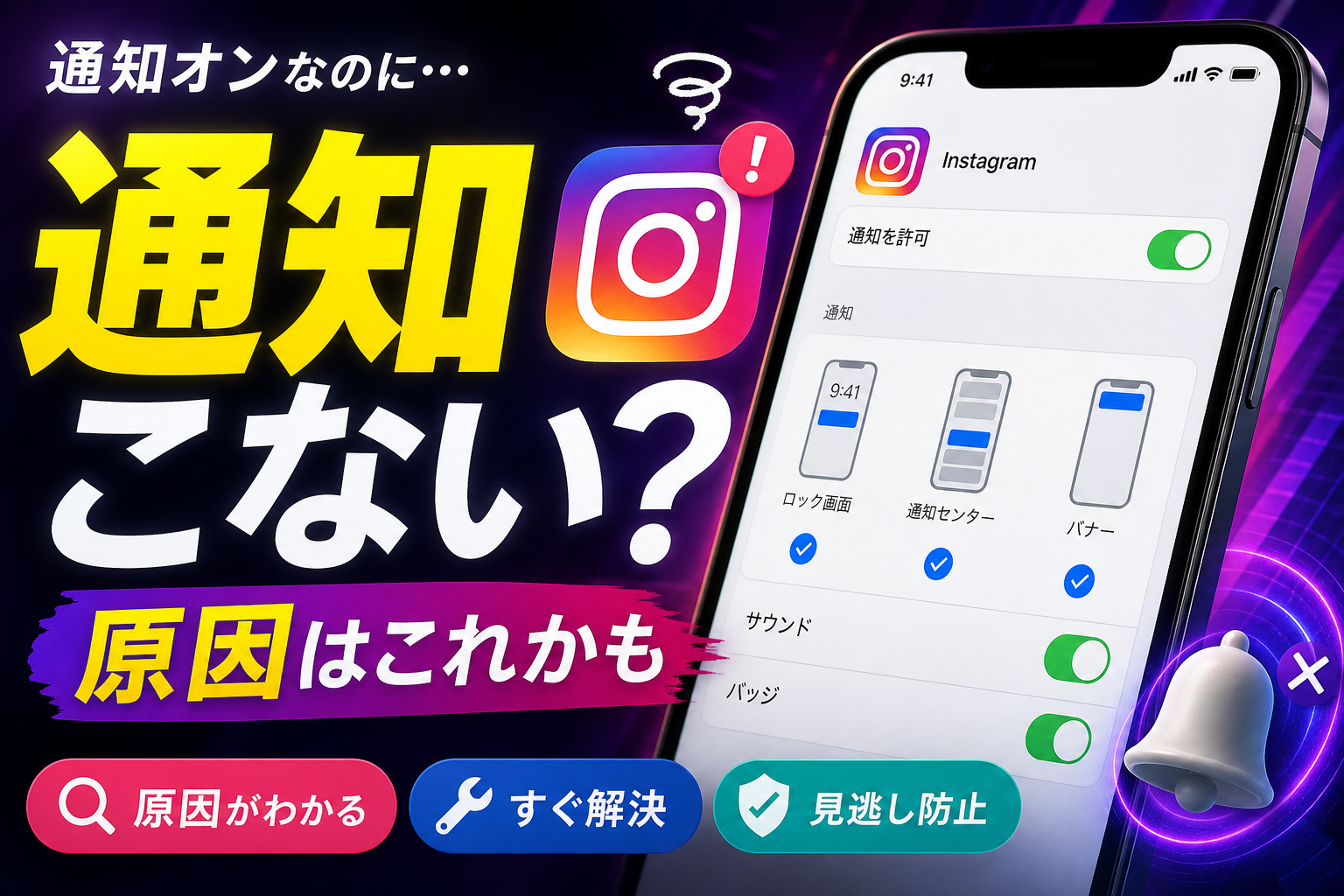
  2. 通知 → Instagramをタップ
  3. 通知を許可がオンか確認
  4. 通知の表示位置(ロック画面・通知センター・バナー)をすべてオン
  5. サウンド・バッジもオンにしておく

ここで問題ないのに気づかないパターンの多くは、集中モードやおやすみモードの影響です。

  1. 設定 → 集中モード
  2. 利用中のモード(おやすみ・仕事・パーソナルなど)をタップ
  3. 通知を許可したアプリにInstagramが含まれているか確認
  4. 時間指定やスケジュールで、自動でオンになっていないかもチェック

iPhone側のありがちな罠を表にまとめます。

症状 よくある原因 確認する場所
夜だけ静か おやすみモードの自動スケジュール 設定 → 集中モード
仕事中だけ鳴らない 仕事モードでアプリ制限 設定 → 集中モード
ロック中だけ気づかない ロック画面通知がオフ 設定 → 通知 → Instagram

Instagram通知こない時のプッシュ通知とバッジ表示を整えるポイント

本体側が問題なさそうなら、次はアプリ内です。ここを見落とすと「DMだけ来ない」「ストーリーズだけ遅い」が延々続きます。

  1. Instagramアプリを起動
  2. プロフィール → 右上メニュー → 設定とプライバシー
  3. お知らせ(または通知)をタップ

ここで、種類ごとに確認します。

  • メッセージ

    • DM通知・メッセージリクエストをオン
  • フォローとフォロワー

    • フォロー・フォローリクエストをオン
  • 投稿・コメント・ストーリーズ

    • いいね・コメント・ストーリーズ・ライブ・リールの通知を、自分に必要な範囲だけオン

バッジ(アイコン右上の赤い数字)がゼロのままで不安な人は、iPhone側とアプリ側の両方でバッジを有効にするのがポイントです。

  • 設定 → 通知 → Instagram → バッジオン

  • アプリ内お知らせ設定で、DMとフォロー周りだけはオンにしておく

ビジネス用途なら「DMとメッセージリクエストだけは必ず鳴る」状態にして、それ以外を絞るのが現場で一番トラブルが少ない形です。私の視点で言いますと、問い合わせの取りこぼしはここを曖昧にした時にほぼ必ず起きます。

ストレージ不足や古いiOSがInstagram通知こない原因になる意外な落とし穴

通知設定を完璧にしても、そもそもiPhoneの動作が限界だと通知が遅れたり、アプリが勝手に落ちたりします。地味ですが、ここでつまずくケースは少なくありません。

  1. 設定 → 一般 → iPhoneストレージ
    • 空き容量が少なすぎる場合は、不要な写真や動画、使っていないアプリを削除
  2. 設定 → 一般 → ソフトウェアアップデート
    • 利用中のiOSが古すぎる場合はアップデートを検討

チェックの優先順位を整理すると、効率よく原因を切り分けられます。

優先度 チェック内容 目的
1 iPhoneの通知設定・集中モード 本体側で完全ブロックしていないか確認
2 Instagramアプリ内のお知らせ設定 種類別通知がオフになっていないか確認
3 ストレージ・iOSバージョン 端末の具合で通知が遅れていないか確認

この順番で上から試すと、「アプリのせいか自分の設定かスマホ本体か」がかなりの確率で切り分けられます。特にiPhoneユーザーはモード系の自動スケジュールと、DMリクエストの見落としがセットで起きることが多いので、まずはここを丁寧に潰してみてください。

スポンサーリンク

AndroidでInstagram通知こないや遅いときの必勝チェック術

「さっきDM来たはずなのに、スマホを開いた瞬間にまとめて通知が出る」。この状態なら、InstagramではなくAndroid端末側のクセを疑った方が早いです。ここでは、現場で何十台もスマートフォンを設定してきた視点で、最短ルートだけを絞り込みます。


通知カテゴリやおやすみ時間モード、省電力モードでInstagram通知こない罠を回避

まずは「通知自体が止められていないか」を3ステップで確認します。機種によって文言は少し違いますが、見るべきポイントは共通です。

  1. アプリの通知カテゴリを確認
    Androidの設定アプリを開き、以下の順で進みます。

    • 設定 → アプリ → Instagram → 通知
    • 「通知を許可」をオン
    • 「メッセージ」「DM」「コメント」「フォロー」などカテゴリごとにオンかチェック
  2. おやすみ時間モード(通知の制限モード)

    • 設定 → 通知 → おやすみ時間 / 勿 disturb 系の項目
    • 時間指定や曜日指定で自動オンになっていないか
    • 優先通知にInstagramが含まれているかを確認
  3. 省電力モードの影響を確認

    • 設定 → バッテリー → 省電力モード
    • 常にオン、または残量◯%以下で自動オンになっていないか
    • 省電力時に「バックグラウンドの動作制限」が有効になっていないか

ポイントは、通知カテゴリ・おやすみ時間・省電力の3カ所をセットで見ることです。どれか1つだけ直しても、別の機能で潰されているケースが非常に多いです。


バックグラウンド制限やデータ節約モードがInstagram通知こない状況を生むカラクリ

アプリを起動しているときだけDMが来る場合は、バックグラウンド制限を疑います。

主なチェックポイントを表にまとめます。

確認場所 見るべき設定 症状の目安
設定 → アプリ → Instagram → バッテリー 「バックグラウンド制限」「最適化」 画面を消すと通知が止まる
設定 → モバイルデータ / データ使用量 バックグラウンドデータの許可 外出時だけ通知が遅い
設定 → ネットワークとインターネット → データセーバー データセーバー時の許可アプリ 通信量節約アプリ使用時に遅延

バックグラウンド通信が絞られていると、Instagramは「まとめて一気に同期するアプリ」に変わります。結果として、DMは来ているのに、スマホが受け取るタイミングが遅れているだけという状態になります。

私の視点で言いますと、Androidで通知遅延が出ている端末は、ほぼ必ずこのバックグラウンド関連のどこかが絞られている印象があります。特に格安SIMやデータ節約アプリを使っているユーザーは要注意です。


キャッシュ削除や再インストール前にAndroid端末のクセでInstagram通知こないか確かめる

「アプリのせいだ」と決めつけて再インストールを繰り返す前に、次の2点を確認しておくと、無駄な作業を減らせます。

  1. 通知テストで“再現性”を確認

    • 別アカウントや友人からDMを送ってもらう
    • Wi‑Fiとモバイルデータの両方で試す
    • 画面オン時・オフ時で挙動を比べる

    ここで「画面オンなら届くが、オフだと遅れる」場合は、端末側設定の問題とほぼ断定できます。

  2. ストレージとOSバージョンを軽くチェック

    • 設定 → ストレージで空き容量を確認(写真や動画でパンパンだと動作全体が重くなります)
    • 設定 → システム → システムアップデートでOSが極端に古くないか確認

その上で、どうしても挙動がおかしいときにだけ、

  • Instagramアプリのキャッシュ削除

  • 一度ログアウト → 再ログイン

  • 最終手段としてアンインストール → 再インストール

という順番で試すのがおすすめです。

このように「通知カテゴリ → モード系 → バックグラウンド → 端末の具合」の順で見ていくと、原因がどこにあるかがはっきり見えてきます。DMやストーリーズを仕事で使う方ほど、ここを一度丁寧に整えておく価値があります。

スポンサーリンク

Instagramアプリ内で通知こない問題を総点検!DMやストーリーズを狙い撃ち

アプリの通知設定が噛み合っていないと、「DMは気づかないのに、どうでもいいお知らせだけ山盛り」という残念な状態になります。ここではアプリ内だけを集中的に見直して、狙った通知だけきちんと飛ばす状態に整えていきます。

DM通知こない時や特定の人だけInstagram通知こない場合のチャットごとチェックポイント

まずはアプリ右下のプロフィールから、右上メニュー→「設定とプライバシー」→「お知らせ」→「メッセージ」を開きます。ここでDM全体のプッシュ通知がオフなら、端末をいくらいじっても反応しません。

そのうえで、特定の人だけ反応しない場合はチャットごとのミュートを疑います。DM一覧画面で相手とのチャットを長押しし、表示されるメニューを確認します。

【チェックするポイント】

  • チャットのベルアイコンが「斜線付き」になっていないか

  • 「ミュート」の時間指定をオンにしていないか

  • 相手が「制限中」になっていないか(プロフィール→右上メニュー→制限中ユーザー)

フォロワー以外からのメッセージは、「メッセージリクエスト」タブに溜まって通知されないケースも多いです。DM画面上部のタブを切り替え、ビジネス用途なら毎日ここを確認するルールを決めておくほうが安全です。

フォローやフォローリクエスト、コメントでInstagram通知こないを“うれしいだけ”残す設定術

コメントやフォロー通知が多すぎると、本当に大事なDMが埋もれるパターンが現場ではよく起きます。アプリ内のお知らせ設定を「うれしい通知だけ残す」方向に整理すると、体感的なストレスが一気に下がります。

アプリ内の主な項目は次のイメージです。

項目 おすすめ設定例 ポイント
フォロー 重要な人だけオン 有名アカウント運用なら基本オフ
フォローリクエスト オン 非公開アカウントは必須
コメント 自分宛のみオン 「すべて」だと荒れがち
いいね オフ 通知よりインサイトで確認
メンション オン トラブル検知用に必須

「コメント」→「あなたへのコメントのみ」にしておくと、投稿が伸びても本当に返すべきメッセージだけ浮かび上がります。私の視点で言いますと、中小企業の公式アカウントでは「いいね通知を全オフ、コメントとメッセージだけオン」に切り替えた瞬間、問い合わせ対応スピードが一段上がるケースが目立ちます。

ストーリーズやライブ、リールのInstagram通知こない見逃したくない配信だけ通知させるコツ

ストーリーズやライブ、リールは、「全員分オン」にすると一日中スマホが鳴りっぱなしになります。ここは「機能別」ではなく「相手別」に絞るのがコツです。

【ピンポイントで通知させる流れ】

  1. 通知を受け取りたい相手のプロフィールを開く
  2. フォロー中ボタンをタップ
  3. 「お知らせ」から
    • 投稿
    • ストーリーズ
    • リール
    • ライブ動画
      を個別にオン

こうしておくと、タイムラインは静かなままでも、本当に追いかけたい人のライブ開始だけは即座にプッシュで飛んでくる状態を作れます。

逆に「特定の人のストーリーズだけやたら鳴る」という場合は、同じ画面からオフにできます。学生の利用シーンでは、仲の良い友達だけストーリーズ通知をオンにして、その他はタイムラインでまとめて見る程度にすると、勉強時間や仕事時間を崩さずに済みます。

ビジネス運用なら、競合や重要な取引先のストーリーズ・ライブだけオンにして、市場の動きを押さえる使い方が効果的です。アプリ内通知をここまで細かく分解しておくと、「鳴ってほしい時だけ鳴る」スマートなSNS運用に一気に近づきます。

スポンサーリンク

静かモードや集中モードがInstagram通知こない静かな大事故を引き起こす!?

「設定は全部オンなのに、なぜか静かなまま」
現場でよく見るパターンが、静かモードや集中モードが絡んだ“サイレント事故”です。アプリの通知だけ見直しても直らないときは、ここが本丸になります。

Instagram静かモードとスマホ集中モード重複でInstagram通知こない時の裏側

最近増えているのが、アプリ側の静かモードと、スマホ本体の集中モードが二重で通知を止めているケースです。どちらか片方しか見ていないと、延々と迷子になります。

代表的なチェックポイントを整理すると次のようになります。

どこを確認するか 見落としやすいポイント
アプリ Instagramの静かモード 夜だけ自動オンのスケジュール設定
iPhone 集中モード / おやすみモード 「通知バッジだけ残す」にしていて気づきにくい
Android おやすみ時間モード / 勿 disturbモード 特定アプリだけ例外許可していない

静かモードは「アプリ内では既読として溜まり続けているけれど、スマホ画面には一切出てこない」という状態を作ります。
特に、仕事でDMを受け付けているアカウントほど、画面を開いたら未読30件なのに、スマホは沈黙という極端な事態になりがちです。

私の視点で言いますと、トラブル相談でまずやるのは「静かモードも集中モードも一度すべてオフにして、テストDMを送ってもらう」ことです。これで通知が復活するなら、原因はほぼモード設定にあります。

特定の人だけミュートや通知オフでInstagram通知こないにしてしまう盲点

「特定の人からだけメッセージが来ない」「好きな人のストーリーズだけ反応が遅れる」場合、個別ミュートが絡んでいます。

チェックすべきポイントは3段階あります。

  • DMのチャット画面で、その相手スレッドの通知がオフになっていないか

  • 相手のプロフィールで、投稿通知やストーリーズ通知がミュートになっていないか

  • フォロー中リストで、その相手が「ミュート(投稿/ストーリーズ)」に入っていないか

個別ミュートが厄介なのは、「その人だけ静か」でも、アプリ全体は普通に通知が来ているため、不具合ではなく自分の過去の操作が原因になっている点です。
とくに、ケンカした相手を一時的にミュートしたあと、そのまま仲直りして忘れているケースは本当に多いです。

自動スケジュール系おやすみ設定が大事なInstagram通知こない状態を作る瞬間

もう一つの落とし穴が、「時間帯で自動的にオンになるモード」です。夜だけ通知を抑えるつもりが、仕事時間の問い合わせまでまとめて消していることがあります。

代表的なパターンを挙げます。

  • iPhoneの集中モードが「平日22時〜7時」に自動オン

    → 深夜に届いたDMが、朝スマホを触るまで一切表示されない

  • Androidのおやすみ時間モードが「就寝時間+休日」で広く設定

    → 休日キャンペーンのライブ配信やストーリーズ告知が、ユーザーの目に届かない

  • アプリ側静かモードのスケジュールと、本体側おやすみモードが微妙にズレて二重にオン

    → 実質、1日の半分以上が無音状態になっている

時間帯で挙動が変わるトラブルは、「夜だけ」「仕事中だけ」「会議中だけ」反応が遅いという特徴があります。この症状があるなら、アプリの通知項目よりも先に、モードのスケジュール画面を開くことが近道です。

モード系は、一度きちんと設計できれば、うるさい通知を抑えつつ、大事なDMやライブだけを通す強力なフィルターになります。逆に言えば、設計を誤ると、静かなまま機会損失を積み上げてしまうゾーンです。
「通知がおかしい」と感じたら、まずモードを疑う習慣をつけておくと、トラブル対応が一気に楽になります。

スポンサーリンク

通知を直してもInstagramの通知がこない?通信環境や運用見直しの上級ワザ

アプリもスマホ設定も完璧にしたのに、なぜかまだ通知が抜け落ちる。ここから先は「上級編」です。通信環境と運用フローを疑うと、一気にモヤモヤが晴れます。

速度制限や不安定Wi‑Fi、機内モードで通知が届かない現象が起きる構造

通知は「サーバー → 回線 → 端末 → アプリ」のどこか1つでもつまずくと止まります。体感として多いのが、回線トラブルです。

ありがちなパターン

  • 昼間は通知が来るのに、通勤時間だけ遅い

  • 店舗のWi‑Fiにつなぐと急にDMの反応が悪くなる

  • 外出先でモバイル通信を切っていたのを忘れる

回線トラブルを疑うときは、次の順番でチェックすると早いです。

  1. 機内モード・モバイルデータOFFになっていないか
  2. 別のアプリ(ブラウザなど)でWebページがサクッと開くか
  3. Wi‑Fiとモバイル通信を切り替えて挙動が変わるか
  4. 月末に近く、通信会社の速度制限メールが来ていないか

回線ごとの「クセ」を整理すると、原因の当たりがつきやすくなります。

状態 起きやすい症状 対処の優先度
速度制限中 通知も読み込みも全体的に遅い 契約確認・Wi‑Fi併用
不安定なWi‑Fi 一気にまとめて通知が来る Wi‑Fiオフで4G/5Gに切替
機内モード 一切通知が来ない モード解除の習慣化

私の視点で言いますと、DMの遅延相談のうち、体感では半分以上がこの「回線のご機嫌」の問題でした。

フォローしていない相手からのDMリクエストが闇に埋もれるケース

設定も回線も正常なのに「問い合わせ自体が来ていない」と誤解されやすいのが、DMリクエストです。フォローしていないユーザーや初めての取引先からのメッセージは、通常のチャット一覧に混ざらず、専用の枠に溜まっていきます。

ここを見落とすと起きること

  • 「問い合わせゼロ」と思っていたのに、リクエストに大量の未読

  • 大事な商談の最初の一通だけリクエストに残り、以降が通知されない

  • なりすましや迷惑メッセージと本物の依頼が同じ箱に入ってしまう

対処のポイントは2つです。

  • 1日に1回はDM画面のリクエストタブを開く運用を決める

  • ビジネス利用なら、プロフィールや投稿文で「DMはリクエストに入る場合があります」と一文添えておく

通知の問題というより「見に行く場所」の問題ですが、ここを整えるだけで問い合わせの取りこぼしは大きく減ります。

複数アカウントや複数端末使用時の通知トラブルと“飛び方”ルール

個人用とビジネス用、店舗と本部…とアカウントが増えるほど、通知は複雑になります。さらに複数のスマートフォンやタブレットで同じアカウントを使うと、「どの端末に通知が飛ぶか」という運用設計が重要になります。

現場で多いパターン

  • 社長だけ別の端末でログインしていて、社長のスマホだけが鳴る

  • 担当者が機種変更したのに、古いスマホ側の通知をオフにし忘れて混乱

  • iPhoneでは通知オン、Androidタブレットでは一部カテゴリだけオフになっている

整理のために、最低限この2つは決めておくと安全です。

  • 「どのアカウントを、誰の端末で、通知オンにしておくか」を表にして見える化

  • 業務用アカウントは私用端末と分け、ログイン端末を固定する

シーン 推奨パターン リスク例
個人利用 自分のスマホ1台のみでログイン 複数端末で片方だけ通知オフ
小規模店舗 店舗用スマホ1台を“公式端末”に 社長だけ別端末で通知を受け取る
複数担当制 共通タブレット+担当者スマホ1人分 誰のスマホに来るか不明確

複数端末で運用するなら、ログインと通知の設計は「誰が見るのか」を起点に決めるのがコツです。通知設定そのものより、この業務フローの設計を見直した瞬間にトラブルが消えるケースが非常に多くあります。

スポンサーリンク

うるさいInstagram通知こない「大事なものだけ」に絞るスッキリ設定テク

スマホが鳴りっぱなしなのに、本当に欲しいメッセージだけは抜け落ちる。通知疲れを放置すると、肝心なDMや問い合わせを平気で落とす状態になります。ここでは、あえてほとんど通知が来ないようにしつつ、「大事なものだけは必ず光る」攻めの設定テクをまとめます。

ほぼInstagram通知こない状態でもDMだけ死守する裏ワザ

私の視点で言いますと、現場で一番多い成功パターンは「DMと一部のフォロー関連だけ残す」シンプル構成です。アプリ内の通知設定とスマホ本体のプッシュ通知を組み合わせると、かなり静かなのに重要連絡だけ拾える状態を作れます。

やることは3ステップです。

  1. アプリ側でDM以外をほぼオフ
  2. 端末側でInstagramの通知自体は許可
  3. バナーとサウンドは最小限、バッジはオン

アプリ内での優先度イメージは次の通りです。

通知の種類 おすすめ設定 狙い
DM(メッセージ) 音・バナー・バッジすべてオン 連絡は絶対逃さない
メッセージリクエスト 少なくともバッジはオン 新規問い合わせを把握
投稿通知 オフか、ごく一部のユーザーだけ 情報洪水を防ぐ
ストーリーズ 基本オフ 娯楽系は自分から見にいく
ライブ配信 本当に追いたい人だけオン 業務や推し用に限定
リール 原則オフ 中毒防止と時間確保

このように「先に残したいものを決める」発想で組み立てると、あとから迷走しません。

フォローやいいね、誕生日など不要なInstagram通知こない整理でバッテリー&メンタル軽く!

インスタの通知の中で、精神的にもバッテリー的にも負担が大きいのは次のグループです。

  • 誰かがあなたをフォローした

  • 誰かがあなたの投稿にいいね・コメントした

  • 友達の誕生日リマインド

  • おすすめリール・おすすめユーザー

  • 「フォロワーがライブ配信を開始」のお知らせ

これらはアプリを開いたときのタイムラインやアクティビティ画面で十分確認できます。通知でリアルタイムに知る必要があるかを、一度落ち着いて切り分けるのがおすすめです。

整理の優先順位の目安

  1. おすすめリール・おすすめユーザー → 迷わずオフ
  2. 誕生日通知 → 他のカレンダーや連絡手段があればオフ
  3. いいね通知 → 投稿数が多い人ほどオフ推奨
  4. コメント通知 → 荒れやすい人はバッジのみ、音はオフ
  5. フォロー通知 → ビジネス利用なら、バッジだけ残す手も有効

この整理だけでも、体感で通知数とバッテリー消費がかなり変わります。SNSに支配される感覚が薄れ、必要なタイミングで自分から起動するスタイルに戻しやすくなります。

通知オフしすぎでInstagram通知こない!連絡逃さないための最低限オンリスト

「静かにしよう」と思って一気にオフにすると、今度は本当に連絡が来ているのか不安になりやすいです。最後に、連絡を逃さないための最低限オンリストをまとめます。

  • DMの通知(通常メッセージ)

  • メッセージリクエストの通知

  • パスワード変更やログイン警告などのセキュリティ通知

  • 自分宛てのコメント返信を知りたい場合は、コメント返信のみ

  • ビジネス用途で予約や問い合わせを受付しているアカウントは、フォローリクエストも

ポイントは、「人とのコミュニケーション」と「セキュリティ」だけは削らないことです。逆に言えば、それ以外はかなり攻めて削っても、後悔する場面は多くありません。

スマホはあなたの仕事と生活を支えるインフラです。通知を減らすことは、単に静かにするだけでなく、頭と時間の余白を取り戻す作業でもあります。今日10分かけて設定を見直しておくと、これから毎日、少しずつラクになります。

スポンサーリンク

ビジネスアカウントや店舗運用でInstagram通知こないリスクをゼロへ!現場目線チェック

「問い合わせが止まったと思ったら、ただ通知だけ止まっていた」──店舗や中小企業の現場では、本当に起きています。ここでは、売上直結の通知トラブルを“仕組みごと”つぶす視点で整理します。

社長スマホだけInstagram通知こない問題を解消するアカウントと端末の分け方

よくあるのが、社長だけアプリを入れていて、担当者はPCでしか見ていないパターンです。この状態だと、どちらかの端末で通知が止まった時点で即アウトです。

まずは、次の設計に変えると事故が激減します。

  • 端末は「通知を見る人」全員のスマホに入れる

  • アカウントは1つ、ログイン端末を複数にする

  • LINE感覚で「誰がDMを拾うか」を役割分担しておく

アカウントと端末の組み合わせは、次のように整理します。

パターン 端末構成 起きやすいトラブル
NG例 社長スマホのみ 社長不在時にDM放置、機種変更で全員気づかない
要注意 社長+担当者1台 担当者退職・機種変で片側が沈黙
推奨 社長+担当者複数台 誰か1人の端末不調でも通知ルートを確保

担当者交代でもInstagram通知こない運用が崩れない仕組みづくり

人が入れ替わるたびに「パスワードが分からない」「前任だけ通知オンだった」が起きがちです。そこで、運用ルールを紙1枚レベルに落とし込んでおきます。

  • アカウント情報(ID・メール・電話)を社内の共有ツールに保管

  • 新担当者が着任したら、最初にやることをテンプレ化

    • 自分のスマホにアプリをインストール
    • プッシュ通知とDM通知をオンにする
    • テストDMを送って通知が鳴くか確認
  • 退職時は「端末からログアウト」「バックアップ連絡先の更新」をチェックリスト化

【担当者交代時の最小チェックリスト】

  • DMの通知が新担当のスマホで鳴くかテスト済み

  • 集中モードやおやすみモードの時間帯が営業時間とぶつかっていない

  • DMリクエスト画面を開ける場所を、マニュアルにスクショ付きで記載

IT支援現場で本当に多いInstagram通知こないトラブル徹底解決フロー

私の視点で言いますと、現場で多いのは「アプリだけ直しても再発するパターン」です。トラブルシュートは、次の順番で見ると早くて再現性が高くなります。

  1. 症状の整理
    • いつ、どの端末で、どの種類の通知が来ないかを書き出す
  2. モード系の確認
    • 社用スマホの集中モード・おやすみ時間・省電力をまとめてチェック
  3. アプリと端末の通知設定
    • DM・ストーリーズ・フォローなど、項目ごとにオンオフを確認
  4. 通信とアカウント運用
    • Wi‑Fiとモバイル回線両方でテスト
    • DMリクエストに問い合わせが溜まっていないか確認
  5. 業務フローの見直し
    • 「営業時間中は誰のスマホが最終責任を持つか」を決めておく

このフローを一度作っておくと、新店舗や新スタッフが増えても、同じ手順で原因を特定できます。通知のトラブルを“個人のスキル”に任せず、“会社の仕組み”として潰しておくことが、問い合わせと売上を守る一番の近道になります。

スポンサーリンク

この記事の裏側にあるInstagram通知こない根本を断つ考え方

アプリ設定だけじゃない!スマホや通信、業務フロー全体でInstagram通知こないを防ぐ理由

通知トラブルの現場を見ていると、アプリだけを触って解決するケースは半分程度です。残りは端末のモード・通信・人の運用ミスが絡んだ「複合事故」になっています。

ざっくり構造を整理すると、通知が止まるレイヤーは次の5つに分かれます。

レイヤー 何が原因になりやすいか 影響の出方
アプリ Instagram内の通知設定、チャットごとのミュート DMだけ来ない、特定の人だけ気づかない
端末設定 通知許可、バッジ、音、集中モード 全体的に静かになる、バナーが出ない
モード系 おやすみモード、省電力、静かモード 夜だけ・仕事中だけ届かない
通信 速度制限、不安定Wi-Fi、機内モード 「まとめてドバッと届く」「たまに遅い」
業務フロー 誰のスマホで見るか、アカウント共有方法 実は届いているのに誰も見ていない

私の視点で言いますと、中小企業の相談で多いのは「社長のスマホにだけDMが届いて、現場担当は存在すら知らない」というパターンです。アプリ設定を完璧にしても、見る人と端末の設計を間違えるとビジネス的には“通知ゼロ”と同じになります。

このため記事全体では、「アプリ → 端末 → モード → 通信 → 業務フロー」の順ではなく、発生頻度が高い順・再現しやすい順でチェックしていく流れにしています。スマホ片手に上からなぞるだけで、「どのレイヤーで詰まっているか」が自然と浮かび上がる構成です。

ITが苦手でも迷わずInstagram通知こない解消できるチェックと判断基準

ITが得意でない方がつまずくのは、「どこまで試したら次に進んでいいのか」という判断軸がないことです。この点を補うために、記事では各章でゴール条件を明示しています。

  • 端末側の確認を終えた状態のゴール

    • 他のSNSやメールの通知は問題なく届く
    • スマホの集中モードやおやすみモードのスケジュールが把握できている
  • アプリ側の確認を終えた状態のゴール

    • DM・ストーリーズ・フォロー・ライブごとの通知項目を一度は全て見た
    • 特定の人のチャット画面でミュート状態を確認した
  • 通信・回線まで確認した状態のゴール

    • モバイルデータでもWi‑Fiでも同じように通知が来るか試した
    • 速度制限や機内モードになっていないことを確認した

このように、「ここまでできていれば、この階層は一旦クリア」と線引きすることで、ITリテラシーに関係なく迷子にならない診断フローを実現しています。途中で不安になったときは、表やチェックリストを見直して、自分が今どの階層まで進んでいるかを把握すると整理しやすくなります。

他SNSや仕事アプリでも使えるInstagram通知こない解決パターンまとめ

通知のトラブル構造は、Instagramに限らず他のSNSやチャットアプリ、ビジネス用ツールでもほぼ同じです。ポイントは次の3つに集約されます。

  • アプリ内設定とチャット単位設定を分けて見る

    • 例: アプリ全体では通知オンでも、特定のグループだけミュートになっていないか
  • 端末のモード系と省電力を必ず横断チェックする

    • 例: 会議中の集中モードが、終わったあとも自動解除されているか
  • 「誰の端末で誰のアカウントを見るか」を最初に決める

    • 例: 店舗アカウントは店舗のタブレットでのみログインして、担当者が交代しても通知が引き継がれる状態にしておく

この3つを意識しておくと、LINEの通知遅延や社内チャットの見逃しも同じロジックで切り分けられます。Instagramの通知トラブルは、単なる設定ミスではなく、スマホと人と仕事の動き方を整理し直すきっかけにもなります。ここまで押さえておけば、もう「なぜか通知が来ない」で振り回されることはぐっと減っていきます。

スポンサーリンク

この記事を書いた理由

著者 – 村上 雄介(newcurrent編集部ライター)

中小企業の支援現場で、Instagramからの問い合わせに「気づかなかった」ことで商談や予約を逃してしまうケースを何度も見てきました。DMの通知だけ来ない、社長のiPhoneだけなぜか静かなまま、特定の担当者にだけAndroidで通知が飛ばない。原因を追うと、アプリの通知だけでなく、集中モードやおやすみ時間、省電力、複数端末でのログイン状態、Wi-Fi環境まで絡み合っていることがほとんどです。私自身も検証用スマホで静かモードを戻し忘れ、大事な連絡を丸一日見落としたことがあります。43社と継続でやり取りする中で痛感したのは、「どこをどう順番に見ればいいか」が分からないと、通知トラブルは永久に堂々巡りになるということです。この記事では、現場で実際に行っている切り分けの順番を、ITが得意でない方でもスマホ片手にそのまま追える形に整理しました。ビジネス利用はもちろん、個人の連絡でも「本当に大事な通知だけを確実に受け取る」ための土台として役立ててほしい、という思いで執筆しています。

Next Wave
スポンサーリンク
スポンサーリンク
スポンサーリンク