運営:Next Wave運用局(株式会社アセット) 会社概要|編集方針
💡 結論(要点まとめ)
0x80073712はコンポーネントストアの不整合または更新ファイルの破損を示し、バックアップ後にDISM→SFCの順で修復し、改善しない場合はログ確認またはISO修復を試します。
- 0x80073712はコンポーネントストアの不整合を示し、Microsoft公式ではDISM後にSFCを実行する順序が推奨されています。
- SFC単体では修復できない場合があるため、DISMでコンポーネントストアを先に修復することが重要です。
- 0x800f081fが出た場合は公式ISOを修復ソースに指定でき、ストレージ不調の兆候がある場合は修復コマンドの反復を避けてデータ保護を優先します。
Windows Updateでエラー0x80073712(ERROR_SXS_COMPONENT_STORE_CORRUPT)が出る原因と対処法を公式ドキュメントに基づきわかりやすく解説。SFC単体で解決しない理由や、DISM・ISOイメー
この記事でわかること
- エラー0x80073712が出たら、最初に何をすればよいですか?
- なぜsfc /scannowだけでは0x80073712を修復できないのですか?
- DISMやSFCを実行すると個人ファイルやアプリは消えますか?
0x80073712は更新用ファイルの破損・不足を示します。バックアップ後、DISM→SFCの順で修復します。
Windows Updateを繰り返しても同じエラーが出る場合、更新ファイルの再取得だけでは改善しないことがあります。本記事では、個人データを残したまま試せる修復を、リスクの低い順に整理しました。
この記事で分かること
- 0x80073712の意味と、MicrosoftがDISMの後にSFCを案内する理由
- CheckHealth・ScanHealth・RestoreHealthの使い分け
- 0x800f081fが出た場合にMicrosoft公式ISOを修復元として使う方法
- CBS.log・DISM.logの確認場所と、修復完了の判断方法
この記事で分からないこと:個別PCの物理故障の有無、ログを確認しなければ特定できない破損ファイル、企業独自の更新ポリシーです。Windowsが起動できない状態、物理的なストレージ故障、企業管理端末のポリシー変更は対象外です。会社のPCでは、コマンドを実行する前に管理者へ連絡してください。
0x80073712が出たときの要約
- 原因:コンポーネントストアの不整合、または更新に必要なファイルの破損・不足が示唆されます。個別原因はログで確認します。
- 最初に行うこと:データとBitLocker回復キーを確認し、トラブルシューティング、DISM、SFCの順で試します。
- 0x800f081f時の分岐:公式ISOの内容と現在のWindowsを照合し、適合する修復ソースを指定します。ISOを指定しても解消しない場合があります。
- 中止基準:異音、ストレージ警告、頻繁なフリーズ、突然の再起動がある場合はコマンドの反復を止め、データ保護を優先します。
- Windows Updateエラー0x80073712の確認と最初の対処
- 難易度別の0x80073712修復フロー
- DISMとSFCで0x80073712を修復する手順
- DISMで0x800f081fエラーが出た場合のISO修復手順
- 修復できない場合の追加確認と対応
- 修復後の確認方法と0x80073712の再発予防
- Windows Update 0x80073712のよくある質問
- エラー0x80073712が出たら、最初に何をすればよいですか?
- なぜsfc /scannowだけでは0x80073712を修復できないことがあるのですか?
- DISMが失敗したらSFCを実行してはいけませんか?
- DISMやSFCを実行すると個人ファイルやアプリは消えますか?
- DISMが途中で止まったように見える場合は強制終了してよいですか?
- DISMで0x800f081fが表示された場合はどうしますか?
- Windows 10とWindows 11で修復コマンドは同じですか?
- ISOのバージョンが違っても使用できますか?
- ISOは別のPCで作成したものでも使用できますか?
- DISMとSFCで直らない場合は初期化が必要ですか?
- FAQPage構造化データを入れれば検索結果にFAQが表示されますか?
Windows Updateエラー0x80073712の確認と最初の対処
0x80073712の基本的な対応順は、バックアップ、Windows Updateのトラブルシューティング、DISM、SFC、再起動、更新の再実行です。初期化は最初に選ぶ操作ではありません。
Microsoft Support「Windows Update error 0x80073712」では、0x80073712について、Windows Updateに必要なファイルが破損または不足している可能性が案内されています。該当ページが地域や表示言語によって検索結果に表示される場合があるため、リンク先でページ名とエラーコードを照合してください。(出典: Microsoft Support「Windows Update error 0x80073712」、2026年9月確認)
| 確認項目 | 内容 |
|---|---|
| エラーコード | 0x80073712 |
| 示唆される状態 | コンポーネントストアの不整合、または更新に必要なファイルの破損・不足 |
| 最初の対処 | バックアップ後、トラブルシューティングとDISMを実行 |
| 次の対処 | SFC、公式ISOを使った修復、インプレースアップグレード |
| 中止する状態 | ストレージ警告、異音、頻繁なフリーズ、起動の不安定化 |
0x80073712を直す基本手順
- 重要な個人ファイルを外部ストレージやクラウドへ退避する
- BitLockerまたはデバイス暗号化を使っている場合は回復キーを確認する
- Windows Updateのトラブルシューティングを実行する
- 管理者権限でDISMの状態確認と修復を行う
- Microsoftの推奨順序に沿って、DISMの後にSFCを実行する
- PCを再起動し、Windows Updateを再試行する
- 0x800f081fが出た場合は、公式ISOと現在のWindowsの整合性を確認する
- 改善しない場合は、ログ、ストレージ状態、インプレースアップグレードの可否を確認する
Microsoft Learnは、DISMでWindowsイメージを修復した後にSFCを実行する流れを示しています。DISMが失敗した場合はSFCだけで解決しない可能性がありますが、診断目的でSFCを実行し、結果とCBS.logを控えることはできます。(出典: Microsoft Learn「Windows Updateの破損とインストールエラーを修正する」、2026年9月確認)
作業前のバックアップ・空き容量・通信環境チェック
DISMとSFCは、個人ファイルやインストール済みアプリの削除を目的とするコマンドではありません。ただし、ストレージ不調や電源断が重なる可能性を考え、先に次の項目を確認してください。
- 仕事の文書、写真、ブラウザの保存データなどをバックアップしたか
- ノートPCをAC電源へ接続したか
- Windows Updateを処理できる空き容量があるか
- 通信が頻繁に途切れない環境か
- デバイス暗号化またはBitLockerの回復キーを確認できるか
- 企業管理端末では、社内のIT担当者から実行許可を得たか
バックアップ方法はWindowsのバックアップ関連記事、暗号化が有効なPCではBitLocker回復キーの確認関連記事も先に確認してください。
注意:作業中に異音、頻繁なフリーズ、ストレージ警告、突然の再起動が見られる場合は、修復コマンドを繰り返さないでください。データの退避を優先し、PCメーカーまたは専門事業者へ相談します。
x80073712(ERROR_SXS_COMPONENT_STORE_CORRUPT)の意味
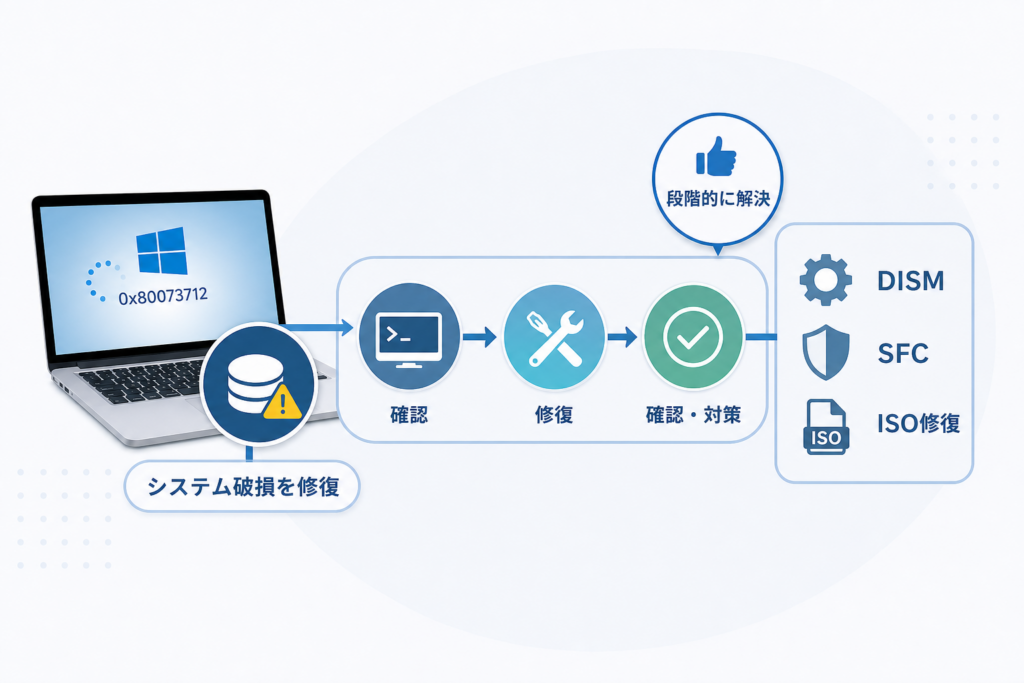
0x80073712は、コンポーネントストアの不整合、または更新に必要なファイルの破損・不足を示唆するWindows Updateエラーです。内部名称は「ERROR_SXS_COMPONENT_STORE_CORRUPT」です。ただし、破損した個別ファイルや発生原因まではエラーコードだけで特定できません。
Microsoft Learnでは、このエラーを「コンポーネント ストアは不整合な状態にあります」と定義しています。実際の原因は、CBS.logやDISM.logに記録されたエラー、修復ソースの状態、ストレージ診断を組み合わせて確認します。(出典: Microsoft Learn「Windows Updateの破損とインストールエラーを修正する」、2026年9月確認)
Microsoft Learnにおけるエラーの定義
| 用語 | この記事での意味 |
|---|---|
| 0x80073712 | Windows Updateなどで表示されるエラーコード |
| ERROR_SXS_COMPONENT_STORE_CORRUPT | コンポーネントストアの不整合を示す内部名称 |
| コンポーネントストア | Windowsの更新、機能追加、システムファイル修復で参照される構成要素の保管領域 |
| WinSxS | コンポーネントストアに関係するWindowsフォルダー |
| CBS | Windowsコンポーネントの更新や保守を扱う仕組み |
コンポーネントストア(WinSxS)の役割
コンポーネントストアは、Windows Updateだけでなく、Windowsの機能追加やシステムファイルの修復にも使われます。SFCが保護されたシステムファイルの問題を検出したときも、修復に必要なファイルをコンポーネントストアから参照します。
このため、修復元側に不整合があると、更新処理とSFCの両方が失敗する場合があります。WinSxSフォルダーを手作業で削除する、所有権を変更する、別のPCからファイルをコピーするといった操作は避けてください。
切り分けの注意:0x80073712だけを根拠に「ストレージが故障した」「特定ソフトが原因」とは判断できません。表示された日時とコードを控え、DISM.log、CBS.log、Windows Updateの更新履歴を照合します。
更新を放置するセキュリティ上のリスク
更新に失敗している間は、必要なセキュリティ更新が適用されない可能性があります。独立行政法人情報処理推進機構(IPA)は「日常における情報セキュリティ対策」で、OSやソフトウェアを最新の状態に保つよう案内しています。(出典: IPA「日常における情報セキュリティ対策」、2026年9月確認)
放置時の注意:更新に失敗した時点で直ちに侵害されるとは限りません。ただし、未適用の更新を長期間残さず、修復、公式サポート、メーカー相談のいずれかへ進んでください。
x80073712の原因とDISM・SFCの修復順序
SFCは保護されたシステムファイルを検査・修復し、DISMはWindowsイメージやコンポーネントストアを扱います。Microsoftの推奨手順はDISMの後にSFCです。
Microsoft Learnの修復手順も、DISMでWindowsイメージを修復してからSFCを実行する流れです。DISMが正常に完了しない場合、SFCだけでは修復できない可能性がありますが、診断結果を得る目的で実行することまで禁止されてはいません。(出典: Microsoft Learn「Windows Updateの破損とインストールエラーを修正する」、2026年9月確認)
更新の中断やストレージ障害などの主な原因
エラーコードだけで原因を一つに断定することはできません。切り分け対象には次のようなものがあります。
- 更新処理中の電源断や強制終了
- コンポーネントストア内のファイルやマニフェストの不整合
- Windows Updateまたは指定した修復ソースから必要なファイルを取得できない状態
- ストレージの読み書きエラー
- 空き容量や通信環境の問題
- 組織の更新ポリシーや修復ソース設定
セキュリティソフトなど外部ソフトの影響も環境によっては切り分け対象になりますが、エラーコードだけで原因とは判断できません。機能停止やアンインストールを試す前に、製品の公式手順と組織のセキュリティ方針を確認してください。
DISMとSFCが修復する対象の違い
| 比較項目 | DISM | SFC |
|---|---|---|
| 主な対象 | Windowsイメージ、コンポーネントストア | 保護されたシステムファイル |
| 修復元 | Windows Update、組織で設定した修復元、指定したイメージなど | コンポーネントストア内の利用可能なファイル |
| 推奨順序 | 先に実行 | DISMの後に実行 |
| 代表コマンド | DISM /Online /Cleanup-Image /RestoreHealth |
sfc /scannow |
SFCがWinSxSに依存する仕組み
修復の流れ
Windows Updateのエラー → DISMでコンポーネントストアを確認・修復 → SFCで保護されたシステムファイルを検査・修復 → 再起動 → 更新を再試行
SFCを先に実行して「一部を修復できなかった」と表示されても、直ちに初期化へ進む必要はありません。結果を控え、DISMを実行した後でもう一度SFCを試します。
難易度別の0x80073712修復フロー
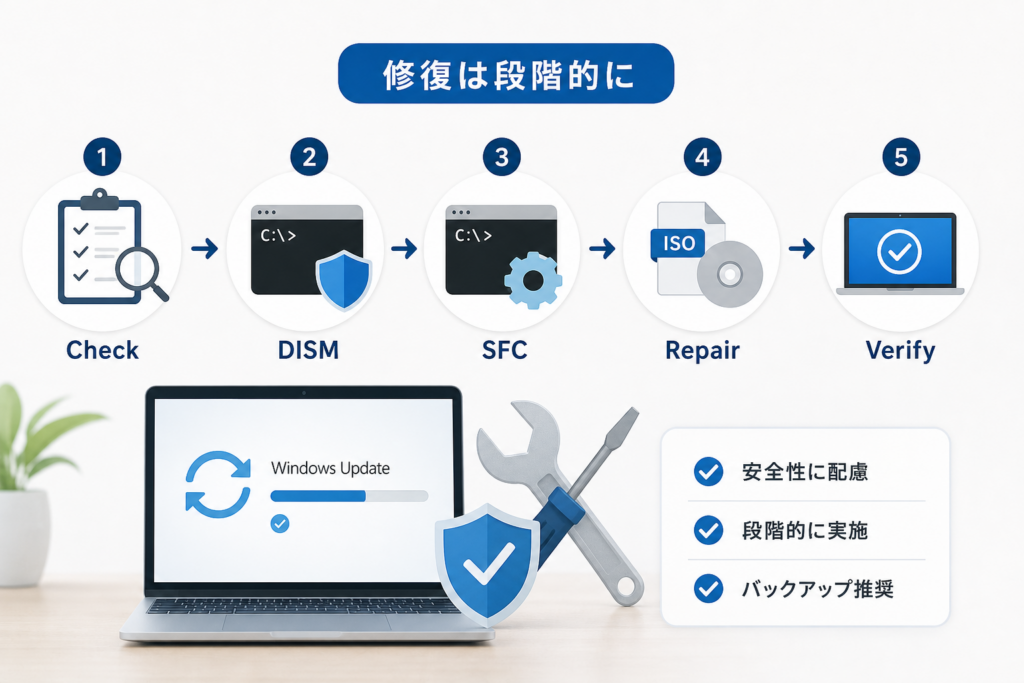
再起動とトラブルシューティングから始め、DISM・SFC、ISO修復、インプレースアップグレードの順に進みます。改善した段階で後続の操作は不要です。
Microsoft Supportは0x80073712について、Windows Updateのトラブルシューティングやシステムファイル修復を案内しています。画面名はWindowsのバージョンによって異なるため、設定アプリ内の検索も利用してください。(出典: Microsoft Support「Windows Update error 0x80073712」、2026年9月確認)
| 段階 | 方法 | 操作の負担 | データへの影響 | 次へ進む条件 |
|---|---|---|---|---|
| レベル1 | 再起動、Windows Updateトラブルシューティング | 低い | 個人データの変更を目的としない | 同じエラーが続く |
| レベル2 | DISMとSFC | 中程度 | 個人ファイルやアプリの削除を目的としない | 修復元を取得できない、または更新が失敗する |
| レベル3 | 公式ISOなど適合する修復ソースを指定 | やや高い | DISM自体は個人データの削除を目的としない | 修復ソースを指定しても失敗する |
| レベル4 | インプレースアップグレード | 高い | 保持設定を選べる場合があるが、事前バックアップが必要 | ストレージ異常がなく、保持項目を確認できる |
レベル1:再起動とWindows Updateトラブルシューティング
Windowsの「設定」からトラブルシューティングを開き、Windows Updateを対象に実行します。Windows 10とWindows 11では画面名や配置が異なる場合があるため、設定画面内で「トラブルシューティング」と検索してください。
レベル2:DISMとSFCによる修復
管理者権限のターミナルまたはコマンドプロンプトを使います。コマンドをコピーした後、全角スペース、全角スラッシュ、不要な改行が混ざっていないか確認します。
レベル3:公式ISOを修復元に指定
DISMが既定の修復元から必要なファイルを取得できない場合、対象PCに適合するMicrosoft公式ISOを候補にします。ただし、ISOを指定すれば常に0x800f081fが解消するわけではありません。修復対象より古いファイルしか含まれない場合や、言語・エディションなどが一致しない場合は失敗することがあります。
レベル4:インプレースアップグレード
Windows上からセットアップを開始し、個人ファイルとアプリを保持できる場合に上書きする方法です。保持項目が希望どおり表示されないときは開始せず、言語、エディション、アーキテクチャ、セットアップ方法を見直してください。
よくある失敗:DISMの失敗直後に、複数のサービス停止、レジストリ変更、キャッシュ削除をまとめて実行すると、元の問題と追加した変更を切り分けにくくなります。一段階ずつ実行し、コマンド、日時、表示メッセージを控えてください。
DISMとSFCで0x80073712を修復する手順
管理者権限でCheckHealth、必要に応じてScanHealth、RestoreHealth、SFCの順に実行します。Microsoftの推奨順序はDISM→SFCです。DISMが失敗した場合でも、診断目的でSFCを実行して結果とログを保存できます。
Microsoft Learnは、DISMのRestoreHealthを実行し、その後にシステムファイルチェッカーを実行する手順を示しています。(出典: Microsoft Learn「Windows Updateの破損とインストールエラーを修正する」、2026年9月確認)
管理者権限でターミナルまたはコマンドプロンプトを開く
- スタートボタンを右クリックする
- 「ターミナル(管理者)」など管理者権限のコマンド画面を選ぶ
- ユーザーアカウント制御が表示されたら、実行するアプリを確認して許可する
管理者として開けていない場合、修復処理を実行できません。会社のPCで管理者の認証情報を求められたときは、社内管理者へ依頼してください。
DISM /Online /Cleanup-Image /CheckHealthで状態を確認する
目的:コンポーネントストアに破損が記録されているか、修復可能と認識されているかを確認します。
DISM /Online /Cleanup-Image /CheckHealthCheckHealthは詳細な走査や修復を行いません。破損が修復可能と表示された場合はRestoreHealthへ進み、より詳しい走査が必要ならScanHealthを実行します。
DISM /Online /Cleanup-Image /ScanHealthを実行する
目的:コンポーネントストアを走査し、破損の有無を確認します。
DISM /Online /Cleanup-Image /ScanHealth処理時間はPC性能やストレージ状態で変わります。進捗表示が変化しないように見えても、PCが応答している場合はウィンドウを閉じたり、電源を切ったりしないでください。
DISM /Online /Cleanup-Image /RestoreHealthを実行する
目的:利用可能な修復元を使ってコンポーネントストアを修復します。
DISM /Online /Cleanup-Image /RestoreHealth正常完了を示すメッセージが表示されたらSFCへ進みます。修復元ファイルが見つからない旨の表示や0x800f081fが出た場合は、ISOを含む修復ソースの要件を確認してください。
中断の判断:進捗率だけを見て停止と判断しないでください。PCが応答している間は待機します。PC全体が反応せず、異音、ストレージ警告、突然の再起動もある場合は、反復実行を止めてメーカーへ相談してください。
sfc /scannowを実行して再起動する
目的:保護されたWindowsシステムファイルを検査し、利用可能なファイルで修復します。
sfc /scannow結果は、整合性違反が見つからなかった場合、破損ファイルを修復した場合、一部を修復できなかった場合などに分かれます。表示文言を控え、処理が終了してからPCを再起動してください。
表示メッセージから次の操作を決める
| 処理・表示 | 意味 | 次の操作 |
|---|---|---|
| CheckHealthで破損が検出されない | 記録済みの破損が確認されていない | 更新を再試行する。問題が続く場合はScanHealthまたはログ確認へ進む |
| CheckHealthで修復可能と表示 | 修復対象として認識されている | RestoreHealthを実行する |
| RestoreHealthが正常完了 | DISMの修復処理が完了した | SFCを実行し、再起動後にWindows Updateを試す |
| RestoreHealthで0x800f081f | 必要な修復元ファイルを取得できていない可能性がある | 修復ソース要件とISOの適合性を確認する |
| SFCで整合性違反なし | 保護されたシステムファイルの問題が検出されなかった | 再起動してWindows Updateを再試行する |
| SFCで修復したと表示 | 検出されたファイルの一部または全部を修復した | 再起動し、更新履歴とエラー再発を確認する |
| SFCで一部を修復できない | 未修復の項目が残っている | CBS.logを保存し、DISMの結果、修復ソース、ストレージ状態を見直す |
表示文言とログを組み合わせて判断する流れは、Microsoft LearnのDISM・SFC手順に沿ったものです。(出典: Microsoft Learn「Windows Updateの破損とインストールエラーを修正する」、2026年9月確認)
Windows Updateを再実行して結果を確認する
- PCを再起動する
- 「設定」からWindows Updateを開く
- 更新プログラムの確認を実行する
- 再起動が求められたら画面の案内に従う
- 更新履歴を開き、対象の更新が成功しているか確認する
Windows 10 HomeおよびProの通常サポートは2025年10月14日に終了しています。2026年9月時点では、ESU、LTSC、組織向けの提供形態などによって条件が異なります。利用中のエディションとバージョンを確認し、Microsoft Lifecycleで該当製品を検索してください。(出典: Microsoft Lifecycle「Windows 10 Home and Pro」、2026年9月確認)
DISMで0x800f081fエラーが出た場合のISO修復手順
0x800f081fは、DISMが必要な修復元ファイルを取得できていない場合に表示されます。公式ISOは選択肢の一つですが、ISOを指定しても解消しない場合があります。
Microsoft Learnの「Configure a Windows Repair Source」では、修復対象に適した修復ソースを用意し、必要に応じてグループポリシーや代替ソースを設定する方法が示されています。修復ソースには、対象OSとの互換性や更新レベルなどの条件が関係します。(出典: Microsoft Learn「Configure a Windows Repair Source」、2026年9月確認)
ISO指定でも直らない例:ISO内のファイルが修復対象より古い、対象エディションのイメージが含まれていない、言語やアーキテクチャが異なる、組織のポリシーで修復元が制御されている、ストレージ側に問題がある場合です。0x800f081fが続くときは、同じコマンドを反復せずログを確認します。
現在のWindowsと一致する公式ISOを用意する
ISOを取得する前に、次の方法で現在のWindowsを確認します。
winverでバージョンとOSビルドを確認する- 「設定」内のシステム情報で、エディションとシステムの種類を確認する
DISM /Online /Get-CurrentEditionで現在のエディションを確認する- Windowsの表示言語を設定画面で確認する
- ISO内のイメージは
DISM /Get-WimInfoで名称、説明、アーキテクチャなどを確認する
DISM /Online /Get-CurrentEditionWindows 11のISOはMicrosoft公式「Windows 11をダウンロードする」、Windows 10のメディアはMicrosoft公式「Windows 10のダウンロード」で提供状況を確認してください。提供内容は変更される場合があるため、第三者配布のISOではなく公式ページを使います。(出典: Microsoft「ソフトウェアのダウンロード」、2026年9月確認)
ISOをマウントしてドライブ文字を確認する
ISOファイルを右クリックして「マウント」を選び、エクスプローラーで割り当てられたドライブ文字を確認します。以下では説明用にD:を使いますが、実際に表示された文字へ置き換えてください。
install.wimまたはinstall.esdとエディションのインデックスを確認する
マウントしたISOのsourcesフォルダーを開き、install.wimとinstall.esdのどちらがあるか確認します。
コマンド実行前の置換箇所:D:は実際のISOドライブ文字へ置き換えます。ファイル名は、ISO内に存在するinstall.wimまたはinstall.esdを指定します。
install.wimの場合:
DISM /Get-WimInfo /WimFile:D:sourcesinstall.wiminstall.esdの場合:
DISM /Get-WimInfo /WimFile:D:sourcesinstall.esd一覧から利用中のWindowsエディションに対応するインデックスを確認します。番号はISOの内容によって異なるため、別のPCや他サイトに掲載された例を流用しないでください。
/Sourceと/LimitAccessを指定してDISMを実行する
コマンド実行前の置換箇所:D:を実際のISOドライブ文字に、INDEXをDISM /Get-WimInfoで確認した対象エディションの番号に置き換えます。wim:とesd:も実ファイルに合わせます。
install.wimを使う例:
DISM /Online /Cleanup-Image /RestoreHealth /Source:wim:D:sourcesinstall.wim:INDEX /LimitAccessinstall.esdを使う例:
DISM /Online /Cleanup-Image /RestoreHealth /Source:esd:D:sourcesinstall.esd:INDEX /LimitAccessDISMが正常に完了したら、Microsoftの推奨順序に沿ってSFCを実行します。
sfc /scannow処理後に再起動し、Windows Updateを再試行します。ISOを指定しても0x800f081fが続く場合は、ログ、更新レベル、組織の修復ソース設定を確認し、公式サポートへ相談してください。
バージョン・言語・エディション不一致を見直す
| 照合項目 | 現在のWindowsでの確認方法 | ISO側の確認方法 |
|---|---|---|
| バージョン・OSビルド | winver |
公式ダウンロードページの対象、ISOのプロパティ、セットアップ情報を確認 |
| エディション | DISM /Online /Get-CurrentEdition、設定のシステム情報 |
DISM /Get-WimInfoのName・Description |
| アーキテクチャ | 設定の「システムの種類」 | DISM /Get-WimInfoのArchitecture |
| 言語 | 設定のWindows表示言語 | ISOの取得時に選択した言語、イメージ情報 |
| インデックス | 現在のエディションと照合 | DISM /Get-WimInfoで確認 |
Microsoft Learnの修復ソース文書では、修復対象に適したソースを使用する必要があることが案内されています。上表で一致していても、更新レベルなどの条件により修復できない場合があります。(出典: Microsoft Learn「Configure a Windows Repair Source」、2026年9月確認)
よくある失敗:install.wim用の指定をinstall.esdへ使う、ドライブ文字を確認しない、インデックスを推測で選ぶ、別言語のISOを使うといった操作です。ファイル形式と各項目を実際の表示で照合してください。
修復できない場合の追加確認と対応
DISMとSFCで改善しない場合は、ログ、ストレージ状態、ISOの適合性を確認します。初期化より先に、個人ファイルとアプリを保持できるインプレースアップグレードを検討できます。
Microsoft Learnは、DISMの処理結果とCBSログを、修復に失敗した場合の確認材料として案内しています。(出典: Microsoft Learn「Windows Updateの破損とインストールエラーを修正する」、2026年9月確認)
CBS.logとDISM.logで失敗箇所を確認する
| ログ | 標準的な保存場所 | 主な用途 |
|---|---|---|
| CBS.log | C:WindowsLogsCBSCBS.log |
SFCやCBSに関係する処理結果の確認 |
| DISM.log | C:WindowsLogsDISMdism.log |
DISM処理の詳細確認 |
ログは、実行日時、エラーコード、失敗を示す行の周辺から確認します。Microsoft Q&Aは補助的な情報であり、投稿内容がMicrosoftの公式見解とは限りません。仕様や操作の判断はMicrosoft LearnとMicrosoft Supportを優先してください。
ログ共有時の注意:ユーザー名、端末名、組織名、ファイルパスなどが含まれる場合があります。公開掲示板へ貼る前に個人情報を伏せ、可能ならメーカーや組織の安全なサポート窓口を利用してください。
Windows Updateコンポーネントのリセットを検討する
更新サービスの停止、キャッシュ関連フォルダーの変更、サービスの再開を伴う手動リセットが案内されることがあります。ただし、対象OSと根拠が明確な公式手順を確認できない状態では実行しないでください。
- バックアップを済ませる
- 管理者権限を確認する
- 公式手順の対象OSを確認する
- 企業管理端末では社内管理者へ依頼する
- サービス名やフォルダーを推測で変更しない
- 変更前の状態と実行コマンドを記録する
対象環境向けの公式手順を確認できない場合は手動リセットを飛ばし、Microsoftサポート、PCメーカー、インプレースアップグレードの案内へ進みます。
個人ファイルとアプリを保持するインプレースアップグレード
対象Windowsに適合するMicrosoft公式メディアをWindows上で開き、セットアップを開始します。「個人用ファイルとアプリを引き継ぐ」に相当する選択肢が表示されるか確認してください。
- セットアップ前にバックアップを取る
- BitLocker回復キーを確認する
- AC電源を接続する
- セットアップ画面の保持項目を読む
- 希望する保持設定が選べない場合は開始しない
Microsoft SupportのWindows再インストール案内では、再インストール方法によって保持される内容が異なるため、事前バックアップと選択内容の確認が必要です。公式ページ内で「インプレース アップグレード」または「インストール メディアを使用してWindowsを再インストールする」を確認してください。(出典: Microsoft Support「Windowsの再インストール」、2026年9月確認)
Windows 11固有の修復機能を探している場合は、Windows 11の修復インストール関連記事も参照してください。
ストレージ異常や起動障害がある場合の判断基準
次の症状がある場合は、ソフトウェア修復よりデータ保護を優先します。
- ストレージから普段とは異なる音がする
- 読み書き中のフリーズが頻発する
- メーカー診断やファームウェアからストレージ警告が出る
- Windowsが安定して起動しない
- ファイルを開けない、または保存に繰り返し失敗する
ストレージ診断はPCメーカーまたはストレージメーカーが機種別に提供する公式ツールを優先してください。診断名や判定基準は製品によって異なるため、本記事では一律の正常値を定めません。
中止基準:異常を感じたら修復や再起動を繰り返さず、使用を中止してPCメーカーまたは専門事業者へ相談してください。ストレージ故障が疑われる状態では、初期化やインプレースアップグレードも負荷になる場合があります。
修復後の確認方法と0x80073712の再発予防
修復後は、更新履歴、OSビルド、DISM・SFCの結果を組み合わせて確認します。エラー表示が消えただけでなく、対象の更新が適用されたかまで確認してください。
IPAは、OSやソフトウェアを更新し、脆弱性への対策を続けることを日常的な情報セキュリティ対策として案内しています。(出典: IPA「日常における情報セキュリティ対策」、2026年9月確認)
Windows Updateの更新履歴とOSビルドを確認する
- Windows Updateの画面で保留中の再起動がないか確認する
- 更新履歴で失敗していた更新の後に成功記録があるか確認する
winverまたは設定のシステム情報でOSビルドを確認する- 同じエラーコードが再表示されないか確認する
更新履歴には過去の失敗記録が残る場合があります。失敗記録が残っていることだけでなく、その後に同じ更新または後続の更新が適用されているかを見てください。
DISMとSFCの結果を再確認する
Windows Updateに成功した後も不安が残る場合は、管理者権限で状態を確認できます。
DISM /Online /Cleanup-Image /CheckHealthMicrosoftの推奨順序に沿って、続けてSFCを実行します。
sfc /scannow同じ破損が繰り返し検出される場合は、CBS.log、DISM.log、ストレージ診断結果を保存し、PCメーカーまたはMicrosoftサポートへ相談してください。
Windows 10の通常サポート終了とWindows 11・ESUの違い
| 利用形態 | 2026年9月時点の確認ポイント | 確認先 |
|---|---|---|
| Windows 10 Home/Pro | 通常サポートは2025年10月14日に終了 | Microsoft Lifecycle |
| Windows 10 ESU | 参加条件、対象エディション、提供期間、登録状態を公式案内で確認 | Microsoft公式のESU案内 |
| Windows 10 LTSCなど | 製品名とリリースごとにライフサイクルが異なる | Microsoft Lifecycleで製品名を検索 |
| Windows 11 | エディションとバージョンごとにサポート期間を確認 | Microsoft Lifecycle、Windowsリリース情報 |
Windows 10 Home/Proの通常サポート終了日は2025年10月14日です。ESUやLTSCは条件が異なるため、PCのエディションとバージョンを確認したうえで公式情報を参照してください。(出典: Microsoft Lifecycle「Windows 10 Home and Pro」、2026年9月確認)
ESUの対象や登録方法は変更される場合があります。利用を検討する場合はWindows 10 ESU関連記事から公式確認先へ進み、PC買い替えの要否とは分けて判断してください。
電源断・容量不足・ストレージ不調を予防する
| 再発予防 | 確認内容 |
|---|---|
| 更新中の電源 | ノートPCはAC電源へ接続し、処理中の強制終了を避ける |
| 空き容量 | Windows Updateを開始する前に設定画面で確認する |
| バックアップ | 重要ファイルをPC本体以外にも保存する |
| ストレージ状態 | PCメーカーまたはストレージメーカーの公式診断を使う |
| ISOの入手先 | Microsoft公式のダウンロード元を使う |
関連するWindows起動トラブルへの備え
更新後にWindows 11の画面が真っ黒になり、カーソルだけが表示される場合は、通常のWindows Update修復とは確認手順が異なります。該当する症状では、Windows 11で画面が真っ黒になった場合の復旧手順を参照してください。
- BitLocker回復キーを確認する
- Windowsのバックアップ方法を確認する
- Windows 10 ESUの条件を確認する
- Windows 11の修復インストールを確認する
- ストレージ診断の確認方法を探す
記事の限界:本記事はMicrosoftとIPAの公開情報に基づく編集上の整理であり、個別PCの故障診断やデータ保持を保証するものではありません。メーカー独自の回復機能がある場合は、その機種の公式マニュアルを優先してください。
Windows Update 0x80073712のよくある質問
0x80073712では、Microsoftの推奨順序に沿ってDISMの後にSFCを実行します。ISOや初期化は最初から使う手段ではありません。
以下の回答は、Microsoft LearnとMicrosoft Supportの修復方針に沿って整理しています。(出典: Microsoft Support「Windows Update error 0x80073712」、2026年9月確認)
エラー0x80073712が出たら、最初に何をすればよいですか?
重要データとBitLocker回復キーを確認したうえで、Windows Updateのトラブルシューティングを試します。改善しなければ、管理者権限でDISM /Online /Cleanup-Image /RestoreHealthを実行し、その後にsfc /scannowを実行してください。
なぜsfc /scannowだけでは0x80073712を修復できないことがあるのですか?
0x80073712では、コンポーネントストアの不整合、または更新に必要なファイルの破損・不足が示唆されます。SFCはコンポーネントストアを参照してシステムファイルを修復するため、MicrosoftはDISMの後にSFCを実行する手順を案内しています。個別原因はCBS.logとDISM.logで確認します。
DISMが失敗したらSFCを実行してはいけませんか?
禁止されているわけではありません。DISMが失敗した場合はSFCだけで解決しない可能性がありますが、診断目的で実行し、表示メッセージとCBS.logを控えることはできます。その後、DISMの失敗原因や修復ソースを確認してください。
DISMやSFCを実行すると個人ファイルやアプリは消えますか?
DISMとSFCは、個人ファイルやインストール済みアプリの削除を目的とするコマンドではありません。ただし、ストレージ障害や予期しない停止に備え、重要データは事前にバックアップしてください。
DISMが途中で止まったように見える場合は強制終了してよいですか?
進捗表示が変わらなくても処理が続いている場合があります。PCが応答しているなら直ちに強制終了しないでください。異音、ストレージ警告、PC全体の停止がある場合は反復実行を避け、メーカーへ相談します。
DISMで0x800f081fが表示された場合はどうしますか?
必要な修復元ファイルを取得できていない可能性があります。Microsoft Learnの修復ソース要件を確認し、現在のWindowsと公式ISOのエディション、アーキテクチャ、言語、更新レベルなどを照合します。ISOを指定しても解消しない場合があります。
Windows 10とWindows 11で修復コマンドは同じですか?
本記事で扱う基本的なDISMとSFCのコマンドは共通です。一方、設定画面、ISOの提供方法、回復機能、サポート状況は異なります。Windows 10 Home/Proの通常サポートは2025年10月14日に終了しており、ESUやLTSCは別条件です。
ISOのバージョンが違っても使用できますか?
任意のISOを修復元として使えるわけではありません。winver、設定のシステム情報、DISM /Online /Get-CurrentEdition、DISM /Get-WimInfoを使い、現在のWindowsとISOの内容を照合してください。
ISOは別のPCで作成したものでも使用できますか?
作成したPCよりも、ISOの入手元と内容が修復対象に適合するかが判断材料になります。Microsoft公式から取得し、エディション、アーキテクチャ、言語、対象バージョン、インデックスを確認してください。
DISMとSFCで直らない場合は初期化が必要ですか?
直ちに初期化する必要はありません。ログ、修復ソース、ISOの適合性、ストレージ状態を確認し、条件が合えばインプレースアップグレードを検討できます。ストレージ故障が疑われる場合は、バックアップとメーカー相談を優先してください。
FAQPage構造化データを入れれば検索結果にFAQが表示されますか?
表示は保証されません。GoogleのFAQリッチリザルトは表示対象が限定されており、構造化データを追加しても検索結果の見え方はGoogle側が判断します。FAQPageだけを目的にせず、Article、BreadcrumbList、手順を追える可読構造、本文と更新日の整合を優先します。(出典: Google検索セントラル「FAQ構造化データ」、2026年9月確認)
修復の判断順
- トラブルシューティングで改善した:更新履歴を確認して終了
- DISMとSFCで改善した:再起動後に更新履歴とOSビルドを確認
- DISMが失敗した:結果とログを保存し、修復ソースを確認
- 0x800f081fが出た:公式ISO、インデックス、言語、エディションなどを照合
- ISO修復でも失敗した:ログ、更新レベル、ストレージ状態を確認
- ストレージ異常がない:インプレースアップグレードを検討
- 異音や頻繁なフリーズがある:作業を中止してメーカーへ相談
📚 参考・出典(編集部が確認した一次ソース)
- Microsoft Support「Windows Update error 0x80073712」検索結果
- Microsoft Learn「Windows Updateの破損とインストールエラーを修正する」
- Microsoft Learn「Configure a Windows Repair Source」
- Microsoft Lifecycle「Windows 10 Home and Pro」
- Microsoft「Windows 11をダウンロードする」
- Microsoft「Windows 10のダウンロード」
- Microsoft Support「Windowsの再インストール」
- IPA「日常における情報セキュリティ対策」
- Google検索セントラル「FAQ構造化データ」
※本記事の作成にあたり、上記の公開情報・一次ソースを確認しています(確認日: 2026年9月22日)。内容は公式情報の更新により変わることがあります。
Q. 0x80073712が出たら最初に何をすればよいですか?
Q. SFC単体で0x80073712を修復できないのはなぜですか?
Q. DISMやSFCは個人ファイルやアプリを削除しますか?
Q. 修復中に異音やフリーズが出た場合どうしますか?
🧰 お困りごとの解決に
 Appleサポートに電話でオペレーターにつなぐ方法Apple無料フリーダイヤル0120-277-535の自動音声を突破してオペレーターに最速で繋ぐ実務的な方法と、混雑時間…
 atoneをAmazonで使う方法と登録エラーの対処atoneはAmazonに直接登録できません。アプリから無料発行できるJCBバーチャルカードをクレジットカード枠で登録す…
 Gmailの受信トレイはどこ?スマホ・PC別の開き方Gmailの受信トレイの場所がわからないなら、まずスマホかPCかを確認し、使用するアプリやブラウザを特定することが大切で…
 Windows Media PlayerのCD再生・取り込み・エラー対処Windows10・11のMedia PlayerとWindows Media Player Legacyの見分け方、有…
 Uber Eatsのサポートへの連絡方法Ubereatsの電話番号は廃止。稼働中の配達トラブルはアプリ内チャットで「現在の配達に関する緊急項目」を選び、トリガー…