運営:Next Wave運用局(株式会社アセット) 会社概要|編集方針
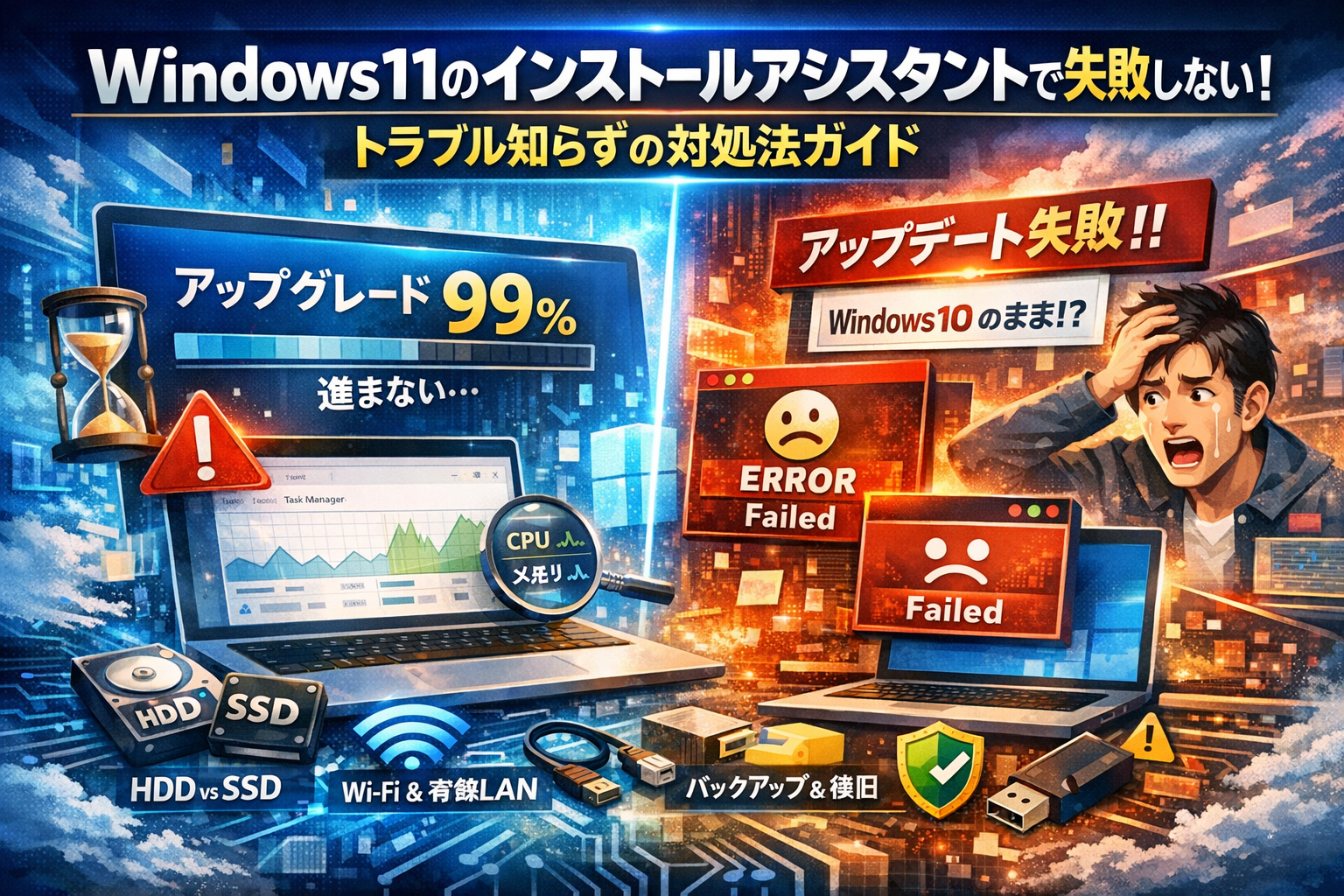
Windows11のインストールアシスタントは、正しく使えば最短で安全にアップグレードできる強力なツールですが、「進まない」「遅い」「99%から進まない」「最小化したら消えた」「再起動したのにWindows10のまま」といった声が絶えません。多くの解説は公式手順やシステム要件、ダウンロード方法の説明で止まっており、「どこまで待てば正常か」「どの操作をすると本当に失敗するか」「中断や再起動をしていい境界」が抜け落ちています。この欠落が、業務停止リスクやムダな徹夜対応を生んでいます。
Windows11インストールアシスタントは公式の手順に従い、事前の要件確認とバックアップを徹底し、実行中の画面状態で判断基準を区別することで、トラブルをほぼゼロに抑えられます。
- 事前の要件確認とバックアップを徹底することで、アップグレード失敗リスクを大幅に低減できます。
- 実行中は『待つべき場面』と『操作できる場面』を区別し、OS入れ替え工事フェーズでは電源操作を避けることが重要です。
- 失敗時も復旧シナリオを事前に把握していれば冷静に対処でき、複数台の場合は試験的に段階的に進めるとリスクを防げます。
本記事では、Windows11インストールアシスタントの使い方だけでなく、HDDとSSD、Wi‑Fiと有線LAN、社内LANやVPN越しでの所要時間の違い、進捗バーが止まって見える理由、タスクマネージャーで「まだ処理中か固まっているか」を見極める具体的な指標まで踏み込みます。さらに、非対応PCへのインストールをどこまで避けるべきか、バックアップと復旧シナリオ、失敗時のログの見方、23H2・24H2やクリーンインストールへのつなげ方、中小企業で複数台を事故なく回す運用設計まで一気通貫で整理します。
今まさに画面の前で「このまま待つべきか」「中断していいのか」と迷っている方ほど、この先の章を読むことで、余計なリスクとやり直しをほぼゼロに抑えられます。
Windows11インストールアシスタントとは3つのアップグレード手段の選び方
「今このPCでアップグレードして大丈夫か」を一発で判断したい人向けに、アップグレードの手段を3つに整理します。ここを押さえておくと、後のトラブルの8割は入口で潰せます。
Windows11のインストールアシスタントが担う役割とWindowsUpdateとの違いをサクッと整理
アップグレードの主な手段は3つあります。
| 手段 | 向いているケース | 特徴 | リスク感 |
|---|---|---|---|
| Windows Update | 対応PCで自動更新したい | ほぼ放置で完了 | 制御しづらい |
| インストールアシスタント | 今すぐこのPCだけ上げたい | 画面に従うだけでアップグレード | 所要時間が読めないと不安 |
| インストールメディア/ISO | 複数台やクリーンインストール | USBで起動して柔軟に作業 | 手順を理解していないと危険 |
インストールアシスタントは、Windows Updateの「手動版」に近い存在です。Windows Updateよりもタイミングを自分で選べて、ISOやUSBよりも手順がシンプル、という中間ポジションのツールと考えてください。
私の視点で言いますと、「会社のPCでまず1台テストする」「自宅PCで今夜中に終わらせたい」といった場面では、いちばん現実的な選択肢になります。
インストールメディアやISOとの使い分けでアップグレード失敗パターンを先回り回避
誤解されやすいのが、「詳しそうだから最初からUSBやISOでやった方がプロっぽい」という発想です。現場では、ここでつまずくケースをよく見ます。
基本の使い分け
-
1~2台の通常アップグレード
→ インストールアシスタントを優先
-
何十台単位の展開やクリーンインストール前提
→ インストールメディア作成ツールやISOを検討
-
ストレージ交換後にゼロから入れ直す
→ USBメディアから起動してクリーンインストール
失敗しやすいパターンは次のような形です。
-
業務中のPCに、いきなりUSBブートでクリーンインストールを実行してデータが消える
-
ISOから上書きインストールを試し、既存アプリのライセンス認証が大量に外れる
既存環境とデータをそのまま引き継ぎたいなら、まずはインストールアシスタントでのアップグレードを基準に考えた方が安全です。
Windows11非対応PCに無理やり入れる前に押さえたい公式の線引きとリスク
検索していると、TPM無効や古いCPUのPCにレジストリ操作で無理やり入れる方法に行き着きやすいです。ただ、ここにははっきりした線引きがあります。
公式の線引きのポイント
-
システム要件を満たさないPCは、原則としてサポート対象外
-
アップデートやセキュリティ更新が将来的に保証されない可能性がある
-
ドライバ提供が追いつかず、特定のデバイスが不安定になるリスクが高い
特に業務用PCでは、「入るかどうか」よりも「入れたあと数年安定して使えるか」が重要です。非対応PCに強引にインストールした結果、社内の業務アプリが一部動かなくなり、結局パソコン買い替えとダウングレード作業が発生したケースもあります。
非対応PCで試したくなる場面はありますが、判断の優先順位は次の順番にすると安全です。
- まず公式のPC正常性チェックアプリで要件を確認する
- 対応しているPCから順にインストールアシスタントでテストする
- 非対応PCは「検証用」「自宅用」に限定し、業務の本番環境には使わない
ここまでを押さえておけば、「そもそもこのPCでやっていいのか」という根本の迷いを消した上で、安心して次のステップに進めます。
アップグレード前に実施すべきバックアップとPC要件チェックリスト
「アシスタントを起動した瞬間から勝負は始まっている」と思ってください。ここを雑に済ませると、進まない・失敗した・10のまま…といったトラブルの9割を自分で呼び込みます。逆に言えば、この章の準備さえきちんと押さえれば、あとは“待つだけのイベント”に変えられます。
まずは、実務で使えるチェックリストから全体像を押さえておきます。
| 項目 | やること | 終了の目安 |
|---|---|---|
| 要件チェック | PC正常性チェックアプリで判定+ストレージ空き確認 | OK/NGの理由まで把握 |
| バックアップ | データ+回復ドライブの2本立て | 元に戻せる状態かどうか |
| 周辺確認 | VPN・外付けUSB・周辺機器の整理 | 最小構成で起動できるか |
Windows11のシステム要件とPC正常性チェックアプリの“落とし穴”ポイント
PC正常性チェックアプリは、通行止め看板のようなもので「通れない理由」をざっくり教えてくれます。ただ、現場でよくある落とし穴が3つあります。
-
ストレージ空き容量だけギリギリ
必要容量付近までパンパンだと、進行中にログや一時ファイルが書き込めず、途中で失敗しやすくなります。目安としては、要件より20GB以上余裕を見ておくと安定します。
-
古い周辺機器ドライバが居座っている
プリンタや古いUSBデバイスのドライバが、アップグレードの途中で邪魔をするケースがあります。使っていないデバイスは一度取り外し、ドライバもアンインストールしておくとリスクを減らせます。
-
VPNクライアントや常駐セキュリティが暴れる
VPNクライアントや一部のセキュリティソフトが、システムファイルの書き換えを“攻撃”と誤認することがあります。社内ルールが許せば、アップグレード作業中だけ一時停止する運用も検討した方が安全です。
私の視点で言いますと、この3つを事前につぶしておくだけで、進まない・99%から動かないという相談は目に見えて減ります。
データと回復ドライブのバックアップはどこまでやれば安心ラインか
バックアップは「どこまでやるか」で悩みがちですが、判断軸はシンプルです。“最悪、昨日の状態に戻せるか”を基準に考えます。
-
最低限レベル
- ドキュメント・デスクトップ・写真・業務フォルダを外付けドライブかクラウドにコピー
- ブラウザのお気に入り・パスワードのエクスポート
→ データは守れるが、OS復旧は別途対応が必要なラインです。
-
推奨レベル
- 上記に加えて、回復ドライブ(USB)を作成
- システムイメージの作成を検討(重要端末のみでも可)
→ OSが起動しなくなっても、「元の状態に戻す」選択肢を確保できます。
| バックアップレベル | 想定している事故 | 復旧のしやすさ |
|---|---|---|
| 最低限 | データ消失 | アプリ再インストールは必要 |
| 推奨 | OS起動不能+データ危険 | 端末ごと巻き戻し可能 |
特にHDD搭載PCは、アップグレード中にディスク負荷がかかり、もともと劣化していたドライブが“とどめを刺される”ケースもあります。ストレージの健康状態に不安がある場合は、推奨レベルのバックアップを強くおすすめします。
自宅PCと業務用PCで変わるバックアップ戦略とタイミングの考え方
自宅用と業務用を同じノリでアップグレードすると、業務側で痛い目を見ます。ポイントは「止まって困る度合い」と「誰が責任を負うか」です。
-
自宅PCの場合
- タイミング: 夜間や休日など、数時間触れなくても困らない時間帯
- 戦略: 最低限レベルでも現実的。趣味データが多い場合はクラウド併用
- ネットワーク: 有線LANが望ましいですが、安定したWi‑Fiでも対応可能
-
業務用PC・法人PCの場合
- タイミング: 業務時間外+翌営業日に影響しない時間帯で計画
- 戦略: 重要度の高い端末(経理・基幹システム担当など)は推奨レベルを徹底
- 運用: 複数台ある場合は、一斉ではなく代表1〜2台での試験運用 → 展開が鉄則
| 用途 | 優先すること | おすすめタイミング |
|---|---|---|
| 自宅PC | データ保護と手軽さ | 夜間・休日 |
| 業務用PC | 業務停止リスクの最小化 | 業務時間外+段階的実施 |
特に中小企業では、「詳しそうだから」という理由で任された人が、そのまま全台アップグレードの指揮を執る場面が多くなります。このとき、タイミング設計とバックアップレベルの線引きを最初に決めておけば、後から「誰が責任を取るのか」という空気にならずに済みます。
この準備さえ固めておけば、インストールアシスタントの画面が遅くても進まなくても、「最悪戻せる」という心理的な安全網を持ったまま冷静に判断できます。準備は地味ですが、アップグレードの成功率と安心感を一気に底上げしてくれる“最強の保険”です。
Windows11インストールアシスタントの正しい操作と画面フェーズの判断基準
ダウンロード開始から再起動完了までを“画面イメージ付き”でイメトレする
作業中にスマホでこの記事を見ている前提で、「今どこにいるか」をイメトレできるように流れを整理します。
- Microsoftのページからアシスタントをダウンロード
- ダウンロードしたexeをダブルクリックしてライセンスに同意
- 更新ファイルのダウンロード
- インストール準備と互換性チェック
- 再起動待ち画面
- 再起動後の「更新プログラムを構成しています」→数回再起動
- ログイン後、デスクトップに戻り更新完了
よくある不安は「今どのフェーズか分からないこと」です。ざっくり分けると、Windows上での作業フェーズ(1〜5)と、青や黒背景だけのOS入れ替えフェーズ(6〜7)に分かれます。前半はまだ“Windows10上で動くアプリ”としてのアシスタント、後半は“OSそのものの入れ替え工事”というイメージを持っておくと判断しやすくなります。
この画面は放置、この画面なら操作OKというボーダーラインを具体的に示す
現場で一番トラブルになるのが「触ってはいけないときに電源を落とす」パターンです。触ってよいかを、画面の見た目で切り分けます。
操作してもよい場面(軽い作業ならOK)
-
デスクトップが表示されていて、アシスタントのウィンドウが開いている
-
進捗バーが動きつつ、他のアプリも普通に開ける
-
「このPCを今すぐ再起動」ボタンが表示されているが、まだ押していない
やってよいのは、ブラウザ閲覧、メール確認、クラウドへのバックアップ確認程度までです。重い動画編集や巨大ファイルコピーは避けた方が安全です。
基本的に放置すべき場面(触らない方がいい)
-
画面全体が青または黒で、「更新プログラムを構成しています」「PCの電源を切らないでください」とだけ表示されている
-
メーカーのロゴだけと、くるくるマークだけが延々と回っている
-
再起動のたびに同じような構成メッセージが出ている
このゾーンは、ストレージ内のファイルを大きく書き換えている時間帯です。強制終了やコンセント抜きは、システムファイルを中途半端な状態で止めてしまうリスクが高くなります。
私の視点で言いますと、「再起動のボタンを自分で押したあとは、原則としてキーボードもマウスも触らない」くらい意識しておくと失敗が一気に減ります。
インストール時間のリアルな目安とHDDやSSDや回線速度ごとの違い
所要時間は、ストレージの種類とネットワークの状態で体感がまったく変わります。特に古いHDDとWi‑Fi環境の組み合わせは、「進まない」と感じやすいポイントです。
下の表は、中小企業や自宅PCでよくあるケースをまとめたものです。
| ストレージ/回線 | ダウンロード時間の目安 | インストール時間の目安 | 体感の特徴 |
|---|---|---|---|
| SSD + 有線LAN | 20〜40分 | 20〜40分 | 全体で40〜80分、止まって見える時間が短い |
| SSD + Wi‑Fi | 30〜60分 | 20〜40分 | 電波が弱いとダウンロードが伸びやすい |
| HDD + 有線LAN | 20〜40分 | 40〜90分 | 73%や99%で長く止まって見えやすい |
| HDD + Wi‑Fi | 40〜90分 | 60〜120分 | 2時間以上かかるケースもあり焦りがち |
| VPN越し(社外から接続) | 60分以上になりがち | 40〜90分 | 帯域制限で「ダウンロード進まない」誤解多発 |
ポイントは、「進捗バーが動いていなくても、裏側ではディスクが全力で動いていることが多い」ことです。特にHDDでは、99%表示から30分以上かかる場面も実務では珍しくありません。
迷ったときは、まだWindows上にいるフェーズならタスクマネージャーを開き、CPUとディスク使用率を確認します。どちらかが高い状態なら「まだ処理中」、両方とも長時間ほぼ0%ならフリーズを疑う、というのが現場での見分け方です。
この3つの視点を押さえておくと、「進まない」「遅い」と感じたときに、待つべきか、手を打つべきかを冷静に判断しやすくなります。
インストールが遅い・進まない・99%で止まる場合の対処方法
画面の前で「99%から動かない…これ壊れた?」と固まっている時間が、実は一番リスクが高い時間です。
怖くてクリックできないその数十分を、「ただの待ち時間」か「本当のトラブル」か見極められるかどうかで、PCの運命が変わります。
私の視点で言いますと、ここを感覚ではなく“仕組み+数値”で判断できる人が、現場では一気に頼られる存在になります。
進捗バーが0〜1%や73%や81%や87%で長く止まる本当の理由
インストールアシスタントの進捗バーは、一定速度で動く温度計ではなく、「いくつかの大きな山の代表値」をざっくり見せているだけです。
止まって見えるポイントにはそれぞれ中身があります。
よく止まりやすい目安と、裏側で行われている処理は次の通りです。
| 表示されやすい進捗 | 裏側で主にやっていること | 体感が重くなる理由 |
|---|---|---|
| 0〜1% | 更新プログラムのチェック、互換性の確認 | ネットワークが遅いと長時間「0%」に見える |
| 73%前後 | システムファイルの展開、ドライバの差し替え準備 | HDDだと大量読み書きでディスクが張り付きやすい |
| 81%前後 | 既存アプリ設定の移行、レジストリの更新 | アンチウイルスと処理がバッティングしやすい |
| 87%前後 | クリーンアップ、ロールバック用データの整理 | 古いログや一時ファイルが多いと時間がかかりやすい |
| 99% | 最終整合性チェック、ブート構成の更新・最終確認 | 見た目は止まっていても“最後の安全確認”をしている |
ここで重要なのは、「数字」ではなく「何をやっていそうなフェーズか」をイメージすることです。
特に違いが出るのが、次の組み合わせです。
-
HDD+Wi‑Fi接続+ノートPCでバッテリー駆動
-
SSD+有線LAN+デスクトップPC
前者は同じ73%でも、後者の2〜3倍の時間がかかることが珍しくありません。HDDは細かいファイルの読み書きが苦手で、Wi‑Fiはダウンロードの揺らぎが大きいため、「進まない」と錯覚しやすい環境です。
99%から進まないときにタスクマネージャーでチェックすべき3つの指標
99%で30分以上止まって見えるとき、闇雲に再起動する前にやるべきことは1つだけです。
タスクマネージャーを開いて、「まだ生きているか」を数値で確認します。
チェックする指標は、次の3つに絞ると判断しやすくなります。
- CPU使用率
- ディスク使用率(Cドライブ)
- ネットワーク(送受信)
見方のイメージは次の通りです。
| 状態のパターン | CPU | ディスク | ネットワーク | 判断の目安 |
|---|---|---|---|---|
| CPU 10〜40%で上下、ディスクも時々高い | ○ | ○ | △〜○ | まだ内部処理中。基本的にはひたすら待つ一択 |
| CPU 1〜5%付近でベタ止まり、ディスクも低い | × | × | × | 30〜60分以上続くときはフリーズの可能性が高い |
| CPU高めだがディスク100%付近で張り付き | ○ | ● | ×〜△ | HDD環境で起こりやすい“重いだけ”の状態。長時間放置推奨 |
| ネットワークだけ高止まり | △ | △ | ● | 更新の取り直しや検証中。回線が遅いと非常に長く感じる |
ポイントは、「0ではない動き」が残っているかどうかです。
CPUかディスクのどちらかが周期的に動いているなら、システムはまだ処理を続けています。
逆に、CPUもディスクもほぼ0%に貼り付いたまま、マウス操作にも反応しない状態が1時間以上続く場合は、異常を疑うラインに入ります。このときは、強制終了前にスマホで再度情報を確認しながら、どこで止まったかをメモしておくと、次の再チャレンジで原因切り分けがしやすくなります。
ここまでは正常の範囲、ここからは異常かもという“待ち時間の目安”ライン
「どれくらい待てば安全と言えるのか」が分からないと、不安だけが増えていきます。
ストレージと回線別に、現場感覚の“だいたい安全ライン”と“さすがに長すぎライン”を整理すると、次のような目安になります。
| 環境タイプ | 99%表示後の安全ライン | 異常を疑い始める目安 |
|---|---|---|
| SSD+有線LAN | 30〜60分程度は許容範囲 | 90分を超えて全く変化が無い |
| SSD+Wi‑Fi | 45〜90分程度は許容範囲 | 2時間を超えて変化が無い |
| HDD+有線LAN | 60〜120分程度は許容範囲 | 2.5〜3時間超で変化が無い |
| HDD+Wi‑FiやVPN越しリモート | 90〜150分程度は許容範囲 | 3時間超+CPU/ディスクも低空飛行 |
特にVPN越しやリモートデスクトップ経由でアップグレードしている場合、画面の反応速度と実際の処理速度に大きなギャップが出ます。
画面が固まって見えても、実際のPC本体側では着々と処理が進んでいるケースが多く、むしろ遠隔から余計な操作をしないことが安全策になります。
待ち時間の判断で守っておきたい軸を、最後に整理します。
-
進捗バーの数字だけで判断しない
-
CPUとディスクが“時々でも動いている”なら、基本は待つ
-
ストレージがHDDなら、SSDの倍くらいは時間がかかる前提で構える
-
VPNや遅い回線では、見た目のストレスと実作業時間が必ずズレると心得る
この4つを押さえておくと、「遅い」「進まない」と感じた瞬間でも、焦って再起動に手を伸ばすリスクをぐっと減らせます。
待つべきときに腰を据えて待ち、切り上げるべきときに根拠を持って判断することが、OSアップグレードを安全に完走させる一番の近道になります。
最小化で消えたアシスタントの再表示と中断時の注意点
アップグレード中にうっかり最小化した瞬間、「画面が消えた…これ終わった?」と血の気が引く人が本当に多いです。実はこれは“壊れた”のではなく、UIのクセとタイミングの問題です。この章では、今まさに進行中の方が「触っていいか・放っておくべきか」を数秒で判断できるように整理します。
Windows11のインストールアシスタントがタスクバーや通知領域に隠れるUIのクセを理解する
このアシスタントは、最小化やバックグラウンド動作のときに姿を変えながら動き続けるタイプのアプリです。代表的な隠れ方をまとめると次の通りです。
| 状態 | どこにいるか | 見つけ方 |
|---|---|---|
| 最小化直後 | タスクバー | アイコンをクリック |
| バックグラウンド処理中 | 通知領域(タスクトレイ) | 右下の△をクリックして探す |
| フルスクリーンアプリの裏 | ウィンドウの背面 | Alt+Tabで切り替え |
ポイントは、ウィンドウが消えてもプロセスは動き続けていることが多いという点です。タスクマネージャーを開いて、「プロセス」タブでアシスタントのCPUやディスク使用率を確認すると、
-
数%〜20%程度でも動いている → まだ処理中
-
0%が長時間続く → 固まっている可能性あり
と判断できます。私の視点で言いますと、現場ではこの“動いているかどうかの確認”だけで、無駄な強制終了をほぼゼロにできます。
最小化から消えたあとでもう一度起動のNGコンボと安全な再表示のやり方
一番やってはいけないのが、消えたと思い込んで同じ実行ファイルをもう一度ダブルクリックすることです。これは「2本の工事チームが同じ道路を同時に掘り始める」のと同じで、アップグレードが壊れる原因になります。
避けたいNGコンボは次の3つです。
-
最小化 → 消えたと勘違い → ダウンロード用ファイルを再実行
-
タスクトレイで動作中なのに → 終了させずに再起動
-
進捗バー表示中に → 他の最適化ソフトやクリーンアップを同時実行
安全な再表示のステップはシンプルです。
- 画面右下の通知領域の△をクリック
- Windowsアイコンやセットアップ系のアイコンを探す
- 見つかったアイコンをダブルクリックまたは右クリック→開く
- 見つからない場合は、Ctrl+Shift+Escでタスクマネージャーを開き、「アプリ」や「バックグラウンドプロセス」にあるセットアップ関連を右クリック→前面に表示
これでほとんどのケースは再表示できます。見つけにくいからといって、同じインストーラーを新しく動かすのは最後の手段にとどめた方が安全です。
アップグレード途中の中断や再起動でやっていい場面と絶対ダメな場面を見極める
「このまま待つべきか、再起動してもいいのか」が分からず、時間だけが溶けていくケースも多いです。安全に中断できるかどうかは、今どのフェーズにいるかで判断します。
| フェーズ | 画面の雰囲気 | 中断・再起動の可否 |
|---|---|---|
| ファイルダウンロード中 | デスクトップ上で進捗バー / キャンセルボタンあり | 原則OK(再開可能) |
| インストール準備中 | アシスタント画面で検証やチェックの表示 | できれば待つが、フリーズなら慎重に再起動 |
| 再起動後の更新中 | 黒や青の画面で「PCの電源を切らないでください」 | 絶対NG(電源オフ・強制再起動は危険) |
| 起動後の最終設定中 | Windowsロゴや設定中のメッセージ | 基本は待つ、一時的に長くても放置 |
目安として、デスクトップ上でウィンドウとして動いている段階は、通信トラブルや残り時間を見ながら再試行しやすいゾーンです。一方、再起動後の黒・青い画面でシステムが更新中のときは、電源ボタン長押しは最終手段にしておいた方が身のためです。
どうしても止まっているように見える場合は、
-
30分以上変化なし
-
タスクマネージャーを開いてもCPU・ディスクが完全に0%付近で固定
-
ファンの音もほぼしない
この3つがそろっているかを確認し、それでも動かない場合だけ、電源長押しを検討する流れが現場では安全ラインになります。
この3つを押さえておけば、「消えた」「進まない」と感じた瞬間でも、慌ててクリック連打したり、再インストールして状況を悪化させるリスクをかなり抑えられます。アップグレードは一度壊すと復旧に何倍もの時間がかかりますので、まずは“探す・確認する・待つ”の3ステップを意識してみてください。
失敗時の復旧シナリオと再実行のコツ
アップグレードがこけた瞬間、多くの人は「やってしまった…」と手が止まりますが、現場感覚で見ればほとんどのケースは“やり直せる失敗”です。ここからは、業務PCを任されがちな“なんちゃって情シス”の方でも、冷静にリカバリーできる手順に落とし込みます。
よく出るエラーコードやWindows11のインストールに失敗しましたの裏側で起きていること
まずは、代表的なエラー状態と裏側の原因をざっくり整理します。
| 画面や症状 | 裏で起きていることの典型 | 現場で最初に確認するポイント |
|---|---|---|
| インストールに失敗しました / 0x8007000d | 必要ファイルの破損や不足 | 回線状態・セキュリティソフト・ストレージ残量 |
| 0xC1900101 系 | ドライバや周辺機器の不整合 | 古いドライバ・周辺機器の取り外し |
| アップグレード後にロールバックしてWindows10に戻る | システム要件ギリギリ / ドライバ不安定 | BIOS設定・ストレージ健康状態・メモリ不足 |
現場で多いのは、セキュリティソフトと古いドライバの“コンビネーション事故”です。アップグレード中にリアルタイム保護がファイルを書き換えようとして、結果的にインストールファイルが壊れ、エラーコードだけ残ります。
私の視点で言いますと、エラーが出た直後にやるべき初動は次の3つに絞り込んだ方が、結果的に早く終わります。
-
セキュリティソフトの一時無効化またはアンインストール
-
デバイスマネージャーで古いドライバや不明なデバイスが無いかチェック
-
外付けUSB機器やプリンタをすべて外してから再チャレンジ
インストール途中で止まったときのログの見方と次の一手の選び方
「途中で止まった」ケースは、実は止まっているのか、重い処理中なのかを見極めるのが勝負です。
まずはタスクマネージャーを開きます。
- Ctrl + Shift + Escでタスクマネージャーを起動
- パフォーマンスタブでCPU、メモリ、ディスク、ネットワークを確認
- プロセスでWindowsインストーラー関連のディスク使用率を確認
目安としては、
-
CPUかディスクが周期的に20〜80%で上下している → まだ処理中なのでひたすら待ち
-
10分以上ほぼ0%で張り付いたまま → フリーズやエラーの可能性大
もう一段踏み込んで原因を追いたい場合は、イベントビューアーでログを見ます。
-
「Windows ログ」→「セットアップ」を開く
-
エラーや警告の時間帯がアップグレード時刻と一致しているかを確認
-
ドライバ名や特定のアプリ名が出ていれば、それを一旦アンインストールして再実行
次の一手の選び方は、ざっくりこの3パターンで考えると判断しやすくなります。
-
時間をかけてでも完遂させたい → そのまま放置、夜間実行に切り替え
-
業務影響が大きいPC → 今回は中止して、別PCで先に検証
-
毎回同じエラーで止まる → インストールメディアを作成し、USBからアップグレード
再起動してもWindows10のままのときにデータを守りながら再チャレンジする手順
再起動後もWindows10がそのまま起動するパターンは、システムが自動でロールバックしてくれた状態です。この時点でデータは基本的に残っているので、落ち着いて“次の一手”を打てます。
安全に再チャレンジする流れを、業務PC前提でステップ化するとこうなります。
-
まずバックアップを取り直す
- ユーザーフォルダのデータを外付けドライブへコピー
- 可能ならシステムイメージや回復ドライブも作成
-
アップグレードの邪魔をしやすい要因を外す
- サードパーティ製セキュリティソフトをアンインストール
- 不要な常駐アプリをスタートアップから外す
- 外付けHDD、USB機器、ドッキングステーションを外す
-
ストレージの状態をチェック
- HDDの場合は、ディスクエラーチェックやデフラグを実行
- SSDでも空き容量が少ない場合は最低30GB程度は確保
-
Windows Update側を整える
- 保留中の更新プログラムをすべて適用
- システムファイルチェッカー(sfc /scannow)を実行して破損を修復
-
再度アシスタントを実行するか、USBメディア経由に切り替える
- 同じPCで2回以上失敗したら、インストールメディアでのアップグレードに切り替えた方が成功率が上がるケースが多いです。
データを最優先するなら、「同一PCでの再チャレンジ」と「別の新しいPCを用意してデータ移行」という2ルートを常に頭に置いておくと、経営層への説明もしやすくなります。アップグレードはただのソフトウェア更新ではなく、会社全体の“業務インフラ工事”だと捉えると、どこまで攻めるか・どこで引くかの判断がぶれにくくなります。
Windows11アップグレード後の初期設定とPC最適化方法
OSのアップグレード直後は、たとえると「引っ越し直後の部屋」です。ダンボールを片付ける順番を間違えると、しばらく落ち着かない部屋になります。パソコンも同じで、最初の1時間の動き方で、その後2〜3年の快適さが変わります。
まずはWindowsUpdateとドライバ更新を終わらせるべき納得の理由
アップグレード直後は、まずWindows Updateとドライバ更新を一気に片付けるのが鉄則です。理由はシンプルで、ここを後回しにすると「重い・不安定・周辺機器が動かない」が長引くからです。
流れは次の通りです。
- 設定 → Windows Update → 更新プログラムのチェック
- すべての更新をインストール → 再起動
- デバイスマネージャーで警告マークがないか確認
- メーカー製PCなら、メーカー提供のアップデートツールでドライバを更新
特にグラフィックドライバとストレージ関連ドライバは、体感速度に直結します。ここが古いままだと、せっかくSSDなのにHDD並みの遅さになるケースもあります。
私の視点で言いますと、社内でアップグレード後すぐにトラブル相談が来るパソコンは、ほぼ例外なくこの更新をサボっています。最初の再起動を惜しまない方が、最終的には作業時間を節約できます。
Windows11でいらないアプリ削除を先にやるPCと後回しにしたほうがいいPC
「いらないアプリ削除」は正義ですが、やる順番を間違えると業務PCでは事故の元になります。タイプ別に整理すると判断しやすくなります。
| PCのタイプ | いらないアプリ削除のタイミング | ポイント |
|---|---|---|
| 自宅PC(個人利用メイン) | 早めに実施 | ゲーム体験版やプリインストールアプリを整理して起動を軽くする |
| 業務用PC(業務アプリ少なめ) | Update完了後、1〜2日様子を見てから | Office連携や業務システムとの関連を確認してから削除 |
| 業務用PC(業務アプリ多め・専門ソフト) | 1〜2週間は様子見してから計画的に | ベンダーのサポート範囲を確認してからアンインストール |
特に法人のパソコンでは、「名前からは消して良さそうに見えるけれど、実は業務アプリが裏で呼び出しているコンポーネント」というソフトウェアが混じります。こうしたソフトを感覚で削除すると、数日後に業務システムが起動しない、といったトラブルにつながります。
迷ったときは、次のように優先順位を付けます。
-
明らかに試用版・体験版・ゲーム系のアプリ
-
メーカー独自のツールのうち、説明を読んでも用途が分かるものだけ残す
-
ディスククリーンアップとストレージセンサーで一時ファイルを整理
この順番なら、リスクを抑えつつサクサク化できます。
起動が遅い・動作が重いと感じたときのストレージとメモリのチェックポイント
アップグレード後、「前より遅い」と感じたときは、感覚ではなくストレージとメモリの状態を数字でチェックします。ここを確認せずに設定いじりを始めると、迷子になりがちです。
見るべきポイントは3つです。
- ストレージの空き容量
- Cドライブの空きが全体の20%未満だと、Windowsの自動メンテナンスが苦しくなり、アップデートも遅くなります。
- ストレージの種類
- HDDかSSDかで、アップグレード後の体感がまったく違います。HDDなら、起動直後5〜10分はディスク使用率が100%近く張り付くこともあります。
- メモリ使用量
- メモリが8GB未満で、ブラウザのタブを多く開く使い方だと、アップグレード後に動作が重く感じやすくなります。
| チェック項目 | 目安 | 対応イメージ |
|---|---|---|
| Cドライブ空き容量 | 20%以上確保 | 不要アプリ削除と一時ファイル整理を優先 |
| ストレージ種別 | SSD推奨 | HDDの場合は起動直後は触らず数分待つ |
| メモリ | 8GB以上推奨 | 4GBなら同時に開くアプリを絞る運用に変更 |
タスクマネージャーで、CPUよりもディスクとメモリのグラフを優先して見ると、原因が見えやすくなります。CPU使用率が低くても、ディスクが常に90%以上に張り付いているなら、処理待ちで遅くなっているサインです。
OSのインストールを無事終えたあと、この初期チューニングを1回やっておくだけで、「進まない」「遅い」「失敗した気がする」といった不安をかなり減らせます。業務を止めないアップグレードを目指すなら、最後の仕上げまでをワンセットで設計しておくことが大切です。
インストールアシスタント完了後のクリーンアップと再利用
「アップグレードは終わったのに、このファイル消していいのか…?」
実務現場で一番モヤモヤが残るのが、この“後片付け”のゾーンです。ここをきちんと整理しておくと、次の23H2や24H2のタイミングで慌てずに済みます。
ダウンロードしたWindows11のインストールアシスタント本体や残骸は削除していいのか問題
インストールアシスタントは、基本的に使い終わったら消してもPCは問題なく動作します。ただし、どこまで消すかで少し考え方が変わります。
主な「残骸」は次の3種類です。
-
ダウンロードした実行ファイル(.exe)
-
ダウンロード済みのセットアップ用ファイル
-
一時ファイルとログ
ざっくり整理すると、判断基準はこのイメージです。
| 種類 | どこにあることが多いか | 原則 |
|---|---|---|
| 実行ファイル | ダウンロードフォルダ | 消してOK |
| セットアップ用ファイル | Cドライブ直下や隠しフォルダ | 再挑戦予定があるなら残すのも有り |
| 一時ファイル・ログ | Tempフォルダなど | トラブル中は残す、落ち着いたら削除可 |
容量に余裕がある自宅PCなら、次の大型アップデートまではそのままでも構いません。逆に、128GBクラスのストレージで空きが10GBを切っている業務用ノートPCなら、完了後にディスククリーンアップで一気に掃除しておく方が安全です。
ログや一時ファイルを残すべきケースときれいに消してOKなケース
ここを雑に扱うと、あとから「また失敗したけど原因不明」という泥沼にはまりがちです。私の視点で言いますと、次の表を一度決めておくと社内運用が安定します。
| 状態・状況 | ログを残すべき理由 | おすすめ対応 |
|---|---|---|
| 1台目で失敗、2台目以降も控えている | 原因パターンを特定して横展開したい | ログ保存、イベントビューアでエラー時刻をメモ |
| 特定アプリが動かなくなった | ベンダーサポートに情報提供するため | ログをコピーして共有フォルダへ退避 |
| 問題なく完了し、再インストール予定も薄い | 調査に使うシーンがほぼない | ディスククリーンアップでセットアップ関連を削除 |
| ストレージ容量が逼迫している | 空き容量不足で次のUpdateが失敗しやすい | ログも含めて不要ファイルを整理 |
ポイントは「複数台展開中」か「単発の家庭用」かで線を引くことです。
法人環境なら、少なくとも「最初の数台で発生したエラーのログ」は、共通フォルダやOneDriveにコピーしておくと、ベンダーや社外のITパートナーに相談しやすくなります。
クリーンインストールや23H2や24H2へ入れ直すときのWindows11のインストールアシスタント再利用の考え方
次の山場は、バージョンアップの波が再び来たときです。23H2や24H2が出たタイミングで、「前に使ったアシスタントをそのまま使い回していいのか」という悩みが必ず出てきます。
押さえておきたい考え方は3つです。
-
古いバージョンのアシスタントは、その時点のOSバージョンに最適化されている
→ 新バージョンが出たら、基本はMicrosoftの公式サイトから“最新版をダウンロードし直す”のが安全です。
-
クリーンインストールをするなら、アシスタントよりインストールメディア作成ツールを優先
→ USBメモリでブートしてOSを入れ直す運用に切り替えた方が、複数台展開やトラブル復旧が楽になります。
-
中小企業で10〜50台扱う場合は「役割分担」を決める
| 手段 | 役割 | 向いているシーン |
|---|---|---|
| インストールアシスタント | 既存Windowsからのアップグレード | 社内テスト用の数台、段階導入 |
| インストールメディア(USB) | クリーンインストール・再展開 | PC入れ替え、何度も初期化する端末 |
| ISOファイル | 仮想環境や検証用 | 検証機や開発用PC |
クリーンインストール前提なら、アシスタント自体は「最初の一山を越えるための道具」と割り切り、日常的な再セットアップはUSBメディアで行う形にすると運用がシンプルになります。
アップグレード後のお片付けまで含めて設計しておくと、「あのファイル消して大丈夫だったっけ?」という不安から解放され、次のアップデートも落ち着いて迎えられます。
複数台のWindows11アップグレード運用設計ガイド
OSアップグレードは、社員全員のパソコンを一斉に止める「夜間工事」です。ここを設計せずに走り出すと、「1台も起動しない朝」を迎えかねません。現場で痛い目を見た立場として、業務を止めないための運用設計を整理していきます。
1台ずつ試すか一斉アップデートか台数と業務内容で変わるベストな進め方
やみくもに一斉アップグレードするか、慎重に1台ずつ試すかは、台数×業務影響で決めると判断しやすくなります。
| 規模・業務 | おすすめ方式 | 狙い |
|---|---|---|
| 〜10台・事務中心 | 1台試験→小グループ | 不具合を少数で検証 |
| 10〜50台・部署別 | 部署ごとの段階実施 | 片方の部署で問題が出ても全社停止を避ける |
| コア業務端末 | 個別に事前検証 | 基幹システム停止リスクをゼロに近づける |
ポイントは次の3つです。
-
必ず「テスト用の1台」を決める
業務アプリが多いPCを1台選び、アップグレード後に一通り操作してから次のグループに進めます。
-
グループ単位で時間帯をずらす
午前は営業部、午後は総務部のように分けると、トラブル時にヘルプを求める先が集中しにくくなります。
-
1日でやり切ろうとしない
HDD搭載PCや社外回線利用のノートPCは特に時間が読みにくいため、予備日をカレンダーに確保しておきます。
私の視点で言いますと、「台数よりも、止まると困る業務から逆算して順番を決める」と失敗が激減します。
VPN越しや支店回線でWindows11のインストールアシスタントを動かすときの注意点
現場でトラブルが多いのが、VPN接続中や細い支店回線でそのまま実行してしまうパターンです。同じインストールでも、ネットワーク条件で体感時間が倍以上変わります。
-
VPN越しでのダウンロードは極力避ける
大容量ファイルをダウンロードすると、他のクラウドサービスやWindows Updateにも影響が出ます。可能なら一度拠点に持ち帰り、有線LANで実行します。
-
支店回線では「同時実行台数」を決める
たとえば下記のように、同時に走らせる台数を制限すると安定します。
| 回線の目安 | 同時実行の目安台数 | 現場感覚 |
|---|---|---|
| モバイルルーター | 1台 | 2台同時で他業務が厳しい |
| 光回線(低速プラン) | 2〜3台 | Web会議と競合しがち |
| 光回線(標準以上) | 3〜5台 | それ以上は様子を見ながら調整 |
-
リモートデスクトップ中は再接続を前提にする
アップグレード途中で複数回再起動するため、RDPは何度か切れます。遠隔地のPCは、現地担当者に「電源を切らずにそのまま待つ」だけは徹底してもらいます。
-
夜間バッチやバックアップとの競合を避ける
サーバーへのバックアップが走る時間帯と重なると、ストレージと回線の両方が渋滞します。社内の定例バッチ時間をカレンダーに見える化し、その時間帯を避けてスケジュールします。
業務フローや端末スペックや社内リテラシーを踏まえた現場で回るOS移行計画の作り方
「技術的にできるか」だけでなく、業務フローと人の慣れまで含めて設計すると、移行後のトラブル相談が激減します。
まずは次の3軸で現状を整理します。
-
業務フロー: 会計締め日、月末処理、繁忙期などアップグレードしてはいけない期間
-
端末スペック: HDD/SSD、メモリ容量、古いデバイスや周辺機器の有無
-
社内リテラシー: PCに詳しい人が多い部署と、そうでない部署
これを踏まえて、移行計画を次のステップで組み立てます。
-
パイロット部署の選定
ITリテラシーが高めで、業務が止まっても社内への影響が小さい部署を選びます。 -
チェックリストの作成
バックアップ完了、要件チェック済み、業務アプリ起動確認などを1枚の紙か社内サイトにまとめ、誰が見ても同じ手順で進められるようにします。 -
ロールバック方針を決めておく
万が一のときに、以前のバージョンに戻すのか、新しいPCに買い替えるのか、判断基準を事前に決めておきます。バックアップの取り方もここで揃えます。 -
サポート窓口と時間帯を決める
当日は、「この時間ならすぐ相談していい」という枠を用意します。なんちゃって情シスが会議に詰め込まれていると、それだけで現場が止まります。 -
完了後のレビューを必ず1回やる
進行中に起きたトラブルや時間のかかり方を記録し、次の拠点・次の年のアップグレードに生かします。ここまでやると、OS更新が「毎回の大事件」から「計画された定期工事」に変わっていきます。
業務を止めないOS移行は、派手なテクニックよりも、この地味な段取りの積み上げがものを言います。中小企業の立場でも、ここを押さえれば十分に安全なアップグレード運用が組み立てられます。
この記事を書いた理由
著者 – 村上 雄介(newcurrent編集部ライター)
Windows11のインストール相談は、いま支援している43社の中小企業で共通の悩みになっています。社内で1台試した時は問題なくても、「本番」で一斉に実行した途端、進捗バーが99%から動かない、VPN越しで異様に遅い、最小化したらどこに行ったか分からない、といった問い合わせが同時多発します。私自身、検証用PCで「固まった」と早合点して強制再起動し、OSが起動しなくなった失敗を経験しました。別の現場では、バックアップを「共有フォルダにコピーしただけ」で済ませてしまい、復旧時に権限や同期の問題で想定より時間を失ったこともあります。こうした具体的なつまずきは、公式手順だけ追っていても見えてきません。本記事では、700社以上の支援と自分の端末で積み重ねた試行錯誤をもとに、「どこまで待っていいか」「どこからが危険か」を、現場で判断に迷わないレベルまで言葉にしておきたいと考えました。
Q. Windows11インストールアシスタントとWindows Updateの違いは何ですか?
Q. 非対応PCにインストールアシスタントは使えますか?
Q. バックアップはどこまでやれば安全ですか?
Q. インストール中に画面が止まって見える場合はどうすればいいですか?
🧰 お困りごとの解決に
 Appleサポートに電話でオペレーターにつなぐ方法Apple無料フリーダイヤル0120-277-535の自動音声を突破してオペレーターに最速で繋ぐ実務的な方法と、混雑時間…
 atoneをAmazonで使う方法と登録エラーの対処atoneはAmazonに直接登録できません。アプリから無料発行できるJCBバーチャルカードをクレジットカード枠で登録す…
 Gmailの受信トレイはどこ?スマホ・PC別の開き方Gmailの受信トレイの場所がわからないなら、まずスマホかPCかを確認し、使用するアプリやブラウザを特定することが大切で…
 Windows Media PlayerのCD再生・取り込み・エラー対処Windows10・11のMedia PlayerとWindows Media Player Legacyの見分け方、有…
 Uber Eatsのサポートへの連絡方法Ubereatsの電話番号は廃止。稼働中の配達トラブルはアプリ内チャットで「現在の配達に関する緊急項目」を選び、トリガー…