運営:Next Wave運用局(株式会社アセット) 会社概要|編集方針
💡 結論(要点まとめ)
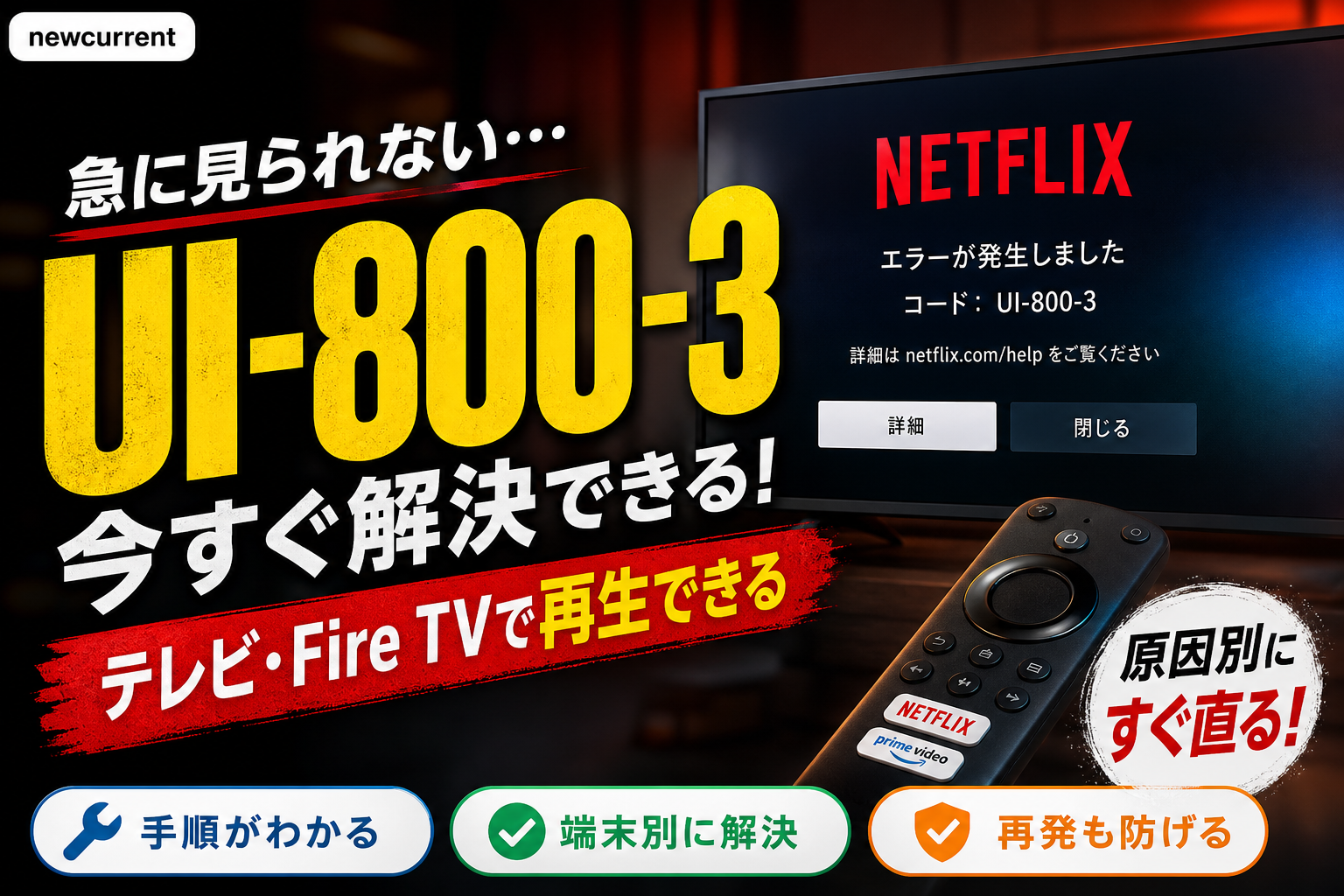
NetflixエラーUI-800-3は機器に保存された情報の更新やネットワーク接続の問題が考えられるため、別端末での確認から機器別手順での再起動、対応機種確認を順に進める必要があります。
- UI-800-3は別端末・別作品で症状の範囲を絞り、エラー全文を撮影してから機器別の再起動手順を実行し、対応機種情報と照合する順序で対処します。
- Netflixが画面や公式ページに表示する機器別手順が存在する場合は、本記事より公式案内を優先してください。
- 直らない場合は、実施結果を添えてNetflixまたはメーカーへ問い合わせることが次のステップです。
NetflixでエラーUI-800-3が表示された際の対処法を分かりやすく解説。テレビやFire TV、ゲーム機でのキャッシュ消去や再起動の手順、サブコード(104001など)の意味や2026年のサポート終了機器の影響まで詳しく解説します。
この記事でわかること
- NetflixのUI-800-3とはどのようなエラーですか?
- Netflixからサインアウトすると契約やマイリストは消えますか?
- テレビの電源を切るだけでなく、コンセントも抜く必要がありますか?
UI-800-3は、別端末で確認→表示全文を撮影→機器別手順→対応機種確認→公式窓口の順で切り分けます。
5段階の要約
- 別端末・別作品で確認し、症状が出る範囲を絞る
- UI-800-3とカッコ内の数字、説明文を撮影する
- Netflixとメーカーの機器別手順に沿って再起動・サインアウトを行う
- 型番を対応機種・サービス終了情報と照合する
- 直らなければ、実施結果を添えてNetflixまたはメーカーへ問い合わせる
🔎 編集部リアルタイム確認(当サイトによる実測)
2026年9月20日 03:22 JST時点で Netflix へ実際に接続を試みたところ、サーバーは正常に応答しました(応答 246ms)。これは当サイトの1地点からトップページへの接続応答を確認したもので、ログイン・投稿・再生など各機能や地域ごとの障害の有無までは判定できません。障害の確定は公式ステータスページをご確認ください。
※この確認は当サイトからの接続応答(サーバーが応答したか)を調べたもので、ログインや請求書の表示など個々の機能が正常に動作しているかまでは判断できません。最終的な状況は公式ステータスページをご確認ください。
この記事で分かること・分からないこと
NetflixのUI-800-3がテレビ、Fire TV、PlayStation、Xboxなどで表示されたときに、端末、アプリ、ネットワーク、アカウント、プロフィール、作品、Netflix側の状態、対応機種を順番に切り分ける方法をまとめています。
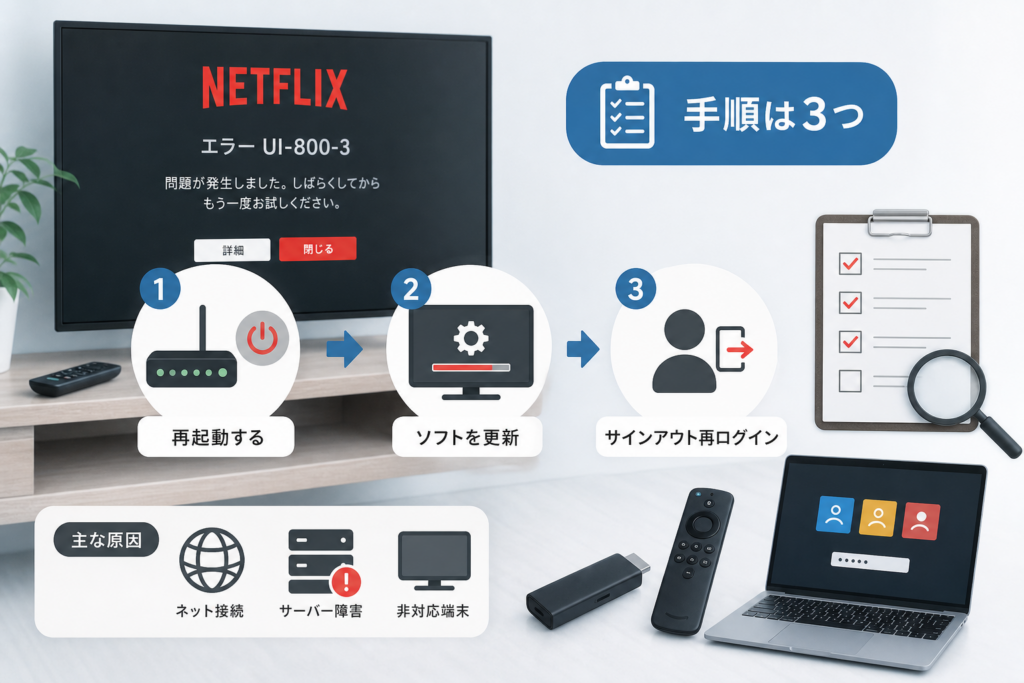
Netflix公式サイトによると、UI-800-3は、機器に保存された情報の更新が必要な場合や、ネットワーク接続の問題がある場合に表示されます。(出典: Netflixヘルプセンター「Netflixエラー UI-800-3」、2026年9月確認)
| 確認結果 | 確認候補 | 次の操作 |
|---|---|---|
| 別端末では再生できる | 元の端末、アプリ、端末内の保存情報、対応状況 | 元の機器向けのNetflix公式手順とメーカー情報を確認 |
| 別回線でも複数端末で再生できない | アカウント、プロフィール、作品、Netflix側の障害など。端末・アプリ側も除外しない | 別作品・別プロフィールも試し、Netflixのサービス状況とアカウント状態を確認 |
| 104001が表示される | 表示文言に応じた確認が必要 | 型番と表示全文を控え、Netflixへ照合。メーカーの対応情報も確認 |
| 画面を操作できない | Netflixアプリまたは機器全体の停止 | 録画・更新中でないことを確認し、機器別の再起動手順へ進む |
画面を見ながら行う短い診断フロー
- 別端末・別作品では再生できるか:元の端末だけなら、その端末とアプリを中心に確認します。
- カッコ内の数字があるか:UI-800-3だけでなく、数字と説明文を一緒に記録します。
- 別プロフィールでも同じか:プロフィールや視聴制限との関係を切り分けます。
- Netflix以外のアプリは動くか:端末全体やネットワークの問題を見分けます。
- ホーム画面へ戻れるか:戻れない場合は、アプリだけでなく機器全体の状態を確認します。
- 分かること:UI-800-3の公式な位置付け、具体的な確認順、端末別のメニュー経路、公式確認先、問い合わせ時に伝える内容
- 分からないこと:Netflixが公表していないサブコードの内部仕様、個別機器の故障判定、復旧率、改造端末や法人向けサイネージの動作
対象外と記事の限界:メニュー名や操作可否は、型番、OS、アプリの版、提供事業者によって異なります。画面にNetflixの機器別手順が表示された場合は、その手順を優先してください。異音、異臭、通常と異なる発熱がある機器は、本記事の操作対象外です。
NetflixエラーUI-800-3とは?原因と対処法
UI-800-3は、端末に保存されたNetflixの情報やネットワーク接続を確認する必要があるときに表示されるエラーです。初期化から始めず、症状がどこまで広がっているかを比較します。
Netflixヘルプセンターは、UI-800-3について、機器に保存された情報を更新する必要がある場合や、ネットワーク接続の問題が考えられると案内しています。(出典: Netflixヘルプセンター「Netflixエラー UI-800-3」、2026年9月確認)
原因は一つに決めつけない
| 確認範囲 | 見分ける手掛かり | 確認先 |
|---|---|---|
| 端末内の保存情報・アプリ | 特定のテレビや再生機器だけで発生 | Netflixの機器別手順、メーカー公式サポート |
| 家庭内ネットワーク | 同じWi-Fi上の複数端末で不安定 | ルーターの取扱説明書、回線事業者 |
| アカウント・プロフィール | 別回線でも同じアカウントやプロフィールで発生 | Netflixアカウント画面、Netflixカスタマーサービス |
| 作品固有の状態 | 特定作品だけ再生できない | 別作品・別プロフィールとの比較、Netflix |
| Netflix側の障害 | 複数の機器・回線で広く利用できない | Netflix「Netflixは現在停止中ですか?」 |
| 対応機種・提供終了 | 特定の型番だけ利用できない、メーカーに告知がある | Netflixとメーカーの対応情報 |
UI-800-3とNW-2-5の違い
| 比較項目 | UI-800-3 | NW-2-5 |
|---|---|---|
| 公式案内での主な確認軸 | 機器に保存された情報とネットワーク接続 | 機器がNetflixへ接続できないネットワーク接続問題 |
| 最初に控えるもの | コード全文、サブコード、機器名 | コード全文、接続方法、他アプリの通信状況 |
| 切り分けの中心 | 端末情報の更新、再起動、サインアウト、対応状況 | ネットワーク診断、ルーター、回線、接続経路 |
| 共通点 | 表示された機器別手順を優先し、DNSや本体初期化を自己判断で始めない | |
Netflix公式は、UI-800-3とNW-2-5を別のエラーとして案内しています。途中でコードが変わった場合は、新しいコード向けの手順へ切り替えてください。(出典: Netflixヘルプセンター「Netflixエラー UI-800-3」、2026年9月確認)
一般的な切り分け順
- 別端末、別作品、別プロフィールで再生結果を比較する
- エラー全文とカッコ内の数字を撮影する
- NetflixのUI-800-3ページで機器を選ぶ
- 機器別案内に従って再起動する
- 公式に表示された場合だけサインアウトする
- 別回線や有線LANで通信経路を比較する
- 端末ソフトウェアと対応機種情報を確認する
- 同じ表示が続く場合は公式窓口へ問い合わせる
避けたい失敗:テレビ本体の初期化、DNSの手動変更、サービスモードの操作を最初に行うと、別の設定まで変わる場合があります。Netflixまたはメーカーが機種別に案内した場合だけ実行してください。
作業前に確認すること|サブコードとログイン情報
操作前に、コード全文、説明文、機器の型番、ログイン方法、別端末・別作品での結果を控えます。再ログイン時に認証できなくなる失敗も防ぎやすくなります。
Netflix公式は、UI-800-3ページで使用機器を選び、機器別の手順を確認する構成を採用しています。(出典: Netflixヘルプセンター「Netflixエラー UI-800-3」、2026年9月確認)
UI-800-3と画面の説明文を撮影する
- 「UI-800-3」だけでなく、カッコ内の数字も画面に入れる
- 表示された説明文やボタン名を省略しない
- メーカー名、製品名、型番を控える
- 発生日時と、直前に選んだ作品を記録する
- 別作品・別プロフィールでも同じか確認する
サブコードだけで原因を断定しないでください。Netflixヘルプセンターの検索欄へ、コードと表示文言を画面どおりに入力して照合します。
サインアウト前にログイン手段を確認する
| 確認項目 | 確認方法 | 確認できない場合 |
|---|---|---|
| メールアドレスまたは電話番号 | ログイン済みのスマートフォンやアカウント画面で確認 | 先にNetflixのログイン復旧ページを使う |
| パスワード | 別端末でログインできるか確認 | Netflixログインヘルプを確認 |
| テレビに表示される認証方法 | QRコードやWeb認証など画面の案内を読む | 画面を撮影してNetflixへ相談 |
サインアウトと解約を混同しない
サインアウトは、その機器からNetflixアカウントのログイン状態を解除する操作であり、契約の解約ではありません。通常、アカウント側に保存されたマイリストは、サインアウトだけでは削除されません。一方、端末内のダウンロードやアプリ固有の設定は、データ消去やアプリ削除の影響を受ける場合があります。
Netflix公式では、マイリストをプロフィールに関連する機能として案内しています。プロフィール自体の削除やアカウントの扱いはサインアウトとは別の操作です。(出典: Netflixヘルプセンター「アカウントとプロフィール」に関する公式案内、2026年9月確認)
よくある失敗:ログイン情報を確かめないままアプリを削除し、再インストール後の認証で止まるケースです。再起動で済む可能性がある段階では、データ消去や削除へ進まないでください。
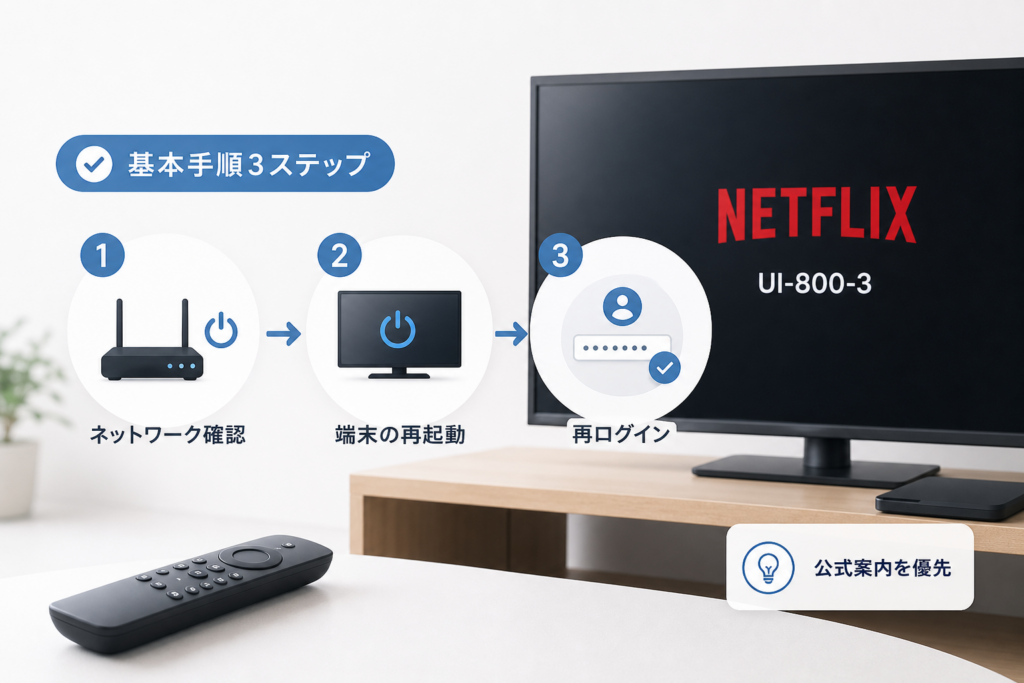
UI-800-3を直す基本手順|公式案内を優先して実行
次の順序は、原因を一つずつ絞るためのものです。Netflixの画面や公式ページに異なる機器別手順が表示された場合は、その案内を優先します。
Netflix公式のUI-800-3ページでは、使用機器に応じて再起動などの対処を案内しています。(出典: Netflixヘルプセンター「Netflixエラー UI-800-3」、2026年9月確認)
共通注意:録画、ダビング、システム更新、データ保存中は、電源遮断や強制終了を避けてください。メニュー名と待機方法は機種の取扱説明書に従います。
手順1:別端末・別作品・別プロフィールで確認する
操作:同じアカウントを使い、スマートフォンやパソコンで別作品を再生します。利用できる場合は別プロフィールでも比較します。
判定:元の機器だけで発生するなら端末・アプリ・対応状況を優先します。複数端末で発生する場合は、アカウント、プロフィール、作品、Netflix側の障害などを確認します。ただし、端末・アプリ側の可能性も除外できません。
手順2:コード全文を撮影する
操作:UI-800-3、カッコ内の数字、説明文、表示ボタンが一枚に入るよう記録します。
判定:再起動後にコードや文言が変わったら、新しく表示された内容でNetflixヘルプを検索します。
手順3:テレビや再生機器を再起動する
操作:機器のホーム画面へ戻り、通常の電源メニューから再起動します。Netflixまたはメーカーが電源プラグを使う方法を指定している場合は、その説明に従います。
判定:起動後にNetflixで別作品を再生し、同じコードが出るか確認します。待機時間やケーブルの扱いは機種差があるため、取扱説明書の指定を使ってください。
手順4:公式の指示がある場合はサインアウトする
操作:Netflixのメニューを開ける場合に限り、画面に表示された機器別手順からサインアウトし、再ログインします。
判定:設定画面を開けない場合や、再ログイン後も同じ表示が出る場合は、通信経路の比較へ進みます。
手順5:通信経路を比較する
- 大きなダウンロードやクラウド同期を一時停止する
- 対応機器では有線LANとWi-Fiの結果を比較する
- スマートフォンなどを別回線へ切り替えて試す
- ルーターの再起動は、その製品の取扱説明書に従う
別回線では再生できる場合、自宅回線やWi-Fi経路を回線事業者へ相談する材料になります。自己判断でDNS値やルーターの詳細設定を変更する必要はありません。
手順6:端末ソフトウェアと対応状況を確認する
操作:端末の設定画面からシステム更新を確認し、メーカー公式サイトで型番を検索します。アプリのデータ消去や再インストールは、Netflixまたはメーカーが機種別に指示している場合だけ行います。
判定:対応機種で、更新と公式手順を終えても同じコードが出る場合は、画面写真と実施済み手順を添えて問い合わせます。
操作を中止する条件:異音、異臭、通常と異なる発熱、電源の不安定さがある場合は、再起動やプラグの抜き差しを繰り返さず、メーカーへ相談してください。
端末別|テレビ・Fire TV・PlayStation・Xboxの確認先
端末ごとにメニュー構成が異なります。キャッシュ消去や再インストールを共通手順として扱わないことが、設定や保存情報への不要な影響を避けるポイントです。
Netflix公式は、UI-800-3の対処を使用機器別に分けています。(出典: Netflixヘルプセンター「Netflixエラー UI-800-3」、2026年9月確認)
| 機器 | 主なメニュー経路 | 公式ページで確認する項目 | 操作を中止する条件 | 公式確認先URL |
|---|---|---|---|---|
| スマートテレビ・レコーダー | ホームまたは設定→サポート/本体情報/ソフトウェア更新。名称はメーカー・型番で異なる | 型番、更新情報、Netflix対応・終了告知 | 録画・更新中、異常な発熱、初期化しか選べない | Netflix/メーカー公式サポート |
| Amazon Fire TV | 設定→マイFire TV→バージョン情報。アプリ管理は設定→アプリケーションから確認 | 端末名、Fire OS更新、Netflixアプリの機器別手順 | データ消去しか残っておらず、ログイン情報を確認できない | Amazonカスタマーサービス/Netflix |
| PlayStation | 設定→システムソフトウェア更新。Netflixはホーム画面のアプリ一覧から選択 | 本体更新、Netflixの対応・再インストール指示 | 本体初期化を求められる、他アプリも動作しない | PlayStationサポート/Netflix |
| Xbox | 設定→システム→更新。本体情報やネットワーク状態も設定画面で確認 | 本体更新、サービス状態、Netflixの機器別手順 | 本体リセットが必要と表示される、他アプリも接続不可 | Xboxサポート/Netflix |
| 貸与STB | 提供事業者のホーム/設定メニュー。市販端末とは異なる | 障害情報、機種別マニュアル、アプリ提供状況 | 初期化、契約情報の削除、事業者管理画面への変更 | 契約中のケーブルテレビ・回線事業者 |
スマートテレビ・ブルーレイレコーダー
設定画面または本体ラベルで型番を確認し、メーカー公式サポートの検索欄へ入力します。「キャッシュ消去」が見つからない機種では、別OS向けの手順を流用しないでください。
パナソニック公式サポートは、一部のテレビ、レコーダー、プレーヤーについて、Netflixサービス提供終了の対象機種を型番別に掲載しています。(出典: パナソニック公式サポート「テレビ、レコーダー等一部機種におけるNetflixサービス提供終了のお知らせ」、2026年9月確認)
Amazon Fire TV Stick・Fire TV
Fire TVでは、設定→マイFire TV→バージョン情報で端末情報や更新項目を確認します。Netflixアプリの管理項目は、設定→アプリケーション→インストール済みアプリケーションを管理→Netflixから確認できますが、データ消去はログイン状態などに影響するため、AmazonまたはNetflixの案内がある場合だけ実行します。
メニュー名はFire OSや端末によって変わる場合があるため、表示が一致しなければAmazonカスタマーサービスで機種名を指定して検索してください。(出典: Amazonカスタマーサービス「Fire TVのヘルプ」、2026年9月確認)
PlayStation
本体の設定からシステムソフトウェア更新を確認し、Netflix以外の動画アプリやネットワーク機能も利用できるか比較します。NetflixだけでUI-800-3が出る場合は、コード全文を控えてNetflixの機器別手順へ進みます。
アプリ削除や本体の初期化は、PlayStationまたはNetflixの公式ページに該当機種向けの指示がある場合に限ります。(出典: PlayStationサポート、2026年9月確認)
Xbox
設定画面から本体更新とネットワーク状態を確認します。Xboxのサービス状態とNetflix側の状態は別なので、他のオンライン機能が動いていてもNetflixの画面写真を残してください。
再インストールや本体リセットへ進む前に、XboxサポートとNetflixの両方で表示コードを照合します。(出典: Xboxサポート、2026年9月確認)
セットトップボックス・ストリーミングプレーヤー
回線事業者やケーブルテレビ会社から貸与されたSTBでは、アプリの更新や再起動方法が事業者管理になっている場合があります。市販のAndroid TV端末などの手順を流用せず、提供事業者の障害情報と機種別マニュアルを確認します。
よくある失敗:製品名だけが似ている別機種の操作を試し、設定項目が見つからないケースです。本体ラベルや設定画面にある型番まで一致させてください。
サインアウトできない・画面が固まる場合の対処
画面を操作できない場合は、サインアウトより先にNetflixだけが固まっているのか、端末全体が反応しないのかを確認します。
Netflix公式の再起動方法は使用機器ごとに分かれます。メーカーの取扱説明書に停止・再起動手順がある場合は、その指定も確認してください。(出典: Netflixヘルプセンター「Netflixエラー UI-800-3」、2026年9月確認)
操作できないときの確認順
- 録画、ダビング、システム更新中の表示がないか確認する
- リモコンのホームボタンで端末のホーム画面へ戻れるか試す
- Netflix以外のアプリや設定画面を開けるか確認する
- Netflixの機器別ページに再起動手順があるか確認する
- 異音、異臭、通常と異なる発熱があれば操作を中止する
Netflixの設定画面を開ける場合
エラー全文を撮影してから、画面に表示された「詳細」「ヘルプ」「設定」などの項目を確認します。サインアウトが案内された場合は、ログイン情報を用意して実行してください。
端末全体が反応しない場合
Netflix以外の画面にも戻れない場合、アプリだけの問題とは断定できません。メーカーの取扱説明書で再起動方法を確認します。録画や更新が進行中なら、電源遮断を避けてメーカーへ相談してください。
| 状態 | 次の操作 | 中止条件 |
|---|---|---|
| ホーム画面へ戻れる | Netflixを終了し、端末の通常再起動を行う | 更新中、保存処理中 |
| Netflixだけ反応しない | 公式のアプリ終了・再起動手順を確認 | データ消去しか選択肢がなく、認証情報が不明 |
| 端末全体が反応しない | メーカーの強制再起動手順を確認 | 異音、異臭、発熱、電源異常 |
繰り返さない操作:強制終了と電源遮断を何度も続けても、原因の範囲は絞れません。一度再起動して再発したら、別端末、別作品、別回線、型番の確認へ移ります。
🛒 【PR】部品交換・買い替えを検討する方へ
部品や消耗品の交換で直るケースがあります。型番に合うものを確認してください。修理見積もりが本体価格の半分を超える場合は後継機の検討が目安です。
- 交換部品・消耗品を型番で探す (「テレビ 交換 部品」で楽天市場を検索)
- 純正の消耗品・清掃用品 (「テレビ 純正 消耗品」で楽天市場を検索)
- 後継機・現行モデル (「テレビ」で楽天市場を検索)
※リンク先は楽天市場の検索結果です(アフィリエイト広告)。適合は必ず型番でご確認ください。
直らないときの切り分けチェックリスト
端末、回線、アカウント、プロフィール、作品、Netflix側の状態のどこに症状が限定されるかを比較します。複数の操作を一度に行わず、結果を一つずつ記録してください。
障害の有無は利用者投稿だけで判断せず、Netflixの公式確認ページを使います。(出典: Netflixヘルプセンター「Netflixは現在停止中ですか?」、2026年9月確認)
| 試した結果 | 確認候補 | 次の行動 |
|---|---|---|
| 別端末では再生できる | 元の端末、アプリ、保存情報、対応状況 | 型番をNetflixとメーカーの公式情報へ照合 |
| Wi-Fiでは不可、別回線では再生できる | 家庭内ネットワークまたは回線 | 有線LANとの比較、ルーターの公式手順を確認 |
| 別回線でも複数端末で再生できない | アカウント、プロフィール、作品、Netflix側の障害など。端末・アプリも除外しない | 別作品・別プロフィールを試し、サービス状況とアカウントを確認 |
| 特定作品だけ再生できない | 作品固有の状態、プロフィール、視聴制限 | 別作品・別プロフィールで比較し、表示文言を記録 |
| Netflix以外のアプリも使えない | 端末またはネットワーク | メーカーまたは回線事業者へ相談 |
| コードがNW-2-5へ変わった | ネットワーク接続 | NW-2-5の確認手順へ切り替える |
同時通信を一時停止して比較する
大きなダウンロード、クラウド同期、オンラインゲームなどを一時停止し、同じ作品を再生します。結果が変わっても端末故障とは断定せず、ルーターの取扱説明書や回線事業者の案内を確認してください。
有線LANまたは別回線で比較する
対応機器なら有線LANとWi-Fiを比較します。スマートフォンでは、契約条件と通信量を確認したうえで、Wi-Fi以外の回線でも試せます。
Netflixの障害情報を確認する
Netflix「Netflixは現在停止中ですか?」を開き、公式表示を確認します。利用者投稿は補助情報として扱い、障害の確定はNetflixの発表を基準にしてください。
切り分けを曖昧にする例:ルーター再起動、アプリ削除、テレビ初期化を続けて行うと、どの操作が影響したか分かりません。一つの操作ごとに再生結果と表示コードを記録します。
サブコード別の確認方法と実行しない操作
サブコードは、画面の表示をNetflixへ照合するための情報です。数字だけから、対応終了、故障、データ破損を断定しないでください。
Netflix公式はUI-800-3について機器別の対処を案内していますが、UI-800-3(104001)が常に対応終了を意味するとは限りません。専用ページや一致する説明が確認できない場合は、表示全文をNetflixへ伝えて照合します。(出典: Netflixヘルプセンター「Netflixエラー UI-800-3」、2026年9月確認)
| 表示 | 確認する内容 | 次の操作 | 避ける操作 |
|---|---|---|---|
| UI-800-3(104001) | コードだけでなく、画面の説明文、機器名、型番 | 表示全文をNetflixへ照合し、メーカーの対応情報も確認 | 対応終了と決めつけて初期化や買い替えを進める |
| UI-800-3(その他の数字) | Netflix公式にコード全文と一致する案内があるか | 一致する公式ページの機器別手順を実行 | 数字だけで原因や故障箇所を決める |
| サブコードなし | 使用機器、説明文、別端末での結果 | UI-800-3公式ページから機器を選ぶ | テレビ初期化、DNSの自己流変更 |
| 途中で別コードに変化 | 新しいコードと表示全文 | 新しいコードでNetflixヘルプを再検索 | 以前のコード向け操作を続ける |
104001が表示された場合
104001だけを根拠に、利用不可やサポート終了とは判断できません。コード、表示された説明文、ボタン名、型番を一緒に撮影し、Netflixカスタマーサービスへ伝えます。そのうえで、メーカーの型番別対応情報やサービス終了告知を確認してください。
保存情報に関する案内が表示された場合
Netflix公式ページにサインアウト、データ消去、再インストールの指示が表示された場合は、その順序に従います。ゲーム機やFire TVでも、別機種向けの削除手順を流用しないでください。
機器やシステムに関する案内が表示された場合
画面の文言を独自に言い換えず、そのまま控えます。再起動後も同じ表示が出る場合は、型番、OS・本体ソフトウェアの状態、実施済み手順を添えて相談します。
初期化前の確認:工場出荷状態への初期化は、放送設定、録画関連設定、アプリのログイン情報などへ影響する場合があります。Netflixまたはメーカーから機種別に案内された場合だけ、対象範囲と復元方法を確認して実行してください。
サポート終了機器とストリーミング端末の選び方
メーカーがNetflixのサービス提供終了を案内している機器では、再起動やサインアウトで利用を再開できない場合があります。買い替え前に、テレビのHDMI入力を使う外付け端末も比較対象にできます。
パナソニック公式サポートは、一部のテレビ、レコーダー、プレーヤーについて対象型番を掲載しています。発売年や外観ではなく、型番一覧で判定してください。(出典: パナソニック公式サポート「テレビ、レコーダー等一部機種におけるNetflixサービス提供終了のお知らせ」、2026年9月確認)
型番を公式一覧へ照合する
- 本体背面、設定画面、保証書で型番を確認する
- Netflixとメーカー双方の対応情報を確認する
- シリーズ名だけでなく、末尾の記号まで照合する
- 貸与STBは提供事業者の案内を確認する
- 一覧にない場合は、推測せずメーカーへ型番を伝える
現行の外付け端末を比較するときの公式確認先
| 製品系統 | 公式仕様で確認する項目 | 向いている条件 | 公式確認先 |
|---|---|---|---|
| Amazon Fire TVシリーズ | Netflix対応、映像出力、Wi-Fi、付属品、給電方法 | Amazonサービスを含む複数の配信アプリを使いたい場合 | Amazon Fire TV公式ページ |
| Google TV搭載ストリーミング端末 | 対応アプリ、映像出力、接続端子、Googleアカウント要件 | Google TV環境でアプリをまとめたい場合 | 製品メーカーの日本向け公式仕様ページ |
| Apple TV 4K | Netflix対応、HDMI要件、映像・音声仕様、付属品 | Apple製品との連携も比較したい場合 | Apple TV 4K公式ページ |
| ゲーム機 | Netflixアプリ対応、本体更新、映像出力 | すでに対応ゲーム機を所有している場合 | PlayStation/Xbox |
製品名や販売状況は変わるため、購入時点のメーカー公式ページで仕様を確認してください。販売ページの「対応」と、メーカー公式の対応サービス・接続条件が一致しているかを照合します。
購入前のチェック項目
| 比較項目 | 購入前の確認内容 | 見落としやすい点 |
|---|---|---|
| Netflix対応 | 製品公式サイトの対応サービス一覧 | 非公式アプリの導入を前提にしない |
| 映像仕様 | テレビ、Netflixプラン、作品、端末の対応条件 | 端末だけ対応しても同じ画質になるとは限らない |
| HDMI端子 | 空き端子と物理的な接続スペース | 壁掛けテレビでは端子周辺が狭い場合がある |
| 給電方法 | 付属電源や製品指定の給電方法 | テレビのUSB端子が条件を満たすとは限らない |
| 通信方法 | Wi-Fi規格、有線接続の可否 | 有線接続に別売品が必要な製品もある |
| 返品条件 | 開封後の扱い、返送料、返品手続き | 販売店や購入方法によって異なる |
購入を急がないケース:別回線でも複数端末で再生できない場合は、外付け端末を追加しても解決しない可能性があります。アカウント、プロフィール、作品、Netflix側の状態を先に確認してください。
解決しない場合の問い合わせ先と伝える情報
問い合わせでは原因の推測よりも、表示全文、型番、別端末・別回線での結果、実施済み操作を伝えます。
Netflixの公式問い合わせ先はNetflixヘルプセンター「お問い合わせ」です。表示される連絡方法は、地域、ログイン状態、利用端末などによって異なる場合があるため、ページ上に表示された手段を利用してください。(出典: Netflixヘルプセンター「お問い合わせ」、2026年9月確認)
問い合わせ前に用意する情報
- UI-800-3とサブコードを含む表示全文
- 画面に表示された説明文とボタン名
- メーカー名、製品名、型番
- 発生日時と再現する操作
- 別作品、別プロフィールでの結果
- 別端末、別回線、有線LANでの結果
- Netflix以外のアプリが動くか
- 実施済みの操作と、その後に表示されたコード
- メーカーの対応機種一覧へ照合した結果
状況別の相談先
| 状況 | 主な相談先 | 伝える内容 |
|---|---|---|
| 特定の機器だけで発生 | 機器メーカー、Netflix | 型番、エラー全文、別端末では再生できること |
| 複数端末・別回線でも利用できない | Netflix | 別作品・別プロフィールの結果、サービス状況、表示文言 |
| Netflix以外の通信も不安定 | 回線事業者、ルーターメーカー | 有線・Wi-Fiの比較、影響する端末の範囲 |
| 104001が表示される | Netflix、機器メーカー | コードだけでなく表示全文、型番、対応情報の確認結果 |
| 貸与STBだけで発生 | STBの提供事業者 | 契約サービス名、端末型番、画面写真 |
伝え方の例:「テレビの型番は○○です。画面にはUI-800-3(表示された数字)と○○という説明が出ます。同じアカウントはスマートフォンの別回線で再生でき、テレビの通常再起動まで実施しました」のように、確認した事実を順番に伝えます。
NetflixエラーUI-800-3のよくある質問
回答はNetflixとメーカーの公式案内を基準にしています。コードや使用機器が異なる場合は、該当する公式ページを確認してください。(出典: Netflixヘルプセンター「Netflixエラー UI-800-3」、2026年9月確認)
NetflixのUI-800-3とはどのようなエラーですか?
機器に保存されたNetflixの情報を更新する必要がある場合や、ネットワーク接続に問題がある場合に表示されるエラーです。別端末での再生可否と表示全文を確認し、Netflixの機器別手順に沿って対処します。
UI-800-3が直らないとき、最初に何を確認しますか?
別端末・別作品で再生できるか、カッコ内の数字があるか、元の画面を操作できるかを確認します。続いて別プロフィールとNetflixのサービス状況も調べます。
サインアウトすると契約やマイリストは消えますか?
サインアウトだけで契約が解約されることはありません。通常、アカウント側に保存されたマイリストも、サインアウトだけでは削除されません。ただし、再ログインが必要です。アプリデータの消去やアプリ削除では、ダウンロードなど端末内の情報に影響する場合があるため、サインアウトとは分けて考えてください。
テレビのコンセントを抜いてもよいですか?
Netflixまたはメーカーの機器別手順で、電源プラグを使う再起動が案内されている場合に行います。録画、ダビング、システム更新中は避け、停止方法は取扱説明書に従ってください。
キャッシュやアプリデータを消去してもよいですか?
全機器共通の操作ではありません。Netflix、Amazon、テレビメーカーなどの機器別ページに指示がある場合だけ実行します。ログイン状態や端末内データへ影響する場合があるため、認証情報を先に確認してください。
PlayStationやXboxでは再インストールすべきですか?
Netflix、PlayStation、Xboxの公式サポートに、その機器向けの再インストール手順がある場合に限ります。本体初期化を一般的な対処として行わないでください。
UI-800-3(104001)は何を意味しますか?
104001だけで、対応終了や故障とは断定できません。画面に表示された説明文とコード全文をNetflixへ照合し、端末の型番をメーカーの対応情報へ照らし合わせます。
別回線でも複数端末で再生できない場合はNetflix側の問題ですか?
Netflix側の障害だけに限定できません。アカウント、プロフィール、作品、Netflix側の状態などを確認し、別作品・別プロフィールでも比較します。複数端末それぞれのアプリや端末状態も確認対象に残ります。
旧型テレビではNetflixを見られなくなることがありますか?
メーカーが一部機種でのサービス提供終了を案内する場合があります。発売年や外観で判断せず、本体の型番をメーカー公式の対象機種一覧へ照合してください。
外付け端末を買えば解決しますか?
テレビ内蔵アプリだけが提供終了しており、テレビのHDMI入力が利用できる場合は選択肢になります。購入前にNetflix対応、映像仕様、HDMI端子、給電方法、通信方法、返品条件を確認します。複数端末で再生できない場合は、購入より先にアカウントやNetflix側の状態を確認してください。
FAQで解決しない場合:画面写真、型番、別端末・別作品・別プロフィール・別回線での結果をそろえ、Netflixまたはメーカーへ相談してください。非公式なコード一覧だけで故障や対応終了と判断しないことが大切です。
出典と更新について
本記事はNetflixおよび各メーカーと提携関係のない非公式の解説です。商標は各権利者に帰属します。手順、画面、対応機種、問い合わせ方法は変更されるため、操作時点の公式ページを確認してください。
- Netflixヘルプセンター「Netflixエラー UI-800-3」(エラーの説明・機器別手順、2026年9月確認)
- Netflixヘルプセンター「Netflixは現在停止中ですか?」(サービス状況の確認、2026年9月確認)
- Netflixヘルプセンター「お問い合わせ」(公式問い合わせ先、2026年9月確認)
- Netflixログインヘルプ(アカウントへのアクセス復旧、2026年9月確認)
- パナソニック公式サポート「テレビ、レコーダー等一部機種におけるNetflixサービス提供終了のお知らせ」(対象機種の確認、2026年9月確認)
- Amazonカスタマーサービス(Fire TVの機種別確認先、2026年9月確認)
- PlayStationサポート(ゲーム機の公式確認先、2026年9月確認)
- Xboxサポート(ゲーム機の公式確認先、2026年9月確認)
出典の扱い:UI-800-3の復旧手順と直接関係しない統計資料は、根拠として掲載していません。未公表のサブコード仕様、復旧率、機種別の成功率も推測で補っていません。
最終更新:2026年9月20日
📚 参考・出典(編集部が確認した一次ソース)
- Netflixヘルプセンター「Netflixエラー UI-800-3」
- Netflixヘルプセンター「Netflixは現在停止中ですか?」
- Netflixヘルプセンター「お問い合わせ」
- パナソニック公式サポート「テレビ、レコーダー等一部機種におけるNetflixサービス提供終了のお知らせ」
- Amazonカスタマーサービス
- PlayStationサポート
- Xboxサポート
※公開情報・一次ソースを2026年9月20日に確認しています。内容は公式情報の更新により変わることがあります。
Q. NetflixのUI-800-3とはどのようなエラーですか?
Q. Netflixからサインアウトすると契約やマイリストは消えますか?
Q. テレビの電源を切るだけでなく、コンセントも抜く必要がありますか?
Q. UI-800-3とNW-2-5の違いは何ですか?
🧰 お困りごとの解決に
 Appleサポートに電話でオペレーターにつなぐ方法Apple無料フリーダイヤル0120-277-535の自動音声を突破してオペレーターに最速で繋ぐ実務的な方法と、混雑時間…
 atoneをAmazonで使う方法と登録エラーの対処atoneはAmazonに直接登録できません。アプリから無料発行できるJCBバーチャルカードをクレジットカード枠で登録す…
 Gmailの受信トレイはどこ?スマホ・PC別の開き方Gmailの受信トレイの場所がわからないなら、まずスマホかPCかを確認し、使用するアプリやブラウザを特定することが大切で…
 Windows Media PlayerのCD再生・取り込み・エラー対処Windows10・11のMedia PlayerとWindows Media Player Legacyの見分け方、有…
 Uber Eatsのサポートへの連絡方法Ubereatsの電話番号は廃止。稼働中の配達トラブルはアプリ内チャットで「現在の配達に関する緊急項目」を選び、トリガー…