運営:Next Wave運用局(株式会社アセット) 会社概要|編集方針
💡 結論(要点まとめ)
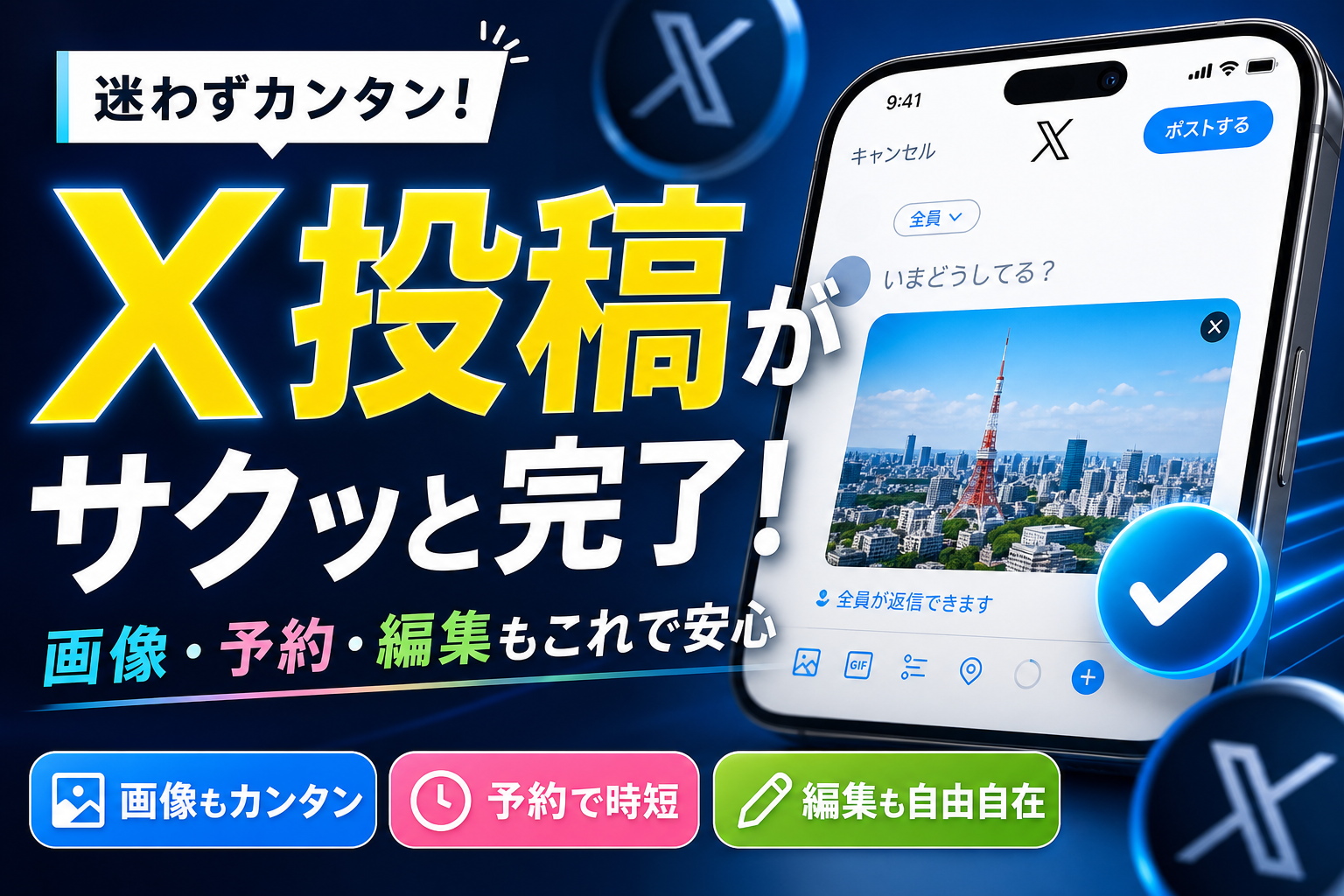
X(旧Twitter)への投稿は、アプリまたはPCの投稿アイコンを選び、テキストを入力して「ポストする」を押すだけで完了し、スマホ・PCどちらからでも数秒で発信できます。
- X(旧Twitter)の投稿は投稿アイコン選択→本文入力→送信の3ステップが基本で、スマホアプリ・PCブラウザどちらからでも数秒で発信できます。
- 画像は最大4枚、動画は1本まで添付可能で、スレッド投稿や予約投稿(PCのみ)などのテクニックを活用すれば、より効果的な発信が実現します。
- PR投稿は「#PR」タグを明記するなどステマ規制に対応し、個人情報の露出や不適切な投稿を避けることが初心者にとって重要な心構えです。
X(旧Twitter)の投稿(ポスト)の仕方を初心者向けに分かりやすく解説!スマホアプリやPCブラウザでの基本投稿から、画像・動画の載せ方、予約投稿、ツリー(スレッド)機能、投稿後の編集・削除方法まで網羅。エラーで投稿できない原因と対処法も
この記事でわかること
- X(Twitter)で投稿した文章は後から修正できますか?
- 画像や動画は何枚まで同時に投稿できますか?
- 作成中の投稿を下書き保存することはできますか?
X(旧Twitter)での投稿は、アプリまたはPC画面の投稿アイコンを選び、140文字以内でテキストを入力して「ポストする」を押すだけで完了します。
🔎 編集部リアルタイム確認(当サイトによる実測)
2026年9月7日 09:11 JST時点で X(旧Twitter) へ実際に接続を試みたところ、サーバーは正常に応答しました(応答 229ms)。現時点で当サイトからは広範な障害は確認できませんでした。つながらない場合は回線・アカウント・アプリなど個別環境が原因の可能性があります。
※この確認は当サイトからの接続応答(サーバーが応答したか)を調べたもので、ログインや請求書の表示など個々の機能が正常に動作しているかまでは判断できません。最終的な状況は公式ステータスページをご確認ください。
X(旧Twitter)投稿の基本手順【スマホ・PC対応】
「twitter 投稿の仕方」で検索してこのページに到達した方の多くは、アプリのボタン位置や操作の正解を探している段階でしょう。サービス名は「Twitter」から「X」へ変更されましたが、投稿作成の基本的な流れやボタン配置に大きな違いはありません。
スマホアプリ・PCブラウザのどちらからでも、慣れてしまえば数秒で発信できます。この記事では、基本の投稿手順から画像・動画の添付、鍵アカウントの注意点、予約投稿やリプライ制限の設定、エラー時の対処法までを実際の画面仕様に沿って整理しました。
スマホアプリとPCブラウザでの標準投稿ステップ
Xでのポスト作成は、端末を問わず「投稿アイコン選択→本文入力→送信」の3ステップが基本です。AI Overviewなどで短時間で手順を確認したい方向けに、操作ステップをシンプルに整理しました。
【スマホアプリ】iPhone/Androidでの標準投稿ステップ
- 1. 投稿画面を開く:アプリ右下にある「+」アイコン(または羽根ペンマーク)をタップ
- 2. 本文を入力する:テキストエリアに140文字以内でメッセージを入力
- 3. ポストを送信する:右上にある「ポストする」ボタンをタップ
投稿ボタンを押した後はタイムラインへ即座に反映されます。もし表示が変わらない場合は、通信環境の影響やアプリの一時的な不具合が考えられます。詳しい原因切り分けはXが重い・動作が遅い時の対処法を参考にしてください。
【PCブラウザ版】x.comでの標準投稿ステップ
- 1. 投稿画面を開く:左側メニューの「ポストを作成」または画面上部の入力枠をクリック
- 2. 本文を入力する:メッセージを入力(ブラウザ版でも基本は140文字制限)
- 3. ポストを送信する:右下の「ポストする」をクリック
ブラウザ版はPCからの操作に向いており、後述する予約投稿機能が標準で備わっている点が特徴です。ログイン画面で迷う場合はXの投稿の仕方・基本操作で画面の見方を確認できます。
文字数カウントと入力時の注意点
通常アカウントの文字数上限は、日本語(全角)で140文字、英数字(半角)で280文字です。画面右下に表示される円形のメーターが青からリング状に変化し、超過すると赤色でマイナス数字が表示されます。
投稿時の失敗例:絵文字を連続で入力したり、長いURLを複数貼り付けたりした際に、見た目以上に文字数が消費されて送信不可になる場合があります。URLは自動的に短縮変換されますが、プレビュー画面で右下の残り文字数メーターをチェックしてから送信する習慣をつけると確実です。
初心者も安心!鍵アカウントの注意点とリプライ範囲の設定
初めて投稿する際、「知らない人に投稿を見られたくない」「不審なアカウントからの返信を防ぎたい」といった不安を持つ方も少なくありません。Xには公開範囲や反応できる相手を細かく制御する機能が用意されています。
鍵アカウント(非公開アカウント)での投稿の見え方
アカウント設定で「ポストを非公開にする」をオン(いわゆる鍵アカウント)に設定すると、投稿の届く範囲が大きく変化します。
- 自身が承認したフォロワーのみが投稿を閲覧・検索可能になります
- 第三者によるリポスト(再共有)ボタンが無効化されます
- 鍵アカウントの投稿内に含まれるハッシュタグは、全体の検索結果に表示されません
フォロワー以外のユーザーへ向けた返信(リプライ)を行っても、相手が自分をフォローしていない限り相手の通知欄やタイムラインには表示されない点に注意が必要です。
投稿ごとに返信(リプライ)できる相手を制限する手順
公開アカウントのままでも、個別の投稿ごとに「誰が返信できるか」を制限できます。不特定多数からの無用なコメントを防ぐのに役立ちます。
- 設定方法:投稿作成画面の左下にある「全員が返信できます」という地球儀マークをタップ
- 選択肢:「全員」「フォローしているアカウント」「指定したアカウントのみ(@呼び出しした相手)」から選択
会話の巻き込み事故や荒らし対策として有効な機能であり、意図しない発言の拡散を防ぎたい場面で重宝します。
写真・動画・アンケート付き投稿のやり方
文字だけの投稿に比べて、画像や動画を添えたポストはタイムライン上で目を引きやすく、多くのエンゲージメント(反応)を集める傾向にあります。
画像・動画の添付上限と対応フォーマット
画像は1投稿につき最大4枚まで同時に添付可能です。動画は1投稿につき1本までで、通常アカウントの場合は長さが最大140秒に制限されています。詳しいファイル形式や圧縮ルールはXへの動画投稿の仕方で確認できます。
| 機能・項目 | 無料アカウント | X Premium(有料プラン) |
|---|---|---|
| 投稿の最大文字数 | 全角140文字 | 最大25,000文字まで拡張 |
| 動画の長さ上限 | 最大140秒(2分20秒) | 最大3時間(ファイルサイズ制限あり) |
| 送信後の編集 | 不可(削除して再投稿) | 投稿後1時間以内に限り編集可能 |
| 予約投稿機能 | PCブラウザ版のみ対応 | PCブラウザ版および一部連携ツールで対応 |
実体験に基づくアドバイス:イベント会場で撮影した写真を4枚添付して投稿しようとした際、通信回線が混雑していてアップロードエラーが頻発した経験があります。画像サイズが大きい場合は、Wi-Fi環境に接続するか画像の解像度を少し下げてから添付するとスムーズに送信できます。
長文や決まった時間に送れる!スレッド・予約投稿のテクニック
140文字では伝えきれない情報を発信したいときや、フォロワーのactive時間帯に合わせて自動で送信したいときに役立つ応用テクニックを紹介します。
ツリー状に繋げる「スレッド投稿」の作成手順
複数のポストを順番に繋げて長文を読ませる手法が「スレッド投稿」です。
- 投稿作成画面で1つ目の文章を入力する
- 右下の「+」アイコンをタップして2つ目の入力欄を追加する
- 同様の手順で必要な数だけポストを追加し、最後に「すべてポストする」を押す
指定日時に自動送信する「予約投稿」のやり方(PCブラウザ版)
あらかじめ作成した文章を指定した年月日に自動で投稿する機能です。現時点でスマホの公式アプリからは設定できず、PCなどのWebブラウザ(x.com)から操作する必要があります。
- ブラウザ版で投稿作成画面を開き、下部のカレンダー&時計アイコンを選択
- 送信したい日付と時間を指定して「確認」をクリック
- 「予約する」ボタンを押して保存を完了させる
ビジネス用途やSNSマーケティングで投稿頻度を保ちたい場合、公式の予約機能に加えて「SocialDog」などの外部SNS運用管理ツールの導入を検討するのも選択肢です。予約枠の大量管理や時間帯別の反応率分析を効率化できます。スマホからの操作で困った場合はtwitter投稿のやり方詳細も参考にしてください。
投稿した後の編集・削除方法と注意点
誤字脱字を見つけたり、誤った画像を添付して送信してしまった場合の対処手順をまとめました。
間違えた投稿を削除する手順
- 自身のプロフィール画面またはタイムラインから該当のポストを探す
- 投稿の右上にある「…」(3点アイコン)をタップ
- メニューから「削除」を選び、確認画面で確定する
X Premium(有料プラン)による後からの編集機能
X Premiumに登録しているアカウントであれば、送信してから1時間以内に限り、投稿内容の書き換えが可能です。ただし、編集された投稿には「編集済み」のマークが付き、過去の変更履歴が誰でも閲覧できる仕組みになっています。無料アカウントでは編集ボタンが表示されないため、削除して書き直すのが唯一の手段です。
投稿できない・エラーが出るときの原因と対処法
「ポストの送信に失敗しました」という警告が出たり、画面が固まって送信できないトラブルの多くは、アプリのキャッシュ蓄積や一時的なネットワーク障害が原因です。
- 通信環境の切替:Wi-Fiを一度オフにしてモバイルデータ通信に切り替えてみる
- アプリの再起動:タスクキルを行い、アプリを完全に終了させてから再立ち上げする
- キャッシュの削除:端末の設定画面やアプリ内設定から一時ファイルを消去する
キャッシュ消去の具体的な手順はXのキャッシュを安全に削除する方法にまとめています。システム障害が疑われる場合はXのポストが読み込めない場合の対処法も合わせて確認してください。ダイレクトメッセージ側のトラブルはTwitterでDMが送れない原因と対処法で個別に解説しています。
初心者が気を付けたいX投稿のマナーと法律(ステマ規制・炎上対策)
個人利用・ビジネス利用を問わず、Xで発信する際は法令や利用規約の遵守が求められます。特にPR案件の投稿や個人情報の取り扱いには注意が必要です。
企業案件やPR投稿における「#PR」表記の必須化
2023年10月1日施行の景品表示法に基づくステルスマーケティング規制(ステマ規制)により、事業主から金銭や商品の提供を受けて投稿を行う場合は、広告であることを明確に示さなければなりません。
消費者庁の発表資料(「一般消費者が事業者の表示であることを判別することが困難である表示」に関する運用基準)によると、第三者が見たときに広告とわかりにくい投稿は不当表示として規制の対象となり得ます。投稿を作成する際は以下の点に気を配る必要があります。
- 文章の冒頭など、視認しやすい位置に「#PR」「#プロモーション」「#広告」といったハッシュタグを記載する
- 大量のハッシュタグの末尾に埋め込むなど、意図的に目立たなくさせる記載は避ける
- 個人の口コミを装って特定商品を宣伝する行為は法律に抵触する恐れがある
年代別の利用状況と個人情報の取り扱い
総務省の「令和6年版 情報通信白書」によると、20代におけるX(旧Twitter)の利用率は78.8%に達しており、全年代平均でも6割近い人々が活用するインフラとなっています。多くの人の目に触れるからこそ、投稿写真から個人の生活圏が特定されるトラブルを防ぐ配慮が欠かせません。
防犯上の注意:自宅近くで撮影した風景画像や、電車の窓に映り込んだ路線図、車のナンバープレートなどから個人情報が特定される事例が報告されています。位置情報サービス(GPS)の自動付与機能がオフになっているか、投稿前に設定を確認する癖を付けましょう。
アルゴリズムに関する補足:Xの推奨タイムラインでは、投稿に寄せられた返信(リプライ)のやり取りや、画像・動画などのメディア添付があるポストが比較的評価されやすい仕組みになっています。フォロワーとのコミュニケーションを増やしたい場合は、テキストだけでなく質問形式を盛り込むなどの工夫が有効です。
X(Twitter)投稿に関するよくある質問(FAQ)
Q. 投稿した文章を後から直すことはできますか?
A. 無料アカウントでは一度投稿した文章を直接編集できません。投稿を削除した上で、新しく作り直して再送信する必要があります。X Premium加入者のみ、送信後1時間以内であれば編集が可能です。
Q. 画像や動画は一度にどのくらい載せられますか?
A. 画像は1つの投稿に最大4枚まで添付できます。動画は1つ(最大140秒まで)となります。同じ投稿内に画像と動画を混ぜて添付することはできません。
Q. 書きかけの文章を保存しておく機能はありますか?
A. あります。投稿作成画面で「キャンセル」や「×」を押すと「下書きを保存」という選択肢が現れます。保存した内容は、次回投稿画面を開いた際に上部の「下書き」リンクから呼び出せます。
Q. アプリから日時を指定して投稿予約はできますか?
A. 公式スマホアプリ単体では予約投稿に対応していません。SafariやChromeなどのWebブラウザで「x.com」へログインして操作するか、外部のSNS管理ツールを活用することで日時指定の予約送信が可能です。
まず1件、投稿を送ってみることから始めよう
Xでの投稿は、140文字の短いテキストを送る基本操作からスタートします。慣れてきたら画像の添付やスレッド作成、予約投稿といった機能を活用して発信の幅を広げていきましょう。アカウントの分析や運用効率化を目指す場合は、X Premiumの機能拡張やSNS分析ツールの導入も検討してみてください。ログイン画面でつまずいている方はログイン後の投稿手順はこちらから確認できます。
編集部より:本記事はSNS運用に携わる編集スタッフが、iOS・Androidの最新アプリ版およびPCブラウザ版(x.com)の実機環境にて操作性を検証した上で作成しています。仕様の更新が行われる場合があるため、最新の公式機能はXヘルプセンター(help.x.com)でご確認ください。参照出典:総務省「令和6年版 情報通信白書」、消費者庁「不当景品類及び不当表示防止法(ステマ規制関連告示)」。運営:株式会社アセット(https://asset-inc.jp/)
📚 参考・出典(編集部が確認した一次ソース)
- 総務省「令和6年版 情報通信白書」 (soumu.go.jp)
- 消費者庁「ステルスマーケティングに関する不当表示告示」 (caa.go.jp)
※本記事の作成にあたり、上記の公開情報・一次ソースを確認しています。
Q. X(旧Twitter)で投稿した文章は後から修正できますか?
Q. 画像や動画は何枚まで同時に投稿できますか?
Q. 作成中の投稿を下書き保存することはできますか?
Q. 投稿時に絵文字やURLを使う際の注意点は何ですか?
🧰 お困りごとの解決に
 Appleサポートに電話でオペレーターにつなぐ方法Apple無料フリーダイヤル0120-277-535の自動音声を突破してオペレーターに最速で繋ぐ実務的な方法と、混雑時間…
 atoneをAmazonで使う方法と登録エラーの対処atoneはAmazonに直接登録できません。アプリから無料発行できるJCBバーチャルカードをクレジットカード枠で登録す…
 Gmailの受信トレイはどこ?スマホ・PC別の開き方Gmailの受信トレイの場所がわからないなら、まずスマホかPCかを確認し、使用するアプリやブラウザを特定することが大切で…
 Windows Media PlayerのCD再生・取り込み・エラー対処Windows10・11のMedia PlayerとWindows Media Player Legacyの見分け方、有…
 Uber Eatsのサポートへの連絡方法Ubereatsの電話番号は廃止。稼働中の配達トラブルはアプリ内チャットで「現在の配達に関する緊急項目」を選び、トリガー…