💡 結論(要点まとめ)
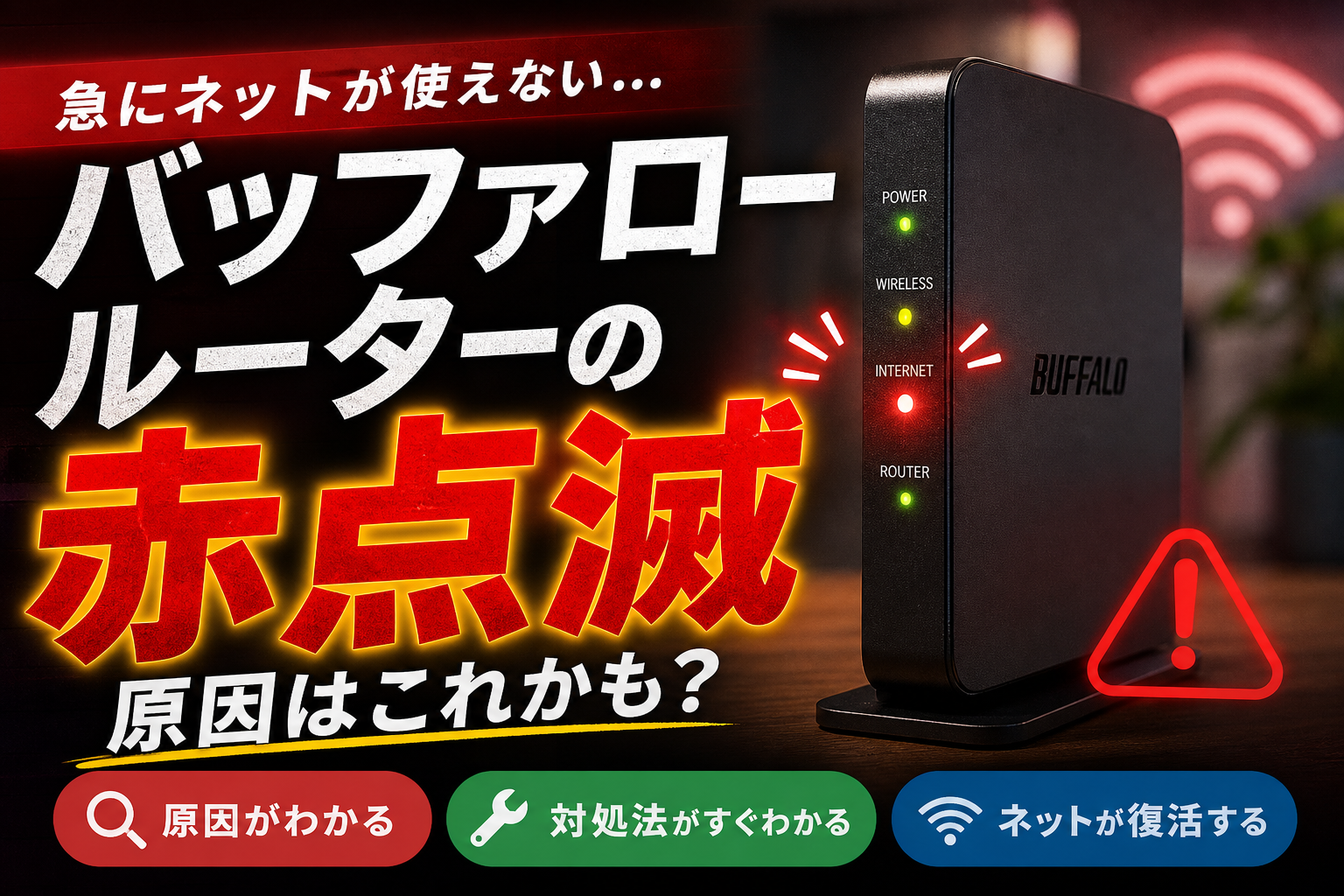
バッファロールーターの赤点滅は「ファームウェア更新中」か「本体・回線側の異常」を示すサインであり、待機と正しい順序での再起動(ONU→ルーター)が最短復旧ルートとなります。
- 赤点滅中の電源を抜くとファームウェア破損につながるため、まずは5~10分待ってからランプの状態を確認することが重要です。
- ランプ別・点滅回数別に原因を切り分けて対処すれば、再起動や初期化で改善するケースが多く報告されています。
- 初期化後も赤点滅が再発する場合や数年稼働している機器は寿命を迎えている可能性があるため、買い替えの検討も視野に入れてください。
バッファロールーターのランプが赤点滅して繋がらないとお困りですか?POWER・DIAG・INTERNETなどランプごとの赤点滅の意味と回数別(2回/5回等)の原因、コンセント抜き差しや初期化の注意点を解説。ファームウェア更新中の壊れ防止策や
この記事でわかること
- バッファロールーターのDIAGランプが赤く5回点滅するのはなぜですか?
- 赤点滅とオレンジ(橙)点滅の違いは何ですか?
- 赤点滅中にコンセントを抜いたらどうなりますか?
結論:バッファロールーターの赤点滅は「ファームウェア更新中」か「本体・回線側の異常」のサインです。まずは5〜10分待ってからONU→ルーターの順で電源を入れ直すのが最短ルートとなります。
在宅ワーク中や動画視聴中に急にWi-Fiが切れ、ルーターを見たら赤いランプがチカチカしている場合でも慌てる必要はありません。どのランプが赤点滅しているかと点滅の回数から原因を切り分け、正しい順番で対処すれば復旧するケースが多いためです。この記事では具体的な解決手順からやってはいけないNG操作、老朽化時のスムーズな買い替え機種の選び方まで整理しました。
赤点滅で今すぐ試す1分チェックリスト
- どのランプが赤いか確認(POWER/DIAG/INTERNET/WIRELESS)
- 高速点滅なら電源を抜かず5〜10分待つ(更新処理中の可能性)
- LANケーブル・光ファイバーの抜けかけや爪折れをチェック
- ONU(光回線終端装置)→ルーターの順で電源を入れ直す
- 改善しなければスマホのモバイル通信で回線障害情報を確認
赤点滅で今すぐ試す対処手順と注意点
赤点滅に気づいた際、いきなりコンセントを抜かないことが鉄則です。ルーターを動かすシステム(ファームウェア)の更新中に電源が切れると、内部データが破損して二度と起動しなくなる恐れがあるためです。
まず確認!赤点滅しているランプの名称はどれか
バッファロー製ルーターの前面や側面には複数の表示ランプが配置されています。株式会社バッファローの公式サポートFAQ『Wi-Fiルーターのランプの状態について』によると、ランプの種類によって提示される状態が定義されています。手元の本体裏面シールで型番(例:WSR-3000AX4Pなど)を控えておくと、公式マニュアルとの照合がスムーズになります。
- POWER:電源供給および本体のシステム稼働状態
- DIAG(ダイアグ):自己診断用ランプ。異常時に点滅回数でエラーを示す
- INTERNET/WAN:外部インターフェース(光回線側)との接続状況
- WIRELESS:Wi-Fi(無線LAN)電波の送受信状態
【危険】ファームウェア自動更新中の電源断に注意
近年のバッファロー製ルーターはセキュリティ向上を目的に、夜間などに自動でファームウェアを更新する機能を備えています。処理中は赤や橙(オレンジ)で高速点滅するため、「壊れた」と誤解してコンセントを抜いてしまう事故が見受けられます。
失敗例:更新中に電源を抜いて本体が動作不能に
通信が途切れたため点滅中に電源コードを引き抜いた結果、二度とランプが正しく点灯しなくなった事例があります。IPA(独立行政法人情報処理推進機構)が発行する『セキュリティ要件適合評価及びラベリング制度(JC-STAR)』の解説資料でも、IoT機器のセキュリティを保つうえでファームウェア更新の継続が強く推奨されています。更新機能を有効に保ちつつ、点滅時は最低5〜10分様子を見る対応が安全です。
安全な再起動ステップ(ルーターとONUの正しい電源ON/OFF)
一定時間待っても状態が変わらない場合は、正しい順序で機器の再起動を行います。順番を誤るとIPアドレスの取得に失敗し、通信不可の状態が長引く原因になります。
- バッファロールーターの電源プラグを抜く
- ONU(光回線終端装置)またはモデムの電源プラグを抜く
- そのまま2〜3分放置する(内部の蓄電を放電し、接続情報をクリア)
- 先にONUの電源を入れ、ランプ類が正常に点滅・点灯に落ち着くまで約2分待つ
- 最後にルーターの電源を入れ、1〜3分待ってINTERNETランプの状態を確認する
長期間電源を入れっぱなしにしていた環境では、この再起動処理だけで通信が復旧するケースが多く報告されています。
【ランプ別】バッファロールーター赤点滅の意味と原因判定
点滅しているランプの位置から、トラブルの原因が「本体」「回線」「無線機能」のどこにあるかを判断できます。
| ランプ名 | 状態 | 主な意味 | 対処方法 |
|---|---|---|---|
| POWER | 赤点灯/赤点滅 | 起動処理の異常・システムエラー | 5〜10分待機後、電源の入れ直し |
| DIAG | 赤点滅(周期あり) | 自己診断エラー(回数で通知) | 点滅回数を数え公式FAQで確認 |
| INTERNET/WAN | 赤点滅・消灯 | 外部回線の未接続・認証失敗 | ONUの状態確認・障害情報の確認 |
| WIRELESS | 赤点滅 | 無線機能の異常・設定不整合 | 再起動後、改善しない場合は初期化検討 |
| 各ランプ共通 | 橙(オレンジ)点滅 | 更新処理中・WPS/AOSS設定中 | 電源を切らずに完了まで待機 |
ランプの動作定義はモデルによって細部が異なる場合があるため、正確な仕様はバッファロー公式サイトの型番別マニュアルを参照してください。
POWERランプ(電源)が赤点滅・赤点灯している場合
本体の起動処理や給電系に何らかの問題が生じている状態です。たこ足配線による電圧の低下、ACアダプタの不完全な接続、放熱不足による熱こもりが原因になることもあります。壁のコンセントへ直接接続し直すとともに、風通しの良い場所に設置して再起動を行ってください。
DIAGランプ(診断)が赤点滅している場合
DIAGは診断(Diagnosis)を意味し、「◯回点滅して一拍置く」というリズムを繰り返します。点滅回数がそのままエラーコードの役割を果たしているため、スマホの動画撮影機能などを活用して回数を正確に把握すると原因特定がスムーズです。
INTERNET / WANランプが赤点滅している場合
ルーター自体は稼働しているものの、インターネット網への接続が途絶えている状態です。光ケーブルの抜けや折り曲げによる断線、ONUの不具合、プロバイダの接続情報設定ミス、もしくは回線事業者側での通信障害が疑われます。
WIRELESSランプ(Wi-Fi)が赤点滅している場合
有線接続では通信できるものの、Wi-Fi電波の出力部分にエラーが出ている状況です。総務省が公表している『通信利用動向調査』によると、世帯におけるスマートフォン保有率は9割を超えており、家庭内で同時に接続されるWi-Fi機器の台数は増加傾向にあります。接続端末が多すぎる場合も不安定になるため、接続台数を一時的に減らして挙動を確認してください。
【点滅回数別】DIAGランプ赤点滅の具体的原因と対策
DIAGランプの赤点滅は回数によって対処法が大きく分かれます。
| 点滅回数 | 推測される症状 | 推奨される対応 |
|---|---|---|
| 2回 | 起動時のシステムチェック異常 | 再起動を実施。改善しない場合は初期化 |
| 3回 | 内部設定情報の読み書きエラー | ルーターの初期化を行い再設定 |
| 4回 | ファームウェア整合性エラー | 再起動後、公式手順で更新または初期化 |
| 5回 | メイン基板・メモリのハードウェア故障 | サポート問い合わせ、または本体買い替え |
| 連続・高速 | システム更新・データ処理の実行中 | 電源を抜かずに5〜10分様子見 |
※上記は代表的なバッファロー製ルーターの仕様に基づく目安です。機種ごとの詳細情報はバッファロー公式サポートページで型番を入力して検索してください。
赤点滅2回・3回:システム不整合・設定書き込みエラー
軽度のシステム不整合である場合が多く、電源の入れ直しや本体のリセット(初期化)によって改善を見込める領域です。頻繁に繰り返す場合は設定を保存するフラッシュメモリの劣化が進んでいる可能性があるため、設定ファイルのバックアップや買い替えの準備を進めてください。
赤点滅4回・5回:ファームウェア損壊または基板故障
内部の主要パーツやシステムデータに重篤な問題が発生している状態です。初期化を行っても同じ点滅回数が続く場合は、自力での復旧が困難なケースが一般的です。購入から1年以内であれば保証修理を検討し、それ以上の期間が経過している場合は買い替えの検討が現実的となります。
注意:本体の分解・改造は禁止
カバーを取り外して内部基板を拭くなどの作業は、メーカー保証の対象外となるだけでなく、感電や火災を引き起こす危険性があります。不具合が続く場合は分解せずサポート窓口へ相談してください。
ルーター以外が原因の場合の見分け方と回線障害対策
ルーター側に異常が見られない場合、宅外の通信設備やプロバイダ側に原因が存在することがあります。スマホのモバイル通信を利用して外部の状況を確認します。
ONU(光回線終端装置)の表示ランプチェック
- 「光回線」や「認証」ランプが消灯・赤点灯:宅内引き込み線や回線業者側の不具合。契約回線会社へ連絡が必要
- ONU側はすべて緑点灯だがインターネットに繋がらない:ルーター側の設定(PPPoE認証情報等)エラーの可能性
- ひかり電話ルーター(HGW)と併用している場合:バッファロールーター側のモードスイッチが「AP(ブリッジモード)」になっているか確認
回線障害時の即時対策と代替回線の検討
光回線自体の障害やメンテナンスによって通信がストップしている場合、復旧まで手元の操作では対処できません。在宅ワークやオンライン授業などで緊急に通信環境が必要な場合は、工事不要でコンセントに挿すだけで開通するホームルーターやモバイルWi-Fiを予備回路として手配する方法も選択肢となります。
【緊急時の回線確保】工事不要で使える代替回線サービス
固定回線の障害頻発や開通待ちで困っている場合は、設置工事なしで届いた日からWi-Fi環境が整うドコモ home 5GやSoftBank Airなどのホームルーター導入を検討するのも手です。
赤点滅が治らない場合の初期化(リセット)手順
再起動で改善しない場合の手段として工場出荷状態への初期化がありますが、あらかじめ必要な情報を準備してから行う必要があります。
初期化実行前に準備すべき接続情報
初期化によって消去される設定内容
・プロバイダの接続ID・パスワード(PPPoE設定)
・変更したSSIDおよび暗号化キー
・ポート開放や固定IPアドレス等の個別設定
初期化を行う前に、必ず契約時にプロバイダから届いた「会員登録情報パンフレット(接続ID・パスワード記載)」を用意してください。見当たらない場合はマイページ等で事前に再発行手続きを行いましょう。
バッファロールーターの安全な初期化手順
- ルーターの電源が入った状態にする
- 本体底面または背面にある「RESET」穴に、細いピンやクリップの先を差し込む
- POWERランプまたはDIAGランプが赤点滅に変わるまで(約3秒〜5秒間)長押しする
- 手を離し、ルーターが自動再起動してランプが安定するまで約3分間待つ
- スマホやPCから初期のSSID(本体シール記載)に接続し、ブラウザから設定画面へアクセスしてプロバイダ情報を再入力する
この記事のテーマに合う商品を口コミ評価順に厳選しました。
| 【楽天】人気のWi-Fiルーター | |||
| 順位 | 👑1位 | 2位 | 3位 |
|---|---|---|---|
| 商品 |  |
 |
 |
| 商品名 | バッファロー ルーター wifi7 wifi6 無線LAN | TP-Link WiFi6 無線LAN ルーター AX300 | バッファロー ルーター wifi6 IPv6 無線LAN W |
| 評価 | ★4.62 3,666件 |
★4.59 1,770件 |
★4.66 1,702件 |
| 価格 | 6,800円 | 9,900円 | 6,980円 |
| 公式 | 楽天で見る | 楽天で見る | 楽天で見る |
赤点滅が頻発する場合の買い替え目安
初期化を行っても赤点滅が再発する場合や、数年にわたって稼働させているルーターは寿命を迎えている可能性が考えられます。
Wi-Fiルーターの寿命サインと買い替え基準
- 本体が過度に熱を持ち、定期的にフリーズや再起動を起こす
- メーカーの公式サポートおよびファームウェア更新の提供が終了(EOL)している
- Wi-Fi 5(11ac)以前の古い規格を使っており、接続台数の増加に対応しきれていない
【2025年最新】バッファローおすすめWi-Fiルーター比較表
買い替えの際は、利用環境(戸建て・マンション・間取り)や接続するデバイス数に合わせた機種選択が重要です。以下に現在主流となっているバッファローのおすすめWi-Fi 6対応モデルをまとめました。
| 型番 | 通信規格 | 最大速度(規格値) | 推奨接続台数 | 特徴・おすすめ層 |
|---|---|---|---|---|
| WSR-1800AX4B | Wi-Fi 6 (11ax) | 1201 + 573 Mbps | 14台まで | 一人暮らし・少人数世帯向けエントリーモデル |
| WSR-3000AX4P | Wi-Fi 6 (11ax) | 2402 + 573 Mbps | 30台まで | コスパ抜群。テレワークや動画視聴が多い家庭向け |
| WSR-6000AX8P | Wi-Fi 6 (11ax) | 4804 + 1147 Mbps | 36台まで | 戸建て・家族での同時利用・ゲーミング向けハイエンド |
※規格値は理論上の最大速度であり、実際の通信速度を保証するものではありません。製品の詳しい仕様はバッファロー公式サイトにてご確認ください。
おすすめ買い替えモデル:WSR-3000AX4Pシリーズ
一般的なご家庭での買い替えにおいて、通信速度と価格のバランスに優れた標準モデルです。Wi-Fi 6対応でワイドバンド(160MHz)通信に対応しており、家族で同時にスマホやPCを繋いでも快適な通信を維持しやすい設計となっています。
🛒 【PR】部品交換・買い替えを検討する方へ
部品や消耗品の交換で直るケースがあります。型番に合うものを確認してください。修理見積もりが本体価格の半分を超える場合は後継機の検討が目安です。
- 交換部品・消耗品を型番で探す (「バッファロー ルーター 交換 部品」で楽天市場を検索)
- 純正の消耗品・清掃用品 (「ルーター 純正 消耗品」で楽天市場を検索)
- 後継機・現行モデル (「バッファロー ルーター」で楽天市場を検索)
※リンク先は楽天市場の検索結果です(アフィリエイト広告)。適合は必ず型番でご確認ください。
バッファロールーターの赤点滅に関するよくある質問
Q. DIAGランプが赤く5回点滅するのは故障ですか?
一般的に5回の赤点滅はメイン基板や内部メモリの異常を示している可能性が高い挙動です。再起動やRESETボタンによる初期化を試しても解消しない場合は、ハードウェアの故障が強く疑われます。
Q. 赤点滅と橙(オレンジ)点滅の違いは何ですか?
赤色点滅は「エラー・異常発生」を示す場合が多く、橙色点滅は「ファームウェア更新中」「WPSボタンによる接続処理中」「回線の自動判別中」など、機器が正常な処理を行っている最中であることを意味します。橙色点滅時は電源を切らずにそのまま待機してください。
Q. 赤点滅のまま放置すると危険ですか?
単なる回線未接続であれば危険性はありませんが、古いファームウェアのまま更新が停止している場合は、セキュリティ上の脆弱性が残された状態になるリスクがあります。改善しない場合は放置せず原因の特定を行ってください。
Q. 修理に出す場合と買い替えはどちらがお得ですか?
保証期間(通常1年間)が過ぎている場合、修理費用と往復の送料を考慮すると、最新規格に対応した新品へ買い替えたほうが費用対効果が高くなるケースが多く見られます。
まとめ:赤点滅は「待つ→順序通りの再起動→切り分け」で対処
バッファロールーターの赤点滅に遭遇した際は、まず「更新処理の完了を待つ」ことが事故を防ぐ一番のポイントです。その後、ONUから順番に電源を入れ直すことで多くのトラブルは解決に向かいます。自力での復旧が困難な場合や年数が経過している場合は、セキュリティ面も考慮して最新のWi-Fi 6対応ルーターへの買い替えを検討してください。
本記事はバッファロー公式サイトの技術サポート情報、IPA(独立行政法人情報処理推進機構)のセキュリティガイドライン、総務省の公開データをもとに中立的な視点で編集部が作成しています。
参考・出典
- 株式会社バッファロー 公式サポート「Wi-Fiルーターのランプの状態について」
- 総務省「通信利用動向調査」
- IPA(独立行政法人情報処理推進機構)「セキュリティ要件適合評価及びラベリング制度(JC-STAR)」
📚 参考・出典(編集部が確認した一次ソース)
※本記事の作成にあたり、上記の公開情報・一次ソースを確認しています。
Q. バッファロールーターのDIAGランプが赤く5回点滅するのはなぜですか?
Q. 赤点滅とオレンジ(橙)点滅の違いは何ですか?
Q. 赤点滅中にコンセントを抜いたらどうなりますか?
Q. ONU側は正常なのにインターネットに繋がらない場合は?
🧰 お困りごとの解決に
 Appleサポートに電話でオペレーターにつなぐ方法Apple無料フリーダイヤル0120-277-535の自動音声を突破してオペレーターに最速で繋ぐ実務的な方法と、混雑時間…
 atoneをAmazonで使う方法と登録エラーの対処atoneはAmazonに直接登録できません。アプリから無料発行できるJCBバーチャルカードをクレジットカード枠で登録す…
 Gmailの受信トレイはどこ?スマホ・PC別の開き方Gmailの受信トレイの場所がわからないなら、まずスマホかPCかを確認し、使用するアプリやブラウザを特定することが大切で…
 Windows Media PlayerのCD再生・取り込み・エラー対処Windows10・11のMedia PlayerとWindows Media Player Legacyの見分け方、有…
 Uber Eatsのサポートへの連絡方法Ubereatsの電話番号は廃止。稼働中の配達トラブルはアプリ内チャットで「現在の配達に関する緊急項目」を選び、トリガー…