運営:Next Wave運用局(株式会社アセット) 会社概要|編集方針
Windows 10の公式サポートは2025年10月14日に完全終了します。この日を過ぎると、マイクロソフトからの無料のセキュリティ更新プログラムや技術サポートが一切提供されなくなります。社内に専任のIT担当者がおらず、兼務で複数台のパソコン管理を任されているバックオフィス担当者にとって、予算の確保や買い替えの手間は非常に重い負担です。「セキュリティソフトを入れているから大丈夫」「ネットを繋がずに使い続ければ問題ない」と考えたくなる気持ちも分かりますが、土台となるOSの脆弱性を放置することは、企業の存続を揺るがすランサムウェア感染や不正アクセスの標的になることを意味します。有償の延長サポートプログラムであるESUの契約も、年数が経つにつれて費用が倍増していくため、長期的な解決策にはなりません。本記事では、サポート終了のデッドラインが迫る中、延命措置を施すか、それともWindows 11搭載の最新パソコンへ買い替えるべきかの具体的な境界線を、現場の実務データをもとに明確にします。周辺機器の互換性チェックからシステム移行の段取りまで、損をしないための最適な選択基準をプロの視点でお届けします。
Windows 10のサポートは2025年10月14日に完全終了し、セキュリティ更新が提供されなくなるため、ネット接続環境での使用継続は企業の存続を脅かすランサムウェア感染や不正アクセスのリスクを招きます。
- Windows 10のサポート終了後もPCは起動しますが、OS土台の脆弱性が放置されるため、ネット接続環境での使用は企業をランサムウェアや不正アクセスの標的にします。
- セキュリティソフトだけでは防げない理由は、サポート終了後のOSは外壁に穴が空いた家と同じで、ハッカーが土台から直接侵入し、セキュリティソフトを強制停止されるためです。
- PC買い替え費用を惜しんだ結果、復旧費用・業務停止損失・取引先への賠償で450万円の被害を受けた実例もあり、長期的には移行計画の立案が経営リスク対策になります。
Windows 10のサポート終了はいつ?2025年10月14日の衝撃と延長の可能性
Windows 10の公式サポート期限はなぜ延長されないのか
多くのユーザーがまだ使える、あるいはサポート終了は嘘であってほしいと願っているのが本音かもしれません。しかし、開発元であるマイクロソフト社が定めた公式サポートの完全終了日は、2025年10月14日とカレンダー上にはっきりと刻まれています。
これまでのOSのように期限が再度延長されるのではないかという期待の声も聞かれますが、今回はその可能性は極めて低いと考えるべきです。なぜなら、Windows 11への移行を促すことで、最新のセキュリティ技術であるTPM 2.0などのハードウェアに直結した強固な防御壁を業界の標準にしたいという明確な意図があるからです。
この期限を過ぎると、どれだけ要望が寄せられても、システムを安全に保つための根幹であるセキュリティ更新プログラムが一般向けに配信されることは一切なくなります。どれほど愛着があり、仕事で使い慣れた環境であっても、OS自体の製品寿命が完全に尽きてしまうという冷酷な現実を受け止める必要があります。
無料アップデートが提供されなくなることの本当の恐ろしさ
公式のサポート期間が終わるということは、単に新しい便利な機能が追加されなくなるだけではありません。本当に恐ろしいのは、システムに潜むバグや脆弱性と呼ばれるセキュリティの隙間を埋める修復作業が、完全に放置されるようになることです。
ハッカーたちは、サポートが終了したOSに存在する脆弱性を常に研究しています。新たな弱点が見つかったとしても、それを塞ぐための修正パッチがマイクロソフトから提供されないため、無防備な隙間が文字通り一生そのまま残ることになります。
インターネットに繋がっているPCを、カギのない防犯対策ゼロの状態で放置するような状態がいかに危険であるか、以下の対比表で確認してみましょう。
| 項目 | サポート期間中 | サポート終了後 |
|---|---|---|
| 脆弱性(システムの隙間)の発見 | 速やかに修正プログラムが配布される | 発見されても放置され、ハッカーに狙われ続ける |
| セキュリティソフトの有効性 | OSの保護機能と連携して強力に機能する | 土台となるOSが突破されるため無力化しやすい |
| 新しい周辺機器やアプリの対応 | 最新の状態で問題なく動作する | 次々と非対応になり、動作保証から外れる |
このように、セキュリティの土台が崩れてしまうため、周辺のシステムをどれだけ固めても根本的な解決にはなりません。
今使っているWindows 10は2025年10月以降に突然使えなくなるのか
2025年10月15日の朝、オフィスに置いてあるパソコンの画面が突然真っ暗になり、電源すら入らなくなるといった極端な事態は起こりません。サポート期限を過ぎた後でも、物理的にWindows 10を起動して、これまで通りエクセルやワードで書類を作成することは可能です。
しかし、動作することと安全に使えることは全くの別問題です。一度でもインターネット回線に接続した瞬間に、世界中を飛び交う悪意あるスキャンツールが、あなたのPCに開いたままの脆弱性という窓を見つけ出し、自動的に侵入を試みます。
「怪しいウェブサイトを見ないから大丈夫」「メールの添付ファイルを開かなければ感染しない」という従来のセキュリティ対策の常識は、土台が崩れた古いOSの前では通用しません。ネットの海に繋がっていること自体が、いつでも不正アクセスやデータ暗号化の標的になり得るリスクを背負い続けることを意味しているのです。
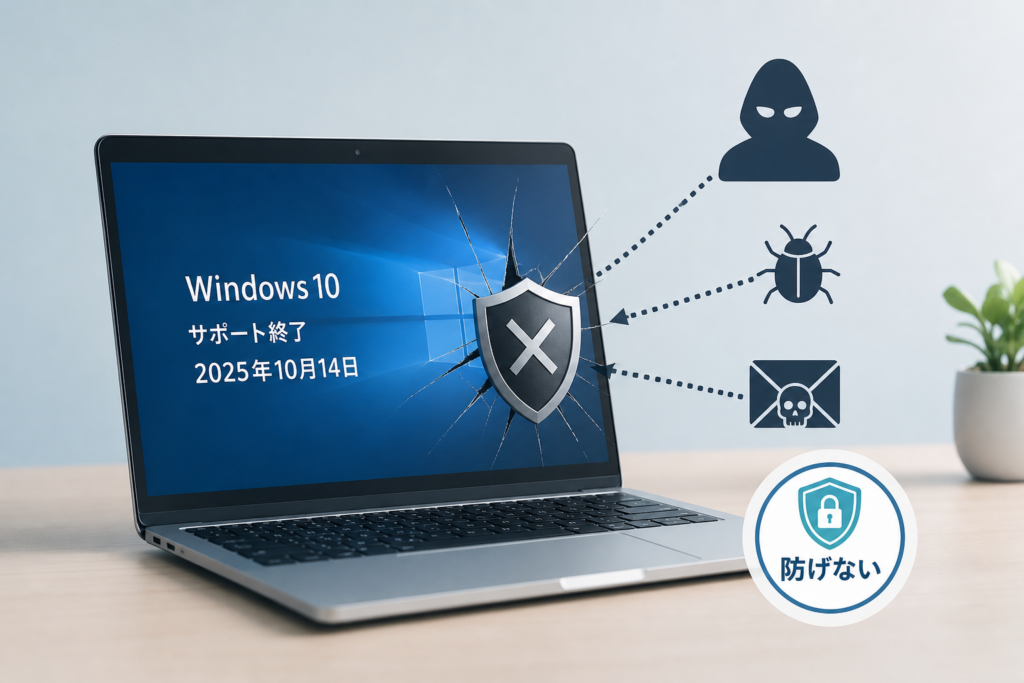
セキュリティソフトでは防げない|サポート終了後のリスクと誤解
カレンダーに引かれたサポート終了のデッドラインが近づくにつれて、多くのオフィスで「今のパソコンを買い替えずに済ませる裏技はないか」という本音が聞こえてきます。しかし、現場の最前線でトラブル対応に追われるITのプロとして、これだけは最初にお伝えしなければなりません。2025年10月の期日を過ぎた古いOSを使い続けることは、ブレーキの壊れた車で高速道路を走り続けるようなものです。まずは、世間に蔓延している危険な誤解から解き明かしていきます。
セキュリティソフトを入れておけば安全という常識の裏に潜む罠
「うちのパソコンにはウイルスバスターやノートンが入っているから、期限が切れてもネット接続して大丈夫」というお話を経営層や現場の担当者からよく伺います。
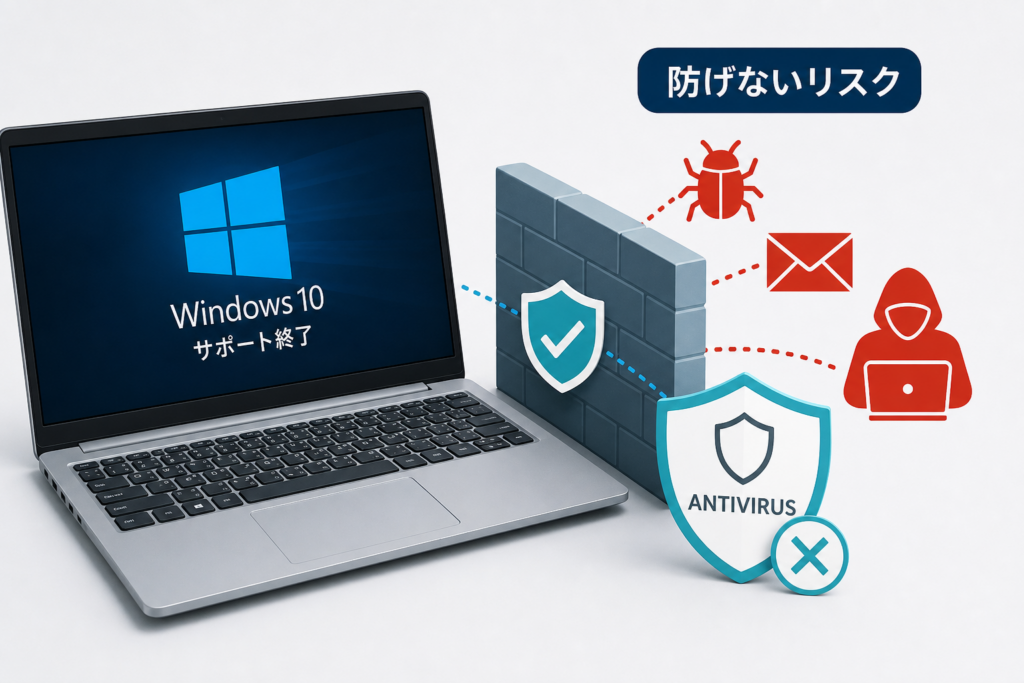
実は、これが最も恐ろしい盲点です。セキュリティソフトとOSの役割は根本的に異なります。分かりやすく例えるなら、OSは「オフィスの外壁」であり、セキュリティソフトは「室内にいる警備員」です。
サポートが切れたOSは、外壁にポッカリと巨大な穴が空いた状態になります。ハッカーはこの崩壊した壁の穴、つまりOSの脆弱性を利用して侵入します。さらに恐ろしいことに、現在の巧妙なサイバー攻撃は、パソコンに侵入すると真っ先に「警備員であるセキュリティソフトの強制停止」を行います。OSの土台から権限を乗っ取られてしまうため、画面上は「保護されています」と緑色の安全マークが表示されたまま、バックグラウンドでシステムが破壊される事態が日常茶飯事なのです。
壁が崩れていれば、どれほど優秀な警備員を雇っても意味を成しません。
サポート終了後に使い続けると発生する情報漏洩と踏み台のリスク
サポートが終わったパソコンをネットワークに繋ぎ続ける代償は、自分だけの問題では済みません。脆弱性が放置されたPCがハッキングされると、自社の重要データが盗まれるだけでなく、取引先にウイルスメールを大量送信する「踏み台」に仕立て上げられます。
以下の表は、サポート終了OSを稼働させたままにした場合に想定される、企業としての致命的な損失をまとめたものです。
| 被害項目 | 具体的な発生事象 | 企業が被る最終的なダメージ |
|---|---|---|
| 業務データの暗号化 | ランサムウェアにより全PCのファイルが人質になる | 営業停止による売上消滅・復旧費用 |
| 取引先への二次被害 | 自社のアカウントから顧客へウイルス感染メールを自動配信 | 取引停止・巨額の損害賠償請求 |
| 知的財産の漏洩 | 顧客名簿や技術データ、見積書がダークウェブへ流出 | 社会的信用の失墜・ブランドイメージ崩壊 |
このように、数万円のPC買い替え費用を惜しんだ結果、数千万円規模の損害賠償や、長年築き上げた企業の信頼を一日で失うリスクが潜んでいます。
ネットワーク接続を切らないと安全は確保できないという技術的真実
「怪しいサイトを見ないし、怪しいメールも開かないから平気」というのも大きな間違いです。現代の不正アクセスは、インターネットに繋がっているだけで、自動化された攻撃プログラムが世界中からあなたのパソコンのポート(通信の玄関口)をスキャンして侵入を試みます。
クリックしなくても、ただLANケーブルが挿さっているだけ、Wi-Fiに接続しているだけで感染する脅威が潜んでいます。
インターネットや社内LANから完全に切り離された「スタンドアロン」と呼ばれる状態にしない限り、古いOSの安全を確保する技術的な手段は存在しません。メール、クラウド、共有プリンターなどの便利さを享受しながら、古いシステムを安全に使い延命する裏技はどこにもないのが、IT現場の冷徹な現実です。
Windows 10サポート終了後のランサムウェア被害事例:中小企業が450万円の損失
セキュリティ対策は万全のはずだったオフィスで起きた一斉暗号化
あれはサポート期限に対する危機感がまだ薄い、とある初夏の月曜日の朝でした。出社した社員から「パソコンの画面に変な英語の警告が出ている」と悲鳴が上がったのです。
この企業では、すべてのWindows 10端末に大手の有料セキュリティソフトを導入しており、期限も更新したばかりでした。経営陣も「対策は万全だから、古いOSのままでも2025年10月以降だって問題なく使えるだろう」とコスト削減を優先させていたのです。
しかし、ハッカーが狙ったのはセキュリティソフトの隙間ではなく、OSの土台に存在する未修正の脆弱性でした。サポートが切れたシステムは、壁に巨大な穴が空いた家と同じです。いくら優秀な警備員を家の中に配置していても、土台の穴から侵入した泥棒に背後から襲われ、警備システムそのものを強制シャットダウンされてしまえば意味がありません。
実際に現場で稼働していた15台のPCは、ものの数分で次々とシステムがロックされ、デスクトップの壁紙が不気味な脅迫文に書き換わっていきました。
バックアップデータまで破壊され業務が完全停止した悪夢の3日間
「すぐにネットワークからLANケーブルをすべて引き抜いてください」
私が現場に急行して最初に指示したのが、物理的な回線の遮断でした。しかし、時すでに遅く、ハッカーの攻撃は社内ネットワークを通じて深く浸透していました。
多くの企業が「バックアップを取っているから大丈夫」と考えがちですが、ここに致命的な盲点があります。常に社内ネットワークに接続されていた外付けHDDや共有ファイルサーバー(NAS)は、メインのPCが感染した瞬間に、同じネットワーク経由で真っ先に暗号化の標的になります。
現場で確認された被害状況は以下の通りでした。
| 対象機器 | 導入していた対策 | 実際の被害状況 |
|---|---|---|
| 事務用PC 15台 | 有名セキュリティソフト稼働 | すべてのローカルデータが暗号化され起動不能 |
| 共有NAS(サーバー) | 毎晩の自動バックアップ設定 | バックアップデータごと完全に暗号化 |
| ネットワーク複合機 | 認証パスワード設定 | 設定情報を書き換えられ通信不能 |
復旧作業は困難を極めました。すべての端末を1台ずつクリーンインストールし、数年前の古い紙の伝票から手作業でデータを打ち直す作業が始まり、丸3日間にわたって会社の通常業務は完全に停止してしまったのです。
復旧費用と機会損失で経営を揺るがす大損害に繋がった教訓
数万円のPC買い替え費用や、OSの移行作業の手間を惜しんだ結果、この企業が支払うことになった代償はあまりにも巨額でした。
ハッカーへの身代金支払いは断固として拒否したものの、以下の突発的なコストが発生しました。
-
専門業者によるウイルス駆除と社内ネットワークの再構築費用
-
業務停止期間中に発生した取引先への納期遅延ペナルティ
-
3日間、全社員が通常業務を行えなかったことによる人件費の損失
これらを合算した被害総額は、最終的に約450万円にまで膨れ上がりました。
これは特別な大企業の話ではなく、従業員10名規模の身近なオフィスで実際に起きた現実です。「Windows 10がいつまで使えるか」という疑問の答えは、カレンダー上の期限だけでなく、こうした壊滅的なセキュリティ崩壊のリスクと自社の財布を天秤にかけたときの、限界点そのものを示していると言えます。
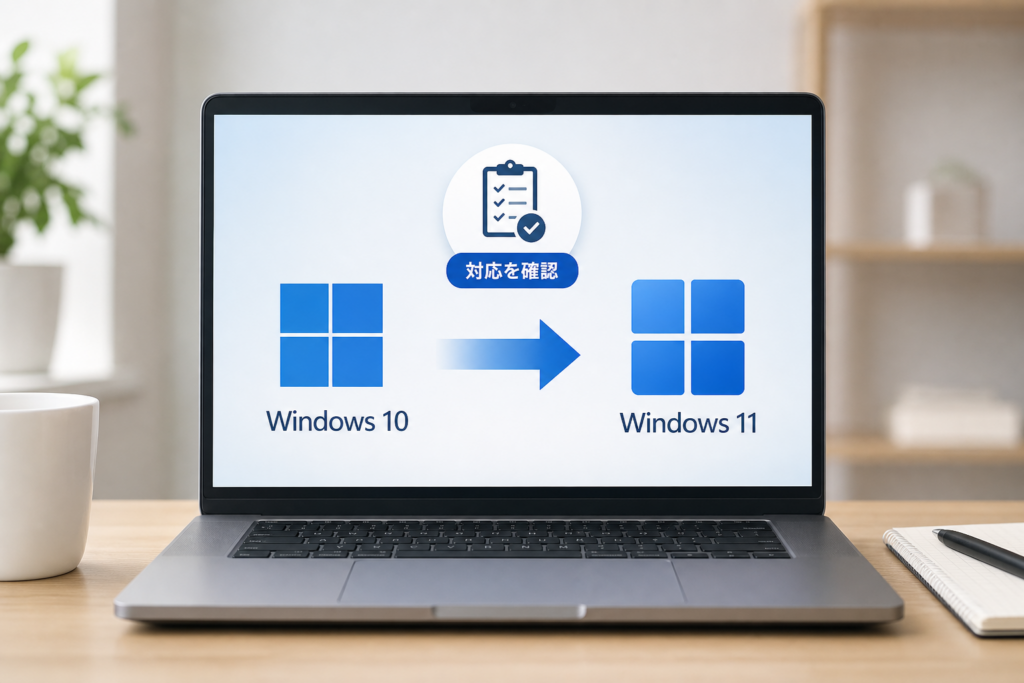
Windows 11への無償アップグレード対応確認|適合チェック方法
現在お使いのパソコンを買い替えることなく、そのまま最新のOSに移行できればコストを最小限に抑えられます。しかし、手元の機材がそのまま使えるかどうかは、マイクロソフトが提示する動作要件をクリアしているかどうかにかかっています。まずは移行にかかる期限と、お手持ちのパソコンの運命を左右する適合条件の真実を整理していきましょう。
Windows 11へのアップグレードはいつまで無料でできるか
お手元のパソコンが対応機種であれば、Windows 11への移行は現在も追加料金なしの無料で実行可能です。マイクロソフトは無償アップグレードの提供期間について具体的な終了日を明言していませんが、これまでのOS移行の歴史を見ても、サポート終了期日である2025年10月14日までは無料で提供され続ける可能性が極めて高いと考えられます。
ただし、この無償移行の権利を手に入れるには、パソコンが「Windows 11のシステム要件」を100パーセント満たしている必要があります。動作が軽いから、まだ購入して数年だからといった感覚的な判断ではアップグレードは許可されません。
無料移行ができる条件とアップグレードの現状は以下の通りです。
| 項目 | 詳細と現状 |
|---|---|
| 無償アップグレード費用 | 完全無料(要件を満たしたPC限定) |
| 公式な無償終了アナウンス | 現時点ではなし(予告なく変更される可能性あり) |
| 移行の判定基準 | PC正常性チェックアプリでの自動判定 |
| ハードウェアの制約 | 過去5年以内に製造されたモデルが主流 |
TPM 2.0や第8世代以降のCPUなど立ちはだかる厳しいシステム要件
Windows 11への移行を検討する際、多くのユーザーの前に立ちはだかるのが非常に厳しいハードウェアの壁です。パソコンの頭脳であるCPUが「Intel製であれば第8世代以降」「AMD製であればRyzen 2000シリーズ以降」でなければ、たとえ実務でサクサク動いていてもアップデート対象から除外されてしまいます。目安として、2018年より前に出荷されたパソコンの多くがこの時点で非対応となります。
さらに厄介なのが「TPM 2.0」というセキュリティチップの搭載義務です。これは暗号化キーを安全に管理するための物理的な盾のような役割を果たす部品ですが、少し古いビジネス向けのパソコンではこの機能が初期設定で無効化されていたり、そもそも基盤に搭載されていなかったりします。
社内に専任のIT担当者がいないオフィスで、10台前後のパソコンをなんとかやりくりしているバックオフィス担当者の方にとって、1台ずつBIOS画面を開いてTPMの設定を確認する作業は非常に骨が折れるものです。もし適合チェックで非対応と表示された場合は、システム要件の壁を突破するために無理な作業を繰り返すよりも、おとなしく最新PCへのリースや買い替えを計画した方が、無駄な調査時間をかけずに本来の業務に集中できます。
【やってみた検証】非対応PCへWindows 11を強制インストールした結末
インターネットを検索すると、レジストリ(システム設計図)を書き換えることで、要件を満たしていない古いパソコンにWindows 11を無理やりインストールする「裏技」が数多く紹介されています。出費を抑えたい一心で、この方法に頼りたくなる気持ちは痛いほどよく分かります。
しかし、ITの実務現場を預かる専門家として、この強制アップグレードだけは絶対に実施してはならないと断言します。
私たちが実際にテスト環境を用意し、第7世代のCPUを搭載した非対応パソコンへWindows 11を強制的に導入して経過を観察する実機検証を行いました。結果は非常に凄惨なものでした。
当初は問題なく起動し、デスクトップ画面が表示されて一見成功したかのように見えました。しかし、数ヶ月後にマイクロソフトから配信された大型のセキュリティ更新プログラムが、システム適合エラーを起こして完全に適用を拒否されたのです。
更新が止まったパソコンがどのような状態に陥るか、検証結果をリストにまとめました。
-
Windows Updateの更新プログラムが配信されず、セキュリティの穴が放置される
-
重要な修正パッチが当たらないため、新種のウイルスに対抗する術を失う
-
システムの整合性が崩れ、突然ブルースクリーンが発生してパソコンが強制終了する
-
起動エラーを繰り返し、作成中だった大切な業務データが破損する
結果として残ったのは、OSの見た目だけが新しくなり、中身はセキュリティホールだらけになった「最も危険で脆弱なパソコン」でした。実務で使用するビジネスPCにおいて、このような動作保証のない非公式な延命措置を施すことは、自らハッカーに社内ネットワークの鍵を渡すようなものです。適合チェックで非対応と判定されたパソコンは、2025年10月を境に潔く一線から退かせることが、会社の財産と信頼を守るための唯一の正解です。
Windows 10延長サポート(ESU)の費用対効果と限界を比較
「お金を払えば今のパソコンをそのまま使い続けられる救済策がある」という噂を聞き、ホッとしているオフィス担当者の方も多いのではないでしょうか。この噂の正体こそ、マイクロソフトが提供する有償の延命措置である延長セキュリティ更新プログラム(ESU)です。
しかし、この制度は決して「これまで通りに優しく使い続けられる魔法のチケット」ではありません。現場のリアルな実務目線から見ると、むしろ非常にコストパフォーマンスの悪い「茨の道」であることが分かっています。
Windows 10の寿命を最大3年延ばせる延長セキュリティ更新プログラムの仕組み
公式のサポート期限が切れた後も、例外的にセキュリティ用の修正プログラムを配布してもらえる仕組みがESUです。これを契約すれば、OSの土台に潜む重大な欠陥が放置されるのを防ぎ、最大で3年間は安全性を維持したまま稼働させることができます。
ただし、注意しなければならないのは、これはあくまで「移行作業がどうしても間に合わなかった企業向けの最終手段」という点です。一般の家庭用PC向けではなく、社内システムの関係でどうしても動かせない業務専用端末などを一時的に守るための「時間稼ぎ」に過ぎません。
2年目は2倍、3年目は4倍と雪だるま式に膨らむ有償ライセンス料金
ESUの最大の罠は、その利用料金が毎年倍増していくスライド式の価格設定にあります。1台あたりの負担額が年々跳ね上がるため、複数台のPCを管理する企業にとっては、あっという間に予算を圧迫する金銭的負担へと変わっていきます。
実際に法人で10台のパソコンを3年間延命させた場合のライセンス費用と、新品のミドルクラスPCへ買い替えた場合のコストを比較してみましょう。
| 対策プラン | 1年目の費用(10台分) | 2年目の費用(10台分) | 3年目の費用(10台分) | 3年間の合計出費 |
|---|---|---|---|---|
| 有償サポート(ESU)で延命 | 約9万円 | 約18万円 | 約36万円 | 約63万円 |
| 最新PCへ新規買い替え | 約120万円(一括) | 0円 | 0円 | 約120万円(5年運用可) |
ESUの延命費用は3年間で合計約63万円に達します。しかも、4年目にはサポートが完全に打ち切られるため、最終的にはPCの買い替え費用が丸ごと必要になります。目先の出費を抑えようとした結果、2重のコストが発生して大赤字になるのがこの選択肢の現実です。
機能追加は一切なし!延命費用を払うなら最新PCを購入すべき理由
数十万円の延命費用を支払ったとしても、パソコンの動作が軽くなることはありません。新しい機能が追加されることもなく、動作が重くなった古い機械をだましだまし使い続けることになります。
ITトラブルの現場を数多く解決してきた立場からお伝えすると、古いOSのまま無理に使い続けることで発生する「起動が遅い」「アプリが頻繁に固まる」といった業務効率の低下こそが、会社にとって最も目に見えない損失(隠れた人件費の無駄)につながります。
死に体のシステムに毎年倍増する治療費を払い続けるよりも、快適に動作する最新の機器へ投資し、スタッフの業務効率を劇的に向上させる方が、結果として会社の財布に残るお金は多くなるのです。
スタンドアロン運用でWindows 10は安全に使い続けられるか
インターネット接続をしない「専用端末」として生き残らせる選択肢
サポート終了の期限が迫るなかで、予算やシステムの都合上、どうしても古いOSを稼働させ続けたいという相談を現場で多くいただきます。その際の唯一の現実的な防衛策が、LANケーブルを物理的に引き抜き、Wi-Fiの受信設定もデバイスマネージャーから完全に無効化して孤立させるスタンドアロン化です。
外部ネットワークとの通信を物理的に遮断すれば、インターネット経由でOSの脆弱性を突かれるリスクは理論上ゼロになります。
| 運用スタイル | ネットワーク接続 | 想定される主な用途 | セキュリティリスク |
|---|---|---|---|
| 完全スタンドアロン | 完全遮断(LAN・Wi-Fi無効) | 工場制御・伝票印刷・特定測定器の稼働 | 極めて低い(物理的なUSB侵入のみ) |
| グレーゾーン運用 | 社内LANのみ(外網は遮断) | 社内ファイルサーバー連携 | 中(他の感染PCからの二次感染リスク) |
実際に私が見てきた現場でも、工場のライン制御用PCや、特定の古い計測ソフトを動かすためだけに、ネットワークから隔離された状態で現役稼働しているマシンが数多く存在します。ただし、これはあくまで「ネットワークに一切触れさせない」という絶対条件をクリアできる場合に限られた極秘の延命策です。
メールもクラウドも共有プリンターも使えない不便さと運用の限界
ネットワークを切断して古いOSを維持する選択は、想像以上の業務効率低下を招きます。現代のビジネスにおいてインターネットから遮断されるということは、メールの送受信はもちろん、クラウド上の共有フォルダーへのアクセスや、ネットワーク経由での複合機プリンターによる印刷もすべて利用できなくなることを意味します。
データのやり取りを行うためには、毎回USBメモリなどの物理メディアを介して、最新OSが稼働する別のPCへとデータを移し替える必要があります。しかし、この物理的な往復こそが最大のセキュリティホールになります。
-
別のPCで受信したメールの添付ファイルをUSBメモリに保存して古いPCへ移す行為
-
古いPCから取り出したデータを社内ネットワーク内の共有サーバーへアップロードする行為
これらの作業を繰り返すうちに、USBメモリを媒介として古いPCへウイルスが侵入したり、逆に古いPC内で潜伏していたマルウェアを社内LAN全体へバラ撒いてしまう事故が多発しています。利便性を犠牲にしたはずが、運用の手間と感染リスクだけが増大するという本末転倒な状況に陥りかねません。
工場用や受付専用など用途を完全に限定したパソコンの管理手法
それでもなお、業務の継続のためにスタンドアロンでの稼働が避けられない場合は、ルールではなく物理的な仕組みで制限をかけるガチガチの管理体制が必要です。現場の従業員に対して「ネットに繋がないでください」と口頭で注意するだけでは、トラブルを確実に防ぐことはできません。
私が推奨するスタンドアロンPCの厳格な物理管理マニュアルは以下の通りです。
-
パソコン本体のLANポートを物理的なポートロックキャップで塞ぎ、ケーブルの誤接続を防ぐ
-
内蔵のWi-FiおよびBluetoothモジュールをデバイスマネージャーから無効化し、パスワードでロックする
-
データの移行に使用するUSBメモリは暗号化機能とウイルススキャン機能が内蔵された専用品に限定する
-
そのパソコンで稼働させるソフトウェアを限定し、新たなアプリケーションのインストールを禁止する
このように、人の意志に頼らずに「接続したくても物理的に接続できない環境」を作り上げることが、古いOSを安全に看取るための正しい現場の作法です。これらを徹底できない環境であれば、延命を諦めて最新のPCへ機材更新を行うことが、結果として企業の資産と信用を守る一番の近道となります。
中小企業向け|PC買い替え計画の立て方と移行トラブル対策
古いOSのサポート終了期限が迫るなかで、多くのバックオフィス担当者様が「そろそろ新しいパソコンに買い替えなければ」と頭を悩ませています。しかし、単に家電量販店やネット通販で最新のパソコンを台数分買い揃えるだけでは、導入初日から社内が大混乱に陥るリスクが極めて高いことをご存じでしょうか。
現場のサポート現場で実際に目にしてきたのは、計画性のない移行作業によって業務が何日もストップしてしまう悲劇です。予算を無駄にせず、かつスタッフに負担をかけずに新しいシステム環境へ乗り換えるためには、事前にハードとソフトの両面から緻密な計画を立てておく必要があります。
まずは、移行初日に現場がパニックに陥りやすい「周辺機器の罠」から確認していきましょう。
移行したその日に「プリンターが動かない」を防ぐ周辺機器の互換性チェック
「新しいパソコンを設置して、いざ印刷しようとしたらプリンターが1ミリも動かない」
これはOSを移行した当日に、全国のオフィスで最も頻発するトラブルの一つです。パソコンそのものが最新のスペックになっても、これまで使っていた周辺機器を動かすための橋渡し役であるドライバーソフトが、新しいOSに対応していなければ一切機能しません。
特に導入から5年以上が経過している複合機や、伝票出力用の古いドットインパクトプリンター、業界専用のスキャナーなどは注意が必要です。新しいパソコンを起動した瞬間に慌てないよう、以下のチェックリストを使って事前に社内の備品をすべて洗い出しておきましょう。
周辺機器の移行前確認シート
| 周辺機器の項目 | 確認すべきポイント | 対策アクション |
|---|---|---|
| 共有複合機・プリンター | 新OS用のドライバーがメーカー公式サイトに公開されているか | 事前にドライバーをダウンロードしておく |
| ローカル接続プリンター | USBやパラレルポートなど接続規格が新しいPCに存在するか | 変換ケーブルの用意、または買い替えの検討 |
| スキャナー・ハンディ端末 | 専用の読み取りソフトが新OSの動作保証をしているか | メーカーへ動作確認状況を問い合わせる |
| 外付けハードディスク | 暗号化ソフトや接続ソフトが新OSに対応しているか | 移行前にデータをクラウドや別の媒体に退避する |
この確認を怠ると、移行当日に業務が完全にストップし、急遽高額な周辺機器を買い直す羽目になり、手元のキャッシュが想定外に減っていく原因になります。
10年以上使い続けている社内システムや会計ソフトの11動作検証
中小企業の現場では、自社の業務に特化して作り込まれた独自の社内システムや、長年アップデートを重ねて使い続けている会計ソフト、顧客管理ソフトが稼働しています。これらの「業務の心臓部」とも言えるソフトウェアが、新しいOS環境で問題なく動作するかどうかの検証は死活問題です。
一般的に、開発から10年以上が経過しているシステムや、月額制ではない古い買い切り型のパッケージソフトは、新しいOSのセキュリティ仕様やプログラムの処理方式についていけず、起動すらしないケースが多々あります。
「動くだろう」という根拠のない思い込みで一斉にパソコンを入れ替えてしまうと、請求書の発行や出荷指示ができなくなり、会社の信用失墜に直結します。
対策として、まずは社内のパソコンをすべて買い替える前に、テスト用のデモ機を1台だけ用意してください。そのテスト機に現在使用しているシステムやソフトを実際にインストールし、日常業務のフロー通りにデータ入力や出力がエラーなく行えるかを、実務担当者の手で徹底的にテストすることが最大の防御策となります。
自社だけでやろうとすると必ずつまずくデータ移行と初期設定のハードル
いざ新しいパソコンが届き、周辺機器やソフトの確認が終わっても、最後にバックオフィス担当者様の肩に重くのしかかるのが「データ移行と初期設定」の実務作業です。
「古いパソコンから新しいパソコンへデータを移すだけ」と簡単に考えていると、確実に痛い目を見ます。個人のデスクトップにあるExcelファイルや画像だけでなく、ブラウザに保存された各種クラウドサービスのログインパスワード、メールソフトの過去データや送受信設定、さらには個々のスタッフが使いやすいようにカスタマイズしていた日本語入力の辞書登録まで、移行すべきデータは多岐にわたります。
これらを専任のIT担当者がいない10台前後のオフィスで、バックオフィス業務を兼務しながら一人で1台ずつ設定していくのは、肉体的にも精神的にも限界があります。途中で設定ミスが発生すれば、どこに原因があるのか分からず、夜遅くまでオフィスに取り残されることになりかねません。
自社だけで無理に対応しようとせず、初期設定やキッティング、データの移行作業は信頼できるプロのサポート業者へ外注することも賢い選択肢です。外注費用は発生しますが、大切な本業の時間を奪われず、移行後のトラブル対応に追われるストレスから解放されることを考えれば、十分に価値のある投資と言えます。
企業のWindows 10移行支援:株式会社アセットのサービス
2025年10月14日に迫るサポート終了に向けて、社内のパソコン環境をどう移行すべきか頭を抱えているバックオフィス担当者様は少なくありません。
特に、専任のシステム管理者がおらず、普段の業務と兼務しながら「どのパソコンを買い替えて、どれを残せるのか」を判断するのは至難の業です。
ネットで検索すると、新しいパソコンへの買い替えを煽るような情報ばかりが目に入り、余計にコストへの不安が募るのではないでしょうか。
私たち株式会社アセットは、そうした企業の経営陣や担当者様が抱える「無駄な出費は避けたいが、セキュリティ事故は防ぎたい」という本音に寄り添います。
延命措置である有償サポートのコストシミュレーションや、古いシステムとの互換性検証、そしてLANケーブルを抜いてネットから隔離する実務的な運用まで、選択肢をフラットに整理して最適な着地点をご提案いたします。
これまで700社以上の中小企業のIT環境を救ってきた村上 雄介が伴走します
私、村上 雄介は、newcurrent編集部の技術者として、また現場のITコンサルタントとして、これまで700社を超える中小企業の実務支援に携わってきました。
画面上のスペック表やマニュアルを右から左へ流すだけの解説ではなく、実際に社内の机の下に潜ってLANケーブルを配線し、起動しなくなったパソコンのデータを救出する現場主義を貫いています。
サポート終了を前にして、巷では非対応の古いパソコンに裏技を使ってWindows 11を強制的にインストールするような危険な方法も紹介されています。
しかし、私が実機を使って自社検証したところ、強制導入されたシステムは数ヶ月後の大型アップデートを完全に拒否し、セキュリティホールだらけの危険な状態になることを確認しました。
現場を知る技術者として、こうした一時しのぎの危険性を包み隠さずお伝えし、5年先まで安全に業務を行える「本当のコストパフォーマンス」を実感していただける計画をご提案します。
難しいIT専門用語は一切なし!現場の目線に立った泥臭い実務支援
IT会社に相談すると、聞き慣れない専門用語を並べられて高額なサーバーや不要な保守契約を勧められるのではないか、という不安はありませんか。
私たちは「TPM 2.0」や「カーネル脆弱性」といった難しい言葉をそのまま使うことはいたしません。
例えば、OSのサポート終了を「玄関の鍵が壊れたまま、修理屋が二度と来なくなる状態」と表現し、セキュリティソフトを「その崩れた玄関で見張りをする警備員」に例えて、なぜ土台の補修が必要なのかを分かりやすく説明します。
実際の支援プランは、お客様の会社の状況に合わせて複数の選択肢を比較検討できるように提示いたします。
| 選択肢 | 1台あたりの費用感 | 業務への影響とリスク | 推奨されるケース |
|---|---|---|---|
| 最新PCへの買い替え | 約10万円から | 初期設定の手間はあるが、5年間は安全で極めて快適 | 毎日ネットワークに接続してメイン業務で使う端末 |
| 完全にネットを切断して隔離運用 | 0円 | メールや共有プリンター、クラウドソフトが使用不可 | 工場のラインや伝票印刷など特定の専用システム |
| 有償サポート(ESU)の契約 | 毎年倍増する費用 | 機能の追加はなく、あくまで一時的な延命措置 | システムの都合でどうしても移行が間に合わない場合 |
このようにメリットとデメリットを数字で明確にし、泥臭く現場の業務に合わせてサポートいたします。
池袋を拠点に東京・神奈川の中小企業に密着してITの「困った」を解決
株式会社アセットは、池袋を拠点に東京や神奈川エリアの中小企業様に密着した迅速なサポートを行っています。
大手システム会社のように、電話をしても窓口がつながらない、担当者が変わって自社の社内環境を最初から説明し直さなければならないといったストレスはありません。
私たちは、地域密着ならではの距離感を生かし、トラブルや疑問が生じた際にはすぐに対応できる安心感をお届けします。
サポートが終了するその日まで、そして移行が終わったその先も、社内のITインフラの主治医として長く頼っていただける関係を目指しています。
買い替えの選定からデータの引っ越し、周辺機器の接続まで、すべてを丸投げしていただける体制を整えてお待ちしております。
この記事を書いた理由
著者 – 村上 雄介(newcurrent編集部ライター)
※この記事は、生成AIによる自動生成ではなく、私自身が43社の中小企業を継続支援する中で直面した実例と、自身の端末検証から得た知見をもとに執筆しています。
2026年を迎え、Windows 10のサポート終了後の対応は、多くの中小企業にとって極めて深刻な課題となっています。私が日々ご相談を受ける中で、「セキュリティソフトを入れているから大丈夫」「ネットを切れば使える」という、現場の勘違いや不適切な延命策によって、ランサムウェア被害の危機に瀕した事例をいくつも目の当たりにしてきました。
私自身、検証用PCで非推奨の強制的アップグレードを試み、突然の不具合で動かなくなった苦い経験があります。また、周辺機器の動作検証や古い会計ソフトの移行を後回しにした結果、業務が数日ストップしてしまった企業も現実に存在します。
ネット上の表面的な仕様表や公式情報の要約だけでは、現場で実際に起きる「データ移行の失敗」や「予期せぬネットワーク障害」を防ぐことはできません。5年間の実務支援と700社以上のITインフラを見続けてきたからこそお伝えできる、実機検証と現場での失敗から導き出した「2026年時点で今すぐ実行すべき現実的な移行手順と判断基準」を、どこよりも具体的にお届けしたくこの記事を執筆しました。
Q. Windows 10のサポート終了後、今のパソコンはいつまで使える?
Q. セキュリティソフトを入れていれば、古いOSでも大丈夫か?
Q. ネットワークから切り離したスタンドアロンなら、Windows 10を使い続けられるか?
Q. Windows 11へのアップグレードは無料でできるか?
🔗 あわせて読みたい関連記事
 Windows 10いつまで使える?2025年サポート終了後の安全な移行対策Windows 10のサポート終了日は2025年10月14日。セキュリティ更新が提供されなくなるため、リスク回避にはWi…
 Windows 10サポート延長:ESU登録できない時の解決手順と無料適用法Windows 10のサポート延長(ESU)を無料・実質無料で適用する方法と、登録リンクが表示されない原因の対処法を解説…
 Windows 10サポート終了後の安全な移行対策|ESUと買い替えの判断基準Windows 10のサポート期限は2025年10月で終了。ESUの罠、オフライン運用の誤解、Windows 11アップ…
 Windows10サポート終了後の安全な延命対策と移行ガイド2025年10月14日のWindows10サポート終了に向けて、リスク回避と安全な延命方法を解説。ESU活用からセキュリ…
 プロセッサはWindows11でサポートされていません:意味と対処法プロセッサがWindows11非対応と表示される意味、原因特定方法、4つの選択肢(Windows10延命・買い替え・CP…
 Windows Server 2025のリリース日とサポート期限、実務判断ガイドWindows Server 2025のリリース日、サポート期限、新機能について、中小企業の情シスが実務判断に役立つ情報…
🧰 お困りごとの解決に
 Appleサポートに電話でオペレーターにつなぐ方法Apple無料フリーダイヤル0120-277-535の自動音声を突破してオペレーターに最速で繋ぐ実務的な方法と、混雑時間…
 atoneをAmazonで使う方法と登録エラーの対処atoneはAmazonに直接登録できません。アプリから無料発行できるJCBバーチャルカードをクレジットカード枠で登録す…
 Gmailの受信トレイはどこ?スマホ・PC別の開き方Gmailの受信トレイの場所がわからないなら、まずスマホかPCかを確認し、使用するアプリやブラウザを特定することが大切で…
 Windows Media PlayerのCD再生・取り込み・エラー対処Windows10・11のMedia PlayerとWindows Media Player Legacyの見分け方、有…
 Uber Eatsのサポートへの連絡方法Ubereatsの電話番号は廃止。稼働中の配達トラブルはアプリ内チャットで「現在の配達に関する緊急項目」を選び、トリガー…