運営:Next Wave運用局(株式会社アセット) 会社概要|編集方針
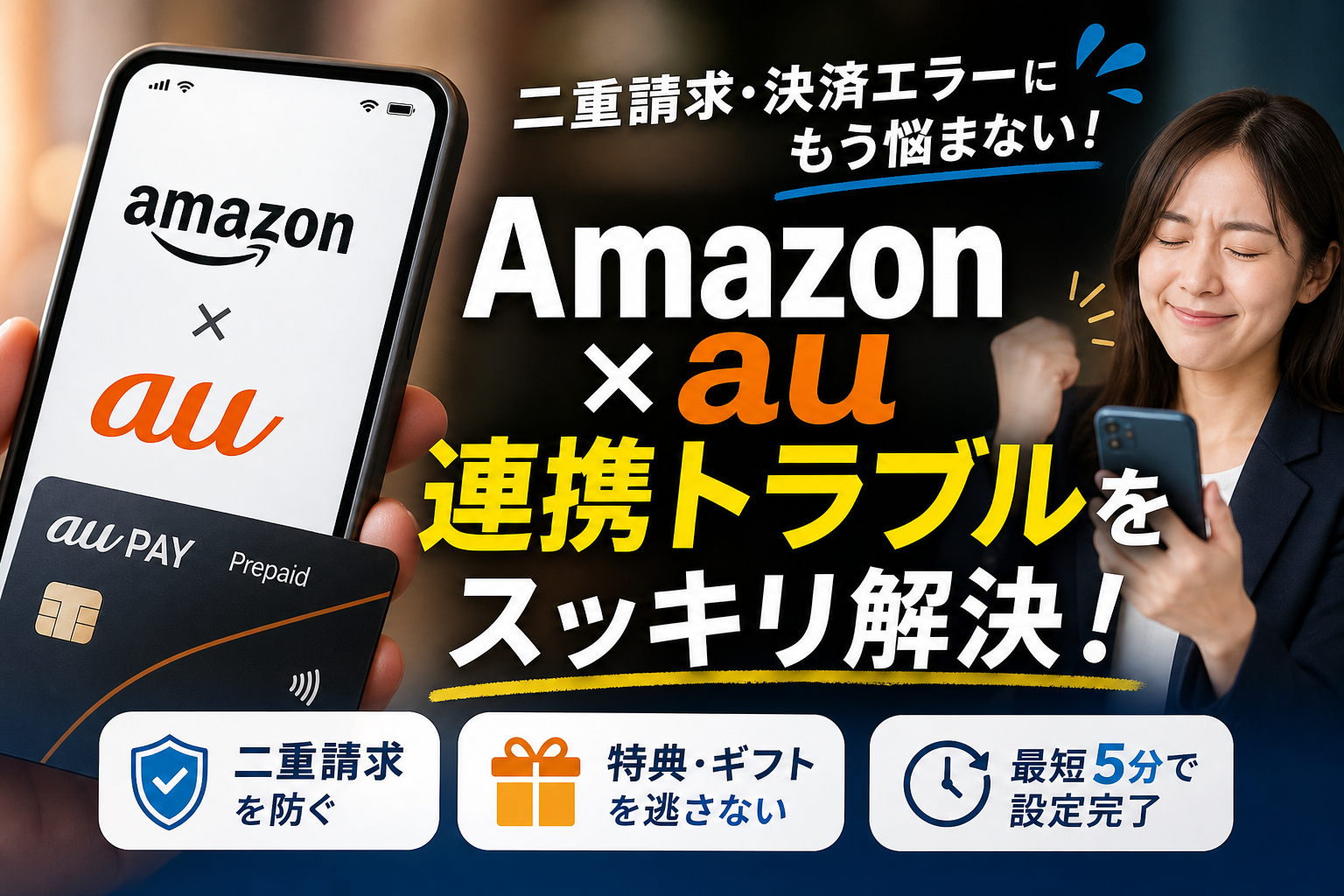
auのAmazonプライム特典付きプランに加入したにもかかわらず、手続きの途中で画面が真っ白になり連携できないトラブルが多発しています。また、すでにプライム会員である場合の二重課金への不安や、Amazonでau PAYやauかんたん決済が登録できないといった決済エラーに頭を悩ませている方も少なくありません。
auのAmazonプライム付きプラン加入時は、Wi-Fi接続を一時的にオフにしてモバイル回線でKDDIの回線認証を通すことで、設定トラブルの大半を解決でき、既存会員の場合もギフトコード適用後に日割り返金されます。
- Wi-Fi接続をオフにしてモバイル回線でのKDDI回線認証を通すことで、auのAmazonプライム付きプランの初期設定トラブルの大半が解決できます。
- 既存のプライム有料会員の場合、ギフトコード適用後にAmazonのシステムで自動的に残り期間が日割り返金されるため、二重請求の心配はありません。
- auかんたん決済が使えない場合は、携帯料金の支払い状況や利用限度額、アカウント設定の不整合の3つの要因をチェックする必要があります。
これらの問題が発生する最大の原因は、通信キャリア特有の回線認証システムと端末の設定干渉にあります。実は、ご自宅のWi-Fiをオンにしたまま手続きを進めるとKDDI側のIP判定を正しく通過できず、エラーを誘発してしまうという盲点が存在します。
本書では、Wi-Fiを切ってモバイル回線のみで認証を通すトラブル解消手順や、既存の有料会員であってもauのギフトコードを適用すればこれまでの会費が自動的に日割り返金される仕組みなど、お金と時間を守るための確実な解決ロードマップを提示します。さらに、Amazonで直接使えないau PAY残高をプリペイドカード経由で賢く消費し、Pontaポイントを無駄なく獲得する迂回ルートも徹底解説します。実機検証に基づく本質的な解決策を実行し、スマートに特典の恩恵を受け取りましょう。
auのAmazonプライム付きプランに変更した後に設定ができないトラブルの解決策
せっかくお得な料金プランに切り替えたのに、肝心の初期設定画面でつまずいてしまう方が後を絶ちません。実は、手続きがスムーズに進まない背景には、スマートフォンの通信環境が引き起こす特有の挙動が関係しています。現場で多く寄せられるトラブルを紐解き、確実に登録を完了させるための具体的な突破口を見ていきましょう。
画面が真っ白になる原因はスマホのWi-Fi接続にあるという驚きの盲点
初期設定を行うためにマニュアル通りにMy auへアクセスし、そこから登録画面に進もうとした瞬間、画面が真っ白なままフリーズしたりエラー表示でループしたりすることがあります。この現象の多くは、自宅の固定回線Wi-Fiや街中の公衆無線LANに接続していることが引き起こす盲点です。
KDDIのシステムは、ユーザーが本当に対象プランを契約している本人であるかどうかを判別するために、SIMカードを経由した回線認証(IP判定)をバックグラウンドで行っています。Wi-Fiの電波を掴んだままだと、この契約情報の照合システムを正常に通過できず、セキュリティ保護の観点から接続が強制的に遮断されてしまうのです。
トラブル発生時の通信状態と挙動のちがいを以下の表にまとめました。
| 通信環境 | システムの認証判定 | 発生しやすい現象 |
|---|---|---|
| 自宅・店舗のWi-Fi | 契約回線の特定が不可 | 画面が真っ白になる・ログインエラーのループ |
| VPN接続(セキュリティアプリ) | 暗号化によりIP判定エラー | セッションがタイムアウトする |
| モバイルデータ通信(5G / 4G) | SIMカードによる自動回線認証 | 1タップで認証が完了し連携画面へ遷移 |
このように、通信の経路が異なるだけでシステム側の受け入れ態勢が180度変わってしまいます。
モバイル回線へ切り替えるだけで解決する回線認証の裏側
この厄介なループを確実に回避する手順は非常にシンプルです。スマホのコントロールセンターを開き、一時的にWi-Fiをオフにしてモバイルデータ通信(5Gまたは4G Lte回線)に切り替えるだけで解決します。
端末の物理的な回線そのものでKDDIの認証サーバーへ直接アクセスすることにより、IDやパスワードを手入力する手間すら省き、一瞬で契約プランに応じたプライム会員の登録用ギフトコード発行画面へと遷移できます。
具体的な切り替えと連携手順は以下の通りです。
- スマホのWi-Fi設定を完全に「オフ」にする(一時的な接続解除ではなく設定アプリから無効化する)
- ブラウザのシークレットモードやプライベートブラウズ機能をすべて閉じる
- モバイル回線の状態でMy auアプリ、またはWebの会員ページにログインする
- 特典の進呈ページから登録に進み、Amazonのアカウント連携を完了させる
設定が無事に終わった後は、再びWi-Fiをオンに戻して問題ありません。最初の認証時だけ回線直結にするというルールを覚えておくだけで、無駄な時間とストレスを大幅に削減できます。
UQモバイルにおけるAmazonプライムキャンペーンの実施状況と適用条件の確認方法
auブランドだけでなく、グループ傘下であるUQモバイルでも同様の特典やキャンペーンが不定期に展開されています。ただし、UQモバイルの場合は対象となるプランや加入時期、専用の特設サイトからのエントリーが必須となるなど、適用条件が細かく規定されている点が特徴です。
キャンペーンの恩恵を受けるためには、ご自身が契約しているプランがコミコミプランなどの対象プランであるか、そして現在も有効なエントリー受付期間中であるかを事前に確認する必要があります。
適用漏れを防ぐためのチェックポイントを整理しました。
-
契約プランがキャンペーン対象に指定されているか
-
特典の適用期間(3ヶ月無料や6ヶ月無料など)の開始日と終了日
-
過去に同一のau IDで類似のプライム特典を適用した履歴がないか
My UQ mobileの案内ページから契約詳細を確認し、専用のリンクを経由してギフトコードを確実に発行・適用させることで、余計な出費を抑えながらスマートに会員特典を使いこなすことが可能になります。
すでにAmazonプライム有料会員である場合に発生する二重請求の回避手段
auのプライム特典付きプランへ移行する際、多くのユーザーが「今まで支払っていた年会費や月会費はどうなるのか」「二重に請求されて大損するのではないか」という強い不安を抱えています。結論から申し上げますと、KDDIとAmazonのシステムは裏側で精緻に連携しており、適切な手順を踏めば既存の有料会員であっても二重請求を完全に防ぐことができる仕様になっています。
現場での設定支援時にもこの質問は非常に多く寄せられますが、仕組みを正しく理解していれば1円も無駄にすることはありません。まずは、すでに支払ってしまった会費が手元に戻ってくる具体的な仕組みから解説します。
既存会員の残りの年会費や月会費が自動で日割り返金される仕組み
すでにAmazonの公式ページからクレジットカードなどでプライム会費を支払っている場合でも、auの対象プランに加入して「専用のギフトコード」をアカウントに紐付けた瞬間に、既存の有料契約が一時的に強制キャンセル(上書き)されます。
この連携処理が行われると、Amazonのシステム側で自動的に残りの契約期間が算出され、日割り計算された余剰金が元の決済手段(登録していたクレジットカードなど)へ返金されます。ユーザー自身でAmazonに電話をかけたり、解約手続きの返金申請フォームを探したりする必要は一切ありません。
返金処理のパターンは以下の通りに分類されます。
| 既存の支払い方法 | 返金の手順と処理 | 返金されるタイミングの目安 |
|---|---|---|
| 年会費(一括払い) | 残りの月数・日数を計算し、日割りで自動返金 | 連携完了後、約3営業日から1週間程度 |
| 月会費(月払い) | 直近で支払った1ヶ月分のうち、未利用日数を日割り返金 | 連携完了後、数日以内 |
| Google PlayやApp Store決済 | 各ストアを経由するため自動返金対象外となるケースあり | ストア側での定期購読の確認と手動解約を推奨 |
このように、大半の決済手段では自動的にウォレットへの払い戻しが行われますが、アプリストア経由で課金している場合のみ自動処理が弾かれるトラブルが現場でも確認されています。ご自身がどのルートで会費を支払っていたかをあらかじめ確認しておくことが防衛策となります。
auの登録完了ギフトコードを適用するタイミングと確認方法
二重請求を防ぎ、日割り返金のトリガーを正確に引くためには、KDDIから発行される専用のギフトコードを「いつ」「どこで」適用するかが極めて重要です。プラン変更を行っただけでは連携は完了しません。
具体的な適用タイミングと確実なステップは以下の通りです。
- auでのプラン変更完了後、SMSまたはMy auアプリ内に「Amazonプライム登録専用URL」が届きます
- 登録URLへアクセスし、KDDIの回線認証(必ずWi-FiをオフにしたLTE・5G回線)を通過させます
- 画面に表示されるAmazonのログイン画面にて、現在プライム会員として利用中のAmazonアカウントへログインします
- アカウント情報が認識され、「既存の会員資格にギフトコードを適用します」という旨の確認画面が出たら確定します
この処理を完了させた時点で、Amazonのアカウントサービス内にある「プライム会員情報の設定・変更」画面の支払い方法が、KDDIが提供するコード決済やパートナープランの表記に切り替わります。次回更新日が変更され、元の支払い方法への返金処理がバックグラウンドで開始されます。
重複して請求されたと誤解しやすい課金スケジュールの注意点
日割り返金のシステムが動いているにもかかわらず、「通帳を見たら同じ月に両方から引き落とされている」と焦ってしまうケースが多発しています。これは、実際の課金(カード決済)のタイミングと、KDDI側のデータ連携のタイムラグによる「見かけ上の重複」です。
クレジットカードや携帯電話キャリア決済の多くは、利用確定から実際に引き落としが行われるまでに1ヶ月から2ヶ月の猶予があります。例えば、Amazonから前月に請求された会費が当月引き落とされるタイミングと、当月から適用されたauの新プラン料金の引き落としが同じ月の中で重なることで、二重に課金されたように見えてしまうのです。
この誤解を防ぐためのセルフチェック手順はシンプルです。
-
Amazonのアカウントサービスから「マイ・コンテンツとデバイス」または「プライム会員情報の管理」を開く
-
支払い履歴のページで、直近の公式請求に対する「マイナスの決済(返金)」の履歴が出力されているか確認する
-
ご利用のクレジットカードの明細で、数週間後に「アマゾンジャパン」からプラス(返金)の相殺データが届いているか確認する
システムは非常に正確ですので、まずは画面上の履歴を確認し、処理が「相殺(マイナス)」で処理されているかを冷静に見極めましょう。これを知っておくだけで、無用な不安からコールセンターへ長時間電話をかける手間を省くことができます。
Amazonでauかんたん決済が使えない場合にチェックすべき3つの壁
Amazonの買い物で支払い方法にauかんたん決済を選んだはずなのに、なぜかエラー画面が出て進まないという経験はありませんか。実は、このトラブルの背景には、システム上の仕様や設定の不整合による「3つの壁」が存在しています。
現場で数多くのスマートフォン設定や通信トラブルを解決してきた経験から言えば、多くの方が「何が原因で弾かれているのか」を特定できずに、同じ登録操作を何度も繰り返してしまっています。まずは、決済がスムーズに通らないときに真っ先に疑うべきハードルを一つずつクリアしていきましょう。
携帯料金の引き落とし状況とキャリア決済枠の限度額制限
auかんたん決済が使えない最大の原因として、月々の携帯電話料金の支払い状況や、設定されている利用限度額の超過が挙げられます。キャリア決済はKDDIが一時的に代金を立て替える仕組みであるため、支払いに滞りがある場合は即座に機能がストップします。
また、利用限度額は契約者の年齢や契約年数、これまでの支払い実績に応じて毎月変動する仕組みです。
以下の表に、主な利用限度額の判定基準とチェックすべきポイントをまとめました。
| 判定要素 | 主な確認ポイントと影響 |
|---|---|
| 支払い状況 | 直近の携帯料金が未払い、または引き落としエラーになっていないか |
| 年齢区分 | 契約者の年齢に応じて、法律や社内規定による上限額が設定されているか |
| 利用期間 | auの契約開始から間もない場合、初期設定の限度額が低く抑えられているか |
| 設定変更 | My auアプリなどで、意図せず自分で限度額を低く制限していないか |
特に見落としがちなのが、クレジットカードの有効期限切れによる携帯料金の引き落としエラーです。料金が未払い状態になると、回線自体は止まっていなくても、auかんたん決済などの付加サービスが真っ先に制限されます。まずはMy auにログインし、現在の利用可能残高と、前月分の料金支払いが正常に完了しているかを確認しましょう。
契約者情報の年齢制限や未成年フィルターによる機能ロック
キャリア決済には、使いすぎを防止するための厳格な年齢制限が設けられています。特に契約者が未成年である場合、あるいは保護者が端末にペアレンタルコントロール(フィルタリングサービス)を設定している場合は、Amazonでの決済手続きに制限がかかる仕様です。
具体的には、12歳未満は月最大1,500円、20歳未満は月最大10,000円といった形で、本人の意思に関わらずシステム側で上限がロックされています。
また、端末の使用者登録が「子ども」になっているにもかかわらず、親のアカウントと連携させようとすると、名義の不整合によって認証エラーが引き起こされることも珍しくありません。
もしあなたが成人しているにもかかわらず制限がかかっている場合は、KDDI側に登録されている契約者情報や利用者登録が古いままになっている可能性があります。名義人変更や利用者情報の修正を店頭やWebで行うことで、このロックは一発で解除されます。
認証手続きが途中で弾かれて反映されないときのブラウザのキャッシュ対策
決済ボタンを押した後に画面が白いままフリーズしたり、「セッションがタイムアウトしました」というエラーメッセージが出たりする場合、スマホ内のブラウザキャッシュが通信の邪魔をしています。
Amazonのアプリからauの認証ページに切り替わる際、裏側では非常に複雑な暗号化通信とセッション情報のやり取りが行われています。このときに古い接続データ(キャッシュ)がブラウザに残っていると、システムが「不正な二重アクセス」と判定して接続を強制遮断してしまうのです。
この問題を解決するための具体的な手順は以下の通りです。
-
スマホの標準ブラウザ(SafariやGoogle Chrome)の履歴とキャッシュを完全に削除する
-
Amazonショッピングアプリを一度完全に終了(タスクキル)させる
-
Wi-Fi接続を一時的にオフにして、KDDIのモバイル回線(4Gや5G)に切り替える
-
プライベートブラウズモード(シークレットモード)を開き、Web版のAmazonから再度ログインして決済を試す
ネット上に溢れる一般的な解説書では「端末の再起動」を推奨しがちですが、実務の現場においては、ブラウザのキャッシュクリアとモバイル回線への切り替えを行う方が、認証エラーの解決率が劇的に高いことを実証しています。セッションの不整合によるループから抜け出せないときは、焦らずこの手順を試してみてください。
Amazonで直接au PAYが使えない問題をスマートに解決する迂回ルート
お買い物の決済をすべてKDDIのサービスにまとめてPontaポイントを効率よく貯めたいと考えているのに、いざ支払おうとすると選択肢にスマホ決済のアイコンが見当たらず、途方に暮れてしまう方は少なくありません。実は、現行の仕様ではショッピングサイトの支払い方法にQRコード決済の選択肢が直接用意されていません。
しかし、そこで諦める必要はありません。公式が提示する「使えない」という壁をスマートにすり抜け、残高を1円も無駄にせずお買い物に充当する頼もしい迂回ルートが存在します。その鍵を握るのが、物理カードまたはバーチャルで発行できるプリペイド式の決済手段です。
QRコード決済ではなくau PAYプリペイドカードをAmazonに登録する手順
直接アプリのコード読み取りや決済連携ができない通信販売サイトでも、国際ブランドが付帯したプリペイドカードを登録することで、クレジットカードと全く同じ枠組みで残高を消費できるようになります。この方法を使えば、実質的にスマホ内の残高をそのままお買い物に流用可能です。
具体的な登録手順は以下の3ステップで完了します。
- アプリを起動し、カード情報(16桁のカード番号、有効期限、セキュリティコード)を表示または手元に用意します。
- ショッピングサイトの支払い方法追加画面を開き、「クレジットカードまたはデビットカードを追加」を選択します。
- カード名義人欄に「AU PAY USER」またはご自身のローマ字氏名を入力し、16桁の番号と有効期限を正確に登録します。
この登録を行うだけで、次回以降のお買い物からは通常のクレジットカードと同じように、ワンタップで残高から引き落とされるようになります。
残高不足で決済エラーになるのを防ぐオートチャージの賢い設定
プリペイドカードを利用する上で最も発生しやすいトラブルが、注文確定時の「残高不足による決済エラー」です。注文ボタンを押した段階ではエラーにならず、発送処理が行われるタイミングで引き落としがかかるため、タイムラグによって残高が足りなくなるケースが多発します。
この判定エラーを未然に防ぎ、常にスマートな決済を維持するためには、管理アプリ側で自動入金(オートチャージ)の設定を済ませておくのが確実です。
以下に、チャージ切れを起こさないための設定パターンを比較しました。
| チャージ方法 | 特徴 | メリット | 注意点 |
|---|---|---|---|
| リアルタイムチャージ | 決済時に不足分をその場で自動入金 | 残高を常に意識する必要がない | 回線契約の状況により設定制限あり |
| 一定額チャージ | 残高が設定額を下回ると自動で入金 | 段階的な使いすぎ防止に向いている | 事前の判定基準額の設定が必要 |
| 都度手動チャージ | 必要な分だけその都度チャージ | 徹底した予算管理ができる | 発送時のタイムラグでエラーの恐れあり |
現場のサポート経験から申し上げますと、引き落としエラーによる発送遅延を完全に回避したい場合は、「リアルタイムチャージ」を有効にし、引き落とし元を毎月の通信料金と合算できるキャリア決済に紐付けておく方法が最も確実で手間がかかりません。
Pontaポイントがザクザク貯まるお得な支払い方法の組み合わせ
せっかくこの迂回ルートを使うのであれば、ただ支払いを済ませるだけでなく、還元されるポイントを最大化する設計にカスタマイズしましょう。工夫次第で、還元率を通常の数倍に引き上げることが可能です。
最も効率的なのは、クレジットカードからプリペイドにお金をチャージするステップを挟む手法です。
-
特典付きのクレジットカード(ゴールドカードなど)からプリペイドに残高をチャージする(チャージ時のポイント獲得)
-
チャージされたプリペイドを使ってお買い物をする(支払い時のPontaポイント獲得)
-
キャンペーン対象のサブスクリプションや特定のポイントアップルートを経由してお買い物をする
このように、チャージ時と決済時の「ポイントの二重取り」を確立することによって、日常の生活必需品を買うだけで、驚くほどのスピードでお財布に優しいポイントが蓄積されていきます。直接支払えないからと諦めるのではなく、プリペイドカードという架け橋を1枚通すだけで、利便性とお得さの双方を完璧に両立できるようになります。
実機の検証で見えてきたアカウントの紐付けミスによる失敗事例
auのセットプランに含まれる特典を有効化しようとした際、多くのユーザーが直面する罠があります。それは、意図しないAmazonアカウントとの強制的な紐付けエラーです。
実際に複数の検証機を用いて手続きを追跡すると、スマホの操作に不慣れな方や、家族で端末を共有している家庭で非常に多くのトラブルが発生していることが分かりました。
まずは現場の検証で明らかになった、紐付けミスが発生する代表的な3つのパターンをご確認ください。
-
家族の誰かがログインしたままのブラウザで連携ボタンを押してしまった
-
過去に使っていた古い休眠アカウントに特典が適用されてしまった
-
格安SIMから移行した際、古いアカウントのログイン情報がそのまま残っていた
これらの状態に気づかずに連携を進めると、本来適用したかったメインのアカウントに特典が反映されず、せっかくのプラン特典をドブに捨てることになりかねません。
個人のAmazonアカウントと共有スマホが勝手に紐付くエラー
リビングでタブレットやスマホを家族共有している場合、この紐付けエラーは極めて高い確率で発生します。
auのMy auアプリや連携特設ページから認証を進めると、システムは現在スマホの標準ブラウザでログインされているAmazonアカウントを自動的に検知し、ワンタップで連携を完了させようとします。
このとき、ブラウザ側が「お父さんのアカウント」でログイン状態になっていると、お母さんのスマホから手続きをしたにもかかわらず、お父さんのアカウントにプライム特典が強制紐付けされてしまいます。
一度紐付けが完了すると、Amazonのシステム上、システム間で「連携済み」というフラグが立ってしまい、ユーザー自身の手元だけの操作では簡単には解除できなくなります。特に、プライベートな購買履歴を家族に見られたくない場合は、取り返しのつかないプライバシーの侵害にも繋がるため細心の注意が必要です。
別のAmazonアカウントへ連携してしまった場合の初期化手順
もし誤って意図しないアカウントに連携してしまった場合は、慌てずに以下の初期化手順を順番に実行してください。
AmazonとKDDIのシステム連携を一度クリアにするためのロードマップを整理しました。
| 手順 | 実行するアクション | 注意点とシステム上の挙動 |
|---|---|---|
| 1 | 誤連携したアカウントでAmazonにログイン | PCブラウザかスマホのデスクトップ表示を推奨 |
| 2 | アカウントサービスから「プライム会員設定」を開く | 会員タイプが「KDDI経由」になっているか確認 |
| 3 | KDDIの会員ポータル(My au)にログイン | モバイル回線(Wi-Fiオフ)でアクセスすること |
| 4 | 特典の連携解除またはAmazon側での登録キャンセル | 反映までに最大24時間のタイムラグが発生 |
| 5 | 本来のアカウントでログインし直して再連携 | 事前にブラウザのシークレットモードを使用 |
この手順を踏むことで、エラー状態に陥ったアカウント連携をリセットできます。
ただし、すでにギフトコードが消費されてしまっている場合は、ユーザー側の操作だけで復旧できないケースもあるため、異変に気づいた時点で速やかに連携をストップすることが賢明な判断です。
ブラウザの自動保存機能が引き起こすセッション共有の落とし穴
なぜこれほどまでに誤連携が多発するのか、その技術的な元凶はスマートフォンのブラウザに搭載されている「ID・パスワードの自動保存機能」と「セッション維持」にあります。
多くのユーザーは、Amazonアプリを使って買い物をしています。しかし、auからの連携リンクをタップした際に起動するのは、アプリではなく「Safari」や「Google Chrome」といったWebブラウザです。
アプリ側で正しいアカウントにログインしていても、ブラウザ側には数ヶ月前にログインしたき放置されている別のアカウント情報が残っていることがよくあります。このブラウザに残された古いセッションが自動的に呼び出され、ユーザーが気づかないうちにボタン一つで裏側で紐付けを完了させてしまうのです。
このセッション共有の落とし穴を確実に回避するためには、手続きを開始する前に必ずブラウザの履歴やキャッシュを完全にクリアするか、ブラウザの「プライベートブラウズモード(シークレットモード)」を起動し、ゼロから手動でログインIDとパスワードを入力して連携手続きを進めるのが最も安全な防衛策です。
オーストラリアのAmazon利用や海外クレジットカード登録に関する情報の整理
検索に出てくるamazon australiaは日本のau決済とは一切無関係
スマートフォンで支払いやサービス連携の設定を進めている最中に、アルファベットの「au」という文字列を検索すると、予測候補にオーストラリアを意味するドメインや現地向けの関連ワードが紛れ込むことがよくあります。
特に、スペルが酷似している「amazon australia」は、オーストラリア国内向けのECサイトを指す言葉です。日本の通信キャリアであるKDDIが提供する各種決済やスマートフォンの料金プランに付帯する特典とは、組織的にも機能的にも完全に無関係な存在となります。
設定エラーが発生して焦っているときほど、表示された英語の候補に「何か関係があるのではないか」と引っ張られがちですが、これらは検索システム上で文字の並びが似ているために自動生成された機械的なノイズに過ぎません。まずは国内のシステムエラーと海外のドメイン情報を明確に切り離して考えることがトラブル脱出の第一歩です。
海外で発行されたクレジットカードが決済エラーになる原因
通販サイトの支払い設定やキャリア決済の登録を行う際、お手持ちのクレジットカードの仕様によって思わぬエラーに直面することがあります。特に、海外の金融機関で発行されたカードや、券面の見た目は国内ブランドであっても決済処理のルートが海外を経由するタイプのカードは、セキュリティ認証の壁に阻まれやすい特徴があります。
日本のオンライン決済システムは不正利用を未然に防ぐため、接続元のIPアドレスやカードの発行国データを厳格に判定しています。
| カードのタイプ | 発生しやすいエラー現象 | 現場で推奨する具体的な対策 |
|---|---|---|
| 海外発行クレジットカード | 本人認証(3Dセキュア)が通らず決済保留 | 国内大手のクレジットカードに変更 |
| 外貨建てデビットカード | 為替レートの変動や残高照会エラーで弾かれる | 日本円建ての即時決済カードを再登録 |
| 海外経由のプリペイド | システム側で「使い捨てカード」と判定され拒否 | キャリア決済(auかんたん決済)へ切り替え |
実務の現場でも、本人確認の設定が万全であるにもかかわらず決済が通らないという相談を受けた際、カードの発行ルーツが海外にあることが判明して解決につながるケースが多々あります。原因不明のエラーが続く場合は、決済手段の「発行国」という盲点に注目してみる必要があります。
ノイズとなる海外サジェスト情報を除外して国内の手続きに集中するコツ
インターネットで解決策を模索しているとき、無関係な海外のドメインや異なるサービス仕様の情報が視界に入ると、それだけで解決までの貴重な時間が奪われてしまいます。こうした検索時のノイズを効率よくシャットアウトし、国内向けの手続きだけに集中するための実践的なアプローチを紹介します。
検索を行う際は、単にサービス名やブランド名を入力するだけでなく、具体的な「エラーコード」や「認証が通らない」といった日本語のトラブルワードを必ずセットで指定してください。これにより、検索エンジンが国内のユーザー向けに書かれた技術ブログやサポートページを優先して表示するようになります。
また、ブラウザの言語設定や位置情報サービスが正しく「日本」になっているか確認することも大切です。余計な情報を最初から排除することで、手続きに必要な「モバイル回線での認証手順」や「アカウント連携の正しいステップ」へ迷わずに到達できるようになります。
ネットのまとめ記事が触れない携帯決済にまつわるセキュリティの真実
キャリア決済はクレジットカードよりも本当に安全なのかという疑問
スマホ料金と一緒に買い物代金を支払える仕組みは、クレジットカードの番号をサイトに入力しなくて済むため一見すると非常に安全に思えます。しかし、セキュリティの現場を預かるプロの視点からお伝えすると、キャリア決済特有の落とし穴が存在します。
クレジットカードの場合は、不正利用が発覚した際にカード会社が提供する盗難保険によって被害額が補償されるケースがほとんどです。一方で、携帯電話のまとめ支払いサービスは、各通信キャリアの利用規約において「契約者本人の認証(暗号キーやワンタイムパスワード)を経て行われた決済は、原則として本人の利用とみなす」という厳格な免責事項が設けられているケースが少なくありません。
つまり、スマホ自体の管理が甘かったり、ログイン情報を盗まれたりして不正に決済された場合、補償の交渉が非常に難しくなるという現実があります。
以下に、それぞれの決済手段における防衛力の違いを整理しました。
| 評価項目 | キャリア決済(まとめ支払い) | クレジットカード決済 |
|---|---|---|
| カード番号の入力 | 不要(スマートフォンの回線認証で完結) | 必須(番号やセキュリティコードの入力が必要) |
| 不正利用時の補償 | キャリアの個別判断(規約上、補償外になるリスクあり) | 原則としてカード会社が補償(盗難保険が標準付帯) |
| 利用限度額の設定 | 最大10万円程度(使いすぎを防ぐ防波堤になる) | 数十万から数百万円(限度額が大きく被害が拡大しやすい) |
このように、決済の手軽さやカード情報の露出を防ぐ点では優秀ですが、万が一の被害発生時における経済的な自己防衛という観点では、必ずしも万能ではないことを知っておく必要があります。
身に覚えのない請求を防ぐための2段階認証と利用通知の活用方法
悪意のある第三者による不正ログインや、家族による意図しない課金を未然に防ぐためには、通信キャリア側とショッピングサイト側の両方で厳重な鍵をかけておく必要があります。
特に有効なのが、認証手続きの二重化と、決済が走った瞬間にスマホへ届くリアルタイム通知機能です。
-
回線事業者側のセキュリティ設定
My auなどの会員サポートページにログインし、まとめ支払いサービスを利用する際の「暗号キー(PINコード)」や「2段階認証」を必ず有効に設定してください。これにより、アカウント情報が漏洩した場合でも、スマホの実機に届くSMS認証コードがなければ決済を進められなくなります。
-
ショッピングサイト側の即時通知設定
買い物が発生した瞬間に登録メールアドレスやアプリのプッシュ通知で決済内容が届くように設定します。万が一、身に覚えのない決済通知が届いた場合は、1秒でも早くカスタマーサポートや通信キャリアの相談窓口へ連絡し、アカウントの利用一時停止措置を依頼することが被害を最小限に抑える鉄則です。
支払いの仕組みを便利に使うことと、セキュリティの手間を惜しまないことは表裏一体です。事前の少しの設定が、将来の大きな金銭トラブルを防ぐ盾になります。
ITインフラのプロが実践する安全なスマホ決済の運用ルール
何百台ものモバイル端末や通信回線環境の設定をサポートしてきた現場の経験から、私たちが実際に推奨している「最も安全にスマホ決済を運用するための鉄則」をご紹介します。
それは、利用限度額を必要最小限に設定し、使わない機能はあらかじめロックしておくという引き算の運用方法です。
通信キャリアの初期設定では、契約年数や年齢に応じて利用限度額が最大の10万円に自動設定されていることがよくあります。しかし、日常的に数千円程度の電子書籍やサブスクリプションの支払いにしか使わないのであれば、限度額を自ら「1万円」や「3万円」といった低い上限に手動で引き下げておくべきです。こうすることで、万が一アカウントを乗っ取られたとしても、被害の最大額をその範囲内に強制的に抑え込むことができます。
また、長期間使わない月がある場合は、キャリア決済の利用設定そのものを一時的にオフにしておくことも強力な防御策です。
利便性の高さに甘んじることなく、自分の財布とスマホの繋ぎ目をコントロールする意識を持つことこそが、デジタル社会をスマートに生き抜くための最も確実な防衛術といえます。
通信インフラとアカウント連携のトラブルを現場で解決してきた専門家の視点
スマホの設定画面でぐるぐると回り続けるエラー表示や、身に覚えのない課金への不安は、日常の小さなストレスのようでいて、実は私たちの貴重な時間と心の平穏をじわじわと奪っていく厄介な問題です。
インターネット上に溢れるマニュアル通りの解決策を試しても一向に進まないとき、そこには必ずシステムやネットワークの現場でしか見えてこない物理的なボトルネックが潜んでいます。
通信インフラやアカウント連携の複雑な仕組みを紐解き、数多くのトラブルを現場で解決してきた専門家ならではの視点から、エラーの裏側にある真実と確実な突破口をお届けします。
株式会社アセットが中小企業や一般ユーザーのIT環境改善で大切にしていること
デジタル化が急速に進む現代において、私たちが何よりも大切にしているのは「机上の空論ではない、徹底した現場主義の解決力」です。
どれほど高度なITツールや魅力的なサブスクリプションのセットプランが登場したとしても、それらを利用するユーザーが設定の段階で行き詰まってしまっては意味がありません。
私たちは、中小企業のオフィスから一般の家庭まで、実際にデバイスが使われているリアルな現場に身を置くことで、ユーザーが本当に困っている細かなエラーや不安の声に耳を傾けてきました。
特に、通信回線の切り替え時や外部アカウントとのデータ紐付け時に発生する不整合は、公式のQ&Aサイトに書かれている標準的な手順だけでは解決できないケースが多々あります。
ユーザーの目線に寄り添い、何が原因で処理が止まっているのかを一つずつ検証し、誰でも迷わずに完結できるシンプルな解決ルートを提示することが、私たちの使命です。
現場主義でエラーの根本原因を特定する実機テストへのこだわり
私たちが提供する解決策は、インターネット上の情報を繋ぎ合わせただけのものではありません。
実際に稼働している複数のスマートフォンや回線契約を用い、さまざまなエラー環境を自らの手で再現する実機テストを徹底的に行っています。
例えば、特定のWi-Fi環境下でKDDIの回線認証がなぜ拒否されるのか、異なるアカウント情報がブラウザにキャッシュとして残っている場合にどのような挙動を示すのかなど、泥臭い検証の積み重ねこそが信頼性の高い情報の裏付けとなっています。
| エラーが発生する状況 | 実機検証で判明した真の原因 | 現場が提示する即効性の高い解決策 |
|---|---|---|
| 連携画面が真っ白になる | Wi-FiやVPNによるIPアドレスの不整合 | Wi-Fiを完全にオフにしてモバイル回線で接続 |
| 登録用のギフトコードが弾かれる | 過去の別アカウントのセッションが残存 | ブラウザのシークレットモードでの認証実行 |
| 二重課金のような請求通知が届く | Amazon側の決済キャンセルと日割り処理のタイムラグ | 翌月の請求明細での自動相殺の確認 |
こうした実機による検証データがあるからこそ、トラブルに対して曖昧な回答ではなく、その場で状況を打開するための具体的なステップをお伝えできるのです。
通信やアカウントの不整合に関するトラブル解決の相談窓口
もし、手順通りに進めているはずなのに画面が進まない場合や、大切な個人情報や決済周りの設定でどうしても解決できない疑問が残る場合は、専門のサポートを頼ることも一つの確実な選択肢です。
私たちは、通信インフラやスマートフォンのシステム連携に関するプロフェッショナルとして、技術的なバックグラウンドを持ちながらも、専門用語を一切使わないわかりやすいサポートを常に心がけています。
複雑に絡み合ったアカウントの紐付けミスや、通信環境に起因するエラーは、初期段階で正しく対処しなければ、後から余計な費用が発生したり、意図しないアカウントに大切なデータが残ってしまったりするリスクを伴います。
一人で悩んで時間とお金を浪費してしまう前に、現場の知見を詰め込んだ私たちの相談窓口をぜひ頼りにしてください。
あなたのデジタルライフが損をせず、スマートで快適なものになるよう、いつでも確かな道標を示します。
この記事を書いた理由
著者 – 村上 雄介(newcurrent編集部ライター)
この記事は、AIによる自動生成ではなく、私が通信回線の実機検証やIT支援の現場で実際にエラーに対処してきた知見をもとに作成しています。
これまで多くのITインフラ構築や端末設定のサポートに携わる中で、通信キャリアの「回線認証」が引き起こす接続エラーの現場に幾度も立ち会ってきました。特にスマートフォンのWi-Fiが有効なまま手続きを進めることで、認証が通らずに画面が真っ白になってしまう現象は、私自身も検証用デバイスの初期設定時に何度も直面した厄介なトラブルです。
現在、多くのクライアント企業におけるスマートフォンのビジネス活用を支援していますが、個人アカウントとの予期せぬ紐付けエラーや、ブラウザのキャッシュに起因するセッション不良など、公式マニュアルの要約だけでは解決できない現場レベルの不整合が頻発しています。
また、キャリア決済や二重請求に対する疑問、実体のない海外情報による混乱についても、仕様表の確認だけでは本質的な解消に至りません。そこで、自身が実機で経験したトラブル解決のプロセスや、通信インフラの現場で培った判断基準を反映し、二重課金を防ぎながら安全かつ確実に手続きを完了できる実践的なガイドとして執筆しました。
※契約・消費者トラブルは 消費者庁 も参考になります。
Q. auのAmazonプライム特典付きプランに変更しても設定画面が真っ白になります。何が原因ですか?
Q. すでにAmazonプライムの有料会員です。auのプランに変更したら二重に請求されませんか?
Q. Amazonでauかんたん決済を使おうとするとエラーが出ます。どうすればいいですか?
Q. UQモバイルでもAmazonプライムの特典キャンペーンはありますか?
🧰 お困りごとの解決に
 Appleサポートに電話でオペレーターにつなぐ方法Apple無料フリーダイヤル0120-277-535の自動音声を突破してオペレーターに最速で繋ぐ実務的な方法と、混雑時間…
 atoneをAmazonで使う方法と登録エラーの対処atoneはAmazonに直接登録できません。アプリから無料発行できるJCBバーチャルカードをクレジットカード枠で登録す…
 Gmailの受信トレイはどこ?スマホ・PC別の開き方Gmailの受信トレイの場所がわからないなら、まずスマホかPCかを確認し、使用するアプリやブラウザを特定することが大切で…
 Windows Media PlayerのCD再生・取り込み・エラー対処Windows10・11のMedia PlayerとWindows Media Player Legacyの見分け方、有…
 Uber Eatsのサポートへの連絡方法Ubereatsの電話番号は廃止。稼働中の配達トラブルはアプリ内チャットで「現在の配達に関する緊急項目」を選び、トリガー…