運営:Next Wave運用局(株式会社アセット) 会社概要|編集方針
Claudeが使えない、あるいはログインできないという突然のトラブルに直面したとき、公式のステータスページを確認するだけでは本質的な解決に至りません。なぜなら、公式画面が正常稼働を示していても、実際には地域的な通信障害やブラウザキャッシュ、VPNの干渉によるセッションエラーが潜んでいるケースが多々あるからです。さらに開発現場では、Claude Codeの利便性を高めるステータスバーがWindows環境で突然空白になるといった、描画遅延やコマンド不足によるサイレントエラーも業務を停滞させる要因となります。
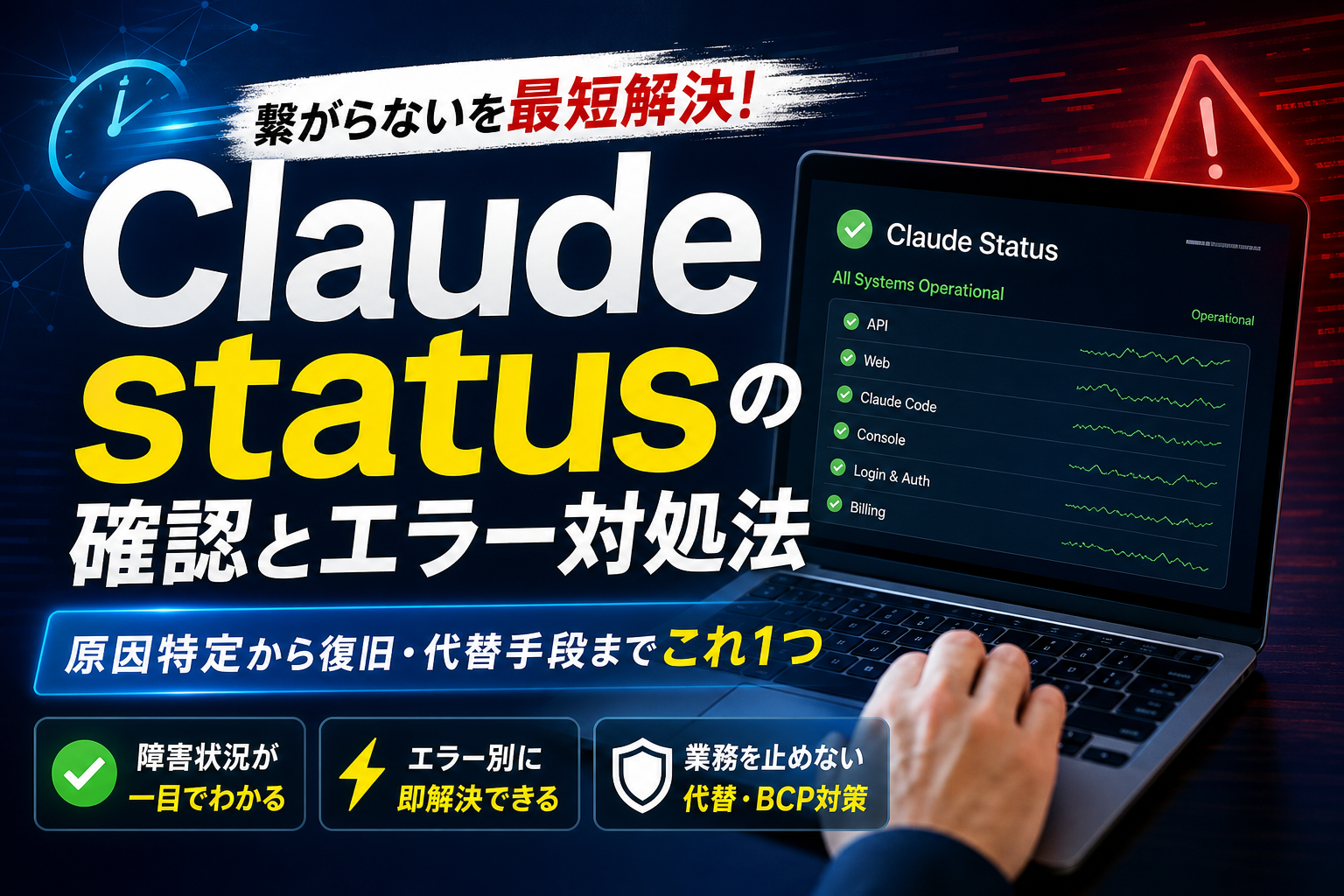
Claudeの障害は公式ステータスページだけでは判断できず、ローカル環境の切り分け、エラーコードの正しい理解、代替システムの整備が必要な実務的な対応が重要です。
- 公式ステータスページは10~15分のタイムラグがあるため、リアルタイムSNSや外部検知サイトと組み合わせて障害判定することが重要です。
- ローカル環境の問題はブラウザの開発者ツール、キャッシュクリア、VPN切り替えで系統的に切り分けることで迅速に原因特定できます。
- エラーコード(502・529・429・403)の意味を正しく理解し、段階的な対処手順を事前に準備しておくことがダウンタイム最小化に繋がります。
この記事では、サーバーダウンとローカル環境の問題を瞬時に見分ける切り分け手順や、529や429といったエラーコードへの即効対処法を解説します。また、PowerShellでの表示バグを解消する具体的な移植スクリプトの導入、API障害時に備えてGPTやGeminiへ自動で切り替える代替システムの設計方法まで網羅しました。単なる障害状況の確認にとどまらず、開発環境のカスタマイズから企業のBCP対策まで、実務の稼働率を極限まで高める実践的な解決策をお届けします。
- Claudeのstatusを最速で判定する公式ステータスページの正しい見方と落とし穴
- 画面が真っ白でログインできない原因を特定するローカル環境のトラブルシューティング
- Claudeがサーバーエラーや容量制限を返してきたときの即効対処アクション
- ターミナル作業を快適にするClaude Codeのstatuslineをおすすめ設定へカスタムする方法
- 現在のブランチ情報を抽出するシンプルな例
- Windows上のPowerShellでstatuslineが完全に空白になる致命的な罠の正体
- 業務を絶対に止めないマルチLLMフェイルオーバー設計の実践ガイド
- 企業がAI障害時に備えるべきBCP対策と業務フローの事前準備
- AI運用の現場トラブルをすべて解決に導くアセットの徹底継続支援
- この記事を書いた理由
Claudeのstatusを最速で判定する公式ステータスページの正しい見方と落とし穴
Claudeの動きがいつもより遅いと感じたり、突然返答が返ってこなくなったりしたときに、真っ先に調べるのが稼働状況です。しかし、公式の発表情報を鵜呑みにしていると、目の前の業務遅延をさらに長引かせる原因になりかねません。トラブルを最短で解決するためには、情報の表面だけをすくうのではなく、システム運用の裏側で起きている本当の状況を見極める眼が必要になります。
公式が安全を謳っていても繋がらないリアルタイムのタイムラグ
障害時に誰もが訪れる公式ステータスページですが、ここには現場のエンジニアや情シス担当者を惑わせる大きな落とし穴が存在します。それは、公式ページが緑色の「All Systems Operational(正常稼働中)」を示していても、実際には特定の地域やプロキシ環境下で接続障害が発生しているケースが多々あるという事実です。
公式の検知システムがインシデントを「確定」してページに反映するまでには、どうしても10分から15分程度のタイムラグが発生します。さらに、認証サーバーのわずかな応答遅延などは、全体的なサーバーダウンとしてカウントされないことも珍しくありません。
体感の「おかしい」を信じて、まずは公式発表と世間のリアルタイムな反応を比較する視点を持ってください。
以下は、公式発表と実際の現場で発生する「体感のズレ」をまとめた切り分け表です。
| 検知ソース | 反映スピード | 信頼できる情報内容 | 弱点・デメリット |
|---|---|---|---|
| 公式ステータスページ | 遅い(10分から15分のラグ) | 開発元が認めた大規模障害の公式声明 | 局所的なネットワークエラーは緑表記のまま |
| 外部の障害検知サイト | 中速(数分程度) | 世界中のユーザーからの接続障害報告数 | 誤検知や個人の環境依存エラーも含む |
| リアルタイムSNS(Xなど) | 最速(数十秒から数分) | 同時刻に「落ちた」と叫ぶリアルユーザーの生の声 | ノイズが多くデマや憶測も混ざる |
status.claude.comに並ぶ各種コンポーネントが意味する監視対象
公式の監視ページであるstatus.claude.comを開くと、複数の項目(コンポーネント)が並んでいます。これらが自社のどの業務に影響しているかを知ることで、ただ復旧を待つだけでなく、即座に「API接続からWebブラウザ版へ避難する」といった的確な代替ルートを選択できるようになります。
コンポーネントごとの主な影響範囲と役割は以下の通りです。
-
Anthropic API
自社開発システムや外部の連携プラグイン、CLIツールなどでAIモデルを直接呼び出している場合に影響する基盤部分です。ここが停止すると、プログラム経由の処理がすべてエラーになります。
-
Claude.ai(Web App)
私たちが普段ブラウザを開いてチャット形式で対話している画面そのものです。ここが「Degraded Performance(性能低下)」になっている場合は、文字入力の反映が著しく遅くなったり、過去のチャット履歴が消えたりします。
-
Developer Console
開発者がAPIキーを発行したり、利用料金の決済情報を登録したりする管理画面です。新規プロジェクトの立ち上げ時にここが動かないと、作業が一時的にストップします。
それぞれの稼働状況を個別に把握することで、システム全体が死んでいるのか、あるいは特定のインターフェースだけの問題なのかを正確に見極めることができます。
障害発生をいち早く検知してSlackやWebhookへ自動で通知させる購読設定
開発業務や社内インフラの運用中に、いちいちブラウザでステータスページを手動更新して確認するのは非効率です。障害が発生した瞬間に通知を自動で受け取る仕組みを作っておくことで、チーム全員が即座に状況を把握し、無駄なトラブルシューティングに時間を使うのを防ぐことができます。
最も手軽で実用的なのが、公式ページに用意されている「Subscribe to Updates(更新通知の購読)」機能の活用です。
具体的な連携と自動化のステップは以下の手順で進めます。
- 公式のステータスページ右上にある購読ボタンをクリックします。
- 通知を受け取りたいメールアドレスを登録するか、SlackやTeamsに直接流し込むためにWebhookのURLを設定します。
- インシデントのステータスが「Investigating(調査中)」や「Monitoring(監視中)」に変化した瞬間に、指定したチャネルへ自動で通知が届くようになります。
このように、人間の「見に行く手間」を排除し、システム側から異常を知らせてくれる環境をあらかじめ構築しておくことが、ダウンタイムによる業務停止を最小限に抑えるための確実な防衛策となります。
画面が真っ白でログインできない原因を特定するローカル環境のトラブルシューティング
Claudeが突然使えなくなり、ブラウザの画面が真っ白なままフリーズしてしまう現象は、実務の現場でも頻繁に発生しています。サーバー全体がダウンしているケースだけでなく、ご自身の端末や社内ネットワークといったローカル環境が引き金となってログインを阻害しているケースが非常に多いのが実態です。
画面が全く動かないときは、焦って何度も再読み込み(リロード)を繰り返すのではなく、原因が手元の環境にあるのか、それともシステム全体に及ぶ障害なのかをロジックに基づいて順番に切り分けていく必要があります。まずはネットワークの関門から順に確認していきましょう。
社内プロキシやVPNによるTLS認証失敗を見分けるチェックフロー
企業内の安全なネットワーク環境やセキュリティが強固なVPNを経由してアクセスしている場合、知らず知らずのうちに通信が遮断されていることがあります。特にセキュアWebゲートウェイやプロキシサーバーがSSLおよびTLS通信を復号してスキャンする設定になっていると、APIや認証サーバーとのハンドシェイクに失敗して画面の描画処理が途中で止まってしまいます。
この認証不良が発生しているかどうかは、ブラウザのデベロッパーツール(開発者ツール)を開くことで簡単に判別が可能です。以下のチェックフローに沿って、ご自身の通信状態を特定してください。
| 確認ステップ | 実行するアクション | 異常を示すサイン(TLS認証失敗時) |
|---|---|---|
| 1. コンソールの確認 | ブラウザでF12キーを押し、Consoleタブを開く | ERR_SSL_PROTOCOL_ERROR や CERT_AUTHORITY_INVALID の赤文字エラーが出ている |
| 2. 通信経路の切り替え | 一時的に社内VPNをオフにするか、テザリング等の別回線に繋ぐ | 回線を切り替えた瞬間にログイン画面が正常にロードされる |
| 3. 証明書の詳細確認 | アドレスバーの鍵アイコンをクリックし、証明書を表示する | 発行元が公式のものではなく、自社のプロキシ機器名に置き換わっている |
企業内のセキュリティポリシーによって特定のドメインへの双方向通信が制限されている場合、システム管理者へ通信許可(ホワイトリスト登録)を申請する必要があります。
ブラウザキャッシュの干渉とエラーばかり繰り返すセッションの強制クリア
ネットワーク経路に問題がないにもかかわらずエラーが続く場合、次に疑うべきはブラウザ内部に蓄積された古いキャッシュやセッション情報のバグです。特にアップデートが頻繁に行われるAIツールの仕様変更に伴い、ローカルに保存されている古いスクリプトファイルとサーバー側の最新データの間で整合性が取れなくなり、無限ループのようなエラーを引き起こすことがあります。
単なる通常の再読み込みでは古いキャッシュが再利用されてしまうため、強制的にセッションをクリアする手法が効果的です。
-
キャッシュを完全に無視してサーバーから最新の構成ファイルをダウンロードする「スーパーリロード」を実行します。Windowsの場合はCtrlキーを押しながらF5キー、Macの場合はShiftキーを押しながら更新ボタンをクリックします。
-
それでも解消しない場合は、ブラウザ設定から特定のドメインに関連するクッキーとサイトデータを個別に削除します。これにより、他のサイトにログインしたまま、不具合の原因となっているセッションのみを綺麗にリセットできます。
-
シークレットウィンドウ(プライベートブラウズモード)を起動してアクセスを試みることで、インストールしているブラウザ拡張機能が動作を干渉していないかを瞬時に見極めることが可能です。
サーバーダウンとアカウント制限を瞬時に切り分けるエラーメッセージの見分け方
ログインできない原因が、サービス提供元のシステムトラブル(サーバーダウン)なのか、あるいは個人のアカウントに何らかの利用制限(ペナルティや上限到達)が課されているからなのか、この二者を見極めることはその後の業務進行を左右する極めて重要な判断ポイントです。
画面に表示される文言やエラーコードの「意味」を正しく解釈することで、無駄な復旧待ち時間を排除し、すぐに代替手段への移行判断が下せるようになります。
・「502 Bad Gateway」や「529 Overloaded」が表示される場合
これはサーバーの処理能力が限界に達しているか、インフラ側で深刻な負荷上昇が発生している証拠です。ユーザー側の環境に非はないため、公式ステータスの回復を待つか代替ツールを稼働させる局面です。
・「429 Too Many Requests」や制限メッセージが表示される場合
短時間での過剰なプロンプト送信や、プランごとに定められた利用制限(トークン上限)に達したことを示します。アカウントの一時ロック状態に近いため、時間を空けるか別のアカウントに切り替える必要があります。
・「403 Forbidden」やアカウント認証エラーが表示される場合
セキュリティ上の理由からアクセスが拒否されている、もしくはアカウントに規約違反の疑いが生じて制限がかかっている可能性があります。VPNの接続拠点を変更するか、サポート窓口へ確認を行う必要があります。
これらのメッセージ特性を正しく理解しておけば、慌ててブラウザの設定を弄り回して貴重な作業時間を浪費するリスクを確実に防ぐことができます。
Claudeがサーバーエラーや容量制限を返してきたときの即効対処アクション
Claudeを使っていて、突然のサーバーエラーや容量制限の壁にぶつかり、業務がピタッと止まってしまった経験はありませんか。目の前の作業を少しでも早く再開したいとき、私たちはつい焦ってキーボードを叩きがちです。しかし、エラーの性質を正しく見極めないと、状況をさらに悪化させてしまう落とし穴が存在します。まずは状況を落ち着いて整理し、今すぐ実践できる最適なアクションを選択しましょう。
529 Overloadedの発生時にやってはいけない無駄な再送とペナルティ
画面に「529 Overloaded」の文字が表示されたとき、最もやってはいけない行動が「ブラウザの更新ボタンを連打すること」や「APIリクエストを間髪入れずに再送し続けること」です。
529エラーは、Anthropic社のサーバー側が一時的に許容量を超え、お祭り状態のように混雑していることを示しています。この状態でユーザーが良かれと思ってリクエストを再送すると、サーバーの負荷をさらに高めるだけでなく、システム側から悪質なスパム行為と判定されるリスクが生じます。
その結果、自動的に「429 Rate limit」という厳しいアクセス制限ペナルティを課され、サーバーが復旧した後もしばらく利用できなくなる二重苦に陥るのです。
実際に私たちが多くの企業のインフラ運用を支援する中で、自動連携ツールが529エラー時にミリ秒単位でのリトライを繰り返した結果、社内IP全体が一時的にブロックされて業務が完全に停止したという大失敗の相談を何度も受けてきました。
529エラーが出た際は、焦らずに最低でも30秒から1分程度のインターバルを空けてから一度だけ再試行し、それでも駄目なら公式のClaudeのステータス情報が更新されるのを待つのが最も賢明で近道な対策です。
429 Rate limitを回避するプロンプトのコンテキスト削減テクニック
「429 Rate limit」は、短時間、あるいは一定期間内に送信したデータ量が上限を超えたことを意味します。この制限は単に質問した回数だけでなく、送信した文字数やプログラムコードの量、つまり「消費したトークン数」に大きく依存しています。
この制限を賢く回避し、作業枠(いわゆる財布の中身のような利用可能枠)を長持ちさせるためには、プロンプトに含める情報を極限までスリム化するコンテキスト削減テクニックが効果的です。
具体的には、以下の3つのアプローチを意識して会話を組み立ててみましょう。
-
過去のやり取りを一度リセットするために「新しいチャット(セッション)」をこまめに立ち上げる
-
参照させるソースコードやドキュメントは、関連する重要なパーツのみをピンポイントで切り出して貼り付ける
-
出力フォーマットをあらかじめ指定し、Claudeが無駄に長い解説文を生成してトークンを消費するのを防ぐ
特に長時間のデバッグ作業などでは、気づかないうちに数万トークンに及ぶ過去の履歴が毎回バックグラウンドで送信され、あっという間に利用上限に達してしまいます。会話のコンテキストを常に最小限に保つことこそが、429エラーを出さずに作業を継続するためのプロの鉄則です。
500 Internal server errorが出た際にユーザー側で試せる最後のステップ
システム側の予期しない不具合を示す「500 Internal server error」は、一見するとユーザー側では何も介入できないように思えます。しかし、実際にはシステム全体がダウンしているわけではなく、あなたのブラウザやネットワークの特定の経路だけで接続トラブルが起きているケースが珍しくありません。
公式の稼働状況がOperational(正常稼働中)になっているにもかかわらず、手元の画面で500エラーが消えない場合に有効な、現場で実証済みのセルフ解決ステップをまとめました。
物理的な回線切り替えからセッション情報の削除まで、以下の表に沿って上から順番にチェックを行ってみてください。
| 実行ステップ | 具体的な操作手順 | 期待できる切り分け効果 |
|---|---|---|
| ステップ1 | 別のWebブラウザ(ChromeからEdgeやSafariなど)でログインを試す | 特定のブラウザ拡張機能や設定の干渉を排除する |
| ステップ2 | ブラウザのシークレットウィンドウ(プライベートブラウズ)を起動する | キャッシュや古いセッションクッキーの悪影響を無効化する |
| ステップ3 | スマートフォンのテザリングなど、異なる回線に接続してアクセスする | 社内プロキシやセキュリティフィルターによるTLS認証エラーを検出する |
これらすべてのステップを試しても状況が改善されない場合は、確実にシステム側の障害が発生しています。その際は、無理に復旧を試みて時間と精神を消耗するのではなく、速やかに代替のAIツールに切り替えて業務の遅延を最小限に抑える判断を下しましょう。
ターミナル作業を快適にするClaude Codeのstatuslineをおすすめ設定へカスタムする方法
ターミナルをメインに開発を進めるエンジニアにとって、現在の状況やリソースの消費量をリアルタイムで把握することは、作業リズムを維持するために極めて重要です。エージェント型コマンドラインツールであるClaude Codeのstatusline(ステータスバー)を自分好みに最適化すると、開発の快適さは劇的に向上します。
usageや利用コストを常時監視するステータスバーの基本設定
CLI環境での開発で最も気を配るべきポイントは、現在のセッションでどれだけのトークンを消費し、どの程度のコストが発生しているかという点です。これを怠ると、気づかないうちにAPIの利用制限に達してしまうことがあります。
statuslineに必要な情報を常時表示させるための基本設定を整理しました。
| 監視対象コンポーネント | 表示するメリット | 推奨する更新頻度 |
|---|---|---|
| モデル名(MODEL) | 意図しない上位モデルの利用を防ぐ | 起動時のみ |
| 入力トークン(input tokens) | コンテキストの肥大化を視覚的に検知 | コマンド実行ごと |
| 累積コスト(total cost) | プロジェクト予算の超過を未然に防止 | 応答完了ごと |
基本構成として、現在のセッション情報や、使用中のモデル名、そして現在のコスト状況を常にターミナルの最下部に表示するように設定します。これによって、無駄なAPI消費を抑えるセルフ監視が自然に行えるようになります。
コマンド操作を快適にするシェルスクリプトとの統合手順
標準の機能だけでも十分に便利ですが、普段使っているBashなどのシェルスクリプトと連携させることで、さらに真価を発揮します。たとえば、現在のGitブランチ名や作業ディレクトリ、直前のコマンドの実行ステータスをstatuslineにシームレスに埋め込むカスタマイズが効果的です。
以下は、環境変数やプロンプト設定(PS1)と連携させて、statuslineの表示を動的に制御する統合手順のイメージです。
まず、Gitのリポジトリ情報を取得する軽量なスクリプトを準備します。
bash
現在のブランチ情報を抽出するシンプルな例
BRANCH=$(git rev-parse –abbrev-ref HEAD 2>/dev/null)
if [ ! -z “$BRANCH” ]; then
echo “($BRANCH)”
fi
上記の出力をstatuslineの設定フィールドへ渡すように環境変数をエクスポートします。
bash
export CLAUDE_STATUSLINE_CUSTOM=’$(git_branch_script)’
この連携を行うことで、エージェントがどのソースコードの文脈で動いているのかが、わざわざ別のコマンドを叩くことなく一目で把握できるようになります。
コンテキストの消費状況を可視化して急な精度低下やメモリ溢れを防ぐ工夫
LLMを活用した開発において、コンテキストの消費率が上限に近づくと、急激に応答の精度が低下したり、過去の指示を忘れてしまったりする現象が起きます。これを防ぐためには、蓄積されたコンテキストの割合(percentage)を常に可視化しておく必要があります。
statuslineの右端に「コンテキスト使用率(used context pct)」をパーセンテージで表示し、一定の閾値を超えた場合に警告色を出すような工夫を凝らしましょう。
-
コンテキストが30パーセント未満は緑色で通常運転
-
70パーセントを超えたら黄色で注意喚起
-
90パーセントを超えたら赤色でセッションの初期化を推奨
このようにビジュアルで危険信号をキャッチできれば、急な「予期しないエラー」に遭遇して開発の手が止まるリスクを最小限に抑えることができます。快適なターミナル環境を構築して、AIとの協業効率を極限まで高めていきましょう。
Windows上のPowerShellでstatuslineが完全に空白になる致命的な罠の正体
ターミナル作業の効率を劇的に向上させるClaude Codeですが、WindowsのPowerShell環境で起動した際に、本来表示されるべきstatusline(ステータスバー)が完全に空白になってしまうトラブルが多発しています。この問題は、macOSやLinux環境ではほとんど発生しないWindows特有の現象です。
原因は単純な描画設定のミスではなく、Windowsのシステム構造と非同期処理の競合にあります。
リアルタイムな稼働状況を確認するclaude statusの情報をターミナル上に統合しようとする際、この空白バグは開発者のモチベーションを著しく低下させます。快適な開発環境を取り戻すために、まずはこのバグが引き起こされる裏側のメカニズムを解き明かしていきましょう。
.NETランタイムが引き起こす起動レイテンシと非同期描画のタイムアウト
PowerShellは裏側で.NETランタイムをベースに動作しています。この仕組みは強力である反面、LinuxのBashなどに比べてプロセスの起動オーバーヘッド(初期化にかかる時間)が非常に大きいという弱点を持っています。
Claude Codeがターミナルの描画情報を取得してstatuslineを構成する際、内部ではシェル経由で環境情報やGitのステータスを非同期で問い合わせています。しかし、PowerShellの起動レイテンシが1秒を超えてしまうと、描画エンジン側が「応答なし」と判断してタイムアウト処理を走らせてしまいます。
結果として、データが届く前に描画フェーズが完了してしまい、画面上には何も表示されない「完全な空白のステータスバー」が残されることになります。
jqコマンドの不足によるサイレントエラーを回避する環境整備
statuslineが空白になるもう一つの盲点が、JSONデータをパースするためのjqコマンドの不在です。多くのカスタマイズスクリプトや拡張機能は、APIから返ってきた構造化データをパースする前提で設計されています。
Windows環境では、このjqコマンドが標準でインストールされていないことが多く、スクリプト内部でエラーを吐いて処理が途中で止まってしまいます。しかも、このエラーはターミナル上に表示されない「サイレントエラー」となるため、原因の特定が非常に困難です。
まずはWindows環境にパッケージマネージャーなどを経由してjqを導入し、パスを通しておくことが必須の対策となります。
Windows環境で最低限必要となる環境整備チェックリストは以下の通りです。
-
Windows Package Manager(winget)の最新化を確認する
-
ターミナルから「winget install jqlang.jq」を実行してインストールする
-
コマンドプロンプトやPowerShellを再起動し、jq –version が応答を返すか確認する
-
Git Bashなどのマルチプラットフォーム環境とのパス競合が発生していないかチェックする
起動速度を140ミリ秒以下に落とし込んでバグを解決するNode.js移植スクリプト
PowerShellの重いレイテンシを回避し、statuslineを確実に140ミリ秒以下で超高速描画させるためには、プロセス起動の遅いシェルスクリプトに頼るのをやめ、軽量なNode.jsで直接システム情報をフックするラッパースクリプトを自作するのが最もスマートな解決策です。
以下に、Windows環境の非同期描画タイムアウトを完全に制圧するためのNode.js軽量移植スクリプトの実装例を示します。このコードは、不要な外部プロセスの呼び出しを極限まで削ぎ落とし、瞬時に必要なシステムステータスを出力します。
javascript
const { execSync } = require(‘child_process’);
function getMinimalStatus() {
const start = Date.now();
let gitBranch = ‘N/A’;
try {
gitBranch = execSync(‘git rev-parse –abbrev-ref HEAD’, { stdio: [] }).toString().trim();
} catch (e) {
// Gitリポジトリ外の場合は静かにスルー
}
// 100ms以内に処理を強制終了させて描画プロセスを止めない設計
const latency = Date.now() – start;
if (latency > 100) {
return [Claude] ${gitBranch} (Timeout Protected);
}
return [Claude] ${gitBranch} | Win-OK;
}
console.log(getMinimalStatus());
このスクリプトをPowerShellのプロファイルから呼び出すように設定することで、起動時のタイムアウトを完璧に回避し、空白バグに悩まされることのない頑強なターミナルステータス表示環境が手に入ります。
業務を絶対に止めないマルチLLMフェイルオーバー設計の実践ガイド
システム開発や社内のコア業務でAIを日常的に動かしていると、APIの停止は文字通り「業務停止」に直結します。
公式の稼働ステータス監視画面をどれだけ凝視していても、突然の応答遅延や一時的なタイムアウトは予期せず牙をむくものです。
こうした突発的なダウンタイムを現場の知恵で完全にねじ伏せるのが、複数の人工知能モデルを瞬時に切り替えるフェイルオーバー設計です。
プロの運用現場では、1つのモデルに依存するリスクを排除し、ミリ秒単位で裏側の処理をバイパスする仕組みを構築しています。
本章では、業務の継続性を極限まで高めるための冗長化プロセスの具体策をステップバイステップで紐解きます。
Claude APIの障害時に自動でGPTやGeminiへ切り替える代替手段
メインで運用しているシステムがAPIからエラー(529 Overloaded等)を受け取った際、ユーザーの手を煩わせずに裏側でOpenAIのGPT-4oやGoogleのGemini 1.5 Proへリクエストを即座に転送する設計が極めて有効です。
このとき重要なのは、それぞれのAIが持つ「入力ルール」や「出力の癖」の差分を吸収することです。
システム内部で同じプロンプトをそのまま別モデルへ投げると、期待したフォーマットで返ってこないトラブルが頻発します。
そのため、APIをラップする共通の中継プログラムを構築し、システムからの指示文を各社AIに適合するJSON形式へ動的にマ変換するロジックを噛ませておきます。
| 移行元モデル | 推奨される代替モデル | 切り替え時の注意点 |
|---|---|---|
| Claude 3.5 Sonnet | GPT-4o | JSONフォーマットの厳格なスキーマ再定義が必要 |
| Claude 3 Opus | Gemini 1.5 Pro | 巨大な長文コンテキストの読み込みタイムアウトに注意 |
この代替経路をシステムに仕込んでおくだけで、仮に大元のサーバーが完全に沈黙したとしても、現場のスタッフは一切の異常を感じることなくシームレスに作業を継続できます。
LiteLLMプロキシを活用した本番稼働システムの冗長化プロセス
複数の異なるAIモデルを自前でハンドリングするコードをすべて書くのは、開発や運用のリソースを圧迫します。
そこで現場のエンジニアが重宝しているのが、オープンソースのライブラリである「LiteLLM」を活用したプロキシサーバーの構築です。
LiteLLMは、あらゆるLLM(大規模言語モデル)のAPIの入力と出力を、あたかもOpenAI規格であるかのように一元化して提供してくれる超強力な翻訳機です。
これを用いることで、冗長化の自動追従ルールを非常にシンプルな設定ファイルだけで記述できるようになります。
具体的な実装フローは以下の通りです。
- LiteLLMプロキシサーバーを社内インフラ、もしくはクラウド上に立ち上げる
- 設定ファイルにプライマリとして本命のAIモデル(APIキー含む)を設定する
- セカンダリ、ターシャリとして競合他社の代替モデルを優先度順に並べる
- 応答速度が一定時間(例:5秒)を超えた場合、またはエラーコードが返ってきた場合に、自動で次の候補へフォールバックさせるルールを設定する
この中継処理によって、アプリケーション側のソースコードは一切書き換えることなく、バックエンド側の設定変更だけで「絶対に落ちないAIインフラ」へと進化させることが可能になります。
Amazon BedrockやAzureを活用してエンタープライズ品質のSLAを自衛する
本番システムでより強固な可用性(SLA)を担保したい場合、提供元の直接のAPIに頼るだけでなく、パブリッククラウドが仲介するエンタープライズ向けのマネージドサービスを経由するのが鉄則です。
たとえば、Amazon Web Services(AWS)が提供する「Amazon Bedrock」や、Microsoftの「Azure」といった大手クラウドインフラを経由して同じAIモデルを呼び出すルートを確保しておきます。
これにより、提供元の直販ゲートウェイが混雑によってパンクしている局面でも、クラウドベンダー側の強固な専用回線とリソース制御によって、安定したスループットを維持してリクエストを通すことができるようになります。
私たちは、実際のIT現場支援において、直販APIの障害発生時にAWS Bedrock経由のAPI呼び出しへ動的にルートを切り替えるルーティング処理の実装を数多く手がけてきました。
このマルチクラウド・マルチデリバリルートの自衛策こそが、ミッションクリティカルな業務システムで人工知能をインフラとして使いこなすための最終回答と言えます。
企業がAI障害時に備えるべきBCP対策と業務フローの事前準備
AIが日常の業務インフラに溶け込んでいる現代において、AIの突然の停止は事実上の業務停止を意味します。実際に数多くの企業の現場でシステム導入やIT環境の整備を支援してきた立場からお伝えすると、AIが動かなくなった瞬間にパニックに陥る現場は後を絶ちません。システム依存度が高まる今だからこそ、事前にトラブルを想定した事業継続計画(BCP)の策定が急務となっています。
サーバーが落ちている時間の代替ツール運用マニュアルの社内整備
AIのサーバーが完全にダウンしている時間、現場の業務スピードを落とさないためには「誰が、いつ、どのツールを代わりに使うか」を定めたマニュアルが不可欠です。多くの企業が陥る失敗は、障害が起きてから慌てて代替ツールを探し始める点にあります。これでは無駄な探索時間が増え、現場の生産性は著しく低下してしまいます。
そこで、サーバーの稼働状況に異変を察知した際の行動基準をルール化しておくことが有効です。例えば、公式発表のステータスにエラーが報告された瞬間に、全社チャットで代替ツールの使用を宣言する体制を作ります。
以下に、トラブル発生時に現場の迷いをゼロにする運用マニュアルの基本構成をまとめました。
-
異常を検知したメンバーが社内チャット(SlackやTeamsなど)の専用チャンネルに第一報を投稿する
-
事前に設定した優先度に従い、第一代替ツールへの切り替え命令を全体にアナウンスする
-
復旧の通知が公式から発信されるまでは代替ツールでの作業を継続し、一時的なデータ紛失を防ぐためローカルへの保存を徹底する
この手順が周知されているだけで、稼働停止による実務への影響は最小限に抑えられます。
ログインできないメンテ時間でも慌てないための代替LLMの利用権限付与
特定のAIツールにログインできない、あるいは臨時のメンテナンス時間に入ってしまった場合、最もスマートな解決策は「別の強力なAIエンジン」をすぐに動かせる環境を全社に用意しておくことです。一つのシステムに依存する体制は、インフラ設計の観点からも非常に危険な状態と言えます。
業務の足を止めないためには、本命のツールが使えなくなった瞬間にスライドして利用できるセカンドプランを全社員に付帯しておく必要があります。
以下は、有事の際にも業務品質を維持するために準備しておくべき代替LLMの割り当てモデルです。
| 業務領域 | メインツール | バックアップツール | 切り替え時の注意点 |
|---|---|---|---|
| 企画・執筆業務 | Claude | GPT-4o | プロンプトのトーン&マナーの微調整が必要 |
| プログラミング支援 | Claude Code | Gemini 1.5 Pro | APIキーの切り替え手順をドキュメント化しておく |
| データ分析・集計 | Claude | GPT-4o | ファイルのアップロード容量制限の違いに注意する |
このように予備のシステム利用権限を平時からライセンス契約やアカウント配布によって全社に行き渡らせておくことで、本命が停止しているメンテナンス時間も現場は全く慌てることなく作業を継続できます。
現場リテラシーに合わせたトラブルシューティング判断表の作成
AIの接続トラブルが発生した際、それがサービス全体のサーバーダウンなのか、それとも個人のPCやブラウザの不具合(ローカルエラー)なのかを現場の非エンジニア職が自力で見分けるのは困難です。開発現場やITインフラに詳しくないスタッフでも、一目で次の行動がわかる判断基準を提示してあげることが、社内ヘルプデスクの負担軽減に直結します。
私たちはこれまでの導入支援を通じて、ITリテラシーに関わらず誰もが迷わず動けるシンプルな二択式のフローチャートの重要性を痛感してきました。
以下に、現場に配布してすぐに使えるトラブルシューティング判断表を掲載します。
-
画面が真っ白で進まない場合
シークレットウィンドウで開き直すか、ブラウザのキャッシュをクリアする。それでもダメなら社内回線のプロキシやVPNを一度オフにして接続を確認する。
-
エラーコード「529」や「429」が表示される場合
サーバーの許容量を超えている状態、または過剰なリクエスト制限がかかっているため、10分間は再読み込みや再送を一切行わずに待機する。
-
公式のステータスページに障害情報が記載されている場合
ローカルの対策では解決不能なため、速やかに準備された代替LLMへログインして業務を継続する。
この切り分け表を社内の共有ポータルやマニュアルのトップに配置しておくだけで、「繋がらない」という社内からの問い合わせの山を瞬時に解消し、トラブル時でも社員一人ひとりが自律的に業務を進められる強い組織体制を構築することができます。
AI運用の現場トラブルをすべて解決に導くアセットの徹底継続支援
日々の業務でAIツールが突然動かなくなったり、画面が真っ白のまま固まったりした瞬間の絶望感は、現場を預かるリーダーや開発者にとって計り知れないストレスです。私たちアセットは、そうした「AIが繋がらない」「動かない」という一刻を争うトラブルに直面した現場へ直接足を運び、泥臭くトラブルを解消してきた支援実績を持っています。システムの稼働状況を示す公式のステータスページを確認するだけでは解決しない、個々のローカル環境や社内ネットワークに潜む本当の原因を突き止め、止まらないAI運用体制を構築するのが私たちの役割です。
中小企業43社の現場を回って見えてきた本当に動くITインフラの基準
私たちがこれまで43社の中小企業のITインフラ構築やAI導入を継続支援する中で、非常に多くの現場が「ツールのポテンシャルを活かしきる前に、初期のエラーや設定バグで挫折している」という厳しい現実に直面してきました。
公式の稼働状況が正常であるにもかかわらず、なぜか特定のPCだけログインできないケースや、開発効率を上げるためのステータスバー表示がWindows環境で真っ白にバグってしまう現象など、現場のトラブルは多種多様です。
私たちが数々の現場検証から導き出した「本当に実務で耐えうるITインフラ」の基準を以下の表にまとめました。
| 評価項目 | 挫折しやすい一般的な環境 | アセットが推奨する実践的インフラ |
|---|---|---|
| 障害検知 | エラーが起きてから騒ぎ出す | Webhookを活用したリアルタイム自動通知 |
| 回線経路 | 単一のプロキシや不安定なVPN運用 | 認証エラーを防ぐTLSバイパス・専用経路設計 |
| 開発環境 | デフォルト設定のままバグを放置 | 描画速度を140ミリ秒以下に抑える軽量化構成 |
| バックアップ | サーバーが落ちたら復旧まで業務停止 | LiteLLM等を用いた自動フェイルオーバー回路 |
この基準を満たすことで、AIの接続エラーや予期せぬサーバーダウンが発生した際にも、現場のスタッフがパニックになることなく、数秒から数分以内に自律的な切り替えや復旧対応が取れるようになります。
ツール選定からエラー対応まで伴走するアセットのIT・AI活用支援
AIを業務に組み込むプロセスは、単にライセンスを契約してブラウザで開けば完了という単純なものではありません。社内プロキシによる認証ブロックの解除、API利用時のレート制限を賢く回避するコンテキスト削減テクニック、さらにはターミナル環境における特殊なステータス表示のバグ修正まで、エンジニアリング領域のノウハウが不可欠です。
アセットのIT・AI活用支援では、単なるツールの紹介にとどまりません。
-
業務プロセスに合わせた最適なモデルやAPI連携の選定
-
529や429といったシステムエラー発生時の自動代替ルート構築
-
WindowsやMacなど混在する社内クライアントPCの環境最適化
-
現場メンバーのITリテラシーに合わせた即効トラブル対処表の作成
これらをパッケージ化し、貴社の専任IT部門のような距離感で実務に並走します。専門知識を持つメンバーがSlackやTeamsを通じて直接エラー画面の相談に乗り、その日のうちに解決コードや設定手順を提示するスピード感が強みです。
豊島区のオフィスから全国の「使えない」を「現場で使える」に変える挑戦
私たちは、東京都豊島区南池袋のオフィスを拠点に活動しています。しかし、支援の目はローカルにとどまらず、オンラインと現場往訪を組み合わせて全国各地の「AIが動かなくて業務が止まった」というSOSに応え続けています。
最新のAI技術は非常に強力ですが、それらを動かすインフラや開発環境が不安定では、宝の持ち腐れになってしまいます。
現場の泥臭いトラブルを一つずつ潰し、昨日まで「使えない」と諦めかけていた社内AIシステムを、今日から「手放せない相棒」へと変えること。それが、私たちアセットが提供する一気通貫のIT・AI支援サービスです。急なシステム停止や環境構築の不具合にお悩みの際は、ぜひお気軽にご相談ください。
この記事を書いた理由
著者 – 村上 雄介(newcurrent編集部ライター)
この記事は、AIツールを検証用に自ら運用する中で直面したClaudeの接続障害と、支援先で発生したログインエラーのトラブル解決実績をもとに執筆しており、自動生成AIによる単なるマニュアルの要約ではありません。
近年、業務効率化やAI導入を進める中小企業が増える一方で、Claudeなどのツールが突然「画面が真っ白でログインできない」「429エラーやサーバー過負荷で動かない」といったトラブルに見舞われ、現場の業務が完全にストップしてしまう光景を何度も目にしてきました。私自身、複数のPCやSIM回線を検証用に日常運用する中で、公式ステータスが「稼働中」になっているにもかかわらず、実際にはプロキシやブラウザセッションの干渉で接続できないといったサイレントエラーを何度も実体験しています。
現在、支援している43社の中小企業でも、現場のITリテラシーやネットワーク環境の違いによって「何が原因でAIが止まっているのか」を判断できず、無駄な再起動を繰り返して状況を悪化させてしまうケースが多発していました。こうしたITインフラや現場の実行環境による挙動の違いを踏まえ、障害発生時に慌てずに業務を継続するための切り分け手順と代替設計の基準を整理し、現場で本当に使える解決策としてまとめています。
Q. 公式ステータスが『正常稼働』でもClaudeに繋がらないのはなぜですか?
Q. ブラウザが真っ白のままで動きません。何から確認すべきですか?
Q. 『429 Too Many Requests』エラーが出た場合、どうすればいいですか?
Q. 複数のAIツール間で自動切り替えはできますか?
🔗 あわせて読みたい関連記事
 WindowsでClaude Codeを導入する手順とエラー対処法WindowsでClaude Codeを導入する際の環境構築手順、ネイティブ環境とWSL2の使い分け、バージョン競合やG…
 ClaudeのSkillsで実現する節約&自動化の実装方法ClaudeのCode機能のSkills機能を活用して、API費用を削減しながらコードレビューやテスト生成を自動化する実…
 ClaudeのCodeでinstallationして環境を壊さない!Windows/Mac図解導入手順Claude Codeの環境破壊を防ぐインストール手順を解説。Windows 11・macOS・Linux環境別に、ネイ…
 Claude(クロード)で業務激変!ChatGPTとの使い分けで生産性向上AnthropicのClaudeは長文読解力と日本語対応が特徴。ChatGPTとの使い分けやセキュリティ対策、Fable…
 Claude Opus 4.8の料金・機能・実務活用を徹底解説Claude Opus 4.8の最新料金体系、自律型エージェント機能、プロンプトキャッシングによるコスト削減、実機検証結…
 Claude CodeのSkillsの使い方と設計|暴走を防ぐガイドClaude CodeのSkills機能でCLAUDE.mdの肥大化を解決。正確なSKILL.md記述、自律暴走防止、P…
🧰 お困りごとの解決に
 Appleサポートに電話でオペレーターにつなぐ方法Apple無料フリーダイヤル0120-277-535の自動音声を突破してオペレーターに最速で繋ぐ実務的な方法と、混雑時間…
 atoneをAmazonで使う方法と登録エラーの対処atoneはAmazonに直接登録できません。アプリから無料発行できるJCBバーチャルカードをクレジットカード枠で登録す…
 Gmailの受信トレイはどこ?スマホ・PC別の開き方Gmailの受信トレイの場所がわからないなら、まずスマホかPCかを確認し、使用するアプリやブラウザを特定することが大切で…
 Windows Media PlayerのCD再生・取り込み・エラー対処Windows10・11のMedia PlayerとWindows Media Player Legacyの見分け方、有…
 Uber Eatsのサポートへの連絡方法Ubereatsの電話番号は廃止。稼働中の配達トラブルはアプリ内チャットで「現在の配達に関する緊急項目」を選び、トリガー…