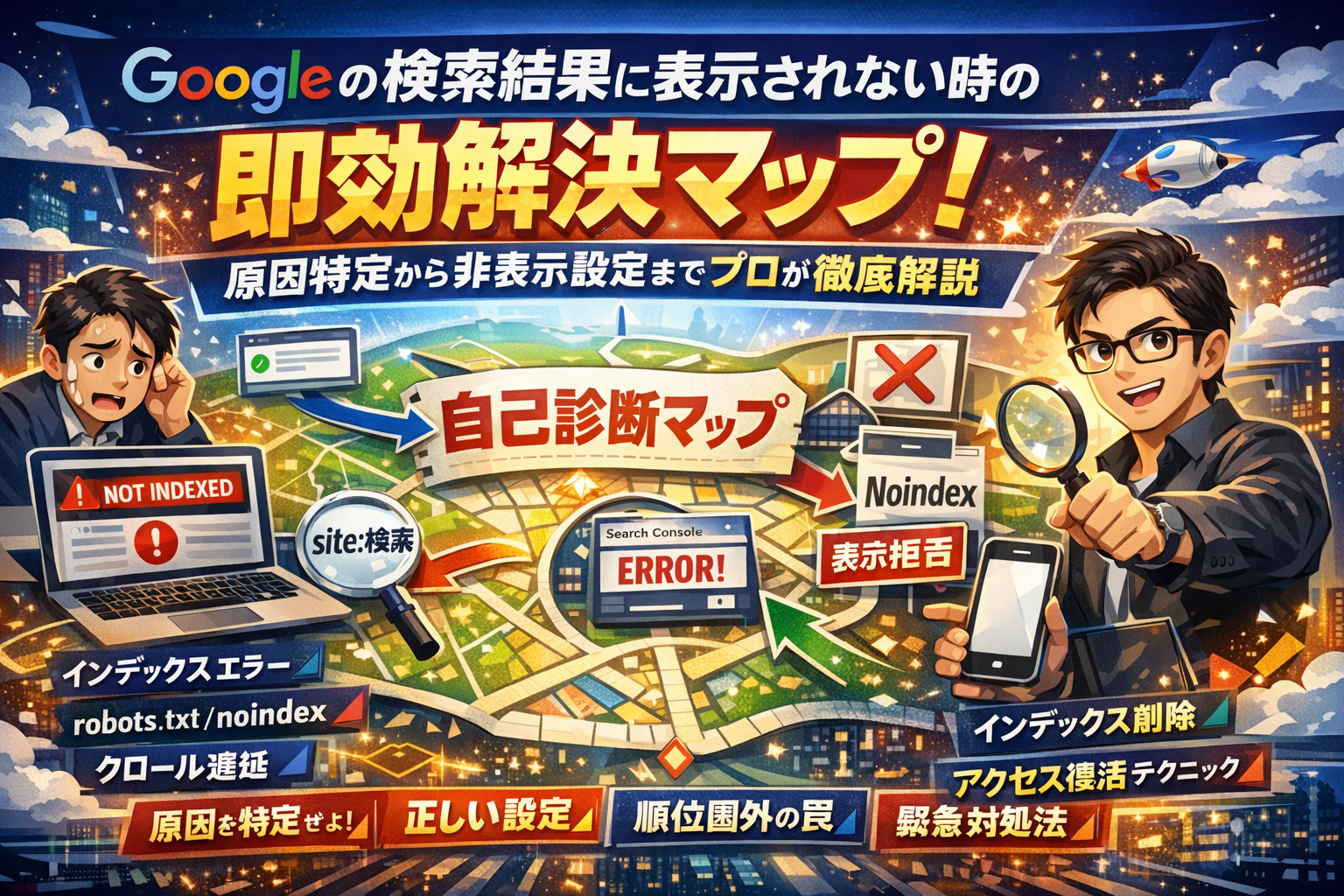
自社サイトや作成した記事がGoogleの検索結果に表示されない問題は、プレッシャーにさらされるWeb担当者にとってビジネスの存続に関わる致命的な死活問題です。
検索結果に表示されない原因は、クローラーの未発見・インデックス拒否設定・検索順位低下の3段階に集約され、site:検索とGoogle Search Consoleで正確に診断することで最短復活が実現します。
- 検索結果に表示されない原因はクローラー未発見、インデックス拒否設定、検索順位低下の3段階に分類され、site:検索とサーチコンソール「URL検査」で診断することが最短復活への第一歩です。
- WordPressのテスト設定やnoindexタグ残留など、ヒューマンエラーによるインデックス拒否が実務では多く報告されており、1行の設定修正で急に表示される事例が数多くあります。
- 「クロール済み-インデックス未登録」の場合、インデックス登録リクエストではなく、独自情報を含めたコンテンツ品質の向上が必須の対策となります。
結論から申し上げますと、検索結果に出てこない原因はインデックス登録の有無、Search Consoleのエラー、robots.txtやnoindexの記述ミス、新規サイトのクロール遅延のいずれかに集約されます。しかし、焦って公式マニュアル通りにインデックスリクエストを送信して待つだけでは、現在のGoogleは動きません。なぜなら、技術的な設定エラーだけでなく、クローラーが巡回を後回しにする「品質の壁」がそこにあるからです。
本書では、ホームページが表示されない3大ボトルネックを突き止める「1分自己診断マップ」から、WordPressに潜む「インデックスを拒否するチェックボックス」の消し忘れ、ファビコンやサムネイルが非表示になる仕様上のルールまでを網羅しました。さらに、特定のページを検索結果に表示させないための正しい除外設定や、スマホ画面が真っ白になり検索できない場合の緊急対処法まで、現場のプロが実践する実践的な解決策を一本に凝縮しています。
この記事を読めば、専門用語に惑わされることなくエラーの根本原因を特定し、検索エンジンに最速で評価されるための具体的なリカバリー手順が手に入ります。
- なぜ?Googleの検索結果に自分のホームページが表示されない3大ボトルネック
- 1分でできる!Googleの検索結果に表示されない原因を特定する自己診断マップ
- WordPressでやりがちな致命的ミス!検索結果に表示されないようにするチェックの外し忘れ
- 検索結果がおかしい?ファビコンやサムネイル、画像が表示されない原因と解決策
- Googleの検索結果をすっきり整理!特定のページを検索結果に表示されないようにする正しい設定
- ネットの古い常識を疑え!「文字数を増やしてもインデックスされない」現場のリアル
- スマホ画面が真っ白に?Google検索やChromeがバグで表示されない・入力できない時の緊急対処法
- 実績豊富なプロが明かす、インデックス不具合を最短で解消してアクセスを復活させる技術
- この記事を書いた理由
なぜ?Googleの検索結果に自分のホームページが表示されない3大ボトルネック
せっかく魂を込めて作ったホームページやブログ記事が、ネットの海で迷子になっていませんか。検索窓にキーワードを入れても、自社サイトが影も形も見当たらないときの焦りは心臓に悪いものです。
現場のSEO対策の最前線で見ていると、検索エンジンに表示されなくなっている原因は、実は非常にシンプルな技術的トラブルや見落としに集約されます。
まずは、あなたのサイトの行く手を阻んでいる3つの巨大な壁(ボトルネック)を切り分けて整理しましょう。
| ボトルネックの段階 | サイトの状態 | 主な原因 | 解決への緊急度 |
|---|---|---|---|
| 1. 未発見(クロールエラー) | クローラーが巡回していない | リンク構造の孤立、送信エラー | 最優先(まずは存在を知らせる) |
| 2. 拒否(インデックス拒否) | クローラーを意図的にブロックしている | 設定ミス、noindexタグの残留 | 高(設定を1箇所直せば即改善) |
| 3. 圏外(コンテンツ評価不足) | 登録されているが順位が低すぎる | 重複、低品質、競合の壁 | 中長期(中身のアップデートが必要) |
この3つのうち、あなたのサイトがどの段階で引っかかっているかを正確に見極めることが、最短で検索結果に復活するための第一歩となります。
クローラーに「発見すらされていない」状態とは?
検索エンジンは、インターネット上を巡回するロボット(通ローラー)があなたのサイトを見つけ、その情報を持ち帰ることで初めて認識します。つまり、クローラーに「発見すらされていない」状態では、どれだけ素晴らしい記事を書いても、検索一覧に並ぶ権利すら得られません。
特に立ち上げたばかりの新しいWebサイトや、どこからもリンクが貼られていない孤立したページは、クローラーがたどり着くルートがありません。
クローラーの動きを駅の路線網に例えるなら、線路がつながっていない新設の駅には、電車(クローラー)はいつまで経ってもやってこないのです。
まずはサイトの存在を知らせるための道(リンクやサイトマップ)を敷く必要があります。
インデックスを「拒否している」設定の落とし穴
「サイトは公開したし、デザインも完璧。それなのに全く検索にかからない」という場合に最も多いのが、サイト自体が検索エンジンに対して「私を登録しないでください」と拒否信号を送り続けているケースです。
これをインデックス拒否の設定と呼びます。
よくあるトラブルの筆頭が、ホームページの制作中やテスト段階で設定した「検索除外のロック」を、本番公開時に解除し忘れてしまうヒューマンエラーです。
-
テスト環境のまま本番公開してしまった
-
WordPressの設定画面にある特定のチェックを外し忘れた
-
システムが自動生成した不要なコードが、登録をブロックしている
この拒否設定が有効になっている限り、どれだけ検索エンジンにお願いをしても、クローラーは「お邪魔してはいけないページだ」と判断して引き返してしまいます。
実務の現場でも、数ヶ月間アクセスがゼロで悩んでいた企業のサイトを調査したところ、たった1行の拒否命令がコード内に残っていただけで、それを消した翌日に一気に表示されたという事例が山ほどあります。
登録されたけれど「検索順位が低すぎて」見つからない罠
「インデックスはされているはずなのに、検索しても出てこない」という場合、実は登録自体は完了しているものの、表示順位が何百位も後ろに追いやられているだけの可能性があります。
Googleは世界中の膨大なページを評価し、ユーザーに役立つ順番に並び替えています。この評価のふるい落としに遭うと、実質的に「表示されていない」のと同じ状態になります。
-
他のサイトに書いてある情報を真似して作ったページ
-
自動生成された中身の薄いコンテンツ
-
似たような内容の自社ページが複数存在し、評価が分散している
このようなページは、検索エンジンから「価値が低い」とみなされ、検索結果の奥底に沈められてしまいます。
この場合は、システムのエラーではなく、コンテンツの品質や見せ方にメスを入れる必要があります。
1分でできる!Googleの検索結果に表示されない原因を特定する自己診断マップ
「昨日公開したばかりの記事が、いくら検索しても出てこない」
「自社のホームページが丸ごと消えてしまったかもしれない」
このような事態に直面したとき、頭が真っ白になり、焦りと不安で胸がいっぱいになるのは当然のことです。特に上司やクライアントから「なぜ掲載されていないのか」と追及されている状況であれば、1秒でも早く原因を突き止めたいはずです。
検索エンジンに自社のサイトが認識され、情報が届くようになるまでには、いくつかの超えなければならないハードルが存在します。まずは落ち着いて、現在のサイトがどの段階で立ち止まっているのかを正確に把握しましょう。
技術的な難しい専門用語をすべて排除し、今すぐ手元で実践できる自己診断の流れをロードマップにまとめました。
| 診断ステップ | 実行するアクション | 判明する現状と次の打ち手 |
|---|---|---|
| ステップ1 | Googleの検索窓で「site:」検索を行う | そもそもサイトが世界に存在している(登録済み)かを確認する |
| ステップ2 | Google Search Consoleで「URL検査」を実行する | Google側がそのページをどう認識しているかの正確なステータスを知る |
| ステップ3 | インデックス未登録の「エラー理由」を分類する | 技術的な設定ミス(拒否)か、品質の問題(後回し)かを特定する |
このマップに沿って確認を進めることで、原因不明のモヤモヤは解消され、今日実行すべき具体的なアクションが見えてきます。
site:検索(サイトコロン)でインデックスの有無を一瞬で見極める
最も手軽に、かつ一瞬で「ホームページがGoogleに登録(インデックス)されているか」を調べる方法が、site:検索(サイトコロン検索)です。
やり方は非常にシンプルです。Googleの通常の検索窓に、以下のように入力して検索ボタンを押すだけです。
- site:調べたいページのURL(例:site:https://example.com/column-01)
この検索を行った際、検索結果にあなたのサイトや該当のページが1件でも表示されていれば、最低限「Googleのデータベースには登録されている」という証明になります。
もし「site:」で検索したにもかかわらず、「検索に一致する情報は見つかりませんでした」と表示された場合は、サイトがGoogleから完全に隠れてしまっているか、拒否設定が働いている、あるいは存在すら気づかれていない状態です。
このsite:検索は、ブラウザさえあれば誰でも5秒でできる強力な一次スクリーニングですが、あくまで「登録の有無」がわかるだけです。「なぜ表示されないのか」という深い原因までは教えてくれません。そこで、さらに一歩踏み込んだ診断ツールが必要になります。
Google Search Consoleの「URL検査」が教えてくれる真実
サイトの運営者であれば必ず導入している、あるいは導入すべき無料ツールが「Google Search Console(サーチコンソール)」です。このツールの中にある「URL検査」機能こそが、Google側の本音をダイレクトに教えてくれる唯一の窓口となります。
使い方は、サーチコンソールの画面上部にある検索窓に、表示させたいページのURLを入力してエンターキーを押すだけです。
数秒の解析ののち、画面にはっきりとステータスが表示されます。
-
「URL は Google に登録されています」
この表示が出ている場合、システム上の問題はありません。検索に出てこないのは、単に競合サイトとのパワーバランスにおいて「検索順位が下がりすぎていて、何ページ目を探しても見つからない」という状況です。この場合の解決策は技術エラーの修正ではなく、コンテンツの肉付けやリライトになります。
-
「URL が Google に登録されていません」
この表示が出た場合は、何らかの理由で登録を阻まれています。画面に表示される詳細なエラーメッセージを読み解き、原因を取り除かなければ、どれだけ待っても検索画面に現れることはありません。
「検出 – インデックス未登録」と「クロール済み – インデックス未登録」の決定的な違い
URL検査を進めると、多くのWeb担当者を悩ませる2つの呪文のようなステータスに遭遇します。これが「検出 – インデックス未登録」と、よく似た名前の「クロール済み – インデックス未登録」です。
この2つは、Googleの巡回ロボット(クローラー)があなたのページをどの段階で放置したかを示す、まったく異なる引き出しです。実務の現場では、この違いを理解していないために、的外れな対策をして時間を無駄にするケースが後を絶ちません。
-
検出 – インデックス未登録(クローラーが素通りした状態)
Googleは「そこに新しいページがある」という存在(URL)自体は知っています。しかし、まだページの中身を読み込み(クロール)に行っていません。
原因の多くは、サイト全体の評価が低いためにクローラーが巡回する予算(クロールバジェット)を出し惜しみしているか、単純に順番待ちの行列に並んでいる状態です。 -
クロール済み – インデックス未登録(中身を見た上で不合格にされた状態)
クローラーは実際にあなたのページを訪れ、文章や画像をすべて読み込みました。しかし、データベースに登録する価値がない(品質が低い、他ページのコピーである、情報が薄すぎるなど)と判断され、ゴミ箱、あるいは保留ボックスに入れられた状態です。
現場のプロの視点から言えば、「クロール済み – インデックス未登録」で放置されているページに対し、サーチコンソールの「インデックス登録をリクエスト」ボタンを何度連打しても、状況が変わることはほぼありません。なぜなら、一度中身を見て「不要」と判断されているからです。
この場合は、文字数をただ増やすような安易な修正ではなく、読者の悩みに寄り添った独自の情報(一次情報や体験談)を盛り込み、ページ自体の価値を根本から作り直す必要があります。
WordPressでやりがちな致命的ミス!検索結果に表示されないようにするチェックの外し忘れ
テスト用の環境から本番環境へWebサイトを移行した直後に、検索エンジン経由のアクセスが一切来ないというトラブルは後を絶ちません。実はその原因の大半は、技術的な大問題ではなく、設定画面の片隅にある「たった1つのチェックボックス」の消し忘れというヒューマンエラーです。
特にWordPressを用いたサイト制作の現場では、公開前後のドタバタの中でこの確認作業が抜け落ちてしまい、数週間にわたって機会損失を出し続けるケースが毎年数多く発生しています。
制作会社も時々忘れる?「検索エンジンがサイトをインデックスしないようにする」の罠
WordPressの管理画面には、開発中のテストサイトがインターネット上に勝手に露出するのを防ぐための便利な機能が標準搭載されています。それが「検索エンジンがサイトをインデックスしないようにする」という設定項目です。
開発段階では重宝するこの機能ですが、本番公開時にチェックを外し忘れると、Googleの検索結果にいつまでもホームページが表示されないという致命的な事態を招きます。プロの制作会社が関わっているプロジェクトであっても、公開チェックシートの形骸化によってこのミスが見過ごされることは珍しくありません。
まずは管理画面にログインし、以下の手順で設定が正常になっているか今すぐ確認してください。
- WordPressの管理画面の左メニューから「設定」を選択し、「表示設定」をクリックします。
- 画面下部にある「検索エンジンでの表示」という項目を確認します。
- 「検索エンジンがサイトをインデックスしないようにする」のチェックボックスにチェックが入っていたら、すぐにチェックを外します。
- 「変更を保存」ボタンを必ずクリックして設定を反映させます。
このチェックが入ったままだと、サイト全体のHTMLソースコードにクローラーを拒否する命令が書き込まれ続けるため、いくら良質な記事を公開しても検索エンジンに登録されることはありません。
.htaccessやSEOプラグインが勝手に出力する「noindex」の探し方
WordPressの設定画面に問題がなくても、導入しているSEOプラグインやサーバー制御を行うファイルである「.htaccess」が原因で、意図しない拒否命令が出力されている場合があります。特に高機能なSEOプラグインは、記事カテゴリやタグページなどを自動的に検索対象から除外する初期設定になっていることがあり、これが裏目に出ることがあります。
問題の有無を正確に判断するためには、ブラウザを使って実際のページのHTMLソースコードを直接確認するのが最も確実です。以下の手順で、クローラーの登録を拒否する記述が紛れ込んでいないかチェックしましょう。
| 確認ステップ | 操作手順 | 注目すべきコード(これがあると表示されません) |
|---|---|---|
| 1. ソースコードの表示 | 該当のページを開き、キーボードの「Ctrl + U」(Macは「Cmd + Option + U」)を押します。 | なし |
| 2. 検索機能の起動 | 「Ctrl + F」(Macは「Cmd + F」)でページ内検索窓を出します。 | なし |
| 3. 拒否タグの検索 | 検索窓に「noindex」と入力して該当する箇所がないか探します。 | <meta name="robots" content="noindex"> |
このタグがソースコード内に存在している場合、プラグインの設定画面でインデックス許可の設定に変更するか、不要なメタタグを出力している記述をテンプレートファイルやプラグイン側から削除する必要があります。
サイトマップを送信しても「インデックスされないページ」が生まれる理由
多くの運営者は、Google Search ConsoleからXMLサイトマップを送信すれば、すべてのページが自動的かつ迅速に検索結果に登録されると考えがちです。しかし現実には、サイトマップの送信は「ここにページが存在します」というクローラーへの単なるお知らせに過ぎず、登録を確約するものではありません。
サイトマップを正しく処理しても一部のページが登録されない背景には、クローラーがサイト内を効率よく巡回するための導線設計、すなわち内部リンクの不足があります。
新しく追加した記事やページが、サイト内のどこからもリンクされていない「孤立した状態」になっていると、クローラーは送信されたURLを一度訪れたきり、その後の巡回をストップしてしまいます。
現場のプロが実践する強力な解決策は、すでに毎日クローラーが頻繁に訪れている「アクセス数の多い既存の主要ページ」から、新しく作成した登録させたいページに向けて、関連性の高い文脈の中で直接テキストリンク(アンカーテキスト)を繋ぐことです。
これにより、クローラーの巡回バケツリレーが引き起こされ、送信しただけの状態よりも格段に早いスピードで新しいページが検索エンジンに認識されるようになります。
検索結果がおかしい?ファビコンやサムネイル、画像が表示されない原因と解決策
せっかく自社サイトが検索にヒットするようになっても、検索画面に表示される自社のロゴマークや記事の画像が消えていたり、全く関係のない画像にすり替わっていたりすると、クリック率は大きく下がってしまいます。
実は、検索エンジンの表示ルールは年々厳格化されており、システム側の仕様を正しく理解していないと、意図した通りのデザインで検索一覧に表示されません。ここでは、現場の技術者が日々頭を悩ませている「見た目の不具合」を解消するための実践的なアプローチを徹底的に解説します。
Googleの検索結果でファビコンが表示されない時の構造化データチェック
検索画面に表示される小さなサイトアイコン(ファビコン)が消えてしまい、デフォルトの地球儀マークになってしまうトラブルが多発しています。この問題の9割は、公式のガイドラインに沿っていない記述や、不適切な画像サイズが原因です。
まずは以下の必須要件を満たしているか、今すぐ自社のソースコードと画像ファイルを確認してください。
-
サイズのルール:48pxの倍数(48x48px、96x96pxなど)の正方形であること(16x16pxは非推奨)
-
コードの記述:HTMLのheadタグ内に正しい形式でマークアップされていること
-
画像の形式:ICOやPNGなど、標準的な画像フォーマットを使用すること
-
クローラーのアクセス制限:ファビコン画像の保存先フォルダがrobots.txtでブロックされていないこと
特に忘れがちなのが、テスト環境から本番環境へ移行した際に画像パスが崩れてしまっているケースです。
ファビコンが表示されない原因とチェックすべき項目を整理しました。
| 確認項目 | 正常な状態 | 発生しやすいミス |
|---|---|---|
| 画像の寸法 | 48pxの倍数(正方形) | 16x16pxや長方形の画像を使用している |
| HTMLタグの記述 | <link rel="icon" href="/path/favicon.png"> |
記述場所がheadタグの外に出ている |
| robots.txt | クローラーのアクセスを許可 | 画像フォルダへのアクセスを拒否している |
| 画像の健全性 | 一般公開にふさわしいデザイン | 視認性が著しく低い、または不適切な画像 |
これらすべてをクリアした上で、Search Consoleからトップページのインデックス登録をリクエストし、クローラーの再巡回を待ちましょう。
記事のアイキャッチやサムネイル・画像が検索一覧に出てこない仕様上のルール
検索結果の横に表示される魅力的なサムネイル画像は、クリック率を数倍に引き上げる重要な要素です。しかし、「画像を記事に入れているのに全く反映されない」という相談が現場でも後を絶ちません。
結論からお伝えすると、検索結果のサムネイルは「システムが自動的に最適だと判断した画像」が切り取られて表示される仕組みのため、私たちが強制的に指定することはできません。
ただし、採用確率を極限まで高めるための技術的な仕掛けは存在します。
-
OGP(Open Graph Protocol)タグの設定:ページのheadタグ内に
og:imageを正しく設定し、クローラーにサムネイル候補を明示する -
画像アスペクト比の調整:16:9または4:3など、標準的な比率の高画質な画像(幅1200px以上推奨)を用意する
-
alt属性の記述:HTMLの
imgタグ内に、画像の内容を説明する適切な代替テキスト(alt属性)を必ず記述する -
構造化データのマークアップ:記事ページであれば「Article」や「NewsArticle」の構造化データを実装し、画像URLをプログラムで伝える
どれほど美麗な画像であっても、ページの最下部に配置されていたり、ファイルサイズが重すぎて読み込みに時間がかかったりする画像は、検索システムに無視される傾向があります。ファーストビュー(最初に見える画面)に近い場所に、軽量化した適切な比率の画像を配置することが、検索一覧にサムネイルを呼び込む近道です。
description(説明文)が表示されない・勝手に書き換えられるのはなぜ?
「検索結果に表示される紹介文(ディスクリプション)が、自分で設定した文章と違う」「勝手に記事内の一部を切り貼りした文章に変えられてしまった」という現象は、実は検索エンジンの日常茶飯事の挙動です。
これはバグではなく、検索エンジンが「ユーザーが入力したキーワードに対して、こちらで説明文を自動生成した方が、よりユーザーの疑問に早く答えられる」と判断したために起こる仕様です。
書き換えの発生を抑え、自社が狙った通りの説明文を表示させるためには、以下の3つのポイントを徹底する必要があります。
- キーワードとの合致度を高める:ユーザーが検索するであろうメインキーワードと、その周辺の関心ワードを自然な形で説明文に含める
- 文字数を適切にコントロールする:PCとスマートフォンの両方で途切れずに表示されるよう、80文字〜110文字程度に要約する
- ページごとに完全オリジナルの文章にする:サイト内の複数ページで同じ説明文を使い回していると、低品質とみなされて自動書き換えの対象になりやすくなる
裏を返せば、設定した説明文が勝手に書き換えられているということは、その説明文がユーザーの実際の検索意図とズレているというシステムからのシグナルです。検索キーワードの意図をもう一度深く分析し、読者が思わずクリックしたくなるような、ページ内容を凝縮した魅力的な紹介文に書き直してみましょう。
Googleの検索結果をすっきり整理!特定のページを検索結果に表示されないようにする正しい設定
Webサイトを運用していると「すべてのページを検索エンジンに見せたいわけではない」という局面が必ず訪れます。例えば、重複コンテンツになりがちなシステム用のページや、ユーザーにとって価値の低い一時的なサンクスページなどは、検索結果からきれいに除外しておくのがSEOの鉄則です。
整理整頓が行き届いていないサイトは、Googleから「低品質なページが乱立しているサイト」と評価され、ドメイン全体の検索順位が下がる致命的なペナルティを引き起こすリスクがあります。検索結果の表示を最適化し、価値あるページだけをGoogleの評価対象とするための正しい除外設定をマスターしましょう。
検索結果に表示されないようにする「noindex」タグの正しい記述方法
特定のページを検索結果に表示させないための最も確実な方法が、HTMLの head セクション内に記述する「noindex」タグです。このタグを検知したクローラーは、そのURLをインデックス登録の対象から除外します。
記述するコードは非常にシンプルですが、1文字でも間違えると正しく機能しません。
html
ここでプロがこだわるポイントは、 noindex と一緒に follow を記述することです。これにより、そのページ自体は検索結果から隠しつつ、ページ内に貼られたリンク先へクローラーを巡回(クローリング)させることができます。サイト内のリンク評価の循環(バケツリレー)を遮断しないための実務テクニックです。
設定状況に応じたnoindexの使い分けを以下にまとめました。
| ページの種類 | 推奨する設定方法 | 注意点 |
|---|---|---|
| WordPressの特定の記事 | SEOプラグインの「noindex」チェックを入れる | テーマ独自のSEO設定と競合していないか確認する |
| 静的HTMLページ | head 内に直接メタタグを書き込む |
記述する場所に間違いがないか(必ず head 内)確認する |
| PDFや画像ファイル | HTTPヘッダーに「X-Robots-Tag: noindex」を出力する | サーバー側(.htaccessなど)での技術的な設定が必要 |
現場でよくある痛恨のミスとして「noindexを設定したページを、後述するrobots.txtファイルでクロール拒否してしまう」というケースがあります。クローラーがページにアクセスできなくなると、記述したnoindexタグ自体を発見できず、いつまでも検索結果に残り続けるという罠に陥るため注意が必要です。
特定の個人情報や低品質ページをGoogle検索から今すぐ消去する削除リクエスト手順
「noindexを設定したけれど、Googleが再巡回して検索結果から消えるまで待てない」「流出してしまった個人情報や古いキャンペーンページを数時間以内に消去したい」という緊急時には、Google Search Consoleの「削除ツール」を活用します。
このツールは、すでにインデックスされているページを一時的に検索結果から即座に非表示にする、いわば緊急ブレーキのような機能です。
緊急削除を実行する具体的な手順は以下の通りです。
- Google Search Consoleにログインし、メニューから「インデックス」>「削除」を選択する。
- 「新しいリクエスト」ボタンをクリックする。
- 「URLを一時的に削除する」タブを選び、非表示にしたい正確なURLを入力する。
- 「このURLのみを削除する」か「このプレフィックスで始まるURLをすべて削除する」を選択し、送信する。
この申請を行うと、通常は数時間から遅くとも1日程度で検索結果から表示されなくなります。
ただし、これはあくまで「一時的な非表示(約6ヶ月間)」の措置に過ぎません。根本的な解決策として、この非表示期間中に必ず対象ページへnoindexタグを設定するか、ページ自体の削除(404エラーの返却)を行ってください。これを怠ると、一定期間が経過した後に再び検索結果に復活してしまいます。
テストサイトや会員限定ページにクローラーを侵入させないrobots.txtの書き方
本番公開前のステージング(テスト)環境や、購入者だけが見られる会員限定コンテンツなど、サイトの「裏側」にクローラーを1歩も立ち入らせたくない場合には、サイトのルートディレクトリに配置する「robots.txt」ファイルを使用します。
robots.txtは、クローラーに対して「このエリアの巡回(クロール)を禁止する」という命令書を提示するためのファイルです。
最も一般的な、サイト全体の巡回をブロックする記述例は以下の通りです。
text
User-agent: *
Disallow: /
特定のテスト用ディレクトリ(例: /test/)のみを拒否する場合は、以下のように記述を制限します。
text
User-agent: *
Disallow: /test/
ここでプロとして警告しておきたいのは、「robots.txtは検索結果からページを消すためのツールではない」という事実です。robots.txtはあくまで「巡回(クロール)の拒否」であり、すでにインデックスされているページに対して使用すると、Googleはページの内部を読み込めないまま、URLや過去の情報だけで検索結果に表示し続けることがあります。
検索結果から完全に消去したい場合は「noindex」、最初からクローラーを侵入させずサーバーの負荷を下げたい場合は「robots.txt」というように、目的と用途に応じて正しい技術を選定することが、SEO運用において極めて重要です。
ネットの古い常識を疑え!「文字数を増やしてもインデックスされない」現場のリアル
「とにかく文字数を増やして毎日ブログを公開すれば、いつかはGoogleの検索結果にページが表示されるようになる」という話を聞いたことはありませんか。Web制作の現場に身を置くプロの視点からお伝えすると、この常識はすでに過去の遺物です。
現在、多くのWeb担当者や広報サイトを悩ませているのが、一生懸命に作成したコンテンツがGoogleの検索エンジンに登録(インデックス)すらされないという、死活問題に直面するトラブルです。まずは、なぜこのような冷酷な状況が起きているのか、泥臭い現場のリアルな分析から解き明かしていきます。
コピペやAI大量生成記事が「クロール済み – インデックス未登録」で放置される理由
Google Search Console(サーチコンソール)のステータス画面で、最もWeb担当者を絶望させるステータスが「クロール済み – インデックス未登録」です。これは「Googleのクローラーはあなたのサイトを巡回して内容を確認したけれど、検索結果のデータベースに載せる価値はないと判断した」という通知にほかなりません。
特に以下のような特徴を持つページは、Googleのアルゴリズムから厳しく弾かれ、このステータスで放置される傾向にあります。
-
競合他社のホームページの情報をリライトしただけのコピペ記事
-
AIツールを使い、キーワードを詰め込んで自動生成しただけの浅いコンテンツ
-
ユーザーの悩みを解決する独自の情報(一次情報)がゼロのページ
Googleが評価する品質の基準と、インデックスを拒否される低品質ページの決定的な違いを比較表にまとめました。
| 評価の分かれ道 | インデックスされる高品質なページ | 放置される低品質なページ |
|---|---|---|
| 情報の独自性 | 運営者自身の体験談や、現場で発生したトラブルの解決実例などの「一次情報」 | 他のSEO上位サイトの内容をなぞっただけの、どこにでもある解説 |
| 読者への価値 | 専門用語を徹底的に排除し、知識が浅い読者でも即座に解決策を実行できる内容 | 文字数を増やすことだけを目的にした、中身の薄い冗長なテキスト |
| 記述の正確性 | 公式ドメインへの適切な参照や、客観的事実に基づいた専門的な記述 | 根拠が不明瞭で、AIが生成した不確実なデータの垂れ流し |
文字数が3,000文字あろうが10,000文字あろうが、中身が薄ければGoogleのインデックスサーバーの容量を消費させるだけの「不要なファイル」とみなされます。ネット上の情報を継ぎ接ぎしたようなコンテンツ作成を今すぐストップすることが、最初の対策となります。
現場のプロが実践する「最強の上位ページからクローラーを引っ張ってくる」内部リンクの極意
サーチコンソールの管理画面から「インデックス登録をリクエスト」するボタンをクリックして、ただ画面を眺めて待っていませんか。厳しい現実を申し上げますと、現在のGoogleはインデックスリクエストを送るだけでは、なかなか動いてくれません。数千以上のサイト運営に関わってきた現場のエンジニアが実践しているのは、クローラーを能動的かつ強制的に呼び込む「内部リンク設計の極意」です。
すでに検索上位を獲得しており、毎日Googleのクローラーが巡回している「最強の既存ページ(アクセス数が多いページ)」をあなたのサイトから探し出してください。その強者ページから、新しく作成したインデックスされないページに向けて、関連性の高いコンテキストで直接リンク(アンカーテキストリンク)を繋ぎます。
-
巡回バケツリレーの仕組み
すでに評価の高いAページ(クローラーの常駐先) ➔ 関連する内容の文脈でリンクを設置 ➔ 新しく公開したBページ(未登録ページ)
クローラーはリンクを辿ってウェブの世界を巡回する習性を持っています。この内部リンクによる「バケツリレー」を意図的に引き起こすことで、最短で24時間以内に強制的にクローリングを発生させ、インデックス登録へと導くことができます。サイトの内部構造を見直し、孤立したページを作らないようにリンクを張り巡らせましょう。
新規ドメインがGoogleに正しく認識されるまでに必要なリアルな時間軸
「新しくお店のホームページを公開したのに、何日経っても名前で検索しても出てこない」と焦る方は非常に多いです。立ち上げたばかりの新規ドメインの場合、Googleの検索エンジンがその存在を信頼し、正しく評価するまでには一定のタイムラグが発生します。
一般的に、新しいサイトのXMLサイトマップを送信し、構造エラーのない健康的な状態で公開したとしても、クローラーが定期的に巡回し、サイト全体がスムーズに検索結果に反映されるようになるまでには、早くても数週間から1ヶ月程度の時間が必要です。
-
新規サイト公開後のタイムライン目安
- 1日〜3日目: ホームページ自体の存在がクローラーに部分的に検出される。
- 1週間〜2週間目: トップページや主要なカテゴリーページがポツポツとインデックスされ始める。
- 1ヶ月目: サイトマップの巡回が安定し、新規記事を公開した際のインデックス速度が向上する。
この期間中は焦ってサイトのHTMLソースや設定ファイルを何度も変更するのではなく、まずはGoogle Search Consoleでクローリングの状況を静かに監視し、質の高いコンテンツをコツコツと追加していくことに専念してください。正しいステップを踏んでいけば、システムは確実にあなたのサイトを認識し始めます。
スマホ画面が真っ白に?Google検索やChromeがバグで表示されない・入力できない時の緊急対処法
「自社サイトのインデックス状況をスマホで確認しようとしたら、画面が真っ白になって何も進まない…」
「検索窓をタップしても、キーボードすら立ち上がらない」
このようなトラブルは、サイト側の設定ミスではなく、お使いのスマートフォンやブラウザアプリの一時的な不具合(バグ)が原因です。焦って何度も再起動を繰り返す前に、まずは端末内で発生しているデータ処理の「目詰まり」を解消しましょう。
現場の技術サポートでも頻発する、スマホ端末側の表示トラブルを30秒で解決するための具体的なステップを解説します。
AndroidやiPhoneのGoogleアプリが真っ白で検索結果を表示できない時のキャッシュ削除手順
スマホの画面が白く固まってしまう主な原因は、アプリ内に蓄積された古い「キャッシュデータ」の破損です。キャッシュは表示速度を速めるための便利な仕組みですが、容量がいっぱいになると逆効果になり、表示を完全にブロックしてしまうことがあります。
お使いの機種に合わせて、以下の手順で不要なデータをクリアしてください。
| OSタイプ | 解決のための具体的な操作手順 |
|---|---|
| Android | 設定アプリを開く ➔「アプリ」➔「Chrome」または「Google」を選択 ➔「ストレージとキャッシュ」から「キャッシュを消去」をタップ |
| iPhone (iOS) | 設定アプリを開く ➔「Safari」を選択 ➔「履歴とWebサイトデータを消去」をタップ(※Chromeアプリの場合はアプリ内設定から削除) |
キャッシュを削除しても画面が改善しない場合は、アプリ自体が最新バージョンにアップデートされているか、アプリストア(Google Play / App Store)を確認してください。古いバージョンのまま使い続けると、Google側の最新のシステム仕様に対応できず、画面崩れやフリーズの原因になります。
検索バーに文字入力できない・入力が消えるキーボードバグの直し方
「検索バーに文字を打ち込もうとすると、入力した文字が勝手に消える」「キーボードがフライズして入力できない」という現象は、特にスマートフォン(Android/iPhone)のシステムアップデート直後によく発生します。
これはブラウザと、スマホ標準の入力システム(Gboardや予測変換機能)との連携が一時的にうまくいっていない証拠です。
このバグから抜け出すための効果的な対処法は3つあります。
- キーボードアプリのキャッシュクリア
Androidの場合、「設定」➔「システム」➔「言語と入力」➔「画面キーボード(Gboardなど)」のストレージからキャッシュを削除します。
- キーボードの「予測変換学習」のリセット
予測変換のデータが肥大化していると、検索窓への文字流し込み処理が追いつかなくなります。キーボード設定から学習履歴を一度リセットしてください。
- ウェブ表示のシステム部品(WebView)の更新
Android端末に標準搭載されている「AndroidシステムのWebView」というアプリを最新版にアップデートすると、入力バグが劇的に解消されます。
スマホの「検索結果が表示されない。ネットワーク接続をご確認ください」から脱出する方法
電波は十分に通っているはずなのに「ネットワーク接続を確認してください」と表示されて検索が遮断される場合、通信の「切り替えエラー」が発生している可能性が極めて高いです。
特に、屋外を歩いているときに街中の微弱なフリーWi-Fiをスマホが自動で拾ってしまい、通信が暗黙的に遮断されるトラブルは日常茶飯事です。
まずは以下のフローを上から順に試して、通信のバイパスを通し直してください。
- 機内モードの「オン・オフ」切り替え
コントロールセンターから機内モードを一度オンにし、5秒待ってからオフに戻します。これにより、最寄りの基地局との通信接続が強制的にリセットされ、正常なモバイル回線に繋ぎ直されます。 - Wi-Fi接続を完全にオフにする
設定からWi-Fiを完全にオフにし、携帯キャリアの回線(4G/5G)だけで検索できるかテストします。 - プライベートDNSやVPNの停止
セキュリティ対策でVPNアプリや広告ブロック用のDNSサーバーを設定している場合、Googleの通信プロトコルが「不審なアクセス」と判定されて弾かれるケースがあります。一度これらをオフにして再試行してください。
端末や通信環境をリセットすることで、本来の正しい検索結果画面がスムーズに戻ってくるようになります。
実績豊富なプロが明かす、インデックス不具合を最短で解消してアクセスを復活させる技術
自社のウェブサイトがGoogleの検索結果に表示されない状態に陥ると、まるで見えない壁に遮られたかのような強い焦りを感じるものです。長年、検索エンジン最適化(SEO)の現場で数々のトラブルシュートを行ってきた専門家として断言しますが、こうしたインデックス不具合の多くは、技術的な噛み合わせのズレやほんの一瞬の作業ミスが原因で引き起こされています。
裏を返せば、正しいボトルネックの特定と適切なアプローチさえ行えば、失われたアクセスは劇的に、そして速やかに息を吹き返します。泥臭くも確実な実務の現場から、その具体的なリカバリーの道筋を解き明かします。
サイトリニューアル後にアクセスが激減した企業のレスキュー事例
数あるトラブルの中でも特に深刻なのが、大々的に実施したホームページのリニューアル直後に、検索経由の表示やアクセスがほぼゼロになってしまうケースです。
ある企業様では、デザインを一新して意気揚々と新サイトを公開したものの、1ヶ月が経過しても以前のようにGoogleの検索結果に表示されないまま、売上の生命線である問い合わせが完全に途絶えてしまいました。
慌てて調査を実施したところ、原因はステージング環境(テスト用の非公開サーバー)から本番サーバーへデータを移設した際に発生した、あまりにも初歩的で、かつ致命的な「設定の消し忘れ」にありました。
| 状況の比較 | リニューアル前 | トラブル発生時(リニューアル直後) | 専門家介入によるレスキュー後 |
|---|---|---|---|
| 検索エンジンの設定 | インデックス許可 | noindexタグの消し忘れ(拒否状態) | noindex排除 + 強制クローリング |
| サイトマップの送信 | 正常稼働 | 未登録・古いURL情報のまま放置 | XMLサイトマップ再構築・Search Console送信 |
| アクセス状況 | 安定(月間数万PV) | ほぼゼロ(致命的な機会損失) | 2週間で元の水準へ完全復活 |
この事例では、WordPressの管理画面内にある「検索エンジンがサイトをインデックスしないようにする」というチェックボックスが、テスト環境の仕様のまま本番公開時にも引き継がれてしまっていました。
このような技術的なケアレスミスは、経験の浅いWeb制作会社や自社運用の現場において、実に年間100件以上も発生しているのがリアルな実態です。発見後すぐに不要な記述を排除し、すでに強力なクローラーが毎日巡回している自社内の別ページから直接リンクを繋ぐバケツリレー施策を打ったところ、わずか数日で検索結果への再登録が完了しました。
自力での解決が難しい技術的エラーをSEOの専門家に頼るべき判断基準
何日もかけてマニュアルを調べ、Search Consoleを操作しているにもかかわらず状況が好転しない場合、自力での解決には限界が近づいています。
特に以下のような状況に直面している場合は、これ以上の自己判断による操作は状況をさらに悪化させるリスクがあるため、専門の知識を持つプロフェッショナルへ早急に相談することをおすすめします。
-
Search Consoleで「クロール済み – インデックス未登録」というエラーが、コンテンツを改善しても数ヶ月間一切減らない
-
ドメイン全体の評価(ペナルティの有無)や、サーバー側の応答(.htaccessやrobots.txtの複雑な制御)が絡んでいる疑いがある
-
競合の分析をいくら重ねても、自社の記事がなぜ低品質と判断され排除されているのか客観的な原因が特定できない
-
サイトリニューアルやドメイン移転に伴うリダイレクト処理(301転送)のミスにより、元の評価が引き継がれていない
これらは、パズルを一枚ずつ繋ぎ合わせるような高度な技術的知識と、Googleのアルゴリズムの裏側と格闘してきた実践データがなければ太刀打ちできない領域です。不適切なリクエストを繰り返してGoogleからのサイト評価を著しく下げる前に、客観的な技術監査を入れることが最も安価で手堅い解決への近道となります。
検索エンジンのアップデートに振り回されない「ユーザーに選ばれる」サイト設計
どれだけ完璧な技術対策を施しても、Googleのアルゴリズムは日々進化し、検索結果の表示のあり方は移り変わります。一時的なテクニックや小手先の裏技だけでインデックスを維持しようとする試みは、遅かれ早かれ限界を迎えるでしょう。
私たちが最終的に目指すべきなのは、検索エンジンの気まぐれに一喜一憂しない、本質的に「ユーザーから強く求められる」強固なサイト設計です。
-
オリジナル情報の徹底的な深掘り: どこにでもある情報の寄せ集め(コピペやAIの単純生成)ではなく、自社の一次情報や独自の体験、深い知見を惜しみなく言語化する
-
直感的で迷わせない導線設計: 訪れた読者が専門用語の壁に阻まれることなく、求める答えに1クリックで到達できる明快なメニューと内部リンク構造を作る
-
高速かつストレスフリーな表示: モバイル端末での表示速度を磨き上げ、ユーザーが「待たされるストレス」をゼロにする
検索エンジンの向こう側には、常に「知りたい」「解決したい」と願う人間がいます。
小難しいシステムエラーを解決したその先で、読者の悩みに寄り添い、真に役立つ情報を提供し続けること。これこそが、Googleから末永く愛され、どのようなアップデートが来ようとも検索結果の最前線に残り続けるための唯一にして最強のロジックなのです。
この記事を書いた理由
著者 – Webコンサルタント・SEOアナリスト
※本記事はAIによる自動生成ではなく、私が日々の現場で自ら経験したサーバー挙動の検証や、記述ミスのリカバリー実績に基づいて執筆しています。
私自身、クライアントのサイトリニューアル時に「なぜか検索結果から一瞬で消えた」という深刻なトラブル現場に何度も立ち会ってきました。設定を確認すると、WordPressの「インデックスしない」というチェックボックスが1箇所外れていなかったり、テスト環境のrobots.txtがそのまま本番環境に残っていたりするケアレスミスが原因であることが大半です。
また、「クロール済み – インデックス未登録」のまま何週間も放置され、焦るWeb担当者の方からの悲痛なご相談も数多く受けてきました。現在のGoogleは単にリクエストを送るだけでは動かず、内部構造の適正化やクローラーが巡回しやすい道筋作りが不可欠です。
検索結果に表示されない焦燥感や、原因が特定できない時のビジネス上の損失を誰よりも理解しているからこそ、ツールを使った1分での原因特定方法から、noindexの正しい除外手順、スマートフォン表示のバグ対策まで、現場で実際に効果のあったリカバリー技術だけをすべて本音でまとめました。
※個人情報の取扱いは 個人情報保護委員会 も参考になります。
Q. サイトが完全に検索から消えた場合、どう対処すればよいですか?
Q. 新規サイトやページが公開後もずっと検索に出てこないのはなぜですか?
Q. WordPressでnoindexやブロック設定を誤って有効にしてしまったら、解除後どのくらいで検索に表示されますか?
Q. ファビコンやサムネイル画像が検索結果に表示されないのは、検索掲載に影響しますか?
🔗 あわせて読みたい関連記事
 Googleで検索されない原因と対処法!表示されない画面を数分で直すGoogleの検索結果が表示されない原因は、ブラウザバグとサイト未登録の2つです。通信環境の切り替え・キャッシュ削除から…
 Googleが表示されない原因と対処法|検索結果対策までGoogleが表示されない問題は、サイトのインデックスエラーと端末・ブラウザの不具合に分かれます。site:URLでの確…
 検索結果が表示されない原因と対処法|端末別解決ガイド検索結果が表示されない原因は、ブラウザキャッシュ、ネットワーク不具合、セキュリティフィルター、サイト未登録のいずれか。端…
 Google検索結果表示がおかしい時の直し方|全デバイス対応ガイドGoogle検索結果の表示がおかしい原因と解決方法を完全網羅。ダークモード設定やサイズ復旧、メタディスクリプション変更ル…
 Google検索に表示されない原因診断|設定ミスと端末エラーの対処法Google検索に表示されないトラブルは、サイトのインデックス未登録か端末エラーかで原因が異なります。site:検索やS…
 検索結果に表示されない原因を診断・解決する方法Googleの検索結果に表示されない原因を最速1分で診断。インデックス未登録や設定ミス、noindex放置など4つの致命…