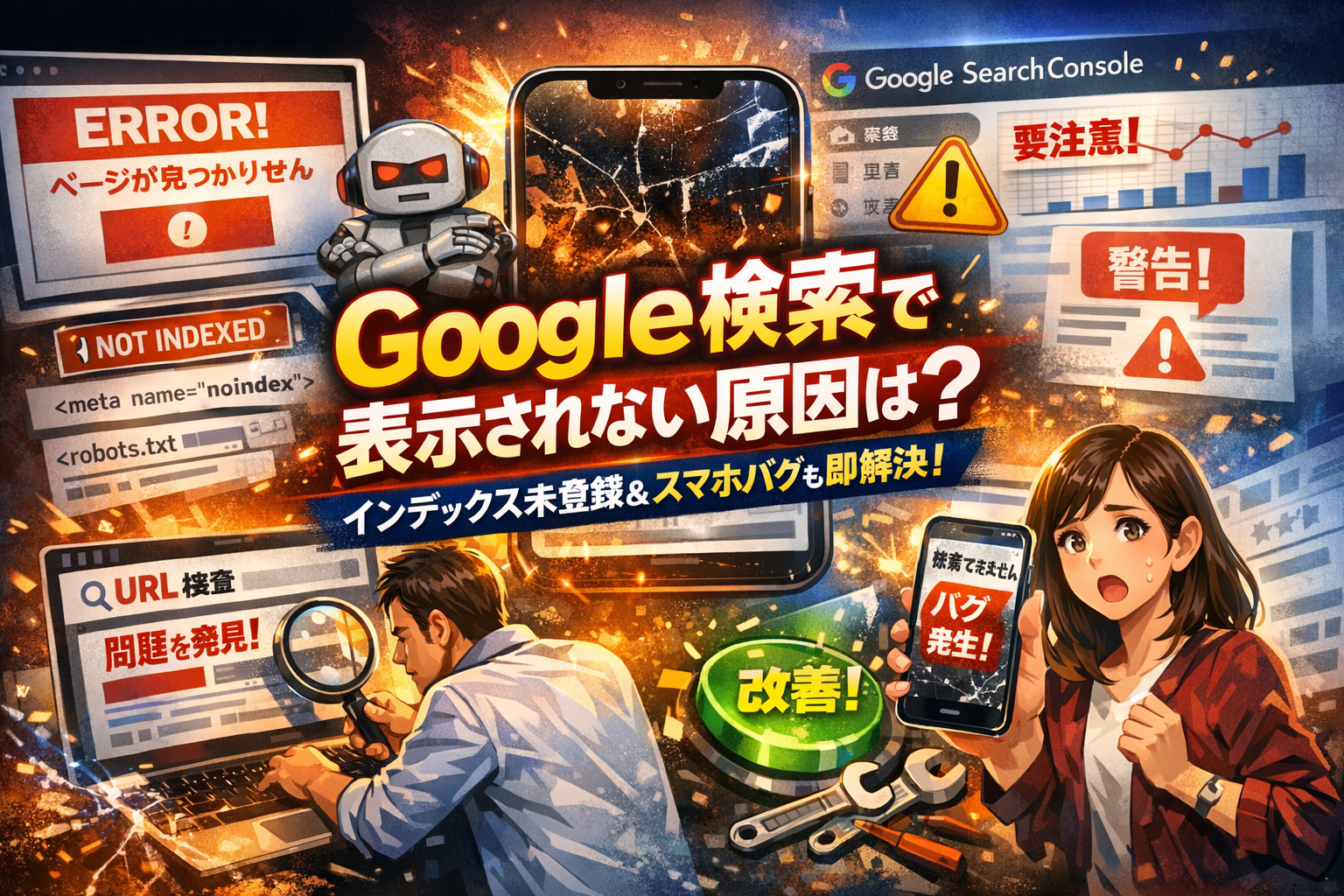
せっかく作ったホームページやブログがGoogle検索で表示されないとき、そこには機会損失という目に見えない重大な赤字が発生し続けています。検索結果に出ない原因は、システムが検索ロボットを拒絶しているような技術的な設定エラーだけではありません。実は、AIを活用した検索エンジンの進化に伴い、他人のサイトをまとめただけの「コタツ記事」は価値が低いと判定され、インデックスの登録審査すら通らないという品質の壁が急激に高くなっています。
Googleに表示されない原因は、ロボットを拒絶する技術的エラー(設定ミス・noindex・robots.txt)かAIが品質を低いと判定するコンテンツの問題のいずれかであり、具体的なチェック方法で特定して対策する必要があります。
- Googleに表示されない原因は、WordPressの設定チェックボックスやHTMLのnoindexタグなど、設定段階での単純なミスが原因であることが多く、これらは確認して解除することで解決できます。
- Googleの審査基準が厳格化しており、他サイトの焼き直しやAI出力のみのコンテンツは登録されないため、一次情報と実体験に基づく専門知見を含めることが不可欠です。
- robots.txtやサーバーのBasic認証・IPアドレス制限がクローラーの進入を物理的に遮断していないか、インフラ担当者と確認し、サーチコンソールで各ステータスを把握することが復活への最短路です。
本書では、ワードプレスやHTMLに潜むnoindexタグなどの技術的な要因から、Search Consoleのステータスが示す致命的な不具合、さらにはスマホのブラウザが真っ白になる・検索バーが消えるといったデバイス側のバグまで、あらゆる「表示されない」トラブルの解決策を網羅しました。ネットに溢れる表面的なマニュアルをなぞるだけでは、Googleの厳しい品質基準を突破してアクセスを呼び戻すことはできません。現場の泥臭い実体験から導き出したインデックス登録の特効薬と、逆に特定の個人情報やテストサイトを検索から隠すプライバシー防御術まで、今すぐ実践できる復活のロードマップを提示します。この記事を読み進めれば、あなたのサイトが検索エンジンに正しく評価され、アクセスを最大化させるための具体的な打ち手がすべて手に入ります。
- なぜ私のホームページはGoogleの検索に表示されないの?表示されない時の「2大原因」を暴く!
- WordPressで作ったブログやサイトがGoogleの検索に表示されない時に今すぐやるべき緊急チェック!
- Googleサーチコンソールで犯人を特定!Googleの検索に表示されない理由と復活までの救出ロードマップ
- 設定は100点なのにGoogleの検索に表示されない!ネットの情報をコピペした「コタツ記事」の限界
- スマホやパソコンのGoogleの検索に表示されないような不具合を解決!ブラウザのトラブルを秒速で解決するお助けガイド
- 逆にバレたくない!Googleの検索に表示されないように特定のページや個人情報を隠すための鉄壁ディフェンス
- 技術的な設定エラーからコンテンツの品質改善まで丸ごと解決してアクセスを大爆発させるために
- この記事を書いた理由
なぜ私のホームページはGoogleの検索に表示されないの?表示されない時の「2大原因」を暴く!
せっかく魂を込めて作ったホームページやブログが、Googleの検索結果にいつまでも出てこない。この恐ろしい状況に直面すると、頭が真っ白になりますよね。誰もがアクセスできるはずのインターネットの世界で、自社サイトだけが「存在しない国」に取り残されたような深い焦燥感を覚えるはずです。
実は、WebサイトがGoogleの検索エンジンに表示されないトラブルには、明確な「2大原因」が存在します。それはシステムがクローラーを遮断している「技術的エラー」と、Googleの進化したAIがコンテンツを拒絶する「品質の壁」です。
まずは、あなたのサイトがどちらの罠に陥っているのか、その全体像を整理してみましょう。
| 原因の分類 | 発生している主な現象 | 解決へのアプローチ |
|---|---|---|
| 技術的・システム的エラー | 検索ロボットがサイトに物理的に進入できない状態 | HTMLコードやサーバー設定の修正 |
| コンテンツ品質の壁 | ロボットは来ているが、価値が低いと判断され無視されている | 一次情報の追加、独自性のある執筆 |
このどちらか一方でも引っかかっていると、いくら24時間待っても検索結果の画面にあなたのサイトが現れることはありません。
設定が裏目に出てる?システムが検索ロボットを全力で拒絶する技術エラー
驚くべきことに、検索結果に登録されない原因の約半数は、制作段階の単純な設定ミスによるものです。
現場で特によくある悲劇が、Web制作会社やシステム開発会社が本番公開時に行う「設定の戻し忘れ」です。開発中、構築中のサイトが途中で検索エンジンに拾われないように、開発者は裏側でロボットの立ち入りを禁止する強力な鍵をかけます。しかし、いざサイトが完成して一般公開する際、その鍵を外す処理を忘れたまま納品してしまうケースが後を絶ちません。
このシステム的な遮断には、主に以下のような技術的な要因が絡んでいます。
-
メタタグ内に記述された「インデックス拒否(noindex)」命令
-
クローラーの巡回を拒絶する「robots.txt」ファイルの誤設定
-
ステージング環境(テスト用サーバー)のアクセス制限の引き継ぎ
これらは、いわばお店の入り口に「本日休業」の看板を掲げたまま営業している状態です。どれだけ魅力的な商品を並べても、Googleのロボットは看板の指示に従って引き返してしまいます。
Googleの審査がめちゃくちゃ厳しい!「価値がない」と判定される品質の壁
もし「設定はすべて完璧。エラーも一切出ていない」という状態であれば、問題はさらに深刻です。現在のGoogleは、急激にインデックス登録の審査基準を厳格化しています。
少し前までは、技術的なエラーさえなければ、どのようなページでもひとまず検索エンジンに登録されていました。しかし現在では、Googleのシステムがサイト内を巡回した上で、「この記事を検索結果に載せる価値があるか」を瞬時に厳しく査定しています。
ここで審査落ちしてしまう代表例が、ネット上の情報を適当にまとめ直しただけの、いわゆるコタツ記事です。他サイトに書いてあることの焼き直しや、AIに丸投げして出力させたような無機質なコンテンツは、価値の低い情報として検索エンジンから完全に無視されます。
技術が正常であっても、中身が薄ければGoogleのデータベースに保管すらしてもらえません。この厳しい品質評価を突破するには、他者が真似できない生々しい一次情報や、実体験に基づく専門的な知見を詰め込む必要があるのです。
WordPressで作ったブログやサイトがGoogleの検索に表示されない時に今すぐやるべき緊急チェック!
せっかく寝る間も惜しんで書き上げたブログや、大きなお金を投じて完成させたホームページが、Googleの検索結果にいつまでも表示されないとしたら、これほど恐ろしく、血の気が引く事態はありません。アクセスが全く集まらない暗闇から抜け出すために、まずはWordpress(ワードプレス)のシステムに潜む「3つのブレーキ」を今すぐ自分の手で点検しましょう。
実は、技術エラーがないにもかかわらず検索に引っかからないケースの多くは、システム構築時やリニューアル時の単純な「設定の消し忘れ」が原因です。プロの現場でも頻繁に目撃する、灯台下暗しなポイントを分かりやすく解説します。
意外すぎる落とし穴!「検索エンジンがサイトをインデックスしないようにする」にチェックが入ってない?
WordPressを導入した際、最も手軽で、かつ最もやらかしやすいミスが、管理画面内の「たった1箇所のチェックボックス」です。
WordPressの管理画面にログインし、左メニューの「設定」から「表示設定」を開いてみてください。ページ下部に「検索エンジンでの表示」という項目があります。
| チェック項目の名称 | 正常な状態(検索に出したい場合) | 危険な状態(検索に出したくない場合) |
|---|---|---|
| 検索エンジンがサイトをインデックスしないようにする | チェックが外れている | チェックが入っている |
ここにチェックが入っていると、Googleのクローラー(巡回ロボット)に対して「このサイトは無視してください」とシステムが自ら強力な拒絶信号を送り続けてしまいます。
サイトの制作中やテスト段階では、未完成のページを見せないためにチェックを入れるのが一般的です。しかし、本番公開時にこのチェックを外し忘れてしまい、数ヶ月間アクセスがゼロのまま放置されるという悲劇が、企業のWeb運用現場でも後を絶ちません。今すぐ管理画面を確認し、チェックが入っていたら即座に外して保存してください。
制作会社が外し忘れた?HTMLコードに潜む悪魔の「noindex」タグを力技で見つけ出す方法
「WordPressの設定は問題ないのに、なぜか特定のページだけが検索結果に全く表示されない」
そんな時に疑うべきは、ページの裏側に隠されたHTMLコードに記述された「noindex(ノーインデックス)」という悪魔のタグです。これは検索エンジンに対して「このページをデータベースに登録しないで」と直接命令を下す、極めて強制力の強いコードです。
Web制作会社や開発会社にサイト構築を依頼した場合、彼らはデザインやシステムのプロであっても、SEOのプロではないケースが多々あります。テスト環境でインデックスを遮断するために記述したnoindexコードを、本番公開時のファイルから消し忘れたまま納品してしまう凡ミスは、業界の裏側では日常茶飯事のように起きています。
この設定を自分の目で確かめるには、以下の手順でHTMLソースコードを直接チェックするのが一番確実です。
- 検索結果に出したいページをブラウザ(Chromeなど)で開きます。
- 画面の何もない場所で右クリックし、「ページのソースを表示」を選択します。
- キーボードの「Ctrl + F」(Macは「Cmd + F」)を押し、検索窓に「noindex」と入力します。
もし画面に以下のような記述が赤くヒットした場合、それが検索を阻む元凶です。
html
この記述を発見したら、WordPressのテーマ設定や、導入しているSEOプラグイン(All in One SEOなど)のページ個別設定で「noindex」の除外設定を解除するか、制作会社に「本番環境のnoindexタグを至急削除してほしい」と連絡を入れましょう。
クローラーの道を塞ぐ「robots.txt」のブロック設定とサーバーのアクセス制限を秒速で解除する手順
WordPressの設定やHTMLコードが綺麗であっても、検索ロボットがサイトにアクセスする「玄関口」で門前払いを食らっているケースがあります。ここで確認すべきは「robots.txt(ロボッツテキスト)」という制御ファイルと、サーバー側のセキュリティ設定です。
robots.txtは、サイトのルートディレクトリ(最上階の階層)に置かれるファイルで、クローラーの巡回ルートをコントロールする役割を持っています。
ブラウザのURL欄に「自社サイトのURL/robots.txt」と入力してアクセスしてみてください。もし以下のような記述が表示された場合、クローラーはサイト内のすべての部屋に入ることを禁止されています。
text
User-agent: *
Disallow: /
「Disallow: /」は、サイト全体の巡回を完全に拒否するという指示です。テスト環境の制御用として記述されたものが、本番環境にそのままコピーされてしまっている場合に発生します。この記述を見つけたら、速やかに該当箇所を削除、または適切な記述に修正したファイルをサーバーにアップロードし直す必要があります。
また、意外に見落とされがちなのが、サーバー移行時やテスト段階で設定した「Basic認証(パスワード制限)」や「IPアドレス制限」の解除忘れです。人間がブラウザで見る際に入力画面が出る状態のままでは、クローラーも同様にブロックされてしまい、永久にサイト内の情報を読み取ってもらえません。
インデックス登録の申請を何度も送っているのに一向に反映されない場合は、これらサーバー側のセキュリティや巡回拒否設定が、クローラーの進行ルートを物理的に塞いでいないかを、インフラ担当者や制作会社へ確認することをお勧めします。
Googleサーチコンソールで犯人を特定!Googleの検索に表示されない理由と復活までの救出ロードマップ
一生懸命に作ったWebサイトや渾身のブログ記事がGoogle検索にヒットしないとき、真っ先に頼るべき救世主がGoogleサーチコンソールです。しかし、管理画面に並ぶ専門用語の羅列を前に、どこをどう触ればいいのか立ち尽くしてしまう担当者の方は少なくありません。
まずは、あなたのサイトのページが現在どのようなステータスにあるのかを正しく見極めることが、暗闇から脱出するための第一歩となります。
「検出されたけど未登録」と「クロールされたけど未登録」にある天と地ほどの絶望的な違い
サーチコンソールの「インデックス作成対象外」の項目を開いたとき、最も多くの人が頭を抱えるのがこの2つのステータスです。言葉は似ていますが、Googleが下した評価の厳しさは天と地ほどの差があります。
| ステータス | Googleの状態 | 解決のための主なアプローチ |
|---|---|---|
| 検出 – インデックス未登録 | ページの存在(URL)は知っているが、サーバー負荷や予算の都合で中身をまだ読み込んでいない。 | サイト全体のクロールバジェット(巡回枠)の最適化や内部リンクの強化。 |
| クロール済み – インデックス未登録 | ページの中身をすべて読み込んだ(巡回した)上で、「検索結果に載せる価値がない」と判定した。 | コンテンツの品質改善、独自情報(体験談や一次データ)の追加。 |
「検出 – インデックス未登録」は、技術的な交通整理やサイトの構造を綺麗に整えてクローラーを呼び込むことで、比較的スムーズに解決へ向かいます。
一方で、現場のプロが最も頭を悩ませるのが「クロール済み – インデックス未登録」です。これは技術的なエラーではなく、Googleから「どこにでもある二番煎じの記事(コタツ記事)」と見なされてしまったことを意味します。この壁を突破するには、他者の意見をまとめただけのコンテンツを捨て、現場の泥臭い実体験や独自の調査結果といった唯一無二の付加価値を注ぎ込む必要があるのです。
Googleに「早く見にきて!」と直訴するURL検査の使い方と正しいリクエスト手順
「公開したばかりの記事が検索結果に出てこない」「noindexタグを外したのにステータスが変わらない」という場合は、Googleに対してダイレクトに巡回を促す「URL検査」を実行しましょう。
クローラーを自社サイトへ強制的に呼び寄せるための、失敗しない実践手順は以下の通りです。
- サーチコンソールの画面最上部にある検索窓に、確認したいページの「完全なURL」を入力してEnterキーを押します。
- 画面に表示される詳細レポートを確認し、「URL が Google に登録されていません」という表示が出ている場合は、右下にある「公開URLをテスト」をクリックします。
- テストの結果、技術的な問題(ブロック設定やエラー)が検出されなければ、隣にある「インデックス登録をリクエスト」を送信します。
このリクエストボタンは、いわばGoogleの巡回ロボットに対する「最優先の呼び出しチャイム」です。ただし、このチャイムは何度も連打したからといって早く来てくれるわけではありません。1日に申請できる上限数も決まっているため、エラーの修正を行った確証が得られたタイミングで、静かに1回だけリクエストを送信するのが鉄則です。
新しいドメインでひたすら待ち続ける「放置プレイ」から今すぐ脱却する特効薬
新規で取得したドメインや、立ち上げたばかりのホームページは、Googleからの信頼度(ドメインパワー)がゼロに等しい状態です。そのため、クローラーがサイトの存在自体を見つけるまでに、数週間から数ヶ月もの長い「放置プレイ」状態が続くことがよくあります。
この暗黒期からいち早く抜け出すためには、ただ待つのではなく、こちらからクローラーの通り道を能動的に作ってあげなければなりません。
-
XMLサイトマップの送信:サイトの全ページリストを記述したファイルをサーチコンソールの「サイトマップ」メニューから送信し、クローラーに道案内マップを渡します。
-
強力な外部ドメインからのリンク(被リンク)の獲得:信頼性の高い提携先サイトや公式SNSからリンクを繋ぐことで、そのリンクを伝ってクローラーがあなたの新サイトへ流れ込んできます。
-
価値あるコアページへの内部リンク集中:サイト内で最も重要な看板コンテンツに向けて、他のページから適切にリンクを繋ぎ、クローラーが循環しやすい環境を整えます。
新ドメインの運用初期は、Googleもそのサイトを慎重に観察しています。小手先のSEO技術を凝らす前に、検索して訪れたユーザーが「この記事を読んで本当に良かった」と納得できる、網羅性と一次情報に基づいたコンテンツを実直に積み重ねていきましょう。
設定は100点なのにGoogleの検索に表示されない!ネットの情報をコピペした「コタツ記事」の限界
システムエラーをすべて潰し、インデックス登録のリクエストを送信しても、なぜか検索結果の舞台にすら上がれない。そんな深い悩みに直面するWeb担当者は少なくありません。
実は、記述に問題がないのに検索エンジンに認識されない最大の原因は、技術ではなく「コンテンツの品質」そのものにあります。
どれだけ完璧にSEOの初期設定を施したとしても、中身が薄ければGoogleのクローラーは冷酷にそのページを素通りします。まずは、現代の検索エンジンがどのような基準でページを評価し、切り捨てているのか、その実態を解き明かしていきます。
他人のサイトをまとめただけのページはGoogleから存在すらスルーされる厳しい時代
かつては、競合サイトの上位情報をうまくまとめ直した、いわゆる「コタツ記事」でも検索順位を上げられた時代がありました。しかし、現在のGoogleは「ヘルプフルコンテンツシステム」に代表される品質評価アップデートを繰り返し、情報の独自性を極めて厳しくチェックしています。
ネット上の既存情報を再構成しただけのページは、インデックスを登録する価値がない「重複コンテンツ」や「低品質なページ」と判断され、検索結果のデータベースに登録すらしてもらえません。
実際に、類似した情報ばかりを掲載しているサイトが、クロールはされるもののインデックスされない状態に陥るケースが多発しています。
| コンテンツのタイプ | Googleからの評価 | インデックス登録の難易度 |
|---|---|---|
| 二次情報のまとめ(コタツ記事) | 低(他サイトの焼き直しと判定) | 極めて高い(スルーされやすい) |
| 一次情報を含む独自コンテンツ | 高(ユーザーの便益になるオリジナル) | 低い(早期に登録されやすい) |
検索エンジンは、ユーザーの検索意図を満たす「新しい価値(情報の増益)」を求めています。すでに検索結果に存在している内容と同じことを言っているページは、システム側から見れば「サーバーの容量を無駄に消費するだけの不要なデータ」でしかありません。
現場の生々しい体験談や一次データを注ぎ込んで「クロール済み・未登録」の壁をぶち破る
Googleサーチコンソールで「クロール済み – インデックス未登録」と表示されている場合、クローラーはあなたのページを訪れ、内容を読み取った上で「あえて登録しない」という意思決定を下しています。この高い壁を突破するためには、現場の最前線で得られた生々しい一次情報や独自のデータを注ぎ込む必要があります。
私たちが多くのオウンドメディアを支援してきた経験から言えることは、競合を真似ただけの綺麗な文章よりも、泥臭い検証結果や失敗談、自社独自のアンケート調査結果などを盛り込んだページのほうが、圧倒的にインデックス登録のスピードが早いという事実です。
クローラーに「この記事は他にはない独自の価値がある」と認識させるための改善ポイントは以下の3点です。
-
一次情報の追加:実際に自社で体験したビジネスの成功・失敗事例を具体的に記述する
-
専門家としての考察:一般的な解説にとどまらず、業界人だからこそ見抜ける裏事情や独自の視点を加える
-
図表や実証データの掲載:他社から引用したリンクに頼るのではなく、自社で作成した比較表や実数データを掲載する
誰もが書ける最大公約数的なまとめ記事から脱却し、あなたにしか語れない専門知識を開示することこそが、クロール済み未登録のステータスから抜け出すための特効薬となります。
警告メールは届いてる?最悪のシナリオ「ガイドライン違反による手動ペナルティ」の確認方法
技術設定もコンテンツのオリジナリティも申し分ないのに、ある日突然、サイト全体や特定のカテゴリが検索結果から完全に消え去ってしまうことがあります。この場合に懸念される最悪のシナリオが、Googleのウェブマスター向けガイドライン(現在のスパムポリシー)に違反したことで科される「手動による対策(ペナルティ)」です。
手動ペナルティを受けると、Googleの担当者によって手動で検索順位を大幅に下げられたり、インデックスから完全に削除されたりします。
この致命的な状況に陥っているかどうかは、Googleサーチコンソールを使うことで一瞬で判別できます。
- Googleサーチコンソールにログインします
- 左メニューの「セキュリティと手動による対策」をクリックします
- 「手動による対策」を選択します
ここで「問題は検出されませんでした」と緑色のチェックマークが表示されていれば安全です。しかし、もし違反項目が表示されている場合は、即座に修正対応を行い、再審査リクエストを送信しなければなりません。
多くの場合、不自然な被リンクの購入や、自動生成された支離滅裂なテキスト、隠しテキストなどのスパム行為が原因となります。小手先の裏技に頼らず、ユーザーにとって本当に価値のあるWebサイトの運用を心がけることが、長期的なアクセス最大化への唯一の近道です。
スマホやパソコンのGoogleの検索に表示されないような不具合を解決!ブラウザのトラブルを秒速で解決するお助けガイド
普段通りに調べものをしようとしただけなのに、なぜか検索結果が正常に映らないと本当に焦ってしまいますよね。実は、Webサイトの管理者だけでなく、一般のユーザーからも「突然ブラウザの挙動がおかしくなった」という悲鳴のような相談が私たちの元に数多く寄せられています。
こうした端末やブラウザ側の急なトラブルは、システム的な不具合や一時的なデータ蓄積が原因であることがほとんどです。ここでは、現場で実際に案内して劇的な改善効果があった「今すぐ試せる復活手順」をデバイス別に対策ロードマップとしてまとめました。
まずはご自身の端末で発生している状況に合わせて、以下のステップを上から順番に試してみてください。
検索画面が真っ白フリーズ!画面がバグって動かないときの緊急リセット手順
検索ボタンを押した瞬間にブラウザ全体が真っ白な画面のまま固まってしまう現象は、スマホやパソコンのメモリ不足や、ブラウザ内に溜まった「古いキャッシュデータのバグ」が引き金となっています。
特にブラウザのアップデート直後などは、内部データとの不整合が起きてフリーズしやすくなります。このストレスフルな白い画面を秒速で解除するための具体的な手順は以下の通りです。
-
iPhone(Safari / Chrome)の対処法
- 開いているタブをすべて閉じる
- 「設定」アプリから「Safari」を開き、「履歴とWebサイトデータを消去」を実行する(Chromeの場合はアプリ内の設定から「閲覧履歴の消去」を行う)
- スマホ本体を再起動する
-
Android(Chrome)の対処法
- 「設定」アプリから「アプリ」を選択し、「Chrome」をタップする
- 「ストレージとキャッシュ」から「キャッシュを消去」を実行する(※「容量を管理」から全データを消去すると保存したパスワードが消える場合があるため、まずはキャッシュ消去のみを推奨します)
- 端末の電源ボタンを長押しして再起動する
-
パソコン(Windows / Mac)の対処法
- キーボードの「Ctrl + F5」(Macは「Cmd + Shift + R」)を同時に押して、キャッシュを強制的に無視した「スーパーリロード」を実行する
- 改善しない場合は、ブラウザの設定画面から「閲覧履歴データの削除」を選択し、Cookieとキャッシュされた画像ファイルを削除する
蓄積された一時的なデータを一度綺麗に掃除してあげることで、多くの場合は何事もなかったかのようにクリアな検索画面が戻ってきます。
スマホのホーム画面からGoogle検索バーが消えちゃった!元通りに復活させる設定方法
「いつもホーム画面の特等席にあった検索窓(検索バー)が、指が触れた拍子にどこかへ消えてしまった」というトラブルも非常に多い相談ケースです。
これはアプリ自体が消去されたわけではなく、ホーム画面のショートカット(ウィジェット)機能が解除されてしまっただけですので、1分もかからずに元の位置へ戻すことができます。
OSごとの復活手順を整理しましたので、手元のスマホを操作しながら設定してみてください。
| OSの種類 | 復活させるための具体的な操作手順 |
|---|---|
| Android | 1. ホーム画面の何もない場所を長押しする 2. メニューから「ウィジェット」を選択する 3. 「Google」の項目を探してタップする 4. 「検索バー」を長押しして、ホーム画面のお好みの場所まで引きずって指を離す |
| iPhone (iOS) | 1. ホーム画面の何もない場所を長押しし、画面全体が小刻みに揺れ始めたら左上の「+」ボタンをタップする 2. 検索窓に「Google」と入力するか、リストから「Google」を選択する 3. 左右にスワイプして「検索バー」のサイズを選び、「ウィジェットを追加」をタップする |
Android端末などで、ウィジェットの選択肢の中にそもそも対象のアプリが存在しない場合は、アプリ自体が無効化されているかアンインストールされている可能性があります。その際は一度アプリストア(Google PlayやApp Store)を開き、最新版がインストールされて有効になっているかを確認してください。
「もっと見る」ボタンや画像検索、ショッピングタブがなぜか反応しない時の対処法
検索結果の下部に表示される「もっと見る」ボタンが灰色になって押せなかったり、画像検索やショッピングといったタブをタップしても画面が切り替わらないトラブルも発生しています。
この現象は、ブラウザに導入している「広告ブロックアプリ(拡張機能)」や「セキュリティ対策ソフト」が、検索エンジンの動作に必要なシステムプログラムを誤って危険なスクリプトと判定し、強制遮断していることが主な原因です。
また、ブラウザのJavaScript設定が何らかの理由で「無効」になっている場合も、これらの動的なボタンは一切反応しなくなります。
以下の3つのポイントをチェックして、ブロックを解除してみましょう。
-
広告ブロックや翻訳拡張機能を一時的にオフにする
パズルピースの形をした拡張機能アイコンから、現在有効になっているアドオンを一時的に停止し、ページを再読み込みして動作を確認します。
-
ブラウザのJavaScript設定が有効になっているか確認する
Chromeの場合、設定の「プライバシーとセキュリティ」から「サイトの設定」を開き、「JavaScript」が「サイトがJavaScriptを使用できるようにする」に設定されているかを確認します。
-
ブラウザを最新バージョンへアップデートする
古いバージョンのブラウザを使用していると、検索エンジン側の最新仕様にプログラムが追いつかず、特定の機能が正常にレンダリング(描画)されないことがあります。アプリストアやブラウザのヘルプ画面から、常に最新の状態へ更新してください。
これらのデバイス側の不調をひとつずつクリアにしていくことで、元通りの快適な検索環境を最速で手に入れることができます。
逆にバレたくない!Googleの検索に表示されないように特定のページや個人情報を隠すための鉄壁ディフェンス
これまでは「いかにして検索結果の上位に露出させるか」という攻めの手法を解説してきましたが、Webサイトを運営していると、逆に「特定のアカウントやページを絶対に検索されたくない」という防御の局面が必ず訪れます。
例えば、デザインや文言を最終調整している段階のテストサイト、身内だけで共有したいクローズドなキャンペーンページ、あるいは過去に登録したまま放置しているSNSのアカウントや、名前で検索した際にヒットしてしまうデリケートな個人情報などです。
これらを無防備に放置しておくと、Googleのクローラーと呼ばれる巡回ロボットに見つかり、意図しない形で全世界に公開されてしまいます。最悪の場合、企業の未公開情報が漏洩してブランド価値に大きな傷がつくなど、取り返しのつかない致命傷を負いかねません。
大切な情報資産やプライベートを守るためには、検索エンジンに対して「ここから先は立ち入り禁止」という明確な意思表示を突きつける、鉄壁のディフェンス技術が不可欠です。
以下の表は、隠したい対象と、それを確実に非表示にするための推奨対策をまとめたものです。
| 隠したい対象 | 推奨される対策 | 難易度・確実性 |
|---|---|---|
| テストサイト・開発中のページ | HTMLへの「noindex」タグ記述 | 確実(推奨) |
| 特定のディレクトリ・PDFファイル | robots.txtによるクロール制限 | 中(URLを知っているとアクセス可能) |
| SNSアカウントや個人プロフィール | 各プラットフォームのプライバシー設定変更 | 高(運営元の仕様に依存) |
| すでにインデックスされた不要ページ | Googleサーチコンソールの削除ツール申請 | 最速(一時的な非表示に有効) |
テストサイトや見られたくないページを検索から完全に隠蔽する「noindex」の正しい書き方
検索エンジンにページを登録させないための最も強力で、かつWeb制作の現場でも標準的に使われている手法が「noindex(ノーインデックス)」属性の記述です。これは、ページのHTMLソースコード内にある「headタグ」と呼ばれる頭脳部分に、特定の命令を1行書き加えることで機能します。
具体的な記述方法は以下の通りです。
html
この記述があるページにクローラーが訪れると、「このページは検索結果のデータベースに登録してはいけない」と判断し、すでに登録されている場合でも自動的に検索結果から排除してくれます。
ただし、ここで多くのWeb担当者や制作者が陥りがちな致命的な落とし穴が存在します。それは、インデックスを拒絶したいからといって、サーバー内の「robots.txt」というファイルでクローラーのアクセス自体を完全に遮断(Disallow)してしまうことです。
一見すると正しい対策に思えますが、アクセス自体をブロックしてしまうと、クローラーはページ内に書き込まれた「noindex」の記述すら読み取ることができなくなります。その結果、過去にインデックスされた古いデータが検索結果に残り続けるという皮肉な現象が起こるのです。
そのため、まずは「noindex」を記述したページをクローラーに認識させ、検索結果から完全に消えたことを確認した上で、必要に応じてアクセス制限をかけるのが、現場のプロが実践している鉄則のワークフローです。
SNSアカウントや恥ずかしい個人情報をGoogleの検索に表示されない状態にするプライバシー防御術
企業の担当者個人や、プライベートで使用しているX(旧Twitter)などのSNSアカウント、あるいは個人の氏名が予期せぬ形で検索エンジンの検索結果に引っかかってしまい、冷や汗をかいた経験を持つ方は少なくありません。
一度ネット上に漂流した個人情報を完全に消し去ることは容易ではありませんが、露出を最小限に抑えるための具体的なアプローチは存在します。
まずは、利用しているSNSの「プライバシー設定」を今すぐ見直しましょう。多くのプラットフォームでは、検索エンジンによるインデックスを拒否する専用のチェックボックスが用意されています。
例えば、X(旧Twitter)では設定内の「プライバシーと安全」から、表示設定を非公開(いわゆる鍵アカウント)にすることで、検索エンジンからのクロールをシステム的に遮断できます。
もし、すでに自分の名前や古いブログ記事が検索結果に表示されてしまっている場合は、Googleが公式に提供している「古いコンテンツの削除ツール」や、個人情報・プライバシーポリシー違反に基づく「削除リクエスト」を申請することが有効な手段となります。
検索エンジンは機械的なプログラムで動いているため、感情的な訴えは通用しません。法的なガイドラインやGoogleのポリシーに則り、「どのURLに、どのようなプライバシー侵害情報が含まれているか」を客観的な事実ベースで整理し、申請窓口からロジカルに手続きを進めることが、迅速な削除への唯一の近道です。
技術的な設定エラーからコンテンツの品質改善まで丸ごと解決してアクセスを大爆発させるために
Google検索で表示されない問題に直面したとき、多くのWeb担当者様が「サーチコンソールの設定方法」や「noindexタグの確認」といった、ネット上に溢れる表面的な対策ばかりを繰り返して泥沼にはまっています。しかし、最新のSEO攻略において最も重要なのは、小手先のシステム修正ではなく、技術エラーの完全排除とGoogleの厳しい評価基準をクリアする品質改善を同時に行う、包括的なアプローチです。
どれだけ完璧にシステムを整えても、中に流し込むコンテンツが「どこかで見たような二次情報の焼き直し」であれば、GoogleのAIはインデックス登録のドアを永久に閉ざしたままにします。逆に、どんなに素晴らしい独自データや熱量の高い経験談を盛り込んでも、開発時の些細な設定ミスでロボットの巡回を拒絶していれば、その価値が世の中に伝わることはありません。
まずは、現状のサイトが技術と品質のどちらに致命的な課題を抱えているのか、プロの視点から作成した以下の比較表で現在地を把握しましょう。
| 課題の分類 | 主な発生原因 | 解決へのアプローチ | 期待できる即効性 |
|---|---|---|---|
| 技術的・システムエラー | robots.txtの記述ミス、noindexタグの残存、サーバー側のアクセス制限 | ソースコードの修正、Search Consoleでの再リクエスト | 極めて高い(数日~1週間で解消) |
| コンテンツ品質の課題 | 他サイトのまとめ(コタツ記事)、独自性の不足、低品質な自動生成テキスト | 一次情報の追加、実体験に基づく追記、構成の根本的な見直し | 中~長期(数週間~数ヶ月の蓄積が必要) |
技術的な設定エラーを瞬時に片付け、その上でコンテンツの「質」の地殻変動を起こすことこそが、アクセスを爆発的に引き上げる唯一の解決策になります。
泥臭いトラブルを何度も解決してきたSEOのプロによる「アクセスを呼び戻す」根本治療
私たちがこれまで数多くの現場で目にしてきたのは、Web制作会社から完璧なデザインで納品されたはずのホームページが、数ヶ月間アクセスゼロのまま放置されているという悲劇です。この原因のほとんどは、開発段階のテスト環境で検索エンジンを遮断するために設定されていた「noindex」タグや「robots.txt」の記述が、本番公開時に外されないまま放置されていたという、驚くほど単純で泥臭い連携ミスにあります。
システム会社やWeb制作会社は「動くサイトを作るプロ」であっても、公開後の集客や検索エンジンの挙動にまで責任を持つ「SEOのプロ」ではないケースが多々あります。こうした、マニュアル通りに進めるだけでは決して見つからないリアルなボトルネックを、私たちは現場の泥臭い調査と検証で1つずつ解決してきました。
本当の意味で検索エンジンに認められ、ユーザーのアクセスを呼び戻すためには、以下のステップを踏む根本治療が不可欠です。
-
本番環境のソースコード徹底解剖: システムの裏側に潜む「クローラー拒絶のサイン」を完全に駆逐します。
-
Search Consoleのステータス分析: Googleがサイトを「見つけているが登録を拒否している(品質難)」のか、「存在すら認識していない(技術難)」のかを明確に仕分けします。
-
一次情報の注入: ネット上の情報をまとめただけの解説から脱却し、自社だからこそ語れる現場の生々しい事実や顧客の声をコンテンツに反映します。
このような地道で本質的なトラブルシューティングを積み重ねることにより、Googleのアップデートに左右されない、盤石な集客基盤が構築されます。もし、あらゆるマニュアルを試しても状況が変わらないのであれば、それは表面的な設定の裏側に潜む「別の原因」が息を潜めている証拠です。私たち専門家が伴走し、その絡まった糸を解きほぐすことで、あなたのサイトが持つ本来の価値を検索結果へと解き放ちます。
この記事を書いた理由
著者 – Webサイト改善スペシャリスト
※この記事はAIによる自動生成ではなく、私が現場で実際に体験したインデックス未登録の解決実績と技術的検証に基づき、自らの手で執筆しています。
日々多くのWebサイトを裏側からサポートする中で、制作会社から納品されたばかりのサイトや新規ブログが「なぜかGoogleに全く表示されない」という切実なご相談を何度も受けてきました。実際に現場のサーバー設定やHTMLソースを解析してみると、開発段階の「noindex」タグが残ったままになっていたり、robots.txtの記述ミスによってクローラーの巡回を自ら拒絶してしまっている技術的なエラーに直面することが多々あります。また、サーチコンソール上で「検出・未登録」のまま放置され、ネット上の画一的な情報をもとに誤った対策を繰り返した結果、状態をさらに悪化させてしまうケースも目にしてきました。検索エンジンに存在を認識されない時間は、機会損失という目に見えない赤字を垂れ流し続けることと同義です。技術的な設定ミスからコンテンツ品質の判定基準まで、私が実際のトラブルシューティングで効果のあった具体的な解決ルートを共有し、一刻も早く検索結果へ復活させてほしいという強い思いから、この記事を執筆しました。
Q. WordPressで検索に出ない場合、最初に確認すべきことは何ですか?
Q. HTMLのnoindexタグが入っていた場合、どうやって削除しますか?
Q. robots.txtの「Disallow: /」は何を意味していますか?
Q. 設定をすべて修正したのに、検索結果に反映されるまでどのくらい時間がかかりますか?
🔗 あわせて読みたい関連記事
 Googleコインフリップが出ない原因と対策!表示されない時の対処法Googleコインフリップが本番で表示されない理由と対処法を解説。PC・スマホ別の操作手順、トラブルシューティング、会議…
 Googleで検索されない原因と対処法!表示されない画面を数分で直すGoogleの検索結果が表示されない原因は、ブラウザバグとサイト未登録の2つです。通信環境の切り替え・キャッシュ削除から…
 Googleが表示されない原因と対処法|検索結果対策までGoogleが表示されない問題は、サイトのインデックスエラーと端末・ブラウザの不具合に分かれます。site:URLでの確…
 Google検索結果表示がおかしい時の直し方|全デバイス対応ガイドGoogle検索結果の表示がおかしい原因と解決方法を完全網羅。ダークモード設定やサイズ復旧、メタディスクリプション変更ル…
 Google検索に表示されない原因診断|設定ミスと端末エラーの対処法Google検索に表示されないトラブルは、サイトのインデックス未登録か端末エラーかで原因が異なります。site:検索やS…
 Google検索に表示されない原因の診断と対処法Google検索に表示されない問題は、サイトのインデックス未登録か通信・ブラウザエラーの2パターンです。site検索とシ…