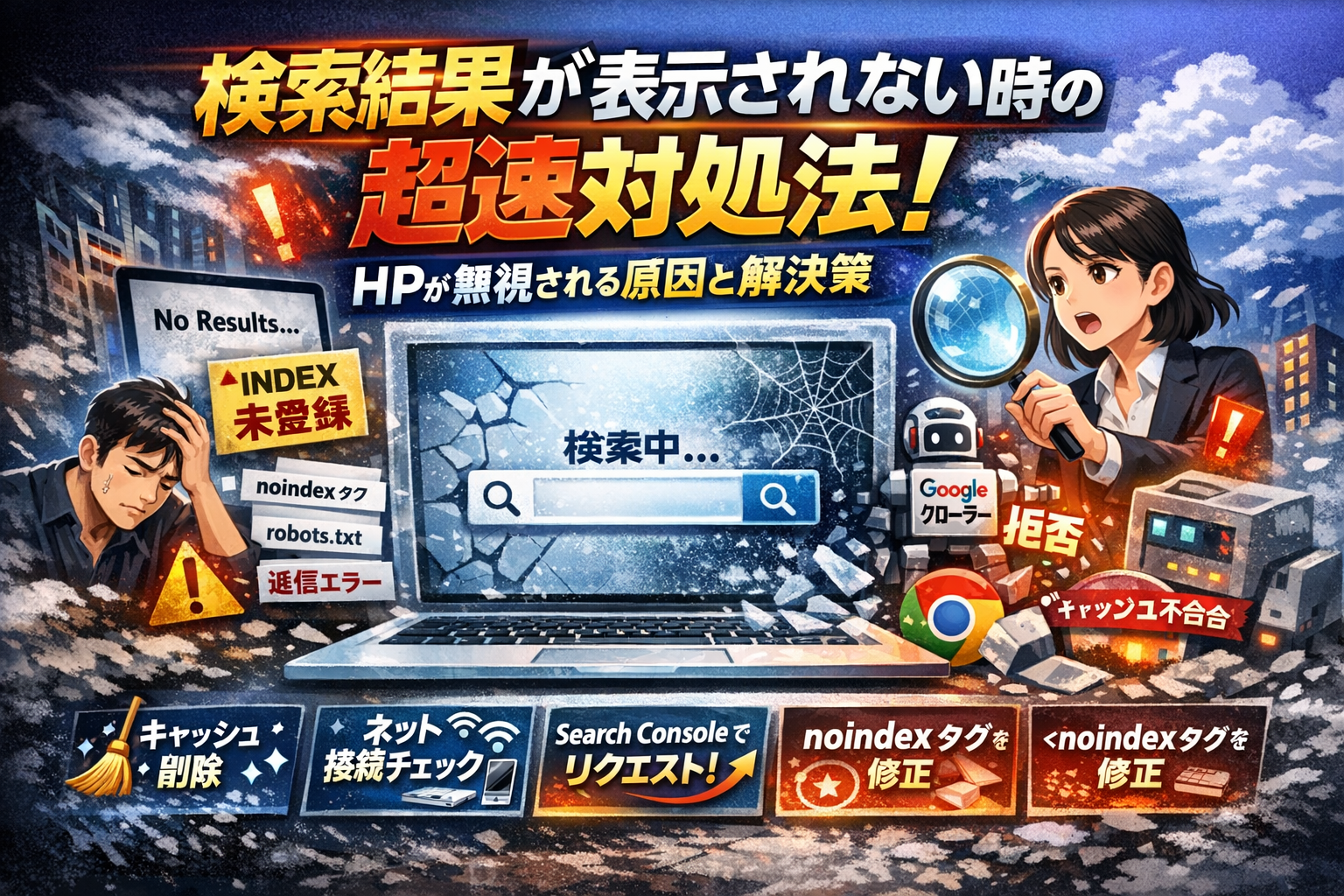
検索窓に文字を打ち込んでも画面が真っ白のままフリーズする端末の不具合。そして、WordPressで立ち上げた自社ホームページや渾身のブログ記事が、いつまでもGoogleに認識されず「インデックス未登録」のまま放置される深刻な機会損失。これら「検索結果が表示されない」という致命的なトラブルの原因は、利用ブラウザやアプリの一時的な表示バグ、あるいは検索エンジン側にサイトの存在が登録されていないことのいずれかです。
検索結果が表示されない原因は、利用ブラウザやアプリの表示バグ、ネットワークのパケットロス、セキュリティ干渉、またはサイトが検索エンジンに未登録のいずれかであり、原因ごとの対処法が異なります。
- 検索が表示されない原因は端末のネットワーク不具合やブラウザキャッシュ、拡張機能による干渉が大半であり、これらは端末別の簡単なステップで解決できます。
- ホームページやブログが検索に出ない場合は、noindexタグやrobots.txtの設定ミス、またはサイトがGoogleにインデックス登録されていないことが原因として考えられます。
ネット上に溢れる「キャッシュ消去」や「サーチコンソールでのリクエスト送信」といった初歩的な解説だけでは、ネットワークのパケットロスやセキュリティ干渉、さらにWordPress移行時の設定ミスといった現場特有の複雑な原因を根本解決できません。
本書では、端末の通信環境やブラウザ拡張機能に潜む盲点を最速でクリアするトラブルシューティングから、HTMLに紛れ込んだnoindexタグの除外、クローラーの巡回を拒否するrobots.txtの修正手順までを網羅しました。システムとSEOの仕様を熟知した実務家の視点で、今すぐ検索環境を正常化し、隠れたサイトへのアクセスを取り戻すための具体的な解決ロードマップを提示します。
スマホやPCで検索結果が表示されない場合の超速復旧対処法
スマホの画面をタップした瞬間、目の前が真っ白な画面のまま固まってしまう。そんな予期せぬトラブルに直面すると、本当に焦ってしまいますよね。実は、このような画面のバグは端末の故障ではなく、通信の通り道やブラウザに溜まったデータのちょっとした引っかかりが原因であることがほとんどです。今すぐ手元で実践できる超高速の復旧アプローチを、ITインフラの現場を知り尽くしたプロの視点から分かりやすく解説します。
通信回線は繋がっているのになぜ?機内モードやWi-Fiのオンオフだけで解決しないネットワークの罠
スマホの画面上部に電波マークがしっかり立っていて、一見するとインターネットに繋がっているように見える状態でも、実は内部の通信パケットが迷子になっているケースが多々あります。いわゆる「パケ詰まり」と呼ばれる現象や、ルーターから割り振られたIPアドレスの競合が原因です。
よくある対処法として「機内モードのオン・オフ」や「Wi-Fiの切り替え」が挙げられますが、これだけで解決しない頑固な接続エラーも存在します。その代表例が、社内LANや自宅のセキュリティフィルター、あるいは近年利用者が増えているVPN(仮想専用線)による通信の遮断です。
特に以下のようなネットワーク環境では、Googleのシステムが「安全ではない接続」と過剰に警戒し、検索の通信そのものをストップさせてしまうことがあります。
- 端末の通信状態とネットワーク不具合のチェックリスト
| 接続状況の確認項目 | 疑われる原因とボトルネック | 今すぐできる実践的な解決策 |
|---|---|---|
| Wi-Fiを切ると検索できる | 自宅や社内ルーターのDNSエラー | ルーターの電源プラグを抜いて1分後に再起動 |
| 4Gや5Gでも画面が真っ白 | キャリア回線の通信制限やパケ詰まり | 機内モードを10秒以上オンにしてからオフにする |
| セキュリティアプリが稼働中 | 暗号化通信(SSL)の競合バグ | VPNやセキュリティ保護機能を一時的にオフにする |
社内のWi-Fi回線や特定のセキュリティソフトを仲介している場合、通信を保護するためのフィルターが検索エンジンとの連携を邪魔していることがあります。まずは一度Wi-Fiを切り、スマホのモバイルデータ通信(4G/5G)に直接切り替えてリロードを試してみましょう。
ChromeやSafariのキャッシュを削除する!一時データが引き起こす表示バグの解消手順
ネットワークに問題がない場合、次に疑うべきはブラウザ(ChromeやSafari)の内部に蓄積された「ゴミデータ」です。
ブラウザは一度訪れたウェブサイトの情報を「キャッシュ」や「クッキー」として端末に一時保存し、2回目以降の表示速度を速める仕組みを持っています。しかし、Google側がデザインや仕様のアップデートを行った際、手元の端末に残っている古いキャッシュデータと新しいシステムが衝突し、画面が真っ白になって処理が停止してしまうのです。
このバグを根本から解消するためには、ブラウザの履歴データをクリアにする必要があります。お使いの端末に合わせて、以下の手順を試してください。
- iPhone(Safari)の場合
「設定」アプリを開き、「Safari」を選択します。画面下部にある「履歴とWebサイトデータを消去」をタップしてください。これで一時的なバグデータが一掃されます。
- Android・PC(Chrome)の場合
ブラウザ右上にあるメニュー(3つの点)から「閲覧履歴データの削除」を選択します。期間を「全期間」にし、「キャッシュされた画像とファイル」にチェックを入れてデータを消去します。
キャッシュを削除すると、次回からの読み込みが劇的にスムーズになり、表示がバグる現象を防ぐことができます。
ブラウザ拡張機能が邪魔をしている?シークレットウインドウを使って原因を突き止める
キャッシュをきれいにしても画面が動かない場合、意外な盲点となっているのがブラウザにインストールしている「拡張機能(アドオン)」やプラグインです。
特に広告ブロックツールや、画面翻訳、セキュリティ系の拡張機能は、ウェブサイトのソースコードを読み取って強制的に書き換える権限を持っています。これが裏目で働き、Googleの検索結果に含まれるAIの要約テキストや地図情報、広告枠などを「不要なスパム要素」と誤認してしまい、ページ全体を非表示(真っ白)にしてしまうトラブルが世界中で頻発しています。
この拡張機能が原因かどうかを1秒で見分ける最強の方法が、「シークレットモード(プライベートブラウズ)」での検証です。
- シークレットウインドウの開き方と切り分け手順
- パソコンのChromeであれば「Ctrl + Shift + N」(MacはCmd + Shift + N)を押して黒い画面のシークレットウインドウを起動します。
- その状態でGoogleにアクセスし、普段通りに検索キーワードを入力してみます。
- もしシークレットモードで正常に検索結果が表示された場合、原因は100%「あなたが導入している拡張機能のどれか」にあります。
原因が特定できたら、拡張機能の一覧画面から怪しいアプリをひとつずつ無効化し、どのツールが検索表示をブロックしていたのかを突き止めましょう。これにより、システムを初期化することなく安全にいつもの快適な検索環境を取り戻すことができます。
ネットワーク不具合とブラウザ設定エラーの端末別トラブルシューティング
日常的に使用しているスマホやパソコンで、突然調べたい情報にアクセスできなくなると仕事もプライベートもストップしてしまいます。このトラブルは、お使いの端末固有のシステム衝突や通信の処理エラーが原因で発生することがほとんどです。デバイスごとに潜む原因を特定し、最速でいつもの快適なブラウジングを取り戻しましょう。
以下の表は、端末別に発生しやすい原因と有効な初期アプローチをまとめたものです。
| デバイス | 主な原因 | 最優先の対策 |
|---|---|---|
| iPhone / iPad | iOSの機能競合、メモリ逼迫 | アプリの強制終了、プライベートリレーの確認 |
| Android | ウィジェットのフリーズ、アプリキャッシュの肥大化 | Googleアプリの「強制停止」、ウィジェット再配置 |
| Windows PC | インデックスサービスの破損、セキュリティソフト競合 | トラブルシューティングツールの実行、サービス再起動 |
まずはご自身の端末に該当するセクションから、具体的な手順を試してみてください。
iPhoneやiPadなどiOSアプリでGoogleが使えないときの特殊設定
iPhoneでSafariやChromeなどのアプリを開いて文字入力をしたものの、画面が真っ白なままフリーズすることがあります。この現象は、iOSの内部メモリが限界に達しているか、バックグラウンドでのアプリ更新が衝突しているサインです。
まずは、起動しているアプリを画面下から上へスワイプして完全に終了させる「タスクキル」を行い、端末を再起動してください。これだけでメモリが解放され、正常なレスポンスが戻ることが多々あります。
それでも解決しない場合、iOS特有のセキュリティ機能である「プライベートリレー」が影響している可能性を疑いましょう。iCloud+で提供されるこの機能は、通信経路を暗号化してプライバシーを守る優れたものですが、通信の仲介サーバーが混雑すると、Googleへのリクエストを著しく遅延させ、エラー画面を引き起こします。
-
「設定」アプリを開く
-
ユーザー名(Apple ID)の欄をタップする
-
「iCloud」から「プライベートリレー」を選択する
-
一時的にオフに切り替えて、再度読み込みを試す
このネットワーク経路の切り替えを行うことで、詰まっていた通信がスムーズに流れ始め、瞬時にページが表示されるようになります。
AndroidスマホやGoogle検索バーがタップしても全く反応しないときの対処法
Androidユーザーからよく寄せられる「ホーム画面の検索窓に文字が打ち込めない」「文字を入れても無反応」という問題は、ホーム画面と連動しているGoogleアプリのシステムバグが引き起こしています。
Androidは自由度が高い反面、バックグラウンドのシステムが複雑に絡み合っており、アプリの一時保存データ(キャッシュ)が限界を超えると動作を停止してしまいます。ブラウザを開くことすらできない場合は、以下の手順でアプリのシステムを強制的に初期リフレッシュしましょう。
-
設定アプリから「アプリ」>「すべてのアプリを表示」へと進む
-
リストから「Google」アプリを選択する
-
「強制停止」を実行する
-
同画面の「ストレージとキャッシュ」から「キャッシュを消去」をタップする
これでもホーム画面の検索バーが動かないときは、ウィジェット自体の配置エラーです。ホーム画面上の検索バーを長押しして一度ゴミ箱へ削除し、再度ホーム画面の空きスペースを長押しして「ウィジェット」からGoogle検索バーを配置し直してください。システムが再構築され、驚くほど軽快に動くようになります。
Windowsパソコンで「Windows Search」やブラウザがおかしい場合の回復手順
オフィスワークや自宅での作業中に、Windows 11などのパソコンでタスクバーの検索ボックスが真っ白になったり、EdgeやChromeでの検索が全く機能しなくなったりすることがあります。
これは、Windowsがパソコン内のファイルやWebの情報を素早く集めるために裏側で動かしている「Windows Search」というインデックスサービスが、システムアップデートなどのタイミングでクラッシュしていることが原因です。PC自体の再起動で直らない場合は、OSの診断機能を使いましょう。
-
スタートメニューから「設定(歯車マーク)」を開く
-
「システム」>「トラブルシューティング」を選択する
-
「その他のトラブルシューティングツール」をクリックする
-
「検索とインデックス作成」を実行する
画面の指示に従って診断を進めるだけで、OSがエラー箇所を検知して自動で修復してくれます。
また、社内のパソコンで一斉に表示がおかしくなった場合は、セキュリティソフトの過剰な保護機能が障害となっているケースがあります。セキュリティソフトが通信データの安全性を確かめる過程で、Googleの検索データを暗号解析できずにブロックしてしまうためです。一時的にウイルス対策ソフトのWebシールド機能をオフにして確認を試みてください。
WordPressやホームページが検索に出ない原因の見つけ方
数ヶ月の準備期間を経てようやく完成させた会社の新設ホームページや、徹夜を重ねて執筆したWordPressのブログ記事。当然、社名や特定の記事タイトルで検索すれば一番上に表示されるだろうとワクワクしながら検索窓に入力したものの、画面には無情にも1件すら該当するページが表示されない。このような不条理な現実に直面し、頭が真っ白になってしまうWeb担当者や個人ブロガーの方は後を絶ちません。
実のところ、作ったばかりのサイトや公開したてのコンテンツがネットの海で見つからない現象には、明確な構造上の理由が存在します。検索エンジンが世界中の膨大なウェブ情報を自動で整理する仕組みの中で、あなたのサイトが正しく「登録処理」されていない、あるいはシステム的に「遮断」されていることがほとんどです。
まずは、現場で非常に多く発生している2つの異なるトラブル状態を正確に切り分けることから始めましょう。
Googleに認識されていない?「インデックス未登録」と「検索順位が低い」の大きな違い
多くの人が混同してしまいがちなのが、「ネット上にページが存在しない状態」と「存在はしているが順位が極端に低くて見つからない状態」の違いです。この2つは解決のアプローチが180度異なります。
まずは、検索窓に「site:自分のサイトのURL」(例:site:example.com)と入力して検索をかけてみてください。
| 調査結果の画面 | サイトの現在の状態 | 発生している本当の原因 | 今すぐ取るべき解決アクション |
|---|---|---|---|
| 「検索結果がありません」と表示される | インデックス未登録 | 検索エンジンのデータベースにあなたのページ情報が1文字も保管されていない | 巡回ロボット(クローラー)を呼び込み、登録申請を行う |
| 検索結果に自分のサイトがヒットする | 検索順位が低いだけ | 登録は完了しているが、競合サイトに負けて何十ページも後ろに埋もれている | ユーザーの悩みを解決するコンテンツ品質の改善(SEO対策) |
データベースへの登録そのものが拒否されている「インデックス未登録」の状態であれば、いくら魅力的なテキストを書き加えても、検索結果のリストに表示されるチャンスすら与えられません。逆に、登録さえされていれば、あとはページの質を高めることで這い上がることが可能です。
制作会社が外し忘れた?HTMLコードに隠された「noindex」という禁断のタグ
ホームページの制作を外部の業者に依頼したケースや、テスト環境から本番環境へサイトを丸ごと移行した際に最も多発するトラブルが、HTMLコード内に隠された「noindex(ノーインデックス)」属性の消し忘れです。
これは「このページは検索エンジンに登録させないでください」とロボットに対して命令を出す、いわば強力な表示ブロックフィルターです。テスト段階では検索結果に不完全なサイトが表示されないよう、必ずこのタグを入れて開発を進めますが、本番公開のタイミングでエンジニアが外し忘れてしまう実務ミスが現場では日常茶飯事のように起こっています。
WordPressをご利用中であれば、専門知識がなくても管理画面から一瞬で確認できます。
-
管理画面の左メニューから「設定」をクリックし、さらに「表示設定」を開きます。
-
画面下部にある「検索エンジンがサイトをインデックスしないようにする」という項目にチェックが入っていないか確認してください。
-
もしここにチェックが入っていれば、どれほど良質な記事を書き溜めても、Google側ですべて強制ブロックされます。
もしチェックが入っていた場合は、すぐに外して設定を保存しましょう。
クローラーの進入を拒否している「robots.txt」ファイルの誤設定
ウェブ上を自動で巡回している検索エンジンのロボットは、サイトにたどり着いた際、まず最初に「robots.txt(ロボッツ・テキスト)」という名前のファイルを読み込みます。このファイルは、ロボットに対して「このフォルダの中身は読み込まなくていいですよ」というルールを伝えるための道路標識のような役割を持っています。
しかし、このファイルの書き方に致命的なミスがあると、サイト全体の巡回を完全にシャットアウトしてしまうことになります。
特に注意すべきなのが、ファイル内に「Disallow: /」という記述があるケースです。これは「サイト内のすべてのページへの立ち入りを禁止する」という意味の記述になります。
テスト環境用の設定ファイルがそのまま本番サーバーに上書きコピーされてしまった際に発生しやすく、これを放置している限り、どれだけ検索エンジンへの登録申請(リクエスト送信)を繰り返しても、ロボットは玄関口で引き返してしまい、永久に登録処理が前に進みません。FTPソフトやレンタルサーバーのファイルマネージャーを使用し、ルートディレクトリに配置されているファイルの記述内容を今すぐチェックしてください。
Google Search Consoleの「URL検査」でインデックス登録を強制認識させるステップ
せっかく魂を込めて書いたブログ記事や、大きなお金を投資して制作した会社のホームページ。それなのに、いくら名前やタイトルでググっても一向に画面に出てこない……。そんな胃が痛くなるような状況を突破するために絶対に欠かせないツールが、Google Search Console(サーチコンソール)です。
その中でも「URL検査」は、Googleに対して「うちのページ、ちゃんと届いていますか?」と安否確認を行い、検索エンジンの登録舞台へ引き上げるための最重要機能。現場で今まさに起きているトラブルの原因を突き止め、最速で登録状態へと導くためのロードマップを公開します。
「検出 – インデックス未登録」と「クロール済み – インデックス未登録」の致命的な違いとは?
Search ConsoleのURL検査に該当のURLを放り込んだとき、ステータス画面に表示される記述をよく見てください。ここが「インデックス未登録」になっている場合、その直前に書かれている「理由」によって、対策の難易度やアプローチは180度変わります。
多くのWeb担当者がこの2つの違いを理解せず、的外れな対策で時間を浪費しています。まずは以下の比較表で、その致命的な違いと現場でのリアルな意味を頭に叩き込んでください。
| ステータスの表示 | Googlebotの動き | 現場でのリアルな意味(本音) | 優先すべき対策 |
|---|---|---|---|
| 検出 – インデックス未登録 | URLの存在は知っているが、まだ中身を読み込んでいない | サーバーが重い、またはサイトの構造が複雑で後回しにされている | 内部リンクの整理、サーバー応答速度の改善 |
| クロール済み – インデックス未登録 | ページの中身をしっかり読んだ上で、登録を拒否した | 「他のサイトのコピーに近い」「中身が薄くて登録する価値がない」と判定された | コンテンツの大幅な加筆修正(リライト)、重複の解消 |
「検出」の場合は、単にGoogle側の処理能力(クロールバジェット)の都合で順番待ちになっているだけであるため、サイト内の導線を整えることで比較的スムーズに解決します。
厄介なのは「クロール済み」です。Googleのロボットがわざわざあなたのページを訪問し、電気代を使ってデータを持ち帰ったにもかかわらず、「検索結果に載せる価値なし」と冷徹に判断された証拠なのです。この場合は、裏側の設定をいくらいじっても解決しません。ユーザーの悩みを解決する一次情報を追加し、ページの質そのものを高める必要があります。
インデックス登録をリクエストする手順と「リクエスト連打」が引き起こす弊害
インデックス未登録のステータスを確認したあと、私たちが取れる直接的なアクションが「インデックス登録をリクエスト」というボタンのクリックです。URL検査画面の右下にひっそりと佇むこのボタンは、Googleに対して「準備ができたから早く見に来て!」とアピールするための唯一の直訴窓口です。
しかし、ホームページが検索結果に表示されない焦りから、このボタンを毎日、ひどいときには1日に何度も連打してしまう担当者が後を絶ちません。
実務の現場からはっきりお伝えすると、このリクエスト連打は全くの無意味であり、むしろ百害あって一利なしの危険行為です。
-
待機キューの順位は早くならない:リクエストボタンを押すと、Googleの「クロール待ち行列(キュー)」にURLが登録されます。この列は、何度も並び直したからといって割り込みができるものではありません。
-
クローラーへの負荷制限を招くリスク:過剰にリクエストを送信し続けると、Googleのシステムから「スパム的な挙動」とシステム判定され、該当ドメインに対する巡回頻度を意図的に制限される引き金になりかねません。
ボタンを押すのは、記事を新規公開したとき、または内容を大幅にリライトしたときの「1回限り」が鉄則です。リクエストを送信したら、裏側のアルゴリズムを信じて、数日から2週間は焦らずにおとなしく待つのが、最も確実で安全な近道です。
最新プラグインのバグに注意!XMLサイトマップの送信エラーとインデックスの遅れ
どれだけ優れたコンテンツを書き、URL検査から手動リクエストを送っても、サイト全体の検索エンジンへの登録が遅れ続けることがあります。その隠れた犯人として最近現場で多発しているのが、WordPress(ワードプレス)のSEOプラグインによる「XMLサイトマップの送信バグ」です。
XMLサイトマップ(sitemap.xml)は、サイト内のすべてのURLをリスト化し、Googleに「この記事を順番に巡回してください」と道案内をするための案内図。通常は専用のプラグインが全自動で生成・更新してくれます。
しかし、近年のプラグインの自動アップデートに伴い、Search Console上では「成功しました」と青い文字で表示されているにもかかわらず、実際にはサイトマップの中身が一時的に「空っぽ(検出されたURL数が0件)」になる致命的なシステム競合エラーが頻繁に観測されています。
案内図が白紙の地図になっているため、Googlebotはサイトの奥深くまで巡回できず、せっかく更新した記事の存在にいつまでも気づけません。
心当たりがある方は、Search Consoleの「サイトマップ」メニューを開き、送信されたURLの件数が実際の公開記事数と一致しているか今すぐ確認してください。もしゼロになっていれば、プラグインの再設定を行うか、手動で一度サイトマップを再生成して送信し直すことで、滞っていたインデックスが嘘のように動き出します。
検索されないサイトにありがちな3つの誤解とその実態
インターネット上にはホームページの露出に関するノウハウが溢れていますが、その中には現場の実務経験から見ると、明らかに実態とズレている誤解や古い情報が混ざっています。特に、新しく立ち上げたサイトの露出が遅れているときに、間違った情報を信じて的外れな対策を繰り返してしまう企業担当者の方は少なくありません。
日々のインフラ支援やウェブの現場で実際に起きているトラブルと、検索エンジンの本当の挙動について、よくある3つの嘘を解き明かしていきます。
以下の表は、ネットで信じられている噂と、現場で実証されている現実の対比です。
| よくあるネットの噂(嘘) | 現場で目撃したリアル(真実) | 対策の方向性 |
|---|---|---|
| ドメインが弱いから登録すらされない | 初期ドメインでも技術的エラーがなければ数日で登録される | 内部リンク設計とクローラー巡回経路の改善 |
| site:検索に出ない=ペナルティ | データベースの反映遅延であり、ペナルティとは限らない | サーチコンソールの「URL検査」で正確な状態を検証 |
| 毎日更新すればクローラーがすぐ巡回する | 更新頻度よりも1記事の品質スコアが巡回頻度を決定する | 低品質な記事の量産を止め、専門性を追求する |
嘘①:ドメインパワーが低いからインデックスされないという大いなる誤解
「作ったばかりの新しいホームページだから、Googleに登録されるまで何ヶ月も無視されるのは仕方がない」と思い込んでいませんか。これは大きな誤解です。
ドメインの強さは検索順位を上げるためには関係してきますが、検索エンジンにページの存在を認知して登録してもらうこと自体には、ドメインの強弱は直接関係ありません。立ち上げたばかりの新品のドメインであっても、技術的な障壁がなく、クローラーがスムーズに巡回できる構造になっていれば、通常は数日以内に最初の登録は完了します。
もし何週間も登録されないのであれば、それはドメインが弱いからではなく、サイトの内部リンクが途切れていてロボットがたどり着けないか、システムが巡回を拒否している技術的な問題が原因です。
嘘②:site:検索でヒットしないからといって「完全にペナルティを受けている」わけではない
アドレスバーに特定のコマンドを入力して、自分のサイトが検索結果に表示されるかどうかを確かめる手法は有名です。しかし、ここで1件もヒットしないからといって、即座に「検索エンジンから嫌われてペナルティ(手動対策)を受けている」と絶望する必要はありません。
近年の検索エンジンは、データベースの同期にタイムラグが生じることが増えており、実際の登録状況と簡易的な表示結果が一致しないケースが多発しています。
ペナルティの有無を判断する唯一の基準は、公式の管理画面であるSearch Console内の「手動による対策」メニューです。ここに警告が出ていない限り、表示されない原因は単なる登録処理の遅延や、システムの一時的な読み込みエラーであることがほとんどです。不確かな情報に惑わされず、まずは管理画面の正確なデータを信じましょう。
嘘③:毎日記事をアップすればGooglebotが毎日やってきてすぐ表示される?
「ブログを毎日休まず更新していれば、検索エンジンが熱心に巡回してくれるようになって、記事がすぐ検索結果に出るようになる」というのも、現代のアルゴリズムにおいては完全に過去の遺物となった常識です。
クローラーと呼ばれる巡回ロボットは、サイトの更新回数ではなく、個々のページの品質や、サイト全体の専門性の高さを見て巡回スケジュールを決めています。
むしろ、中身の薄い簡易的な記事を毎日無理に量産してしまうと、サイト全体の品質スコアが低下し、ロボットから「見に行く価値の低いサイト」と評価されてしまいます。その結果、巡回頻度が下がり、本当に届けたい重要な記事までいつまでも登録されなくなるという本末転倒な事態を招きます。量よりも、読者の課題を解決する深い内容を追求することが、結果的に最速で検索結果に載る近道なのです。
現場で解決した「ホームページが消えた」「インデックスが外れた」実例ケーススタディ
丹精込めて作ったホームページや、何日もかけて執筆した渾身のブログ記事が、ある日を境にインターネットの海からこつぜんと姿を消してしまう。
このような絶望的な状況に直面したことはないでしょうか。
実は、こうしたトラブルの多くはGoogleの気まぐれではなく、開発や運用の現場に潜むほんの少しのボタンの掛け違い、いわゆる「人為的なミス」が原因です。
ここでは、私たちが実際に企業のWeb担当者様から泣きつかれ、現場で原因を究明して解決に導いた生々しいトラブル事例を2つご紹介します。
あなたのサイトでも同じ悲劇が起こっていないか、ぜひ照らし合わせてみてください。
ケース①:テストサーバーの「ベーシック認証」を残したまま本番公開してしまった悲劇
新しく企業のコーポレートサイトをリニューアルしたA社様から「公開して2週間が経つのに、旧サイトの順位が落ちる一方で、新しいホームページがまったく検索結果に出てこない」という悲痛なご相談をいただきました。
さっそくSearch Consoleを確認すると、インデックス未登録のステータスが並んでいました。
さらに解析を進めると、Web制作会社が本番サーバーにデータを移行する際、開発段階でクローラーや第三者の侵入を防ぐためにかけていた「ベーシック認証(ユーザー名とパスワードによるアクセス制限)」の記述が、画像や一部のスタイルシートが格納されたフォルダ内に残ったままになっていることが判明したのです。
| 発生した問題 | Googleの挙動 | 現場で行った解決策 |
|---|---|---|
| 移行時に一部フォルダにパスワード制限が残存 | クローラーがページの全容を読み込めず拒否 | 認証の完全解除とURL検査による再リクエスト |
Googleのクローラーは、サイトのデザインや中身を人間と同じようにレンダリングして評価します。
そのため、一部でもアクセス制限がかかってデータが読み込めないと、サイトの品質に致命的な問題があると判断し、インデックスへの登録を保留してしまいます。
このケースでは、サーバー内の不要な認証ファイルをすべてきれいに削除し、クローラーを再招待したところ、わずか3日後にはすべてのページが正常に表示されるようになりました。
ケース②:重複コンテンツと判定され「正規化(canonical)」が崩壊していたWordPressブログ
アクセス数を伸ばすためにWordPressで日々お役立ち情報を発信していたB社様のブログで、突然「最もアクセスを集めていた主役の記事が検索結果にまったく表示されなくなった」という事件が起きました。
原因を調査していくと、B社様は過去に書いた人気記事と似たようなテーマの関連記事を、少しずつ切り口を変えて何本も公開していました。
これにより、Googleの検索エンジンが「どれが本当に読者に届けるべきオリジナルページなのか」を判別できなくなり、最悪なことにすべての関連ページを検索結果から一斉に除外してしまったのです。
これを解決するには、Googleに対して主役となる代表ページを1番に選んでもらうための「正規化(canonicalタグ)」という目印を正しくコード内に記述する必要があります。
また、重複してしまっている価値の低い類似ページには、検索エンジンに登録させないためのnoindex処理を施しました。
-
主役記事への正規化:評価を1枚のURLに集約させるため、ソースコード内に代表URLのcanonicalタグを埋め込む。
-
類似記事のnoindex処理:内容が似通っているサブページには検索拒否タグを設定し、全体の品質を高める。
-
サイトマップの再送信:構造整理が終わった段階で、更新されたXMLサイトマップをSearch Consoleから送信し、クローラーを呼び込む。
この処置を施した結果、散らばっていた評価が一箇所に集まり、検索エンジンも安心して主役記事をインデックスできるようになりました。
数日後には、消えていた人気記事が以前よりも高い順位で検索結果に舞い戻ってきたのです。
検索結果表示トラブルの専門家相談窓口
スマートフォンのブラウザ画面が真っ白になって動かないという目の前のイライラから、多額の予算を投資して制作した自社サイトが検索エンジンに全く認識されないという青ざめるようなビジネス機会の損失まで、画面の向こう側で起きているトラブルの根は想像以上に深く複雑です。
これらすべての問題に共通しているのは、単一の対処法だけでは根本解決に至らないという点です。原因を正しく突き止めるためには、端末の挙動、社内やモバイルの通信ネットワーク、そしてGoogleのインデックスアルゴリズムという3つの異なるレイヤーを横断した高度な切り分けが必要になります。
現場で実際に発生するトラブルの要因と必要な専門領域の関係性を整理しました。
| トラブルの具体的な現象 | 疑われる主な原因 | 必要となる解決スキル |
|---|---|---|
| 検索ボタンを押しても画面が真っ白のまま進まない | セキュリティソフトのSSL復号化フィルタリング競合、DNSエラー | ネットワークインフラ、端末キッティング知識 |
| 新しく公開したWebサイトがいつまでも登録されない | 移行時のnoindexタグ外し忘れ、robots.txtの記述ミス | 内部SEO、CMS(WordPress)設計 |
| サイトマップの送信ステータスが「成功」なのにURLがゼロ | SEOプラグインのアップデートバグ、システムエラー | プログラミング、サーチコンソール操作 |
一時しのぎのキャッシュクリアや、根拠のないインデックスリクエストの連打を繰り返すだけでは、状況をさらに悪化させたり、検索エンジン側からクロールの制限をかけられたりする二次被害を招きかねません。
端末からネットワーク、複雑なSEO仕様までを一気通貫で解決できる理由
インターネット上で見つかる多くの解説記事は、ブラウザの設定方法だけ、あるいはSEOの基礎知識だけといったように、縦割りで部分的な情報に偏りがちです。
しかし、実務の現場では、Web制作会社が「サイト側の設定には問題がない」と主張し、社内のIT担当者が「回線や端末は正常に動いている」と主張した結果、原因不明のまま問題が放置されるという、不毛な押し付け合いが頻発しています。
業界で5年以上、700社を超える中小企業の実務支援を行ってきた経験から言うと、原因の多くはこうした「領域の隙間」に潜んでいます。
たとえば、テストサーバーのベーシック認証を本番サーバーに引き継いでしまった初歩的な公開ミスや、社内ネットワークのセキュリティ強化がChromeのアップデートと干渉して表示エラーを引き起こす現象などは、インフラとWebマーケティングの両方を熟知していなければ絶対に特定できません。
端末からサーバー、そしてGoogleの最新仕様までを包括的に診断できるからこそ、迷路のような不具合から最短ルートで抜け出すことができます。
1社1社の実務フローに合わせたITインフラ&Webマーケティングの最適化サポート
私たちは、教科書通りのマニュアルを提示するだけのコンサルティングは行いません。それぞれの企業が抱える独自のネットワーク環境や、運用しているWebサイトの構築状況を詳細にヒアリングし、実務フローに即した完全オーダーメイドの解決策をご提案します。
特に、現場の運用担当者が日々頭を悩ませる以下のような実践的な課題に対して、二人三脚で解決へと導きます。
-
制作会社に任せきりでブラックボックス化しているサイト設定の総点検
-
重複コンテンツを整理し、検索エンジンのクローラーを無駄なく巡回させるサイト構造の最適化
-
社内デバイスや通信環境に依存するブラウザ表示不具合の原因切り分けと対策の標準化
素晴らしいコンテンツやビジネスモデルを持っていても、適切なインフラと技術的な裏付けがなければ、それを世の中に届けることはできません。
「何が原因なのかわからないけれど、とにかく思い通りにページが表示されなくて困っている」という漠然とした不安を抱えている時こそ、まずは現状の健康診断から一緒に始めてみませんか。確実な技術と現場の経験値をもって、貴社の頼れるパートナーとして徹底的に伴走いたします。
この記事を書いた理由
著者 – 村上 雄介(newcurrent編集部ライター)
この記事は、AIによる自動生成ではなく、私が支援現場で実際に直面し、泥臭く解決してきた通信エラーや設定ミスなどの実体験に基づき執筆しています。
私自身、43社の中小企業を継続支援する中で、「ホームページを公開したのにGoogleに出てこない」「スマホで検索しても画面が真っ白で反応しない」という切実な相談を何度も受けてきました。その原因を突き詰めると、ネット上の一般的なSEO情報が説くような「ドメインパワーの不足」などではなく、社内検証環境のベーシック認証の外し忘れや、制作段階でのnoindexタグの残存、さらには端末のブラウザキャッシュや通信環境の些細なバグといった、現場特有の初歩的かつ致命的なミスがほとんどです。私自身も、マルチデバイス環境を検証する中で、ブラウザの拡張機能の干渉やネットワーク回線の挙動による表示不良を何度も自責で経験しています。現場のリアルな実例やトラブルの根本原因を知らないまま、間違った手順を試して状況を悪化させてしまう企業をこれ以上増やしたくない。その強い思いから、2026年現在も通用する「端末のインフラ環境」と「WordPressやGoogle Search Consoleの仕様」の双方から、今すぐ実行できる具体的な回復手順を整理しました。