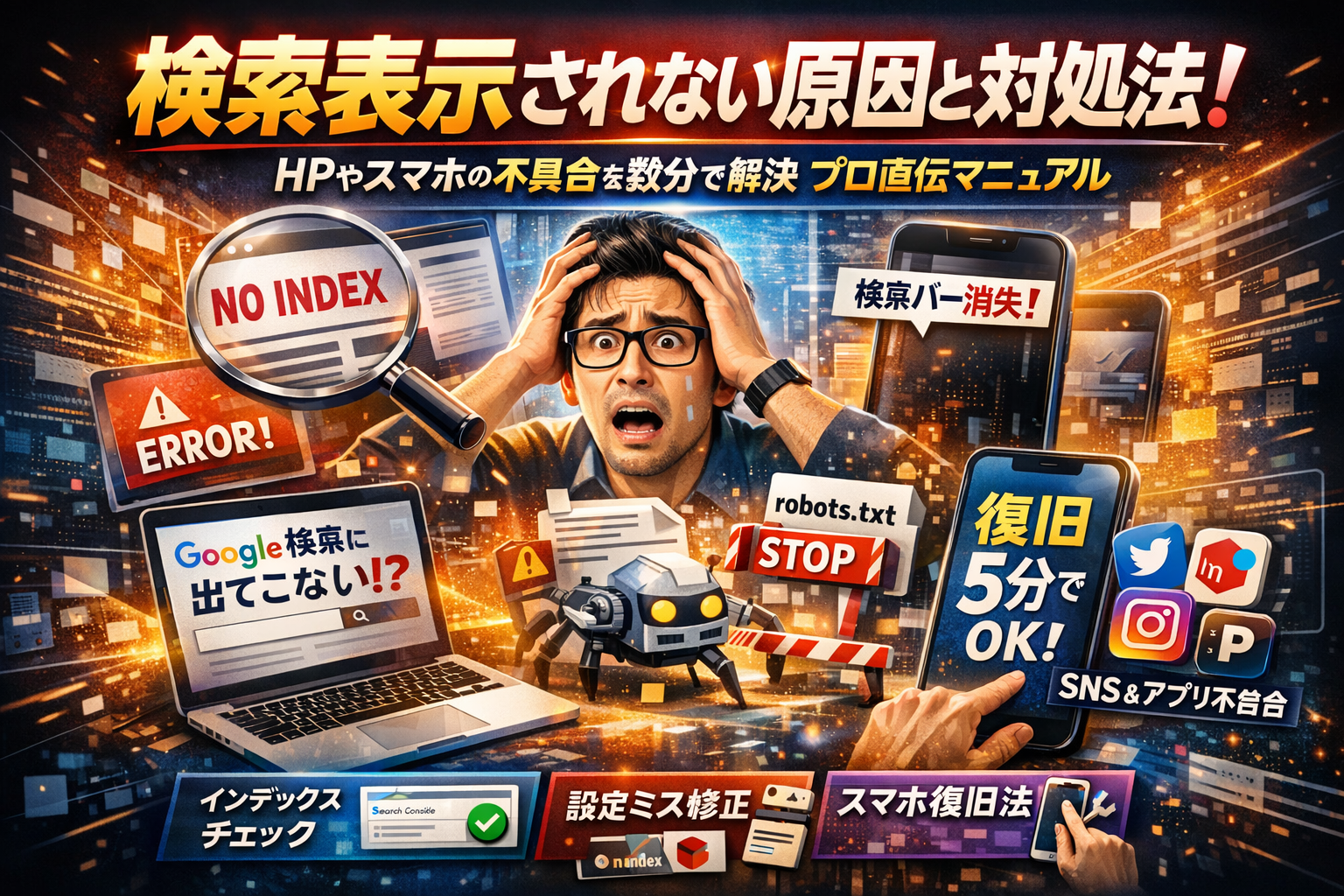
昨日まで見えていたホームページやブログがGoogleの検索結果から突然消えてしまった、あるいはスマホのホーム画面からGoogleの検索バーが消えてしまったというトラブルは、放置するほど機会損失が膨らむ重大な死活問題です。
検索表示されない不具合は、Webサイト側のインデックス登録エラー、スマホ端末の設定ミス、アプリの仕様変更に集約されます。サーチコンソールでの確認やホーム画面操作で5分以内に復旧可能です。
- 検索表示されない不具合の原因はWebサイト側のインデックス登録エラー、スマホ端末の設定ミス、各種アプリの仕様変更のいずれかに完全に集約されます。
- ホームページが検索に出ない場合はサーチコンソールでインデックス登録状況を確認し、スマホの検索窓が消えた場合はホーム画面操作で5分で復旧できます。
- 制作会社側の設定引き継ぎミスやテスト環境の記述が本番環境に残ったままというサイレントなエラーが多発しているため、リニューアル時は特に注意が必要です。
結論から申し上げますと、これらの「検索表示されない」という不具合の原因は、Webサイト側のインデックス登録エラー、スマホ端末の設定ミスやバグ、各種アプリの仕様変更のいずれかに完全に集約されます。
特にホームページの場合、デザインをリニューアルした際、テスト環境のnoindex設定やrobots.txtによるクローラーの巡回拒否設定を本番環境へ反映したまま放置してしまうといった、制作者側のサイレントな技術ミスが多発しています。
本記事では、サーチコンソールのURL検査ツールを用いたインデックス登録リクエストの正しい手順から、スマホの検索バーを5分で再表示させる端末別の復旧方法、SNSやメルカリの検索不具合対策まで、現場の実務に即した具体的な解決策を完全網羅しました。
パニックを1秒で静め、最短ルートで元の正常な状態へ復旧させるためのプロ直伝の緊急救済マニュアルとして、ぜひ最後まで読み進めてご活用ください。
- 検索表示されない問題はどこで起きてる?パニックを1秒で静める即時切り分けチャート
- なぜ?ホームページがGoogle検索で出てこない「技術的な3大ボトルネック」
- サーチコンソールをフル活用!Google検索に登録されるよう促す確実なリクエスト手順
- 【業界の裏側】おしゃれなサイトにリニューアルしたのに検索表示が消える「制作者のサイレントミス」
- 検索エンジンに引っかかるようにする!SEOで上位表示を狙うコンテンツの品質改善策
- スマホの画面からGoogle検索バーが消えた!5分で元に戻す端末別の再表示手順
- SNSや特定サービスで検索表示されない!アプリ別の原因と解決テクニック
- 現場のリアルなトラブルを即解決!中小企業のITインフラを支える頼れるパートナー
- この記事を書いた理由
検索表示されない問題はどこで起きてる?パニックを1秒で静める即時切り分けチャート
昨日まで見えていた自社のホームページがGoogle検索から消えてしまったり、スマホのホーム画面にあったはずの検索窓が見当たらなくなったりすると、頭が真っ白になりますよね。
特に、Web担当者になって間もない方や、店舗の運営を任されている方にとっては、数分間の表示消滅が売上やアクセスの致命傷になりかねません。
焦って闇雲に設定をいじる前に、まずは1分で現状を把握し、冷静にトラブルの発生場所を切り分けることから始めましょう。問題の根本がどこにあるのかさえ分かれば、解決までの時間は劇的に短縮されます。
あなたの「見つからない」はどれ?3つの原因ルートを速攻で特定しよう!
トラブルを解決する最大の近道は、今起きている現象が「Google側のシステムの問題」なのか、「お使いの端末(デバイス)の問題」なのか、あるいは「特定のアプリ内の問題」なのかを特定することです。
まずは以下の簡易切り分け表をチェックして、あなたの状況に一致するルートを見つけてください。
| トラブルの症状 | 疑われる主な原因 | 解決へのファーストステップ |
|---|---|---|
| ホームページや特定のブログ記事が、Googleで検索してもヒットしない | クローラーの巡回不足、インデックス設定の不備、低品質判定 | サーチコンソール(Search Console)でインデックス登録状況の確認 |
| スマホやPCの画面上に、いつもあった検索窓や検索ウィジェットが見当たらない | 誤操作による削除、ランチャーアプリの表示設定エラー | ホーム画面の長押し、またはウィジェット追加メニューからの再配置 |
| X(旧Twitter)やインスタ、メルカリなどのアプリ内で、商品やアカウントが引っかからない | アカウントのシャドウバン、プラットフォーム側の処理遅延、違反警告 | アカウントステータスの確認、ハッシュタグやキーワードの再見直し |
このように、原因によってアプローチするべき場所は全く異なります。それでは、それぞれのルートにおける具体的な症状と原因の背景を見ていきましょう。
ホームページやブログ記事がGoogleの検索結果にどうしても出てこないとき
新しく公開したホームページや、昨日更新したばかりのブログ記事がGoogleの検索結果に一向に反映されない場合、最も可能性が高いのはGoogleのロボット(クローラー)がまだあなたのWebサイトを発見していない、あるいは「検索エンジンに登録(インデックス)する価値がない」と判断されているケースです。
特に、サイトを全面リニューアルした直後から社名や主要なキーワードで検索してもヒットしなくなったという場合、制作会社側の設定引き継ぎミスや、テスト環境用の記述が本番環境に残ったまま公開されているという「サイレントな技術エラー」が潜んでいることが多々あります。
また、実は検索エンジンには正常に登録されているものの、あなた自身のブラウザに古いデータ(キャッシュ)が固執しているせいで、検索結果が更新されていないように見えているだけの「灯台下暗し」なケースも現場では頻発しています。
スマホやパソコンの画面上から「検索バー(検索窓)」が忽然と消えてしまったとき
「スマホのホーム画面の上部にあった検索バーが、朝起きたら消えていた」「ブラウザを開いても検索窓がどこにもない」というトラブルは、スマートフォンの操作に不慣れな方から非常によくいただく相談です。
この現象の大半は、ポケットの中での誤操作や、画面を整理しようとした際の指の引っかかりによって、検索ウィジェットがゴミ箱にドラッグされて削除されてしまったことが原因です。
端末が壊れたわけでも、Googleのサービスが終了したわけでもありませんので、ご安心ください。
AndroidやiPhoneのOSアップデートに伴うホーム画面の一時的なバグや、ブラウザアプリ自体の表示設定変更によって一時的に非表示になっているだけのケースも多く、これらは端末側の簡単な操作だけで、5分もあれば元の便利な状態へと復元することができます。
X(旧Twitter)やインスタ、メルカリなどのアプリ内で検索結果が表示されないとき
Webサイトやブラウザの不具合ではなく、特定のSNSやフリマアプリの内部でだけ「自分の投稿や出品した商品が検索にかからない」というトラブルもあります。
例えば、X(旧Twitter)やインスタグラムにおいて、特定のハッシュタグやキーワードで検索しても自分の投稿が表示されない状態は、コミュニティガイドラインに抵触したと判定された際に受ける一時的な制限(シャドウバンなど)が原因である可能性があります。
また、メルカリなどのプラットフォームでは、出品した直後のシステムによるデータ同期のタイムラグや、短時間に大量の出品を行ったことによるスパム判定、禁止キーワードの検知などによって、事務局側から検索露出を制限されるペナルティが発生しているケースが考えられます。
これらのアプリ内トラブルでは、GoogleのSEO対策とはまったく異なる、各サービス独自のルールやアカウント健全性の確認が必要となります。
なぜ?ホームページがGoogle検索で出てこない「技術的な3大ボトルネック」
丹精込めて作った自社のホームページやブログがGoogleなどの検索エンジンで検索表示されない状態に陥ると、頭が真っ白になりますよね。昨日までアクセスがあったのに急に消えた、あるいは新しく公開したのに行方不明になっている場合、そこには必ず技術的な原因が存在します。
まずは、問題がどこで発生しているのかを冷静に特定しましょう。検索結果に反映されないトラブルの多くは、裏側の設定ミスや仕組みのタイムラグ、あるいはGoogleからの低評価という3つの壁に阻まれていることがほとんどです。
現場のサポート経験から言及すると、こうしたトラブルはデザインや見た目の華やかさに気を取られ、インフラや裏側のシステム連携を置き去りにしてしまったときに多発します。
一刻も早く検索画面に自分のサイトを登場させるために、まずは原因となる3つのボトルネックの正体を解き明かしていきましょう。
公開したばかりでGoogleのクローラーがまだ巡回していないタイムラグの罠
新しくWebサイトを開設したり、新規の記事を公開したりした直後は、検索結果にすぐに出てこないのがごく一般的な挙動です。これは、Googleの巡回ロボットであるクローラーがあなたのサイトをまだ発見しておらず、データベースに登録(インデックス)できていないためです。
クローラーがサイトを巡回し、情報を持ち帰って整理するまでには、数日から数週間ほどの時間差(タイムラグ)が発生します。
| サイト公開後の経過時間 | 一般的な検索エンジンの状態 | 必要なアクション |
|---|---|---|
| 公開から24時間以内 | ほぼ確実に未インデックス状態 | 静観、またはサーチコンソールでの通知準備 |
| 公開から3日〜1週間 | 徐々にクローラーが巡回を開始 | サイトマップ送信とインデックス登録の申請 |
| 公開から2週間以上 | 設定ミスがなければ一部が反映 | 未登録ページのURL個別検査とエラー確認 |
もし公開してから何日も経っているのに、会社名や固有のサービス名で検索してもヒットしない場合は、単なる時間差ではなく、次に説明する「クローラーを完全にシャットアウトしてしまっている致命的なエラー」を疑う必要があります。
知らずに登録をブロックしている?恐怖の「noindex」タグとrobots.txtの記述ミス
ホームページ制作の現場で実務上、最も頻出するトラブルが、この登録を拒否する設定の解除忘れです。
サイトの立ち上げ時やリニューアルの際、制作会社や社内の開発担当者は、構築途中の未完成なサイトが世に出てしまわないよう、一時的に検索エンジンに登録させない設定を施します。具体的には、HTMLコード内に記述する「noindex」という拒否命令のタグや、クローラーの立ち入りを禁止する「robots.txt」というファイルの設定です。
悲劇的なのは、デザインが完成して本番公開に切り替わったにもかかわらず、この拒否設定を解除し忘れたまま納品されてしまうケースが後を絶たない点です。
-
WordPressのよくある落とし穴
管理画面の「設定」>「表示設定」にある「検索エンジンがサイトをインデックスしないようにする」というチェックボックス。ここにチェックが入ったままだと、どれだけ良質な記事を書き続けても、検索結果には1ミリも表示されなくなります。
-
robots.txtによる立ち入り禁止
サーバーのルートディレクトリに置かれたファイルで、クローラーのアクセスを完全に遮断している場合があります。これでは、玄関に「立入禁止」の看板を掲げて鍵を閉めているようなものです。
まずは自社サイトの裏側のコードや設定画面を開き、これらの「クローラーを拒絶する指示」が残ったままになっていないかを最優先で確認してください。
重複コンテンツとみなされインデックス登録を拒否されているページの悲劇
「noindexなどの拒否設定は一切していないのに、特定の記事やページだけが検索結果に載らない」という場合は、GoogleのAIやアルゴリズムから「重複コンテンツ」として低評価を受けている可能性があります。
これは、他サイトの文章をコピー&ペーストした覚えがなくても、自社サイト内の別ページと内容が酷似していたり、定型文ばかりで独自の視点がない薄っぺらい情報だと判定されたりしたときに起こる現象です。
Googleは検索ユーザーの利便性を最優先するため、同じような内容のページを何枚も検索結果に並べることを嫌います。その結果、あなたのページが「価値が低い」とみなされ、データベースへの登録作業自体を保留されてしまうのです。
まずは、提供している情報がユーザーの悩みを解決するオリジナルな内容になっているか、他社サイトの焼き直しになっていないかを見直すことが、検索画面への復活に向けた重要な第一歩となります。
サーチコンソールをフル活用!Google検索に登録されるよう促す確実なリクエスト手順
せっかく魂を込めて作ったホームページや新着記事が、Googleの検索画面に見当たらないときは本当に焦りますよね。でも、安心してください。Googleサーチコンソールという無料の管理ツールを正しく使えば、裏側で起きている問題を突き止め、検索エンジンへの登録を力強く後押しできます。
まずは慌てずに、現状の登録ステータスを確認することから始めましょう。
URL検査ツールを使って「検出 – インデックス未登録」の理由を特定する
検索結果に表示されない原因を調べるための最強の武器が、サーチコンソール上部にある「URL検査」ツールです。ここに該当するページのURLを入力すると、Googleがそのページをどのように認識しているかが一目でわかります。
特に多くの方を悩ませるのが、「検出 – インデックス未登録」というステータスです。これは「Googleはページの存在に気づいているけれど、まだ中身を見に行って(クロールして)いない」というお預け状態を意味します。
この状態に陥る主な原因と対策を整理しました。
| ステータス表示 | 状態の意味 | 現場でよくある原因 | 優先すべき対処法 |
|---|---|---|---|
| 検出 – インデックス未登録 | 存在は知っているが未巡回 | サイト全体のクロール予算不足 | 内部リンクの強化・サイトマップ送信 |
| クロール済み – インデックス未登録 | 中身は見たが登録を見送り | コンテンツの重複・品質不足 | 独自情報の追加、noindexタグの確認 |
「検出 – インデックス未登録」のまま放置されている場合、サイト内のクローラーの巡回経路が途切れているか、サーバーの応答が遅くてクローラーが途中で引き返してしまった可能性があります。
XMLサイトマップを送信してクローラーに巡回経路を正しく伝える方法
Googleのクローラーに「ここに新しいページがありますよ!」と迷わず巡回してもらうためには、サイト全体の設計図である「XMLサイトマップ」の送信が欠かせません。
XMLサイトマップは、人間に見せるためのデザインされたマップではなく、検索エンジン専用のテキストデータです。WordPressなどのCMSを利用している場合、プラグインや標準機能で自動生成されていることがほとんどですが、それをサーチコンソール側に登録しておかないと宝の持ち腐れになってしまいます。
送信は非常にシンプルです。サーチコンソールの左メニューにある「サイトマップ」を開き、「sitemaps.xml」などのファイル名を入力して送信ボタンを押すだけです。
これを行うことで、公開したばかりの孤立したページであっても、クローラーがスムーズに辿り着けるルートが確保され、インデックスのスピードが劇的に向上します。
「インデックス登録をリクエスト」を押して、Googleに最優先で巡回してもらう手順
「設定もサイトマップも問題ないのに、なぜか数日経っても検索結果に反映されない」という場合の最終手段が、手動によるインデックス登録のリクエストです。
手順は以下の通りです。
- サーチコンソールの「URL検査」の検索窓に、登録したいページのURLを入力する。
- 画面に表示される「インデックス登録をリクエスト」というリンクをクリックする。
- クロール可能かどうかのリアルタイムテストが数十秒走り、受付完了の画面が出れば成功です。
リクエストを送信すると、Googleの巡回待ち行列(キュー)の優先レーンに並ぶことができるため、早ければ数分から数時間、遅くとも数日以内にはクローラーがページを訪れ、検索結果に表示されるようになります。
ただし、このリクエストは「1日の送信上限数」が決まっているため、むやみに連打するのではなく、コンテンツを新規公開した際や、大幅なリニューアルを行った際、noindexタグを外した直後などの勝負どころでピンポイントに活用するのがプロの鉄則です。
ホームページの検索表示問題を確実に解決するためには、Googleサーチコンソールという無料ツールの正しい活用が不可欠です。以下の手順を実践することで、インデックス登録状況を把握し、素早く復旧へ向かうことができます。

【業界の裏側】おしゃれなサイトにリニューアルしたのに検索表示が消える「制作者のサイレントミス」
企業の顔であるホームページを大金を投じて美しくリニューアルした直後、なぜか自社の名前で検索してもヒットしなくなるという悪夢のようなトラブルが現場では頻発しています。デザインが洗練され、社内の誰もが満足していたはずの新しいサイトが、インターネットの海から完全に姿を消してしまうのです。
このような悲劇が起こる背景には、Web制作の現場で引き継ぎや公開作業の際に見落とされがちな、技術的な設定ミスが潜んでいます。見た目だけでは決して気づくことができない、裏側に隠された代表的な原因を解き明かしていきましょう。
テストサイト用の「インデックスさせない設定」が本番公開時に残っていた実例
最も発生件数が多く、かつ発見が遅れがちなのが、テスト環境(仮環境)に施されていた検索エンジンに登録させないための設定を、本番公開時にそのまま引き継いでしまうミスです。
Web制作者は通常、制作途中のホームページが一般のユーザーに見られないよう、検索エンジンからの登録を拒否するタグを裏側に記述して作業を行います。この制限をかけたまま本番のサーバーへ丸ごとデータを移行してしまうことで、Googleのシステムに対して「このサイトを登録しないでください」と永久にアピールし続ける状態が出来上がります。
特にWordPressなどのCMS(ホームページ管理システム)を使用している場合、管理画面内にある「検索エンジンがサイトをインデックスしないようにする」という1つのチェックボックスにチェックが入ったまま公開され、数ヶ月間も誰にも気づかれずにアクセスがゼロになる事例が後を絶ちません。
| 発生ステップ | 制作時の状況 | 本番公開時の見落とし | 発生する被害 |
|---|---|---|---|
| 1. 開発フェーズ | 仮URLでテストサイトを構築 | 検索エンジンに未完成版が登録されないよう設定 | 特になし(正常) |
| 2. 公開フェーズ | 本番用サーバーへデータを丸ごと移行 | 登録拒否タグ(noindex)の解除を忘れて公開 | 検索結果からサイトが完全に消失 |
| 3. 発覚フェーズ | 数週間〜数ヶ月後にアクセス急減を検知 | 原因特定が遅れ、機会損失と広告費が膨らむ | 新規顧客の獲得窓口が完全閉鎖 |
クローラーの巡回を拒否するrobots.txtファイルがサーバー内に放置される悲劇
ホームページが検索結果に並ぶためには、Googleの巡回ロボットであるクローラーがサイト内を巡回し、情報を収集していく必要があります。しかし、この巡回ルートの入り口に分厚い鉄扉を設置して鍵をかけてしまうファイルが存在します。それが、サーバーの最上部に置かれる「robots.txt(ロボッツ・テキスト)」というファイルです。
テスト環境で制作を進める際、クローラーの立ち入りを禁止するためにこのファイルへ特定の記述を行うことがあります。本番公開時にこのファイルを削除するか、書き換える必要がありますが、制作者がそのまま放置してしまうケースが非常に多いのです。
このファイルによる拒否設定が残っていると、どれだけ素晴らしい記事や新着情報を追加しても、巡回ロボットは入り口で回れ右をして帰ってしまいます。結果として、サイトの存在すら認識されないという最悪の状況が続いてしまいます。
実は自分のブラウザだけ?キャッシュが原因で「検索表示されない」と錯覚する罠
これまで紹介した技術的なエラーとは別に、実はホームページは正常に公開され、検索結果にも反映されているにもかかわらず、あなた自身の画面上だけで消えたように見えるという灯台下暗しな現象もあります。その正体が、パソコンやスマホのブラウザが持つ「キャッシュ機能」です。
キャッシュとは、一度表示したホームページのデータを端末内に一時的に保存し、2回目以降の表示速度を速くする仕組みです。リニューアル前後で同じURLを何度も確認していると、ブラウザが古いデータを抱え込んだまま固執し、実際には検索結果に表示されているのに、古いエラー画面や以前の検索結果を画面に映し出し続けてしまうことがあります。
社内で大騒ぎになる前に、まずはスマートフォンのモバイル通信(Wi-Fiを切った状態)を使い、プライベートモード(シークレットモード)で該当のキーワードや社名を入力してみることを推奨します。他人の端末や異なる通信回線で検索して正常に表示される場合は、システム側のエラーではなく、あなた自身の端末に蓄積されたキャッシュのイタズラである可能性が極めて高いと言えます。
検索エンジンに引っかかるようにする!SEOで上位表示を狙うコンテンツの品質改善策
どれだけ技術的なエラーを解消しても、Googleの検索結果で上位に表示されなければ、ユーザーの目に触れる機会は増えません。裏側のシステム設定を完璧にした上で、最後に勝負を決めるのはコンテンツそのものの品質です。検索エンジンとユーザーの双方に評価されるための実践的な改善アプローチを解説します。
検索ニーズを無視した記事を量産してもクローラーに無視される理由
多くの企業が陥りがちな罠が、「毎日更新する」「文字数の多い記事を量産する」といった、数やボリュームの担保を目的とした運用です。しかし、Googleのクローラーは、ユーザーの検索意図を満たしていないページを「価値の低いコンテンツ」と冷徹に判断します。
価値の低いページがサイト内に増えると、クローラーは「このサイトは巡回する価値が低い」と見なし、新しい記事を公開してもインデックスの登録自体を後回しにする悪循環に陥ります。
| 評価されるコンテンツ | 評価を下げるコンテンツ |
|---|---|
| ユーザーの悩みに対する「具体的な解決策」がある | どこにでもある一般論や定義の紹介に終始している |
| 専門家の知見に基づいた「独自の視点」が含まれる | 他サイトの情報をリライトしただけの焼き直し |
| ページを開いて数秒で求める回答(結論)がわかる | 冗長な前置きが多く、一向に結論に辿り着けない |
このように、ただキーワードを詰め込んだだけのページを増やす行為は、クローラーの巡回経路を無駄に消費させ、検索結果に掲載されない最大の原因を作ることになります。
競合サイトに勝つための「独自の解決策」と「実体験に基づいた情報」の追加
インターネット上に情報が溢れ返る現在、Googleは一次情報、すなわち「そのサイトでしか得られないオリジナルの体験談や調査データ」を極めて高く評価します。競合サイトと同じような構成や解説をなぞるだけでは、検索順位で競合を追い抜くことはできません。
現場でクライアントを支援している立場からお伝えすると、上位表示を獲得しているサイトには、以下のような生々しい一次情報が必ず盛り込まれています。
-
実際の失敗事例とそこから得た教訓(例:設定ミスでアクセスがゼロになった実体験)
-
自社で実施した検証結果のデータやアンケートの数値
-
プロだからこそ知る「業界の裏話」や、トラブル時の現場の空気感
これらはクローラーに対して高い独自性を証明するだけでなく、ページを訪れたユーザーにとっても「この記事は本物だ」という圧倒的な信頼感を与えます。あなたのビジネスの現場で起きている日常の課題解決こそが、最強のSEOコンテンツに生まれ変わるのです。
サイト内の内部リンク構造を整理して巡回しやすいリンク動線を作る
高品質なコンテンツを揃えても、クローラーがそのページを見つけられなければ意味がありません。サイト内のリンク動線(内部リンク構造)を最適化し、クローラーの巡回を強力にサポートしましょう。
クローラーは、ページに設置されたリンクを辿ってサイト内を移動します。そのため、新しく作成した記事や、重要度の高いメインページには、必ず他の関連ページからリンクを繋ぐ必要があります。
- トピッククラスターモデルの構築
特定のテーマについて網羅した「まとめページ」を作り、そこから各詳細を解説した「個別ページ」へリンクを貼ります。同時に、個別ページからもまとめページへリンクを戻すことで、テーマの専門性をクローラーにアピールします。 - 孤立ページの解消
どこからもリンクが貼られていない「孤立したページ」を作らないよう、関連記事同士は積極的にリンクで結びます。 - わかりやすいアンカーテキストの使用
「詳しくはこちら」といった抽象的な表現を避け、「XMLサイトマップの送信手順」のように、リンク先の内容がクローラーにも一目で伝わる文言を設定します。
こうしたインフラ(クローラーの巡回経路)の整備と、ユーザーの悩みを最速で解決する品質改善を両立させることで、検索結果に安定して表示され、狙ったキーワードで上位を維持できる強いWebサイトが完成します。
スマホの画面からGoogle検索バーが消えた!5分で元に戻す端末別の再表示手順
ある日突然、いつも使っていたスマホの画面から検索窓が消えてしまうと、まるで玄関の鍵をなくしたかのように不便で焦ってしまいますよね。実は、日々のちょっとした誤操作やシステムの更新に伴う一時的なエラーによって、検索用のパーツが画面から非表示になってしまうトラブルは非常に多く発生しています。
この現象は、アプリ自体が消去されたわけではなく、画面上のショートカット機能である「ウィジェット」の登録が解除されただけのケースがほとんどです。まずは落ち着いて、お使いのスマートフォンに合わせた復旧手順を試してみましょう。
代表的な端末ごとの復旧方法と、作業にかかる時間の目安は以下の通りです。
| 対象の端末・環境 | 復活させるための主なアプローチ | 所要時間の目安 |
|---|---|---|
| Android(各種メーカー) | ホーム画面の長押しメニューからウィジェットを追加する | 約2分 |
| iPhone(iOS環境) | ホーム画面編集から検索用パーツを追加、またはSafari設定を見直す | 約3分 |
| ブラウザアプリ共通 | アップデートの適用、またはアプリの再起動とキャッシュ消去 | 約5分 |
一時的なシステム不具合が原因であれば、これらの手順を行うだけで驚くほど簡単にいつもの快適な検索画面を取り戻すことができます。
Android端末でホーム画面を長押しして検索ウィジェットを再追加する
Androidスマートフォンをお使いの場合、ホーム画面のアイコンがない場所を長押しする操作が解決への最短ルートになります。画面上の何もないスペースを数秒間タップし続けると、画面が縮小して下部に設定メニューが表示されます。
具体的な再表示手順は以下の3ステップです。
- ホーム画面の空白部分を長押しし、メニューから「ウィジェット」を選択します。
- インストールされているアプリ一覧の中から「Google」を見つけ、タップして展開します。
- 検索バーのデザイン(横長の窓)を選択し、そのままホーム画面の配置したい場所まで引きずって(ドラッグ&ドロップ)指を離します。
これで画面に検索窓が復活します。もし一覧にアプリ自体が見当たらない場合は、Googleの公式アプリが誤って無効化されているか、アンインストールされている可能性があります。その際は一度アプリストアを確認し、アプリが最新の状態で有効になっているかを確かめてください。
iPhone(iOS)でSafariの検索窓やGoogleアプリの検索バーをホーム画面に置く手順
iPhoneをお使いの場合、普段利用しているインターネット閲覧ソフトによって対処法が異なります。ホーム画面に専用のパーツを配置したい場合や、閲覧ソフト内のデザイン位置を変更したい場合は、以下の手順に沿って設定を行ってください。
まずはホーム画面に検索用のパーツを追加する方法です。
- ホーム画面の何もない部分を、アイコンが小刻みに揺れ始めるまで長押しします。
- 画面左上(または右上)に表示される「+」マークをタップします。
- 候補の中から「Google」またはお好みの閲覧アプリを選択し、パーツのサイズを選んで「ウィジェットを追加」をタップします。
また、標準の閲覧ソフトであるSafariでアドレスバーや検索窓が見当たらなくなってしまった場合は、画面の表示設定が影響していることがあります。
設定アプリから「Safari」を開き、表示スタイルが「タブバー(画面下部)」または「シングルタブ(画面上部)」のどちらに設定されているかを確認し、ご自身の使いやすい形式に切り替えてみてください。意図しない操作で配置が変わってしまっていただけのケースが多く、この確認で解決に向かいます。
ブラウザアプリのアップデートや不具合で検索バーがバグったときの対処法
上記の手順を試しても検索窓がうまく動作しない、あるいは画面が真っ白になって文字が入力できないといった深刻なバグが発生している場合は、アプリの内部システムやスマートフォンのメモリに一時的な過負荷がかかっている可能性があります。
このようなシステム上のトラブルが発生した際は、以下の順番で点検を行ってください。
- アプリの完全終了と再起動:画面を上にスワイプして起動中のアプリ一覧(タスク画面)を呼び出し、該当するアプリを完全に終了させてから再度立ち上げます。
- 最新バージョンへの更新:アプリストアを開き、利用している閲覧アプリに保留中の更新がないか確認します。古いシステムバージョンのままだと、スマートフォンの最新システムと衝突して表示バグが起こることがあります。
- 端末の再起動:一時的に蓄積された不要なシステムデータが影響を及ぼしている場合、スマートフォンの電源を一度完全に切り、数分置いてから再起動するだけで表示の不整合が綺麗に解消されるケースが多々あります。
特に、インターネット通信の接続状況が不安定な環境でアプリの表示切り替えを行うと、画面パーツの読み込みに失敗した状態で画面情報が固定されてしまうことがあります。まずは電波状況が良い場所に移動した上で、これらのリセット操作を順に試してみることをおすすめします。
SNSや特定サービスで検索表示されない!アプリ別の原因と解決テクニック
日常的に使っているスマホアプリやSNS、ビジネスツールで「昨日まで普通に使えていた検索機能が急に動かなくなった」「自分の投稿が検索画面に出てこない」というトラブルに直面すると、本当に焦ってしまいますよね。実は、こうしたアプリ内での不具合は、Googleなどの検索エンジンとは全く異なる独自のルールやシステムエラーが原因で発生しています。
まずは、問題が起きているプラットフォームごとに、何が原因でどう対処すべきなのか、現場で実証済みの解決ルートを整理しました。
| 対象アプリ・サービス | 主な原因 | 即効性のある解決策 |
|---|---|---|
| X・Instagram | シャドウバン(拡散制限) | 外部ツールでの判定・48時間の休止 |
| メルカリ | 圏外飛ばし(システムペナルティ) | 出品情報の精査・再出品・事務局問い合わせ |
| Outlook・社内ツール | インデックスの破損 | インデックスの再構築(再作成) |
X(旧Twitter)やインスタグラムで自分のアカウントやツイートが検索されない「シャドウバン」の確認方法
SNSを運用していて最も恐ろしいのが、アカウント自体は凍結されていないのに、自分の投稿が他人の検索結果に一切表示されなくなる「シャドウバン」と呼ばれる現象です。
これは、プラットフォームのAIが「スパム行為を行っている可能性がある」と自動判定した際に発動するサイレントなペナルティです。厄介なことに、運営から事前の警告や通知は一切届きません。
シャドウバンが発生しているかどうかを確認し、解除するためのステップは以下の通りです。
-
シャドウバンテストサイトの活用:外部の専用チェックツールに自分のユーザーIDを入力し、検索除外(Search Ban)やおすすめ除外(Suggestion Ban)がかかっていないか確認します。
-
他人のアカウントから検索してみる:ログインしていないブラウザや、別のアカウントから「from:ユーザー名」や自身のハッシュタグで検索し、表示されるか実機でテストします。
-
アカウントのデトックス(48時間放置):数日間、新規の投稿、いいね、リポスト、外部URLの貼り付けなどをすべて止め、アカウントを完全に休止させることで、AIのスパム判定がリセットされやすくなります。
特に短時間での連続投稿や、同じハッシュタグの大量使用はスパムと誤認されやすいため、日頃から人間味のある自然なアクションを心がけることが大切です。
メルカリで出品した商品が検索結果に反映されない時のペナルティ判定と修正
メルカリで「商品を出品したのに、新着順の一覧やキーワード検索にまったく表示されない」という現象は、出品者の間で通称「圏外飛ばし」と呼ばれています。
これはメルカリのシステムが、短時間での大量出品やツールの使用、または手元にない商品の無在庫販売といった規約違反を検知した際に、自動で検索順位を最下位に落とす制限措置です。
この状態に陥った場合の判定方法とリカバリー手順は以下の通りです。
- 閲覧数の確認:出品してから数時間経っても「閲覧数(目のマーク)」が0または1のまま増えない場合、検索除外ペナルティを受けている可能性が非常に高いです。
- 重複出品の削除:過去に出品した同じ商品のデータを放置していると、重複スパムとみなされます。不要な過去ページはすぐに削除してください。
- 適切な価格設定と画像修正:他の出品者から画像を盗用していたり、あまりにも相場からかけ離れた価格を設定しているとシステムに弾かれます。オリジナルの写真に差し替え、適正価格に修正した上で再出品を試みてください。
これらを行っても解決しない場合は、事務局に「出品した商品が検索画面に反映されない」旨を丁寧にお問い合わせすることで、制限が解除されるケースもあります。
Outlookや社内ツールで特定のメールやデータが検索に引っかからない時のインデックス再構築
ビジネスシーンで最も業務効率を低下させるのが、Outlookなどのメールソフトや社内の共有フォルダで「過去の重要メールを検索しても出てこない」というトラブルです。
これは通信エラーではなく、アプリ内部でデータを探し出すための「目次(インデックス機能)」が壊れてしまっていることが原因です。パソコンのハードディスク内でデータが迷子になっている状態ですので、目次を作り直す「インデックスの再構築」を行うことで100%解決します。
Outlookにおける具体的な修復手順は以下の通りです。
-
Windowsの「コントロールパネル」を開き、表示方法を「大きいアイコン」にして「インデックスのオプション」を選択します。
-
詳細設定ボタンをクリックし、トラブルシューティング枠内にある「再構築」ボタンを押します。
-
再構築にはPCのスペックやデータ量に応じて数分から数時間かかるため、業務終了前などに実行することをおすすめします。
社内のWeb担当者やシステム管理部門へ相談する前にこの再構築を試すだけで、あっさりと検索機能が元通りになり、探していた大切な連絡やファイルをすぐに見つけ出すことができます。
現場のリアルなトラブルを即解決!中小企業のITインフラを支える頼れるパートナー
検索エンジンやスマートフォンの画面、社内システムでのトラブルに直面したとき、多くの企業が「どこに相談すればいいのか分からない」という壁にぶつかります。特に専任のIT担当者がいない中小企業では、問題の原因がWebサイトのシステムにあるのか、社内の通信環境や端末の設定にあるのかを切り分けるだけでも膨大な時間と労力が奪われてしまいます。
私たちは、単なる一時的な対処療法の提案ではなく、オフィスのITインフラからWebサイトの運営までを包括的にサポートする体制を整えています。専門知識を持たない担当者様と同じ目線に立ち、今起きているトラブルの根本原因を徹底的に突き止めます。
ツールやデザインの紹介にとどまらず、社内環境から運用までトータルサポート
一般的なホームページ制作会社やSEOコンサルティング会社は、自社が提供するツールやデザインの範囲内でのみサポートを行うケースがほとんどです。しかし、実際の現場で発生するトラブルは、複数の要素が複雑に絡み合っています。
たとえば、新しいWebサイトを公開したにもかかわらず検索結果に名前が出てこないという場合、Web制作時のコードの記述ミスだけでなく、社内ネットワークのDNS設定や、セキュリティソフトによるアクセス制限が原因であることも珍しくありません。
私たちは、部分的なデザイン修正やツールの導入提案に終始することなく、クライアント企業の社内環境から実際の運用フローまでをトータルでサポートします。
| サポート領域 | 一般的な専門業者の対応範囲 | 私たちのトータルサポート |
|---|---|---|
| ホームページ構築 | デザインの制作、CMSの初期設置のみ | インデックス設定の検証、公開後のクローラー巡回監視まで並走 |
| ネットワーク環境 | プロバイダやルーターの初期設定のみ | 社内PCのキャッシュクリア、通信障害時の経路切り分け |
| アプリケーション | ソフトウェアのインストールのみ | Outlookや各種データベースの検索インデックス再構築の代行 |
このように、窓口を一本化することで「誰に聞けば解決するのか分からない」というストレスを解消し、業務のダウンタイムを最小限に抑えます。
Webサイトのインデックス不具合から通信トラブルまで「現場で使える」を基準に伴走
これまで多くの企業の支援を行ってきた中で強く感じるのは、机上の空論ではなく「現場ですぐに動かせる解決策」こそが求められているという事実です。
Webサイトが検索結果に登録されないトラブルが発生した際、専門書に書かれているような難しい技術論を並べられても現場は混乱するだけです。私たちは、サーチコンソールの「URL検査ツール」をどのように操作し、どこを修正すればインデックスの壁を突破できるのかを、具体的なマニュアルと実作業の代行という形でお手伝いします。
さらに、業務で使用するPCのブラウザが正常に動作しない、特定の社内メールが検索に引っかからなくなったといった、日々の業務効率を著しく低下させるトラブルにも迅速に対応します。現場の人間が迷わず実行できる「わかりやすさ」と「即効性」を最優先に考え、解決まで伴走します。
困ったときはプロへ相談!機会損失を最小限に抑えるためのチェックリスト活用
トラブルの解決が遅れることは、それだけビジネスの機会損失が拡大することを意味します。自社の存在が検索で見つからない状態が1日続くごとに、本来獲得できたはずの見込み客や問い合わせが他社へ流れてしまうからです。
パニックに陥る前に、まずは以下のチェックリストを用いて現状の整理を行ってみてください。
-
新しく公開、あるいはリニューアルしたページであるか
-
検索ボタンを押した際にエラーコードが表示されているか
-
社内の別のPCや、個人のスマートフォンでも同じ現象が起きているか
-
Googleなどの検索エンジンだけでなく、社内アプリ内での不具合であるか
このチェックリストをもとに状況をお伝えいただければ、私たちの技術チームがすぐに状況を把握し、解決への最短ルートをご案内します。ITの「困った」を抱え込まず、プロの力を借りて本業に集中できる環境を取り戻しましょう。
この記事を書いた理由
著者 – 村上 雄介(newcurrent編集部ライター)
※この記事はAIによる自動生成ではなく、私自身が企業のWeb構築やIT運用の支援現場で直面し、実際に解決してきたインデックスエラーや端末トラブルの対策手順を元に執筆しています。
これまで43社の中小企業を継続的に支援する中で、「ホームページをリニューアルした途端に検索に引っかからなくなった」「担当者のスマホからGoogleの検索窓が消えて仕事に支障が出ている」といった切実なトラブルを何度も解決してきました。特にWebサイトの検索非表示問題は、制作会社がテスト用の巡回拒否設定(noindexタグやrobots.txt)を本番環境に残したまま公開してしまうといった、技術的なミスが原因のケースが目立ちます。また私自身も、自身の検証環境や実務端末で、ブラウザのキャッシュ不良やアプリのアップデートに伴う検索バーの消失、設定ミスによるアクセスエラーなど、数多くのインデックスや表示関連のトラブルを実体験してきました。
検索から見えなくなることは、事業にとって機会損失に直結する死活問題です。仕様書の解説に終始せず、実際の支援現場と自らの実機検証で突き止めた「確実に検索表示を取り戻すための実効手順」を整理し、現場で即活用できるようにこの記事を執筆しました。
※通信・電気通信サービスの情報は 総務省 も参考になります。
Q. 新しく公開したホームページが検索に出るまでどのくらい時間がかかりますか?
Q. WordPressで記事を書いているのに検索に出ません。何が原因ですか?
Q. スマホのホーム画面から検索窓が消えてしまいました。直す方法はありますか?
Q. メルカリに出品した商品が検索に引っかかりません。理由は何ですか?
🔗 あわせて読みたい関連記事
 Google検索されない原因3つと最速解決法|インデックス診断Google検索されない理由は未インデックス・順位低下・ペナルティの3つ。site:検索とサーチコンソールで30秒診断、…
 X(Twitter)閲覧履歴はバレる?動画・検索履歴の消し方とさっき見た動画を探す方法Twitter閲覧履歴は相手に直接バレませんが、X内部ログ・ブラウザ履歴・アルゴリズム学習の3層に分かれます。削除方法と…
 Googleチューナーの使い方|検索で出す方法と反応しない時の対処・440Hz固定の注意Googleの無料オンラインチューナーの使い方をスマホ・PC別に解説。ギター・ウクレレ・ベース・管楽器の調律手順、反応し…
 ツイッター(X)をログインなしで検索する方法ツイッター(X)のリアルタイム検索はログインなしでもYahoo!リアルタイム検索で可能です。公式アプリでの最新投稿表示方…
 X(旧Twitter)の話題をリアルタイム検索・閲覧する方法X(旧Twitter)のアカウントなしで話題をリアルタイムに検索・閲覧する方法を解説。ブラウザ版やYahoo!リアルタイ…
 【2026最新】X(Twitter)を古い順に見る方法!3200件以前やメディア・いいね欄の検索コマンドTwitterの古い順ボタンがない仕様と3200件の壁を理解し、検索コマンド・アーカイブ・外部サイトを使い分けて過去ツイ…