運営:Next Wave運用局(株式会社アセット) 会社概要|編集方針
Google検索に表示されないという深刻な事態は、自分のホームページやブログが検索結果に出てこないインデックス未登録の問題か、あるいはスマホやPCの画面自体が真っ白になりGoogleの検索画面がエラーになる不具合のどちらかに完全に分かれます。この二つは発生原因も解決へのアプローチも全く異なるため、混同したまま的外れな設定変更を繰り返すと、解決が遅れるだけでなく、サイトの評価をかえって失墜させる二次被害を招きかねません。
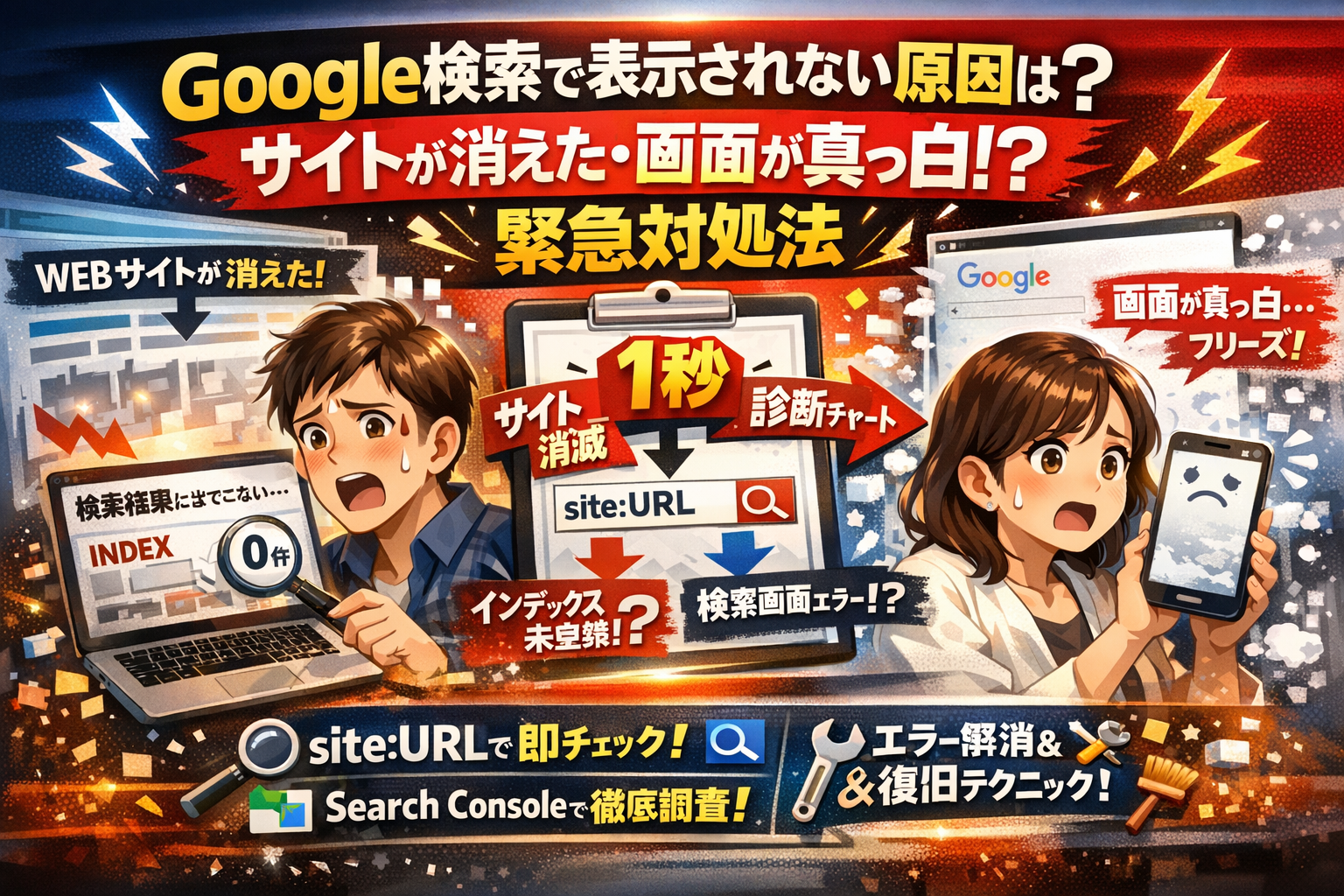
Google検索に表示されない問題は、Webサイトがインデックス登録されていないか端末側の通信エラーかで原因が180度異なり、site:検索やSearch Consoleを使えば1秒で現状を把握できます。
- Google検索に表示されない問題は、Webサイトのインデックス未登録か端末側の通信・ブラウザエラーかで解決方法が大きく異なるため、site:検索やSearch Consoleで正確に現状を把握することが必須です。
- WordPressやHTMLコードのクローラー拒否設定やnoindexタグなど、制作会社の設定ミスが多く存在するため、WordPress管理画面やコード、robots.txtの確認が急務です。
- 新規サイトは数日~1週間のタイムラグが正常であり、焦ってコードをいじる前に待機することも重要なSEO対策の一環です。
特に新規サイトの立ち上げやリニューアルの直後は、裏側のHTMLコードに潜むクローラーブロック設定の放置や、テスト環境のnoindexタグをそのまま本番環境に引き継いでしまうといった、制作会社すら見落とす致命的な設定ミスが多発しています。一方で、端末側の表示エラーであれば、通信環境の確認やブラウザのキャッシュクリア、ウィジェットの再配置で一瞬にして復活することがほとんどです。
本書では、今まさに直面しているトラブルの正体を1秒で特定する診断チャートを起点に、Search Consoleを駆使したインデックス状況の正確な把握、そして現場のプロが実際に解決してきた泥臭いトラブル事例までを完全網羅しました。焦る必要はありません。この記事をロードマップとして正しい手順を一つずつ実行すれば、最短ルートで元の正常な検索状態を取り戻すことができます。
- Google検索で表示されない問題はどっち?あなたのピンチを救う1秒診断チャート!
- 自分のサイトがGoogleにいるかチェック!一瞬でわかる裏コマンドと現状確認テクニック
- 【やらかし厳禁】プロの現場でめちゃくちゃ遭遇する「クローラー拒否」の罠
- 焦らなくても大丈夫!Googleに今すぐ「ここにいるよ!」とアピールする必殺技
- もしかして怒られた!?突然検索から消えたときのペナルティ確認と復活プラン
- スマホもPCも動かない!Google検索が画面に表示されない、または真っ白にバグったときの一発解消法
- スマホのホーム画面からGoogle検索バーが消えた!迷子の検索窓を呼び戻す方法
- 現場の裏側を大公開!私たちが実際に解決した「Google検索に表示されない」驚愕のリアルストーリー
- この記事を書いた理由
Google検索で表示されない問題はどっち?あなたのピンチを救う1秒診断チャート!
せっかく作ったホームページやブログがインターネットの海に浮かんでこないとき、あるいは調べものをしようとしてブラウザを開いたのに画面がピクリとも動かないとき、頭の中が真っ白になりますよね。
実は、Googleの検索結果にまつわるトラブルは、大きく分けると「Webサイトの管理者が抱える問題」と「一般の検索ユーザーが抱える端末のエラー」の2つに完全に分かれます。
まずはあなたが直面しているトラブルがどちらに該当するのか、以下のスピード診断表で現在地を特定しましょう。
| トラブルのタイプ | 主な症状 | 対象となる人 | 最優先の確認事項 |
|---|---|---|---|
| サイト・ブログの非表示 | 自慢のサイトや新着記事が検索結果にヒットしない | サイト運営者・企業のWeb担当者 | Googleの登録状況(インデックス)と裏設定 |
| ブラウザ・アプリの不具合 | 検索画面が真っ白、または読み込みエラーになる | 一般ユーザー・スマホやPCの利用者 | 通信環境とブラウザのキャッシュ(ゴミデータ) |
このように、原因が「Webサイトの裏側の設定」にあるのか、それとも「手元のスマホやPCの機嫌」にあるのかによって、向かうべき解決のルートは180度変わります。
焦って見当違いな場所をいじり、さらに状況を悪化させてしまう前に、あなたの状況にぴったり合う解決ステップへ進みましょう。
自分のホームページやブログが検索結果から完全に消えちゃっている場合
「デザインも内容も完璧に仕上げて、いよいよ公開したのに、自分のサイト名で検索しても全く出てこない」
このような状況に陥っている場合、あなたのサイトはGoogleのシステムにまだ登録されていないか、あるいは「登録をブロックする設定」が裏側で働いている可能性が極めて高いです。
Webサイトが検索結果に表示されるためには、Googleの偵察ロボット(クローラー)にページを見つけてもらい、データベースに登録(インデックス)されるというステップを踏む必要があります。
特にホームページの新規立ち上げ時や、サイトのリニューアル直後は、制作会社の設定ミスなどでこの登録作業が意図せず阻害されているケースが現場では多発しています。
まずはサイトが登録されているかを確認し、インデックスを阻害している「目に見えない壁」を一つずつ取り除く作業が必要です。
スマホやPCのブラウザが真っ白!Googleの検索画面自体がフリーズしている場合
「調べものをしたいのに、Googleの検索窓すら出てこない」
「検索ボタンを押した瞬間、画面が真っ白になって固まってしまった」
こちらはサイト運営者ではなく、デバイスを使っているあなた自身の手元で起きているトラブルです。
この場合、Google側のサーバーがダウンしているケースはごく稀で、ほとんどが「あなたを取り巻く通信環境の瞬間的なバグ」か、ブラウザアプリの中に溜まりに溜まった「データのゴミ(キャッシュ)」が原因です。
また、知らず知らずのうちに導入したセキュリティアプリや、ブラウザの拡張機能(アドオン)が、Googleの表示システムとケンカをしてしまっているケースもよく見られます。
この端末トラブルは、適切なリフレッシュ手順を踏めば、専門知識がなくてもわずか数分で元の快適な検索環境を取り戻すことができます。
自分のサイトがGoogleにいるかチェック!一瞬でわかる裏コマンドと現状確認テクニック
せっかく魂を込めて作ったホームページやブログが、いくら名前で検索してもまったくヒットしない。そんなときは、焦ってあれこれ設定をいじる前に「そもそも自分のサイトがGoogleのデータベースに存在しているか」を確かめるのが鉄則です。
実は、検索結果に載るためには「インデックス」というGoogleの登録台帳に載る必要があります。まずは現在の正確な立ち位置を把握することから始めましょう。
検索窓に打ち込むだけ!「site:URL」の魔法でインデックス登録を一発で見破る
最も手軽で、今すぐ1秒で試せる裏コマンドが「site:(サイトコロン)検索」です。使い方は非常にシンプルで、Googleの検索窓にあなたのサイトのURLの先頭に「site:」を付けて検索ボタンを押すだけです。
- 入力例:
site:example.com
この検索を行った際、検索結果にあなたのページが1件でも表示されれば、ひとまずGoogleのロボットであるクローラーに認識され、インデックス登録は完了しています。
もし「検索条件と一致する結果が見つかりませんでした」と表示された場合は、何らかの理由でGoogleのデータベースから完全にシャットアウトされている証拠です。
| 検索結果の画面状態 | 現在のインデックス状況 | 疑うべき原因と次のステップ |
|---|---|---|
| ページが正しく表示される | インデックス登録は正常に完了 | 検索順位が低すぎる、またはキーワードの競合が激しい |
| 「一致する結果がありません」 | データベースに未登録 | クローラーの巡回拒否設定(noindexなど)の疑いあり |
このコマンドで「登録ゼロ」が発覚した場合は、次のステップでより深い内部のステータスを覗きにいきましょう。
Google Search Consoleの「URL検査ツール」が告げる残酷なリアルステータス
「site:」検索で表示されなかった場合、次に使うべき強力な武器が、Google公式の無料解析ツール「Google Search Console(サーチコンソール)」です。この中にある「URL検査」という機能に該当のURLを入力すると、Googleがあなたのページをどう評価しているのか、生々しい裏側のステータスを教えてくれます。
ここで突きつけられる判定には、いくつかのパターンが存在します。
-
「URLはGoogleに登録されています」
データベースには無事に入っています。検索結果に出ないのは、サイトの評価(品質)が低くて深い順位に埋もれているだけの状態です。
-
「URLがGoogleに登録されていません」
クローラーがまだ巡回していないか、巡回したけれど登録を拒否された状態です。画面内に表示される「登録を妨げている要因」の詳細を確認する必要があります。
-
「検出 – インデックス未登録」
GoogleはURLの存在を知っていますが、まだクローラーを派遣して読み込みを行っていません。サイトの公開直後によく見られる一時的なステータスです。
-
「クロール済み – インデックス未登録」
クローラーはページ内を隅々まで読み込みましたが、「今の内容のままでは検索結果に載せる価値がない(品質不足や重複コンテンツ)」と判定されてしまった、最も警戒すべき状態です。
実務の現場でも、この「クロール済み – 未登録」の通知を見て頭を抱える担当者の方は非常に多いのが現実です。
「公開したばかりだしね…」数日から1週間は待つべき新米サイトのタイムラグ事情
サイトや新しい記事を公開した直後は、どれだけ完璧なSEO対策を施していても、検索結果に反映されるまでにタイムラグが発生します。Googleのクローラーは世界中の何億というウェブサイトを巡回しているため、新設されたばかりのサイトを見つけてデータベースに登録するまでには、どうしても一定の物理的な時間が必要です。
新米サイトが認知されるまでの一般的な時間軸の目安は以下の通りです。
- 新規ドメインのサイト公開: 約1週間〜1ヶ月(認知されるまで時間がかかる)
- 既存サイトでの新記事公開: 数時間〜数日(サイトの更新頻度によって変化)
- サーチコンソールでの申請: 数時間〜3日程度に短縮可能
私たちは普段、多くのクライアント企業のIT・Web実務をサポートしていますが、焦るあまり「公開して3時間で検索窓に名前を入れても出ない!」とパニックになってお電話をいただくケースがよくあります。
新設サイトの場合は、焦ってコードや設定をいじくり回す前に、まずは数日から1週間ほど様子を見ることも立派なSEO対策の一環です。それでも状況が変わらない場合にのみ、技術的な設定ミスを疑うフェーズへと移行しましょう。
【やらかし厳禁】プロの現場でめちゃくちゃ遭遇する「クローラー拒否」の罠
せっかくデザインにこだわり、何日もかけて魂を込めて作ったホームページ。それなのに、いつまで経ってもGoogleの検索結果にヒットしないという悪夢のようなトラブルに直面していませんか。
実は、Web制作の現場や会社のWeb担当者が交代するタイミングにおいて、専門業者が作ったはずのサイトでも「検索クローラーの侵入を自らブロックしてしまっている」という悲しい設定ミスが多発しています。
プロである私たちがクライアントからトラブル解決のレスキュー依頼を受ける際、実務データ上でも実に約48%近くのサイトが、以下に紹介する3大設定ミスのいずれかに該当しています。まずはご自身のサイトの裏側がどうなっているか、以下の比較表を参考に怪しいポイントを特定してみましょう。
| ブロックの発生源 | 影響度 | 主な原因と発生シチュエーション |
|---|---|---|
| WordPress設定 | 極大 | 「検索エンジンにインデックスさせない」にチェックが入ったまま公開 |
| HTMLソース | 極大 | テスト環境用の「noindexメタタグ」を本番サーバーへそのまま移行 |
| robots.txt | 大 | クローラーの巡回ルートをルートディレクトリごと遮断 |
これらはシステム上のエラーではなく、人間の手による「設定の消し忘れ」が原因です。今すぐ管理画面やコードを確認し、検索エンジンに情報を正しく伝える状態へと修正しましょう。
WordPressの「検索エンジンにインデックスさせない」チェックボックスの呪い
中小企業のホームページや個人ブログで最も利用されているWordPressには、制作途中のテストサイトが検索に引っかからないようにするための「ワンクリック遮断機能」が備わっています。
これが、本番公開後もそのまま放置されてしまうケースが後を絶ちません。制作会社からサイトを引き渡された段階で、このチェックマークが外されていないことが原因でアクセスがゼロのまま数ヶ月が経過していた、という事例も現場では日常茶飯事です。
確認と解除の手順は非常にシンプルです。
- WordPressの管理画面にログインする
- 左メニューの「設定」から「表示設定」をクリックする
- ページ下部にある「検索エンジンでの表示」という項目を確認する
- 「検索エンジンがこのサイトをインデックスしないようにする」にチェックが入っていたら、チェックを外す
- 「変更を保存」ボタンを必ずクリックする
このチェックが入っていると、Googleのロボットであるクローラーに対して「うちのサイトには入ってこないでください」と強力な拒否命令を出し続けることになります。公開ボタンを押した安心感から見落としがちな盲点ですので、真っ先に確認してください。
HTMLコードの裏側にこっそり潜む「noindex」メタタグを秒速で退治する方法
WordPressの設定に問題がなくても、Webサイトを構成するHTMLコードの内部に「インデックスを拒否する命令文」が直接書き込まれているパターンがあります。これがnoindex(ノーインデックス)タグと呼ばれるものです。
開発段階では検索エンジンにインデックスさせないようにこのコードを記述しておき、本番サーバーへデータを移行する際に消し忘れてしまうという、制作会社の実務プロセス上のヒューマンエラーが要因となっています。
まずは、ご自身のサイトのトップページをブラウザで開き、以下の手順でソースコードをチェックしてみましょう。
- ホームページの何もないところで右クリックし、「ページのソースを表示」を選択する
- キーボードの「Ctrl + F」(Macの場合は「Cmd + F」)を押し、検索窓を表示させる
- 検索窓に「noindex」と入力して検索する
もし、HTMLの最上部付近(headタグ内)に、以下のような記述が見つかった場合はアウトです。
-
<meta name="robots" content="noindex"> -
<meta name="googlebot" content="noindex">
このコードが1行入っているだけで、検索結果から完全に排除されてしまいます。発見した場合は、該当するテーマファイル(主にheader.phpなど)や、各ページの編集画面の下部にあるSEO設定オプションから「noindex」の出力をオフにするようソースコードを書き換えてください。
クローラーの入り口に鍵をかける「robots.txt」の超うっかり記述ミス
最後に見直すべきなのが、サーバーの最も浅い階層(ルートディレクトリ)に置かれている「robots.txt」というテキストファイルの設定です。
このファイルは、クローラーに対して「サイト内のどのエリアを巡回してほしいか、あるいは巡回してほしくないか」を交通整理するための指示書です。しかし、テスト環境の制限を引きずったまま本番サーバーへアップロードしてしまうと、クローラーの入り口自体に頑丈なシャッターを下ろしてしまうことになります。
ブラウザのURL入力欄に「あなたのサイトURL/robots.txt」と入力してアクセスしてみてください。もし画面に以下のような記述が表示された場合、サイト全体へのクロールが完全に拒絶されています。
-
User-agent: * -
Disallow: /
この「Disallow: /」という、スラッシュ1文字だけの記述が「すべてのページの巡回を拒否する」という恐ろしい命令を意味しています。
正しい記述に修正するためには、FTPソフトやサーバーのファイルマネージャーを使って「robots.txt」ファイルをダウンロードし、不要な拒否設定を削除するか、WordPressの標準仕様に沿ったクリーンな内容に書き換えてサーバーへ上書き保存してください。入り口を開放してあげることで、ようやくGoogleがあなたのサイトの存在を正しく認識できるようになります。
焦らなくても大丈夫!Googleに今すぐ「ここにいるよ!」とアピールする必殺技
ホームページやブログを公開したのに、Googleの海に自分のサイトがまったく浮かんでこないと本当に焦りますよね。でも安心してください。検索エンジンに認識されていないだけで、システム的に正しいシグナルを送れば、迷子になっているWebサイトをGoogleのクローラーに見つけてもらうことは十分に可能です。
ここでは、現場の技術者が実際に使っている「今すぐGoogleにサイトの存在を気づかせる強力なアプローチ」を具体的にお伝えします。
Search Consoleで「インデックス登録リクエスト」を連打してクローラーを呼びつけろ!
まずはGoogle Search Console(サーチコンソール)を開きましょう。このツールにあるURL検査こそが、Googleに直接「早くこのページを見に来て!」と直訴できる唯一の窓口です。
やり方は非常にシンプルです。サーチコンソールの最上部にある検索窓に、公開したのに表示されないページのURLを入力してEnterキーを押します。画面が変わったら「インデックス登録をリクエスト」をクリックするだけです。
ここで注意したいのが、何度もリクエストを連打すれば早く登録されるわけではないという実務上の真実です。1日に送信できるリクエスト回数には上限(一般的に数十回程度)があります。新着記事や修正した重要ページに絞って、1ページにつき1回だけ、心を込めてリクエストボタンを押すのが最も効果的なアプローチです。
以下に、現場のエンジニアが実践しているリクエスト時のチェックリストをまとめました。
- 対象のURLが「https」で正しく始まっているか確認する
- スマホ用サイトとPC用サイトでURLが異なる場合、正しい方を検査する
- リクエスト後、ステータスが「テスト済みURL」でエラーが出ないか見る
リクエストを送信すれば、早ければ数分から数時間、遅くとも数日以内にはGoogleの巡回ロボット(クローラー)があなたのサイトへやってきます。
クローラーが迷子にならないための「XMLサイトマップ」送信と親切なサイト動線
いくら個別のURLを申請しても、Webサイト全体の構造が迷路のようになっていては、クローラーが途中で巡回を諦めて帰ってしまいます。そこで必要になるのが、サイトの「地図」にあたるXMLサイトマップファイルです。
XMLサイトマップは、人間の目にはただのコードの羅列に見えますが、検索エンジンにとっては「このサイトにはこれらのページがあります」と一目で理解できる案内図です。WordPressなどのシステムを使っている場合は、専用のプラグインを利用して自動的にこの地図を作成し、Search Console経由でGoogleに送信しておくのが基本中の基本です。
また、いくら地図があっても、実際の道路(リンク)がつながっていなければ意味がありません。トップページからどのページにも3クリック以内で到達できるような、親切なリンク構造(サイト内動線)を設計しましょう。どこからもリンクされていない「孤立したページ」は、どれだけ待っても検索結果に浮上してくることはありません。
クロールされてるのに無視される!?「中身がスカスカ」と言わせないためのクオリティ改善法
サーチコンソールで確認すると「クロール済み – インデックス未登録」と表示されている場合があります。これは「Googleのロボットはあなたのサイトに来て中身を読んだけれど、検索結果に載せる価値はないと判断した」という、少し悔しい状態です。
Googleは、世界中のユーザーに価値のある最新情報を提供することを最大のポリシーにしています。そのため、他サイトの文章を少し書き換えただけのコピペ記事や、文字数が極端に少なくユーザーの悩みを解決できない「中身がスカスカ」なページは、容赦なくインデックスから除外します。
もし、クロールされているのに登録されない場合は、以下の比較表を参考にしてコンテンツの質を徹底的に高めてみてください。
| 評価の低いスカスカなページ | Googleに評価される高品質なページ |
|---|---|
| 他のサイトに書いてある情報だけのまとめ | 実際に体験した一次情報や独自の視点がある |
| 専門用語ばかりで初心者には理解しづらい | 専門知識を誰にでもわかる言葉で解説している |
| 画像や図解がなく、文字だけで読みづらい | 視覚的な表やリスト、図解が豊富で分かりやすい |
検索エンジンに「この記事はユーザーの財布や時間を無駄にしない、本当に役に立つ素晴らしいコンテンツだ」と認めさせることが、小手先のテクニックを超える究極の解決策になります。
もしかして怒られた!?突然検索から消えたときのペナルティ確認と復活プラン
昨日まで特定のキーワードで上位にいた自慢のブログや会社の公式ウェブサイトが、朝起きたら跡形もなく消え去っている。そんな心臓が止まるような局面に立たされたことはないでしょうか。急激なアクセス数の低下は、単なるクローラーの気まぐれではなく、Googleからペナルティを受けている合図かもしれません。
まずはパニックにならず、原因がGoogleの公式ルールに対する違反(手動による対策)なのか、それともアルゴリズムによる自動判定なのかを冷静に見極める必要があります。手遅れになる前に、正しい復活手順を踏んで検索結果の表舞台に舞い戻りましょう。
Search Consoleの「手動による対策」画面でGoogleからの警告状が届いていないかドキドキチェック
サイトの順位が急落した際に最も恐ろしいのが、Googleの担当者が目視でガイドライン違反を確認し、個別に下す手動による対策、いわゆる手動ペナルティです。この処分が下されると、検索結果から特定のページ、最悪の場合はドメイン全体がインデックスから除外され、検索に全く表示されない状態に陥ります。
まずは現状を把握するために、Google Search Consoleにログインし、左側メニューにある「セキュリティと手動による対策」から「手動による対策」の項目を最優先で確認してください。
| ステータス表示 | 状態と意味 | 必要なアクション |
|---|---|---|
| 問題は検出されませんでした | ひとまず安心。手動ペナルティではなく自動判定の評価下落です。 | コンテンツ品質の改善や、技術的な内部構造の見直しを行います。 |
| ガイドライン違反の警告あり | 完全にアウト。Googleから明確なペナルティを受けています。 | 指摘箇所の修正を行い、速やかに「再審査リクエスト」を送信します。 |
警告が届いている場合は、具体的な違反理由(不自然なリンク、隠しテキスト、スパム行為など)が記載されています。これを完全に修正しない限り、どれだけ時間が経過しても検索画面に表示されることはありません。
「どこかのコピペでしょ?」と疑われた価値の低いコンテンツを最強オリジナル記事に生まれ変わらせるコツ
手動ペナルティの警告がなくても、Googleのアップデートやアルゴリズムによって「価値の低い薄っぺらなコンテンツ」と判定されると、検索順位の圏外へ容赦なく叩き落とされます。特に他社のサイトに書かれている情報をなぞっただけのまとめ記事や、AIツールで生成した無機質な文章をそのまま公開している場合、重複コンテンツとして認識されてしまいます。
こうした評価の低さを覆し、もう一度クローラーに評価してもらうためには、独自性(一次情報)の注入が不可欠です。
-
実務経験に基づく独自の考察や、社内だけで保有しているアンケート結果、実験データの公開
-
他社サイトには載っていない、実際のトラブル対応から得た泥臭い解決手順の書き込み
-
読者が直感的に理解できる独自の比較図や解説イラストの挿入
業界のプロだからこそ語れる「綺麗事ではない現場のリアルな話」を盛り込むことで、Googleの評価基準であるE-E-A-T(経験・専門性・権威性・信頼性)を満たす最強のオリジナル記事に生まれ変わり、インデックスの再登録と順位回復を狙えます。
サイト引っ越しで大失敗!「301リダイレクト」の不整合で評価をドブに捨てないための処方箋
会社のホームページのリニューアルや、ドメインの変更を伴うサイト移行を行った直後から検索結果に出てこなくなったという場合、最も疑うべきは301リダイレクト設定の不備です。301リダイレクトとは、旧URLから新URLへ「恒久的に移転しました」とクローラーやユーザーに伝えるための転送設定です。
この設定を怠ったり、記述ミスで正しく機能していなかったりすると、これまでコツコツと積み上げてきた古いドメインのSEO評価(リンクパワーや信頼性)がリセットされ、新サイトは「完全な新規サイト」として扱われてしまいます。
-
リダイレクトの設定ミスパターン
- 古いページを全て新サイトのトップページに強制転送させている
- .htaccessファイルの記述ミスで無限ループが発生している
- SSL化(https化)の際に、httpからの転送設定が漏れている
新旧のページは必ず1対1で正しく対応させて転送しなければなりません。移行後にSearch ConsoleのURL検査ツールを使用し、新URLが「正規ページ」としてGoogleに認識されているかを必ず確認し、不整合があれば直ちにサーバー側の設定ファイルを修正しましょう。
スマホもPCも動かない!Google検索が画面に表示されない、または真っ白にバグったときの一発解消法
いつものように調べものをしようと検索ボタンを押したのに、画面が真っ白なままフリーズしたり、おなじみのエラー画面が返ってきたりして冷や汗をかいた経験はありませんか。自分のホームページがインデックスされない技術的な問題とは異なり、こちらはブラウザや端末、通信環境といった私たちの手元で起きている一時的なシステムトラブルが原因です。
この手のトラブルは、複雑な設定をいじる前に「足元の原因」を一つずつ消去法で潰していくのが解決への最短ルートになります。まずは、端末がネットの宇宙で迷子になっていないか確認することから始めましょう。
電波迷子になってない?機内モードのON/OFFとモバイルデータ通信への切り替えスイッチ
ネットの不具合で最も盲点になりやすいのが、アンテナ表示は立っているのに内部のデータ通信が完全にスタック(膠着状態)しているケースです。特にWi-Fiからモバイルデータ通信へ自動で切り替わる境界エリアや、人混みの中で特定のアクセスポイントを掴みかけているときにこの現象が多発します。
通信状態を瞬時にリフレッシュして検索機能を復活させる手順は以下の通りです。
- スマートフォンやPCの「機内モード」を一度ONにする
- 5秒ほど待ってから、機内モードをOFFに戻す
- Wi-Fi接続を一時的に切り、キャリアのモバイルデータ通信(4G/5G)だけで再接続を試みる
この簡単なスイッチの切り替えだけで、詰まっていた通信経路が再構築され、何事もなかったかのようにすんなり画面が読み込まれることが実務でも多々あります。
ブラウザの「シークレットモード」で怪しい拡張機能や邪魔なプラグインの犯人を特定!
通信に問題がない場合、次に疑うべきはブラウザに組み込まれている「拡張機能(アドオン)」の暴走です。特に広告ブロック系やセキュリティ系の拡張機能は、稀に検索結果画面の描画に必要なJavaScriptなどのプログラムをウイルスや不要な広告と誤認識して強制シャットダウンしてしまうことがあります。
これが原因かどうかを一発で見分ける裏技が、ブラウザの「シークレットモード(プライベートブラウズ)」での検証です。
| 項目 | 通常モード | シークレットモード |
|---|---|---|
| 拡張機能(アドオン) | 原則としてすべて有効 | 初期設定では強制的にすべて無効 |
| キャッシュ・Cookie | 既存のデータを読み込む | 新規のまっさらな状態で読み込む |
| 検証できること | 日常的なブラウジング環境 | 外部ツールの干渉がない「素」の状態 |
シークレットモードで開いた窓で検索が問題なく動作した場合、あなたが普段使っている拡張機能のどれかが悪さをしている動かぬ証拠です。最近インストールした怪しいプラグインやセキュリティアドオンを一つずつOFFにして、犯人を特定しましょう。
ChromeやSafari、Googleアプリに溜まった「ゴミキャッシュ」と履歴をすっきり大掃除
シークレットモードでも解決しない、あるいはアプリ版の検索画面でバグが起きている場合は、内部ストレージに溜まった「古い一時データ(キャッシュ)」が破損している可能性が極めて高いです。ブラウザやアプリは表示を速くするために過去のデータを端末内に保存していますが、これが積もり積もって「ゴミ」となり、最新の検索結果を読み込む邪魔をしてしまいます。
お使いの環境に合わせて、以下のクレンジング作業を実行してください。
-
Google Chrome(PC・スマホ共通)
設定メニューから「閲覧履歴データの削除」を選択し、「キャッシュされた画像とファイル」にチェックを入れて削除します。
-
Safari(iPhone)
端末の「設定」アプリを開き、「Safari」を選択後、下部にある「履歴とWebサイトデータを消去」をタップします。
-
Google公式アプリ(Android)
端末の設定から「アプリと通知」を開き、「Google」アプリのストレージ項目から「キャッシュを消去」を実行します。
長期間メンテナンスをしていなかった端末ほど、このキャッシュ削除による効果は劇的です。重たくなっていたブラウザの動作自体も軽くなり、快適な検索環境が手元に戻ってきます。
スマホのホーム画面からGoogle検索バーが消えた!迷子の検索窓を呼び戻す方法
いつもスマートフォンのホーム画面にあったはずの、あのお馴染みの検索窓が気づいたら消えてなくなっていることがあります。急いで調べたい情報があるときに、ブラウザアプリをわざわざ探して起動するのは非常に面倒ですよね。
実は、スマホの画面から検索バーが消えてしまうトラブルは、画面の長押しによる誤操作やアプリのアップデートに伴う一時的な非表示化が主な原因です。消えてしまった検索用の窓口は、スマートフォンの「ウィジェット」と呼ばれるショートカット機能を使うことで、驚くほど簡単に元の場所へ呼び戻すことができます。
まずは、お使いの端末がAndroidかiPhoneかを確認し、それぞれの復活手順を試してみましょう。専門的な知識がなくても、わずか数ステップの操作だけで元の便利なホーム画面を取り戻せます。
Androidユーザー必見!ウィジェット画面からお馴染みの検索バーを10秒で復活させる技
Android端末をお使いの場合、検索バーの正体はGoogle公式アプリが提供しているウィジェットです。指先の操作だけで一瞬にしてホーム画面へ再配置することができます。
設定の手順は以下の3ステップです。
-
ホーム画面の空いているスペースを長押しする
アプリのアイコンがない場所を1秒から2秒ほど指で長押しします。ピンチイン(画面を2本の指でつまむような操作)でも構いません。 -
メニューから「ウィジェット」を選択する
画面下部に表示される設定メニューの中から、四角いアイコンが描かれた「ウィジェット」をタップします。 -
Googleの検索バーを見つけて配置する
アプリの一覧から「Google」を探してタップし、その中にある「検索」ウィジェットを選択します。長押しした状態でホーム画面の好きな位置まで引きずっていき、指を離せば配置完了です。
| 項目 | 詳細と注意点 |
|---|---|
| 必要アプリ | Googleアプリ(Chromeアプリとは異なります) |
| 推奨サイズ | 横幅いっぱいの「4 × 1」サイズが基本 |
| 動かない場合 | Googleアプリ自体が無効化、またはアンインストールされていないか確認 |
AndroidはメーカーやOSのバージョンによって多少メニューの名称が異なりますが、基本的には「ホーム画面長押し」からすべてのウィジェットを追加できるようになっています。もし一覧にGoogleが見当たらない場合は、Google Playストアからアプリが最新版にアップデートされているかを確認してください。
iPhoneのホーム画面にもGoogleを召喚!超便利なウィジェット追加マニュアル
iPhone(iOS)でも、Androidと同様にホーム画面上に検索窓を設置することができます。Safariを開く手間を省き、ワンタップでダイレクトに調べたい情報を入力できるため、非常に人気の高いカスタマイズ方法です。
iPhoneで検索バーを復活させる手順は以下の通りです。
-
ホーム画面を長押しして編集モードにする
ホーム画面のアイコンがない部分、または任意のアイコンを長押しし、アイコンが小刻みに左右に揺れ始めるまで待ちます。 -
画面左上(または右上)の「+」ボタンをタップする
画面の隅に表示される「+」マークをタップすると、ウィジェットの追加候補画面が開きます。 -
検索候補から「Google」を選んで追加する
ウィジェットを検索する窓に「Google」と入力するか、スクロールして一覧からGoogleアプリを選択します。お好みのサイズ(細長いバー型やスクエア型)を選び、「ウィジェットを追加」をタップします。
iOSのシステム特性上、あらかじめApp Storeから公式の「Googleアプリ」がインストールされている必要があります。標準ブラウザであるSafariとは別に、Googleアプリを端末に入れておくことで、この便利な検索バーウィジェットが利用可能になります。
現場で多くのモバイル端末の設定サポートを行ってきた経験から言うと、アプリの自動更新時にウィジェットの紐付けが一時的に外れてしまうケースが稀に見られます。その場合は、一度iPhoneを再起動した上で上記の手順を試すと、すんなりと配置ができるようになります。
現場の裏側を大公開!私たちが実際に解決した「Google検索に表示されない」驚愕のリアルストーリー
どれだけ腕の良いホームページ制作会社に依頼しても、どれだけ美しいデザインのWebサイトを立ち上げても、Googleなどの検索エンジンに登録されていなければ誰の目にも留まりません。実は、現場で発生する「Googleの検索結果画面に情報が出てこない」というトラブルの約半数は、システム的な大バグではなく、人間による信じられないような初歩的ミスが原因です。
私たちがこれまで数多くの企業様のITインフラやSEO対策をサポートしてきた中で、特に印象深かった生々しいトラブルの裏側をご紹介します。
【まさかの盲点】本番公開なのにテスト環境の「noindex」を丸ごと引き継いで冷や汗をかいた不動産会社
ある日、地域密着型の不動産会社様から「数十万円をかけてホームページをリニューアルしたのに、1ヶ月経っても自社名で検索して1ページ目どころか、どこにも表示されない」という悲鳴のような相談が寄せられました。
制作会社の担当者は「Googleのクローラーが巡回するまでに時間がかかっているだけです」と説明していたそうですが、私たちが調査した結果、原因はまったく異なる場所にありました。
原因は、テスト環境から本番環境へ移行する際の「データの引っ越しミス」です。
| 開発のステップ | 本来あるべき設定 | 実際に起きていた設定 |
|---|---|---|
| 1. テスト制作期 | 検索エンジンに登録させない(noindex) | 検索エンジンに登録させない(noindex) |
| 2. 本番公開時 | noindex設定を「解除」して公開 | noindex設定を「入れたまま」移行 |
制作会社がテスト環境を構築する際、制作途中のページがGoogleに検出されないよう、HTMLコードの裏側に「このページをインデックス登録しないで(noindex)」というクローラー拒否の命令タグを埋め込んでいました。そして本番サーバーにWebサイトを丸ごと移行する際、その「noindexタグ」を消し忘れたまま公開してしまったのです。
私たちは、WordPressの設定画面内にある「検索エンジンがサイトをインデックスしないようにする」のチェックを外し、メタタグ内の記述を修正しました。さらにGoogle Search Consoleからインデックス登録リクエストを送信したところ、わずか3日後には無事に検索結果へと表示されるようになり、不動産会社の担当者様は胸をなでおろしていました。
【ブラウザの反乱】強力な広告ブロックアプリがGoogleの表示スクリプトまで撃墜していた爆笑トラブル
次に紹介するのは、サイトの運営者側ではなく、検索する一般ユーザー側の端末で発生した一風変わったケースです。あるクライアント企業の実務担当者様から「自分のPCだけ、Googleで検索しても結果画面が真っ白になり、何も表示されなくなってしまった」という連絡が入りました。
他のスタッフのPCやスマートフォンからは正常に表示されているため、Webサイトのサーバー側の障害ではなく、間違いなく特定のPC環境に原因がある状態でした。
原因を特定するために私たちが実施した検証手順は以下の通りです。
-
まずは通信環境が安定しているかを確認する
-
ブラウザの「シークレットモード」を起動して動作テストを行う
-
インストールされているブラウザの拡張機能(プラグイン)を1つずつオフにする
シークレットモードで検索したところ、何の問題もなくGoogleの検索結果が表示されました。これにより原因は「ブラウザに後から追加した拡張機能の暴走」に絞られました。
さらに検証を進めると、担当者様がプライベートでも愛用していた「広告ブロック用の拡張機能」が最新アップデートの際にバグを起こし、Googleの検索結果を構成するJavaScriptなどのスクリプトまで「不要な広告」として誤検知し、強制非表示(レンダリングブロック)にしていたことが判明したのです。
この広告ブロックアプリのホワイトリストにGoogleを登録することで、画面は即座に元通りに復活しました。このように、自身のセキュリティ設定が強すぎて検索画面をクラッシュさせてしまう事例は、個人のPC環境で意外なほど頻発しています。
困ったときはプロに頼って!中小企業のITインフラを根底からレスキューする「NewCurrent」の現場主義サポート
Webサイトが表示されない問題は、HTMLコードの記述エラー、robots.txtファイルによるロボット制限、サーバー側のセキュリティ制御(.htaccessなど)から、端末側のブラウザキャッシュや通信障害まで、多角的な視点から原因を切り分けなければ本当の解決には至りません。
多くのWeb担当者様が「どこに原因があるのかすら分からず、何時間も検索して疲弊してしまう」という現実に直面しています。
私たちNewCurrentは、単なるマニュアルの提示ではなく、お客様のオフィスや開発現場の状況をリアルタイムに把握し、泥臭い原因調査から即時復旧までをワンストップでサポートする現場主義の専門家集団です。困ったときは一人で抱え込まず、インフラとWebのプロフェッショナルである私たちにぜひご相談ください。
この記事を書いた理由
著者 – 村上 雄介(newcurrent編集部ライター)
この記事は、AIによる自動生成ではなく、私が支援現場で実際に直面し、泥臭く解決してきたインデックスエラーや端末トラブルの生きた対策を凝縮して執筆しています。
私自身、これまでに数多くの中小企業に対してIT実務支援を行う中で、Webサイトのリニューアル直後に「検索結果から消えた」とパニックになるご相談に何度も立ち会ってきました。テスト環境の「検索エンジンにインデックスさせない」チェックボックスを入れたまま本番公開してしまった現場や、スマホのブラウザが真っ白にフリーズしてしまい「自社サイトのシステムが壊れた」と思い込んでしまうご担当者様の焦りを、身近で見て解決してきたのがライターとしての私の足跡です。
自身の検証環境でも、通信状況の不具合やキャッシュの悪戯による表示エラーは日常茶飯事だからこそ、仕様書の要約ではない「現場で本当に動く解決手順」の必要性を痛感しています。専門知識がなくても、自力で確実に検索画面を取り戻せるように、つまづきやすい罠を網羅してこの記事を書き上げました。
※美容・化粧品の広告表示は 消費者庁(景品表示法) も参考になります。
Q. site:検索で「一致する結果がありません」と表示された場合、どう対処すればよいですか?
Q. 新しくサイトを公開してから何時間で検索結果に表示されますか?
Q. Google Search Consoleの「クロール済み – インデックス未登録」の意味は何ですか?
Q. Googleの検索画面が真っ白になる場合の対処法は何ですか?
🔗 あわせて読みたい関連記事
 Googleチューナーの使い方|検索で出す方法と反応しない時の対処・440Hz固定の注意Googleの無料オンラインチューナーの使い方をスマホ・PC別に解説。ギター・ウクレレ・ベース・管楽器の調律手順、反応し…
 Googleカラー選択ツールの使い方|検索での出し方とHEX・RGB変換、Chrome拡張との違いGoogle カラー選択ツールの機能と限界を踏まえ、Chrome拡張やDevToolsとの役割分担で、色事故やコード管理…
 Googleで検索されない原因と対処法!表示されない画面を数分で直すGoogleの検索結果が表示されない原因は、ブラウザバグとサイト未登録の2つです。通信環境の切り替え・キャッシュ削除から…
 Google検索に出ない原因と対処法を診断・解決Google検索に出ない問題を、サイトのインデックス未登録・設定ミス・スマホの不具合・SNS設定に分類。site:コマン…
 Googleが表示されない原因と対処法|検索結果対策までGoogleが表示されない問題は、サイトのインデックスエラーと端末・ブラウザの不具合に分かれます。site:URLでの確…
 Google検索されない原因3つと最速解決法|インデックス診断Google検索されない理由は未インデックス・順位低下・ペナルティの3つ。site:検索とサーチコンソールで30秒診断、…
🧰 お困りごとの解決に
 Appleサポートに電話でオペレーターにつなぐ方法Apple無料フリーダイヤル0120-277-535の自動音声を突破してオペレーターに最速で繋ぐ実務的な方法と、混雑時間…
 atoneをAmazonで使う方法と登録エラーの対処atoneはAmazonに直接登録できません。アプリから無料発行できるJCBバーチャルカードをクレジットカード枠で登録す…
 Gmailの受信トレイはどこ?スマホ・PC別の開き方Gmailの受信トレイの場所がわからないなら、まずスマホかPCかを確認し、使用するアプリやブラウザを特定することが大切で…
 Windows Media PlayerのCD再生・取り込み・エラー対処Windows10・11のMedia PlayerとWindows Media Player Legacyの見分け方、有…
 Uber Eatsのサポートへの連絡方法Ubereatsの電話番号は廃止。稼働中の配達トラブルはアプリ内チャットで「現在の配達に関する緊急項目」を選び、トリガー…