運営:Next Wave運用局(株式会社アセット) 会社概要|編集方針
Xのキャッシュ削除を「とりあえず押せば軽くなる便利ボタン」と捉えると、仕事用アカウントのログインが外れたり、二段階認証で足止めされたりと、見えない損失が積み上がります。スマホの容量不足やXが重い症状に対して、本当に効く範囲だけを安全に削るには、iPhone・Android・PCそれぞれで「どこまで消すと何が起きるか」を正確に押さえる必要があります。
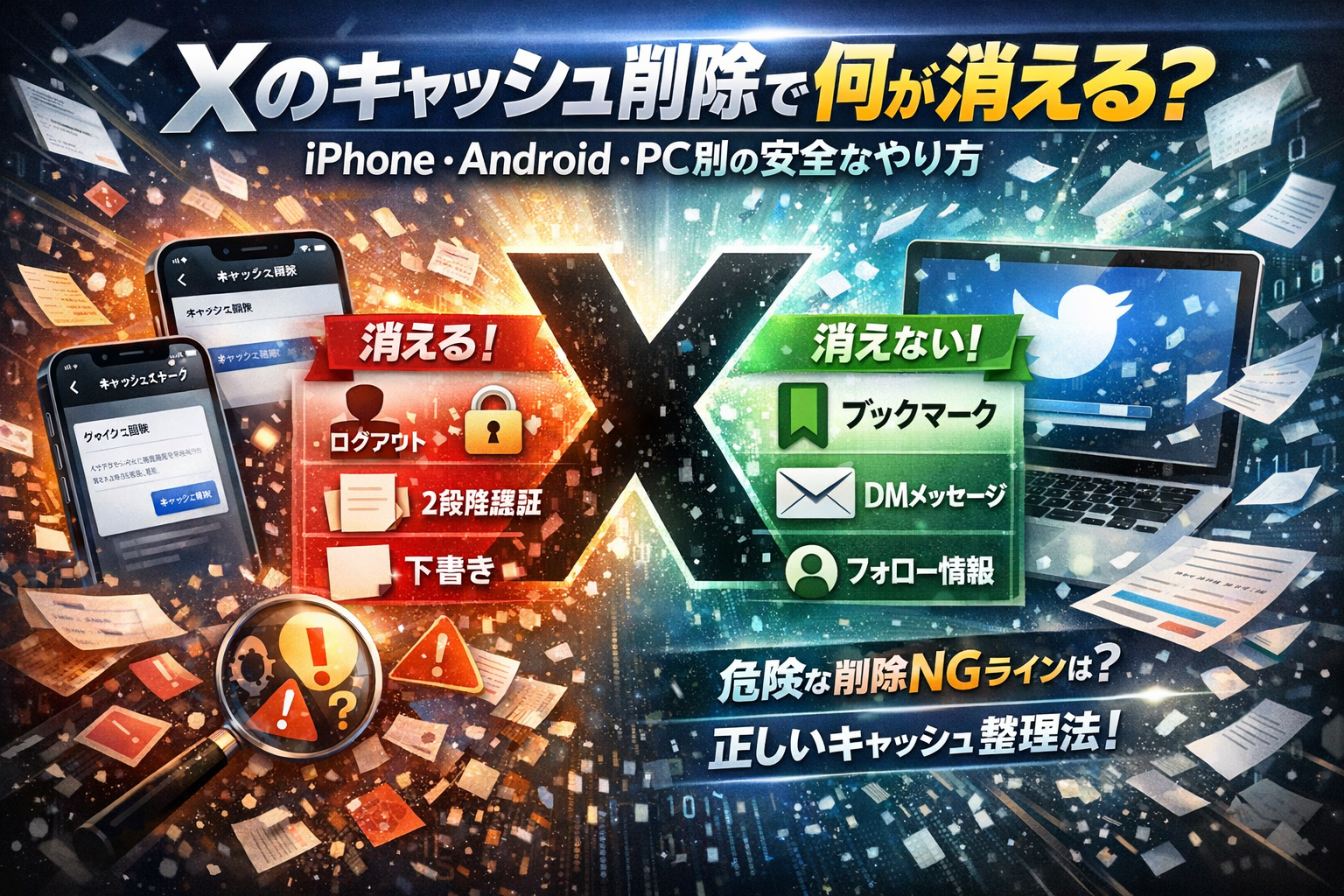
本記事では、設定アプリやXアプリ内の画面階層レベルで、iPhoneのメディアストレージとウェブサイトストレージ、Androidの「キャッシュ」と「ストレージ(データ)」、PCブラウザのキャッシュ削除の違いを整理し、ブックマークや下書き、DM、ログイン状態が「消える操作」と「消えない操作」を明確に線引きします。さらに、「Xキャッシュ削除できない」「ウェブサイトストレージが0にならない」といった再検索ワードの原因を診断フローでつぶし、キャッシュ削除のデメリットややり過ぎNGライン、中小企業のSNS担当が実際に陥った失敗例まで踏み込んで解説します。
Xが重いからといって闇雲に削除するか、症状に合った最小限の操作でリスクを抑えるかで、日々の作業効率とトラブル頻度は大きく変わります。この記事を読み進めることで、「安全に軽くするための具体的な手順」と「消してはいけないライン」が一度で整理できます。
Xのキャッシュ削除は闇雲に実行すると再ログインなどのトラブルが生じるため、消える範囲を正確に理解し、ブックマークや下書きなどサーバー側の情報と一時保存の違いを押さえた上で、機種別の適切な手順で実行することが安全で効果的です。
- Xキャッシュ削除は容量不足や表示不具合の改善に効果がありますが、ブックマークやフォロー、ログイン情報などのサーバー側データは消えないため、正しい理解が重要です。
- 機種別に消える範囲が異なるため、iPhoneはメディア・ウェブサイトストレージの使い分け、Androidはキャッシュのみの削除を基本とし、業務用アカウントでは特に慎重な操作が必要です。
- 表示がおかしい時や容量がギリギリの時にピンポイントで削除する運用の方が、再ログイン手間が少なく安定しやすい傾向があります。
- 「Xが重い…」その前に知っておきたい、Xキャッシュ削除で本当に変わること・変わらないこと
- iPhoneでのXキャッシュ削除、メディアストレージとウェブサイトストレージの安全な削除ガイド
- Android版Xキャッシュ削除の正解ルート、設定アプリからの削除手順と注意点
- PCブラウザのXを軽くするウェブサイトストレージとブラウザキャッシュの使い分け
- Xのキャッシュ削除で消える・消えないもの、ブックマークと下書きの保存先一覧
- Xのキャッシュ削除できない・0にならないときの診断と解決方法
- Xキャッシュ削除のデメリットと効果的な実行頻度、やり過ぎ注意のポイント
- 中小企業のSNS担当が経験したXキャッシュ削除トラブルと業務効率化のコツ
- Xキャッシュ削除が不安な時の安全な実行方法と判断基準
- この記事を書いた理由
「Xが重い…」その前に知っておきたい、Xキャッシュ削除で本当に変わること・変わらないこと
タイムラインがカクカクしたり、スマホの容量警告が赤くなったりすると、「とりあえずキャッシュ削除すれば全部スッキリするはず」と思いがちです。ですが、闇雲に削ると「思ったほど軽くならないのに、なぜかログインし直し祭り」という残念パターンに入りやすいです。ここでは、手を動かす前に押さえておきたい“本当に変わる部分”を整理します。
Xキャッシュ削除とは?スマホ容量と動作に与えるリアルな影響
キャッシュは、Xアプリやブラウザが「一度見た画像やサイト情報を一時的に保存しておくメモ」のようなものです。
削除で変わるポイントと、変わらないポイントを切り分けると次の通りです。
| 項目 | 変わること | 変わらないこと |
|---|---|---|
| スマホの容量 | 一時的に数百MB程度軽くなるケースが多い | 写真アプリや動画アプリの巨大データはそのまま |
| 動作の軽さ | 画像読み込みがリフレッシュされ、不具合が解消することがある | 古い端末自体の処理の遅さは改善しない |
| 表示内容 | レイアウト崩れや古い情報が更新される | フォロー関係やポスト内容はそのまま |
アプリ側の誤動作でタイムラインが真っ白になるようなケースでは、キャッシュ削除が“即効薬”になりますが、端末全体のストレージ不足や古いCPUの遅さは別問題です。
「Xキャッシュ削除どうなる?」で不安になる人が勘違いしがちな3つのポイント
現場でよく質問される勘違いは次の3つです。
-
ブックマークやフォローが消えると思い込んでいる
これらはXのサーバー側にあるアカウント情報です。通常のキャッシュ削除では消えません。 -
一度ゼロにすれば“いい状態”が長く続くと思っている
キャッシュは使えばまた溜まります。ゼロ維持を目指す必要はなく、「重くなった時に掃除」で十分です。 -
削除すれば必ず速くなると思っている
キャッシュが多いほど遅いわけではありません。むしろ、よく使う画像はキャッシュが残っている方が速く表示されます。
私の視点で言いますと、トラブル対応の現場では「表示がおかしい時」「容量がギリギリの時」だけピンポイントで削除する運用の方が、再ログインの手間も少なく安定しやすい印象があります。
キャッシュが溜まりやすい人の特徴(メディア多用・ブラウザ経由視聴・複数アカ運用)
同じXの利用でも、キャッシュの溜まり方にはかなり差があります。次のチェックに多く当てはまるほど、こまめなメンテナンスが効果的です。
-
画像付きポストや動画を延々スクロールする“流し見”スタイルが多い
-
ライブ配信や長尺動画を、モバイル回線で頻繁に視聴している
-
SafariやChromeなどブラウザからもXを開き、アプリと併用している
-
仕事用とプライベート用で複数アカウントを切り替えている
-
外部サイトのリンク(ニュース、EC、社内システム)をX経由でよく開く
ざっくりいうと、「画像・動画・ウェブページを大量に開く人」と「アプリとブラウザを両方使う人」は、メディアストレージとウェブサイトストレージが膨らみやすいです。
このあと触れるiPhoneやAndroidの手順では、単に全部消すのではなく、「自分の使い方で特に肥大しやすい部分から減らす」という発想で進めると、ストレスもトラブルも一気に減らせます。
iPhoneでのXキャッシュ削除、メディアストレージとウェブサイトストレージの安全な削除ガイド
「容量パンパンのiPhoneを、壊さず一気に軽くしたい」。そんなとき、やみくもに削除せず“消していいライン”を押さえておくと安心です。
iPhone版Xアプリでのキャッシュ削除手順(設定とプライバシー→データ利用→各ストレージ)
iPhoneアプリ側でできる操作は2系統です。
- Xアプリを開く
- 画面左上のプロフィールアイコンをタップ
- 設定とプライバシー
- プライバシーと安全 → データ利用
- メディアストレージ / ウェブサイトストレージ をタップ
- それぞれ「メディアストレージを削除」「ウェブサイトストレージを削除」を実行
メディアは画像・動画の一時保存、ウェブサイトはブラウザ的な一時データだとイメージすると分かりやすいです。
メディアストレージ削除で消えるもの、消えないもの(画像・動画・ブックマーク・下書きの関係)
メディアストレージは「一度見た画像や動画を、次回サクッと表示するための一時保存」です。消しても投稿そのものはクラウド側に残ります。
| 項目 | メディアストレージ削除の影響 |
|---|---|
| タイムラインの画像・動画表示 | 一時的に読み込みが遅くなる |
| 自分のポストの画像・動画 | 消えない |
| ブックマーク | 消えない |
| 下書き | 消えない |
| DM内容 | 消えない |
私の視点で言いますと、iPhoneが重い・容量が厳しいとき、最初に安心して削ってよいのがメディアストレージです。通信量は一時的に増えますが、致命的なデータが消えることは避けられます。
ウェブサイトストレージ削除と「すべてのウェブサイトストレージ」の違い、お仕事で使う場合のリスク
同じ画面にあるウェブサイトストレージは、アプリ内ブラウザで開いた外部サイトの一時データです。
-
ウェブサイトストレージを削除
→ X経由で開いた特定サイトのログイン情報や表示設定がリセットされる場合があります
-
すべてのウェブサイトストレージを削除
→ Xアプリ内で開いたあらゆるサイトの一時データを一括リセット
業務用アカウントで、Xから勤怠システムや社内ポータルに飛んでいるケースでは、これを頻繁に実行すると毎回ログインし直し+二段階認証ラッシュになりがちです。特に社給iPhoneでは、社内ルールで認証アプリを使っていることも多く、再設定で現場が止まる例を何度も見ています。
仕事で使う場合は次の順番がおすすめです。
-
まずメディアストレージだけ削除
-
ウェブサイトストレージは、「特定サイトの挙動がおかしいときだけ個別削除」
-
すべてのウェブサイトストレージは、どうしても直らない不具合の最終手段
iPhoneの「書類とデータ」が減らないときに、Xだけ疑う前に確認したいチェックリスト
iPhoneの設定 → 一般 → iPhoneストレージ → X と進むと、「書類とデータ」が大きく見えて不安になる方が多いです。ただ、そこにはキャッシュ以外も含まれます。
Xだけを悪者にする前に、次をチェックしてみてください。
-
写真アプリの容量(特に動画、連写)
-
他SNSアプリ(InstagramやTikTokなど)のキャッシュやダウンロード済み動画
-
メールアプリの添付ファイル
-
オフライン再生用に保存している音楽・動画アプリ
-
iCloud写真の最適化設定が有効かどうか
現場感としては、「Xを少し整理しても、実は写真アプリが数十GB占有していた」というケースがかなり多いです。Xアプリ側でメディアストレージとウェブサイトストレージを整理しても書類とデータがあまり減らないときは、スマホ全体の“重い犯人”を洗い直すタイミングと考えた方が結果的に早道になります。
iPhoneの容量トラブルは、キャッシュをゼロにする競争ではなく、「どこまでなら安全に削れるか」を線引きできる人が一歩リードします。メディアストレージは“掃除してOKゾーン”、ウェブサイトストレージは“仕事で使うほど慎重ゾーン”と覚えておくと、焦らず賢く片付けられます。
iPhoneでメディアストレージとウェブサイトストレージを分けて削除する方法を理解することで、安全かつ効果的にXを軽くできます。自分のスマホの使い方に合わせた削除ツールやアプリを活用すれば、さらに管理が楽になります。

この記事のテーマに合う商品を口コミ評価順に厳選しました。
| 【楽天】人気のiPhoneアクセサリー | |||
| 順位 | 👑1位 | 2位 | 3位 |
|---|---|---|---|
| 商品 |  |
 |
 |
| 商品名 | 公式iFace iPhone14 ケース iPhoneSE | スマホケース 手帳型 全機種対応 手帳 ケース カバー iP | iPhone17シリーズ新登場★iPhone 17 ケース |
| 評価 | ★4.57 22,555件 |
★4.55 18,677件 |
★4.52 18,005件 |
| 価格 | 3,168円 | 999円 | 1,280円 |
| 公式 | 楽天で見る | 楽天で見る | 楽天で見る |
Android版Xキャッシュ削除の正解ルート、設定アプリからの削除手順と注意点
タイムラインは追いたいのに、スクロールがカクカク…その重さ、多くはAndroid側の設定でサクッと片付きます。ポイントは「アプリ内ではなく、Androidの設定から触ること」です。
Android設定からXキャッシュ削除を進める具体的な手順と注意点
代表的なAndroidの流れは次の通りです。
- ホーム画面から設定アプリを開く
- アプリまたはアプリと通知をタップ
- アプリ一覧からX(旧Twitter)を選択
- ストレージとキャッシュ(機種によりストレージ)のメニューを開く
- キャッシュを削除をタップして完了
ここでの注意点は2つあります。
-
「データを削除」「ストレージを削除」のボタンはむやみに押さない
-
削除後は画像や動画の再読み込みが増えるため、モバイル通信中に連発しない
私の視点で言いますと、社給スマホで連日キャッシュを消してしまい、月末に通信量だけが膨らんで相談を受けるケースをかなり見てきました。体感的な重さが解消したら、一旦そこでやめる方が安全です。
アプリ情報画面で「キャッシュ」と「ストレージ(データ)」は何が違う?現場のリアル感覚で解説
同じ画面に並んでいる2つのボタンの違いを、スマホを「引き出し付きの机」にたとえると整理しやすくなります。
-
キャッシュ
→ よく使う資料を机の上に積み上げた状態。すぐ取れるけれど、溜まり過ぎると散らかる
-
ストレージ(アプリのデータ)
→ アカウント設定やログイン情報など、引き出しの中身そのもの
違いを整理すると、次のようになります。
| 項目 | 消えるもの | 主な影響 | 一般ユーザーの安全度 |
|---|---|---|---|
| キャッシュ削除 | 一時保存の画像・動画・一部の一時ファイル | 画面が軽くなるが、画像再読み込みが増える | 高い(基本ここだけでOK) |
| データ/ストレージ削除 | ログイン情報・一部の設定・通知のカスタマイズなど | 初期状態に近くなり、再ログインが必要 | 低い(仕事利用は慎重に) |
ブックマークやフォロー、DMなどのアカウント側の情報はサーバーに保存されているため、キャッシュ削除では消えません。一方で、ストレージ削除はアプリを「入れ直したのとほぼ同じ」で、ビジネスアカウントや二段階認証を使っている担当者ほど、勝手に触るとトラブルのもとになります。
Androidで「Xキャッシュ削除できない」「ボタンがグレー」問題の理由トップ3
現場でよく相談されるのが「キャッシュ削除が押せない」「0のままで意味があるのか」という悩みです。多い原因は次の3パターンです。
-
キャッシュ自体がほぼ溜まっていない
- 数値が0MB付近だと、ボタンがグレーになったり、押しても変化が出なかったりします。
- この場合はX以外のアプリ(写真や別のSNS、ブラウザ)の容量を疑った方が効果的です。
-
企業管理端末・セキュリティアプリによる制限
- MDM管理されている社給スマホでは、「アプリのデータ削除は禁止」「キャッシュ削除も一部ロック」といったポリシーが入っていることがあります。
- 勝手に迂回しようとせず、管理部門に「動作が重いのでキャッシュ削除を許可できるか」を相談するのが安全です。
-
OSやXアプリのバージョン差によるメニュー位置の違い
- Android 12以降やメーカー独自UIでは、「ストレージとキャッシュ」の名前や位置が微妙に変わることがあります。
- その場合は、アプリ情報画面内で次の語を目印に探すと見つかりやすくなります。
-
ストレージ
-
ストレージ使用状況
-
ストレージとキャッシュ
キャッシュが0にならなくても、数十MB程度で安定しているなら正常なことも多く、無理に「常にゼロ」を目指す必要はありません。スマホが明らかに重い、画像がなかなか表示されない、といった症状が出た時だけピンポイントで削る方が、通信量とストレスのバランスが取りやすくなります。
PCブラウザのXを軽くするウェブサイトストレージとブラウザキャッシュの使い分け
「タイムラインがカクつく」「PCだけ読み込みが遅い」と感じたら、いきなり全部消す前にどこを掃除するかを決めた方が早くて安全です。ここではChromeとEdgeを前提に、現場で使っている整理の仕方をお伝えします。
ChromeやEdgeでXだけのキャッシュ削除、スムーズに快適操作
まず、ブラウザ側でXだけをピンポイントで軽くしたいときの代表的な方法です。
Chromeの例
- Xを開いた状態で、アドレスバー左の「鍵マーク」をクリック
- 「サイトの設定」をクリック
- 「データを削除」または「閲覧データをクリア」をクリック
- X関連の「データ」「キャッシュ」だけ削除
Edgeの例
- Xを開いた状態で、アドレスバー左の鍵マークをクリック
- 「Cookieとサイトのアクセス許可」をクリック
- 「データの消去」からXのサイトデータを削除
ポイントは、ブラウザ全体ではなく「サイトごと」の設定画面から入ることです。これなら他サイトのログイン状態を崩さず、Xだけをリフレッシュできます。
PCでよくある相談は、「スマホよりPCの方が重い」というケースですが、PCはブラウザに履歴や拡張機能が積み重なりやすいので、X単体のデータを消すだけで体感が変わることが多いです。
ブラウザ全体のキャッシュ削除と「Xのウェブサイトストレージ削除」、正しい関係性とは
Xが重いときに候補になる「掃除ポイント」は大きく3つあります。
| 掃除する場所 | 主な中身 | 影響の範囲 | 向いている症状 |
|---|---|---|---|
| Xのウェブサイトストレージ | Xページの一時データ、レイアウト情報 | Xだけ | タイムラインが崩れる、表示が一部おかしい |
| ブラウザのサイト別データ | Cookie、キャッシュ、ローカルストレージ | サイト単位 | Xだけ頻繁にエラーが出る |
| ブラウザ全体のキャッシュ | すべてのサイトの画像やスクリプト | 全サイト | 複数サイトで動作が重い、ストレージ逼迫 |
私の視点で言いますと、「なんでもかんでもブラウザ全体のキャッシュ削除」を習慣にしている人ほど、仕事用のクラウドサービスの再ログインに時間を取られがちです。Xだけの不調なら、まずはサイト別データとウェブサイトストレージから手を付けた方が、被害を最小限にできます。
整理すると、次の順番で試すと安全です。
- Xのウェブサイトストレージ(後述のX内メニューから)
- Chrome/Edgeの「このサイトのデータ」削除
- どうしても直らない場合だけ、ブラウザ全体のキャッシュ削除
Twitterウェブサイトストレージが0にならない・消えない現象はバグなのか?それとも仕様?
PCブラウザで作業していると、「ウェブサイトストレージを消したのに、数値が0にならない」「しばらくするとまた増えてくる」という声がよくあります。この現象は、必ずしもバグとは限りません。
よくあるパターンを整理すると次の通りです。
| 状況 | 原因として多いもの | 対処のめやす |
|---|---|---|
| 削除直後も少し数値が残る | 削除後すぐにXを再読み込みした | 仕様レベルで問題なし |
| しばらく使うとすぐ数値が増える | タイムラインの画像・動画を大量に閲覧 | 通常の挙動 |
| 何度消しても明らかに大きな数値のまま | ブラウザ拡張機能や別タブでXを開きっぱなし | すべてのXタブとブラウザを閉じてから再実行 |
Xは、開いた瞬間からタイムラインを高速表示するために、必要最低限のデータをすぐに保存し直す設計になっています。そのため、「完全に0のまま維持する」こと自体が現実的ではありません。
気を付けたいのは、次のようなときです。
-
キャッシュ削除後も、レイアウト崩れやエラーがまったく改善しない
-
X以外のサイトでも同じブラウザで不具合が出ている
-
企業管理のPCで、セキュリティソフトがブラウザ設定をロックしている
この場合は、Xだけの問題ではなく、ブラウザ全体のプロファイル破損やセキュリティポリシーが疑われます。そのときは、会社の情報システム担当や外部のITサポートに状況を共有した方が、安全かつ早く解決に近づきます。
PCブラウザのキャッシュ整理は、「全部消してスッキリ」よりも、どこをどこまで消すかを決めることが勝ちパターンです。Xのウェブサイトストレージとブラウザキャッシュを上手に使い分ければ、仕事用アカウントのログイン状態を守りながら、タイムラインだけキビキビ動く状態を狙えます。
Xのキャッシュ削除で消える・消えないもの、ブックマークと下書きの保存先一覧
「重いからキャッシュを消したい、でも大事なものが消えたら困る」──ここを曖昧なまま操作すると、仕事用アカウントでは本気で痛い目を見ます。私の視点で言いますと、大事なのは「どの画面から、何を消すか」で結果がまったく変わる点です。
まずは、よく聞かれる項目ごとの影響をまとめます。
| 項目 | アプリのキャッシュ削除(iPhoneメディア/Androidキャッシュ) | アプリのデータ削除・再インストール | ブラウザのキャッシュ削除/ウェブサイトストレージ |
|---|---|---|---|
| ブックマーク | 残る | 残る(再ログインで復元) | 残る |
| 下書き(モバイル) | 残る場合が多いが消えるリスクあり | 消える可能性高い | 影響ほぼなし |
| DM | 残る | 残る | 残る |
| フォロー/フォロワー | 残る | 残る | 残る |
| ログイン状態 | そのままのことが多い | 多くはログアウト | ブラウザではログアウトしやすい |
| 二段階認証設定 | 設定自体は残る | 残るが再ログイン時に必要 | 残るが再ログインで入力必須 |
※アカウント側の情報か、端末側の情報かを分けて考えると理解しやすいです。
Xキャッシュ削除とブックマーク(お気に入り)の関係、消えるパターン・消えないパターンを解説
ブックマークはサーバー側に保存されるため、次の操作では基本的に消えません。
-
スマホのキャッシュ削除
-
iPhoneのメディアストレージ削除
-
ブラウザのキャッシュ削除
一方で、次のケースは要注意です。
-
アプリを削除して、別アカウントでログインし直した
-
複数アカウントで運用していて、違うアカウントで見て「消えた」と勘違い
「あれ、ブックマークが消えた?」という相談の多くは、実はアカウント切り替えミスです。複数アカウント運用の方は、左上のアイコンからアカウント名を確認してから判断すると安全です。
下書き・DM・フォロー情報はどう残る?Xキャッシュ削除による影響早見表
実務でトラブルになりやすいのが下書きです。特に企画中の長文ポストやキャンペーン告知は、消えると作り直しのコストが大きくなります。
-
下書き
- モバイルアプリのローカル保存分は、キャッシュ・データ削除の影響を受けやすいです。
- 重要な投稿は、メモアプリや社内チャットにコピーを残しておくと安全です。
-
DM
- 相手とのやり取りはサーバー側にあるため、キャッシュ削除で消える心配はほぼありません。
- ただし通知設定やミュート設定は、アプリ再設定が必要になる場合があります。
-
フォロー/フォロワー
- アカウント情報なので、キャッシュ削除の影響はありません。
- 「数が変わった」と感じるときは、実際には相手がアカウントを削除・非公開にしているケースも多いです。
「消えると困る情報はサーバーにあるか、端末にしかないか」を意識すると、怖がらずに整理できます。
Xキャッシュ削除とログイン状態や二段階認証、ここが危険なポイント!
容量確保より深刻なのが、仕事用アカウントでのログイン周りのトラブルです。特に二段階認証を使っている場合は、次の3点を押さえてからキャッシュ削除を行ってください。
- 再ログイン覚悟ゾーンを理解する
-
スマホの「キャッシュのみ削除」
→ 多くの場合はログイン状態は維持されます。
-
アプリの「データ削除」や再インストール
→ ログアウトされ、再ログインが必須になります。
-
ブラウザのサイトデータ・Cookie削除
→ Xだけでなく他サービスも含め、再ログインラッシュになりがちです。
- 二段階認証の“鍵”を確認しておく
-
認証アプリ(Google Authenticatorなど)なのか、SMSなのか
-
社給スマホでSMS認証にしていて、出先で電波が弱い環境ではないか
-
認証バックアップコードがどこに保管されているか
この確認がない状態で「すべてのウェブサイトストレージを削除」を実行すると、会社に戻るまでログインできない、という本末転倒な事態が起こりえます。
- 仕事利用では“掃除のしすぎ”を避ける
-
日常的に行うのは、アプリのキャッシュ削除やメディアストレージの整理まで
-
データ削除やアプリ再インストール、ブラウザの全Cookie削除は「不具合が出たときの最終手段」として位置づける
この線引きができていると、「端末を軽くしたい」と「業務を止めたくない」を両立できます。キャッシュ削除はリセットボタンではなく、あくまで“詰まりを抜く道具”として使い分けるのが安全な運用のコツです。
Xのキャッシュ削除できない・0にならないときの診断と解決方法
「ボタンも押した、手順も合っている…なのに軽くならない」。現場でもよく聞くパターンです。やみくもに連打する前に、このフローで原因をつぶしていきましょう。
「メニューが見つからない」「画面が違う」場合は、XのバージョンとOS環境をまずチェック
同じ手順をなぞっているのに、表示が違うときは、ほぼ環境差です。焦るより先に、次の2点を確認します。
-
Xアプリのバージョン
-
iOS / Android / ブラウザのバージョン
特にスマホのOSが古い場合、メニュー名が違ったり、そもそもメディアストレージやウェブサイトストレージの項目自体がありません。
よくある食い違いポイントをまとめると次の通りです。
| 状況 | 起きやすい原因 | 対処の優先度 |
|---|---|---|
| 手順記事どおりの項目がない | OS・アプリが古い | 高 |
| ボタン位置が少し違う | UI変更(デザイン更新) | 中 |
| 表示言語だけ違う | 日本語/英語切り替え設定 | 低 |
| そもそもキャッシュ項目が見当たらない | 企業管理端末で機能制限 | 高 |
アプリ更新とOS更新で解消するケースはかなり多く、私の視点で言いますと、ここを飛ばして悩んでいる人が非常に目立ちます。まずは「最新にそろえる」がスタートラインです。
企業管理端末やセキュリティアプリがXキャッシュ削除をブロックする実例
仕事用スマホやMDM(モバイル端末管理)下の端末では、「キャッシュ削除できない」が仕様の場合もあります。
代表的なパターンは次の通りです。
-
アプリ情報画面の「キャッシュを削除」がグレーアウト
-
Xアプリ側の「ウェブサイトストレージを削除」が押しても反応しない
-
削除してもすぐ元に戻る
背景としては、セキュリティポリシーや管理アプリが以下を行っていることがあります。
-
ストレージ操作をOSレベルで制限
-
一定設定を強制復元
-
特定アプリの設定変更ログを監視し、自動ロールバック
この場合は、個人の工夫では突破しない方が安全です。自分で試すのはここまで、というラインは次の通りです。
-
OS・アプリの更新を試す
-
再起動をする
-
Wi-Fi/モバイル回線を切り替えて再度削除を試す
ここまでやっても変わらないなら、スクリーンショットを添えて社内の情報システム担当やベンダーに相談した方が早く、トラブルも起きにくいです。
ウェブサイトストレージが0にならない“正常パターン”と、本当に異常な場合の見分け方
ウェブサイトストレージを削除しても、数値が0にならないと不安になりますが、次のようなケースは正常です。
-
削除後にすぐXタイムラインを開いた
-
外部サイトのリンクをタップした
-
バックグラウンドで自動読み込みが走った
これらは「掃除した直後にまた足あとがつく」ようなもので、0のまま保つこと自体が目的ではありません。
目安として、正常か異常かを整理すると次のようになります。
| 症状 | 判定 | 考えられる状態 |
|---|---|---|
| 削除直後は小さな数値(数MB)で止まる | 正常寄り | 動作に必要な最低限のデータだけ再作成されている |
| 削除しても常に同じ大きな数値(数百MB以上) | 要確認 | 実際には削除できていない、別アプリ由来の表示の可能性 |
| 削除ボタンを押してもまったく反応がない | 異常寄り | アプリ不具合、OS側制限、ストレージの論理エラーなどの疑い |
| 削除操作でアプリが強制終了する | 異常 | アプリ側のバグや端末ストレージの状態がかなり不安定 |
正常かどうかを見極める簡単なフローは次の3ステップです。
- 削除後、一度アプリを完全終了してから再起動する
- 何もしない状態で数値を確認する(タイムラインをスクロールしない)
- それでも大きな数値のままなら、OS再起動→アプリ再インストールを検討する
ここまで行っても改善しない場合、X以外の要因(ストレージ全体の破損、ウイルス対策アプリの干渉、ブラウザ拡張機能など)が主犯というケースも珍しくありません。アプリ単体ではなく、スマホやPC全体の健康状態を疑うタイミングです。
Xキャッシュ削除のデメリットと効果的な実行頻度、やり過ぎ注意のポイント
スマホが重いと「全部消せばスッキリするはず」と思いがちですが、キャッシュは冷蔵庫の作り置きと同じで、ゼロにすると毎回の手間(通信と待ち時間)が一気に増える仕組みです。
私の視点で言いますと、現場でトラブルになるのは「やり方が分からない人」より、「毎回きれいにしないと不安で全部消してしまう人」です。
Xキャッシュ削除のメリットと「毎回全部消す」が招くデメリット3選
まず整理しておきたいのが、メリットとデメリットのバランスです。
メリット
-
一時ファイルが減るので、ストレージ容量が少し空く
-
動画や画像の読み込み不具合がリセットされ、表示が安定しやすい
-
アプリの一部の不調(タイムラインが更新されないなど)が解消することがある
毎回全部消すデメリット3選
-
通信量がじわじわ増える
iPhoneやAndroidでキャッシュを消すたび、Twitterの画像や動画を最初から取り直すため、モバイル通信の使用量が積み上がります。 -
表示が一時的に遅くなる
ポスト一覧やメディアが白いまましばらく止まる状態が増え、「軽くしたつもりが体感は遅い」という声がよく出ます。 -
業務アカウントでの認証トラブルが起きやすくなる
ウェブ版やブラウザ経由でログインしている場合、キャッシュやサイトデータを頻繁に削除すると、ログイン情報や二段階認証の再入力が増えます。
通信量・表示速度・電池持ちにどれだけ効く?現場のリアルトレードオフ
キャッシュ削除は「容量」と引き換えに「通信量とスピード」を支払う行為に近いです。感覚をつかみやすいように整理します。
| 項目 | キャッシュを残す | キャッシュをこまめに削除 |
|---|---|---|
| スマホ容量 | 少し圧迫される | 一時的に空きが増える |
| 通信量 | 抑えやすい | 画像・動画の再取得で増えやすい |
| 表示速度 | 2回目以降は安定 | 毎回「初回表示」になりがち |
| 電池持ち | 通信が少なく省エネ | 通信・再読み込みで微妙に悪化 |
電池持ちへの影響はじわじわタイプですが、社給スマホで一日中Twitterを監視しているような担当者ほど、差が出てきます。
「容量を数百MB減らす代わりに、毎日余計な通信を数百MB使っている」状況になっていないかがチェックポイントです。
「この症状の時こそXキャッシュ削除!」納得の見極めポイントを公開
闇雲に削除するのではなく、「この症状が出たら試す」という線引きがあると安心です。
キャッシュ削除を試して良いケース
-
タイムラインや通知が明らかに更新されないのに、他のアプリやサイトは普通に通信できている
-
特定の画像や動画だけ何度開いても読み込まれない
-
iPhoneでメディアストレージが数GB単位で膨らみ、推しのライブ映像を見ただけで空き容量が赤信号になっている
-
Androidのアプリ情報画面でキャッシュ欄だけが異常に大きい
先に別の原因を疑うべきケース
-
スマホ全体の「写真」「動画」「別のSNSアプリ」が明らかに容量を占めている
-
回線自体が遅い(Wi‑Fiも別のサイトも重い)
-
PCブラウザでTwitter以外のサイトもモタついている(ブラウザ全体のキャッシュや拡張機能が怪しいパターン)
目安としては、「Xだけ挙動がおかしい」かつ「キャッシュ欄が目に見えて肥大している」時に初めて削除を検討するくらいで十分です。
毎日リセットするのではなく、「動きが変だな」と感じた時だけピンポイントで削る。このくらいの距離感が、容量と快適さのバランスを一番保ちやすい使い方になります。
中小企業のSNS担当が経験したXキャッシュ削除トラブルと業務効率化のコツ
中小企業の現場では、スマホの容量や動作のモタつきを片付けるつもりが、キャッシュ削除が原因で業務が止まるケースが少なくありません。スマホ1台でTwitterやウェブ会議、社内システムまで回しているからこそ、「軽くしたつもりが仕事は重くなる」という本末転倒を避けたいところです。
ここでは、実際にあったパターンを軸に、明日から使える運用ルールに落とし込んでいきます。
すべてのウェブサイトストレージ削除をルール化したら業務システムの再ログインが激増した例
ある会社では、「毎朝、アプリとブラウザのウェブサイトストレージをすべて削除」という“掃除ルール”を作っていました。確かにスマホは一瞬軽くなりますが、結果として次のような事態が起きました。
| 状況 | 表向きの狙い | 実際に起きたこと |
|---|---|---|
| ウェブサイトストレージを毎日全削除 | Twitterとブラウザを軽くしたい | 勤怠システムやクラウド型グループウェアのログイン情報が毎回消えた |
| ブラウザキャッシュもまとめて削除 | 表示を最新に保ちたい | 二段階認証の再設定が増え、出社直後の30分がログインで消えた |
社内の相談を受ける立場の私の視点で言いますと、「業務システムのログイン状態は“資産”」です。XやTwitterの表示が少し速くなる代わりに、その資産を毎朝ゼロにしてしまうのは割に合いません。
対策の考え方はシンプルです。
-
ウェブサイトストレージをまとめて削除するのは「不具合が出たサービスに限定」
-
業務システム用のブラウザプロファイルと、SNS閲覧用を分ける
-
ルールにするのは「毎日削除」ではなく「症状が出たときだけ削除」
社給スマホでキャッシュ削除ばかり繰り返したら通信量と作業時間も膨らんだ失敗談
別の現場では、社給スマホでTwitter閲覧が多い担当者が、「重くなるのが嫌でポストを読むたびにキャッシュを削除」していました。結果として、月末に通信量が跳ね上がり、料金プランの見直し騒ぎになりました。
キャッシュは、一度表示した画像や動画をスマホのストレージに一時保存し、次回以降の通信量を減らす仕組みです。これを頻繁に削除すると、
-
同じ画像・動画を何度もダウンロード
-
タイムラインの表示が毎回遅くなる
-
スマホの電池消費も増える
といった“見えないコスト”が積み上がります。
通信量と作業時間を守るコツ
-
キャッシュを削除するのは「アプリが固まる」「明らかに動作が変」のときだけ
-
iPhoneもAndroidも、削除後はしばらくデータ通信量が増える前提で考える
-
社給スマホでは、月の通信量レポートを1度チェックし、削除頻度とセットで見直す
「とりあえず削除」は気持ちよく見えますが、営業の移動中に動画付きポストを何度も閲覧する担当者ほど、キャッシュは味方になります。
削除前に確認必須!「ログイン情報」「二段階認証」「社内ルール」のチェックリスト
最後に、業務でXアカウントを扱う前提で「ここだけは押さえてから削る」チェックリストを整理します。特に、複数アカウント運用やSNS代行をしている担当者は、ひとつ抜けるとその日の投稿スケジュールが崩れます。
| チェック項目 | 確認ポイント | 見落としたときのリスク |
|---|---|---|
| ログイン情報 | 社用アカウントのID・パスワードを安全な場所に保管しているか | 再ログインできず、その日の投稿やフォロー対応が止まる |
| 二段階認証 | 認証アプリ・SMS・バックアップコードのどれで受け取るか把握しているか | キャッシュ削除後の再認証で詰み、サポート対応待ちになる |
| 社内ルール | アプリ削除やブラウザ設定変更が許可されているか | 情報システム部門のポリシー違反になり、トラブル時にサポートを受けにくくなる |
| 管理者連絡先 | 端末管理者やIT担当の連絡方法をメモしているか | 緊急時に誰に相談すべきか分からず、復旧が遅れる |
削除前に最低限やっておきたいこと
-
社用アカウントのログイン情報をパスワードマネージャーに登録
-
二段階認証のバックアップコードを紙か安全なストレージに控える
-
端末やアプリの設定変更について、社内の情報システム担当に一度方針を確認
キャッシュ削除自体は数タップの簡単な操作ですが、業務アカウントと紐づいた瞬間に「社外との窓口」に手を入れる行為になります。スマホを軽くしつつ、ログインや投稿フローを止めないラインを意識しておくと、日々の運用がぐっと安定してきます。
Xキャッシュ削除が不安な時の安全な実行方法と判断基準
スマホが重いと「とりあえずキャッシュを全部消せばいい」となりがちですが、IT現場ではそんな雑な片付けはしません。財布の中身を全部いったん捨ててから必要なカードを拾い直すようなものだからです。ここでは、現場で実際に使っている「安全に片付ける順番」をお伝えします。
Xだけを疑う前に、スマホ全体のストレージ整理はこう進めよう
まずは「犯人探しの順番」を決めると迷いません。
- 写真・動画アプリの整理
- 別SNSアプリ(InstagramやTikTokなど)のキャッシュ確認
- ブラウザのダウンロード・閲覧データ確認
- それでも足りなければ、Xアプリとブラウザ上のXデータの整理
この順番にする理由は、本当に容量を食っているのはXではないケースが多いからです。とくにiPhoneの「書類とデータ」が大きいときは、Xに行く前に写真・動画の見直しをした方が一気に空き容量が増えることがよくあります。
自分でできる範囲と、社内のプロや外部IT支援へ頼るべき境目がすぐわかる方法
どこまで自分でやってよいかは、次の表でざっくり判断できます。
| 作業内容 | 自分でOK | 要相談の目安 |
|---|---|---|
| Xアプリ内のメディアストレージ削除 | ○ | 仕事用アカウントで不安なら確認 |
| ブラウザでXだけのキャッシュ削除 | ○ | 管理ツールと連携している場合は注意 |
| すべてのウェブサイトストレージ削除 | △ | 業務システムをブラウザ利用しているなら相談 |
| Androidの「データを削除」実行 | ×に近い | 業務アカウントは必ず相談 |
「私の視点で言いますと、業務でSNSを使っている人は、ログインし直す可能性がある操作かどうかを境目にすると安全です。ログイン系に影響しそうなら、社内の詳しい人か外部のIT支援に一度聞いた方が結果的に早く終わります。
日々のちょっとしたメンテナンスでXのキャッシュトラブルとサヨナラする秘訣
トラブルを防ぐコツは、「大掃除」ではなく「日々の小掃除」に変えることです。
-
毎日ではなく、動きがもたついたときだけキャッシュを削除する
-
月に1回、写真・動画と不要アプリを見直す「ストレージ点検デー」を決める
-
仕事でXを使う人は、パスワードと二段階認証の情報を必ず控えてから作業する
キャッシュはゼロを維持するものではなく、「溜まり過ぎたらほどよく削るクッション」です。スマホ全体を見ながら、必要なときにだけXを軽くしてあげる。このバランスが取れるようになると、「設定が怖い」「触るのが不安」という気持ちから、一段上の「自分で整えられる安心感」にぐっと近づけます。
この記事を書いた理由
著者 – 村上 雄介(newcurrent編集部ライター)
Xのキャッシュ削除は、軽い気持ちで押した操作が、仕事の現場では大きな痛手になることがあります。中小企業のSNS担当の方から、「容量を空けようとしてボタンを押したら、社給スマホから仕事用Xアカウントのログインが外れ、二段階認証の連絡が社長の私物スマホに飛んで業務が止まった」という相談を何度も受けてきました。
私自身も複数端末でXを検証している中で、iPhoneのメディアストレージとウェブサイトストレージ、Androidのキャッシュとストレージの違いを理解しないまま操作し、下書きが見当たらなくなって冷や汗をかいたことがあります。
現在も43社の支援先で、SNS運用用スマホやPCが「Xだけ重い」「Xだけ容量を食う」という悩みと向き合っています。そこで本記事では、何をどこまで消すと何が起きるのかを、端末別・画面階層レベルで切り分けました。
「とりあえず全部消す」ではなく、仕事を止めない範囲で必要なところだけを軽くする。その判断を、ITが得意でない担当者でも自分でできるようになってほしい、という思いでこの記事を書いています。
Q. Xキャッシュ削除でブックマークや下書きは消えますか?
Q. iPhoneでメディアストレージとウェブサイトストレージの違いは何ですか?
Q. キャッシュ削除後、ログイン情報が消えたのはなぜですか?
Q. Xキャッシュ削除で通信量が増えるのはなぜですか?
🧰 お困りごとの解決に
 Appleサポートに電話でオペレーターにつなぐ方法Apple無料フリーダイヤル0120-277-535の自動音声を突破してオペレーターに最速で繋ぐ実務的な方法と、混雑時間…
 atoneをAmazonで使う方法と登録エラーの対処atoneはAmazonに直接登録できません。アプリから無料発行できるJCBバーチャルカードをクレジットカード枠で登録す…
 Gmailの受信トレイはどこ?スマホ・PC別の開き方Gmailの受信トレイの場所がわからないなら、まずスマホかPCかを確認し、使用するアプリやブラウザを特定することが大切で…
 Windows Media PlayerのCD再生・取り込み・エラー対処Windows10・11のMedia PlayerとWindows Media Player Legacyの見分け方、有…
 Uber Eatsのサポートへの連絡方法Ubereatsの電話番号は廃止。稼働中の配達トラブルはアプリ内チャットで「現在の配達に関する緊急項目」を選び、トリガー…