運営:Next Wave運用局(株式会社アセット) 会社概要|編集方針
Google Lensをなんとなく避けていると、翻訳や資料入力にかけている時間と手間が静かに積み上がっていきます。本当は無料でここまでできるのに、iPhoneで出てこない理由やPCでの正しい使い方が曖昧なままになっていることが、見えない損失になっています。
検索結果やQ&Aでは「Google Lensとは何か」「アプリのインストール方法」までは触れていますが、実際にはそれだけでは足りません。AndroidとiPhoneとPCでの出し方の違い、リアルタイム翻訳やOCRの実務的な使いどころ、そして「グーグルレンズ 怖い」「勝手に起動」の正体と権限設定の線引きまで押さえないと、安全に使いこなすレベルには到達しません。
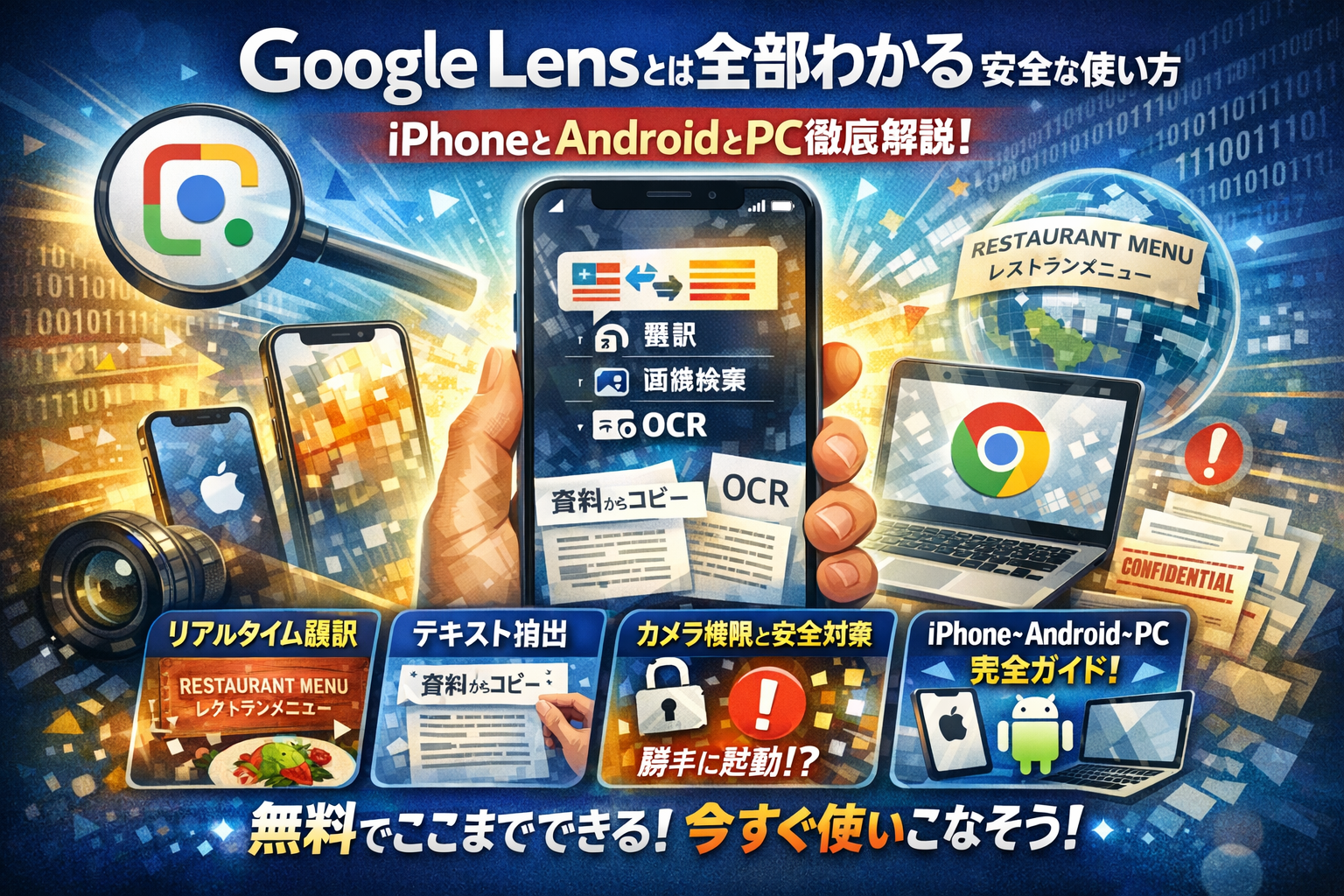
この記事では、Google Lensの基本から、スマホやChromeでの具体的な操作、翻訳・テキストコピー・画像検索の活用パターン、よくあるトラブルの即効対処までを一気通貫で整理します。さらに、中小企業や教育現場で実際に起きている「社外秘を撮らないルール作り」や「有料OCRとの役割分担」も具体例として解きほぐします。読み終える頃には、「どの端末でどう設定し、どこまで仕事や勉強に任せてよいか」が自分で判断できる状態になっているはずです。
- Google Lensとは何か?カメラで検索する時代の基本とできること
- AndroidでのGoogle Lensの使い方ガイド正しい設定と入口の確認方法
- iPhoneでGoogle Lensを使うコツ出てこない場合の解決策
- パソコンでGoogle Lensを使い倒すChrome・Web版での活用法
- 翻訳とテキストコピー(OCR)を極めるGoogle Lens実務的な活用パターン
- Google Lensが怖いと感じる前に知るべき権限管理と安全な使い方
- よくあるトラブルと解決策動かない・翻訳できない場合の対処方法
- Google Lensの実用アイデア業務・勉強・日常での活用事例
- IT支援現場から見るGoogle Lensの現実的な使い方と導入ポイント
- この記事を書いた理由
Google Lensとは何か?カメラで検索する時代の基本とできること
「名前が分からないのに、知りたいものだらけ」になっていないでしょうか。街中の看板、海外のメニュー、仕事の紙資料…。そこにカメラを向けるだけで、検索・翻訳・テキストコピーまで一気に片づけてしまうのが、Google Lensです。
IT支援の現場で言えば、目の前のモノとネット上の情報を“瞬間的にひも付ける橋”のような存在です。ここではまず、仕組みとできることをサクッと整理します。
Google Lensとは、テキストと画像の検索をつなぐ“目の代わり”の便利な仕組み
この機能は、スマホやPCのカメラ・画像をAIが解析し、そこから検索や翻訳、テキスト抽出を行う仕組みです。ポイントは、「文字」と「写真」を同じ土俵で扱えることです。
代表的な機能をざっくり整理すると次の通りです。
| 機能 | できることの例 |
|---|---|
| 画像検索 | 似ている商品・建物・観光地を検索 |
| 翻訳 | 看板・メニュー・資料をその場で翻訳 |
| テキストコピー(OCR) | 紙の資料やPDFからテキストをコピー |
| 宿題・数式サポート | 数式や問題文から解き方のヒントを検索 |
| ショッピング検索 | 写真から価格や販売サイトを表示 |
| 連絡先・URLの読み取り | 名刺やポスターから電話番号・URLをワンタップ登録 |
私の視点で言いますと、現場では「翻訳アプリ」「スキャナアプリ」「画像検索」が1つにまとまったツールと捉えてもらうとイメージしやすい印象です。
Google Lensは無料でここまで使える!対応端末とGoogleアプリやChromeとあわせてチェック
導入ハードルが低いのも大きなメリットです。基本機能は無料で使え、専用アプリだけでなく、他のGoogleサービスに組み込まれています。
| 利用環境 | 主な入口 | 特徴 |
|---|---|---|
| Androidスマホ | Googleアプリ、カメラアプリ、Googleフォト、Chrome | 標準搭載モデルが多く、アイコンが豊富 |
| iPhone / iPad | Googleアプリ、Googleフォト、Chrome | App Storeから関連アプリを入れて利用 |
| Windows / Mac | Chromeブラウザ、Web版レンズ | 右クリックやドラッグ&ドロップで検索 |
「アプリ一覧に見当たらない」「PCにインストールが必要なのか」という相談がよくありますが、多くの場合はGoogleアプリやChromeに統合されていて、単独アプリを探しすぎている状態です。後続の端末別パートでは、どの画面のどのアイコンを押せばよいかを具体的に整理していきます。
画像検索と従来の検索の違いを解剖!言葉にできないものもGoogle Lensで探し出すコツ
従来の検索は、頭の中で言葉にしてから入力する必要がありました。ところが、次のような場面では言葉にしづらく、検索を諦めがちです。
- 花の名前や観葉植物の種類を知りたい
- 見かけた家具や服と「似たデザインの商品」を探したい
- 図や数式だけが印刷された宿題のヒントを探したい
- 海外で、読めない文字の看板の意味を知りたい
こうした「説明しづらい情報」を扱うのが画像検索の強みです。コツは、「対象物を画面いっぱい、ピントを合わせて撮る」ことです。背景がごちゃごちゃしているとAIが何を主役と認識するか迷い、検索結果がブレやすくなります。
Google Lensで画像検索を活用する際は、日常
画像検索を活用するときは、実際のサービス事例を知っておくとイメージがつかみやすくなります。とくに、写真やビジュアルを起点に情報を集めたい場合は、どのような商品やサービスがどんな見せ方をしているのかをチェックしておくと、Google Lensでの検索結果の見え方も理解しやすくなります。
参考:声のギャラリーにようこそ
的に使うWebサービスやツールもあわせて見直しておくと、作業効率や情報収集のしやすさがぐっと変わります。とくにブログ運営やサイト作成をしている場合は、画像検索と相性の良いおすすめサービスを一度整理しておくと便利です。
画像検索をより便利に使いこなすには、Googleレンズだけでなく、さまざまなWebツールや情報サイトを組み合わせて活用するのも有効です。画像検索の仕組みや関連サービスに触れておくことで、自分に合った検索スタイルを見つけやすくなります。
参考:モモネコ情報局
テキスト検索と画像検索の使い分けのイメージは、次のように整理できます。
| シーン | 向いている検索方法 | ヒント |
|---|---|---|
| 用語や製品名が分かっている | 従来のテキスト検索 | 型番・正式名称を入れる |
| 名前が分からないモノを知りたい | レンズの画像検索 | なるべくアップで撮る |
| 紙や画面から文字を取り出したい | レンズのテキストコピー | 斜めにならないように撮る |
| 外国語を今すぐ理解したい | レンズの翻訳機能 | オフライン利用時は事前の言語パック確認 |
ビジネス現場では、紙マニュアルや社外向け資料をそのまま撮影し、テキスト抽出から翻訳、要点検索まで一気に流す使い方が増えています。その一方で、撮影してよい情報の線引きが曖昧なまま使われ、社外秘をうっかり読み込ませるリスクも見えてきています。この“便利さと怖さの両面”を押さえておくことが、賢い使い方の第一歩になります。
AndroidでのGoogle Lensの使い方ガイド正しい設定と入口の確認方法
カメラをかざすだけで翻訳も検索もこなすのがこの機能です。ただ、現場では「出てこない」「どこから使うのか分からない」で止まるケースが非常に多いです。ここではAndroidだけに絞って、迷いどころを一気に片付けます。
AndroidスマホでGoogle Lensが出てこない時の確認方法と設定のポイント
まずは「そもそも使える状態か」を5分でチェックします。
- GoogleアプリとGoogleフォトを最新に更新
- カメラアプリを開き、設定から「レンズの候補」「検索ボタン」系の項目をオンにする
- アプリ情報画面で、以下の権限を確認
- カメラ
- 写真と動画
- モバイルデータとWi‑Fi
権限をオフのままにしておくと、「起動してはいるけれど、何も写らない」という“謎の不具合”のような状態になりがちです。業務端末ではMDMやフィルタリングで制限されていることも多く、その場合はIT担当に「カメラ連携の検索機能を許可してよいか」という観点で確認した方が早いです。
よくあるつまずきポイントを整理すると次の通りです。
| 症状 | よくある原因 | 確認ポイント |
|---|---|---|
| アイコン自体が出ない | アプリ未更新、機種独自UI | ストア更新、OSバージョン |
| ぼやけて認識しない | カメラ画質設定、暗所撮影 | 明るさ・ピント合わせ |
| 翻訳だけ動かない | 言語パック未取得、通信制限 | Wi‑Fi認証、モバイルデータ |
特に社内Wi‑Fiだとプロキシ設定の影響で言語パックが落ちず、翻訳だけ失敗するケースが目立ちます。
カメラやGoogleフォトやChromeでのGoogle Lensアイコンの役割と見分け方
同じマークでも「入口」が違うと挙動も変わります。よく使う3つを整理すると、用途が一気にクリアになります。
| 入口 | どこから開くか | 得意な使い方 |
|---|---|---|
| カメラアプリ内 | 撮影画面の検索ボタン | 目の前の物・バーコード・商品検索 |
| Googleフォト | 写真閲覧画面のアイコン | 過去に撮ったレシート・資料の文字起こし |
| Chrome | 長押しメニューや画像上のアイコン | Web画像から類似画像や商品を探す |
現場で便利なのは「フォトからの利用」です。紙のマニュアルやホワイトボードを撮影しておき、後からフォト経由で文字起こしをすると、誤操作で余計な情報を撮影してしまうリスクを下げられます。リアルタイムでカメラを向けるより、「撮るものを選んでから解析する」という二段構えにした方が、社外秘の写り込みを防ぎやすいからです。
Chromeからの利用は、画像右クリックで検索できるため、商品リサーチや競合調査で「名前が分からないけれど形から探したい」ときに強力な武器になります。
Pixelや他のAndroidモデルでGoogle Lensの挙動が異なる場面と注意したいポイント
Androidは機種によって挙動が微妙に違い、ここで戸惑う方が多いです。私の視点で言いますと、Pixelと他社Androidを同じ前提で説明してしまうマニュアルが、現場の混乱を生んでいます。
| 機種タイプ | よくある違い | 注意ポイント |
|---|---|---|
| Pixelシリーズ | カメラと検索機能の統合が深い | 設定変更でUIが変わることがある |
| 他社Android | メーカー独自カメラでマーク非表示の場合 | 純正カメラアプリやGoogleアプリ側から |
Pixelではシャッターボタン周りに検索用ボタンが常駐しているケースがあり、誤タップで「勝手に起動した」と感じるユーザーが出やすくなります。気になる場合は、カメラアプリの設定から関連するショートカットをオフにしておくと安心です。
一方、他社Androidでは標準カメラに統合されておらず、「アプリ一覧にも見当たらない」と相談されることがあります。この場合は、Googleアプリから検索バー横のマークを使うか、Googleフォト経由に切り替えれば同じ機能にアクセスできます。
業務で使う端末は、機種ごとに「どの入口を標準とするのか」を最初に決めておくと、マニュアルや教育資料を一本化でき、問い合わせも減ります。社内ルールとして「資料の撮影はフォトから解析」「商品調査はChromeから」など、シーンごとに入口を固定しておくと、誤用防止と生産性アップを同時に狙える構成になります。
iPhoneでGoogle Lensを使うコツ出てこない場合の解決策
カメラを向けるだけで翻訳や画像検索ができるのに、iPhoneだと「どこから使うのか分からない」「そもそも出てこない」と止まってしまう人がとても多いです。ここでは、現場でよく相談されるつまずきポイントを押さえつつ、最短ルートで使いこなすコツを整理します。
iPhoneでGoogle Lensを始める3つの入口GoogleアプリやフォトやChromeの活用法
iPhoneでは専用アプリを探すより「どのアプリからレンズ機能を呼び出すか」を理解した方が早いです。代表的な入口は次の3つです。
主な入口と得意な使い方の違い
| 入口アプリ | レンズの呼び出し場所 | 向いているシーン |
|---|---|---|
| Googleアプリ | 検索バーのカメラアイコン | 看板翻訳や商品検索をサッと使いたい時 |
| Googleフォト | 写真を開いた画面のレンズアイコン | 撮りためた写真から後から翻訳・OCR |
| Chrome | アドレスバー横や画像長押しで検索 | Webページ上の画像やスクショを調べたい時 |
ポイントは、「カメラで今撮る」ならGoogleアプリ、「あとからじっくり読む」ならGoogleフォトという使い分けです。PCやAndroidと違い、iPhoneではカメラアプリから直接は呼び出せない前提で考えると迷いにくくなります。
Google LensがiPhoneで出てこない時に見直すべき設定や権限の落とし穴
「アプリは入れたのにレンズのアイコンが出てこない」という相談の多くは、インストールよりも権限とアカウントが原因です。
見直すべきチェックポイントは次の通りです。
- App StoreでGoogleアプリとGoogleフォトとChromeが最新か確認する
- 設定アプリから
- プライバシーとセキュリティ → カメラ → 該当アプリへのアクセスがオンか
- 写真 → 該当アプリが「すべての写真」または「選択した写真」になっているか
- アプリ内でGoogleアカウントにログインしているか
- 機内モードや社内Wi-Fiのフィルタで通信が止まっていないか
IT支援の現場でよくあるのが、社用iPhoneに「カメラ使用禁止」のMDMポリシーがかかっていて、アプリ側ではエラーが出ずにレンズだけ使えないケースです。この場合、いくら再インストールしても改善しないため、管理者に「カメラと写真の利用制限」を確認してもらう必要があります。
iPhoneユーザーが陥りやすいGoogle Lensの勘違いとAndroid記事の読み替え方
Android前提の記事をそのまま読んで混乱しているiPhoneユーザーも多いです。代表的な勘違いと、どう読み替えるかを整理します。
- 「カメラアプリにレンズボタンがあるはず」→ iPhoneの標準カメラには付きません。説明の「カメラアプリ」をGoogleアプリのカメラ機能に置き換えると理解しやすくなります。
- 「ホーム画面にレンズのアイコン単体が出る」→ iOSではレンズだけのアイコンは基本的に出ません。GoogleアプリやGoogleフォト内の機能として探してください。
- 「Androidと同じ画面になる」→ ボタン配置や文言はiOS版の方が簡略化されていることが多く、同じ場所に同じボタンがあるとは限りません。画面構成ではなく、「翻訳」「検索」「テキスト」などモード名で対応を探すのがコツです。
私の視点で言いますと、現場で一番トラブルになりやすいのは、カメラ権限を何となく許可したまま、社外秘資料や顧客情報を平気で撮影してしまうケースです。便利さに慣れる前に、「撮ってよいもの」「撮ってはいけないもの」を自分の中で線引きしておくと、安心してレンズ機能を使い倒せます。
パソコンでGoogle Lensを使い倒すChrome・Web版での活用法
「画像を見たまま検索できたら、仕事が2割は早く終わるのに」と感じたことがあれば、パソコンでの活用を押さえるだけで一気に世界が変わります。スマホより地味に見えて、実は一番“稼げる”のがPC版です。
Google Lensのパソコン版を使いこなすChromeの右クリック検索やアドレスバー活用術
まずはChrome中心の操作を押さえておくと迷いません。
主な入口は次の3つです。
- Webページ上の画像を右クリックして「画像を検索」
- ページ上でドラッグして範囲選択 → 右クリックで検索
- アドレスバー(検索ボックス)に画像をドラッグ&ドロップ
特に業務で効くのが、PDFやマニュアルをブラウザ表示してからの右クリック検索です。画像化された表や図を範囲指定して検索すれば、似た製品や技術資料に一発でたどり着けます。
Chromeでの使い分けイメージを整理すると、次のようになります。
| 操作場所 | 想定シーン | 強み |
|---|---|---|
| Webページの画像右クリック | 商品画像・ロゴ・建材の型番調査 | 型番・価格・販売サイトを一気に確認 |
| テキスト範囲選択して検索 | 専門用語・英語フレーズの意味確認 | 翻訳と追加情報を同時に取得 |
| PDF内の図や表を選択 | マニュアル・技術資料の比較 | 似た事例・後継機種を高速で検索 |
IT支援の現場で見ると、「とりあえずPDFを全部読んでから考える」人ほど時間を失いやすく、この範囲指定検索を覚えた担当者から作業時間が目に見えて減っていきます。
Web版Google Lensで画像ファイルやスクショを最大限に活かす実践シナリオ
Chromeだけでなく、Web版の画面に画像ファイルを直接投げ込む使い方が、PCでは真価を発揮します。
代表的なシナリオを挙げます。
- パソコンに保存したスクリーンショットから、エラーメッセージをOCRで抜き出して検索
- スマホで撮ったホワイトボード写真をPCに送り、文字起こしして議事録のたたき台に
- 競合サイトからダウンロードしたカタログ画像を解析し、類似製品や翻訳をまとめて確認
実務的に便利なのは、画像からテキストをコピーして、そのままメールやチャットに貼り付けるフローです。手入力のミスが減るうえ、「誰がどこまで読み取ったか」が画面上で共有しやすくなります。
私の視点で言いますと、紙資料のOCRを高額な専用ソフトだけに頼っていた企業が、まずはこのWeb版で試し、最終的に「高精度が必要な一部だけを有料に残す」という整理を行うケースが増えています。
Google Lensがパソコンに表示されない時やPCカメラで使えない時の即効チェックリスト
「パソコンでレンズのメニューが出ない」「PCカメラから直接使えない」という相談は現場でも頻出です。多くは次のチェックで片付きます。
- Chromeを使っているか(古いブラウザやIEモードでは非対応)
- Chromeが最新バージョンか
- 右クリックメニューの拡張機能が干渉していないか
- 会社のプロキシ設定やフィルタリングで画像検索系が制限されていないか
- Googleアカウントでログインしているか(環境によって挙動が安定しやすい)
PCカメラを直接レンズに接続したいという要望もありますが、現時点では「カメラで撮る → 画像ファイルとして取り込む → Web版にドラッグ」という二段階運用が基本ラインです。ここを無理にショートカットしようとして、怪しいフリーソフトを入れてしまうほうが、情報漏えいリスクは高くなります。
社内Wi-Fiの認証方式やプロキシで画像検索がブロックされている例も多く、「PCが遅いせい」「レンズがおかしい」と誤解されがちです。ネットワーク担当に「画像検索サービスが制限されていないか」を一言確認するだけで、長年のモヤモヤが一気に解決することもあります。
パソコン版をここまで整えておくと、スマホは“その場のカメラ”、PCは“腰を据えた解析”という役割分担ができ、仕事も勉強も一段ギアを上げた使い方ができるようになります。
翻訳とテキストコピー(OCR)を極めるGoogle Lens実務的な活用パターン
「知らない言語の看板」と「山積みの紙資料」が、カメラを向けるだけで味方に変わる瞬間があります。この章では、翻訳とOCRを“仕事レベル”で使い込む視点で整理します。
リアルタイム翻訳がすごい看板やメニューをGoogle Lensでオフラインでもどこまで読める?
リアルタイム翻訳は旅行や出張で真価を発揮しますが、オンラインとオフラインでできることの線引きを押さえておくと失敗しません。
主な違いをまとめると次の通りです。
| 状態 | できること | 事前準備のポイント |
|---|---|---|
| オンライン | 文章量が多くても高精度翻訳 / 類義語の解釈が比較的賢い | 通信が安定する場所で利用 |
| オフライン | 短い看板やメニューの翻訳向き / 基本表現はカバー | 言語パックを事前ダウンロード |
実務現場でよくあるのは、社内Wi-Fiのプロキシ設定が厳しくて言語パックが落とせないケースです。端末側の不具合と決めつける前に、IT担当に「証明書やプロキシで外部へのダウンロードが制限されていないか」を確認すると解決が早くなります。
コツとしては、
- 長文マニュアルはオンラインでじっくり
- メニューや案内板はオフライン翻訳を想定して事前準備
という切り分けをしておくと安心です。
紙やPDFから文字をコピー!Google LensのOCR達人テク&精度UPのコツ
紙の書類やPDFをテキスト化する時に差がつくのは、撮り方と環境です。同じエンジンでも、撮影条件で体感の精度が大きく変わります。
OCR精度を上げるチェックポイントを整理します。
- 背景をシンプルにする色柄のある机より、白い紙の上に置いて撮影します。境界がはっきりするほど認識しやすくなります。
- 影と反射を消す上からの蛍光灯で書類の一部がテカると、そこだけ文字抜けしがちです。横からの光や間接照明で均一な明るさを確保します。
- カメラを真上から構える斜めから撮ると、行間が歪んで「1行が2行に分割される」誤認識が増えます。スマホの枠と紙の縁が平行になるよう意識してください。
- PDFはスクショ→レンズの順に使うPCで表示したPDFをスマホで撮るより、PCでスクリーンショットを撮り、それをレンズで読み取る方が文字は安定します。
OCR活用が進んだ結果、有料OCRライセンスの数を減らせたが、誰がどの資料を撮ったか追えなくなりポリシーを見直したという企業もあります。業務で使う場合は、最低限以下を決めておくとトラブルを避けやすくなります。
- 撮影してよい書類の種類(公開情報のみ、顧客名を含まない資料のみ など)
- レンズで取り込んだテキストの保存場所(個人PCか共有フォルダか)
- 削除ルール(案件完了後に削除する など)
ITインフラ整備や業務ツール導入を支援してきた私の視点で言いますと、「便利さに慣れたあとにルールを作る」のはほぼ手遅れなので、最初から線を引いておく方が結果的に楽です。
宿題や数式をGoogle Lensで調べる時の注意点勉強サポートと“頼りすぎ”の境目
宿題や数式の検索機能は、使い方次第で最強の先生にも、単なる答え自動販売機にもなります。教育現場では、この境目をどう運用するかが大きなテーマになっています。
ポイントを3つに絞ります。
- 「答え」ではなく「途中式」を読む習慣をつける
数式モードでは解説ステップが表示されるケースがありますが、そこを飛ばして最終結果だけ見るクセがつくと理解が進みません。家庭では「途中の説明を声に出して読んでもらう」だけでも、丸暗記をかなり防げます。 - テスト前は“質問メモ”として使う
分からなかった問題をレンズで撮り、解説を読んだうえで「どこでつまずいたか」をメモしておくと、先生や塾に質問する材料になります。これなら、依存というより学習ログとしてプラスに働きます。 - 学校や塾のルールを必ず確認する
一部の学校では、レンズを使った宿題の解き方を禁止または制限しています。特にオンラインテストや提出課題では、不正とみなされる可能性があるため、事前に校則やガイドラインを確認しておくことが重要です。
中小企業の研修でも同じですが、「どこまでツールを使ってよいか」が曖昧な環境ほど、後からトラブルになりやすい傾向があります。家庭でも学校でも、“ここから先は自力でやるゾーン”を大人が一緒に決めておくことが、健全な使い方への近道になります。
Google Lensが怖いと感じる前に知るべき権限管理と安全な使い方
「便利そうだけど、カメラを勝手に見られている気がしてなんとなく怖い」。このモヤモヤの正体は、仕組みを知るとかなり薄れていきます。ここでは、社内のIT担当が必ずチェックするポイントに沿って、安全に付き合うための視点をまとめます。
なぜGoogle Lensが勝手に起動する?通知やバックグラウンドの正体を徹底解説
勝手に起動しているように感じるとき、多くは次の3パターンに分かれます。
- カメラアプリやフォトアプリの中にレンズ用アイコンが常時表示されている
- スクリーンショット撮影後に、自動で解析候補が出てくる
- 長押しやジェスチャーにレンズ起動が割り当てられている
実際には、アプリがユーザー操作の「ついで」に機能を提案しているだけで、常にカメラ映像を送り続けているわけではありません。とはいえ、挙動が見えにくいと不安になりますので、「どこから起動するのか」を整理しておくと安心感がかなり違います。
| よくある誤解 | 実際の挙動のイメージ |
|---|---|
| 常にカメラが監視している | 起動ボタンを押した瞬間からカメラアクセスが始まる |
| 自動で撮影されクラウド送信される | 撮影や解析はユーザー操作がトリガーになる |
| アプリを閉じても裏で覗かれている | 権限をオフにすれば映像にはアクセスできない |
私の視点で言いますと、社内問い合わせで「勝手に解析された」と言われるケースの多くは、スクリーンショット後の提案表示が原因で、設定を1つオフにするだけで解決することがほとんどです。
カメラや写真フォルダにアクセスするGoogle Lensの権限を見直すオンオフ切替術
怖さを減らす一番の近道は、「どの権限を渡しているか」を自分の目で確認して、コントロールできている感覚を取り戻すことです。
権限を見直すときのチェックリスト
- カメラへのアクセス権
- 端末内の写真・動画フォルダへのアクセス権
- モバイルデータとWi-Fi利用の可否
- 通知のオンオフ
スマホの設定アプリから対象アプリを開くと、これらの権限を個別にオンオフできます。ポイントは、完全に止める前に「シーン別に切り替える」習慣をつくることです。
| シーン | おすすめ設定 | 理由 |
|---|---|---|
| 仕事の重要会議中 | カメラ権限オフ、写真フォルダもオフ | 会議資料やホワイトボードの誤撮影を防ぐ |
| 外出先での看板・メニュー翻訳 | カメラのみオン、写真フォルダは任意 | 最低限の情報だけ渡す構成にする |
| 家での勉強・宿題サポート | カメラオン、写真フォルダオン | ノートやプリントを素早く読み取れる |
「常にオン」か「完全オフ」かの二択ではなく、業務やプライベートの場面で使い分けると、怖さを抑えつつ便利さも残せます。
社外秘や個人情報をGoogle Lensで撮らないための現実的ルールと社員への伝え方
中小企業の現場で本当に問題になるのは、ツールそのものよりも「うっかり撮ってはいけないものまで撮影してしまう運用」です。特に次のようなものは、社内ルールで明確に線を引いておくべきです。
撮影を避けるべき代表例
- 顧客リストや売上データが表示された画面
- 社外秘マニュアルや契約書の紙資料
- 氏名・住所・電話番号がまとまった紙名簿や画面
これを単なる禁止事項として掲示しても、現場には浸透しにくいので、私は次のような3ステップで伝えることをおすすめしています。
- 「なぜダメなのか」を具体例で共有する
顧客一覧をスマホで翻訳しようとして撮影した結果、どのクラウドにコピーが残るかわからなくなるリスクを、図解や簡単なストーリーで説明します。 - 「撮ってよいもの」とセットで示す
- 社外に配布済みのパンフレット
- 自社ホームページの公開情報
など、撮影しても問題になりにくいものも例示し、判断の軸を持ってもらいます。
- 迷ったら相談・撮影しない文化をつくる
「これ撮っても大丈夫かな」と迷った瞬間に、上長やIT担当に一言聞いてもらう流れを周知します。
現場レベルでのルール案をまとめると、次のようになります。
| 項目 | 現実的なルール例 |
|---|---|
| 社外秘資料 | 原則としてレンズでの撮影・翻訳を禁止 |
| 顧客情報 | 氏名や連絡先が1人分でも写る場合は撮影しない |
| 社用端末 | カメラ権限は業務内容に応じてIT担当が初期設定 |
| 私物端末 | 業務データの撮影は避ける、迷ったら相談する |
このレベルまでかみ砕いておくと、「怖いから全部禁止」でも「便利だから好きに使う」でもない、中長期的に事故を起こしにくい使い方に近づいていきます。業務効率化とリスク管理のバランスをとることが、カメラ系AIツールと向き合う鍵になります。
Google Lensのような便利なツールも、使う人の体調や環境によっては「画面を見る時間が増えて肩こりや頭痛がつらくなった」と感じるケースがあります。デジタル機器との付き合い方を見直したい方は、身体の専門家によるケアの考え方も参考にしてみてください。
参考:〖茅ヶ崎市の整体〗症例数地域No.1の「湘南カイロ茅ヶ崎整体院」
よくあるトラブルと解決策動かない・翻訳できない場合の対処方法
カメラを向けるだけで翻訳も検索もできるのに、「肝心な時に動かない」状態では宝の持ち腐れです。ここでは、現場で実際に多いトラブルを、原因別に一気に切り分けます。
言語パックがダウンロード不可やオフライン翻訳NG時のネットワーク再点検ガイド
オフライン翻訳が失敗すると、多くの人は「アプリの不具合」と考えますが、実務現場ではネットワーク設定起因のケースが目立ちます。
まずは次の順番でチェックしてみてください。
- 通信環境の確認
- 公共Wi‑Fiから一度切断し、モバイル回線で試す
- VPNアプリを一時的にオフにする
- スマホ側の設定を確認
- 省データモードやデータセーバーがオンになっていないか
- バックグラウンド通信が制限されていないか
- 社内Wi‑Fiを使っている場合
- プロキシ設定が入っていないか
- 認証付きWi‑Fi(ブラウザでID/パスワード入力が必要)で、認証が切れていないか
現場でよく見るパターンを整理すると、次のようになります。
| 症状 | よくある原因 | まず試すべきこと |
|---|---|---|
| 言語パックが何度やっても落ちてこない | 社内Wi‑Fiのプロキシ・フィルタ | モバイル回線に切り替えて再ダウンロード |
| オフライン翻訳が動かない | 言語パックが片側だけ未取得 | 翻訳元・翻訳先の両方の言語パックを確認 |
| ダウンロードが途中で止まる | 省データモード・バッテリーセーバー | これらを一時的に解除して再試行 |
紙のマニュアルをまとめて翻訳したい場面ほど社内Wi‑Fiを使いがちですが、そのWi‑Fiこそがブロックしていることが多い点は、業務支援の現場でも鉄板の落とし穴です。
Google Lensアイコンが急に消えた時やアプリ発見できない時の必見チェックポイント
「昨日まであったレンズのアイコンがない」「パソコンの右クリックに出てこない」と相談されることも少なくありません。多くは表示位置の仕様変更か、アプリの関連付け変更が原因です。
スマホの場合のチェックポイントです。
- Android
- カメラアプリの設定で「スマート機能」「レンズ」関連の項目がオフになっていないか
- Googleフォトアプリの更新が止まっていないか
- ホーム画面から消えているだけで、アプリ一覧には残っていないか
- iPhone
- Googleアプリ・Googleフォト・Chromeのいずれかにレンズのアイコンがあるか
- Siriの提案や検索でアプリアイコンを探してみる
- 機能制限(スクリーンタイム)でアプリが非表示になっていないか
パソコンでは、次の2点がポイントになります。
- Chromeのバージョンが古いまま
- 拡張機能やポリシーで右クリックメニューがカスタマイズされている
業務PCで「パソコンで表示されない」という相談が来たとき、ブラウザが数年更新されていなかったケースは珍しくありません。IT担当がいない組織ほど、ここがボトルネックになりがちです。
認識精度が低いと感じたらGoogle Lens撮影方法や角度を見直して限界ラインも把握
翻訳やOCRの精度が悪い場面には、撮り方のクセがそのまま反映されます。私の視点で言いますと、現場で教える時は「スキャナーのつもりで撮る」が一番伝わりやすいポイントです。
精度アップのために、次の3点を意識してみてください。
- 光
- 逆光や反射を避ける
- 画面や紙に写り込む蛍光灯の筋を減らす
- 角度
- 本や資料を机にまっすぐ置き、カメラを真上から構える
- 斜めから撮らない、端が反っている場合は押さえて平らにする
- フレーミング
- 文字部分だけを大きく写す
- 余計な背景や別の言語の表示を画面から外す
一歩踏み込んだ視点として、「どこまでが限界か」を知っておくことも重要です。
- 細かすぎる文字(極小フォントの注意書きなど)は誤認識が出やすい
- 手書き文字は、書き手ごとにクセが強く、誤認識のリスクが高い
- 低解像度のスクリーンショットや拡大画像は、情報量自体が足りない
この“限界ライン”を理解しておくと、「ここから先は人の目で確認する」「本番データは有料OCRに回す」といった判断がしやすくなり、無料ツールと有料ツールの使い分けも現実的に組み立てられます。翻訳やテキスト化を仕事に組み込むなら、この線引きこそが、トラブルを防ぐ一番の近道になります。
Google Lensの実用アイデア業務・勉強・日常での活用事例
「カメラを向けた瞬間に“紙の山”と“外国語の壁”が一気にほぐれる」。現場で便利さを実感しやすいのが、この活用ゾーンです。ここでは、中小企業と学校・家庭でのリアルな使い方をまとめます。
紙マニュアルや名刺やレシートもGoogle Lensでテキスト化実務フローの作り方
紙が多い職場ほど、レンズのOCR機能は“無料で増設した事務スタッフ”のように働きます。
基本の流れは次のとおりです。
- 紙マニュアル・名刺・レシートを机の上でまっすぐ撮影
- テキストモードで文字を認識
- 必要な範囲をドラッグしてコピー
- メール・スプレッドシート・経費精算システムに貼り付け
中小企業でよく組むフローを整理すると、次のようになります。
| シーン | 撮影対象 | レンズ後の処理 | 注意点 |
|---|---|---|---|
| 業務マニュアル | 古い紙マニュアル | テキスト化して社内Wikiへ | 社外秘ページは撮影範囲を限定 |
| 名刺管理 | 名刺束 | 氏名・会社名をコピーしてCRMへ | 社用スマホのみで運用 |
| 経費精算 | レシート | 金額と店名をスプレッドシートへ | 金額の読み取りは必ず目視確認 |
現場でよく起きるのは「便利だからと、顧客一覧や見積書まで何でも撮る」パターンです。IT担当や総務がルールとして決めておくと安全です。
- 顧客名簿や契約書はレンズで撮らない
- 撮影は社用スマホのみ
- 個人のメモ用に撮った画像は月末に削除する
私の視点で言いますと、こうした“線引きルール”を先に決めておいた会社ほど、あとからセキュリティ騒ぎにならずに活用が続いています。
海外メールやチャットやマニュアルをGoogle Lens翻訳で“まず理解する”現場技
海外取引が増えると、「完璧な訳より、今すぐ大意をつかみたい」という場面が増えます。そこで役立つのがレンズ翻訳を使った“仮訳読み”です。
現場での使い方はシンプルです。
- 画面に表示された英語メールやチャットをスクショ
- そのスクショをレンズ翻訳で読み取り
- 重要そうな文だけ、後から専門の翻訳や担当者に確認
仕事でよくあるパターンを整理すると、次のとおりです。
| 使う人 | 典型シーン | レンズ翻訳の役割 | 最終確認 |
|---|---|---|---|
| 営業 | 英語の見積依頼メール | ざっくり要望を把握 | 重要な数字は必ず原文確認 |
| 現場担当 | 海外製機器のPDFマニュアル | エラー表示の意味を把握 | 危険作業は正式マニュアル参照 |
| 総務 | 外国人スタッフ向け案内文 | 自社文書の英訳候補作り | ネイティブチェックや別ツール |
「最初から完璧を狙わず、大意をつかむフィルター」としてレンズを使い、最終の重要部分だけ有料翻訳や専門家に回すのが、コストとリスクのバランスが良い運用です。
学校や自治体で急増中のGoogle Lens翻訳事例家庭で活用する時の注意点も
教育現場では、外国につながる子どもへの支援や、多言語のお知らせ配布にレンズ翻訳を使うケースが増えています。実際によくあるのは次のような使い方です。
| 場所 | 使い方の例 | メリット | 気をつける点 |
|---|---|---|---|
| 学校 | プリントを保護者が自宅で翻訳 | 母語で内容を理解しやすい | 誤訳の可能性を前提に説明を書く |
| 図書館 | 外国語絵本のタイトルを子どもと読む | 多言語への興味が広がる | 個人情報が写らないよう撮影 |
| 自治体窓口 | 案内ポスターをレンズで多言語表示 | 窓口の負担軽減 | 法的に重要な案内は公式訳を優先 |
家庭で子どもが宿題の英文や数学の問題にレンズを使うときは、「丸写し防止」の一言を親が添えておくと安心です。
- まず自分で解いてみる
- どうしても分からないときに、ヒントとして使う
- 出てきた答えをそのままノートに書かない
勉強の“代行ツール”にしてしまうと、短期的には楽でも、テストや実力で必ずツケが回ってきます。親も先生も、「答えを見る道具」ではなく「理解を助ける拡大鏡」として付き合う前提を共有しておくことが、長く安心して使い続ける最大のコツです。
とくに夜職や接客業で外国人のお客様と接する機会が多い方にとって、Google LensによるメニューやPOPの翻訳は心強い味方になります。翻訳でまず内容を把握しつつ、実際の働き方や求人情報は専門サイトで比較検討すると、より現実的なキャリア設計がしやすくなります。
参考:ラウンジバイト – 会員制ラウンジ・キャバクラの求人サイト 体入日払い
Google Lensを仕事や勉強で活用する際は、正しい端末設定と入口の選び方が効率を大きく左右します。多くの企業や学校でも実際に導入が進んでいますが、より快適に活用するためのツールやサービスもあわせて検討されています。
Google Lensはカメラをかざすだけで検索・翻訳・テキストコピーができる無料の機能で、Android・iPhone・PCの各端末で異なる入口から利用でき、適切な権限設定と使い分けで業務効率が大きく向上します。
- Google Lensはテキスト・画像・翻訳を一つの道具で扱える無料機能で、端末別に異なる入口から利用できるため、事前に確認と設定をしておくことが不可欠です。
- 翻訳・OCR・画像検索など複数の使い方が一つにまとまっているため、業務シーンごとに入口や解析方法を固定しておくと、生産性向上と誤用防止を同時に実現できます。
- 権限設定と撮影対象の線引きを明確にすることで、便利さを享受しながら、社外秘の漏洩リスクを下げた安全な活用が可能になります。

この記事のテーマに合う商品を口コミ評価順に厳選しました。
| 【楽天】人気のiPhoneアクセサリー | |||
| 順位 | 👑1位 | 2位 | 3位 |
|---|---|---|---|
| 商品 |  |
 |
 |
| 商品名 | 公式iFace iPhone14 ケース iPhoneSE | スマホケース 手帳型 全機種対応 手帳 ケース カバー iP | iPhone17シリーズ新登場★iPhone 17 ケース |
| 評価 | ★4.57 22,555件 |
★4.55 18,677件 |
★4.52 18,005件 |
| 価格 | 3,168円 | 999円 | 1,280円 |
| 公式 | 楽天で見る | 楽天で見る | 楽天で見る |
IT支援現場から見るGoogle Lensの現実的な使い方と導入ポイント
無料ツールのGoogle Lensを業務導入するとき社内ポリシーや端末管理で気をつけること
便利さに目を奪われる前に、まず押さえたいのは「カメラで何を撮ってよいか」です。無料だからこそ、線引きが甘いと一気にリスクが膨らみます。
現場で最低限決めておきたいルールを整理します。
業務導入前に決めるべきこと
- 撮影禁止の対象顧客リスト、見積書、給与明細、社外秘資料などは明文化して撮影禁止にします。
- 利用シーンの許可名刺、紙マニュアル、一般公開されているパンフレットは「OK」としておくと、社員が迷いません。
- 権限管理社用スマホは管理者側でカメラ権限のオンオフを制御し、私物スマホとは区別します。
権限の考え方は次のように整理すると検討しやすくなります。
| 項目 | 社用スマホ | 私物スマホ |
|---|---|---|
| カメラ権限 | 必要な部署だけ許可 | 原則オフを推奨 |
| 保存先 | クラウドストレージを指定 | 社内資料は保存禁止を周知 |
| ログ管理 | MDM等で端末管理 | 「自己責任」ではなく利用禁止範囲を明文化 |
私の視点で言いますと、カメラ権限を黙認したまま放置すると「便利だから」という理由だけで社外秘資料を撮り始めるケースが少なくありません。先にルールを作り、あとから運用で微調整する方が安全です。
有料翻訳やOCRツールとGoogle Lensを使い分ける現場判断とその理由
無料ツールだけで押し切ると、後から「証跡が残らない」「精度が足りない」といった穴が見えてきます。無料と有料を役割分担させる発想が現場では有効です。
| 用途 | 適したツール | 判断ポイント |
|---|---|---|
| ざっくり意味をつかむ翻訳 | Google Lens | スピード重視、メールの一次確認など |
| 正式文書の翻訳 | 有料翻訳ツール | 品質保証、用語統一、監査対応 |
| 紙資料のざっくりOCR | Google Lens | 枚数が少ない、単発の利用 |
| 大量スキャンや帳票処理 | 有料OCR | バッチ処理、ワークフロー連携、ログ管理 |
現場でよくあるパターンは、まず無料のレンズで紙資料をテキスト化し始め、便利さが社内に浸透したところで「誰が何を撮ったか分からない」という統制の問題が顕在化する流れです。この段階で、有料ツールに一部業務を寄せつつ、レンズは「下書き用」「下調べ用」として位置付け直すとバランスが取れます。
中小企業がGoogle Lens導入でつまずきやすい罠とその後の現場改善プロセス
中小企業でよく見るつまずきポイントは、次の3つに集約されます。
- ルールより先に現場利用が広がってしまう
- ネットワークやプロキシ設定で翻訳や言語パックのダウンロードに失敗する
- 無料活用が進みすぎて、有料ツールのライセンス設計が崩れる
これをリカバリーする現実的なステップは、次の順番が取りやすいです。
- 現状棚卸し
どの部署が、どの端末で、どんな資料を撮っているかをヒアリングします。 - リスク洗い出し
顧客情報や社外秘が含まれる撮影パターンをリスト化します。 - 即時NGと段階的NGを分ける
今すぐ止めるべき撮影と、猶予期間を設けて代替手段を用意する撮影に分けます。 - ツール再設計
レンズは一次確認用、有料翻訳やOCRにはワークフローとログ管理を任せるように再設計します。 - 社内研修
実際の画面を見せながら「撮ってよい例」と「ダメな例」を具体的に共有します。
特に見逃されがちなのが、社内Wi-Fiやプロキシが原因で翻訳や言語パックのダウンロードが失敗しているケースです。端末不良と勘違いされやすいので、ネットワーク担当と連携し「どの通信がブロックされているか」を一度棚卸しすると、レンズ以外のクラウドサービスの不調も一緒に解消できることが多くあります。
無料ツールを「何となく便利なカメラアプリ」として扱うのか、「業務フローの一部」として位置付けるのかで、会社全体のリスクと生産性は大きく変わります。日常の小さな撮影から、社内ポリシーとツール選定の筋書きを描いていくことが、レンズと賢く付き合う近道になります。
この記事を書いた理由
著者 – 村上 雄介(newcurrent編集部ライター)
中小企業の支援をしていると、「Google Lensって便利そうだけど、怖くて触っていない」「AndroidとiPhoneとPCで出し方がバラバラで諦めた」という声を何度も聞きました。実際、現在支援している43社でも、翻訳やOCRを人手でこなしながら、Lens自体は設定や権限が不安で止めているケースが目立ちます。
私自身、検証用のスマホやPCでカメラ権限を雑にオンにした結果、意図しないタイミングでLens系の機能が立ち上がり、「勝手に起動しているのでは」と感じたことがあります。また、社内マニュアルを撮影してテキスト化する運用を整える過程で、「どこまで撮ってよいか」「写真フォルダに何が残るか」を曖昧にしたまま導入して、後からルールを作り直した企業もありました。
こうした現場のつまずきを踏まえ、この記事では「とりあえず入れてみる」ではなく、端末ごとの出し方、権限設定、社外秘を撮らない線引きまでを一度整理し、仕事や勉強に安心して組み込める基準を示したいと考えています。Google Lensを避ける理由を一つずつ解消し、「どこまで任せるか」を自分で判断できる状態になってもらうことが、この文章を書いた目的です。
Q. Google Lensはどの端末で使えますか?
Q. 翻訳だけが動かない場合はどうすればよいですか?
Q. Google Lensで勝手に起動することがありますが、設定で止められますか?
Q. 会社の紙資料をGoogle Lensで解析しても大丈夫ですか?
🔗 あわせて読みたい関連記事
 X(ツイッター)ブックマークはバレる?他人への通知と全部見れない時の対処法Twitterブックマークは相手に通知されず非公開で保存される安全な機能です。スマホ・PC別の使い方から削除方法、通知や…
 SEOとLLMO対策の違いと実装方法が全部わかるガイドSEOとLLMOの違いを踏まえた検索戦略を解説。ゼロクリック時代にAI検索と検索エンジンの二段構えで成果を出す具体的施策…
 楽天市場で違う商品が届いた時の交換手順|ショップ連絡と返送前の確認💡 結論(要点まとめ)楽天市場で違う商品が届いた時の交換手順を整理。注文履歴からのショップ連絡方法、送料の負担者と返送方…
 楽天市場で返品後に返金されない時の問い合わせ先と確認手順💡 結論(要点まとめ)楽天市場で返品したのに返金されないとお困りの方へ。返金が遅れる4大原因(ショップのキャンセル確定漏…
 メルカリ発送後に追跡が動かない原因は?反映までの目安時間と対処手順💡 結論(要点まとめ)メルカリで発送通知後に追跡が動かない・未登録のまま変わらない原因を解説。メルカリ便の表示反映は最大…
 au PAY マーケットの配送状況を確認する手順と届かない時の対処法💡 結論(要点まとめ)au PAY マーケットで注文した商品の配送状況を確認する手順を解説。購入履歴からの追跡方法をはじ…
🧰 お困りごとの解決に
 Appleサポートに電話でオペレーターにつなぐ方法Apple無料フリーダイヤル0120-277-535の自動音声を突破してオペレーターに最速で繋ぐ実務的な方法と、混雑時間…
 atoneをAmazonで使う方法と登録エラーの対処atoneはAmazonに直接登録できません。アプリから無料発行できるJCBバーチャルカードをクレジットカード枠で登録す…
 Gmailの受信トレイはどこ?スマホ・PC別の開き方Gmailの受信トレイの場所がわからないなら、まずスマホかPCかを確認し、使用するアプリやブラウザを特定することが大切で…
 Windows Media PlayerのCD再生・取り込み・エラー対処Windows10・11のMedia PlayerとWindows Media Player Legacyの見分け方、有…
 Uber Eatsのサポートへの連絡方法Ubereatsの電話番号は廃止。稼働中の配達トラブルはアプリ内チャットで「現在の配達に関する緊急項目」を選び、トリガー…