運営:Next Wave運用局(株式会社アセット) 会社概要|編集方針
Windows11 ISOをダウンロードしてUSBインストールまで進める作業は、一見シンプルに見えますが、実際には「どこから」「どのバージョンを」「どの方法で」入手するかを間違えた瞬間に、業務停止やデータ消失のリスクに変わります。多くの解説は公式サイトのクリック手順やインストールメディア作成方法、USBブートのやり方、よくあるエラーの表面的な対処までは教えてくれますが、23H2/24H2/25H2の選び方や、日本語版・x64版・ARM版の判断、RufusでのUSB起動失敗をどう防ぐか、業務PCで絶対に踏んではいけない地雷までは踏み込んでいません。
Windows11 ISOは公式ダウンロードページから用途別に正規ルートで安全にダウンロードし、バージョン・容量・ネットワーク環境を事前確認した上で、USB3.0以上のメディアにて作成することが、トラブルなく完走するための基本です。
- Windows11 ISOは公式ダウンロードページから用途別に正規ルートで安全にダウンロードし、バージョン・容量・ネットワーク環境を事前確認することが基本です。
- MediaCreationToolやRufus使用時はPC世代に応じたUEFI/BIOS設定を正確に設定し、USB3.0以上の新品メディアを用いることでインストール失敗のリスクを大幅に削減できます。
- 業務PCでは社内標準バージョン確認、VPN・プロキシ経由での帯域制限対策、端末管理ツールのポリシー確認を事前実施し、個人PCと異なる前提条件を認識した上で作業を進める必要があります。
このページでは、Windows11のディスクイメージ(ISO)を正規ルートで安全にダウンロードし、MediaCreationToolやRufusを使ったインストールUSB作成、ISOからのアップグレードとクリーンインストール、さらに「ダウンロードできない」「途中で止まる」「24H2や25H2だけエラーになる」といったトラブルの原因を、情シス目線で切り分けます。個人PCか業務PCかによって前提条件がどう変わるか、社内ネットワークやVPN・端末管理ツールがどこまで影響するかまで整理しているため、この記事を読み進めれば、Windows11 ISOダウンロードを「一度で完走させるための実務ロジック」が手に入ります。読みながらそのまま操作しても、社内ルールに落とし込むために読み込んでも使える設計です。
- いきなり迷わないための全体像でWindows11 ISOをダウンロードするとき「何をどこまで」やるべきかを徹底解説
- 正規のWindows11 ISOをダウンロードして公式ディスクイメージを安全に手に入れるための判断術
- ISOをダウンロードする前に確認したい容量や時間やネットワークの落とし穴を完全回避!
- Windows11インストールメディアの作成をプロとして徹底解剖!MediaCreationToolとRufusを使いこなすポイント
- ISOファイルから実際にWindows11をインストールする全手順!アップグレードかクリーンインストールか迷ったら
- Windows11 ISOのダウンロードができない・途中で止まるを撃退!トラブルの症状別で完全解決
- USB起動不可やインストール失敗で現場パニック!RufusやUEFIやTPMの盲点と回避テクまとめ
- 業務PCでWindows11への移行時に絶対避けるべき事例!情シス目線のトラブル実録で教訓を学ぶ
- ここまで押さえればWindows11担当も余裕!現場で本当に役立つチェックリストとnewcurrentならではの極意
- 正規のWindows11 ISOをダウンロードして公式ディスクイメージを安全に手に入れるための判断術
- ISOをダウンロードする前に確認したい容量や時間やネットワークの落とし穴を完全回避!
- Windows11インストールメディアの作成をプロとして徹底解剖!MediaCreationToolとRufusを使いこなすポイント
- ISOファイルから実際にWindows11をインストールする全手順!アップグレードかクリーンインストールか迷ったら
- Windows11 ISOのダウンロードができない・途中で止まるを撃退!トラブルの症状別で完全解決
- USB起動不可やインストール失敗で現場パニック!RufusやUEFIやTPMの盲点と回避テクまとめ
- 業務PCでWindows11への移行時に絶対避けるべき事例!情シス目線のトラブル実録で教訓を学ぶ
- ここまで押さえればWindows11担当も余裕!現場で本当に役立つチェックリストとnewcurrentならではの極意
- この記事を書いた理由
いきなり迷わないための全体像でWindows11 ISOをダウンロードするとき「何をどこまで」やるべきかを徹底解説
「とりあえずISOを落とせば何とかなる」と動くと、業務PCが半日沈黙…という現場を何度も見ています。最初にゴールを整理しておきます。
Windows11 ISOをダウンロードしたファイルでできることと失敗しがちな注意点
ISOファイルでできることは大きく3つです。
-
既存Windows10をアップグレード
-
新しいディスクや新PCへクリーンインストール
-
仮想マシンや検証用PCへのインストール
よくある失敗は次の通りです。
-
ISOを落としただけで安心し、USB作成やバックアップを忘れる
-
32bitと勘違いしてx64版を避ける
-
DVDで作ろうとして容量不足やドライブ故障にハマる
ISOは“原材料”であって、インストールメディアとセットで初めて使えると押さえておくと迷いません。
23H2や24H2や25H2などバージョンごとの使い分けで「今どれを選ぶべきか」
現場では次の視点で決めます。
-
業務PC: 社内の標準バージョンに合わせる(VPNや業務アプリの検証済みかが最優先)
-
個人PC: 基本は最新安定版。新機能目当てで次期版に飛びつくとドライバ不具合に巻き込まれがち
| 用途 | おすすめバージョンの考え方 |
|---|---|
| 業務PC一斉入れ替え | 社内で検証済みのH2を固定 |
| 自宅PCアップグレード | Windows Updateで提示されたものに合わせる |
| 検証用PC・仮想環境 | 次期版含め複数バージョンを並行検証 |
個人PCと業務PCでWindows11 ISOをダウンロードしてインストールする前提条件が激変する理由
個人PCは「自己責任でやり直せる」前提ですが、業務PCは違います。
-
VPNやメール、クラウドサービスの再設定が必要
-
端末管理ツール(Intuneなど)が入っていると、独自インストールがポリシー違反
-
ダウンロードで社内回線を圧迫し、別部署のシステムが遅くなるケースも現実にあります
私の視点で言いますと、ISOを落とす人と実際にインストールする人を分けるなら、役割とチェックリストを紙1枚で共有してから着手するだけで、トラブル率は体感で半分以下になります。
正規のWindows11 ISOをダウンロードして公式ディスクイメージを安全に手に入れるための判断術
Windows11ソフトウェアダウンロードページの3つの入口を「用途別」で選び分ける裏技
-
インストールアシスタント: 今使っているPCをそのままアップグレードしたい個人向け
-
インストールメディア作成ツール: USBやDVDを一気に作りたい人向け(32GB以上USB推奨)
-
ディスクイメージの直接ダウンロード: Rufusで書き込みたい、仮想マシンで使いたい人向け
「どれを押すか迷う時間」を減らしたいなら、複数PCに入れる=メディア作成ツール、単体PC=アシスタントと覚えると早いです。
Windows11 ISOをダウンロードした日本語版・x64版・ARM版で絶対に間違えない確認ポイント
-
ほぼ全ての業務・自宅PC → 日本語 x64
-
Surface Pro Xなど一部機種 → ARM版
デバイスの「システム情報」でプロセッサ欄に「ARM」が出ているか必ず確認してください。ここを誤ると、インストール開始すらできません。
過去バージョンの現実を知る!Windows11 ISOをダウンロードして23H2や24H2や25H2を本当に狙うべきか
過去バージョンを狙う理由は「社内アプリがまだ最新に追いついていない」ケースが中心です。ただし、
-
Microsoft公式から一般向けに配布されるのは基本的に最新版
-
過去版ISOはボリュームライセンス契約や管理者向けポータル前提となることが多い
業務で特定バージョンを指定したい場合は、情報システム担当が入手方法とサポート方針を決めてから進めるのが安全です。
ISOをダウンロードする前に確認したい容量や時間やネットワークの落とし穴を完全回避!
Windows11 ISOダウンロードするファイルサイズやUSB容量のリアルな目安は?8GBで十分?USB3.0じゃないとダメ?
-
ISOファイルサイズ: おおむね5~6GB台
-
USB容量: 最低8GB、余裕を見て16GB以上
-
USB3.0推奨: 書き込みとインストール速度が段違いで、現場の作業時間を確実に削れます
ダウンロード時間は自宅回線と社内ネットワークでこんなに差が出る
-
自宅の光回線: 数分~十数分程度が多い
-
昼間の社内ネットワーク: 帯域制限や他システムのトラフィックにより30分以上かかるケースが珍しくありません
業務時間中に10台分ISOを落とした結果、クラウド業務システムが遅延する、というパターンは想像以上に多いです。
社内プロキシやVPNやセキュリティソフトがWindows11 ISOのダウンロードに悪さする典型パターン
-
プロキシ経由で大容量ファイルが途中でタイムアウト
-
VPN経由で海外経路になり、配信サーバとの相性が悪化
-
ウイルス対策ソフトがISOを一時ファイルとしてスキャンし続け、ダウンロードが「遅い」「止まったように見える」
業務PCでは、VPNを一時的に切る・社外ネットワークに出てから落とす・情シスに帯域の相談をするといった一手間でトラブルを防げます。
Windows11インストールメディアの作成をプロとして徹底解剖!MediaCreationToolとRufusを使いこなすポイント
Windows11インストールメディア作成ツールでUSBを用意する手順と陥りがちな落とし穴
- ツールを実行 → ライセンス同意 → USBフラッシュドライブを選択 → 言語とエディションを確認 → 容量の大きいUSBを選ぶ
失敗パターンは、社内で使い回していた古いUSBをそのまま利用し、途中で書き込みエラーや速度低下が起こるケースです。新品か信頼できるUSBを用意する方が結果的に安上がりです。
RufusでWindows11 ISOからUSBへ書き込む設定の極意と失敗しないポイント
-
UEFI起動前提のPC → パーティション形式はGPT、ターゲットシステムはUEFI
-
古いBIOS機 → MBRとBIOS(またはUEFI-CSM)
| PCの世代 | Rufus推奨設定 |
|---|---|
| 最近のビジネスノート | GPT / UEFI(CSM無効) |
| Windows7時代のデスクトップ | MBR / BIOSまたはUEFI-CSM |
設定が逆だと「USBは見えているのに起動しない」という典型トラブルになります。
USB作成はしたのに起動不能?古い手順書やWin7時代のツールに潜む罠
-
旧来のMBR前提手順書を流用してしまう
-
Windows7向けの古い書き込みツールを使い続け、UEFIブートに非対応
「昔うまくいったやり方」に固執するほど、Windows11世代ではハマりやすくなります。UEFIとSecure Boot対応を前提に、手順書自体を更新しておくことが重要です。
ISOファイルから実際にWindows11をインストールする全手順!アップグレードかクリーンインストールか迷ったら
Windows10からWindows11へ無償アップグレードをISOから行う方法とプロダクトキー不要の裏事情
既にWindows10でライセンス認証されているPCは、ISOをマウントして「setup.exe」を実行するだけでアップグレードできます。プロダクトキー入力はスキップでき、ハードウェアに紐づいたデジタルライセンスが自動で引き継がれるためです。
ハードディスク換装やPC買い替えのときWindows11クリーンインストールが大活躍する理由
-
新しいSSDに入れ替える
-
過去の不具合や不要アプリを一掃したい
こうした場合は、USBから起動してクリーンインストールする方が結果的に安定します。事前にユーザーデータと復旧用のイメージ、復元ポイントを外付けドライブに退避しておくと復旧もスムーズです。
仮想マシンや検証PCでWindows11ディスクイメージをインストールするなら知っておきたい注意ポイント
-
仮想環境側でTPM2.0やSecure Bootのエミュレーション設定が必要なケース
-
メモリ割り当てが少なすぎるとインストールが極端に遅くなる
検証用こそ実機とは別の「遊べる環境」と割り切り、ネットワーク切り離し・スナップショット活用で自由にテストするのがおすすめです。
Windows11 ISOのダウンロードができない・途中で止まるを撃退!トラブルの症状別で完全解決
Windows11 ISOをダウンロードできない場合にまず試すべき4つのチェックポイント
-
ブラウザを変えて試す(EdgeとChromeで挙動が違うことも多い)
-
保存先ドライブの空き容量
-
一時的にウイルス対策ソフトをオフにして再試行
-
別ネットワーク(スマホテザリングなど)で再度実行
24H2や25H2のISOダウンロードだけ失敗するとき見落としがちな「隠れ制限」
-
社内のフィルタリング装置が新しいURLカテゴリをブロック
-
CDN側で特定地域に配信制限がかかり、VPN経由だと落とせない
最新バージョンだけ失敗する場合は、ネットワーク経路とセキュリティ機器のログを疑うと原因に近づきやすいです。
ダウンロードは終了しているのにISOファイルが壊れてる?本当に使えるか検証する方法
-
ファイルサイズが公式の案内と極端に違わないか確認
-
1台テスト用PCや仮想マシンでインストールウィザードが起動するかだけ試す
本番前に「1台だけ試す」という一手間が、10台分のやり直しを防ぐ最大の保険になります。
USB起動不可やインストール失敗で現場パニック!RufusやUEFIやTPMの盲点と回避テクまとめ
Windows11 ISOをUSBに書き込んだのに起動しないトラブル時の徹底チェックポイント
-
BIOSでUSBが起動順の先頭になっているか
-
Secure Bootが有効/無効どちら前提のメディアか
-
別のUSBポート(特にUSB2.0ポート)でも試したか
「Rufusの設定」と「マザーボードの世代」をセットで見直すと、原因が見えてきます。
Rufusを使ってWindows11 ISOをダウンロードしてもダメな理由はパーティション形式とターゲットシステムの相性
USBが起動しない大半は、GPT/MBRとUEFI/Legacyの組み合わせミスです。PC側の設定に合わせて、Rufus側を合わせる形で考えると迷いません。
非対応PCへWindows11をインストールしたくなる気持ちと“サポート外”のリアルなリスク
TPM2.0非搭載や古いCPUのPCに無理やり入れると、
-
将来の更新プログラムで急にアップデートできなくなる
-
業務利用で障害が出てもベンダーがサポートしてくれない
短期的な節約が、長期的には「見えないコスト」になりがちです。特に業務PCでは避けるべき選択肢です。
業務PCでWindows11への移行時に絶対避けるべき事例!情シス目線のトラブル実録で教訓を学ぶ
VPNやメールや業務アプリ設定を後回しにして業務停止…“よくある地雷”を回避せよ!
-
OSだけ切り替えて、VPNクライアントやメール設定を翌日に回した結果、朝から全員が接続できない
-
ライセンス認証やクラウドサービスの二段階認証アプリを移行し忘れ、復旧に数時間
「OSが起動する」だけでは終わりではなく、「明日から業務が回るか」で完了と定義するのがポイントです。
BitLockerや暗号化ディスクを軽視したWindows11クリーンインストールでデータ全消失の危機
BitLockerが有効なままディスクを初期化すると、復旧キーが分からない限りデータは戻りません。
-
事前にBitLocker状態と回復キーのバックアップを確認
-
必要に応じて暗号化を一時停止してから作業
この2ステップだけで、取り返しのつかない事故を防げます。
Intuneなど端末管理ツール入りPCで勝手なISOダウンロードやインストールは絶対にNG
-
管理ポリシーと異なるOSバージョンになる
-
管理ツール側から「逸脱端末」として検知され、ネットワークから隔離される
業務PCでは、自分だけの判断でISOを落とさないことが最大のリスク回避です。
ここまで押さえればWindows11担当も余裕!現場で本当に役立つチェックリストとnewcurrentならではの極意
Windows11 ISOダウンロードからインストールまで押さえておきたい実践型チェックリスト
-
対象PCのバックアップ完了
-
BitLockerや暗号化状態の確認
-
VPN・メール・業務アプリの再設定手順を準備
-
正規サイトから日本語x64のISOを取得
-
Rufusまたはメディア作成ツールでUSB作成
-
テスト用PCでインストールウィザードの起動確認
失敗しない社内ルール実例で学ぶ!ISOダウンロードやインストールメディア運用の型
-
ISOを落とす担当とインストール担当を明確に分ける
-
バージョン、入手日、使用PCを台帳で管理
-
USBは部門共通の「貸し出し制」にして野良メディアをなくす
中小企業のPC入れ替え現場の最前線で得た「フロー重視」で失敗知らずのすすめ
ツール選びより先に「誰が・いつ・どの順番で作業するか」を決めておくと、ISOのダウンロードからインストール完了までが一つの流れになります。
OSの入れ替えを単発イベントではなく、再現性のあるフローとして設計しておくことが、次のPC入れ替えを一気に楽にしてくれます。
正規のWindows11 ISOをダウンロードして公式ディスクイメージを安全に手に入れるための判断術
「どのボタンをクリックすれば安全に進められるのか」で止まる人が本当に多いです。OSそのものより“入口選び”でつまずくと、社内PCの入れ替えが1週間止まることもあります。この章では、業務PCも自宅PCも迷わないための判断軸を整理します。
Windows11ソフトウェアダウンロードページの3つの入口を「用途別」で選び分ける裏技
Microsoftのダウンロードページには、ざっくり次の3入口があります。見た目は似ていますが、向いている場面がまったく違います。
| 入口 | 中身 | 向いている用途 | 注意点 |
|---|---|---|---|
| インストールアシスタント | 今のWindowsから直接アップグレード | 個人PCのその場アップデート | インストールメディアが残らない |
| インストールメディア作成ツール | USBやDVDにインストールメディアを作成 | 複数PCの入れ替え、クリーンインストール | ツール実行PCに管理者権限が必要 |
| ディスクイメージISO | ISOファイルだけ取得 | RufusでUSB作成、仮想マシン検証 | 自分でUSB作成やマウントが必要 |
現場でのコツは、「一度きりの自宅アップグレードならアシスタント」「複数台や将来も使うならメディア作成かISO」と決め打ちすることです。特に情シス不在の中小企業では、1本のUSBをインストールメディアとしてきちんと管理しておくと、後のトラブル対応が一気に楽になります。
Windows11 ISOをダウンロードした日本語版・x64版・ARM版で絶対に間違えない確認ポイント
ISOを選ぶときに一度でも迷ったら、次の2点だけは必ず確認してください。
-
言語: 日本語環境なら「Japanese」以外を選ばない
-
アーキテクチャ: ほとんどのPCは「64-bit (x64)」を選択
ARM版は、Surface Pro XのようなARM CPU搭載PCや、一部の仮想環境など特殊なケース向けです。一般的なデスクトップPCや業務用ノートPCでARM ISOを使うと、そもそもインストール画面まで到達できません。
特に業務PCでありがちな失敗が、英語版ISOでインストールしてしまい、業務アプリのメニューや日付形式が合わずユーザーが混乱するパターンです。ファイル名に「ja-jp」「en-us」が入っているかをダウンロード直後に確認しておくと安全です。
過去バージョンの現実を知る!Windows11 ISOをダウンロードして23H2や24H2や25H2を本当に狙うべきか
23H2・24H2・25H2といったバージョンをピンポイントで狙う相談も多いですが、現場目線で見るべきポイントは次の3つです。
| 視点 | 個人ユーザー | 中小企業・業務PC |
|---|---|---|
| 安定性 | 基本は最新バージョンで問題なし | 業務アプリの対応状況を最優先 |
| 調達性 | 公式サイトは基本的に最新版のみ | 過去版ISOは原則入手困難 |
| 運用 | 自動アップデート任せでOK | 検証用PCでテストしてから展開 |
過去バージョンをどうしても使いたいケースは、特定アプリがそのバージョンまでしか動作確認されていないときに限られます。この場合は、検証用PCにまずISOをインストールし、OSビルド番号と業務アプリの動作を確認してから本番展開するのが最低ラインです。
私の視点で言いますと、実務では「古いマニュアルに23H2と書いてあるから同じものを探す」という理由で時間を溶かすケースが多く、結果的に最新バージョンで問題なく動いた、というオチが8割です。マニュアルではなく、今使っているアプリのサポート情報と実機テストを基準に、狙うべきバージョンを決めることをおすすめします。
最新版ISOを入れてから、必要に応じて更新プログラムを一時停止する、といった「運用側のコントロール」で安定性を確保した方が、過去版ISO探しに時間を使うより、PCと業務の両方を守りやすくなります。
ISOをダウンロードする前に確認したい容量や時間やネットワークの落とし穴を完全回避!
情シス不在の職場で何度もPC入れ替えを支援してきた私の視点で言いますと、ここを甘く見ると「ダウンロードだけで半日ロス」「社内ネットワークが一時ダウン」という笑えない事故につながります。
Windows11 ISOダウンロードするファイルサイズやUSB容量のリアルな目安は?8GBで十分?USB3.0じゃないとダメ?
Windows11のディスクイメージはエディションや更新状況で多少前後しますが、概ね5GB前後を想定しておくと安全です。余裕を見ないと破損や途中停止の原因になります。
よくある質問を整理すると次のようになります。
| 項目 | 目安 | 現場でのおすすめ |
|---|---|---|
| ISOファイルサイズ | 約5GB前後 | システムドライブ空き容量20GB以上 |
| USB容量 | 最低8GB | 16GB以上を推奨 |
| USB規格 | 2.0でも可 | インストール時間短縮のため3.0以上推奨 |
| ファイルシステム | ツールが自動設定 | 自前でやる場合はNTFSが無難 |
ポイントは、USBは容量より「信頼性と速度」です。古いノベルティUSBやノーブランド品は、途中で書き込みエラーを起こしやすく、起動しないトラブルのかなりの割合を占めます。
業務PC用なら、メーカー名が分かるUSB3.0で揃えておくと後々のトラブル工数を確実に減らせます。
ダウンロード時間は自宅回線と社内ネットワークでこんなに差が出る
同じ5GBでも、回線と時間帯で体感はまったく変わります。
| 環境 | 想定速度 | ISOダウンロード時間の目安 |
|---|---|---|
| 自宅 光回線 (有線・混雑少) | 100Mbps前後 | 5~10分 |
| 自宅 Wi-Fi (家族が動画視聴) | 20~50Mbps | 15~30分 |
| 中小企業オフィス日中 | 10~30Mbpsに低下しがち | 20~40分 |
| VPN経由やリモートデスクトップ上 | 5~10Mbps程度まで落ちる例も | 40分~1時間以上 |
業務時間中に一斉にISOダウンロードを始めると、他部署のクラウドサービスまで遅くなるケースがあります。
特に会計・受発注システムがクラウド型の場合、月末・月初や締め日に重ねるのは避けてください。
中小企業では、次のような運用を決めておくと安全です。
-
ダウンロードは始業前か終業後にまとめて実行する
-
帯域を食う作業はWi-Fiではなく有線LANで行う
-
拠点間VPN越しに落とさず、本社で1本落としてUSB複製する
社内プロキシやVPNやセキュリティソフトがWindows11 ISOのダウンロードに悪さする典型パターン
現場で「途中で止まる」「毎回エラーになる」と相談されるとき、単なる回線速度より多いのが社内の制御系です。代表的なパターンを挙げます。
-
プロキシサーバやフィルタリング
- 大容量ファイルやOS関連のサイトを「業務外」と判定してブロック
- 途中でスキャンが入り、タイムアウト扱いになる
-
常駐セキュリティソフト
- ダウンロード中のISOファイルをリアルタイムスキャンし、書き込みが極端に遅くなる
- 稀に誤検知で隔離してしまい「ファイルが消えた」と見える
-
VPN経由のアクセス
- 拠点間VPNやリモート接続で本社経由にしていると、帯域も遅延も増えエラー率が上がる
- 大量の再送が発生し、結果として「遅い・終わらない」状態になる
こうしたリスクを避けるためのチェックリストを用意しておくと安心です。
-
社内で「OSイメージのダウンロード」がポリシー上許可されているか確認する
-
可能なら一時的にVPNを切り、直接インターネットに出られる回線から実行する
-
セキュリティソフトはリアルタイムスキャンを一時的に緩和し、完了後すぐ元に戻す
-
プロキシ環境では、IT担当者に対象URLと容量上限の事前確認を依頼する
ここを押さえておくと、「ダウンロードが遅い・できない」で何時間もブラウザの進捗バーを眺め続ける無駄から解放されます。業務PCの入れ替えを止めないための、地味ですが効き目の大きい準備です。
Windows11インストールメディアの作成をプロとして徹底解剖!MediaCreationToolとRufusを使いこなすポイント
「USBは作ったのにPCがうんともすんとも言わない」――現場で一番冷や汗が出る瞬間です。ここでは、業務PCでも自宅PCでも安全に使えるインストールメディアの作り方を、実務で使っている目線でまとめます。
まずは2大ツールの特徴をざっくり整理します。
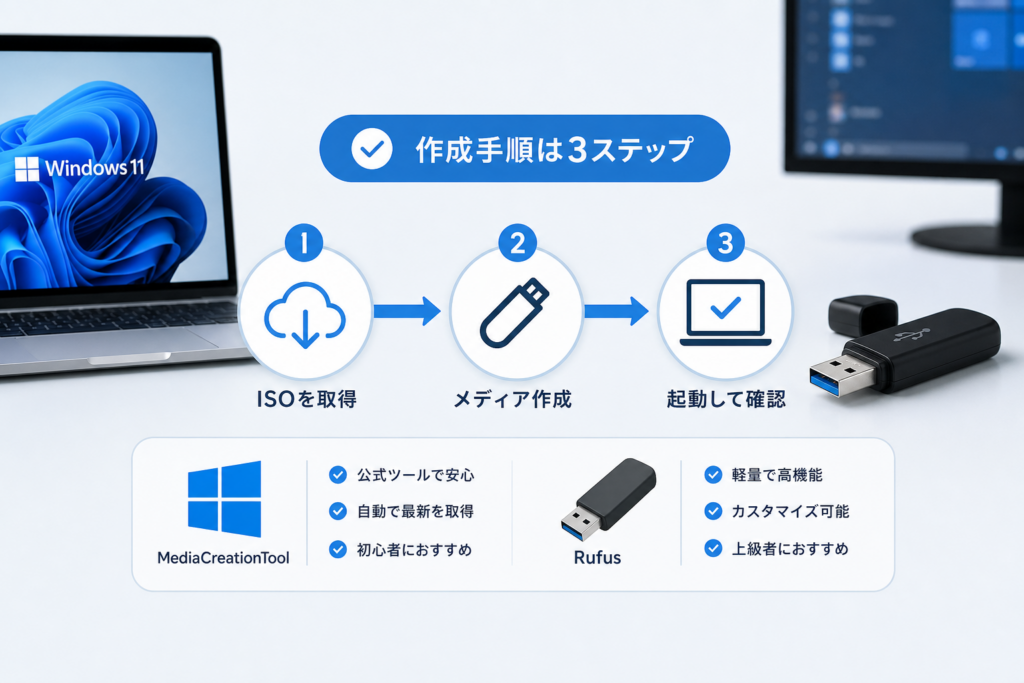
| ツール名 | 向いている人 | 主な用途 | 失敗しやすいポイント |
|---|---|---|---|
| MediaCreationTool | 初心者~情シス担当 | 標準的なUSB作成 | USB容量不足・社内プロキシ |
| Rufus | 自作PC・検証環境 | UEFI/MBRを細かく制御 | 設定ミスでUSB起動不可 |
Windows11インストールメディア作成ツールでUSBを用意する手順と陥りがちな落とし穴
MediaCreationToolは「公式テンプレで作る安全なUSB」です。基本の流れは次の通りです。
- Microsoftのソフトウェアダウンロードページからツールをダウンロード
- 実行し「別のPCのインストールメディアを作成」を選択
- 言語で日本語、エディションでWindows11、アーキテクチャで64ビットを選択
- メディアでUSBフラッシュドライブを選び、8GB以上のUSBを指定
ここでの落とし穴は3つあります。
-
社内プロキシやVPN越しで実行して異常に遅い・途中で止まる
ダウンロードとUSB書き込みを一気にやるため、帯域制限中の時間帯に走らせると業務ネットワークを詰まらせます。情シス不在の職場なら、必ず業務外時間に実行する前提でスケジュールを組んでください。
-
言語やエディションを「推奨のオプションを使う」のまま進めて別環境のPC用になってしまう
手元PCが英語環境だった、HomeとProを混同した、という相談は多いです。推奨チェックは外し、毎回明示的に日本語と必要なエディションを確認します。
-
USB内の既存データが全削除されることを共有していない
業務で共用USBを使っていて、営業資料を全部消してしまう事故が起きがちです。専用USBを1本決め、「このUSBはインストール専用」とラベルを貼るくらいの運用が安全です。
RufusでWindows11 ISOからUSBへ書き込む設定の極意と失敗しないポイント
Rufusは、UEFIとLegacy BIOS、GPTとMBRといった低レベル設定をきちんと合わせたい人向けです。私の視点で言いますと「メーカーPCはMediaCreationTool、自作や検証機はRufus」と切り分けるとトラブルが激減します。
基本の設定ポイントは次の通りです。
-
パーティション構成
- UEFIオンが前提の最近のPC → GPT
- 古いBIOSのみのPC → MBR
-
ターゲットシステム
- UEFI(非CSM) → Secure Boot有効な最近のWindows11対応機
- BIOSまたはUEFI-CSM → Windows7時代のマシンやレガシーブート前提機
-
ファイルシステム
- 原則FAT32を選択
- ISOが大きくてFAT32で収まらない場合は、Rufusの推奨設定に従う
実務で多いミスは「パーティション形式とターゲットシステムの組み合わせがPC側のBIOS設定と噛み合っていない」ケースです。
-
事前にPC側の設定で確認する項目
- UEFIブートかLegacyブートか
- Secure Bootが有効か無効か
- TPM有効かどうか
この3つと、Rufusの「GPT/MBR」「ターゲットシステム」の組み合わせを合わせると、起動率が一気に上がります。
USB作成はしたのに起動不能?古い手順書やWin7時代のツールに潜む罠
現場で一番多い「USBは作れたのに起動しない」は、実は操作ミスより情報の古さが原因になっていることが多いです。
代表的な落とし穴は次の3つです。
-
Windows7時代の手順書を流用している
Legacy前提でMBR指定、Secure Boot無効化を求める古い手順のまま、新しいWindows11対応機に適用してしまい、USBが全く認識されません。Windows11前提のUEFI/TPM必須環境向けに、手順書そのものを更新する必要があります。
-
古いUSB書き込みツールを使っている
一部の古いツールはUEFIブートや大容量ISOに正式対応していません。今から新規で使うなら、公式のMediaCreationToolか最新版Rufusに一本化した方が安全です。
-
BIOSのブート順だけ変えてSecure BootやTPMを放置
Windows11非対応の設定のままUSBから起動しようとして、メーカーのロゴから進まない、再起動を繰り返す、といった症状になります。インストール前に「このPCは正式対応条件を満たしているか」「社内で非対応PCに入れてよいポリシーか」を確認しましょう。
業務PCの入れ替えでは、USB作成担当と実際にインストールする人が分かれることが多く、ここで情報のズレが生まれます。USBに貼るラベル、簡易手順書、対象PCの条件をセットで管理しておくと、現場での「起動しないけど原因が分からない」をかなり減らせます。
ISOファイルから実際にWindows11をインストールする全手順!アップグレードかクリーンインストールか迷ったら
「今ある環境を壊さずに上げるか」「一度まっさらにして入れ直すか」で迷うのは、現場でもほぼ全員が通るポイントです。ここではISОファイルを使った3パターンのインストールを、仕事を止めない視点で整理します。
Windows10からWindows11へ無償アップグレードをISOから行う方法とプロダクトキー不要の裏事情
ISОからのアップグレードは、Windows10上でセットアップを実行するだけで進められます。
- ISOファイルをエクスプローラーで右クリックし「マウント」を選択
- 追加された仮想DVDドライブ内のsetup.exeをダブルクリック
- 「個人用ファイルとアプリを引き継ぐ」を選択して進める
ここで多くの方が驚くのが、プロダクトキー入力を求められない、もしくはスキップできるケースが多い点です。Windows10が既にライセンス認証済みであれば、デジタルライセンスがハードウェアに紐づいており、アップグレード後に自動的にWindows11として認証されるためです。
アップグレード派に向くケースを整理すると次の通りです。
| 利点 | 注意点 |
|---|---|
| アプリやデータを維持したまま移行できる | 既存の不具合設定もそのまま持ち越す |
| 作業時間が比較的短い | 空き容量不足だと途中で停止しやすい |
| 業務PCでも休憩時間に実行しやすい | 古いドライバーが原因でアップグレード失敗することがある |
アップグレード前に、Cドライブの空き容量とストレージの健康状態を必ずチェックしておくと、途中で止まるトラブルをかなり抑えられます。
ハードディスク換装やPC買い替えのときWindows11クリーンインストールが大活躍する理由
SSD換装やPC入れ替えでは、クリーンインストールの方が結果的にトラブルが少ないケースが多いです。
大まかな流れは次の通りです。
-
ISOから作成したUSBインストールメディアでPCを起動
-
セットアップ画面で「カスタム: Windowsのみをインストール」を選択
-
既存パーティションを削除し、新規作成してインストール
この方法でも、同じエディションであれば、多くの環境でプロダクトキー入力をスキップしてインストールできます。インターネットに接続した時点で、事前に登録されているデジタルライセンスにより自動認証されるためです。
クリーンインストールが活きる場面を、アップグレードと比較すると整理しやすくなります。
| シナリオ | アップグレード向き | クリーンインストール向き |
|---|---|---|
| 古いPCを延命 | △ 不具合を抱えたままになることも | ○ 余計なソフトを一掃できる |
| 新SSDへの移行 | × 手順が複雑になりがち | ○ 新品SSDに直接インストール |
| 業務用PCの標準化 | △ 端末ごとにバラつきが残る | ○ クローン手順を統一しやすい |
業務PCでは「VPN設定」「業務アプリ」「プリンタ」の再設定を事前に洗い出し、チェックリスト化しておくと、復旧漏れによる業務停止を防ぎやすくなります。
仮想マシンや検証PCでWindows11ディスクイメージをインストールするなら知っておきたい注意ポイント
検証用としてISOを使う場合、物理PCと違う落とし穴があります。
-
仮想マシンの設定でTPMとSecure Boot相当を有効化しておかないと、インストール要件を満たせず止まる
-
割り当てメモリやディスク容量が少なすぎると、初期セットアップ後の更新で動作が極端に遅くなる
-
社内ネットワークに接続する検証機では、ドメイン参加や端末管理ツールとの整合性を必ず確認する
私の視点で言いますと、情シス不在の職場ほど「テスト機でうまくいった手順が本番PCで通用しない」ケースが頻発します。理由は、テスト機ではVPNクライアントやウイルス対策、暗号化ソフトを入れていないためです。検証段階から、本番に近いソフト構成でインストールしておくと、ISOでの展開後に想定外のトラブルが起きにくくなります。
仮想マシンや予備PCでの検証は、単なる動作確認ではなく「社内ルールに沿って運用できるか」を試す場として活用することが、業務を止めないインストール計画の近道になります。
Windows11 ISOのダウンロードができない・途中で止まるを撃退!トラブルの症状別で完全解決
「ボタンをクリックしただけなのに、なぜか終わらない」。
現場で一番時間を溶かすのが、この“中途半端に進んだダウンロード”です。ここでは、情シス不在の職場でも自宅PCでも、その場で原因を切り分けて前に進めるやり方を整理します。
Windows11 ISOをダウンロードできない場合にまず試すべき4つのチェックポイント
最初から難しい設定に手を出す前に、次の4点を機械的に確認すると、かなりの割合で解決します。
1. ブラウザと保存先の確認
-
別のブラウザ(Edge/Chromeなど)で再試行
-
ダウンロード先ドライブの空き容量がISOサイズ+10GB程度あるか確認
-
OneDriveやネットワークドライブ直保存は避け、ローカルディスクに保存
2. 回線と帯域の確認
-
社内ネットワークであれば、業務時間帯を避ける
-
大容量ダウンロードが制限されていないか、社内ポリシーを確認
-
Wi-Fiが不安定な場合は有線LANに切り替え
3. セキュリティソフト・ファイアウォール
-
リアルタイム保護が「大容量ファイル」をスキャンして極端に遅くしているケースが多いです
-
一時的に保護レベルを標準に戻し、ISOダウンロード中にフルスキャンを走らせない
4. ストレージの健康状態
-
古いHDDや容量ギリギリのSSDだと、書き込み時にエラーが発生して中断されることがあります
-
別のドライブやUSB外付けディスクに保存してみて切り分け
よくある症状と、最初に疑うポイントを一覧にすると次のようになります。
| 症状 | まず疑うポイント |
|---|---|
| そもそも開始されない | ブラウザ・社内プロキシ・管理ポリシー |
| 数GBで止まる | 回線品質・Wi-Fi・ストレージ不良 |
| 何度も失敗 | セキュリティソフト・空き容量不足 |
| 完了と表示されるが開けない | 途中中断・ファイル破損 |
24H2や25H2のISOダウンロードだけ失敗するとき見落としがちな「隠れ制限」
最新版だけ失敗するケースは、単なる通信エラーではなく“見えない制限”が絡んでいることが多いです。現場で頻出するのは次のパターンです。
-
社内プロキシやフィルタリングのサイズ制限
古いポリシーのまま「特定サイズ以上の実行ファイルやイメージ禁止」になっていると、23H2は通るのに24H2以降だけブロックされる状況が起きます。情シス不在の職場では、ネットワーク機器の管理画面に入れる担当者に一度確認したいポイントです。
-
端末管理ツールによる制御
Intuneなどの端末管理で「ストア以外からのアプリ・メディア取得を制限」していると、ブラウザ上はダウンロードを開始しているように見えても、裏でブロックされます。会社支給PCで自力ダウンロードがどうしても成功しない場合、業務ポリシー違反になっていないか必ず確認すべきです。
-
VPN経由のルーティング問題
在宅勤務中にVPNオンのまま大容量ファイルを取ろうとすると、経路が遠回りになりタイムアウトしがちです。Windows更新サイトだけローカル回線で出す設定になっていない場合、VPNオフでの一時的なダウンロードを検討します(これも社内ルール要確認です)。
-
古いOSやブラウザからのアクセス
Windows7や古いブラウザでアクセスすると、暗号化方式やTLSバージョンが合わず、最新版だけ取得に失敗することがあります。別のPC、あるいは最新ブラウザに切り替えて再度試すと一気に解決することがあります。
私の視点で言いますと、ここを「単なる回線不良」と決めつけて何度も再試行してしまい、半日潰してからポリシー制限に気付くケースが本当に多い印象です。
ダウンロードは終了しているのにISOファイルが壊れてる?本当に使えるか検証する方法
「サイズはそれっぽいのに、USB作成やインストールメディア作成ツールでエラーになる」というときは、ISOそのものの健全性を確認します。現場では次のステップでチェックすることが多いです。
1. ファイルサイズと保存先の確認
-
公式に案内されている容量と大きく違わないか
-
NASやFAT32のUSB直下に保存していないか(4GB制限に引っかかる場合があります)
2. エクスプローラーでのマウントテスト
-
ISOファイルを右クリックし「マウント」を選択
-
仮想DVDドライブとして表示され、セットアップファイル群が正常に読めるか確認
-
ここでエラーが出る場合は、ほぼISO破損と判断できます
3. インストール開始直前まで実行してみる
-
マウントしたドライブのsetup.exeを実行
-
インストーラーが起動し、OS選択やライセンス同意画面まで進めるかだけ確認
-
実際のインストールは行わず、ウィザードを閉じればデータは書き換わりません
4. 別メディア・別ツールでのクロステスト
-
MediaCreationToolでUSBインストールメディアを作成してみる
-
Rufus経由でUSBに書き込み、ブートだけ試してみる(実際のインストールはせず、セットアップ画面が出るかを見る)
ここまで試して問題なければ、ISO自体は「使える」と判断できます。逆にどこかで引っかかる場合、回線やストレージの問題を解消したうえで、ダウンロードを最初からやり直した方が早いケースがほとんどです。
トラブルのたびにやみくもに再ダウンロードするのではなく、症状別にOS・ネットワーク・ストレージを切り分けていくことで、業務時間を食い潰さない安全なインストールメディア運用につながります。
USB起動不可やインストール失敗で現場パニック!RufusやUEFIやTPMの盲点と回避テクまとめ
USBを挿しても沈黙、画面には古いOSのまま…。現場で一番冷や汗が出るのが、この「起動しないUSB」です。ここでは、実際に中小企業の入れ替え現場で多いパターンに絞って、チェックポイントを整理します。
Windows11 ISOをUSBに書き込んだのに起動しないトラブル時の徹底チェックポイント
USBが起動しないときは、感覚ではなく順番に切り分けると数分で原因にたどり着きます。
まず確認したいポイントを一覧にすると、次のようになります。
| 観点 | 具体的に見るところ | 現場で多い落とし穴 |
|---|---|---|
| USBメディア | 容量8GB以上か・USB2.0/3.0ポートの差し替え | ハブ経由で電力不足・物理的な接触不良 |
| BIOS/UEFI | 起動順序・USB起動の有効化 | SSDが最優先のまま・USB起動無効化 |
| ブート方式 | UEFIかLegacyか・Secure Boot有効/無効 | USB側の形式と不一致でスルーされる |
| パーティション形式 | GPTかMBRか | 古いマニュアルのMBR指定でUEFI機が起動せず |
| ISOファイル | ダウンロード完了サイズ・ハッシュの整合 | 社内ネットワークで途中切断され破損 |
| ハード要件 | TPM2.0・セキュアブート対応・CPU世代 | 条件を満たさずインストーラーで停止 |
現場でのおすすめチェック順は次の通りです。
- 別PCでUSBから起動できるか確認
USB自体が壊れていないか、数分で切り分けできます。 - BIOS/UEFIで起動順序とUSB起動を確認
「Boot」「Security」「Startup」あたりのメニューでUSBが見えているかを確認します。 - ブート方式とパーティション形式の整合性
UEFIオンリーのPCにMBR/Legacy用USBを挿しても、何事もなかったようにスルーされます。 - セキュアブートとTPMの状態
セキュアブート有効のまま、署名非対応のツールで作ったUSBを使うと起動前にブロックされます。
ここを丁寧に潰していくと、「なんとなく作り直す」を何度も繰り返す無駄が消えます。
Rufusを使ってWindows11 ISOをダウンロードしてもダメな理由はパーティション形式とターゲットシステムの相性
Rufusは強力ですが、設定を1つ間違えると“起動する気がないUSB”が量産されるツールでもあります。
とくに重要なのが、次の2項目です。
-
パーティション構成
-
ターゲットシステム(UEFI / BIOS)
典型的な組み合わせは、こう押さえておくと迷いません。
| 想定するPC | 推奨パーティション | 推奨ターゲットシステム | メモ |
|---|---|---|---|
| 最近の業務用ノート | GPT | UEFI(セキュアブート有効) | まずこれを基準にする |
| 古いデスクトップ(BIOSのみ) | MBR | BIOS(またはUEFI-CSM) | レガシーブート専用 |
| 混在環境で汎用USBを作りたい | MBR | UEFIとBIOS両対応 | 非対応機へのインストールはポリシー要確認 |
Rufusでやりがちな失敗は次の通りです。
-
上司から渡された「昔の手順書」に従い、MBR+Legacyで作成してしまう
-
セキュアブートを切りたくないのに、署名非対応のカスタム設定でUSBを作る
-
ARM版が必要な環境なのに、x64版のみを前提に設定している
私の視点で言いますと、Rufusを使う前に「そのPCはUEFI前提か」「セキュアブートを残したいか」を一度ホワイトボードにでも書き出してから設定を決めると、トラブルが激減します。
非対応PCへWindows11をインストールしたくなる気持ちと“サポート外”のリアルなリスク
古いPCが山積みのオフィスで「このPCにも最新OSを入れて延命したい」という相談は非常に多いです。ただ、要件を満たさないPCへのインストールは、短期の成功が長期の地雷になるケースが目立ちます。
よくあるリスクを整理すると、次のようになります。
-
更新プログラムが安定して当たらない
大型アップデートや24H2・25H2相当の更新で、途中失敗が多発しロールバック地獄になることがあります。
-
業務アプリの動作保証がゼロになる
ベンダーのサポート範囲外になり、「不具合が出ても調査対象外」と明言されることが多いです。
-
セキュリティインシデント時に説明がつかない
「要件を満たさない端末に独自判断で導入したOS」が弱点になっていた場合、情シス不在の職場ほど責任の所在があいまいになります。
-
端末管理ツールや暗号化との相性問題
Intuneなどの端末管理、BitLockerや他社製暗号化ソフトとの組み合わせで、ポリシー配布や復旧プロセスが正常に動かないこともあります。
業界人の目線で見ると、非対応PCに無理やり新OSを入れるより、役割を限定した検証用PCとして使い切るか、OSを据え置きで「インターネットから切り離した専用端末」にする方が、結果としてコストもリスクも低くなります。
USB起動やインストールで焦る場面ほど、「今だけ動けばいい」判断に振れがちです。そこで一度立ち止まり、
-
起動しない原因を技術的に切り分ける
-
そのPCに入れて良いかを業務とポリシーの目線で判断する
この2段階を踏める担当者がいると、現場は驚くほど安定します。
業務PCでWindows11への移行時に絶対避けるべき事例!情シス目線のトラブル実録で教訓を学ぶ
「OS入れ替えだけのつもりが、翌朝コールセンターが全停止」
現場では、こんな“笑えない事故”が本当に起きています。ここでは、業務PCでよく踏まれる3つの地雷を、情シス目線で押さえていきます。
VPNやメールや業務アプリ設定を後回しにして業務停止…“よくある地雷”を回避せよ!
業務PCは、OS単体ではなく「VPN+メール+業務アプリ」がセットで1台です。OSだけ直して満足した瞬間に、次のような事故が起きがちです。
-
出社してもVPNがつながらず、クラウドの基幹システムに誰も入れない
-
メールクライアントの設定を忘れ、営業の返信が半日遅延
-
ライセンス認証がPC紐づけの業務ソフトが起動せず、伝票を手書きに逆戻り
よくある失敗は「設定を後でやる前提で夜間にOSだけ入れ替える」ことです。最低限、次のチェックはインストール前に洗い出して表にしておきます。
| 項目 | 事前に控える内容 | 復旧の担当 |
|---|---|---|
| VPN | サーバー名、ID、認証方式 | 社内/ベンダー |
| メール | メールサーバー、署名、ルール | 情シス/本人 |
| 業務アプリ | インストーラー置き場、ライセンス情報 | ベンダー/情シス |
私の視点で言いますと、「誰が・いつ・どこまで戻すか」を決めずにOSだけ進めるケースが、業務停止の8割を占めています。
BitLockerや暗号化ディスクを軽視したWindows11クリーンインストールでデータ全消失の危機
最近の業務ノートPCはBitLockerなどでディスクが暗号化されていることが多く、これを無視してクリーンインストールすると、復旧キーがない限りデータは実質復旧不能になります。
よくある危険パターンは次のとおりです。
-
管理画面でBitLockerを有効化したまま、USBブートしてパーティションを削除
-
暗号化ツールが独自の回復手順を要求するのに、OS標準と同じ感覚で上書き
-
退職者PCから復旧キーを控えずにOS再インストールし、過去の見積書や契約書が全損
対策として、クリーンインストール前に必ず次を確認します。
-
PCが暗号化されているかどうかを確認する
-
復旧キーの保管場所(社内ポータル、管理ツール、紙)をチェック
-
OS入れ替え範囲(システムのみか、データ領域も削るか)を決めておく
暗号化ディスクを扱うときは、「フォーマット=金庫ごと破壊」と同じ意味だと意識することが重要です。
Intuneなど端末管理ツール入りPCで勝手なISOダウンロードやインストールは絶対にNG
Intune、各種MDM、ウイルス対策一体型の端末管理エージェントが入ったPCを、担当者の判断だけで直接インストールメディアから更新するのは危険です。
理由は3つあります。
-
管理ポリシーと衝突
管理側でWindowsのバージョンや更新タイミングを制御している場合、個別にアップグレードするとポリシー違反として隔離されることがあります。
-
資産管理台帳との不整合
OSバージョン、プロダクトキー、デバイスIDを管理している会社では、勝手な入れ替えが「どのPCなのか分からない幽霊端末」を生みます。
-
セキュリティの穴あき状態
端末管理エージェントがOS更新後に自動復旧できない構成だと、一時的にアンチウイルスやパッチ管理が外れた“裸のPC”として社内LANに接続されることになります。
対策として、次のような運用ラインを明確にしておくと安全です。
-
端末管理ツールが入ったPCは、OS更新も必ずそのツール経由にする
-
どうしても個別に実施する場合は、「対象PC」「実施日時」「実施者」「使用したメディア」を台帳に記録する
-
ベンダーや管理者が用意したISOとメディアだけを使い、個人で別ルートのディスクイメージを持ち込まない
OSの入れ替え作業は“PCのお引越し”ではなく、“会社のインフラ工事”だと捉えると、どこまで慎重になるべきかが見えてきます。業務を止めない移行の肝は、操作テクニックよりも、この事前設計にあります。
ここまで押さえればWindows11担当も余裕!現場で本当に役立つチェックリストとnewcurrentならではの極意
「OS入れ替え=一か八かの賭け仕事」から、「段取りさえ守ればルーチン作業」へ変えるのが、この章のゴールです。
Windows11 ISOダウンロードからインストールまで押さえておきたい実践型チェックリスト
作業の流れを分解すると、失敗ポイントも一気に見えてきます。現場で使いやすいように、前日〜完了後までを1シートにまとめます。
| タイミング | チェック項目 | 具体例 |
|---|---|---|
| 着手前 | ライセンスと対象PCの整理 | 対象PC一覧、エディション、プロダクトキー有無をExcelで管理 |
| 着手前 | バックアップ完了 | ユーザーデータとメール、ブラウザのお気に入りを外付けディスクへ退避 |
| ダウンロード前 | 回線と時間帯の確保 | 社内ネットワーク混雑時間(始業〜11時、15時〜17時)は避ける |
| ダウンロード時 | ISOとインストールメディアの役割を区別 | ファイル保存用か、USB起動用かを明確にしてフォルダ名で管理 |
| USB作成時 | GPT/UEFIかMBR/Legacyか確認 | BIOS設定画面でブートモードを確認してからRufusの設定を決める |
| インストール直前 | VPN・メール・業務アプリの再設定手順を印刷 | OneNoteや社内Wikiの手順を紙に出して机に置いておく |
| インストール後 | Windows Updateとドライバー更新 | グラフィックとネットワークドライバーの更新を必ず実行 |
| インストール後 | 復旧テスト | VPN接続、社内共有フォルダ、クラウドサービスのログイン確認 |
この表を自社向けにカスタマイズし、「チェックが全部埋まるまでインストールを始めない」ルールにすると、ヒヤリハットが激減します。
失敗しない社内ルール実例で学ぶ!ISOダウンロードやインストールメディア運用の型
同じ失敗を繰り返さないためには、USBやディスクの「持ち主」と「使い方」を固定しておくことが重要です。代表的な運用パターンを整理します。
-
ISOファイルとインストールメディアを分けて管理する
- ISOは社内サーバーの「OSイメージ」フォルダに保存し、更新日とバージョンをファイル名に含める
- USBは番号を振り、台帳で貸出管理する(例:W11-USB-01〜05)
-
ダウンロード担当とインストール担当を分ける
- ダウンロード担当:バージョン選定とファイル検証(ハッシュ値確認など)
- インストール担当:現場でのPC作業とユーザー説明
-
作業時間帯と台数の上限ルールを決める
- 営業日昼間は「同時インストール2台まで」「VPN必須部署は夜間のみ」など、帯域と業務への影響をコントロール
このレベルまでルール化しておくと、「誰がどのUSBでどのPCに入れたか」が追跡でき、トラブル時の原因究明もスムーズになります。
中小企業のPC入れ替え現場の最前線で得た「フロー重視」で失敗知らずのすすめ
個々のテクニックより、フロー設計が整っているかどうかで、現場のストレスは大きく変わります。私の視点で言いますと、次の3ステップをきちんと分けるだけで、担当者の負荷は半分ほどに感じられます。
- 設計フェーズ(紙とExcelだけで完結させる)
- 対象PC一覧、インストール順、バックアップ方法、復旧テスト項目を決める
- 準備フェーズ(ダウンロードとUSB作成に集中)
- ISOダウンロード、インストールメディア作成、検証用1台での動作確認
- 展開フェーズ(ユーザー調整と現場作業)
- 日程調整、作業記録、トラブル事例の蓄積と次回への反映
OSの知識に自信がなくても、このフローを守れば「担当だから自分だけ責任を負わされる」という不安は大きく減ります。段取りで7割を終わらせてからクリック作業に入る発想こそ、現場で失敗しない一番の近道です。
この記事を書いた理由
著者 – 村上 雄介(newcurrent編集部ライター)
Windows11のISOは、私にとって「トラブルの起点」として何度も目にしてきたテーマです。支援先の中小企業で、担当者が個人ブログを参考に自己判断で23H2のISOを入手し、社内プロキシやVPN、端末管理ツールの影響を考えないままUSBを作成。結果としてダウンロードが途中で止まる、Rufusで作ったUSBがどのPCでも起動しない、BitLockerを無視したクリーンインストールでデータ復旧に追われる、といった混乱を何度も見てきました。
私自身も検証用PCで、日本語版とARM版を取り違えたり、古い手順書どおりに作ったUSBがUEFI起動に対応しておらず、深夜に原因切り分けをやり直したことがあります。通信回線の帯域制限や社内セキュリティ設定が、ISOダウンロードだけ失敗させるケースも珍しくありません。
このページでは、そうした失敗の積み重ねから、「どこから」「どのバージョンを」「どの方法で」入手し、個人PCと業務PCで何を分けて考えるべきかを、実際に現場で機能した判断基準として整理しました。Windows11の担当を任された方が、余計なトラブルに時間を奪われず、安全に移行を完了できるようにしたい、というのがこの記事を書いた理由です。
Q. Windows11 ISOファイルのサイズはどのくらいですか?
Q. 32bitと64bitのどちらを選ぶべきですか?
Q. 過去バージョン(23H2など)は個人で入手できますか?
Q. 業務PCでのダウンロードが遅い場合の対処法は?
🧰 お困りごとの解決に
 Appleサポートに電話でオペレーターにつなぐ方法Apple無料フリーダイヤル0120-277-535の自動音声を突破してオペレーターに最速で繋ぐ実務的な方法と、混雑時間…
 atoneをAmazonで使う方法と登録エラーの対処atoneはAmazonに直接登録できません。アプリから無料発行できるJCBバーチャルカードをクレジットカード枠で登録す…
 Gmailの受信トレイはどこ?スマホ・PC別の開き方Gmailの受信トレイの場所がわからないなら、まずスマホかPCかを確認し、使用するアプリやブラウザを特定することが大切で…
 Windows Media PlayerのCD再生・取り込み・エラー対処Windows10・11のMedia PlayerとWindows Media Player Legacyの見分け方、有…
 Uber Eatsのサポートへの連絡方法Ubereatsの電話番号は廃止。稼働中の配達トラブルはアプリ内チャットで「現在の配達に関する緊急項目」を選び、トリガー…