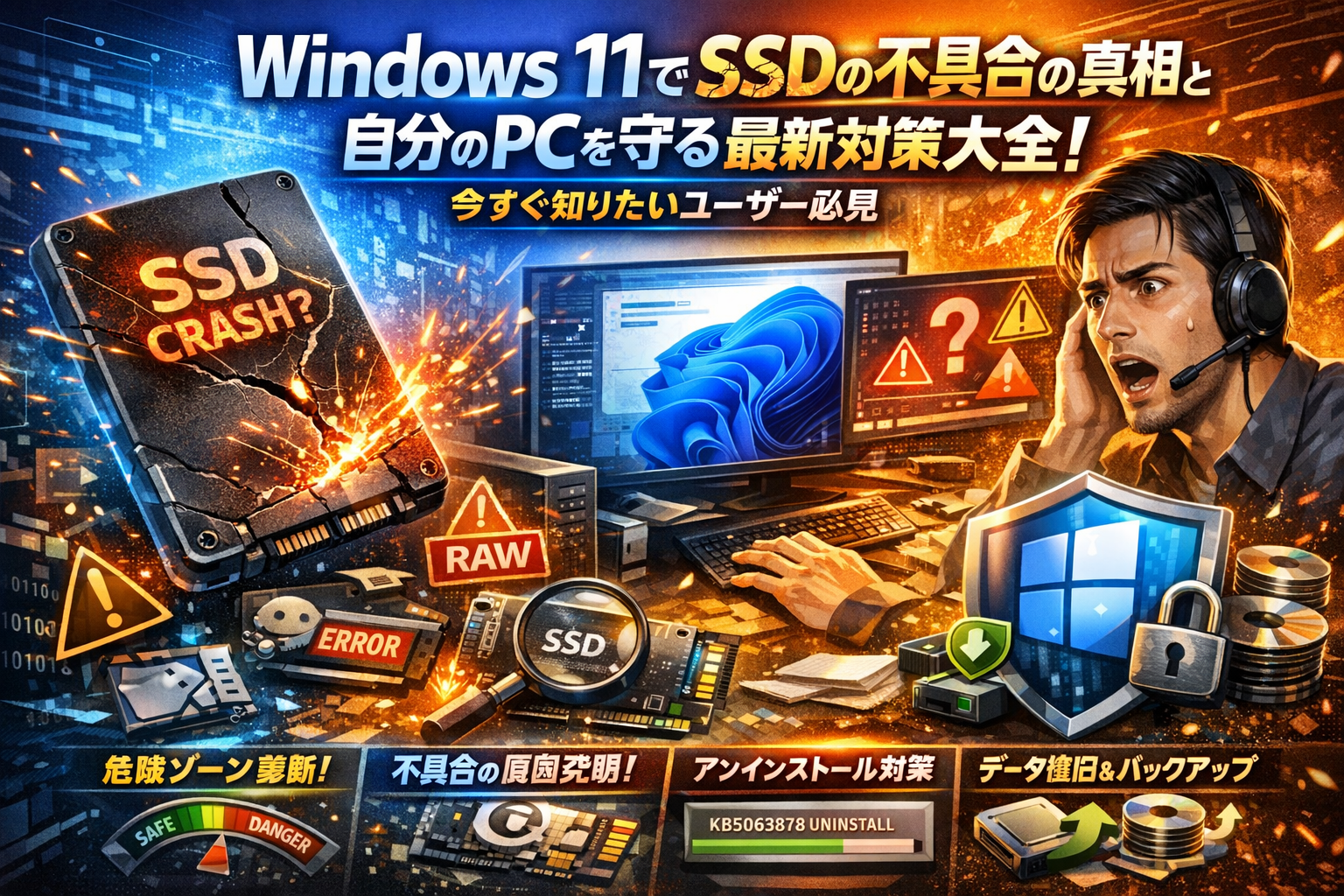
Windows 11アップデートで「SSDが突然死する」「SSD破壊バグ」といった言葉だけが独り歩きし、実際には何が危険で何が誤解なのかが見えないまま、貴重なデータと作業時間を静かに失っている人が増えています。MicrosoftやSSDメーカーはKB5063878や24H2と物理故障の直接の関連を否定していますが、現場では大容量ゲームのダウンロード中などにSSDが認識しない、ドライブがRAWになるといった報告が続いているのも事実です。噂を信じてWindowsアップデートを止め切るのも、逆に何も考えず最新パッチを入れ続けるのも、どちらもリスク管理としては雑すぎます。重要なのは、自分のPC環境がどのゾーンにいるのかを冷静に確認し、Windows 11 SSD不具合への対策とバックアップ運用をセットで最適化することです。この記事では、KB5063878や24H2の時系列整理から、SSDのメーカーやDRAMレスかどうかの確認方法、Windows 11でSSDだけ認識しない場合の原因切り分け、KB5063878のアンインストールができないときの実務的な回避策までを一気通貫で示します。在宅ワーカー兼ゲーマーや小規模オフィスでもそのまま使える「アップデート運用ルール」と「復旧のセーフライン」まで具体化しているので、読み終える頃には「何を止めて、何を続け、どこまで自力で対応するか」を即断できる状態になれます。
Windows 11のSSD不具合は論理トラブル・ファームウェア相性・物理故障が混在して語られており、自分のPC環境の危険度を冷静に把握し、バックアップと運用ルールをセットで整備することが重要です。
- Windows 11のSSD不具合は公式と現場の報告に齟齬があるため、自分のPC環境がどのリスク帯にいるかを冷静に確認することが最優先です。
- 危険度MAXの症状が出たら即データ退避を、危険度中なら今日中にアップデート一時停止とバックアップ強化を実行することで、復旧コストを削減できます。
- 在宅ワーカーやゲーマーは1台PCへの集約と大容量読み書きで故障リスクが高まるため、噂を避けるのではなくバックアップ習慣とアップデート運用ルールをセットで整備することが重要です。
- Windows 11アップデートのSSD不具合:噂と現実を整理する
- あなたのPC危険度を診断するWindows 11 SSD不具合チェックリスト
- SSD不具合の症状と原因を切り分け:Windows 11側かSSD側か
- Windows 11 SSD不具合への対応:KB5063878のアンインストール方法と運用マニュアル
- Windows 11 SSD不具合で起きた場合の対処法と復旧のセーフライン
- 環境別対策:在宅ワーカー・ゲーマー・小規模オフィスの運用ルール
- Windows 11のアップデート運用ルール:SSD不具合を防ぐバックアップ戦略
- Windows 11 SSD不具合が解決しない場合の専門家相談の活用
- この記事を書いた理由
Windows 11アップデートのSSD不具合:噂と現実を整理する
「アップデートしたらSSDが突然死するらしい」──仕事用PCやゲーム用PCでそんな話を聞いた瞬間、背中が冷たくなりますよね。ここでは、恐怖ワードを冷静に分解しながら、どこまでが噂でどこからが現場で起きている“リアルなリスク”なのかを整理していきます。
Windows 11アップデートでSSD不具合は何が起きたか?KB5063878や24H2の時系列をザックリ掴む
最近話題になっている流れを、まずは時間軸で押さえておきます。
| 時期の流れ | 主なできごと | ユーザー側で出始めた声の傾向 |
|---|---|---|
| 22H2後半~ | 一部環境で「SSDが遅い」「書き込み時に固まる」 | 体感的な遅さ・プチフリーズ報告 |
| 24H2適用前後 | 大型アップデートとドライバ更新が重なる | 起動しない・ドライブが消えたという相談 |
| KB5063878適用後 | 累積更新プログラム適用環境の一部で、SSDやHDDがRAW表示になった報告 | 特に大容量ゲームのインストール中や50GB超のコピー中に集中しているという声 |
Microsoft側やSSDコントローラベンダーは、更新プログラムが直接の物理破損原因とは断定できないという立場ですが、現場では「この更新以降からおかしい」というタイミングの一致が多く、ユーザーの不安が一気に高まりました。
「SSD破壊」や「突然死」といったワードを徹底分解!Windows 11 SSD不具合の正体に迫る
実務の現場で相談を受けると、同じ“壊れた”でも中身はバラバラです。ざっくり分けると、次の3パターンがあります。
-
論理トラブル型
ドライブがRAW表示になったり、パーティション情報が壊れた状態。WindowsのI/O負荷や電源イベントがきっかけになることがあり、復旧ソフトや専門業者でデータが戻る可能性があります。
-
ファームウェア・相性型
特定のSSDコントローラやDRAMレスモデルで、特定バージョンのWindowsと組み合わせた時だけ不安定になるケース。更新プログラム、ストレージドライバ、SSDファームの“組み合わせ事故”で、突然認識しなくなることがあります。
-
純粋な物理故障型
不良セクタの急増やコントローラ死亡など、OSとは無関係に寿命や個体不良で起きるパターン。Windows 11にしたタイミングとたまたま重なると、「アップデートで破壊された」と感じてしまいます。
検索で目にする“破壊”という言葉は、この3つが混ざって語られているため、必要以上に怖く見えてしまうのが実情です。
公式が関連性なしと言うのになぜユーザー報告が止まらない?Windows 11 SSD不具合の不安の本音を深掘り
現場で話を聞くと、不安の源はスペックそのものよりも「自分の環境が危ないのか分からない」「もし壊れたら仕事やゲーム環境が一気に飛ぶ」という2点に集約されます。特に在宅ワーカーやゲーマーは、次の条件が重なりやすくなります。
-
1台のPCに仕事データとプライベートを全部詰め込んでいる
-
大容量ゲームや動画編集で、一度に数十GB単位の書き込みを行う
-
自動更新をオンのまま、検証なしで最新パッチが即適用される
この状態でKB5063878や24H2を迎えると、「気づいたら朝のアップデートで起動しない」「ゲームのダウンロード中にドライブがRAWになった」といった“最悪のタイミング”に遭遇しやすくなります。
私の視点で言いますと、ここで本当に分かれるのはSSDの銘柄よりも、バックアップ習慣とアップデート運用ルールの有無です。公式が「直接の原因とは限らない」と説明していても、利用者の財布や仕事にとっては、壊れた事実と復旧コストこそがすべてです。だからこそ、「噂を追いかけてアップデート全部止める」のではなく、「自分のPCがどのリスク帯にいるかを把握し、壊れても致命傷にならない設計に変えていく」ことが重要になります。ここから先の章では、その見極めと具体策を、在宅ワーカー兼ゲーマーの立場でもすぐ動けるレベルまで落として解説していきます。
あなたのPC危険度を診断するWindows 11 SSD不具合チェックリスト
「自分のSSDも突然死するのでは?」とモヤモヤしたまま使い続けるのは、時限爆弾を抱えてゲームや仕事をしているようなものです。ここでは、在宅ワーカー兼ゲーマーくらいのPCスキルを前提に、今すぐできる危険度チェックを一気に整理します。
Windows 11のバージョンやKB5063878が適用されているかを一発チェックするコツ
まずは、問題になりやすい更新プログラムが入っているかを押さえます。
- 設定を開く
2.「システム」→「バージョン情報」でエディションとバージョンを確認
3.「Windows Update」→「更新の履歴」→「更新プログラムをすべて表示」でKB番号を確認
特に気にしたいポイントを表にまとめます。
| チェック項目 | 見る場所 | 注目ポイント |
|---|---|---|
| バージョン | バージョン情報 | 24H2かどうか |
| エディション | バージョン情報 | ProかHomeかは影響小 |
| KB5063878 | 更新履歴 | インストール日時と直後のトラブル有無 |
私の視点で言いますと、「トラブルが起きたタイミング」と「更新のインストール日時」を並べて見ると、一気に状況が整理しやすくなります。日付がピタリ重なっているなら、次のチェックに進む価値があります。
SSDのメーカーやコントローラ、DRAMレスかどうかで見極めるWindows 11 SSD不具合ポイント
次は、パソコン側の「地雷度」を見るステップです。
- デバイスマネージャーの「ディスクドライブ」で型番を確認
- 型番をWeb検索して、メーカー・コントローラ・DRAM有無を確認
目安として、次のように見ておくと判断しやすくなります。
| 特徴 | 現場でのリスク印象 |
|---|---|
| Phison系コントローラ | 大容量書き込み時の報告が目立つケースあり |
| DRAMレスSSD | 容量ギリギリ運用やゲーム大量インストールで負荷が偏りやすい |
| 中古・激安SSD | 書き込み寿命が読みにくく、アップデートきっかけで一気に表面化しやすい |
特に、ゲームを50GB単位でダウンロードしたり、録画データをゴリゴリ保存しているPCは、SSDにとって「常にマラソン中」の状態になりやすく、更新プログラムでI/Oパターンが変わっただけでも不良セクタが一気に表に出ることがあります。
Windows 11 SSD不具合で「認識しない」「RAWになった」など症状別に今すぐ危険度を判定!
最後に、今まさに起きている症状から危険度を判定します。感覚ではなく、冷静に切り分けることがポイントです。
-
危険度MAX(即バックアップ&電源オフ級)
- Windows上でドライブが「RAW」と表示される
- 再起動してもドライブレターが出たり消えたりを繰り返す
- BIOSやUEFIでもSSDが見えたり見えなかったりする
-
危険度中(今すぐバックアップ&様子見モード)
- 大容量ゲームのインストール中だけフリーズやブルースクリーンが増えた
- 特定のフォルダにアクセスすると固まる
- 更新プログラム適用直後から起動が極端に遅くなった
-
危険度小(監視しつつ運用見直し)
- 起動時間は少し遅くなったが、データアクセスは安定している
- イベントビューアーにディスク警告がポツポツ出る程度
- 24H2やKB5063878は入っているが、体感トラブルはまだない
危険度MAXゾーンに一つでも当てはまるなら、復旧ソフトのインストールや不要な再起動は避け、まずは別のドライブや外付けHDDに救えるデータだけ退避する動きが最優先です。危険度中なら、アップデートの一時停止とバックアップ強化を「今日中のタスク」にしてしまうことをおすすめします。ゲームも仕事データも、守りを固めてから思い切り楽しんだほうが、結果的にストレスフリーで過ごせます。
SSD不具合の症状と原因を切り分け:Windows 11側かSSD側か
「OSが悪いのか、SSDが逝ったのか」があやふやなままだと、対処が全て裏目に出ます。ここでは、現場でトラブル対応をしている私の視点で、モヤモヤを切り分けやすい軸を整理します。
ポイントは次の3つです。
-
前兆があったか
-
どの画面まで進めるか(BIOS・Windows・エクスプローラー)
-
読み書きのタイミングで症状が出ていないか
SSDが壊れる前兆サインは?Windows 11環境で見逃したくないポイント
物理的に限界が近いSSDは、Windows側の更新プログラムがトリガーになって一気に表面化します。特に次のサインは要注意です。
-
起動が急に遅くなり、ロゴ画面でクルクルが長く続く
-
ログイン後しばらく「応答なし」が増える
-
大容量ゲームや50GB級のファイルコピー中だけフリーズや再起動が起きる
-
イベントビューアに「ディスク」「ストレージ」に関する警告が増える
-
SSD診断アプリで健康状態や総書き込み量が赤信号寄り
「負荷をかけた瞬間だけおかしい」場合は、SSDの書き込み面の劣化が疑わしいです。
逆に、どの操作でもランダムにアプリが落ちる場合は、メモリや電源、ドライバ側も候補に入ります。
Windows 11でSSDだけ認識しない理由は?HDDと違うポイントを突き詰める
同じPCでも、HDDは見えるのにSSDだけ消えるケースがあります。ここを理解しておくと原因特定が一気に楽になります。
| 見える場所 | SSDが見えない時の典型 | 主に疑うポイント |
|---|---|---|
| BIOS | ドライブ自体が一覧に出ない | 物理故障・ケーブル・電源 |
| Windowsのディスク管理 | 「未割り当て」や「RAW」表示 | 論理破損・パーティション損傷 |
| エクスプローラー | ドライブ文字だけ消える | ドライブレター競合・暗号化トラブル |
HDDは「遅くなりながら壊れる」ことが多いのに対し、SSDはコントローラが落ちた瞬間に一気に認識しなくなることがあります。
特にWindowsの更新プログラム適用直後や、大容量ゲームのインストール直後にだけSSDが消える場合は、
-
ストレージドライバの更新
-
NVMeやSATAの省電力設定
-
特定メーカーコントローラとの相性
といったOS側との組み合わせも疑う価値があります。
Windows 11 SSD不具合の落とし穴!即時型不良セクタやI/Oタイミングずれをしっかり解説
最近の相談で目立つのが、「昨日まで普通だったSSDが、大容量データを書いた瞬間にRAW化した」というパターンです。ここにはSSD特有の落とし穴があります。
-
即時型不良セクタ
HDDのようにジワジワ増えるのではなく、特定ブロックにアクセスした瞬間に一気に読めなくなるタイプです。Windows側は書き込みエラーとして扱うため、ファイルシステム全体が巻き込まれてRAW化することがあります。
-
I/Oタイミングずれ
OSが「書けた」と認識したタイミングと、SSD内部での実書き込み完了タイミングにズレが出ると、予期せぬ電源遮断や強制再起動をきっかけに一部だけ壊れます。
特にDRAMレスSSDや、一部コントローラでは大容量連続書き込み時のバッファがシビアで、Windowsの更新プログラムやゲームインストールのような一気に何十GBも書く処理がストレスになりやすいです。
この2つが重なると、「更新プログラムを入れたらSSDが壊れた」という見え方になりますが、実際には限界ギリギリだったSSDに、高負荷I/Oがとどめを刺した形になっているケースが少なくありません。
OS側を疑う前に、
-
別ポート・別PCでの認識確認
-
ベンチマークではなくSMART情報やエラー回数の確認
-
高負荷をかける作業の前にバックアップを取る運用
をセットで行うことが、トラブルを「ニュースの話題」で終わらせるか、「自分の財布ダメージ」にするかの分かれ目になります。
Windows 11 SSD不具合への対応:KB5063878のアンインストール方法と運用マニュアル
「アップデート当てるのが怖い。でも放置するのも怖い。」いま多くのPCユーザーが、この板挟み状態にいます。ここでは、現場で実際にやっている“攻めすぎない守り方”だけをまとめます。
KB5063878があなたのPCに潜んでいるか見破る方法と勘違いしやすい落とし穴
まずは、自分のPCに対象の更新プログラムが入っているかを冷静に確認します。
- 設定 → Windows Update → 更新の履歴 を開く
- 「更新プログラムの履歴を表示」をクリック
- 「品質更新プログラム」「その他の更新」の中にKB番号がないかチェック
ここでよくある勘違いが2つあります。
-
別の累積更新に“内包”されているのに、単体名だけ探して見落とす
-
Homeエディションで、更新の詳細を見ないまま「最新です」の表示だけで安心してしまう
ざっくり整理すると、次のようなイメージになります。
| 確認ポイント | 見る場所 | 要注意パターン |
|---|---|---|
| KB番号 | 更新履歴 | 内包パッチで名前が変わっている場合 |
| OSバージョン | 設定 → システム → バージョン情報 | 24H2 / 24H1かどうか |
| 適用日 | 各更新のインストール日 | 不具合発生タイミングと近いか |
私の視点で言いますと、「不具合が出た日」と「更新が入った日」を線で結ぶだけでも、切り分けの精度が一段上がります。
KB5063878がアンインストールできない時は?Windows 11 SSD不具合で試したい裏技テクニック
「アンインストールを押してもエラーになる」「そもそもボタンが出ない」という相談も多いです。これは仕様と環境要因が絡みます。
まず試す基本ルートは次の順番です。
-
通常のアンインストール
設定 → Windows Update → 更新の履歴 → 更新プログラムをアンインストール -
拡張モードで実行
管理者権限でコマンドプロンプトを開き、対象KBを指定してwusaコマンドで削除 -
Windows回復環境からロールバック
起動時に回復オプション → トラブルシューティング → 詳細オプション → 更新プログラムのアンインストール
ここで“裏技寄り”なのが、仮想化やセキュリティ機能が邪魔しているパターンです。具体的には、
-
Windows Sandbox
-
一部のサードパーティ製アンチウイルス
-
デバイス暗号化・BitLocker
などが有効な状態だと、更新のロールバックが途中で失敗しやすくなります。アンインストール前に、
-
Sandboxやサードパーティ製セキュリティを一時的にオフにする
-
BitLockerが有効な場合は回復キーを控えたうえで操作する
といったひと手間を挟むと、成功率がかなり変わります。
また、「システムの復元ポイント」を更新前に作れている環境なら、更新単位ではなく“状態ごと”巻き戻す方がSSDへの書き込みも少なく済み、精神的にも楽です。
Windows 11 SSD不具合への備え!アップデートを一時停止して「様子見モード」にする現実的な設定
今すぐ壊れているわけではないけれど、最新パッチを即日で入れるのは怖い。この状態なら、“様子見モード”に切り替えるのが現場では定番です。
おすすめは次の2段構えです。
- 短期の一時停止設定
-
設定 → Windows Update
-
「更新を一時停止」を7日単位で設定
-
2〜3週間程度ずらし、その間にネットや復旧業者の情報で「今回の波」の傾向を観察
- 長期の安定運用ルール
-
仕事用PCは、月例パッチの即日適用は避ける
-
サブPCか検証用ノートパソコンを1台用意し、そちらに先に当てて様子を見る
-
大容量ゲームや動画編集など、50GB級の書き込み作業は、更新直後の数日は控える
ポイントは、「自動更新を完全に殺す」のではなく、適用の順番とタイミングを自分で握ることです。アップデートは止め続けると別のリスク(脆弱性やアプリ非対応)が膨らみます。
不具合報告が落ち着き、手元の環境バックアップも取れたタイミングで、まとめて更新をかける。この“ワンクッション運用”が、SSDトラブルとセキュリティの両方を現実的にコントロールするコツになります。
この記事のテーマに合う商品を口コミ評価順に厳選しました。
| 【楽天】人気のPC周辺機器 | |||
| 順位 | 👑1位 | 2位 | 3位 |
|---|---|---|---|
| 商品 |  |
 |
 |
| 商品名 | マウスパッド リストレスト リストレスト付マウスパッド リス | ★楽天ランキング1位★ 鉛筆削り 電動鉛筆削り 卓上クリーナ | エレコム AD-ECOMT ダストブロワー ノンフロン エア |
| 評価 | ★4.51 2,137件 |
★4.49 1,994件 |
★4.5 534件 |
| 価格 | 1,100円 | 3,580円 | 2,479円 |
| 公式 | 楽天で見る | 楽天で見る | 楽天で見る |
Windows 11 SSD不具合で起きた場合の対処法と復旧のセーフライン
「昨日まで普通に起動していたPCが、今朝いきなり沈黙」。
このパターンで一番怖いのは、焦ったユーザーの一手です。ここからは、現場で実際にトラブル対応をしてきた立場から、壊れ方ごとの“踏み外してはいけないライン”を整理します。
Windows 11 SSD不具合でRAW化した時に絶対やっちゃダメな操作と、真っ先に守るべきもの
エクスプローラーやディスクの管理で、ドライブが「RAW」と表示された瞬間が勝負どころです。やってはいけない行動は次の通りです。
絶対NG行動
-
「フォーマットしますか?」と出た画面で、勢いでフォーマットする
-
市販のクイックフォーマットやクリーンアップ系アプリを試す
-
回復ドライブやWindowsインストールメディアで新規インストールを進める
-
大容量のゲームやアプリを別ドライブに入れ直しつつ、そのRAWドライブにアクセスし続ける
これらは、まだ残っているファイル情報を上書きし、専門業者でも復旧率が落ちる原因になります。
真っ先に守るべきもの
-
別ドライブやクラウドに今生きているデータを即バックアップ
-
トラブルが起きたSSDへの書き込みをゼロに近づける
-
発生したタイミングと、直前の操作(KBのインストール、更新プログラム、ゲームの大容量ダウンロードなど)をメモに残す
RAW化は「ファイルシステムの情報が見えなくなった状態」で、物理破損と論理障害の両方の可能性があります。私の視点で言いますと、ここで“いじり回さずに一度手を止める人”ほど、あとで復旧しやすい印象があります。
Windows 11 SSD不具合でPCが起動しない・BIOSでも認識されない場合の現場フローチャート
まったく起動しない場合、「Windowsだけ壊れている」のか「SSDそのものが落ちた」のかを切り分けることが重要です。電源を入れてからの様子で次のように分岐させてください。
起動トラブル時のざっくりフロー
-
電源投入後の画面を確認
- メーカーのロゴすら出ない → 電源・マザーボード寄りの問題の可能性
- ロゴは出るが「ブートデバイスがありません」表示 → SSDかWindowsの問題が濃厚
-
BIOS画面でストレージの認識を確認
- SSDの型番が一覧に表示される
- Windowsのブート領域破損や更新プログラム失敗の可能性
- 回復ドライブからの起動や、別PCにSSDを接続してデータサルベージを検討
- SSDが一覧にまったく表示されない
- ケーブル抜けや電源不良を疑う(デスクトップPCの場合はSATAケーブルと電源ケーブルを差し直し)
- ノートパソコンで物理認識ゼロなら、コントローラ故障や突然死レベルを想定
- SSDの型番が一覧に表示される
-
別PCでUSB接続しても認識しないかを確認
- どのPCでも認識ゼロ → 物理障害の可能性が高く、安易な通電テストは危険
- 認識はするが未割り当てやRAW表示 → 論理障害寄りで、復旧ソフトの検討余地あり
この時点で、むやみにWindowsの再インストールを試すと、ブート領域の上書きで復旧コストが一気に跳ね上がります。
データ復旧業者に頼るべきケースとは?Windows 11 SSD不具合で自力チャレンジ可能なセーフラインも見極め
「どこまで自力で頑張るか」は、多くの人が迷うポイントです。判断材料をテーブルで整理します。
| 状態・症状 | 自力チャレンジ目安 | 業者相談を強く検討すべき状況 |
|---|---|---|
| RAW表示だが、ディスクの管理で容量は正常 | 専用復旧ソフトで読み取り専用スキャンまで | 業務用データや家族写真など失うと致命的なデータが多い時 |
| BIOSでは認識するがWindowsだけ起動しない | 回復ドライブからの修復、別SSDへのクリーンインストール後コピー | 重要データがCドライブに集中し、バックアップがない時 |
| BIOSで認識しない・容量が0MB表示 | 自力作業は通電テスト程度にとどめるべき | チップ単位での解析が必要な物理障害の可能性大 |
| 更新プログラム適用直後にトラブル発生 | KBのアンインストールや前の復元ポイント利用 | 何度も再起動ループし、復旧操作すら入れない状態 |
特に、更新プログラムやKB適用直後に大量のデータ書き込み(50GB級のゲームインストールやバックアップ)を行っている最中にトラブルが出たケースでは、SSDコントローラ側の挙動も絡むため、短時間で判断したほうが安全です。
「このPCが止まると何が失われるか」を冷静に金額換算してみると、プロに任せたほうが安いケースもかなりあります。逆に、OSやゲームは再インストールすれば済む内容なら、自力での再構築に時間をかける選択も十分現実的です。
環境別対策:在宅ワーカー・ゲーマー・小規模オフィスの運用ルール
在宅ワーカー向け:仕事を中断しないためのWindows 11 SSD不具合&アップデート防衛術
在宅ワークのPCが朝イチで起動しない、それだけで1日の売上が吹き飛ぶことがあります。仕事用パソコンでは「性能より止めないこと」を最優先で設計します。
まず、Windowsの更新プログラムの扱いを仕事モードに合わせて整理します。
| 項目 | おすすめ設定 | ポイント |
|---|---|---|
| 更新タイミング | 就業時間外に手動実行 | 会議直前の自動アップデートを防ぐ |
| 再起動 | アクティブ時間を長めに設定 | Zoom打合せ中の強制再起動を回避 |
| バージョン確認 | 設定→システム→バージョン情報 | 不具合報告の多いビルドかを把握 |
在宅ワーカー向けの実務的なルールは次の3つです。
-
仕事用データはシステムとは別ドライブに置く
CドライブがSSDトラブルでも、Dドライブやクラウドにデータがあれば復旧が段違いに楽になります。
-
毎日終業時にクラウドか外付けドライブへ差分バックアップ
大事なのは「完全コピー」より「昨日との差分」を自動で残すことです。ファイル履歴や無料バックアップアプリで十分戦えます。
-
大型更新は納期の谷間だけで実行する
KB番号付きの大きな更新は、午前中の作業が落ち着いたタイミングで「手動でチェック→その場で様子見判断」に切り替えます。
ITインフラ支援をしている私の視点で言いますと、在宅ワーカーがやりがちなのは「なんとなく自動更新オンのまま」と「バックアップを頭の中の予定だけで終わらせる」ことです。ルールを紙1枚に書いてモニター横に貼るだけでも事故率はかなり下がります。
ゲーマー向け:大容量ゲームや配信中のWindows 11 SSD不具合リスクをグッと下げる設定のコツ
ゲーム配信中にSSDが認識しなくなり、せっかくの神プレイが水の泡…という相談は意外と多いです。ゲーマー環境でのポイントは「大容量書き込み」と「温度」と「同時負荷」です。
-
ゲーム用と録画用でドライブを分ける
1本100GBクラスのタイトルをインストールしながら、同じSSDに高ビットレート録画を行うと書き込みが突発的に跳ね上がります。ゲームはNVMe SSD、録画はSATA SSDやHDDに逃がす構成が安全です。
-
ゲームランチャーのインストール先を確認
SteamやXboxアプリのライブラリフォルダが、OSと同じドライブかどうかをチェックします。Cのみで運用しているなら、DやEにゲーム専用ドライブを追加して負荷を分散します。
-
温度モニタリングを常時表示
モニターの片隅にSSD温度を表示しておくと、異常な70度オーバーにすぐ気づけます。温度上昇とフリーズがセットで起きるなら、ケース内エアフローの見直しが必須です。
ゲーム専用PCでは、「最新パッチを即日入れる」のではなく、「問題のないプレイヤーの声が出揃うまで1〜2週間待つ」という運用が現実的です。特にKBが付いた更新プログラムは、パフォーマンス低下や読み書きの癖が変わることがあり、ランクマッチ勢ほど慎重さが求められます。
小規模オフィス向け:サクッと決まるWindows 11 SSD不具合対策&アップデートポリシー
小規模オフィスでは、1台のPCトラブルがチーム全体の業務を止めます。情シス担当がいない環境ほど、「なんとなく個人任せ」が致命傷になります。
まずは、PC台数にかかわらず次の3レベルでポリシーを決めます。
| レベル | 対象PC | 更新方針 |
|---|---|---|
| A | 会計・受発注など基幹業務 | 更新は月1回、担当者が手動適用 |
| B | 一般事務・メール用 | 自動更新だが適用日は決めておく |
| C | 検証用・予備機 | 新しい更新を最初に試す実験台 |
ここに、SSD不具合を想定したルールを重ねます。
-
全PCでシステムドライブとデータドライブを分離
新品導入や中古PCの更新のタイミングで、可能な限りデータ用ドライブを追加します。障害時の復旧時間が「数時間」か「数日」かの分かれ目になります。
-
最低1台は検証用PCを用意
Microsoftの更新プログラムを即日全台に適用せず、まず1台だけ先行適用して1週間運用します。印刷、ファイルサーバー接続、業務アプリ起動をチェックし、問題なければ段階的に広げます。
-
KB番号と障害メモを簡易ログとして残す
「この日にこのKBを入れてから、このPCでこういうエラーが出た」というメモを共有フォルダに残しておくと、後日のトラブルシュートや復旧業者への説明がスムーズになります。
小さなオフィスほど、「スペックの高いPCを買う」より「壊れたときの動き方を決めておく」ことがコスパの良い投資になります。アップデートとSSDの問題を“想定内のイベント”にしてしまえば、不具合が起きても業務は止まりません。
Windows 11のアップデート運用ルール:SSD不具合を防ぐバックアップ戦略
アップデートのたびに「今度こそSSDが飛ぶのでは…」とビクビクしている状態から、一段上の「壊れても仕事もゲームも止まらない」状態に引き上げるのがここでのゴールです。
Windows 11のSSD不具合とアップデートを踏まえた“転ばぬ先のバックアップ”万全設計
まずは、どの程度のダウンなら許容できるかをはっきりさせると設計がぶれません。
| 想定するトラブル | 許容できる停止時間 | 必須バックアップ |
|---|---|---|
| SSD突然死でWindows起動不可 | 半日 | システム丸ごとイメージ |
| データドライブだけRAW化 | 数時間 | ドキュメント・ゲーム設定の定期コピー |
| アップデート後の動作不良 | 1〜2時間 | 復元ポイントと事前クローン |
仕事データが最優先なら「ユーザーフォルダ」と「クラウドにないデータ」を毎日バックアップ範囲に入れます。ゲーム中心なら「セーブデータ」「ランチャーの設定」「配信ソフトのプロファイル」を押さえておくと復旧後の再構築が一気に楽になります。
私の視点で言いますと、現場で被害が深刻になるのは「バックアップがない」よりも「どこまで戻せるか誰も把握していない」ケースです。保存先と頻度を紙でもいいので一度書き出しておくと、いざというときの判断が段違いに早くなります。
無料や低コストツールで回せる、Windows 11のSSD不具合に強いバックアップ運用術
高価なソフトを導入しなくても、Windows標準機能と無料ツールで十分戦えます。
-
システム丸ごと
- Windowsバックアップでシステムイメージを外付けドライブへ
- 大型アップデート前に1本取っておく運用にすると安心度が跳ね上がります
-
日常データ
- OneDriveやGoogle Driveにドキュメント・デスクトップを自動同期
- 画像や動画など容量の大きいデータは外付けHDDに週1で差分コピー
-
ゲーム・クリエイティブ環境
- ゲームランチャーの「ライブラリフォルダ」を別ドライブにまとめる
- 配信ソフトや編集ソフトの設定フォルダを定期的にエクスポート
ポイントは「SSD1台に全部乗せない」ことです。OSと頻繁に書き込みが発生する作業データ、長期保管のアーカイブを物理的に分けるだけで、特定のドライブにトラブルが起きたときの致命傷リスクをかなり抑えられます。
社内リテラシーアップでWindows 11のSSD不具合も怖くない!みんなで守れるルールの作り方
個人だけでなく、小規模チームや在宅ワーカーのグループでは「人によって対応がバラバラ」が一番危険です。最低限、次の3つを共通ルールにしておくと、SSD不具合やアップデートトラブルの被害が局所化します。
-
ルール1: 業務用PCはアップデート即適用ではなく、1台だけ先に試す
-
ルール2: 毎週1回「バックアップ完了チェック」をリマインダーで全員に通知
-
ルール3: 不審なエラー表示や突然の再起動があったら、その日中に共有チャットへ報告
さらに、小さくてもよいので次のような一覧を社内で共有しておくと、トラブル時の初動が格段に早くなります。
-
使用中のPC台数と型番、SSD容量
-
どのPCがWindows ProかHomeか
-
どの端末を先行アップデート用にするか
-
データ復旧業者に相談してよい金額ラインの目安
アップデートは止めるものではなく「管理するもの」です。バックアップと運用ルールをあらかじめ固めておけば、たとえSSDトラブルが起きても「想定内のハプニング」として淡々と処理できるようになります。
Windows 11 SSD不具合が解決しない場合の専門家相談の活用
「アップデートのたびにロシアンルーレットみたいで怖い」と感じたら、運用そのものをプロに投げる選択肢も現実的です。ここからは、現場でよく見る失敗パターンと、専門家の入りどころをぎゅっとまとめます。
中小企業でありがちなWindows 11 SSD不具合&アップデート運用の失敗エピソードと学び
現場でよく見るのは、スペックはそこそこ良いPCなのに「運用ルールゼロ」で突っ走ってしまうパターンです。
代表的な失敗は次の通りです。
-
情シス不在のまま、全PCを同じ日に一斉アップデート
-
会計ソフトやCADが入ったPCにも検証なしで最新パッチを投入
-
バックアップ担当がいないまま、各自に「外付けに保存しておいて」で丸投げ
-
RAW化や認識しない症状が出ても、そのまま再起動や再インストールを繰り返す
結果として、1台のSSDトラブルが「部署全体の業務停止」につながるケースが少なくありません。
よくある失敗と学びを整理すると、次のようになります。
| 失敗パターン | 何が起きるか | 学ぶべきポイント |
|---|---|---|
| 一斉アップデート | 同時多発トラブルで誰も助けられない | 先行テスト用PCを1~2台用意する |
| バックアップ丸投げ | 実は誰もバックアップしていなかった | 最低限の共通ルールを決めてログを残す |
| トラブル時に再起動連打 | SSDの状態を悪化させ復旧難易度アップ | 異常が出たら即停止し、書き込みを止める |
| 型番やKBを把握していない | 原因特定に時間だけかかる | PC台帳にSSD型番と更新履歴を残す |
私の視点で言いますと、中小企業で一番コスパが悪いのは「なんとなく詳しい人が片手間で面倒を見る」状態です。責任も権限も曖昧なまま、アップデート判断を任せると、今回のようなSSDトラブルで一気に破綻します。
スペック表でなく「現場の業務フロー」から選ぶ、Windows 11 SSD不具合を防ぐ新常識
CPUがCore i5かRyzenか、SSDが何GBかも大事ですが、それ以上に効いてくるのは「このPCで、誰が、どんな仕事を、どの時間帯にしているか」です。SSD不具合対策も、本来は業務フローとセットで考えるべきです。
ポイントは次の3つです。
-
業務の重要度でPCをランク分けする
会計、基幹システム、設計データなど「止められないPC」はAランク、メールとブラウザ中心ならCランク、のように分けます。
-
ランクごとにアップデート方針を変える
Cランクで新パッチをテストし、問題なければB、最後にAという順番で適用します。これだけで「一斉被弾」はかなり防げます。
-
SSDの使い方をフローに合わせて最適化する
大容量の動画編集やゲーム、仮想環境を多用するPCは、DRAMレスの安価なSSDを避ける、書き込み先を分散する、といった設計が必要です。
| 見直す視点 | ありがちな選び方 | 不具合に強い選び方 |
|---|---|---|
| PC選定 | スペックと価格だけ比較 | 担当業務と書き込み量からSSDと容量を決める |
| アップデート | すべて自動、有効期限なし | ランクごとにタイミングと猶予期間を設定 |
| バックアップ | ユーザー任せの手動コピー | 業務フローに組み込んだ自動バックアップ |
この「業務フロー起点」の考え方は、多くのニュース記事や個人ブログでは触れられませんが、現場ではここを外すと何度でも同じトラブルを繰り返します。
newcurrentが教えるIT&AIノウハウで、Windows 11 SSD不具合からあなたのパソコンを守る
専門家に任せる価値は、単にPCを直すことではなく「もう同じトラブルで時間とデータを失わない仕組みを一緒に作ること」にあります。
例えば、こんな支援が考えられます。
-
PC台帳の整備
全PCのWindowsバージョン、更新プログラム、SSDのメーカーと型番、容量、役割を一覧化して、リスクの高い組み合わせを洗い出します。
-
アップデート運用の設計
更新プログラムの検証用PCを決め、適用順序と猶予期間、トラブル時の連絡フローをテンプレート化します。
-
AIによるログと傾向のチェック
エラーの履歴やイベントログをまとめて解析し、「このPCは書き込みエラーが増えている」「この時間帯に負荷が集中している」といった前兆を可視化します。
-
ユーザー教育と簡易マニュアル作成
「RAW表示になった時に絶対してはいけない操作」「SSDが認識しない時の連絡手順」を1枚もののドキュメントにして全員に配布します。
newcurrentのようにITとAIの両方を扱う立場であれば、単なるSSDトラブル対応にとどまらず、在宅ワーカーやゲーマー、小規模オフィスそれぞれの現実に合わせた「壊れても致命傷にならないPC環境」を一緒にデザインできます。
アップデートが怖いまま毎月ビクビクするより、「どのPCに、どの順番で、どこまでやるか」が決まっている状態のほうが、精神的にもビジネス的にもずっと健全です。自分だけで抱え込むのが重いと感じたら、専門家に一度ボールを投げてみる価値は十分あります。
この記事を書いた理由
著者 – 村上 雄介(newcurrent編集部ライター)
Windows 11とSSDの不具合相談は、いま継続支援している43社のあちこちで起きています。更新後に特定のSSDだけ認識せず、業務用アプリのデータが入ったドライブがRAW表示になり、現場が止まったケースも珍しくありません。一方で、怖さから更新を完全に止めてしまい、別の脆弱性経由でトラブルに発展した会社もあります。
私自身、検証用PCでWindows 11の更新直後にゲーム用SSDが突然消え、バックアップの有無で冷や汗をかきながら切り分けをしたことがあります。インフラ側の癖とSSD側の特徴、そして利用シーンの組み合わせで結果が大きく変わると痛感しました。
この記事では、仕様表の話ではなく、実際に中小企業の業務フローや在宅ワーク、ゲーム利用で遭遇した「認識しない」「RAWになった」「起動しない」といった状況を整理し、どこまでが自分で判断できて、どこから専門家を呼ぶべきかを線引きしています。アップデートを闇雲に恐れるのでも、丸投げで任せるのでもなく、自分のPC環境を把握して守れるようになってほしい。そのための現実的な基準と手順をまとめました。
※美容・化粧品の広告表示は 消費者庁(景品表示法) も参考になります。