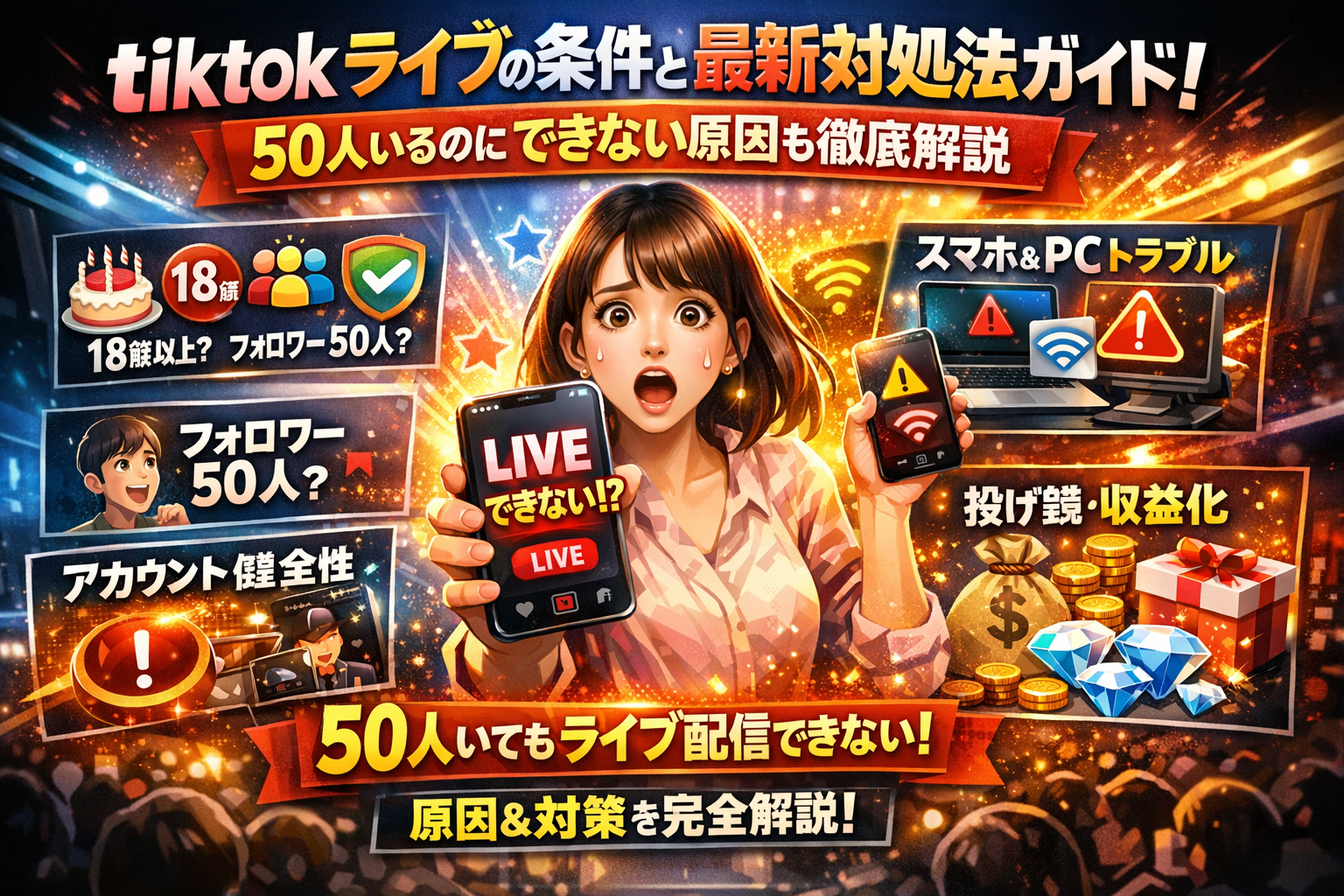
TikTokライブの条件を検索しても「フォロワー50人でOK」「100人必要」「地域によって違う」など情報がバラバラで、結局ライブボタンが出ないまま時間だけ失っていませんか。フォロワー50人以上いるのにTikTokライブ配信ができない、18歳以上なのにボタンが表示されない、PCでTikTok LIVE Studioを使ったゲーム配信だけなぜか始められない。この状態を放置すると、せっかく伸び始めたアカウントの勢いも、配信で作れるはずだったファンや収益の機会も静かに流出していきます。
TikTokライブは年齢18歳以上・フォロワー50人前後・アカウント健全性を満たし、スマホとPC両対応の環境条件を整えることで配信が可能になります。
- TikTokライブは年齢18歳以上・フォロワー50人前後・アカウント健全性の3つの条件を満たし、スマホとPC両対応の環境を整えることで配信が可能になります。
- ボタンが出ない場合は生年月日入力ミス・ガイドライン違反・アプリバージョンの古さ・通信環境の不安定さを順に確認して原因を特定することが重要です。
- スマホ配信はタップ手順を正確になぞり、事前テスト配信で通信と機能を検証することで、安定した配信につながります。
本記事は、TikTokライブの最新条件を「年齢」「フォロワー数」「アカウント健全性」「スマホとPCの違い」で一枚に整理し、条件を満たしているのにできないときの原因を、アカウント側と通信環境側に分けて具体的に切り分けます。スマホでのやり方からPC配信条件、マルチゲスト配信や投げ銭の収益化条件、BANされないためのガイドラインまでを一気通貫で解説し、フォロワー50人や100人に届いていない人向けの増やし方も、行動レベルで示します。
単なる「TikTokライブ 条件まとめ」ではなく、実務でPCや回線トラブルを解決してきた立場から、ライブボタンが出ない本当の理由と、今日から取るべき一手を明確にします。読み進めれば、「なぜ自分だけできないのか」が解消し、最短ルートで配信スタートまでたどり着けます。
- TikTokライブの最新条件を整理|年齢・フォロワー・アカウント健全性のルール
- スマホでTikTokライブする条件とやり方|iPhoneやAndroidでライブボタンを表示させるまで
- PCからのTikTokライブ配信条件とTikTok LIVE Studio|ゲーム配信の必須要件
- フォロワー50人いるのにTikTokライブできない原因と対処法|ボタンが出ない時の切り分け
- 通信環境と端末設定がTikTokライブの条件より重要|トラブル解決ガイド
- フォロワー50人までの増やし方|TikTokライブ配信開始に向けた行動戦略
- TikTokライブの投げ銭・収益化条件|ギフト機能とライバー副業のリアル
- BANされないTikTokライブの条件とガイドライン|配信者が守るべき公序良俗
- TikTokライブ条件とIT実務の連携|現場で役立つツール活用と実践術
- この記事を書いた理由
TikTokライブの最新条件を整理|年齢・フォロワー・アカウント健全性のルール
「フォロワーは足りているのにボタンが出ない…」と画面とにらめっこしている方は、条件の全体像がごちゃついている状態がほとんどです。まずは年齢・フォロワー・アカウント健全性を一枚で整理して、モヤモヤを一気に片付けていきます。
私の視点で言いますと、ライブ配信は「アカウント条件」と「環境条件」の両方を満たして初めてスタートラインに立てますが、この章ではそのうち前者にフォーカスします。
スマホ配信の目安条件をざっくりまとめると、次のようなイメージになります。
| 項目 | 目安・ポイント | 見落としがちな落とし穴 |
|---|---|---|
| 年齢 | 16歳以上で一部機能、18歳以上で本格的なライブ機能という分かれ方が多い | 生年月日の登録ミス、本人確認未完了 |
| フォロワー数 | 日本では50人前後で解放された報告が多いが、100人以上が目安になるケースもある | 地域・アカウント種別で基準が変わる可能性 |
| アカウント健全性 | ガイドライン違反なし、過去にBANやペナルティがない | 過去の軽い違反で「サイレント制限」されていること |
この3つのどれか1つでも引っかかると、フォロワーが十分いてもライブボタンが出てこない、という状況になりやすいです。
tiktokライブできる条件は何歳から始まる?18歳や16歳の境目や年齢設定の見落としポイント爆速解説
年齢条件は「配信できるかどうか」と「どこまで機能を使えるか」に関わる、かなり重要なラインです。
ざっくり整理すると次のようになります。
-
16歳未満
- ライブ視聴はできても、自分で配信は不可になるケースが多いです。
-
16〜17歳
- 配信はできても、ギフトや投げ銭など一部の収益機能が制限されることがあります。
-
18歳以上
- ライブ機能や収益化機能がほぼフルに近い形で開放されるパターンが一般的です。
ここでよくあるトラブルが「18歳なのにライブできない」という相談です。実際に現場で確認していると、原因はほぼ次のどれかです。
-
アカウント登録時に生年月日を誤入力している
-
本人確認が途中で止まっている
-
未成年時代の制限が残った状態でアカウントを使い続けている
プロフィールの生年月日と、本人確認書類の情報が一致しているかは、最初に必ず見直しておきたいポイントです。
フォロワー50人や100人や1000人…tiktokライブ条件の数字がバラバラな理由や歴史をやさしく深堀り
「フォロワー1000人必要と書いてある記事もあれば、50人でOKと書いてある記事もある」
このカオス状態は、仕様の歴史とテスト開放が混ざっているのが理由です。
ざっくりした流れは次の通りです。
-
過去: フォロワー1000人以上が条件だった時期があり、その名残の記事が今もネット上に残っている
-
その後: 段階的にハードルが下がり、一部では300人、さらに一部では50人で解放された報告が出る
-
現在: 地域やアカウントごとにテスト的に解放ラインが変わることがあり、「50人」「100人」両方の声が混在している
実務上、日本の個人クリエイターの相談を聞いていると「50人前後でボタンが出た」という声がもっとも多い一方、100人を越えてから安定してライブが開くようになったという報告も散見されます。
そのため、戦略としては次のように考えておくと現実的です。
-
最低ライン: 50人をまず最初の目標に
-
安定ライン: 100人を超えると、解放待ちでモヤモヤする期間が短くなりやすい
地域ごとの最低フォロワー数や日本のtiktokライブ条件の真実を知って安心配信スタート
条件が人によって違って見えるもう1つの要因が、「どこの国向けの情報か」です。海外向けのヘルプ記事や英語圏の解説は、日本と条件がズレていることがあります。
ポイントを整理すると、次のようになります。
-
地域によって、最低フォロワー数や年齢ラインが微妙に異なる
-
テスト開放中の機能は、同じ日本国内でもアカウント単位で差が出る
-
ビジネスアカウントと個人アカウントで挙動が違う場合もある
そのため、日本で配信を始めるなら、次の順番で確認するのがおすすめです。
- アプリの言語と地域設定が日本になっているか
- アカウント種別(個人かビジネスか)を把握しておく
- 同じ日本在住ユーザーの最新情報と、自分の状況を見比べる
この3つを押さえておくと、「海外フォーラムでは1000人と書いてあったのに、自分は50人で開いた」「友達は50人で開いたのに自分は開かない」といった情報ギャップに振り回されずに済みます。
次の章では、スマホで実際にライブボタンを光らせるための具体的なチェックリストとタップ手順を、画面イメージに近い流れで解説していきます。
スマホでTikTokライブする条件とやり方|iPhoneやAndroidでライブボタンを表示させるまで
「フォロワーは足りてるのに、ライブボタンがどこにもない…」という相談が現場でも一番多いです。アプリ側の問題と思い込みがちですが、実際は条件×設定×通信環境のどれかが欠けているケースがほとんどです。
ここではスマホだけに絞って、ライブボタンが光るところまで一気に案内します。
tiktokライブできる条件をクリアしているか一発判定 フォロワーや年齢や違反歴チェックリスト
まずは「そもそもアカウント側の配信条件を満たしているか」を冷静に確認します。
下のチェックリストを上から順に潰してみてください。
-
年齢が規定以上で、生年月日を正しく登録している
-
フォロワー数が日本の目安ライン(50前後)を超えている
-
過去30~90日の間にガイドライン違反や一時的な制限がない
-
アカウント作成からの日数が短すぎない
-
プライバシー設定が「非公開アカウント」になっていない
フォロワー数の“目安”がややこしいので、よくある勘違いを整理します。
| よく聞く数字 | 意味のざっくり目安 |
|---|---|
| 1000人 | 過去に多かった旧仕様のライン |
| 300人 | 一部地域やテスト開放で語られる数字 |
| 50人前後 | 日本ユーザー報告が多い現在の目安 |
私の視点で言いますと、最近は年齢設定ミスと違反歴でつまずいている人がかなり多いです。特に生年月日を若く盛って登録してしまったアカウントは、表から見えない制限がかかりやすいので要注意です。
tiktokライブのやり方アプリ画面でサクサク配信開始までの流れを解説
条件を満たしていても、画面のタップミスで迷子になるパターンも定番です。スマホを手に持ちながら、次の手順をそのままなぞってください。
-
アプリを開き、自分のアカウントでログインしているか確認
-
画面下の「+」ボタンをタップ
-
通常は「カメラ」「ストーリー」などが並ぶので、一番右か左にある「LIVE」タブにスワイプ
-
タイトル(配信内容)を入力
-
カメラ・マイクへのアクセス権限を許可
-
配信テーマやカテゴリを選び、「ライブ開始」ボタンをタップ
もし「LIVE」タブ自体が表示されない場合は、前のチェックリストに戻って条件と違反歴を再確認します。あわせて以下も見直してみてください。
-
アプリのバージョンが最新か(古いとLIVE機能が出ないことがあります)
-
iPhoneやAndroidのOSが古すぎないか
-
機内モードや省データモードになっていないか
現場では、古いOS+ストレージ不足+モバイル回線の低速化の三拍子が重なり、アプリが一部機能を読み込めていない事例が何度もありました。
tiktokライブ小窓やコラボ配信ゲストリクエスト条件を徹底解明 マルチゲスト配信を叶える裏技
最近は「小窓でコラボしたい」「複数人でマルチゲスト配信したい」というニーズも急増しています。ここにもスマホならではの条件とコツがあります。
コラボ・ゲスト関連で押さえるポイントは次の通りです。
-
自分だけでなく、相手側もライブ機能の条件をクリアしていること
-
お互いが最新のアプリバージョンにアップデートしていること
-
通信速度が安定していること(上りの速度が特に重要)
-
マイク・カメラ権限が両方のスマホで有効になっていること
| 機能 | 必要な主な条件 | 現場でよくあるつまずき |
|---|---|---|
| 小窓コラボ | 両者のLIVE権限 | 片方が年齢制限で弾かれる |
| ゲストリクエスト | 視聴者側のアカウント健全性 | 過去違反でリクエストが送れない |
| マルチゲスト | 安定したWi-Fi+新しめの端末 | 通信が弱くて強制終了する |
「裏技」に一番近いのは、事前テスト配信です。本番の前日に、非告知で短時間ライブを立ち上げ、友人1人にだけ入ってもらい、
-
音量
-
映像の遅延
-
コメント表示の遅れ
-
コラボ招待が正常に届くか
を一通りチェックしておくと、本番のトラブルは激減します。ライブは“ぶっつけ本番”に見えて、裏側ではこの準備をしている配信者ほど安定して伸びていきます。
PCからのTikTokライブ配信条件とTikTok LIVE Studio|ゲーム配信の必須要件
スマホ配信はできているのに、PC配信で一気に詰まる人が本当に多いです。ここからは「ゲーム画面を映したい」「高画質で配信したい」人向けに、落とし穴を先回りでつぶしていきます。
TikTok LIVE Studio利用条件やインストール前に要チェックPCスペックやOSバージョンを見極めよう
PC配信を安定させるには、アカウント条件だけでなくPCそのものの体力とOSの世代をチェックする必要があります。
私の視点で言いますと、現場トラブルの半分以上は、下記のどれかが原因になっています。
-
OSが古くサポート外
-
CPUやメモリ不足でゲームと配信アプリが同時に動かない
-
内蔵GPUだけで3Dゲームを動かそうとしてカクカク
PC配信の目安スペックをざっくり整理すると、次のようなイメージになります。
| 用途 | CPU目安 | メモリ目安 | GPU目安 | 想定トラブル |
|---|---|---|---|---|
| 顔出しトークのみ | Core i3相当 | 8GB | 不要または内蔵 | エンコード時のカクつき |
| 2Dゲーム配信 | Core i5相当 | 16GB | エントリーGPU | 画面遅延・音ズレ |
| 3Dゲーム配信 | Core i7相当 | 16GB以上 | ミドルクラスGPU | 配信ソフトごとフリーズ |
OSは、Windowsならサポート期間中のバージョンに更新しておくことが必須です。企業PCや学校PCは、情シス側で更新が止められているケースも多く、インストールそのものがブロックされるパターンもあります。この場合は、個人PCを用意したほうが早いケースすらあります。
tiktokライブpc配信のやり方 カメラ配信と画面・ゲーム配信の違いに要注意
PCからの配信は、ざっくりカメラ配信と画面・ゲーム配信の2パターンに分かれます。操作は似ているようで、求められる設定がまったく違います。
カメラ配信のポイント
-
WebカメラとマイクをPCに接続して、LIVE Studio側で入力デバイスを選択
-
解像度は最初から高くしすぎない(720p程度からスタート)
-
背景処理やエフェクトは最小限にして、CPU負荷を抑える
画面・ゲーム配信のポイント
-
「画面キャプチャ」と「ウィンドウキャプチャ」を使い分ける
-
フルスクリーンゲームはキャプチャできないタイトルもあるため、可能なら「ウィンドウモード」か「ボーダーレス」に変更
-
ゲームのフレームレートを少し下げると、配信の安定度が一気に上がる
PC配信は「ゲーム・ブラウザ・配信ソフト」の三つ巴でCPUやGPUを取り合うので、スマホ配信よりも負荷管理がシビアです。特に、他の録画ソフトやZoomを同時起動していると、予想以上に重くなります。
TikTok LIVE StudioにアクセスできないやPC配信できない時に絶対見逃せない環境チェックシート
「アクセスできません」「配信開始ボタンがグレーのまま」という相談は、アカウント条件より環境のひっかかりであることが多いです。下のチェックシートを、上から順に潰してみてください。
1. ネットワーク・回線
-
有線LANで接続しているか(Wi-Fiだけだと不安定になりやすい)
-
会社や店舗の共有回線で、他部署が大量アップロードをしていないか
-
ルーターを二重につないでいないか(マンションルーター+自前ルーターなど)
2. PC環境・常駐アプリ
-
ウイルス対策ソフトやファイアウォールがLIVE Studioの通信をブロックしていないか
-
クラウドストレージ(Google DriveやOneDrive)が同期中で帯域を圧迫していないか
-
不要なタブや他の配信・録画ソフトをすべて終了しているか
3. OSとアプリ設定
-
OSとグラフィックドライバーを最新にアップデートしているか
-
管理者権限でインストール・起動しているか
-
マイク・カメラへのアクセス許可がOS側でONになっているか
4. 職場・店舗特有の制限
-
社内ポリシーで外部配信サービスへのアクセスが制限されていないか
-
ゲストWi-Fiからの外部サービス利用に帯域制限がかかっていないか
会社や店舗からの配信で「テストはうまくいったのに本番だけ落ちる」のは、本番時間にバックアップや大容量ファイル転送がぶつかっているケースが典型です。配信時間をIT担当者と共有し、その時間だけ帯域を空けてもらうだけで、劇的に安定することも珍しくありません。
PC配信は、アプリのボタン操作より「回線とマシンリソースの設計勝負」になります。スマホの延長線ではなく、小さな配信スタジオを自宅やオフィスに組むイメージで準備していくと、安定感が一気に変わってきます。
フォロワー50人いるのにTikTokライブできない原因と対処法|ボタンが出ない時の切り分け
「フォロワー50人超えたのに、ライブボタンがどこにもない…」という相談は、現場では本当に多いです。多くの場合、アカウント条件とスマホや回線などの環境条件がごちゃ混ぜになっていて、原因が見えなくなっています。ここでは、そのモヤモヤを一気にほどくチェックポイントを整理します。
フォロワー50人以上でもライブボタンが現れない時チェックする重要3ポイント
まずは、アプリ内だけでサクッと確認できる3つを押さえます。
チェックすべき3ポイント
-
フォロワー数・地域・アカウント種別
-
年齢設定と生年月日の登録状況
-
過去の違反歴やペナルティの有無
ざっくり整理すると、次のようになります。
| 項目 | 確認場所 | 見るポイント |
|---|---|---|
| フォロワー数 | プロフィール | 50人以上か、増減が激しくないか |
| 地域設定 | アカウント設定 | 日本になっているか、VPN利用の有無 |
| アカウント種別 | 設定→アカウント | ビジネス/個人で制限が変わっていないか |
私の視点で言いますと、VPNアプリを入れているスマホや、海外出張中に作ったアカウントほど、地域判定がズレてライブ解放が遅れるケースが目立ちます。心当たりがあれば、VPNオフと再起動もあわせて試してみてください。
18歳以上なのにtiktokライブできないときの年齢設定や本人確認を一撃診断
年齢条件を満たしているはずなのにボタンが出ないときは、「アプリがあなたを何歳と認識しているか」がズレている可能性があります。
チェックの流れはシンプルです。
-
プロフィール編集画面から、生年月日の入力状況を確認
-
学生時代にテキトウに入れた誕生日になっていないか思い出す
-
もし明らかに違っていれば、サポートへの問い合わせを検討
ライブ機能は未成年保護の観点でかなり慎重に制御されています。年齢の自己申告と登録情報が食い違っていると、「18歳以上なのにできない」状態が長く続くことがあります。本人確認書類の写真提出を求められる場合もあるので、スマホのカメラロールにあらかじめマイナンバーカードや運転免許証の画像を用意しておくとスムーズです。
アカウント制限やガイドライン違反や違反歴でライブ配信権限が消える意外な理由に迫る
フォロワーも年齢も問題ないのにボタンが出ないとき、見落とされがちなのが「過去の違反歴」です。
よくあるパターンは次の通りです。
-
過去にアップした動画が著作権侵害で削除されている
-
自分では軽いネタのつもりでも、暴力・ハラスメント系と判定されている
-
通報の多い動画を連発してしまい、アカウントの信頼スコアが下がっている
ライブは動画投稿より“事故りやすい”ため、システム側で慎重に開放されています。通知やインボックスに「ガイドライン違反」のメッセージが来ていないか、一度さかのぼって確認してみてください。ペナルティ中は、フォロワー条件を達成していてもライブ権限だけ個別に止まるケースがあります。
条件満たしているのにできない時やりがちなNG行動と今すぐできる対処ステップ
焦っていると、かえって状況を悪化させる行動を取りがちです。代表的なNGと、代わりに取るべきステップをまとめます。
やりがちなNG行動
-
アカウントを量産して作り直しまくる
-
非公式の裏ワザ情報を信じて、怪しいアプリやツールを入れる
-
スマホの再起動やアプリアップデートを一度も試さずに悩み続ける
今すぐやるべき対処ステップ
- スマホのOSとアプリを最新バージョンに更新
- キャッシュ削除と再ログインを実施
- ここまでの「フォロワー・年齢・違反歴」の3点をチェック
- 数日〜1週間ほど様子を見て、それでも改善しない場合はサポートに状況を具体的に送る
特に、会社や自宅のWi-Fiでフィルタリングが強く効いている環境では、アプリの一部機能だけ動作が不安定になることがあります。モバイル回線に切り替えて試す、別の端末でもログインしてみるなど、「アカウントの問題」と「環境の問題」を切り分けていくと、原因に一気に近づきやすくなります。ライブボタンが出ない壁を越えられるかどうかは、この切り分けの精度で決まると言ってもいいくらいです。
通信環境と端末設定がTikTokライブの条件より重要|トラブル解決ガイド
フォロワーも年齢もクリアしているのに、本番になると「固まる・落ちる・音ズレする」。現場で見るトラブルの大半は、アプリではなく回線と端末です。ここを押さえるだけで、配信の安定感が一段レベルアップします。
ライブ配信中画面が固まるや音が途切れる現象はtiktokアプリよりネットワーク原因多し
配信中のカクつきは、次のどれかに当てはまることが多いです。
-
上り回線が細い(光回線でもWi‑Fiが混雑)
-
電波が不安定(自宅の端・地下・鉄筋コンクリート)
-
他アプリがバックグラウンドで通信
目安として、上り5Mbps以上かつ安定が欲しいところです。私の視点で言いますと、社内で大容量ファイルをアップしている時間帯に配信をぶつけてしまい、秒単位で画面が固まるケースを何度も見ています。
簡易チェックは次の通りです。
-
配信場所でスピードテストを3回測る
-
可能なら5GHz帯Wi‑Fi、有線LANを優先
-
家族や同僚に「この時間だけ大きなダウンロードを避けてもらう」
スマホストレージやキャッシュや権限設定がtiktokライブに直撃する影響と解消法
スマホ側の「余裕不足」も配信を止めます。特に多いのがストレージ圧迫とキャッシュ肥大です。
主なチェックポイントは次の3つです。
-
空き容量が最低5〜10GBあるか
-
連続起動しっぱなしでメモリが逼迫していないか
-
カメラやマイク、通知の権限が正しく許可されているか
対処のステップをまとめます。
-
使っていないアプリや動画を削除し、ストレージを整理
-
アプリのキャッシュ削除、端末の再起動を配信前のルーティンに
-
設定アプリから、カメラ・マイク・通知の許可を再確認
ライブ前に一度スマホを再起動しておくだけで、落ちる確率が体感で大きく下がるケースが多いです。
会社や店舗でtiktokライブするなら回線トラブル知らず 配信スケジュールやルーター設計の裏ノウハウ
店舗配信や企業アカウントは、「社内ネットワーク」が最大のボトルネックになりがちです。
典型的なつまずきポイントは次の通りです。
-
1台の安価なルーターにPCとレジとスマホが集中
-
別部署がクラウドに大量アップロードする時間と配信がバッティング
-
ゲスト用Wi‑Fiと業務用Wi‑Fiを分けていない
最低限押さえたい設計を表にまとめます。
| 項目 | おすすめ設計 |
|---|---|
| ルーター | 5GHz対応で同時接続に強いモデル |
| 回線 | 可能なら光回線で上りも重視 |
| Wi‑Fi | 業務用と来客用をSSIDで分離 |
| スケジュール | 大容量通信の時間帯と配信時間をずらす |
配信を「イベント」として扱い、カレンダーで社内共有しておくと、裏で重い作業をぶつけられるリスクを減らせます。
PCゲーム配信のCPU負荷やソフト競合事例とプロ流トラブルシューティング実例
PCからゲーム画面をLIVE Studioで飛ばす場合、ボトルネックは回線だけではありません。CPU・GPU・メモリの使われ方と、他ソフトとの競合が効いてきます。
現場でよくあるパターンは次の3つです。
-
ゲームと配信ソフトとブラウザを同時起動してCPUが常に90%以上
-
セキュリティソフトが裏でフルスキャン中
-
古いGPUドライバでゲームは動くが画面キャプチャが不安定
トラブルシュートの順番はシンプルです。
-
タスクマネージャでCPU・メモリ・ネットワーク使用率を確認
-
不要なアプリ(ブラウザのタブ含む)を閉じる
-
セキュリティソフトのスキャン時間を配信以外の時間に変更
-
ドライバとOSをあらかじめ更新しておく
ゲーム配信は「PC1台で全部やる」と限界が出やすいです。長期的には、配信用と作業用を分ける、もしくは画質設定を一段落として安定を優先する方が、視聴者満足度は高まりやすいと感じます。
フォロワー50人までの増やし方|TikTokライブ配信開始に向けた行動戦略
「フォロワーが50人に届かない…」ここで諦めるか、一気に抜け出すかでライバー人生が変わります。条件を満たす人はセンスより“やり方の設計”がうまい人です。
私の視点で言いますと、現場で伸びているアカウントは例外なく「投稿・ライブ・プロフィール・データ分析」が一本の線でつながっています。ここを今日から組み立てていきましょう。
フォロワー50人未満でも勝機アリ 「投稿コンテンツやライブ予告」戦術を使いこなそう
フォロワー0〜49人帯で意識したいのは、「伸びる動画にライブへの導線を必ず仕込む」ことです。
やることはシンプルです。
-
バズ狙いではなく「自分が話せるテーマ」のショート動画を量産
-
キャプションかテロップで次のライブ日時を宣言
-
コメント欄の質問を、次のライブのネタに使う
特に効果が高いのが、“ミニ解説+ライブ予告”の型です。
例:美容系なら
「1分でクマ隠しメイク→詳しくは今夜21時からライブで実演します」
これを毎日同じ時間帯に出すと、「この人はこの時間にライブする人」という認識がつき、フォローの理由が一気に増えます。
フォロワー50人や100人突破アカウントがやってる配信タイムや神コメント術
伸びるライバーは「いつ・どう話すか」で失敗しません。下の表を一度見直してみてください。
| 項目 | 伸びるアカウント | 伸びないアカウント |
|---|---|---|
| 配信時間帯 | 平日20〜24時に固定し、週3以上 | 気が向いた時だけバラバラ |
| 開始5分 | 新規視聴者に自己紹介とテーマ宣言 | 無言で準備・友達とだけ雑談 |
| コメント対応 | 名前を呼びつつ質問を深掘り | 「ありがとうございます」で終了 |
| 終了前 | 次回日時を口頭+コメント固定 | 何も告知せずフェードアウト |
コメント術のポイントは3つです。
-
名前+要約+リアクション
「◯◯さん、初コメントありがとう!ダイエット中なんですね、一緒に頑張りましょう」
-
質問は1段深掘りする
「どんな動画が好きですか?」→「それなら次のライブでそのネタ話しますね」
-
配信後、気になったコメント主のプロフィールをチェックし、いいねや返信でさりげなく交流
これだけで「ただの視聴者」から「関わってくれる人」に変わり、フォロー率が目に見えて変わります。
フォロワー50人増やし方を検索する前に必要なハッシュタグやプロフィール設計法
ハッシュタグとプロフィールが弱いと、どれだけライブを頑張っても“誰のための配信か”が伝わらず、フォローされません。
プロフィールで必ず入れたい要素は次の4つです。
-
何者か(例:会社員ママ / 美容オタク / FPSゲーマー)
-
何を発信するか(例:節約レシピ / 現場メイク / 初心者向け解説)
-
いつライブするか(例:平日21時〜23時に配信)
-
外部リンクや問い合わせ導線(副業目的なら必須)
ハッシュタグは「大きい山+小さい山」を混ぜるのが鉄則です。
-
大きい山:#ダイエット #ゲーム実況 など
-
小さい山:#一人暮らし社会人 #APEX初心者 など
大きい山だけだと埋もれ、小さい山だけだと誰も来ません。毎回3〜5個に絞り、自分専用のタグを1つ決めて固定すると、ファンが過去動画を見つけやすくなります。
ライブや通常動画データで配信効果をすぐ測定するカンタンチェック法
「伸びているかどうか」を感覚で判断すると、ほぼ外れます。アプリのアナリティクスを“最低限ここだけ”見れば、改善ポイントがすぐ分かります。
チェックするのは配信ごとに3項目だけです。
-
平均視聴時間
-
同時視聴数のピークが来たタイミング
-
フォロワー増加数(ライブ前後で比較)
おすすめは、次のようなメモをスマホに作っておくことです。
-
日付 / 開始時間 / テーマ
-
平均視聴時間
-
フォロワー増減
-
コメントが盛り上がった場面(スクショでも可)
3〜5回分を並べて見ると、「この時間帯+このテーマ+このトーン」が伸びるという自分だけの勝ちパターンが見えてきます。ここまで来れば、フォロワー50人は“壁”ではなく、ただの通過点になります。
TikTokライブの投げ銭・収益化条件|ギフト機能とライバー副業のリアル
「スマホ1台で副業」は甘いか現実か、その境目をはっきりさせていきます。
tiktokライブ投げ銭やギフトやダイヤモンドの全貌と収入計算ロジックを完全解説
ライブの収入は、ざっくり言うと「視聴者が課金するポイント → ギフト → ダイヤモンド → 現金化」という4段階の流れになります。
- 視聴者がアプリ内コインを購入
- コインでギフトを購入してライバーに送る
- ギフトがライバー側でダイヤモンドとして加算
- 規定数以上のダイヤモンドを申請して現金化
ここが最大のポイントですが、「視聴者が払った金額」と「ライバーの手残り」は同じではありません。手数料やレートが何重にもかかるため、体感としては視聴者の課金額の数割が自分の収入になるイメージで考えておくと、現実に近いです。
少し現場寄りに整理すると、収入は次の3要素で決まります。
-
同時視聴者数: どれだけ人が集まるか
-
ギフト率: 見ている人のうち何人が投げ銭するか
-
単価: 1人あたりがどれくらいのコインを投げるか
IT支援で配信環境をサポートしている私の視点で言いますと、同時視聴者数が安定して2桁に乗るまでは「お小遣いレベル」、3桁が見え始めて副業としてやっと計画が立てやすくなる、という肌感があります。
tiktokライブ収益化条件や「誰でもすぐ稼げる」の真相を見抜くコツ
収益化には、次のような条件が組み合わさります。
-
年齢条件を満たしていること
-
ライブ配信の利用条件をクリアしていること
-
コミュニティガイドライン違反がないアカウント状態であること
ここでよくある誤解が、「ライブできるようになった瞬間から誰でも稼げる」という幻想です。実際には以下の3ステップをクリアしてやっと「副業」と呼べるレベルになります。
-
ステップ1: ライブ権限の解放
-
ステップ2: 視聴者が毎回来てくれる状態の構築
-
ステップ3: ギフトが自然に飛ぶ関係性の構築
特にステップ2と3は、単にフォロワー数だけでなく、コメントの質や配信時間帯の固定、企画力といった「運営力」が問われます。ここを見ずに「稼げる副業」とだけ煽る情報には慎重になるべきです。
Pocochaや他ライブアプリとの差を知って主婦や会社員も副業ライバーへ挑戦するヒント
同じライブアプリでも、世界観や稼ぎ方の設計がかなり違います。ざっくり比較すると次のようなイメージです。
| 項目 | TikTokライブ | Pocochaなど他ライブアプリ |
|---|---|---|
| 主な入口 | 短尺動画からの流入 | アプリ内ランキングやイベント |
| 稼ぎ方の軸 | ギフト+動画からの認知拡大 | ギフト+時間報酬型イベント |
| 強い人のパターン | クリエイター気質・編集スキル | おしゃべり・雑談耐性・長時間配信 |
| 相性の良い層 | クリエイター、副業マーケ担当 | 主婦・会社員のガチ雑談ライバー |
主婦や会社員が副業で狙うなら、次のような組み合わせが現実的です。
-
昼: 他ライブアプリで「雑談+時間報酬」をコツコツ積む
-
夜や休日: TikTok側でショート動画+短時間ライブで新規ファンを集める
片方だけで完結させるより、「集客はTikTok、安定収入は他アプリ」という役割分担にした方が、メンタル的にも続けやすいケースが多いです。
税金や所得や節税で失敗しないための収入管理初級ガイド
ライブ収入も、一定額を超えると立派な「所得」です。副業ライバーがつまずきやすいのは、稼ぎ方ではなくお金の管理です。
最低限、次の3つだけは習慣にしておくと安心です。
-
収入の記録
- アプリ内の収益画面を月1回スクリーンショット保存
- 振込明細をクラウドストレージに保管
-
経費候補のメモ
- マイク・ライト・スタンドなど配信用機材
- 通信回線の一部や、スタジオレンタル費用など
-
本業との合算を意識
- 会社員の場合は、年間の副業収入と本業の源泉徴収票をざっくり合算しておく
- 一定額を超えそうなら、早めに税務署や税理士に相談
ポイントは、「完璧な帳簿を作る」ではなく、「後から振り返っても金額と内訳が追える状態」にしておくことです。財布の中身を見ずに使い続けると、どこかで必ず破綻します。ライブ収益も同じで、数字を見える化した人ほど、長く安定して続けられます。
BANされないTikTokライブの条件とガイドライン|配信者が守るべき公序良俗
生配信で一番怖いのは「炎上よりも、静かなアカウント制限」です。フォロワーも収益も一晩で吹き飛ぶので、配信前にここだけは押さえておきましょう。
tiktok利用条件やコミュニティガイドラインでライブ中絶対NG発言や音楽利用をチェック
ライブで狙われやすいのは、テンションが上がった瞬間の一言と、なんとなく流している音源です。代表的なNGを整理します。
| NG行為 | 何がアウトか | 安全な代替案 |
|---|---|---|
| 特定の人・集団への悪口や差別 | ヘイトスピーチ・いじめ | 事例を語る時は個人を特定しない |
| 過激な自傷・危険行為の実況 | 危険行為の助長 | 体調の話は「相談トーク」にとどめる |
| 無断でテレビ音声・楽曲を垂れ流し | 著作権侵害 | アプリ内の公式音源を選ぶ |
| 他者の顔や会話を勝手に配信 | プライバシー侵害 | 事前に「配信中」と必ず伝える |
とくに「BGMくらいなら大丈夫でしょ」「コメントでちょっと煽っただけ」は、ログが残るため後追いで制限されやすいポイントです。利用規約やコミュニティガイドラインには「一回ならセーフ」という考え方はありません。
著作権や音源やBGMでよくある誤解とtiktokライブでシンプルに安全な音楽利用法
音に関するトラブルは、配信者側の“思い込み”から生まれます。
よくある誤解は次の3つです。
-
「CD買った曲は自分の物だから配信で流していい」
-
「YouTubeで流れているから権利フリーだと思った」
-
「小さく流しているだけだから問題ない」
どれも著作権の考え方とズレています。シンプルに安全に配信したいなら、次のルールだけ守るのが近道です。
-
アプリ内で提供されている公式音源だけを使う
-
それ以外の音楽は、基本的にライブ中に流さない
-
店舗BGMやテレビ音声がマイクに入らないよう、マイク位置と音量を必ず確認する
私の視点で言いますと、現場のトラブル相談の多くは「うっかりテレビがついていた」「カラオケの生配信をしてしまった」といったケースです。音のスイッチは「配信開始前チェックリスト」に入れておくと安全度が一気に上がります。
顔出しやコメントやDMで守るべきプライバシーや配信事務所公認マナールール
顔出し配信やコラボ配信では、プライバシーの扱いを間違えると一瞬で信頼を失います。多くの配信事務所が新人ライバーに教えている「最低限マナー」は、個人配信者にもそのまま有効です。
-
本名・住所・勤務先・学校名を自分から言わない
-
窓の外や家の周りが映らない画角に固定する
-
コメントで他人の本名や勤務先が流れたら、その場で読まずにスルーして削除
-
DMでの個別相談は「日程調整や仕事依頼の窓口」に限定し、恋愛やお金の貸し借りには踏み込まない
-
未成年と思われる視聴者には、オフ会・個別通話の誘いに乗らない
特にDMは「スクショ一発で一生残る公開日記」だと考えた方が安全です。仲良くなった視聴者ほど距離感が甘くなりがちなので、あらかじめ「配信内で話せない内容は受けません」とプロフィールや固定コメントで宣言しておくと、トラブルの芽をかなり減らせます。
公序良俗とプライバシーを守れる配信者は、プラットフォームからもスポンサーからも選ばれやすくなります。バズる前にルールを固めておくことが、長く安定して活動するための一番コスパの良い“自己防衛”と言えます。
TikTokライブ条件とIT実務の連携|現場で役立つツール活用と実践術
ライブ集客で伸びる会社と、途中で燃え尽きる会社の差は、「センス」よりも業務フローとIT環境の設計にあります。ここを整えるだけで、フォロワーの獲得スピードも、問い合わせ対応の質も一気に変わります。
中小企業や個人事業主がtiktokライブ集客で落としがちな業務フローや通信環境の罠とは
現場でよく見るつまずきパターンを整理すると、次の3つに集約されます。
-
配信担当とネットワーク担当が別部署で、誰も「回線の責任者」がいない
-
配信スケジュールが口約束だけで、社内の他業務とバッティングする
-
条件を満たしているのにボタンが出ない原因を、アカウントと環境で切り分けていない
典型的なのが、ライブ本番の裏で別部署が大量のファイルをクラウドにアップロードし、急に映像がガクガクするケースです。アプリを疑って再インストールを繰り返しますが、実は回線の帯域が詰まっているだけ、というパターンが少なくありません。
配信前に押さえたい「最低限のフロー」は次の通りです。
-
月初に1カ月分の配信予定を社内共有
-
配信時間帯は「大容量通信を控える時間」として宣言
-
回線・ルーター・配信端末の責任者を1人決めておく
この3つを決めておくだけで、「なんとなく不安定」が大きく減り、フォロワーとのコミュニケーションも安定します。
GmailやGoogleカレンダー連携で配信スケジュールや顧客対応を劇的改善するヒント
配信を「思いつきイベント」から「会社の定例業務」に格上げするには、メールとカレンダーの連携が強力です。
私の視点で言いますと、小規模チームほど次のようなシンプル構成が回しやすいです。
| ツール | 主な役割 | ライブ集客での使い方 |
|---|---|---|
| Googleカレンダー | 配信スケジュール管理 | テーマ・目的・担当を予定名に記載し、社内共有 |
| Gmail | 問い合わせ対応 | ライブ経由の質問にラベル付けし、対応状況を一目管理 |
| スプレッドシート | 配信ログ | 日付・テーマ・視聴数・ギフト額・気づきを記録 |
おすすめの運用ステップは次の通りです。
- カレンダーに「ライブ配信」専用カレンダーを作成
- 1枠ごとに「テーマ/想定ターゲット/ゴール」を予定詳細に書く
- ライブ中に表示するQRコードから問い合わせフォームへ誘導
- フォーム回答がGmailに届いたら、「ライブ質問」ラベルを自動付与
- 回答が終わったら「完了」ラベルに変更し、未対応ゼロをキープ
これにより、「誰がどの質問に返したか」が明確になり、顧客対応の漏れが激減します。配信内容と問い合わせ内容をスプレッドシートに残せば、「どのテーマが一番反応が良いか」もすぐ分析できます。
IT苦手でも安心!tiktokライブを日常業務で回すツール選定や運用テクニック
ITが得意でない担当者ほど、使うツールを徹底的に減らすことが成功のカギになります。ポイントは次の3つです。
-
ツールは「1業務1ツール」に近づける
-
現場でスマホ1台で完結できるかを判断基準にする
-
ルールはA4一枚で説明できるレベルまで削る
実際の選定基準を、スマホ配信を前提に整理すると次のようになります。
| 判断ポイント | 良い状態の目安 |
|---|---|
| アプリ数 | 配信+画像編集+チャット程度に抑える |
| マニュアル | 新人が30分で読める長さ |
| 権限管理 | アカウントと端末の管理者が明確 |
| 通信 | 上り速度だけでなく「誰がいつ使うか」を決めている |
運用テクニックとして効果が高いのは、次の習慣です。
-
配信ごとに「5分だけ」振り返りメモを残す
- 回線の安定度
- ライブボタンの表示や挙動で気になった点
- コメントが一番盛り上がった話題
-
週1回、そのメモをもとにツールやフローを微修正
-
迷ったら「人が増えても回るか?」で判断し、属人技を減らす
これを続けると、フォロワー数やギフト額といった目に見える数字だけでなく、社内のストレスと手間がどんどん減っていく感覚が出てきます。ライブ集客は一発勝負ではなく、業務として継続できる仕組みを作ったチームから静かに勝っていきます。
この記事を書いた理由
著者 – 村上 雄介(newcurrent編集部ライター)
TikTokライブの相談を受けると「フォロワー50人超えたのにボタンが出ない」「PCだけ配信できない」という声が、ここ2年で明らかに増えました。支援中の43社のうち、飲食店と美容系だけで12社が同じ壁に当たっています。
印象的だったのは、フォロワーは十分いるのに、社内Wi-Fiのフィルタ設定が原因でライブ権限そのものが無いと勘違いしていたサロンと、自宅の古いAndroidでだけ「年齢制限」と表示され続けたゲーム配信者です。どちらも、年齢やフォロワー条件ではなく、端末のOSバージョンや通信経路を洗い直すことで解決しました。
一方で、フォロワー50人に届かず「どうせ無理」と更新を止めてしまった店舗アカウントも複数見てきました。条件の全体像と、スマホとPCそれぞれの詰まりポイントが最初から分かっていれば、遠回りせずに配信まで行けたはずです。
このギャップを埋めるために、現場でつまずきやすい順番で条件と対処法を整理し、「何から確認すればライブボタンが光るのか」を迷わずたどれる形にまとめました。