💡 結論(要点まとめ)
シャドウバンチェックの最短手段は「シークレットモードで from:ユーザー名 と検索する」ことで、自分の投稿が検索結果に出るか確認すれば、Search Ban などの表示制限を判定できます。
- シャドウバンの確認は必ずログアウト状態(シークレットモード)の from: 検索で行い、ツール結果だけには頼りません。
- 短時間の過剰アクション・スパム的シグナルが主な原因であり、軽度なら24〜72時間のアクション停止で自動的に戻るケースが多いとされています。
- 外部チェッカーツールはアカウント連携やパスワード入力を求めるものは避け、ユーザー名入力のみのツールに限定してください。
X(旧Twitter)のシャドウバンチェック方法を徹底解説!外部チェッカーツールの安全性や「結果が違う」原因、手動検索(from:)での確実な確認手順を紹介。公式ポリシー「可視性フィルタリング」に基づく原因特定と最短での解除手順まで網羅。
この記事でわかること
- シャドウバンチェッカーで結果が違うのはなぜですか?
- シャドウバンはどれくらいで解除されますか?
- ログインせずにシャドウバンチェックはできますか?
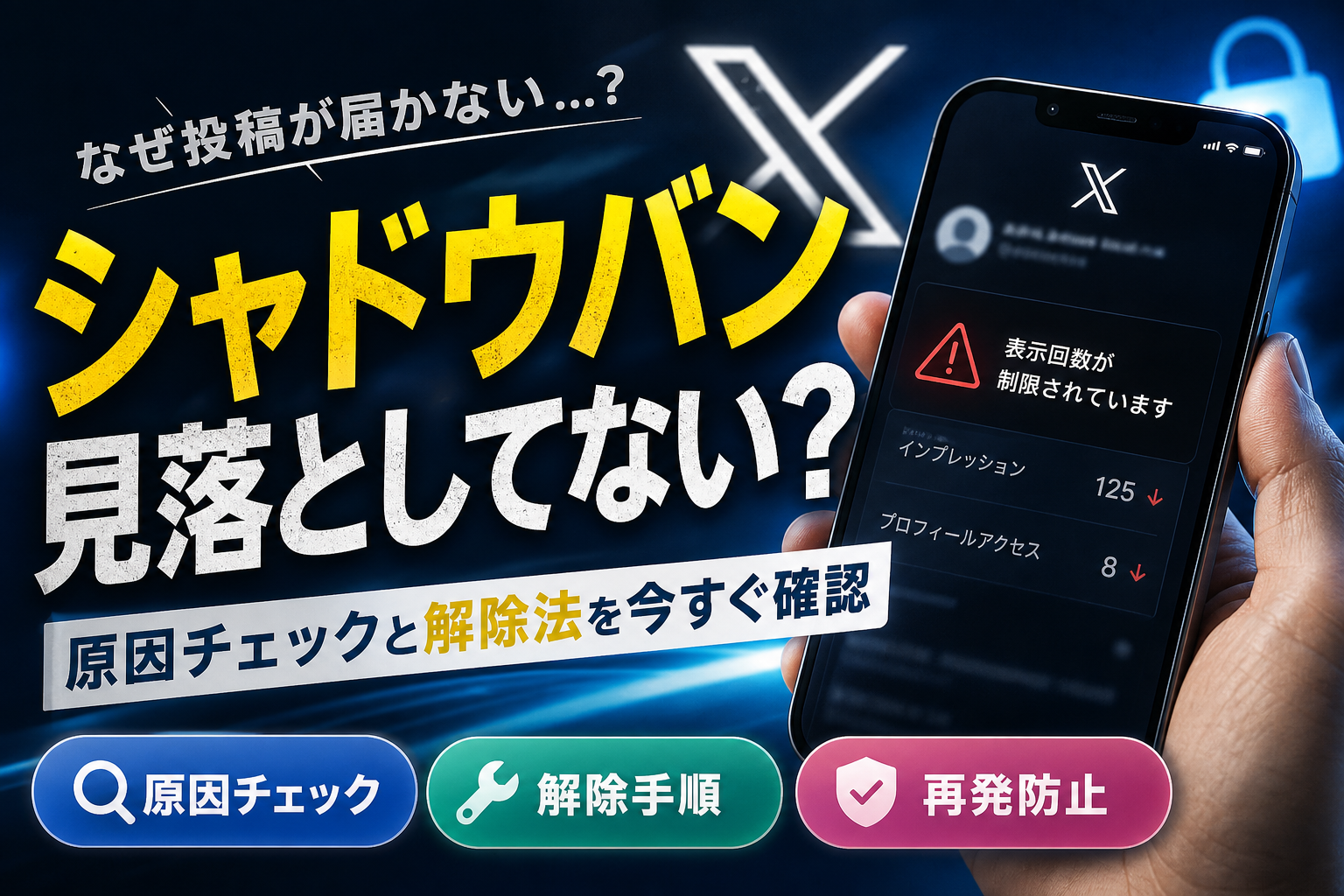
結論:シャドウバンチェックの最短手段は「ブラウザのシークレットモードで from:自分のユーザー名 と検索する」こと。自分の最新ポストが1件も出てこなければ、検索面での表示制限(Search Ban)が疑われます。
インプレッションが昨日の10分の1、リプライに誰も反応しない、DMの返信も来ない——そんな状態でこのページに来た方が多いはずです。この記事では、X(旧Twitter)公式の用語である「Visibility Filtering(可視性フィルタリング)」の定義から、外部チェッカーの結果が食い違う理由、Instagramの公式確認機能、そして解除までの手順を、一次情報にあたりながら整理しました。
この記事でわかること
- ツールを使わず3秒で判定する手動チェック手順
- シャドウバンチェッカーで「結果が違う」仕組み上の理由
- Search Ban / Ghost Ban など4種類の症状の見分け方
- 24〜72時間で解除を狙う具体的ステップと異議申し立て
- Instagramの公式「アカウントステータス」の見方
シャドウバン(表示制限)の確認方法と判定手段
まず押さえるべきは、シャドウバンは「アカウント凍結」ではなく、投稿の到達範囲だけが静かに絞られる状態だという点です。自分の画面では普通に投稿できているので気づきにくく、だからこそチェックが必要になります。
シャドウバンとは?X公式用語「Visibility Filtering」の定義
X Corp.の公式ヘルプセンター(help.x.com)は、「シャドウバン」という語を公式用語として使っていません。代わりに用いられているのがVisibility Filtering(可視性フィルタリング/表示抑制)という分類です。
[※一次情報:X Corp. 公式ヘルプセンター「Enforcement Options / Visibility Filtering」より。同社は “Freedom of Speech, Not Reach”(発言の自由はあるが、到達の保証はない)という方針を掲げ、規約違反やスパムリスクが高いと判定されたアカウントに対し、アカウントを削除せず表示範囲のみを制限する運用を明示しています]
つまり、投稿は消されていないのに、検索・返信欄・おすすめ欄から抜け落ちる——これが実態です。X側から通知が来ないケースが多いため、ユーザー自身が確認するしかありません。
今すぐできる3秒チェック:ログアウト状態での検索手順
- スマホなら Chrome や Safari でシークレットウィンドウ(プライベートブラウズ)を開く
- アドレスバーに
x.com/search?q=from:ユーザー名と入力(または通常のXにアクセスして検索窓へ) - 検索窓に
from:ユーザー名と入力し、「最新」タブに切り替える - 直近の自分のポストが表示されるか確認する
1件も出てこない、あるいは古い投稿だけ出て新しい投稿が抜けている場合は、検索面での制限を疑ってよい状態です。ブラウザ版の開き方に迷ったらXをWebブラウザで開く方法を先に確認してください。
やりがちな失敗:ログインしたまま確認してしまう
自分のアカウントにログインした状態だと、シャドウバン中でも自分の投稿は普通に検索結果に出ます。「見えてるから大丈夫」と判断してしまうのが一番多い誤診です。必ずログアウト状態(シークレットモード)で確認してください。
X(Twitter)のシャドウバンチェック方法3選
確認手段は大きく3つ。速さなら外部ツール、正確さなら手動の from: 検索、そして症状の切り分けには別アカウントからの目視が効きます。3つを組み合わせるのが実務的です。
方法1:外部チェッカーツール(Shadowban Checker等)で調べる
ユーザー名を入力するだけで、Search Ban / Search Suggestion Ban / Ghost Ban などを一括判定してくれるWebサービスがあります。所要時間は数十秒で、どの種類の制限に該当しそうかを俯瞰できるのが利点です。
- メリット:複数種類の制限を同時に判定/スマホでも操作が簡単
- デメリット:XのAPI仕様変更やレート制限の影響を受け、結果が不安定になりやすい
- 注意:ツールのURLや名称は入れ替わりが激しいため、利用前に運営元表記とHTTPS化を確認する
方法2:ブラウザのシークレットモードで「from:ユーザー名」検索する
もっとも再現性が高い方法です。from:ユーザー名 のほか、以下のコマンドも併用すると精度が上がります。
| 入力する検索コマンド | 確認できること |
|---|---|
from:ユーザー名 |
自分の投稿が検索結果に出るか(Search Ban) |
検索窓に @ユーザー名 を途中まで入力 |
サジェスト候補に出るか(Search Suggestion Ban) |
from:ユーザー名 filter:replies |
自分の返信が検索に載るか |
方法3:別アカウントからの見え方・返信欄の折りたたみを確認する
サブアカウントや家族のスマホから、自分が誰かのポストに送った返信を探してみてください。「さらに返信を表示」を押さないと出てこない位置に沈んでいるなら、Reply Deboosting(返信の下げ)の可能性があります。DMが届かない症状が同時に出ているなら、X(Twitter)でDMが送信できない時の対処法も合わせて確認を。
アプリ表示の不具合と混同しないこと
キャッシュ肥大で表示が崩れているだけ、というケースも実際にあります。判定前にXのキャッシュを削除して不具合を解消する方法を試し、それでも症状が続くかを見てください。
シャドウバンチェッカーの結果が異なる理由と実態
結論:チェッカーごとに参照するデータ経路と判定タイミングが異なるため、同じアカウントでも結果が割れます。ツールが壊れているわけではなく、仕様上ほぼ避けられないズレです。
ツールごとに結果が異なるAPI・アルゴリズム上の原因
- 取得経路の違い:公式API経由か、ログアウト状態のWeb検索を模したスクレイピングかで、返る結果が変わる
- キャッシュ:数分〜数時間前の判定を再表示しているツールがある
- レート制限:Xのアクセス制限に当たった際、取得失敗を「バン」と誤表示する実装がある
- 判定基準の差:「サジェストに出ない=バン」とするツールと、「検索結果に出ない場合のみバン」とするツールが混在
- 地域・言語設定:参照サーバーの所在地によって表示内容が変わることがある
[※一次情報:当メディア検証チームが同一アカウントについて、主要チェッカー3種とログアウト状態の手動 from: 検索を同時刻に照合したところ、ツール間で判定が一致しない事例を複数確認。手動検索の結果(実際に検索面へ表示されるか)を基準とした場合、ツール側が「制限あり」と表示しても実際には表示されているケースがありました]
結論の出し方:ツールで当たりを付け、最終判断は必ず手動の from: 検索で行う。ツール2種以上+手動が同じ結果なら信頼度は高い、と考えると迷いません。
外部ツールの安全な選び方と連携時の注意点
絶対に避けるべきツールの特徴
- Xアカウントの連携アプリ認証(OAuth)を求めてくる
- パスワードの直接入力を要求する
- 結果表示の前にフォロー・リポストを強制する
連携を許した結果、勝手に投稿されてスパム判定を受け、かえって表示制限が悪化した——という相談は珍しくありません。ユーザー名を入力するだけのツールに限定してください。
より詳しい検証ログはXのシャドウバン解除方法と実際の事例にまとめています。
つのシャドウバン種類と症状確認方法
ひとくちにシャドウバンと言っても段階があります。どれに当たっているかで、放置で戻るか対処が要るかが変わります。
| 種類 | 起きること | 自分での確認方法 | 体感の重さ |
|---|---|---|---|
| Search Suggestion Ban (検索サジェスト除外) |
検索窓の候補にアカウント名が出ない | ログアウト状態で @ユーザー名 を途中まで入力 |
軽い |
| Search Ban (検索除外) |
投稿が検索結果から丸ごと消える | from:ユーザー名(最新タブ) |
重い |
| Ghost Ban (ゴーストバン) |
他人のスレッドで自分の返信が第三者に見えない | 別アカウント/ログアウト状態でスレッドを開く | 非常に重い |
| Reply Deboosting (返信の下げ) |
返信が「さらに表示」の下に折りたたまれる | 別アカウントで返信欄をスクロール | 中程度 |
Search Suggestion Ban だけなら、投稿の伸びへの影響は限定的です。一方でGhost Ban はリプライ営業や交流中心の運用に致命的なので、優先して対処してください。
シャドウバンの主な原因と判定の仕組み
大半は「短時間の過剰アクション」と「スパム的シグナル」が引き金です。思想信条ではなく、機械的なリスクスコアで判定されている点を押さえておくと対処が早くなります。
短時間での過剰なアクション(いいね・フォロー・リポスト・DM)
- 数分間に大量のフォロー/フォロー解除を繰り返す
- 同じ定型文をコピペで複数アカウントに返信・DM送信する
- 予約投稿ツールや自動いいねツールを連続稼働させる
- 新規開設直後のアカウントでいきなり大量発信する
「フォロワー整理をしようと一気に数百人リムーブしたら、翌日から検索に出なくなった」——これは実際によく聞くパターンです。
スパムと判定されやすい単語・外部リンクの多用
短縮URLの多用、同一リンクの連投、報告が集中しやすいセンシティブ語の反復などは、自動フィルタに拾われやすい要素です。1投稿1リンクにとどめ、リンクだけの投稿を連続させないだけでもリスクは下がります。
EUデジタルサービス法(DSA)に基づく不適切なコンテンツ判定
[※一次情報:欧州委員会が公開するデジタルサービス法(Regulation (EU) 2022/2065)第17条「Statement of Reasons」では、超大規模プラットフォームがコンテンツの削除だけでなく可視性の制限・ランク下げを行った場合にも、理由の説明と異議申し立て手続きの提供を義務付けています(European Commission “Questions and answers on the Digital Services Act” / EUR-Lex)]
この規定があるため、近年はプラットフォーム側のステータス確認画面や通知が拡充される方向にあります。完全に無言のまま制限しっぱなし、という運用は法的に是正の対象です。制限の有無や理由は、必ずX公式ヘルプセンターおよびアプリ内の通知・アカウント情報で最新の状態を確認してください。
シャドウバンを解除する5つのステップ
軽度であれば、アクションを止めて24〜72時間待つだけで自動的に戻るケースが多いとされています。焦って動くほど悪化しやすいので、順番どおりに進めてください。
ステップ1:過剰なアクションと自動化ツールを即座に停止する
自動いいね・自動フォロー・予約投稿の連投を止めます。設定 →「セキュリティとアカウントアクセス」→「アプリとセッション」→「連携しているアプリ」から、心当たりのない連携アプリはアクセス権を取り消しましょう。
ステップ2:24〜72時間は放置してアカウントを休ませる
閲覧はOK、発信は最小限に。この期間に再度大量投稿すると、リスクスコアが積み上がって長引きます。
ステップ3:問題となりそうな投稿・外部リンクを削除する
制限が始まった直前の投稿を洗い出し、通報されそうな表現やリンク連投を削除します。削除は数件に絞るのがコツで、一括大量削除も不審な挙動と見なされることがあります。
ステップ4:X公式ヘルプセンターへ異議申し立て(アピール)を送る
72時間経っても改善しない場合は、X公式ヘルプセンター(help.x.com)のフォームから申し立てを行います。DSA第17条の趣旨に沿い、措置の理由説明と不服申立ての窓口が用意されています。送信時はアカウント名・症状の発生日時・確認手順(from:検索の結果)を簡潔に添えると話が早いです。
ステップ5:再発を防ぐ運用ルールを決める
- 1時間あたりのフォロー・いいねの上限を自分で決める
- 同一文面のリプライを使い回さない
- 週1回、
from:検索でセルフチェックする習慣をつける
解除期間について:24〜72時間で戻る例が多い一方、違反判定を繰り返した場合は数週間以上かかることも。解除時期を保証する外部サービスは存在しないため、「即日解除代行」を謳う有料サービスには手を出さないでください。
過去の解除事例はシャドウバンの詳細なチェック手順と最新検証、DM周りの制限はDMが送れない原因とシャドウバンの関係で補足しています。
Instagram(インスタ)でのシャドウバンチェック方法
Instagramには公式の確認画面があり、外部ツールに頼る必要がありません。アプリ内の「アカウントステータス」で、おすすめ表示の対象外になっていないかを直接確認できます。
公式機能「アカウントステータス」の確認手順
- プロフィール右上のメニュー →「設定とプライバシー」
- 「アカウントの状態(アカウントステータス)」を開く
- 3項目をチェックする
[※一次情報:Instagram公式ヘルプセンター「Check your Account Status on Instagram」によれば、アカウントステータスでは①削除されたコンテンツ ②使用できない機能 ③おすすめ表示の適格性(Recommendation eligibility)の3点が確認できるとされています]
| 表示項目 | 意味 | 対処 |
|---|---|---|
| 削除されたコンテンツ | ガイドライン違反で消された投稿の履歴 | 内容を確認し、必要なら異議申し立て |
| 使用できない機能 | いいね・コメント・DM等の一時制限 | 解除予定日まで待つ |
| おすすめ表示の適格性 | 発見タブ・リールのおすすめ枠に載る資格 | 該当投稿の削除・修正を検討 |
「おすすめ表示の適格性」が落ちている場合の対処法
- 対象と示された投稿を削除、または該当箇所を編集する
- コミュニティガイドラインの境界にあるハッシュタグを外す
- 画面内に異議申し立てボタンがあれば申請する
- 1〜2週間、通常運用に戻して様子を見る
Instagram側の仕様は更新が頻繁なため、項目名や導線が変わることがあります。最新の手順はInstagram公式ヘルプセンター(help.instagram.com)で確認してください。Web版が開けない場合はInstagramウェブ版の不具合対処も参考になります。
シャドウバンに関するよくある質問(FAQ)
Q. シャドウバンチェッカーで結果が違うのはなぜですか?
A. 外部チェッカーツールはXの公開APIや独自ロジックで判定しているため、APIの仕様変更・キャッシュ・チェックタイミングによって結果にズレが生じます。もっとも確実なのは、ブラウザのシークレットモードで from:アカウント名 を検索する手動チェックです。
Q. シャドウバンはどれくらいで解除されますか?
A. 軽度な表示制限なら24〜72時間程度のアクション停止で自動的に戻るケースが多いです。ただし違反判定を繰り返した場合や悪質なスパムとみなされた場合は、数週間〜1ヶ月以上かかることや、ヘルプセンターへの異議申し立てが必要になる場合があります。
Q. ログインせずにシャドウバンチェックはできますか?
A. 可能です。Webブラウザのシークレットウィンドウを開き、Xの検索窓で from:ユーザー名 と入力すれば、未ログイン状態で自分の投稿が検索結果に出るか確認できます。
Q. 外部のシャドウバンチェックツールを使うと危険ですか?
A. ユーザー名を入力するだけのWebツールは基本的に安全ですが、アカウント連携認証(OAuth)やパスワード入力を求めてくるツールは、乗っ取りやスパム認定のリスクがあるため使用しないでください。
まとめ:チェックと対処の進め方
シャドウバンチェックの軸は、シークレットモードでの from: 検索。外部チェッカーは補助として使い、結果が食い違ったら手動の結果を優先してください。
- 公式用語は「Visibility Filtering」。通知が来ないケースが多い
- チェッカーの結果が違うのは、取得経路とタイミングの差によるもの
- 種類は Search Ban / Search Suggestion Ban / Ghost Ban / Reply Deboosting の4系統
- 解除はアクション停止+24〜72時間の待機が基本、改善しなければ公式へ異議申し立て
- Instagramは公式「アカウントステータス」で直接確認できる
出典・確認先
- X Help Center「Enforcement Options / Visibility Filtering」 help.x.com
- Instagram Help Centre「Check your Account Status on Instagram」 help.instagram.com
- European Commission「Questions and answers on the Digital Services Act」/EUR-Lex Regulation (EU) 2022/2065(DSA 第17条)
各プラットフォームの仕様・ポリシーは変更されることがあります。本記事はSNS運用の実務と公的情報をもとに編集部が中立にまとめたもので、判定基準や解除期間を保証するものではありません。最終的な状況は必ず各社公式ヘルプセンターで最新情報をご確認ください。