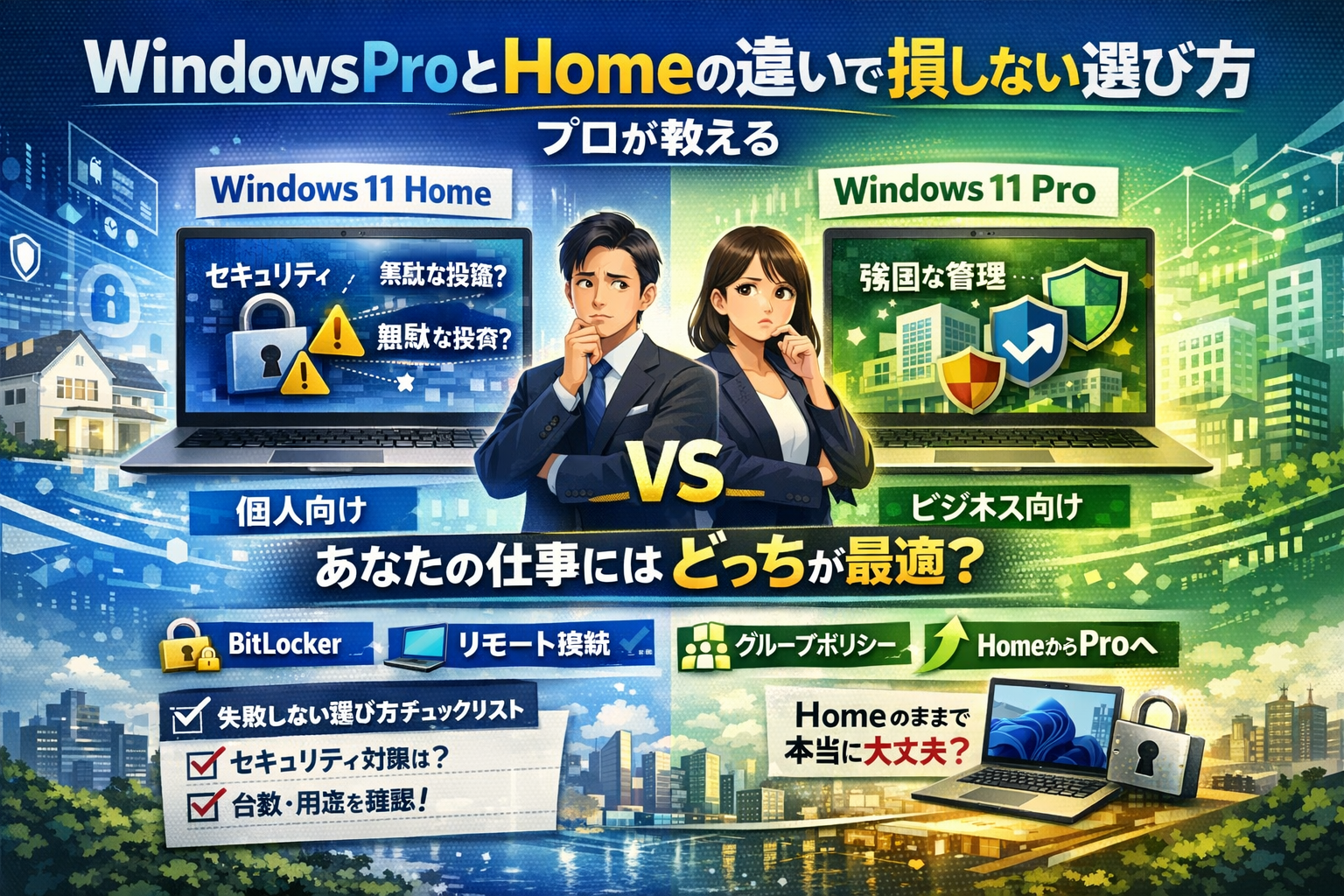
WindowsのHomeとProの違いを「機能比較表」と「価格差」だけで判断すると、多くの場合、セキュリティリスクか無駄な投資のどちらかを抱えたままになります。Windows11 Homeで十分と言われる一方で、取引先のセキュリティチェックやテレワーク、PC紛失時の責任を考えると、誰のPCをどこまで守るかを決めないままエディション選びを続けるのは危険です。
本記事では、Windows Pro Home 違いを「管理とセキュリティの設計自由度」として再定義し、BitLockerやリモートデスクトップ、グループポリシー、ドメイン参加などの機能を、カタログではなく業務シーンに落として解説します。Windows11 HomeとProの違い、どっちが軽いか、Windows11 Proは個人使用で必要ないのか、Windows11 Homeでできないこと、HomeからProへのアップグレード方法や料金、エディション確認の手順まで、中小企業と個人事業主が意思決定に使える情報だけを整理しました。
読み進めていただくと、「全台Pro」「全台Home」ではなく、Home主体+一部Proという構成も含めて、自社や自分の仕事にとって最も損をしないWindows11 Home/Proの選び方が、具体的なチェックリストとともに決められるようになります。
- まず結論:WindowsProHome違いは「誰が」「どんな仕事で」使うかで決まる
- WindowsProHome違いを比較表で整理する エディション別機能と価格のサクッと理解
- HomeでできないこととProだけの武器を現場目線でチェック WindowsProHome違いの核心
- どっちが軽いと感じるか?WindowsProHome違いとパフォーマンス論争の真相
- WindowsProHome違いで迷ったら このタイプ別おすすめエディション診断を活用
- HomeからProへのアップグレードの全手順 WindowsProHome違いの確認やプロダクトキーや料金を即解消
- Homeで後悔Proで宝の持ち腐れを防げ!現場のしくじり事例で学ぶWindowsProHome違い
- OS選びで迷わないためのチェックリスト WindowsProHome違いを社内ルールとつなげる秘訣
- 機能比較だけで終わらないOS選びへ ITインフラ全体で考えるWindowsProHome違いの正しい使い分け
- この記事を書いた理由
まず結論:WindowsProHome違いは「誰が」「どんな仕事で」使うかで決まる
「どっちが高機能か」より、「どの端末で、誰が、どこまで責任を負うか」で選んだ瞬間に迷いが消えます。
私の視点で言いますと、HomeとProの差はスペック勝負ではなく、情報漏えいと運用トラブルをどこまで自分でコントロールしたいかの違いです。
WindowsProHome違いを一言でまとめる「管理とセキュリティの設計自由度」
ざっくり整理すると、次のようなイメージになります。
| 項目 | Home | Pro |
|---|---|---|
| デバイス暗号化(BitLocker) | 追加対応が必要 | 標準で柔軟に設定 |
| リモートデスクトップ受信 | 不可 | 会社PC側として利用可能 |
| グループポリシー | 制限多い | 詳細な制御が可能 |
| ドメイン/Entra ID参加 | 原則対象外 | 企業管理にフル対応 |
| Intune等MDM管理 | 制限あり | 本格導入の前提 |
Homeは「個人で自己完結するPC」、Proは「複数人とルールを共有するPC」を前提にした設計と捉えると分かりやすくなります。
Windows11Homeで十分なケースとWindows11Proが必須またはおすすめになるケース
Homeで十分な主なケースは次の通りです。
-
家族共用や大学生のレポート・オンライン授業・動画視聴中心
-
副業でもクラウドサービス主体で、PC内に顧客リストをほとんど残さない
-
取引先からセキュリティチェックシートの提出を求められない
逆に、Proが必須または強くおすすめになるのは、こうした場面です。
-
顧客名簿や見積書をノートPCに保存し、外出先に持ち歩く
-
テレワークで「自宅から会社PCへリモート接続」したい
-
取引先から「端末暗号化」「アカウント管理」「USBメモリ制御」の有無をチェックされる
-
社内でPCが10台を超え、台数分の設定を手作業で回すのが限界になりつつある
Homeで足りないのは性能ではなく、ルールを強制する仕組みだと押さえておくと判断しやすくなります。
個人利用や個人事業主や中小企業や法人によって変わるエディション選びの前提条件
同じWindowsでも、立場によって見るべきポイントが変わります。
-
個人利用・大学生
→「盗まれたら困るデータがあるか」「親や学校から制約があるか」が軸
-
個人事業主・フリーランス
→顧客情報の機密度、外出作業の頻度、取引先のセキュリティ要求が軸
-
中小企業
→全台Proにするか、機密情報を扱う端末だけProにするかの線引きが重要
-
法人・組織的なビジネス利用
→Entra IDやIntuneでアカウント・デバイスを一括管理する前提でPro一択になりやすい
OS選びは「CPUやメモリのオマケ」ではなく、情報管理の設計図をどこまで描けるかを決める土台です。ここを押さえておくと、この先の機能比較や価格差の話も、自分の仕事にどう効くかという視点で読み進められます。
WindowsProHome違いを比較表で整理する エディション別機能と価格のサクッと理解
「どっちを選ぶかで、今後数年のトラブル量が決まる」と感じるくらい、エディション選びは地味に重要です。まずは機能と価格を一度でつかめる形に整理します。
機能比較表でBitLockerやリモートデスクトップやグループポリシーやドメイン参加に注目する決定的差
現場で問題になりやすいポイントだけをピックアップすると、違いは次のようになります。
| 項目 | Windows 11 Home | Windows 11 Pro |
|---|---|---|
| BitLockerによるドライブ暗号化 | なし | あり(標準搭載) |
| リモートデスクトップの「受信側」 | できない | できる(ホストになれる) |
| ドメイン参加(オンプレAD/Azure Entra ID) | 参加不可寄り | ドメイン/Entra IDに正式参加可能 |
| グループポリシー編集 | GUIツールなし | gpedit.mscで詳細制御可能 |
| IntuneなどMDMでの一括管理 | 制限多め | ビジネス利用前提で最適化 |
| Hyper-Vなど仮想マシン機能 | 原則なし | 開発・検証向けに利用可能 |
| 企業向け機能(WIP等) | 非対応 | 情報保護・制御系を利用可能 |
ポイントは、「セキュリティと一括管理をどこまで自前で設計したいか」です。
端末が1~2台ならHomeでも運用でカバーしやすいですが、5台を超えたあたりから「誰が何を触っているか分からない」状態になり、Proの武器が一気に効いてきます。
私の視点で言いますと、暗号化とリモートデスクトップだけでもProを選ぶ理由になるケースがかなり多いです。逆に、家族共用PCでOfficeとブラウザしか使わないなら、Homeで十分という判断になります。
Windows11HomeとProの価格差とPCメーカー製モデルの実売価格のリアル
エディション選びで真っ先に気になるのが財布へのダメージです。
-
新品PCの構成を比べると
- 同じCPU・メモリ・SSD容量でも、Home搭載よりPro搭載モデルが数千円~1万円前後高い構成が多いです。
-
すでにHome搭載PCを持っている場合
- Microsoft StoreからProへアップグレードすると、単体ライセンス価格での支払いになります。
- PC購入時にProを選んでおいた方が、トータルでは割安になるパターンが目立ちます。
中小企業で台数が10台を超えると、Homeで買って後からProに上げ直すとかなりの無駄になります。
逆に、個人利用1台だけなら、Homeで買って「本当に必要になったときだけProにアップグレード」という考え方も現実的です。
「安い方」で選ぶのではなく、価格差が生む“事故リスクの削減量”をどう見るかが判断の軸になります。
Windows10HomeとProの違い、Windows11への移行で変わるポイントも要チェック
Windows10のHomeとProでも同じような機能差がありましたが、11世代で効き方が変わってきている部分があります。
-
サポート期間とセキュリティアップデートの重要度が上がった
- テレワークやクラウド利用が当たり前になり、未更新PCがそのまま外部攻撃の入り口になるケースが増えています。
- Proは更新プログラムの適用タイミングを制御しやすく、業務時間中の強制再起動を避けやすいのがメリットです。
-
Azure Entra IDやIntuneとの連携前提の設計へシフト
- Windows11 Proは、クラウド管理との相性が高い構成になっており、社外からでも一括管理しやすい端末として設計されています。
-
Windows10から11への無償アップグレード
- 同じHome同士・Pro同士なら、エディションを変えずに11へ移行する流れが一般的です。
- 10のうちにHomeからProへ上げるか、11にしてから上げるかで運用計画が変わってきます。
特に中小企業では、「今はWindows10 Homeだが、11へ移行するタイミングでProへそろえるか」が大きな分岐点になります。
ここをあいまいにしたままPCを追加購入すると、HomeとProが混在し、誰も全体像を把握していないカオス構成になりがちです。
この章で押さえておきたいのは、HomeとProの違いは“今の快適さ”ではなく、“数年後のトラブルと工数”に効いてくるということです。機能と価格を冷静に見たうえで、自分や自社の「仕事のリスク許容度」に合わせて選ぶのが、後悔しない近道になります。
HomeでできないこととProだけの武器を現場目線でチェック WindowsProHome違いの核心
Windows11Homeでできないことを具体シーンでイメージしてみる
「Homeでも普通に動くし安いから…」と選んだ結果、現場で詰まるのはこの3パターンが多いです。
-
テレワークで会社PCにつなげない
Homeはリモートデスクトップの「受信」ができません。社内PCに直接つなぐ設計にしている会社だと、在宅初日にいきなり行き止まりになります。
-
端末紛失時に暗号化されていない
Homeでもデバイス暗号化が入る機種はありますが、ProのBitLockerのように細かく制御できません。営業がノートPCを紛失した時、顧客名簿が平文で見えるかどうかは信用問題に直結します。
-
取引先のセキュリティチェックに回答できない
「ドメイン参加」「グループポリシーによる制御」が必須のチェックシートに対し、Homeだけの構成だと回答に詰まり、取引開始が遅れるケースがあります。
現場でトラブルになるのは、機能そのものより「運用ルールとHomeの限界がぶつかった瞬間」です。
Proだけの武器BitLockerやリモートデスクトップやグループポリシー、本当の使われ方
Proの主な武器を、実務での出番ベースで整理すると次のようになります。
| 機能 | 現場での主な使われ方 |
|---|---|
| BitLocker | ノートPCの盗難・紛失対策、退職者PCの安全な再利用 |
| リモートデスクトップ受信 | 社内PCへ安全に遠隔アクセス、情シスの遠隔サポート |
| グループポリシー | USBメモリ制御、画面ロック強制、アプリ制限 |
| ドメイン / Entra ID参加 | 従業員アカウントとPCを一括管理、退職時の即時無効化 |
| Intune連携 | 複数拠点やテレワーク端末の一元管理 |
業界人の目線で言うと、「Proにしただけで安全になる」ことは一度もありません。よく見る失敗は、BitLockerを有効にしたものの回復キーをExcelで共有フォルダに置いて終わりというパターンです。キー管理のルールまで含めて設計して初めて、Proの武器が本来の威力を発揮します。
私の視点で言いますと、中小企業ではBitLockerとリモートデスクトップだけ使いこなせていれば、投資対効果はかなり高い方です。
法人や個人事業主が実際に利用するProの機能とほとんど使われない機能のギャップ
Proの機能は盛りだくさんですが、実際の利用度にははっきりした濃淡があります。
| 利用度イメージ | よく使われる機能 | ほとんど使われない/限定的な機能 |
|---|---|---|
| 高 | BitLocker、リモートデスクトップ受信 | Hyper-Vでの仮想マシン |
| 中 | グループポリシー、ドメイン参加 | Windows Information Protection |
| 低 | Intune連携(小規模では一部のみ) | Enterprise向け機能に近い高度な制御 |
-
個人事業主・フリーランス
外出先での紛失リスクを考えBitLockerを使う人は増えていますが、グループポリシーを細かく設計するケースは多くありません。Proを選ぶ主な理由は「暗号化」と「リモートワークの備え」です。
-
情シス不在の中小企業
全台Proにしたのに、リモートデスクトップもBitLockerも未設定というケースが少なくありません。結果的に「HomeでよかったPC」が多く混ざります。
-
現実的な落としどころ
経営者・管理職・機密データを扱う担当者だけPro、一般事務はHomeという構成にすると、ライセンス費用を抑えつつ、監査や取引先要求にも対応しやすくなります。
カタログスペックだけを見るとPro一択に見えますが、「どの機能を実際に運用できるか」を冷静に見積もることが、無駄な出費とセキュリティホールを同時に防ぐ近道になります。
どっちが軽いと感じるか?WindowsProHome違いとパフォーマンス論争の真相
Windows11HomeとProで動作の軽さがほぼ変わらないと言い切れる理由
「Homeの方が軽い」「Proは機能が多いから重い」という声はありますが、Windows11のエディションだけで体感速度が劇的に変わることはまずありません。HomeもProも同じWindowsカーネルとUpdateを使う1つのOSで、違いは管理機能とセキュリティ機能の有無です。
Proで追加されるのは、BitLockerやリモートデスクトップ受信、グループポリシー、ドメイン参加、Entra IDやIntune連携など、管理・制御に関する機能が中心です。これらは「オンにして運用する」ことで初めて負荷が増えますが、実際には中小企業でもProを入れているだけで設定ゼロのPCがかなり多く、Homeと変わらない負荷で動作しているケースが大半です。
パフォーマンスに差が出るのは、せいぜい大量のグループポリシー適用や複雑なセキュリティ制御をかけたときですが、それは「Proだから重い」のではなく、「管理をきつくしたぶん処理が増えた」結果です。つまり、HomeとProの違いはスピードではなく、どこまで会社としてPCをコントロールしたいかの話だと押さえておくと迷いづらくなります。
体感速度を左右するのはCPUやメモリやストレージや常駐アプリである現実
動作の軽さを決めているのは、エディションではなくほぼハードウェアと常駐ソフトです。特に効いてくるのは次の4つです。
-
CPU(Core i5 / Ryzen5クラス以上かどうか)
-
メモリ容量(8GBか16GBか、それ以上か)
-
ストレージの種類(HDDかSSDか、NVMeか)
-
セキュリティソフトやクラウドストレージなど常駐アプリの数
体感速度を悪くしている典型パターンは、現場で見る限り次のような構成です。
-
メモリ8GBのまま、ブラウザタブ+Office+チャット+クラウドストレージを同時起動
-
安価なHDD搭載PCにWindows11を載せて、起動だけで数分かかる
-
セキュリティ製品やバックアップツールを重ねがけして、常駐アプリが10個以上
逆に、同じWindows11 Proでも「CPUは最新Core / Ryzen、メモリ16GB、NVMe SSD」のPCに変えた途端、ユーザーから「OSを変えたのか」と聞かれるほど体感が変わることもあります。OSではなくPCの性能とアプリ構成を見直す方が、業務効率の改善には圧倒的に効きます。
私の視点で言いますと、法人現場で「Proは重いからHomeにしたい」という相談の多くは、実際に調べるとCPUとストレージの問題で、OSを変えずにハードの入れ替えやメモリ増設だけで解決しているケースがほとんどです。
開発やデザインや事務用途ごとに優先すべきスペックの見極め方
用途別に「どこにお金をかけるか」を決めると、HomeかProかより現実的な選択がしやすくなります。
| 主な用途 | 優先すべきスペック | OS選びの視点 |
|---|---|---|
| 事務作業・メール・Web会議 | メモリ16GB、NVMe SSD、フルHD以上のディスプレイ | Homeでも十分なことが多いが、持ち出しPCや機密データ扱いならPro+BitLockerを検討 |
| Web制作・デザイン | CPU性能、メモリ16GB以上、グラフィックス性能、SSD容量 | OSよりもAdobe系が快適に動くスペックが最優先。顧客データを扱うならProで暗号化 |
| 開発(IDE利用や仮想環境) | CPUマルチコア、メモリ32GBも視野、NVMe SSD大容量 | Hyper-Vやドメイン参加を使うならPro一択。Homeで抑えるより開発効率を優先 |
| 営業・リモートワーク中心 | バッテリー持ち、LTE/5G対応、SSD暗号化 | 紛失リスクが大きいのでPro+BitLocker+リモートワイプ運用を前提に検討 |
ポイントは、OSは業務設計に合わせて最後に決めることです。
先に「どんなアプリをどれだけ同時に開くか」「PCを外に持ち出すか」「会社としてどこまで管理したいか」を整理し、そのうえでHomeかProかを選ぶと、余計な出費と性能不足の両方を避けやすくなります。
性能面で迷ったら、エディション比較よりもまず次の順番でチェックしてみてください。
- メモリは16GB以上か
- ストレージはNVMe SSDか
- 常駐アプリが増えすぎていないか
- CPUが数世代前の低電圧版になっていないか
この4つを押さえたうえで、情報漏えいリスクやリモートワークの運用ルールを考慮しながらHomeとProを選ぶ。この順番が、後悔しないPC選びと業務効率アップの近道になります。
WindowsProHome違いで迷ったら このタイプ別おすすめエディション診断を活用
「高いProを選ぶか、安いHomeで済ませるか」で止まっているあいだに、もっと大事な判断ポイントが抜け落ちているケースを現場で何度も見てきました。財布だけでなく、仕事と信用を守る軸で整理してみましょう。
下の表に、自分がどこに近いかをざっくり当てはめてみてください。
| タイプ | 主な用途 | おすすめ | ポイント |
|---|---|---|---|
| 個人・大学生・ライトユーザー | 趣味・レポート・動画視聴 | Home | コスパ重視、持ち出し少なめ |
| 個人事業主・フリーランス | 顧客データ管理・納品作業 | HomeかPro | 顧客情報と外出頻度で分岐 |
| 中小企業・法人 | 複数PCの業務利用 | 原則Pro | 管理とセキュリティを最優先 |
個人利用や大学生やライトユーザー向きWindows11Homeで十分な条件をチェック
次のチェックがすべてYESなら、Homeでほぼ問題ありません。
-
PCには家族や友人レベルの情報しか入れない
-
仕事の機密データは、所属先のクラウドに保存してローカルにほぼ残さない
-
外でPCを広げるのは、カフェや電車でもたまに程度
-
テレワークで社内ネットワークへ直接リモート接続する予定はない
-
PC台数は1〜2台で、ほかの人のPCをまとめて管理する役割ではない
HomeはBitLockerなど一部のビジネス向け機能が省かれている分、価格を抑えつつ、日常利用には十分なセキュリティが用意されています。大学生や副業ライトユーザーなら、まずはHomeにして、その分の予算をメモリ増設やSSD容量に回した方が体感の快適さは確実に上がります。
個人事業主やフリーランスはProを選ぶべきかを「顧客情報」と「外出作業」の線引で判断
個人事業主やフリーランスは、HomeかProかで信用リスクの大きさが変わります。私の視点で言いますと、次のどちら側に寄っているかが分かれ目です。
-
顧客情報が「メールアドレス程度」で、支払いや機密設計書を扱わない
-
自宅作業中心で、外出時はタブレットやスマホがメイン
-
紛失時も、クラウド側でアクセス停止すれば十分コントロールできる
このイメージならHomeでも現実的です。
逆に、次のどれかに当てはまるならProを強く検討した方が安全です。
-
顧客の契約書・見積り・個人情報をPCに保存している
-
カフェ作業や移動中の作業が日常的で、PC持ち出しが前提
-
取引先から、デバイスの暗号化やリモートアクセス方法をチェックされることがある
-
将来、外注スタッフにもPCを渡して統一ルールで管理したい
このレベルになると、ProのBitLockerでストレージを暗号化し、紛失時の情報漏えいリスクを抑えることが実務的なラインになります。リモートデスクトップ受信を使って「自宅PCからオフィスPCに入る」運用をしたい場合も、Proが前提になります。
中小企業や法人はWindows11Proを基準に考えたい状況と例外パターン
従業員のPCを複数台運用する企業では、Homeを前提にすると管理コストと監査リスクが一気に跳ね上がります。特に次のような状況では、Proを標準にした方が結果的に安くつきます。
-
社員数が10名を超え、PC台数も増えてきている
-
取引先のセキュリティチェックシートで「端末暗号化」「USB制御」「リモート接続の方法」などを聞かれる
-
Azure Entra IDやIntuneなど、クラウドベースの管理を今後検討している
-
情報システム担当が片手間で、台数が増えるほど設定抜けが起こりがち
Proなら、グループポリシーやMDMとの連携で「人ではなく仕組み」でルールを押し付けられるため、「言ったのにやってくれなかった」問題をかなり減らせます。
一方で、次のような例外パターンもあります。
-
製造現場の計測専用PCや、受付用の表示端末など、機密情報を一切持たない
-
基本的に社内据え置きで、外部ネットワークともほぼつながない
-
万一壊れても、別PCにすぐ切り替えできる単機能端末
こうした端末はHomeにして、経営層・機密情報を扱う部署・ノートPCだけProにする「混在構成」が、中小企業では現実的な落とし所になりやすいです。台数すべてをProにする前に、「どの端末で情報漏えいが起きたら本当に困るか」を洗い出してからエディションを決めると、ムダなライセンス費用を抑えつつ、守るべきところはしっかり守れる構成になります。
HomeからProへのアップグレードの全手順 WindowsProHome違いの確認やプロダクトキーや料金を即解消
「今すぐProにしたいけれど、どこから手を付ければいいか分からない」という相談は、現場では鉄板ネタです。HomeからProへのアップグレードは、流れさえ押さえれば15〜30分で終わりますが、手順を間違えるとお金だけ払って有効化できない事故も起きます。ここでは迷いゼロの実務フローに落として整理します。
自分のPCがWindows11HomeかProか一瞬で分かる確認方法
最初にやるべきは、使っているエディションの確認です。クリック数は2〜3回で終わります。
- 画面左下のスタートボタンをクリック
- 設定 → システム → バージョン情報 を開く
- Windowsの仕様 の「エディション」を確認する
ここに表示される主なパターンは次の通りです。
| 表示例 | 状態の意味 | 次のアクション |
|---|---|---|
| Windows 11 Home | Homeエディション | Proへアップグレード可能 |
| Windows 11 Pro | すでにPro | アップグレード不要 |
| Windows 10 Home/Pro | 10のまま | 11への更新を別途検討 |
会社支給PCの場合、組織のポリシーで変更禁止になっているケースもあるため、「職場のPCを勝手に変えてよいか」は必ず上長かIT担当者に確認してから進めてください。
Windows11HomeからProへのアップグレード手順やプロダクトキー購入の選び方
私の視点で言いますと、トラブルが少ないのはMicrosoft Storeでのアップグレードです。手順と選択肢を整理します。
- 設定 → システム → ライセンス認証 を開く
- 「エディションのアップグレード」または「Microsoft Storeを開く」をクリック
- Windows 11 Proへのアップグレードを選択し、支払いを完了
- 自動再起動後、エディションがProになっていることを確認
主なプロダクトキーの選び方は次の3タイプです。
| 種別 | 主な特徴 | 向いているケース |
|---|---|---|
| Microsoft Store版 | その場で有効化、サポートが明快 | 個人利用、台数が少ない中小企業 |
| パッケージ版・オンラインコード | 家電量販店やECサイトで購入 | 会社の経理上、請求書ベースで管理したい場合 |
| DSP版(PCパーツ同梱) | 条件付きで割安なことがある | 自作PCや明確に用途を分けたいエンジニア |
注意したいポイントは、Proの新規ライセンス(フルパッケージ)と、Homeからのアップグレード用ライセンスを混同しないことです。価格だけで選ぶと「入れたキーが通らない」という事態になりがちです。
Windows11HomeからProへ無料移行はできる?よくある誤解や失敗パターン
HomeからProへの移行で、現場でよく見かける勘違いは次の3つです。
-
OSアップデートとエディションアップグレードを混同している
- Windows UpdateでWindows 10からWindows 11に上げても、HomeはHomeのままです。Proには自動ではなりません。
-
「Proのインストールメディアを入れれば無料でProになる」と思い込む
- インストールDVDやUSBを使っても、プロダクトキーがPro用でなければ機能は解放されません。
-
別PCについていたProキーを流用しようとしてエラーになる
- 1台専用のライセンスを複数PCに使うと、ライセンス違反になり、認証エラーの原因になります。
料金面では、HomeとProの価格差は「毎月のサブスク」ではなく買い切りの差額投資です。紛失リスクが高いノートPCや、顧客データを大量に扱うパソコンであれば、BitLockerやリモートデスクトップ、グループポリシーなどの管理機能を使う前提で、この差額を「情報漏えい保険の一部」と考える企業も増えています。
一方で、Proにしたのに暗号化を有効にしない、回復キーをメモせず運用してデータを読めなくする、といった失敗もよく起きます。アップグレードの検討と同時に、誰が設定し、誰が回復キーやアカウント情報を保管するかまで決めておくことが、HomeからProへの投資をムダにしない一番の近道になります。
Homeで後悔Proで宝の持ち腐れを防げ!現場のしくじり事例で学ぶWindowsProHome違い
現場でよく見るのは、「とりあえず安いHomeで」「なんとなく全部Proで」という選び方をしてしまい、数年後のトラブルでPC代の何十倍もの損失を出してしまうパターンです。ここでは、実際の支援現場で頻出するしくじり例から、どこで判断を誤りやすいかを整理します。
私の視点で言いますと、ポイントはOSそのものより「人と運用ルール」を見て選ぶかどうかです。
盗難や紛失時に暗号化しなかったHome端末が生むリスクの大きさ
営業用ノートPCをHomeでそろえ、パスワードだけで運用していた小規模組織のケースです。カフェでの置き忘れでPC自体は保険で買い直せましたが、問題は中のデータでした。
| 状況 | Home端末(暗号化なし) | Pro端末(BitLocker運用) |
|---|---|---|
| PC紛失時 | ディスクを抜かれればデータは平文で読まれる | ディスクを抜いても暗号化されており読み取り困難 |
| 取引先への説明 | 「漏えいした可能性あり」と報告せざるを得ない | 「暗号化されておりリスクは極小」と説明しやすい |
| その後の影響 | 信用失墜・契約見直し・再発防止コスト増大 | 影響報告とルール見直しで収束しやすい |
暗号化は「盗まれてから考える」では遅く、顧客情報や見積データを持ち歩くなら、最初からBitLockerを前提にProを選ぶ方が結果的に安くつきます。Homeを選ぶなら、OneDriveやSharePointにデータを逃がして「ローカルに重要ファイルを置かない」ルールをセットで決めることが最低条件です。
テレワーク導入時に「自宅から会社PCへつながらない」問題に直面したケース
コロナ禍で一気にテレワークを進めた中小企業で多かったのが、「会社に置いてあるPCがHomeで、社外からリモートデスクトップ接続できない」という壁です。
社長の一言「明日から在宅で」で始めた結果、次のような行き詰まりがよく起きます。
-
会社PCがHomeで、リモートデスクトップの「受信」ができない
-
あわててProにアップグレードしようにも、台数分の予算と手間が一気に発生
-
そもそもVPNや認証の仕組みがなく、セキュリティポリシーが後付けになって混乱
本来はテレワークの有無を決めた時点で、「社内に置きっぱなしPCはPro前提」にしておくとスムーズです。逆に、自宅だけで完結するスタッフはHomeでクラウド中心にするなど、「場所」と「データの経路」でエディションを分ける判断が現実的です。
全台ProでもBitLockerやグループポリシー未設定が多発する現場の実態
「うちは全部Proだから安心です」と言いながら、よくよく確認すると次のような状態の会社も珍しくありません。
-
BitLockerが1台も有効化されていない
-
回復キーの保管場所が決まっておらず、誰かの頭の中かメモ用紙止まり
-
グループポリシーやIntuneなどの管理ツールは未導入で、設定は各自バラバラ
この状態だと、Homeと比べてライセンス費用だけ高くついているのに、リスクはほぼ変わっていないと言っても大げさではありません。
最低限押さえたいのは次の3点です。
-
BitLockerを有効化し、回復キーを会社のアカウントや管理台帳で一元管理する
-
USBメモリの使用可否や画面ロック時間をグループポリシーやローカルポリシーで共通化する
-
「誰が新入社員PCを初期設定するか」「退職時にどう初期化するか」を手順化する
Proを選ぶと決めた時点で、OSだけでなく「運用担当者」と「ルールの紙1枚」をセットで用意することが、宝の持ち腐れを防ぐ一番の近道になります。
OS選びで迷わないためのチェックリスト WindowsProHome違いを社内ルールとつなげる秘訣
情シス不在の会社ほど、OS選びが「なんとなくHome」「とりあえずPro」で決まりがちです。けれど、あとからセキュリティチェックシートやテレワーク要請が飛んできて青ざめるのは、この段階の判断ミスです。ここでは、社内ルールとセットで考えるための“実務チェックリスト”に落とし込みます。
まずは「情報の機密度」「持ち出し端末」「リモートワーク」の有無で判断
どのエディションにするかを考える前に、OSではなく業務を棚卸しする方が近道です。次の3項目を必ず言語化してください。
-
情報の機密度
-
持ち出し端末の有無と範囲
-
リモートワークや遠隔アクセスの有無
この3つを軸に、ざっくり整理すると次のようになります。
| 観点 | 低リスクの場合 | 高リスク・高要求の場合 | 推奨エディション傾向 |
|---|---|---|---|
| 情報の機密度 | 一般的な事務データ中心 | 顧客個人情報・機密設計図・契約書原本を扱う | Pro比率を上げる |
| 持ち出し端末 | 基本オフィス内のみ | ノートPCで常時外出・在宅 | Pro+BitLockerで暗号化 |
| リモートワーク | ほぼ実施しない | 常時テレワーク・社外から社内PCに接続 | ProでリモートデスクトップやMDM前提 |
ここで大事なのは、「OSの機能一覧」ではなく「情報漏えい時にどこまで会社が耐えられるか」を数字でイメージすることです。1台盗難で請求が止まるような取引があるなら、Homeで妥協するのはかなり危うい判断になります。
Home主体プラス一部Pro・全台Pro・全台Homeの3パターン現実的な選び方
実務でよく落ち着くのは、次の3パターンです。それぞれのメリットと落とし穴を整理します。
| 構成パターン | メリット | 主なリスク・注意点 | 向いている会社像 |
|---|---|---|---|
| Home主体+一部Pro | 追加コストを抑えつつ、経営層・機密担当だけ強化できる | 端末ごとのルールがバラバラになりやすい | 数~20台程度の中小企業・個人事業主 |
| 全台Pro | ポリシー統一がしやすく、MDMやIntune導入もスムーズ | Proにしただけで安心してBitLockerやポリシー設定を放置しがち | 監査や取引先要件が厳しい企業 |
| 全台Home | 初期費用が最安で、家電量販店PCもそのまま使える | 暗号化やリモートデスクトップ、ドメイン参加が使えず後から詰むケースが多い | 個人利用・大学生・副業ライトユーザー |
OS選定の相談を受けている私の視点で言いますと、「全台ProにしたのにBitLocker未設定」「回復キーの保管ルールなし」が本当に多いです。Proを選ぶなら、エディションより運用ルールの設計に時間を割くくらいの覚悟が必要です。
Windowsだけに頼らないOfficeやクラウドストレージやVPNやMDMとの連携戦略
OSはあくまで土台です。HomeかProかで悩む前に、次のレイヤーをどう組み合わせるかを決めると設計が一気にクリアになります。
-
クラウドストレージ
OneDriveやSharePoint、Googleドライブに業務データを集中させ、PCローカルには極力残さない運用にすると、Homeでもリスクをかなり下げられます。
-
Officeとアカウント管理
Microsoft 365 BusinessなどでAzure Entra IDに統合すると、Proならドメイン参加やIntune管理と連携しやすく、退職者のアクセス遮断も一括で行えます。
-
VPNやリモートアクセス
会社PCへ直接リモートデスクトップするならProが前提になりますが、クラウド型の仮想デスクトップやWebアプリ中心の構成ならHomeでも成立します。どの方式で遠隔接続するかを先に決めると迷いが減ります。
-
MDM(Intuneなど)によるデバイス管理
台数が増えてきたら、OSの違いより「誰のPCにどんなポリシーを当てるか」がボトルネックになります。Pro+IntuneでUSB制御や暗号化を自動適用できれば、チェック表1枚の運用から一気に卒業できます。
OSの違いを“単体のスペック比較”で終わらせず、クラウドと社内ルールをひとまとめにした設計図として捉え直すと、HomeとProの選択が「カタログ選び」から「会社を守る投資判断」に変わります。ここまで落とし込めれば、どのエディションを選んでも後悔する可能性はぐっと小さくなります。
機能比較だけで終わらないOS選びへ ITインフラ全体で考えるWindowsProHome違いの正しい使い分け
Windowsのエディション選びで本当に損をするのは、HomeかProかではなく「PCとクラウドと人の運用を切り離して考えること」だったりします。OS単体から一歩引いて、業務環境まるごとで整理してみましょう。
PCやスマートフォンや回線やクラウドやAIツールを含めた最適な業務環境の中でのWindowsの役割
今の業務は、だいたい次のレイヤーがセットで動いています。
| レイヤー | 具体例 | 主な役割 |
|---|---|---|
| デバイス | Windows PC、スマートフォン、タブレット | 画面とキーボード、ローカル保存 |
| 回線 | 自宅回線、ポケットWi‑Fi、社内LAN | どこからでも安全に届く道 |
| OS | Windows Home、Pro | デバイス管理とセキュリティの土台 |
| クラウド | OneDrive、Teams、各種SaaS | データ共有とバックアップ |
| 管理・セキュリティ | Intune、Entra ID、VPN | 誰がどこから何に触れるかの制御 |
| AIツール | Copilot、各種生成AI | 文書・資料作成や分析の時短 |
HomeかProかは、この中の「OSレイヤー」の話にすぎません。
例えば顧客データをローカルに多く置くならProのBitLockerが効きますが、ほぼクラウド保存に寄せて権限管理をきちんと組めば、Homeでもリスクはかなり下げられます。逆に、どれだけ高機能なProでも、USBメモリへコピーし放題・パスワード使い回しのままでは漏えいリスクは高いままです。
現場支援で多い相談パターンやOS選定じゃ解決しない根本原因も見逃さない
業務支援の現場でよくあるのは、次の3パターンです。
-
全台Proを購入したが、BitLockerもグループポリシーも未設定で「ほぼHome状態」
-
価格を優先して全台Homeにした結果、取引先のセキュリティチェックシートで「暗号化」「遠隔ロック」に答えられず再構成
-
テレワーク開始時に、Proのリモートデスクトップ前提で設計したが、実際はVPN+クラウド型業務システムの方が運用しやすかったケース
根本原因はOSではなく、次の設計不足にあります。
-
データを「どこに置くか」(ローカルかクラウドか)の方針がない
-
社内ルールとツール(VPN、クラウドストレージ、MDM)がバラバラ
-
情報漏えい時に「誰が何をどこまでやるか」の想定がない
私の視点で言いますと、OS選定はこの土台を決めた「最後の調整つまみ」として扱った方が、コストもリスクも読みやすくなります。
情シス不在の中小企業や個人事業主が「使えるIT環境」を実現する優先順位と次の一手
情シスがいない環境ほど、「HomeかProか」の前に決めるべき順番があります。
- 機密度の整理
- 経営・人事・顧客台帳など「漏れたら致命傷のデータ」をリストアップ
- 保存場所の標準化
- ローカル禁止に近づけ、OneDriveやSharePointなどクラウドを標準保存先にする
- 持ち出しルールの明文化
- どの端末が社外持ち出し可か、USB利用可否、在宅PC利用の条件を決める
- レイヤー別の守り方を決定
- デバイス: 経営層と外出用PCはPro+BitLocker
- 他社員: Home中心でもクラウド+多要素認証+VPNで保護
- 最後にエディション構成を決める
- 「全台Pro」ではなく「Home主体+重要端末だけPro」という折衷案を検討
次の一手としておすすめなのは、まず自社や自分の環境をこの5ステップに当てはめてみることです。そのうえで、どのPCにProの機能(暗号化、リモートデスクトップ、ポリシー管理)が本当に必要か洗い出していくと、OS選びが「スペックの迷子」から「業務を守る投資」に変わっていきます。
この記事を書いた理由
著者 – 村上 雄介(newcurrent編集部ライター)
中小企業のPC導入相談を受けると、「とりあえず安いからHome」「法人だから全部Pro」という決め方がいまだに多く、後からトラブル相談だけ来るケースを何度も見てきました。テレワーク開始後、自宅から会社PCにどうしてもつながらない、紛失したノートPCが暗号化されておらず取引先に頭を下げ続けた、全台ProなのにBitLockerもグループポリシーも一切設定されていない、といった相談が支援先でも繰り返されています。
実は私自身も、検証用に用意したPCでエディション選定を誤り、リモート管理やセキュリティ設計をやり直す羽目になったことがあります。その時、「機能一覧」ではなく「誰のPCを、どこまで守るか」を先に決めていれば避けられたと痛感しました。
この記事では、現在継続支援している中小企業で実際に行っている考え方をもとに、HomeとProの差を価格やカタログではなく、情報漏えいリスクや運用のしやすさという観点で整理しました。過剰な投資も危険な妥協も避けたい方が、自分たちの仕事に合った選び方を自力で判断できるようにすることが目的です。