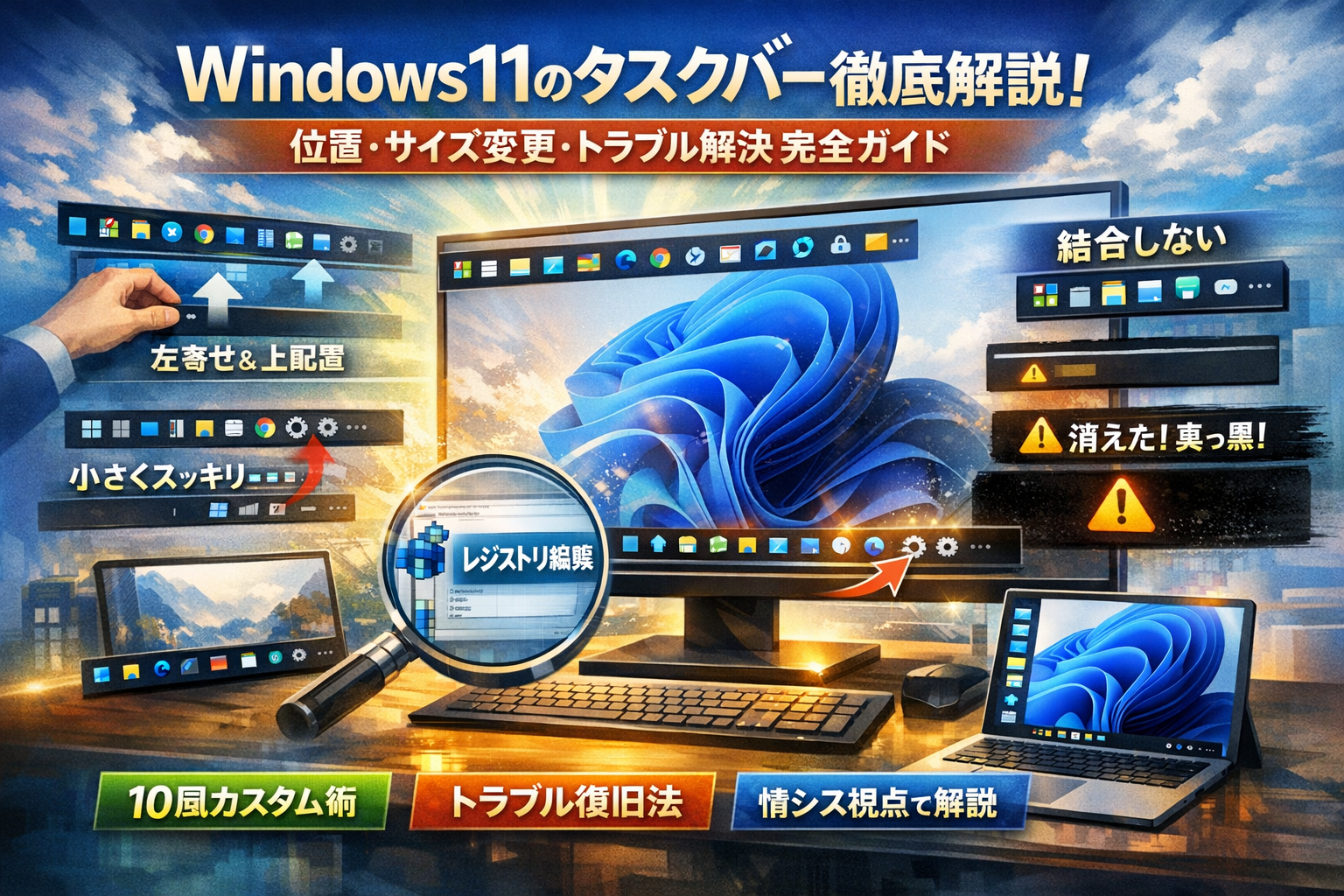
Windows11のタスクバーに振り回されている時点で、仕事の生産性は静かに削られています。位置変更できない理由も分からないまま、左寄せや小さくする設定を試し、最悪「タスクバーが消えた」「真っ黒でアイコンが表示されない」状態になれば、そのたびに業務が止まります。検索結果にはタスクバーの基本設定やカスタマイズ方法が並びますが、多くはバージョンごとの違いと、業務PCでどこまでやってよいかという一番重要な判断軸が抜けています。
Windows11のタスクバーは設計思想の転換により位置変更が原則下部固定となった代わりに、左寄せやサイズ調整、ラベル表示設定などの標準機能で、Windows10に近い使い勝手を実現できます。
- Windows11のタスクバーは標準機能での位置変更が下部固定に制限されているため、左寄せやラベル表示、アイコン整理などの安全な設定で対応することが、長期的に業務PCの安定性を保ちます。
- レジストリやフリーソフトによる非公式な位置変更は、アップデート時に描画処理との衝突により表示されなくなるリスクがあるため、業務PCでは避けるべきです。
- タスクバーのカスタマイズは「できる」と「安心して使える」を区別し、公式にサポートされている機能の範囲内で、マルチディスプレイやウルトラワイド活用など現場ニーズに応じた代替案を設計することが重要です。
本記事では、Windows10との違いと設計思想を整理しながら、Windows11のタスクバーを左寄せや上配置風に整える現実解、サイズや幅を小さく見せる工夫、「結合しない」「ラベル表示」で10風に寄せる具体的な設定を、22H2や23H2などのシステムバージョン別に整理します。そのうえで、タスクバーが消えた・真っ黒・アイコンが表示されないといったトラブルへの復旧手順、レジストリ編集やフリーソフトで縦配置や位置変更を行うリスクと、個人PCと会社PCで線を引く基準まで、情シス視点で解説します。
タスクバーをいじるための情報ではなく、現場で本当に困らないWindows11環境を作るためのロードマップとして設計しているので、設定手順だけで終わらせたくない方こそ、このまま読み進めてください。
- Windows11とWindows10のタスクバー仕様の違いと設計思想
- Windows11のタスクバーを左寄せにする設定方法|操作感を取り戻す
- Windows11のタスクバー上下左右・縦配置が制限される理由と現実的な対応策
- Windows11のタスクバーサイズ・小さくする設定|バージョン別対応ガイド
- Windows11のタスクバー結合表示とラベル設定|Windows10風の見せ方
- Windows11のタスクバートラブル解決|消えた・真っ黒・アイコン表示されない時の復旧手順
- Windows11タスクバーの業務環境最適化|情シス視点の標準レイアウト設計
- Windows11のタスクバー設定による業務環境の最適化戦略
- Windows11のタスクバーカスタマイズで生産性を高める実装例
- この記事の執筆背景
Windows11とWindows10のタスクバー仕様の違いと設計思想
「同じPCなのに、昨日までの“手が覚えた動き”が通用しない」。多くのビジネスユーザーが感じているモヤモヤの原因は、見た目の変化ではなくタスクバーに埋め込まれた設計思想の転換にあります。ここを押さえると、どこまでカスタマイズして良いかの判断が一気にクリアになります。
Windows10のタスクバーと比べて何がどう変わったか?位置や結合、通知領域の違いを丸わかり
まずは「何が変わったのか」を冷静に棚卸しします。
| 項目 | Windows10 | Windows11 |
|---|---|---|
| 位置 | 画面上下左右に移動可能 | 原則下部のみ |
| ボタン結合 | 結合しない・ラベル表示が標準機能 | 一部バージョンで段階的に復活 |
| 通知領域 | 右端にアイコン+簡易設定 | カレンダー/通知/クイック設定が分離 |
| 右クリックメニュー | ほぼ全機能に直接アクセス | 機能が整理・一部は設定アプリに移動 |
ポイントは、自由度より一貫性を優先した構成に振り切っていることです。画面共有や複数デバイスで同じ体験をさせる発想に寄った結果、細かいカスタマイズが削られています。
業務現場では、この差が次のような不満として表面化します。
-
位置変更ができず、視線移動が増えて疲れる
-
結合しない設定が見当たらず、同じアプリの複数ウィンドウを見失う
-
通知領域のアイコンがどこに行ったか分からない
どれも「慣れの問題」に見えますが、実際はクリック数と確認動作が増えたことによる作業効率の低下です。
「位置変更できない」「縦にできない」Windows11のタスクバーは裏側で何が起きてる?
位置や縦配置が制限された背景には、単純な“嫌がらせ”ではなく、システム側の事情があります。
-
描画エンジンの刷新
タスクバーはシェル全体と一体で描画される設計に変わり、上下左右への自由な移動を前提にしていません。レジストリやツールで無理に位置を変えると、アップデート時に描画処理と衝突し、タスクバー自体が表示されなくなるケースがあります。
-
タッチ操作とマルチディスプレイの優先
下部固定にすることで、タブレットモードや複数ディスプレイでの動作検証パターンを大幅に減らし、安定性を確保しています。縦配置は、ウルトラワイドや開発用途では合理的でも、全ユーザー向けには検証コストが高すぎるのが実情です。
私の視点で言いますと、レジストリで無理に縦配置にした環境がアップデート後に起動不能レベルまで壊れ、クリーンインストールになった現場を何度か見てきました。「できる」と「安心して使える」は別物だと痛感させられるパターンです。
仕事のリズム崩壊!? Windows11のタスクバーがイライラつのる“じわじわUI変更”の真相を解明
業務ユーザーが口をそろえて言うのは、「最初は我慢できると思ったが、数週間でストレスが限界に来た」という声です。その正体は、次のような“じわじわ系”変更です。
-
アイコン中央寄せで、視線のスタート位置が毎回ブレる
-
結合されたボタンで、どのウィンドウがどれか一瞬迷う
-
通知や時刻のクリック動作が増えて、確認リズムが崩れる
これらは1回あたり数秒のロスでも、1日数百回のクリックが積み重なると、「なんとなく仕事がはかどらないPC」に変わります。
現場でよくあるのは、次のような流れです。
-
個々の社員がフリーソフトで10風に戻す
-
アップデートのたびに動作不良や問い合わせが急増
-
情シスが「標準レイアウト」を決めて、むしろ自由度を絞る
この失敗パターンを避けるには、
-
どこまでがOS標準で正式にサポートされているか
-
レジストリやツールに頼らず、左寄せや結合スタイルでどこまで歩み寄れるか
を先に押さえることが重要です。次の章以降で、安全な落とし所とバージョン別の現実解を具体的に整理していきます。
Windows11のタスクバーを左寄せにする設定方法|操作感を取り戻す
「真ん中のスタートボタンがどうしても落ち着かない」「前よりマウス移動が増えて地味に疲れる」……多くのビジネスユーザーが感じているモヤモヤは、きちんと設計し直すと一気に解消できます。ここでは、位置カスタマイズの“現実的な落としどころ”だけを絞って整理します。
スタートボタンとWindows11のタスクバーアイコンを左寄せに!失敗しない“いつもの操作感”復活方法
まず、日々のストレスを最速で減らすのが左寄せです。操作は非常にシンプルですが、情シスの現場では「手順の統一」が重要になります。
手順は次の通りです。
- 画面下のタスクバーを右クリック
- 「タスクバーの設定」をクリック
- 下にスクロールして「タスクバーの動作」を展開
- 「タスクバーの配置」で「左」を選択
これでスタートボタンとアプリのアイコンが左に並び、Windows10に近い感覚になります。
よくあるつまずきは、ディスプレイを複数接続しているケースです。サブディスプレイ側だけ「中央」のままに見える場合は、メインディスプレイの設定を確認します。
| チェックする項目 | 場所 | 目的 |
|---|---|---|
| メインディスプレイ | 設定 > システム > ディスプレイ | どの画面を基準にするか決定 |
| 拡大率 | 同上 | 125%などだとアイコン位置の感覚が変わる |
| タスクバーの配置 | タスクバーの設定 | 全画面で左寄せを統一 |
社内で問い合わせが多い職場ほど、画像付きマニュアルでこの設定を標準化しておくと、ヘルプデスクの工数が目に見えて減っていきます。
Windows11のタスクバーを上や右や縦に動かしたい?できること・絶対NGな設定を徹底解説
よく相談されるのが「画面の上に移動したい」「右側にタスクバーを縦表示したい」という要望です。ここは仕様を冷静に押さえるのがポイントです。
現行の標準機能でできるのは下部での左寄せ/中央寄せの切り替えのみです。上・右・左への移動や縦配置は、公式にはサポートされていません。
業務PCで避けるべきなのは次のパターンです。
-
レジストリを直接書き換えて強制的に位置変更する
-
海外フォーラムで配布されている非公式ツールを片っ端から試す
-
OSアップデートの前後でツールとレジストリを混在させる
実際に、レジストリで位置を変えた環境でアップデート後にタスクバーがまったく表示されなくなり、クリーンインストールになったケースもあります。業務で使うPCでは、「サポートされていない位置変更はやらない」をルールにしたほうが、長期的には圧倒的に安上がりです。
私の視点で言いますと、情シスが一度でも「レジストリOK」を認めてしまうと、ユーザー側で真似した設定がバラバラに増え、トラブルの切り分けがほぼ不可能になります。
マルチディスプレイやウルトラワイドでWindows11のタスクバー縦配置も実現?裏ワザ的アイデア集
とはいえ、「縦タスクバーのほうが視線移動が少なくて楽だった」というニーズも根強いです。そこで、仕様に逆らわず“縦に近い使い勝手”を再現するアイデアをまとめます。
1. ウルトラワイド+左寄せで「左スタート+中央作業」構成
-
ウルトラワイドモニターをメインにする
-
タスクバーは下部のまま左寄せ
-
よく使うアプリはショートカットをデスクトップ左端に縦一列で配置
視線の起点が常に左端に集まるため、体感としては「左縦タスクバー」に近くなります。
2. マルチディスプレイで“疑似縦バー”を作る
-
サブディスプレイをメインの左側に縦向きで設置
-
タスクバーは全ディスプレイに表示
-
サブ側は通知領域やチャット、カレンダー専用にする
この構成にすると、サブディスプレイの下端が事実上の「縦タスクバーの根本」のように機能し、マルチタスク職種には相性が良くなります。
3. タスクバーを情報インジケータに割り切る
-
タスクバーは下部のまま
-
重要アプリだけをピン留めして数を絞る
-
通知領域のアイコンは必要最小限に整理
縦配置にこだわるより、「どこを情報の入り口にするか」を決めてしまうほうが、問い合わせも作業ミスも減ります。位置変更はあくまで手段であり、業務フロー全体の設計こそが本丸だと意識して調整してみてください。
Windows11のタスクバー上下左右・縦配置が制限される理由と現実的な対応策
画面の一番下が「太い帯」のままだと、ウルトラワイドでもノートPCでもじわじわ作業効率を削られます。しかも設定画面をいじっても小さくならないケースがあり、ここでつまずく方がかなり多いです。業務PCを数多く見てきた立場から、サイズと幅で迷わない整理をしていきます。
Windows11のタスクバー「小さくしたいのにできない!」バージョン22H2や23H2で何が違う?
まず、バージョンによって「そもそもできる/できない」が変わります。この整理を飛ばすと、存在しない設定を探して時間だけ溶けます。
| 項目 | 22H2 以前 | 22H2 後半〜23H2 |
|---|---|---|
| サイズの公式設定 | ほぼ不可 | 一部構成で改善 |
| 小さいアイコン | 未対応 | 段階的に復活傾向 |
| 結合スタイルとの連動 | 弱い | 強く影響するケースあり |
ポイントは、サイズだけを単独で変えるスイッチは用意されていないことです。実際には次の要素がからみ合います。
-
解像度とスケーリング(拡大率)
-
テキストやアイコンの表示密度
-
結合スタイル(ラベル表示の有無)
私の視点で言いますと、同じ23H2でもフルHDと4Kでは「太さの印象」がかなり違い、「うちの部署だけやたら太い」という相談は拡大率125%・150%が原因のことが多いです。
アイコンを小さく幅も狭く見せたい人必見!表示数やテキストラベルの整理裏テク
物理的なピクセル数を直接いじれないなら、「細く見せる」方向で攻めた方が安全です。現場でよく使うのは次の3ステップです。
-
常駐アイコンを絞る
- 通知領域のカスタマイズで、常時表示するアプリケーションを最小限にする
- バッジ表示やバルーン通知を止めるだけでも視覚ノイズが激減します
-
ピン留めの“断捨離”
- 毎日使うものだけを固定し、月1回レベルのアプリはスタートメニューや検索から起動
- 特に「ブラウザを5種類ピン留め」「チャットツールが3本」になっているPCはタスクバーが一気に太く見えます
-
ラベルと結合スタイルのバランス調整
- ラベルを表示したいアプリをあえてピン留めから外し、スタートから起動する運用にする
- 逆に、よく使うアプリはラベル非表示でアイコンだけにし、横幅を節約する
裏テクとして、フォルダショートカットを1つのクイックアクセスにまとめる方法も有効です。プロジェクトごとにピン留めしていたエクスプローラーを「案件一覧フォルダ」1本に集約するだけで、横幅が一段すっきりし、結果的にタスクバー全体が細く見えます。
レジストリでサイズ変更する裏ワザがWindows11のタスクバーには危険な理由をプロが明かす
ネット上には、レジストリを書き換えて強制的にタスクサイズを変える手順が多数出回っています。ですが、業務PCではほぼおすすめできません。理由は「失敗したときのコスト」が想像以上に重いからです。
代表的なリスクは次の3つです。
-
アップデートとの相性問題
更新プログラム適用後、「タスクバーが表示されない」「真っ黒で反応しない」といった症状が出やすくなります。実際、サイズ系のレジストリ変更が残った状態で大型アップデートをかけた結果、エクスプローラーが起動しなくなり、クリーンインストールになった事例もあります。
-
ヘルプデスクの切り分け難易度が急上昇
情シス側から見ると、「標準設定なのかカスタマイズなのか」が分からないPCはサポートに倍の時間がかかります。画面共有で見ても「そのレジストリ値が正しい状態なのか」を即断できず、結果として業務停止時間が伸びます。
-
ツール・スクリプトとの競合
資産管理ツールやセキュリティソフトがユーザープロファイルを同期している環境では、レジストリの独自変更がプロファイル破損の引き金になることがあります。特に複数デバイスを使う管理職のPCで問題化しがちです。
業務でPCを使う前提なら、「レジストリで数ピクセル細くするメリット」と「OSアップデートのたびに動作確認が必要になるデメリット」を天秤にかける必要があります。多くの現場では、次の方針で落とし所を決めています。
| 利用環境 | サイズ調整のおすすめ方針 |
|---|---|
| 個人利用PC | レジストリ変更は自己責任。必ずバックアップを取り、アップデート後に不具合が出たら即戻す準備をしておく |
| 中小企業の業務PC | レジストリやフリーソフトは原則禁止。解像度・拡大率・ピン留め運用の見直しで“細く見せる”方向で調整 |
| 社内標準イメージ運用 | グループポリシーでレイアウトと結合スタイルを固定し、個別カスタマイズはさせない |
レジストリ編集は「その場しのぎで気分よくなる」代わりに、数年単位の運用コストを確実に積み増します。タスクバーを小さくするゴールは見た目ではなく、どれだけストレスなくタスクにアクセスできるかです。そこを軸に判断すると、どこまで攻めてよいかがはっきりしてきます。
Windows11のタスクバーサイズ・小さくする設定|バージョン別対応ガイド
「アイコンが全部くっついて何がどれか分からない…」と感じた瞬間から、作業効率はじわじわ落ち始めます。ここでは、仕事用PCでも安全に使える表示カスタムだけを厳選してお伝えします。
Windows11のタスクバーでボタン結合しない方法まとめ&今すぐ使える裏設定
最新版では、エクスプローラーやアプリのボタンを結合しない+ラベル表示にかなり近い形まで戻せます。
主な手順は次の通りです。
- 画面下の何もない部分を右クリック
- タスクバーの設定をクリック
- タスクバーの動作 または タスクバーのボタン の項目を探す
- ボタンの結合スタイルを選択
- 常に結合
- タスクバーがいっぱいのときに結合
- 結合しない(バージョンにより名称が近い表現の場合あり)
ポイントは、OSのバージョンによって選べるスタイルが違うことです。古いビルドでは結合しない項目自体が出てこないため、「設定を見落としている」のではなく「そもそも機能がまだ来ていない」ケースが多くあります。
私の視点で言いますと、業務PCではレジストリやフリーソフトで無理やり結合を変えるより、まずバージョンアップで標準機能を使えるかを確認する方が、長期的なトラブルは明らかに減ります。
Windows11のタスクバー「ラベル非表示にできない」人が絶対チェックすべき設定と落とし穴
「ボタンをまとめラベルを非表示にする」が見つからない、グレーアウトしているときは、次の3点を確認すると原因が分かれることが多いです。
-
チェック1:結合スタイル
- 結合しないを選んでいると、ラベル関連のオプションが出ない、または自動的に表示される構造になっている場合があります。
-
チェック2:表示スケールと解像度
- 拡大率125%以上+解像度が低いと、ラベル表示を有効にしても実質2~3個しか並ばず、「出ていない」と誤解されがちです。
-
チェック3:タスクバーの位置と表示領域
- マルチディスプレイでメイン以外の画面だけタスクバーを出している場合、サブ側ではラベルが省略されるケースがあります。
よくある落とし穴は、「アプリ側のタイトルバー表示」が極端に短いケースです。ブラウザでタブ名を最小表示にしていたり、リモートデスクトップを多用していると、タスクバーのラベルが全部同じ文言に見え、「意味がない」と感じてしまいます。この場合は、アプリ側のタイトル設定を見直す方が効果的です。
Windows11のタスクバー結合スタイルを仕事タイプ別に診断──マルチタスク職や集中派で変わる!
結合スタイルは「好み」だけで決めると失敗します。仕事の種類で向き不向きがはっきり分かれるため、次のように選ぶと運用が安定します。
| 結合スタイル | 向く仕事タイプ | 主なメリット | 主なデメリット |
|---|---|---|---|
| 常に結合 | 営業、経営層 | 見た目スッキリ、説明しやすい画面 | 開いている数が把握しづらい |
| いっぱいのときに結合 | 事務、バックオフィス | 普段は見やすく、多く開いたときだけ自動整理 | 中途半端に仕様が変わる感覚が出る |
| 結合しない+ラベル | 経理、開発、情シス | ウィンドウを一瞬で見分けられる | アイコンが横に長くなり場所を取る |
現場でよく見る失敗は、全員に結合しないを配ってしまうことです。マルチタスクが前提の職種には相性抜群ですが、画面共有を多用するサポートセンターや、PCが苦手なスタッフには、逆に迷いやすいインターフェースになります。
社内ルールとしては、次のような決め方が現実的です。
-
情報システム担当や経理など、同種ファイルを大量に開く職種
→ 結合しない+ラベル重視で「どれがどの案件か」を一発判断
-
営業やマネジメント層
→ 常に結合で画面をシンプルにし、オンライン会議中の画面共有をスムーズに
-
事務全般
→ いっぱいのときに結合で、見た目と作業性のバランスを取る
タスクバーのカスタマイズは、見た目遊びではなく業務フローの入口の設計です。自分の仕事パターンに合った結合スタイルを一度決めてしまうだけで、「どこに何があるか探す時間」が確実に減り、日々のストレスもかなり軽くなります。
Windows11のタスクバー結合表示とラベル設定|Windows10風の見せ方
「朝イチでPCを開いたらタスクバーがない」
情シス現場では、これだけで電話が鳴り止まなくなります。ここでは、私の視点で言いますと「この順番でやれば8割は現場復旧できている」鉄板ルートだけを整理します。
Windows11のタスクバー消失パニック!?焦る前に再起動より先にやるべき3つの確認
いきなり再起動する前に、次の3点を落ち着いて確認します。ここで切り分けておくと、後のトラブル対応が一気に楽になります。
- キーボードショートカットで反応を見る
-
Ctrl + Esc または Windowsロゴキー
→ スタートメニューが開けば、システムは生きていて表示だけの問題です。
-
Windowsロゴキー + D
→ デスクトップ表示の切り替えができれば、エクスプローラーは動作中の可能性が高いです。
- 表示設定・複数ディスプレイの誤認を疑う
-
外付けディスプレイ利用時は、ケーブル抜き差し
-
設定 > システム > ディスプレイ で「表示画面の複製 / 拡張」を確認
- タブレットモードや自動非表示の暴発チェック
-
画面下部にマウスカーソルをゆっくり当てる
-
設定 > 個人用設定 > タスクバー で「自動的に隠す」がオンになっていないか確認
ここで「反応はあるのにバーだけ出ない」のか、「ショートカットもほぼ効かない」のかを分けておくと、後の判断がぶれません。
Windowsエクスプローラー再起動やセーフモード──情シス現場がやってる鉄板復旧ルート
単純な表示崩れなら、エクスプローラーの再起動だけで戻るケースがかなりあります。社内サポートで使っている手順は、次の流れです。
STEP1: タスクマネージャーからエクスプローラー再起動
- Ctrl + Shift + Esc でタスクマネージャーを開く
- プロセス一覧から「Windows エクスプローラー」を選択
- 右下の「再起動」をクリック
これでタスクバーが復活するなら、根本障害ではなく一時的な描画トラブルです。
STEP2: セーフモードで「素の状態」に戻して切り分け
- 設定 > システム > 回復 > 今すぐ再起動
- オプション選択画面で「トラブルシューティング」
- 詳細オプション > スタートアップ設定 > 再起動
- 起動オプションから「4) セーフモードを有効にする」を選択
セーフモードでタスクバーが表示される場合、常駐アプリやカスタマイズツール、レジストリ変更が犯人である可能性が高いです。次のように優先度をつけて疑うと、無駄な遠回りを避けられます。
| 優先度 | 疑うポイント | 対処の目安 |
|---|---|---|
| 高 | 最近入れたタスクバー系ツール | アンインストールして再起動 |
| 中 | レジストリを触った履歴 | 変更前バックアップに戻す |
| 低 | ドライバー・セキュリティソフト | 一時的に無効化して動作確認 |
情シス経験上、縦配置ツールや位置変更ツールを入れた後にタスクバーが完全に消え、クリーンインストールまで行った事例もありました。業務PCでは、ここを甘く見ない方が安全です。
Windows11アップデート直後にタスクバー真っ黒…NG行動と元通りにする安全手順を公開
アップデート後にタスクバーだけ真っ黒、アイコンも時計も出ない。このパターンでやってしまいがちなNG行動は次の2つです。
-
怪しそうなレジストリ値を片っ端から削除する
-
ネット上の古いスクリプトをそのまま実行する
どちらも一時的に直ったように見えて、次の更新で再度トラブルになりやすく、長期的には運用コストが跳ね上がります。安全側で戻すなら、次の順番が現実的です。
- システムファイルの整合性チェック
-
管理者権限のコマンドプロンプトを開く
-
sfc /scannow を実行
-
完了後に再起動
- 問題の更新プログラムを一時的にアンインストール
-
設定 > Windows Update > 更新の履歴
-
最近の日付の「品質更新プログラム」から対象を選択しアンインストール
-
自動更新はすぐに止めず、1〜2週間様子を見る
- 新機能系カスタマイズのオフ
-
ウィジェット
-
通知バッジ
-
サードパーティ製のテーマ変更アプリ
タスクバー周りは、ユーザー体験と業務効率の「入り口」です。安易な一発逆転ワザに飛びつくより、原因を切り分けてから最小限の変更で戻す方が、結果的に早く安全に現場が落ち着きます。
Windows11のタスクバートラブル解決|消えた・真っ黒・アイコン表示されない時の復旧手順
「上に動かしたい」「縦にしたい」「10と同じ場所に戻したい」――気持ちは痛いほど分かります。ただ、業務で使うPCほど、“やり方を間違えると1日の仕事が吹き飛ぶ”ゾーンでもあります。ここでは、現場で本当に起きたトラブルと合わせて、安全に攻めるラインを整理します。
レジストリでWindows11のタスクバーを位置変更!試す前に知りたい3大リスク徹底チェック
レジストリ編集でタスクバーの位置を上や右、疑似縦配置にする方法はネット上に多く出回っています。ただ、IT担当の視点で見ると、次の3点が致命的です。
-
アップデートで壊れるリスク
サポートされていない値を書き換えると、機能更新のたびに仕様が変わり、
「再起動したらタスクバーが丸ごと消えた」「エクスプローラーが起動しない」
という相談が現場で実際に発生しています。最悪はクリーンインストールです。 -
切り戻しが一瞬でできないリスク
レジストリは「どこを触ったか」が分からなくなりがちです。バックアップを取っていなければ、原因切り分けに半日かかるケースもあります。
-
法人PCでは規程違反になるリスク
セキュリティポリシーでレジストリ編集禁止の会社も多く、勝手にいじると
「情報システムに申告できない“ブラック設定”」になり、サポート対象外にされることがあります。
ざっくり安全度を比較すると、次のイメージになります。
| 手段 | 安全度 | 想定トラブル |
|---|---|---|
| 設定アプリでできる範囲 | 高い | 仕様の制限だけ |
| フリーソフトのUI変更 | 中 | アップデート後の動作不良 |
| レジストリで位置を直接変更 | 低い | タスクバー消失・ログオン不能など |
私の視点で言いますと、レジストリに手を出すのは「検証用PCでのみ」「バックアップと復旧手順を書面で残す」が絶対条件です。
Windows10風に戻すフリーソフトの“短期便利”と“長期リスク”を天秤で比較してみた
「10風のタスクバーに戻すツール」は、導入直後だけ見ると非常に評判が良いです。
ただ、半年〜1年単位で見ると、次のような“ランニングコスト”が積み上がります。
-
機能更新のたびに「動くかどうか」の検証が必要
-
一部PCだけ動かない、表示が崩れるなどの“個体差”トラブル
-
開発が止まった瞬間に、新バージョンのWindowsと相性問題が発生
短期と長期を整理すると、こうなります。
| 観点 | 短期(導入直後) | 長期(1年以上運用) |
|---|---|---|
| 利便性 | 操作感が一気に10寄りになり満足度が高い | OS側の新機能を活かしにくくなる |
| 運用コスト | インストールだけで済む | アップデート検証・問い合わせ対応が継続発生 |
| セキュリティ | ベンダーの更新を信頼するしかない | 開発終了時のリスクを常に抱える |
中小企業の現場では、「一斉導入したが、トラブルが増えたので新入社員からは標準のまま」という“二重文化”が生まれ、かえってヘルプデスクが混乱した例も見られます。
Windows11のタスクバーを個人PCや会社PCでどこまで自由にカスタマイズできるのかリアル解説
同じ操作でも、「個人の自宅PC」と「会社支給PC」では、許されるラインがまったく違います。実務での整理は次のようになります。
| 種類 | おすすめカスタマイズ | 要注意・NGライン |
|---|---|---|
| 個人PC | 左寄せ、自動非表示、ピン留め整理、色の変更など | レジストリでの位置変更、大量の常駐ツール |
| 会社PC | スタートボタン左寄せ、通知領域の整理程度 | レジストリ編集、未承認フリーソフト導入 |
実際のIT担当の判断基準は、次の3ステップで考えるとブレにくくなります。
-
OSが公式に用意している設定か
設定アプリから変更できる範囲なら、基本的に“会社の資産を壊さない”ラインに収まります。 -
アップデートで壊れたとき、誰が責任を持って直すか
フリーソフトやレジストリ変更は、トラブル時に「直せる人」が社内にいるかどうかが分かれ目です。 -
画面共有サポートのしやすさ
位置や縦配置を人によってバラバラにすると、リモートサポート時に説明が噛み合わず、問い合わせ1件あたりの対応時間が倍増します。
タスクバーの位置を変えたくなる気持ち自体は自然ですが、「どこまでなら業務として許容できるか」を一度紙に書き出し、個人ではなく“組織としてのルール”にしておくと、あとから後悔しない環境を作りやすくなります。
Windows11タスクバーの業務環境最適化|情シス視点の標準レイアウト設計
「社員が好き勝手にカスタマイズした結果、画面共有のたびにどこに何があるか分からない」
そんなタスクバー地獄を、1枚の“標準レイアウト設計図”で沈静化させている現場が増えています。
タスクバー標準セットで問い合わせ激減!Windows11職場導入のリアルケーススタディ
業務PCでは、まず「個人の好み」より「サポートしやすさ」を優先した方が、長期的にコストを抑えられます。よく使われるのが、次のような標準セットです。
| 項目 | 推奨設定例 | 意図 |
|---|---|---|
| 配置 | 中央寄せだがスタートボタンのみ左寄せを許可 | Windows10からの移行ストレスを軽減 |
| ピン留めアプリ | Edge/Office/業務システムのみ | 問い合わせ時に画面構成を揃えやすい |
| 通知領域 | VPN・セキュリティ・チャットに限定 | 常時監視が必要なものだけ表示 |
| システムトレイ | 非表示項目を明確にリスト化 | 「どこいった?」質問を減らす |
導入初期にこの標準セットを全社配布し、「変えてよい範囲」を明文化すると、タスクバー関連の問い合わせが目に見えて減ります。
私の視点で言いますと、レジストリをいじるより、まずこの“ルールの台本”を整える方が、結果的に現場のイライラを早く減らしてくれます。
自動非表示や通知領域・ウィジェットを職種別にカスタム!Windows11のタスクバー快適化アイデア
一律ルールだけでは、逆に仕事がしづらくなる職種もあります。そこで効くのが職種別プリセットです。
-
コールセンター・営業(通知を絶対に逃したくない職種)
- 自動非表示: オフ
- バッジ通知: すべてオン
- チャット・メール・CRMのアイコンをタスクバーに常駐
-
開発・経理・ライター(集中したい職種)
- 自動非表示: オン
- ニュース系ウィジェット: 無効化
- 通知バナーは残すがサウンドのみオフ
-
経営層・マネージャー(情報量は多いがPC操作は得意でない層)
- 自動非表示: オフ
- 重要アプリのみピン留めしてアイコン数を絞る
- カレンダーと時刻を大きく見せる構成に固定
現場でよくあるのが、自動非表示を全社でオンにした結果、「チャットを見落としてクレーム増加」というパターンです。逆にクリエイティブ職では、自動非表示にしたことで集中時間が増えたという声も多く、職種ごとに“正解”が違うことを前提に設計した方がうまく回ります。
グループポリシーや管理ツールでWindows11のタスクバー自由度をあえて下げて生産性UPの法則
情シスが本気で運用を安定させたいなら、「自由度を少しだけ下げる」設計がポイントになります。具体的には次のような管理が現場では使われています。
-
グループポリシーや管理ツールで行うこと
- ウィジェット・ニュース・天気をデフォルト無効
- タスクバーの位置を固定(下部のみ許可)
- 特定のフリーソフトによるカスタマイズを禁止
- 既定のピン留めアプリを配布し、削除のみ許可
-
あえてユーザーに任せる範囲
- 左寄せか中央寄せかの選択
- 自分の担当業務に直結するアプリの追加ピン留め
- 通知音のオン・オフ
ポイントは、「変えていい場所」と「触ってほしくない場所」を明確に線引きすることです。
レジストリ編集で縦配置や上配置を無理に実現した環境では、アップデートのたびにタスクバーが表示されなくなり、最終的にクリーンインストールになった例もあります。そうした“事故コスト”を避ける意味でも、ポリシーで危険なカスタマイズルートを最初から塞いでおく方が、結果的にユーザーにも親切です。
タスクバーは単なる画面下の帯ではなく、「社員全員が毎日触る共通インターフェース」です。そこを戦略的に設計できるかどうかで、社内サポートの工数も、業務フローのスムーズさも、驚くほど変わってきます。
Windows11のタスクバー設定による業務環境の最適化戦略
使ってないアプリをWindows11のタスクバーから外したらPC爆速化の驚き体験をシェア
タスクバーは「よく使うアプリのショートカット置き場」ですが、現場を見ると、ほとんど使わないアプリでぎっしり埋まっているPCが少なくありません。
実務で整理してあげると、体感で1〜2秒単位のムダクリックが確実に減ります。
まずは、次の観点でピン留めを見直します。
-
週に1回未満しか開かないアプリはピン留め解除
-
ブラウザは1種類に絞る
-
チャット・会議系は「今使うもの」だけ残す
整理するときの基準を表にまとめます。
| 区分 | タスクバーに残す目安 | スタートメニュー側に回す目安 |
|---|---|---|
| 毎日使うアプリ | 残す | ー |
| 週1回程度のアプリ | チーム全員が使うなら残す | 個人利用ならスタートにピン留め |
| 月1回未満 | ー | 検索で呼び出す |
| 常駐アイコン | 通知が業務に直結するものだけ残す | 無効化または非表示 |
「使わないのに常駐しているアプリ」をタスクトレイとスタートアップから外すと、ログイン直後のモタつきもかなり改善します。
私の視点で言いますと、標準化支援の現場では、タスクバー整理だけで「PCが新しくなったみたい」と言われるケースが珍しくありません。
ショートカットキーやスタートメニューでWindows11のタスクバー依存を減らすテクで作業進化
タスクバーだけに頼る運用は、アイコンが増えるほど遅くなります。業務PCをキビキビ動かすなら、ショートカットとスタートメニュー検索を併用する設計がおすすめです。
代表的なショートカットは次の通りです。
-
Windowsキー+数字: 左から1〜0番目のタスクバーアプリを起動
-
Windowsキー+S: アプリ名を打って即起動
-
Windowsキー+E: エクスプローラーを即表示
ポイントは「よく使う3〜5本だけ」をタスクバーに残し、それ以外はスタートメニュー検索で呼び出す運用に切り替えることです。
この組み合わせにすると、画面共有中でも「どこにそのアイコンがありますか?」と説明せず、「Windowsキーを押してアプリ名を打ってください」で統一できます。
結果として、情シス側のサポート時間も短縮され、操作説明マニュアルもシンプルに保てます。
Windows11今後のアップデート上下左右や縦配置に過度期待しないための現実的チェック集
縦配置や上下左右への位置変更は、多くのユーザーが待ち望んでいるポイントですが、業務現場では「いつか対応されるはず」を前提にしない設計が安全です。
将来仕様に振り回されないためのチェックポイントを整理します。
| チェック項目 | 今やるべき判断軸 |
|---|---|
| 縦配置が来たら全社で使うか | 画面共有・サポートのしやすさを優先し横配置を標準化 |
| レジストリ設定での先取り | アップデート時のトラブルと検証コストを冷静に評価 |
| フリーソフトによる10風カスタム | 一斉導入より「希望者のみ・自己責任」に留める |
| 将来のUI変更への備え | ショートカットと検索中心の運用に今のうちに移行 |
情シスやIT担当の役割は、「理想形を追いかけてOSをねじ曲げること」ではなく、「いま提供されている仕様の中で、業務にとって一番安定する落とし所を決めること」です。
タスクバーの仕様変更は、単なる見た目の不満で終わらせるのではなく、アプリ整理やショートカット活用を進めるきっかけにしてしまう方が、長期的には確実に得をします。
Windows11のタスクバーカスタマイズで生産性を高める実装例
Windows11のタスクバーだけで社内リテラシーや業務フロー、トラブル体質まる見え事情
タスクバーの並びを1台眺めるだけで、その職場の「IT筋力」はかなり見えてきます。常駐アイコンがギッシリで通知バッジが真っ赤、時計の横に見知らぬアプリが大量に居座っているPCは、だいたい次の特徴があります。
-
社内で標準アプリや配置ルールが決まっていない
-
ユーザーごとの自己流カスタマイズが放置されている
-
画面共有サポート時に「どこに何があるか」毎回探す羽目になる
逆に、よく使うアプリが5〜7個だけピン止めされ、通知領域も必要最低限に整理されているPCは、業務フローと設定がきれいにリンクしています。タスクバーはただの「画面下の帯」ではなく、業務の入り口メニューと社内ルールの縮図になっている、という前提を押さえておくと設計の判断がぶれません。
テクニック乱用よりルール作りが肝!Windows11のタスクバー変更はどこまでが安全圏?
設定テクニックを片っ端から試す前に、「どこまで許容するか」の線引きを決めた方が、トラブルも問い合わせも確実に減ります。よく現場で使う整理の軸をまとめると、次のようになります。
| 観点 | 安全圏で許可しやすい操作 | 注意が必要な操作 |
|---|---|---|
| 見た目 | 左寄せ、結合スタイル変更、色やモード変更 | サードパーティテーマ、透過度を極端に上げる |
| 機能 | ピン止め整理、自動非表示オンオフ | レジストリ編集、非公式ツールによる縦配置 |
| 運用 | 部署ごとの標準セット配布 | 個人判断でのツール増殖 |
私の視点で言いますと、一時的な「便利そう」に釣られてレジストリやフリーソフトに飛びついた環境ほど、半年後にアップデート絡みのトラブルで工数を失いがちです。短期の快適さより、アップデートに耐える“地味な安定”を優先した方が、業務PCとしては長持ちします。
Windows11のタスクバーに悩み続ける前に──プロ相談がおすすめな場面を完全ガイド
次のようなサインが出ているなら、個人で検索し続けるより、情シスや外部のIT支援に一度まとめて相談した方が効率的です。
-
「位置変更できない」「小さくならない」など、同じ質問が社内で何度も繰り返されている
-
アップデート後にタスクバーが真っ黒・アイコンが消えたトラブルが複数台で発生している
-
部署ごとに使うアプリが違い、標準レイアウトをどう分けるか判断できない
-
レジストリやツールを入れてしまったPCと、素の状態のPCが混在して管理が追いつかない
プロに相談するメリットは、「この設定をどう変えるか」ではなく、会社としてどの配置とルールを“標準”にするかを一緒に設計できる点です。標準レイアウトを決めて配布し、「ここまでは自由」「ここから先は禁止」というラインを文書化すると、ユーザーも安心して触れますし、ヘルプデスク側も迷わず対応できます。
設定マニアの知識を一点突破で磨くより、タスクバーを軸に「業務フローと社内ルール」を見直した方が、結果的にPCも人もストレスが減ります。タスクバーにモヤモヤを感じた瞬間が、現場全体をアップグレードするチャンスです。
この記事の執筆背景
著者 – 村上 雄介(newcurrent編集部ライター)
中小企業のPC環境を見ていると、Windows11への移行後に一気に問い合わせが増えたのがタスクバーまわりでした。ボタンが結合されて見失う、位置を変えようとして消える、アップデート後に真っ黒になる、といったトラブルで、そのたびに業務が止まります。
現在継続支援している43社でも、同じ症状でも「個人PCなら許される設定」と「会社PCでは絶対に避けるべき操作」の線引きがばらばらで、現場が混乱しているケースを何度も見てきました。
私自身も検証用PCでレジストリを試し、タスクバーが出なくなって復旧に半日潰したことがあります。便利そうなフリーソフトを入れて、別のツールと競合し、ログイン直後に何も表示されなくなった失敗もあります。こうした経験から、タスクバーを「好きな見た目」にする前に、「会社の仕事が止まらないレイアウトとルール」を先に決める必要性を痛感しました。
この記事では、見た目のカスタマイズ手順だけでなく、700社以上の支援の中で蓄積した「ここまでなら安全」「ここからは危険」という判断の目安を、情シス担当でなくても迷わず使える形で整理しています。タスクバーに振り回されず、Windows11の仕様変更を業務改善のきっかけに変えてほしい、というのがこの記事を書いた一番の理由です。