運営:Next Wave運用局(株式会社アセット) 会社概要|編集方針
「Windows10アップデートが終わらない」「更新プログラムが進まないから電源を落としたい」「サポート終了が近いのに、Windows11へアップデートすべきPCが分からない」。こうした状況で共通している欠点は、手順そのものよりも、どのPCに・いつ・どこまで更新するかという判断軸がないことです。一般的な解説や公式情報は、Windows Updateのやり方や最新バージョン、Windows10から11への無償アップグレード可否までは教えてくれますが、「業務を止めずに失敗を繰り返さない運用」までは踏み込んでいません。
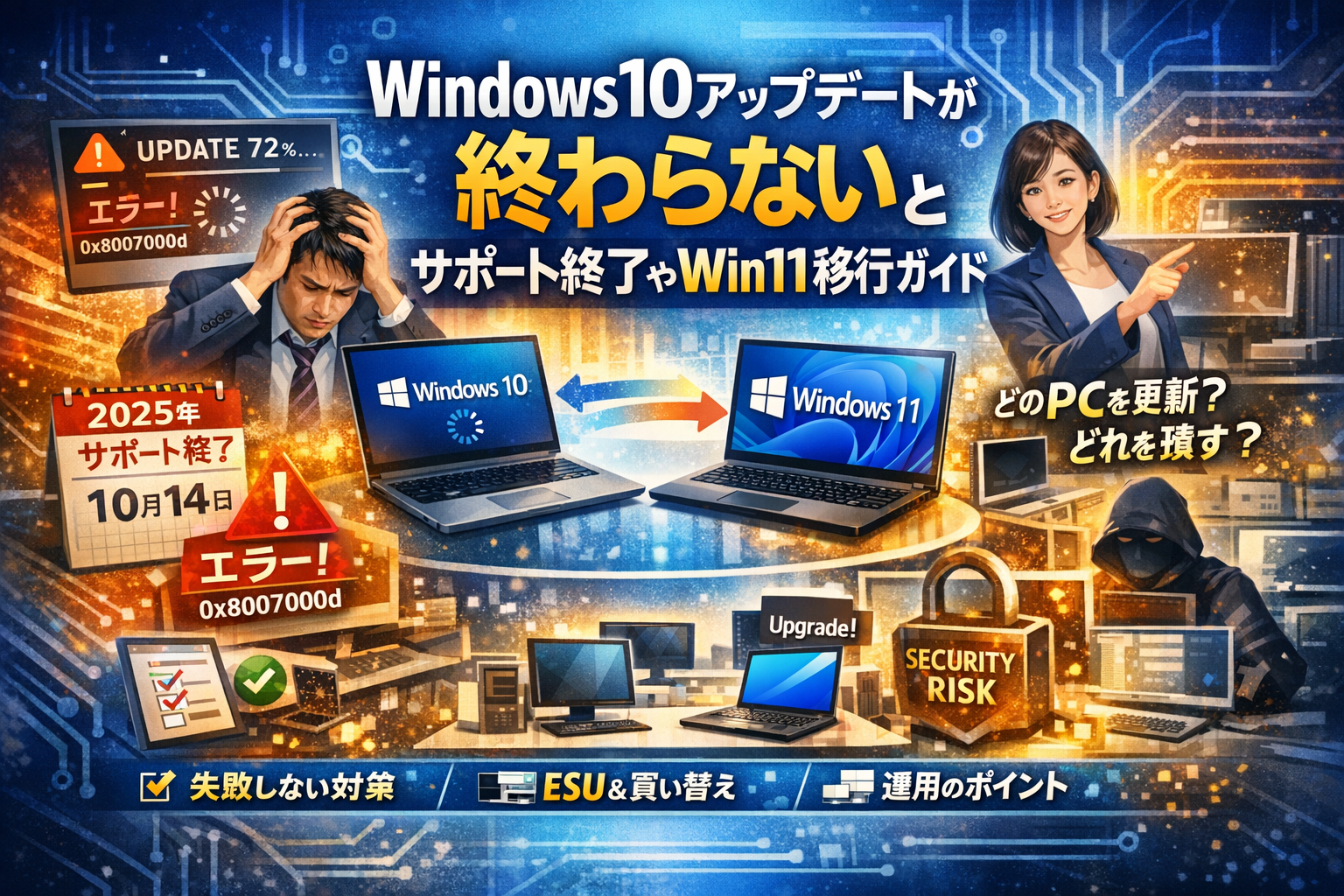
本記事では、Windows10アップデートが終わらない時の見極め方やエラーコード別の対処、品質更新と機能更新の分け方、2025年10月14日のサポート終了後に想定されるリスク、ESUや買い替えも含めた現実的な選択肢を、現場で実際に起きた不具合事例を前提に整理します。さらに、20台規模のパソコンを抱える中小企業で、更新が原因の業務停止を防ぐWindows10/Windows11共存期間の設計まで具体的に示します。「今日どのPCをどう更新し、どれをあえて残すか」が判断できるところまで到達したい方だけ、先へ進めてください。
Windows10アップデートが終わらない時は、フリーズと処理中の状態を見極め、ストレージ容量・ドライバ・セキュリティソフトの3点を事前整備し、エラーコード別に原因を対処することで失敗を防げます。
- フリーズと処理中を正確に見極め、3つの事前整備(ストレージ・ドライバ・セキュリティソフト)とエラーコード別対処を組み合わせることで、アップデート失敗を繰り返すPCの多くは解決します。
- エラーコードをメモして原因を層別化し、同じボタンを繰り返し押さずに土台の修復から始める進め方が、結果的に最も早く完了に到達します。
- 電源操作のボーダーを正確に判断し、Updateアシスタントとインストールメディアを安全に使い分けることで、業務停止リスクをかなり小さくできます。
Windows10アップデートが終わらない・進まない時に最初に確認すべき3つのポイント
月曜の朝、パソコンを立ち上げたら「更新が進行中です。このまま電源を切らないでください」から一歩も動かない。現場ではこれが本当に仕事を止める“ホラーシーン”になっています。ここでは、慌てて電源ボタンを長押しする前に、必ず押さえてほしい3つの確認ポイントを整理します。
ポイントは次の3つです。
-
今、本当にフリーズしているのか、それとも裏側で処理やダウンロードが進んでいるのか
-
インストール中20%付近で止まって見える時に多い原因
-
電源を落としてよい場面と、絶対に落としてはいけない時間帯
この3つを押さえるだけで、データ破損や起動不能に発展するリスクをかなり減らせます。
アップデート中かフリーズか見抜くポイントとは?
まずは「止まって見えるだけ」かどうかを冷静に見極めます。私の視点で言いますと、ここでの判断ミスがトラブルの8割を生みます。
確認したいのは次の項目です。
-
ストレージランプ(HDD/SSDのアクセスランプ)が定期的に点滅しているか
-
画面のメッセージやパーセント表示に、5〜10分おき程度でも変化があるか
-
冷却ファン音や本体の発熱が「普段よりやや大きい」状態が続いているか
アクセスランプが時々でも点滅し、ファンが回っているなら、Windowsは更新プログラムの展開や最適化を実行中の可能性が高いです。特に大型の機能更新や22H2への更新では、旧いHDD搭載PCだと数十GB単位の書き換えが発生し、30〜60分ほぼ同じパーセントで止まって見えることもあります。
逆に、30分以上まったくパーセントが変わらず、アクセスランプもほぼ消灯したままであれば、フリーズかドライバ関連の問題を疑います。この見極めをせずにすぐ電源を落とすと、システムファイルの更新が中途半端になり、起動トラブルの原因になります。
インストール中20%から動かない現象によくある3つの原因
現場で特に相談が多いのが「インストール中20%前後から進まない」ケースです。ここでよく見かける原因は次の3つです。
| よくある原因 | 現場での症状 | 対応の優先度 |
|---|---|---|
| ストレージ容量不足 | 途中で進行が極端に遅くなる | 高 |
| 古いドライバ(特にストレージ・グラフィック・ネットワーク) | 再起動ループや20%付近で停止 | 高 |
| セキュリティソフトや常駐ツールの干渉 | インストール途中でエラーコード表示 | 中 |
-
ストレージ容量不足
機能更新や22H2適用では、一時ファイルとロールバック領域を含めて数十GBの空きが必要になることがあります。空き容量がギリギリだと、20%以降の展開処理で極端に遅くなります。不要な一時ファイルや古いバージョンのWindowsファイルをクリーンアップし、空き容量を確保してから再実行することが重要です。 -
古いドライバ
NECやLAVIE、Dellなどメーカー製ノートパソコンでは、ストレージコントローラやグラフィックドライバが工場出荷状態のまま更新されていないことが原因になるケースが多いです。メーカーのサポートページで最新のドライバを入れてから、再度Updateを実行すると静かに通ることが少なくありません。 -
セキュリティソフトの干渉
常駐のウイルス対策や暗号化ソフトがシステムファイル書き換えをブロックしていると、インストール中にエラーコードだけ残して進まなくなります。一時的にリアルタイム保護をオフにしてから手動更新プログラムを適用する、といった運用も検討ポイントです。
電源を切るべきケースと絶対やってはいけないタイミングの見極め
最後に、最も判断を誤りやすい電源操作について整理します。アップデート中の強制終了でシステムが起動不能になると、復旧コストも時間も一気に跳ね上がります。
絶対に電源を切ってはいけない時間帯の目安
-
「更新プログラムを構成しています」「PCの電源を切らないでください」と表示されている最中
-
パーセント表示がゆっくりでも増え続けている間
-
アクセスランプが連続点灯に近い状態で、ストレージが激しく動作している最中
この状態は、Windowsシステムファイルを直接書き換えているタイミングです。ここで電源を落とすと、ファイルの整合性が崩れ、最悪の場合は起動修復や再インストールが必要になります。
一方、電源オフを検討してよいケースは次のような状況です。
-
1時間以上パーセント表示が全く変わらず、アクセスランプもほぼ無反応
-
画面が真っ暗のままで、ファンも静か、長時間変化がない
-
ブルースクリーンが表示され、エラーコード付きで停止している
この場合は、一度電源ボタンでシャットダウンし、再起動後に「更新の取り消し」や自動修復が動くかを確認します。そのうえで、更新履歴とエラーコードをメモし、ストレージ診断やシステムファイルチェックを行いながら再チャレンジするのが安全な進め方です。
現場で何度も見てきたのは、「とりあえずコンセントを抜く」が習慣になっている会社ほど、起動トラブル率が高いという事実です。アップデートは止め方さえ間違えなければ、仕事を止めるリスクをかなり小さくできます。まずは、この3つのポイントを社内の“共通ルール”として共有するところから始めてみてください。
Windows10アップデート失敗を繰り返さないための基本フローとエラーコード対処
「また失敗しました」のメッセージを見るたびに、仕事の手が止まりストレスだけ溜まる──この悪循環を断ち切るコツは、勢いで再実行しないことです。私の視点で言いますと、現場でうまくいく人は、次のフローを淡々とこなしています。
- エラーコードをメモして原因の“層”を切り分ける
- ストレージ・ドライバ・セキュリティソフトの3点を事前に整える
- 標準のWindows Updateでダメなら、アシスタントかインストールメディアへ“格上げ”する
この3ステップを守るだけで、失敗を繰り返すPCの多くは静かに完走します。
エラーコードごとに異なる解決アクション(0x8007000dや0x800f081fの場合)
同じ失敗でも、エラーコードでやるべきことが変わります。代表例を整理すると次のようになります。
| エラーコード | 主な原因のイメージ | 優先して行う対処 |
|---|---|---|
| 0x8007000d | 更新ファイルの破損 | 更新コンポーネントのリセット、再ダウンロード |
| 0x800f081f | 必要な機能ファイル不足 | .NETや機能オン/オフ、インストールメディア指定 |
| 0x80070020 | 他ソフトがファイルをロック | セキュリティソフト停止、クリーンブート |
| 0xC1900208 | 非対応アプリ・ドライバ | 問題アプリのアンインストール、ドライバ更新 |
ポイントは、「何度も同じボタンを押さない」ことです。例えば0x8007000dが続く場合は、内部キャッシュが傷んでいる可能性が高いので、
-
一時ファイルの削除
-
SoftwareDistributionフォルダのリセット
-
DISMとシステムファイルチェックの実行
といった“土台の修復”を先に済ませてから再チャレンジした方が結果的に早く終わります。
ストレージ不足や古いドライバ・セキュリティソフトが潜んでいる意外な落とし穴
アップデートが失敗を繰り返すPCの裏側を見ると、容量・ドライバ・セキュリティソフトのどれかが必ずと言っていいほど関係しています。
-
ストレージ不足(特にCドライブ)
機能更新では一時的に20GB前後の空きが必要になるケースがあります。古いダウンロードファイルや、使っていない大型アプリを整理し、最低でも30GB以上の空きを作ると安定度が一気に上がります。
-
古いドライバ(チップセット・ストレージ・グラフィック)
PCメーカーのサイトやデバイスマネージャーから、チップセットとストレージ系を優先して更新します。特にレガシーシステムやVB製アプリを使っている企業PCは、独自ドライバが足を引っ張るパターンが多いです。
-
セキュリティソフトの過干渉
業務用のエンドポイントセキュリティは、システム領域への書き込みを強力に監視します。アップデート前に「一時停止」モードがあるか確認し、メンテナンス時間中だけ保護を緩める運用に切り替えると、失敗率が目に見えて下がります。
この3つを整えたあとで再実行すると、それまで何度も失敗していたPCがあっさり成功することが珍しくありません。
WindowsUpdateアシスタントとインストールメディアを使うときの安全なボーダー
標準の更新画面から何度やっても進まない場合、Updateアシスタントやインストールメディア(USB)は強力な味方になりますが、やり方を間違えると業務停止のリスクも高まります。安全なボーダーを整理すると次の通りです。
-
Updateアシスタントを使うべきPC
- 個人所有、または少数台で使っている情報系PC
- ストレージ空き容量とバックアップが確保できている
- 既存の環境をそのまま引き継ぎたい
-
インストールメディアを検討すべきPC
- 失敗を繰り返し、システムファイルの損傷が疑われる
- どうしても完了させたいが、クリーンインストールも視野に入る
- 現場でトラブルが出ても即座に対処できるタイミングに実施できる
逆に、POSレジや工場端末、会計システム専用機のようなPCに対して、いきなりインストールメディアで大型更新をかけるのは禁物です。まずは同型のテスト機でUpdateアシスタントから実行し、周辺機器やレガシーアプリが問題なく動くかを確認してから、本番機へ段階的に展開する方が、結果的に安全で仕事も止まりません。
失敗を繰り返しているPCほど、「もういいや」と投げやりになりがちですが、エラーコードの意味を押さえ、事前整備とツールの使い分けを徹底すると、アップデートは驚くほど静かに完走してくれます。
Windows10アップデートをしないリスク|品質更新と機能更新の切り分け方
「アップデートしたら不具合が出るくらいなら、このまま放置したい」。現場で一番よく聞くセリフです。ですが、放置は「今は楽、あとで地獄」コースになりがちです。ポイントは、何を止めて何を止めてはいけないかを切り分けることです。
品質更新と機能更新を混同しないために知っておくべきポイント
多くのトラブルは、更新を1種類のスイッチだと思っているところから始まります。実際には性格がまったく違う更新が並んでいます。
| 種類 | 主な中身 | リスクと優先度 |
|---|---|---|
| 品質更新 | 脆弱性修正、バグ修正 | 原則止めない。止めるほど攻撃リスク増大 |
| 機能更新 | バージョンアップ、仕様変更 | 周辺機器や業務ソフトが動かなくなる可能性大 |
私の視点で言いますと、業務端末で本当に止めたいのは機能更新だけです。品質更新まで止めてしまうと、VPNやリモートデスクトップ、ブラウザ経由で穴だらけの状態で仕事を続けることになります。
現場では次のようなルールが現実的です。
-
品質更新は自動で適用、ただし夜間にずらす
-
機能更新は「検証用1台 → 情報系PC → 基幹系PC」の順で段階適用
-
POSレジやレガシーVBアプリ搭載PCは、事前にメーカーやベンダーへ必ず動作確認を取る
この3点だけでも、「アップデート失敗を繰り返す会社」から一歩抜け出せます。
サポート終了後もネットに繋がなければ安心という考え方の落とし穴
「2025年以降も、ネットに繋がなければ使い続けていいですよね?」という相談も非常に多いです。ここには3つの見落としがあります。
-
実際には、時々メール送信やクラウドの資料ダウンロードをしてしまう
-
USBメモリや外付けHDD経由でマルウェアが入り込む
-
パソコンが社内ネットワークに一瞬でもつながれば、他の端末へも伝染する
特にUSBは危険です。倉庫や工場のレガシーシステムだけオフラインのつもりでも、現場担当者が「ちょっとだけデータを持ち帰る」ためにUSBで情報を行き来させると、そこで一気にガードが崩れます。
本当にネットから切り離して延命させるなら、
-
物理的にLANケーブルを抜く、Wi-Fi機能を無効化する
-
USBポート制限や持ち出しルールを紙で明文化する
-
そのPCでメールやブラウザ、クラウドサービスを一切使わない
ここまで徹底して、ようやく「限定用途で自己責任の利用」と言えるレベルです。
中小企業で「アップデートをしない文化」が積み上がると待ち受ける罠
中小企業では、「前任者が止めていたから」「なんとなく怖いから」という理由で、更新を何年も放置しているケースが珍しくありません。表面的には問題なく動いて見えるため、危機感も生まれにくいのが厄介なところです。
現場で起きやすいパターンを整理すると、次のようになります。
-
取引先から「古いバージョンはセキュリティ基準を満たさない」と指摘され、急遽まとめて更新して不具合連発
-
会計ソフトやクラウドサービスが「次回バージョンから対象外」となり、決算直前に慌ててパソコンの入れ替えやESU導入を検討
-
更新を長年止めた端末だけマルウェア感染し、ファイルサーバー全体が暗号化される
特に危ないのは、「誰も状態を把握していないこと」です。更新を止めるにしても、
-
どの端末がどのバージョンか
-
どこまで更新を許可するか(品質のみ、機能は保留など)
-
いつまでにWindows11へ移行するか、またはESUで何年延命するか
といった「ルールと期限」をセットにしておかないと、気づいたら社内の半分が古いまま、という状態になりがちです。
アップデートをしない選択は「楽な放置」ではなく、「計画と記録を伴う例外運用」として扱うのが、安全に業務を守るための最低ラインだと覚えておいてください。
025年10月14日サポート終了までの対策|Windows10継続とリスク管理
「まだ動くから大丈夫」と思っているパソコンほど、ある日まとめて牙をむきます。2025年10月14日までの向き合い方で、その日が“ただの火曜日”になるか“会社が止まるXデー”になるかが決まります。
Windows10 22H2が最後のバージョンになった理由と「古いバージョンのまま」が危険な境界線
22H2が最後の機能バージョンになったということは、今後は大きな機能追加は止まり、セキュリティと安定性だけで延命するフェーズに入ったという意味です。
ここで分かれ目になるのが、まだ古いバージョンを使い続けているケースです。古い状態で止めておくと、次のような問題が一気に出やすくなります。
-
更新プログラムのインストールが失敗しやすい
-
周辺機器ドライバが対応をやめ、突然プリンタやPOSが認識しなくなる
-
業務ソフトのサポート対象外となり、問い合わせても「バージョンを上げてください」で終了する
私の視点で言いますと、「今22H2に上げておくかどうか」が、後のトラブル件数を半分以下にできるかの境界線になりがちです。
Windows10サポート終了後に訪れる3つの変化(攻撃やソフト・取引先の要件)
サポート終了日は「攻撃者から見た解禁日」でもあります。現場で想定しておくべき変化は次の3つです。
-
攻撃の集中
公開されていない脆弱性情報が、一気に古いパソコン向けに使われる傾向があります。社内に1台でも弱いPCが残っていると、そこから社内ネットワーク全体に広がるリスクがあります。 -
業務ソフトやクラウドサービスの非対応化
会計ソフトや勤怠システムが、「動くかもしれないがサポート外」というグレーゾーンに入ります。障害が起きても自己責任になるため、トラブル対応時間が読めなくなります。 -
取引先や親会社からの利用制限
情報セキュリティ要件で「サポート終了OSの利用禁止」が明記されることが増えています。入札や新規取引で不利になるだけでなく、既存の取引条件の見直しを迫られるケースもあります。
この3つは、どれか1つではなくセットで押し寄せる波と見ておいた方が安全です。
Windows更新プログラムを最新で維持しつつスマートな撤退計画を立てるコツ
サポート終了に向けてやることは、「今を安全に保つこと」と「いつ撤退するかを決めること」を同時に進めることです。ポイントを整理すると次の通りです。
-
まず全PCのバージョンと役割の棚卸しを行う
-
情報系PCとレガシー系PCを分けて方針を決める
-
Windows11への移行、ESU利用、買い替えを組み合わせて計画する
よくある選択肢を整理すると、次のようなイメージになります。
| 方針 | 向いているPC | メリット | リスク・注意点 |
|---|---|---|---|
| Windows11へ移行 | 事務・情報系PC | セキュリティと機能が最新 | 古い周辺機器やVBアプリが動かない可能性 |
| ESUで延命 | 基幹系やPOSなど止められないPC | 既存環境を維持しやすい | 期間限定の延命であり、いずれ移行が必須 |
| 買い替え | スペック不足や非対応CPUのPC | 性能と寿命を一気に更新 | 一時的な投資負担が大きい |
現場で失敗しないコツは、「全台一斉に同じ方針」で片付けないことです。POSレジやレガシーシステムを抱えたパソコンは、あえて移行を遅らせてテスト期間を長く取り、情報系PCから順にWindows11へ進める方が、業務停止のリスクを大きく減らせます。
今のうちに更新プログラムを最新の状態で維持しながら、どのPCをいつ手放すか、どこまで延命するかを決めておくことが、2025年10月14日を“静かな通過点”に変える一番の近道になります。
Windows11へ移行すべきPC、あえて残すべきPCの判断基準
「このPC、アップグレードして本当に大丈夫?」と指が止まる瞬間こそ、経営と現場を守る分かれ道になります。スペック表だけでは絶対に決めないでください。
CPUやメモリだけで決めない!そのパソコンが担っている仕事の重みを考慮
アップデート可否を判断するときは、性能より役割の重さを優先します。私の視点で言いますと、CPUより「止まったときにどれだけ仕事が止まるか」の方がはるかに重要です。
まずはこの2軸で仕分けしてみてください。
-
影響度の大きさ
- 売上に直結(POS、受発注、会計)
- 止まっても代替手段がある(ブラウザ中心の情報収集PC)
-
レガシーシステム依存度
- VBアプリや古い業務ソフト、専用ドライバの有無
- 古い周辺機器(ラベルプリンタ、計測器、複合機の旧ドライバ)
影響度が低く、レガシーシステム依存も弱いPCからWindows11へ移行することで、「テスト兼先行部隊」として安全にノウハウを貯められます。
情報系PCならWindows11無償アップデート、レガシー系PCはESUや仮想化も十分候補
同じパソコンでも、用途によって最適解は変わります。代表的なパターンを整理します。
| 種類 | 典型的な用途 | おすすめ方針 |
|---|---|---|
| 情報系PC | メール、Office、Web、クラウドサービス | 条件が合えばWindows11へ早期移行 |
| 業務系PC | 基幹システム、会計、給与 | 1台をWindows11テスト機に、残りは慎重に段階移行 |
| レガシー系PC | VBや古いソフト、専用機器接続 | Windows10にESUを適用、もしくは仮想化して隔離 |
レガシー系PCは、最新の更新プログラムを避けるより、ESU+ネットワーク制限+バックアップで「守りながら延命」する設計が現実的です。仮想化でWindows10環境をサーバ上に逃し、クライアントはWindows11にする構成も検討する価値があります。
Windows11へアップデートできないパソコンはどう処分・転用すればいい?
要件を満たさないPCをそのまま使い続けるのは、サポート終了後のセキュリティリスクを抱えることになります。とはいえ、即廃棄ももったいないので、次のように整理すると判断しやすくなります。
-
転用候補
- ネットワークから切り離したスタンドアロン専用機
- 展示用端末、デジタルサイネージ
- 検証用・テスト用として、更新プログラムの影響確認に利用
-
処分判断の目安
- ストレージが不安定、起動トラブルが頻発
- メモリが少なく、最新版のソフトウェアで著しく動作が遅い
- 重要データを保存したまま運用するのが不安
| 状態 | 推奨アクション |
|---|---|
| 物理的には元気だが要件不足 | 転用またはスタンドアロンで延命 |
| 故障が増えている | データ消去の上で廃棄・買い替え |
| 業務データを大量保存 | 早期に新PCへ移行し、安全なバックアップを確保 |
アップグレードするPC、ESUで守りながら残すPC、役割を変えて転用するPC。この3パターンを意識して棚卸しすると、「どのPCから、どの順番で」移行するべきかが一気にクリアになります。
会社でパソコンが20台ある時のWindows10アップデート運用ルール実例
「月曜の朝、全PCが更新中でログインできない」―この一言でヒヤッとした方は、すでに“運用ルール”が必要な規模に来ています。パソコンが20台を超えると、単なる設定ではなく「ミニ情シス運用」が求められます。
私の視点で言いますと、ポイントはいつ・どのPCに・どの順番で更新プログラムを当てるかを決めてしまうことです。
月曜朝の「更新が進行中…」を防ぐためのアクティブ時間とメンテナンス日のコツ
まず決めるべきは、アクティブ時間とメンテナンス日の2つです。
- アクティブ時間の設定
- メンテナンス日の固定
- 社内への周知テンプレ
アクティブ時間は、始業30分前〜終業30分後をカバーするのがおすすめです。更新が夜間に自動実行され、朝一の「更新が進行中です」を避けられます。
メンテナンス日は、例えば水曜の22〜24時に固定し、ここで再起動を集中させます。社内には、次のような簡易ルールで伝えます。
-
水曜の退社前に必ず「再起動して更新」を実行
-
木曜の朝、問題があれば担当者にチャットやメールで連絡
この「曜日と時間を決め打ち」するだけで、体感でトラブルの3〜4割は減ります。
POSや会計・物流など業務が止まらないために「更新を遅らせて検証する」戦略
20台のPCがすべて同じ役割ではないはずです。レジ、会計、物流システムなど、1台止まるだけで売上や入出荷が止まるケースもあります。こうした端末は、情報系PCと同じタイミングで更新してはいけません。
役割ごとに、更新ポリシーを分けるのが鍵です。
| 種別 | 例 | 更新タイミング | ポイント |
|---|---|---|---|
| 情報系PC | 事務・営業・総務 | メンテナンス日当日に更新 | 新機能やセキュリティを優先 |
| 重要業務PC | POSレジ・会計・物流 | 情報系PCの1〜2週後 | 不具合が出ないか検証してから |
| レガシーシステムPC | VBアプリ・専用機連携 | 機能更新は停止、ESUなどで延命 | サポートと業務継続のバランス |
実際の現場では、全台を休日に一斉更新した結果、月曜朝にPOSとラベルプリンタが動かなくなったケースがあります。この会社はその後、情報系PCだけ先に更新し、POSは2週間後に実施する運用に切り替え、トラブルが激減しました。
相談メールのやり取りで見える“情シス不在会社”のリアルとその解決へのヒント
情シス担当がいない会社では、次のような相談メールがよく飛び交います。
-
「更新画面から進まないけど電源切っていいですか?」
-
「どのPCをWindows11にしてよくて、どれはダメなのか分かりません」
-
「レガシーシステムが動かなくなったら誰に聞けばいいですか?」
この混乱を減らすには、相談ルートと判断基準をテンプレ化しておくことが有効です。
-
問い合わせ窓口を1つ決める
- 例:IT担当用メールアドレス、社内チャットの専用チャンネル
-
相談の書き方を統一
- 端末名、画面のメッセージ、発生した時間、業務への影響
-
判断の物差しを共有
- 情報系PCは基本的に最新へ
- レガシーシステムを抱えるPCは、事前にベンダーへ確認してから
- サポート終了後はESUを使うのか、PCを更新するのか方針を決めておく
この「窓口と書き方のテンプレ」があるだけで、担当者はメールを読むだけで状況を把握でき、対応スピードと品質が一気に上がります。20台規模は、ちょうど個人の感覚ではさばききれず、仕組み化で一気に楽になる境界線です。ここを越えたら、設定よりも運用設計に時間を割くほうが、結果的にトラブルも残業も減っていきます。
Windows10アップデートを安全に実行するための事前準備と備え
月曜の朝、電源を入れたら永遠に終わらない更新画面…そんなヒヤ汗体験を避ける鍵は、「事前のひと手間」と「やらないほうがいい行動」を知っているかどうかでほぼ決まります。ここでは、自宅兼仕事でPCを使う方が最低限押さえておくべきポイントだけを、現場目線で絞り込みます。
アップデート前に絶対バックアップしておくべき場所(デスクトップ・ドキュメントやブラウザ情報)
更新プログラム自体より痛いのは、「大事なファイル消えた問題」です。迷ったら、次の3か所だけは必ずコピーしておきます。
バックアップしておきたい代表箇所
| 種別 | 場所の例 | なぜ重要か |
|---|---|---|
| 作業中データ | デスクトップ / ドキュメント / ピクチャ | つい置きっぱなしにしやすく、消えると仕事が即止まるため |
| ブラウザ情報 | ブックマーク / パスワード / 拡張機能 | クラウドサービスや管理画面へのアクセス経路そのもの |
| 仕事用設定 | 会計ソフトのデータフォルダ / 業務アプリのデータ保存先 | 復旧に時間がかかり、締め日直前だと致命傷になるため |
外付けUSBやクラウドストレージに、日付を付けたフォルダを作って丸ごとコピーするだけでも、トラブル時のダメージは大きく減ります。私の視点で言いますと、細かく取りこぼしを探すより、「仕事が3日止まったら困るデータ」が入っているフォルダを丸ごと避難させるほうが現実的です。
ノートパソコンやWi-Fi利用でやりがちなNG行動(バッテリー切れ・スリープ・蓋閉め)
更新が終わらない相談の裏側で、多いのが「ユーザー側の一手」で止めてしまうケースです。特にノートパソコンとWi-Fi環境では、次の3つをやらないだけでトラブル率がぐっと下がります。
アップデート中のNG行動リスト
-
ACアダプタを挿さないまま実行
バッテリー切れは、インストールの一番危ないタイミングで電源が落ちる典型パターンです。
-
スリープや蓋閉めで放置する
「夜寝る前に開始して蓋を閉じる」がレポートで頻出します。スリープで止まり、朝見たら0%からやり直し、という状況を招きます。
-
不安になって途中でWi-Fiを切る
実は裏で追加ダウンロードをしている時間帯もあります。突然回線を切ると、更新プログラムが壊れた状態で保存され、失敗を繰り返す原因になります。
安全に進めたいときは、「ACアダプタを挿す」「スリープ設定を一時的に長めにする」「安定した回線に接続した状態で放置」が基本です。
Windows10更新プログラムを最新のままで作業を中断させない裏ワザ
仕事中に突然始まる再起動ほどストレスなものはありません。そこで、更新プログラムは最新に保ちながら、作業を止めないための現実的な工夫を3つ紹介します。
1. 再起動は自分の都合で予約する
設定画面の「アクティブ時間」を、普段の業務時間に合わせて長めに設定しておくと、日中の強制再起動をかなり避けられます。さらに、夜や昼休みに「今夜3時に再起動」と予約してしまうと、更新が勝手に始まるストレスが減ります。
2. 大きな機能更新は「今日はやらない」選択もあり
毎月のセキュリティ更新(品質更新)は優先しつつ、大きな機能更新は、締め日や繁忙期を避けて週末に実行する、という運用がおすすめです。
| 種類 | 例 | おすすめ対応 |
|---|---|---|
| 品質更新 | 毎月の累積更新プログラム | 早めに適用し、再起動だけ夜に回す |
| 機能更新 | バージョン22H2など | 仕事が空いている日を決めて手動実行 |
3. 作業前に「5分だけ先に再起動」しておく
朝イチで重い処理をする前に、一度手動で再起動しておくと、そのあとに「更新のため再起動が必要です」が出にくくなります。現場では、これだけでオンライン会議中の突然の再起動がほぼ消えたケースが少なくありません。
更新を止めるか続けるかで悩む前に、「どのタイミングで受け入れるか」を自分側で主導権を持つ。これが、自宅や仕事用のPCをストレスなく安全に保ついちばんのコツです。
アップデート失敗を防ぐための現場事例と落とし穴回避術
「更新しただけなのに、店が開けない」――現場で本当に起きたトラブルから学ぶと、アップデートは一気に“怖い作業”から“コントロールできる作業”に変わります。
全台同時アップデートでPOSが停止した現場が教える優先順位付けの大切さ
中小店舗で、休日中に全PCを22H2へ一斉更新した結果、月曜朝にPOSレジとラベルプリンタが起動せず、開店が2時間遅れたケースがあります。原因はドライバ非対応と検証不足でした。
この失敗を避けるには、PCを役割で分けて優先順位をつけます。
| 区分 | 役割の例 | 更新ポリシー |
|---|---|---|
| A | POS・会計・物流端末 | 検証後に最後に適用 |
| B | 事務・メール・ブラウザ中心 | パイロットとして先行適用 |
| C | 予備機・検証用PC | 真っ先に新バージョン適用 |
ポイントは、「止まると売上が飛ぶ端末ほど遅らせる」ことです。逆に、情報系PCを先に更新して、周辺機器やVBアプリの動作確認をしてから、本番機に進めると安全度が一気に上がります。
Windows11アップデートが何度も失敗する時は「1台だけ先行テスト機」を作ろう
Windows11への無償アップグレードや機能更新が失敗を繰り返す現場では、全台で同じエラーコードが出ていることがよくあります。原因は共通の古いソフトウェアやセキュリティ製品にあることが多いです。
そこで有効なのが、先行テスト機の固定運用です。
-
条件をそろえたPCを1台だけ選ぶ
-
業務時間外にWindows Updateやインストールメディアで更新を実行
-
下記を最低1週間チェック
- 業務ソフトの起動・印刷・スキャン
- ネットワークドライブやクラウドサービスへの接続
- 起動時間やブルースクリーンの有無
ここで問題が出たら、全台の更新を止めて原因調査に回せます。私の視点で言いますと、「1台を実験台にする勇気」が、あとで10台分のトラブル対応時間を節約してくれる感覚があります。
情シスがいない会社でも使える相談ルートと決裁テンプレート実践法
中小企業で多いのが、「誰がいつ決めたのか分からないアップデート方針」で場当たり的に対応しているパターンです。これを崩すには、最低限の相談ルートと決裁の型を紙1枚レベルで用意します。
【おすすめのテンプレ構成】
-
書き手
- 現場担当(総務・経理・店長クラス)
-
相談タイミング
- 機能更新やWindows11移行の案内が表示された時
-
記載項目
- 対象PC台数と主な用途(POS、会計、設計など)
- 影響が出ると困るソフトウェア名
- 更新候補(今のバージョン維持 / 機能更新のみ / Windows11移行)
- 希望する実施時期(何月何週の深夜・休日など)
-
承認者
- 経営者または部門長が「実施可 / テスト後に判断」にチェックするだけ
この程度のテンプレでも、「誰が・どのPCに・どの順番で」を見える化できます。結果として、更新プログラムを最新に保ちながら、業務を止めない運用に近づいていきます。
Windows10アップデートを設定作業で完結させるための実践フロー
「更新しています。このまま電源を切らないでください」を、単なる青い画面ではなく“会社のIT戦略が映る鏡”として扱えるかどうかで、その後数年の仕事のしやすさが変わります。
現場で見えてきた「アップデート以前の課題」――誰が、どのパソコンを、どう見守るべき?
多くのトラブルは、システムではなく体制の空白から起きています。よくある失敗パターンを整理すると、次のようになります。
| 課題タイプ | 典型例 | 本当の原因 |
|---|---|---|
| 責任の空白 | 誰も更新状況を把握していない | 担当と権限が決まっていない |
| 情報の分断 | 現場だけが不具合を知っている | 相談ルートがない |
| 端末の無分類 | POSも社長PCも同じ扱い | 役割別ポリシーが未定義 |
最低限、次だけは紙1枚でよいので決めておくと事故が激減します。
-
更新状況を毎月確認する担当者名
-
「止めてはいけないPC」のリスト
-
ベンダーや外部の相談先メールアドレス
私の視点で言いますと、技術力よりも、この3点を書き出している会社ほどトラブルが少ないです。
ツール選びの前に決めたい「Windows10とWindows11の共存期間」の最適解
どの管理ツールを入れるかよりも先に、いつまで2世代OSを並走させるかを決めておく方が重要です。
| 方針 | メリット | デメリット |
|---|---|---|
| 早期一斉移行 | 管理がシンプル | 検証不足で業務停止リスク |
| 段階的移行 | 不具合を局所化 | ルールが曖昧だと長期化 |
| 役割別移行 | レジ系は10延命、情報系は11 | 設計にひと手間かかる |
中小企業で現実的なのは、役割別移行+共存2~3年という設計です。情報システム寄りのPCを先に最新バージョンへ進め、レガシーシステムやVBアプリが動く端末はESUや仮想環境で守る、といった線引きが、コストと安全性のバランスを取りやすくなります。
記事を読んだら社内でぜひ話し合ってほしい3つのチェックポイント
最後に、明日からの行動に落とし込むための問いを3つ用意しました。会議のアジェンダとしてそのまま使える内容です。
-
「止めてはいけないPC」はどれか?
- POSレジ
- 会計・給与
- 物流・在庫管理
-
誰が更新の最終判断をするのか?
- 担当者が状況を確認
- 上長か経営者が「いつ適用するか」を決裁
-
2年後のOS構成をどうしたいか?
- 10の台数
- 11の台数
- 買い替え予定台数
これらをホワイトボードに書き出してみると、自社の“見えていなかったリスク”がはっきり浮かび上がります。アップデートをクリックする前に、まずはこの3つを言語化することが、現場を止めない一番の近道になります。
この記事を書いた理由
著者 – 村上 雄介(newcurrent編集部ライター)
Windows10の大型アップデートが20%で止まったまま朝を迎え、自分の作業PCが丸一日使えなくなったことがあります。電源を落とすのが怖くて放置し、結局は復旧と再セットアップに追われ、予定していた支援先の作業が総崩れになりました。
同じ頃、支援している企業でも、月曜朝に全社PCが一斉に「更新プログラムを構成しています」の画面になり、POSや会計ソフトが立ち上がらず現場が止まったケースが繰り返し起きていました。原因は「いつ・どのPCを・どこまで更新するか」の判断を誰も決めていなかったことでした。
現在も43社の中小企業を見ている中で、サポート終了が近づくほど、場当たり的に更新を進めてトラブルを呼ぶパターンが目立っています。本記事では、自分や支援先が痛い思いをして身につけた「静かに成功させるアップデートの進め方」と、Windows11への移行を現場の業務と両立させる考え方を、できる限り具体的に整理しました。同じ失敗をこれ以上増やしたくない、という思いから書いています。
Q. Windows10アップデート中に画面が止まって見えるのはどう判断すべきですか?
Q. インストール中20%から進まない場合、どれを最初に確認すべきですか?
Q. エラーコード0x8007000dが何度も出る場合の対処は?
Q. Updateアシスタントとインストールメディアはどう使い分けるべきですか?
🧰 お困りごとの解決に
 Appleサポートに電話でオペレーターにつなぐ方法Apple無料フリーダイヤル0120-277-535の自動音声を突破してオペレーターに最速で繋ぐ実務的な方法と、混雑時間…
 atoneをAmazonで使う方法と登録エラーの対処atoneはAmazonに直接登録できません。アプリから無料発行できるJCBバーチャルカードをクレジットカード枠で登録す…
 Gmailの受信トレイはどこ?スマホ・PC別の開き方Gmailの受信トレイの場所がわからないなら、まずスマホかPCかを確認し、使用するアプリやブラウザを特定することが大切で…
 Windows Media PlayerのCD再生・取り込み・エラー対処Windows10・11のMedia PlayerとWindows Media Player Legacyの見分け方、有…
 Uber Eatsのサポートへの連絡方法Ubereatsの電話番号は廃止。稼働中の配達トラブルはアプリ内チャットで「現在の配達に関する緊急項目」を選び、トリガー…