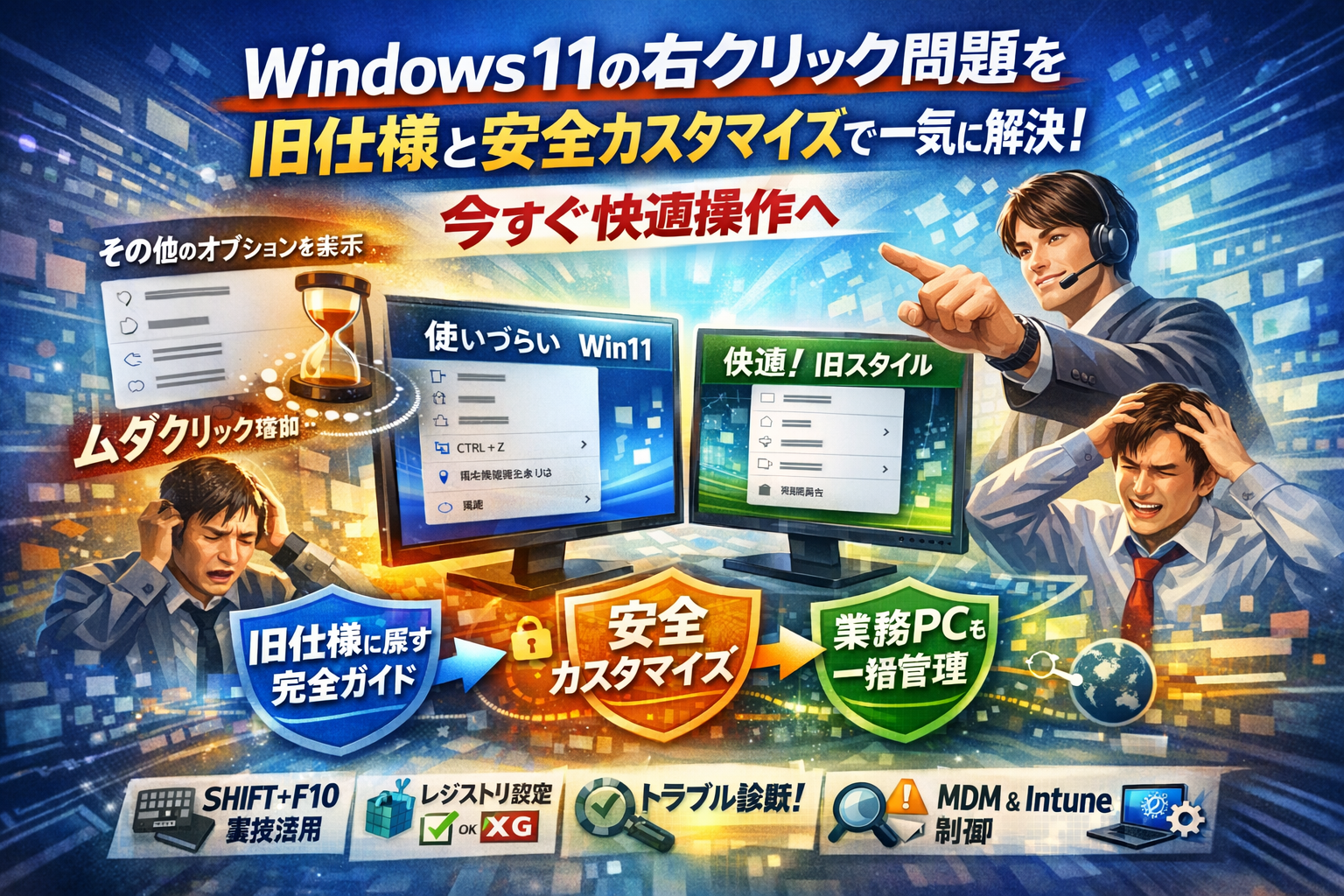
Windows11の右クリックが使いづらくなってから、社員から同じ質問が何度も飛んでいないでしょうか。右クリックメニューが遅い、くるくるして待たされる、「その他のオプションを表示」でムダクリックが増えた、旧仕様に戻すレジストリ設定を試したがうまくいかない…。多くの解説は「Windows11の右クリックメニューを戻す方法」やショートカット、コマンドの手順を紹介して終わりますが、それだけでは業務PC20~200台を抱える現場の問題は解決しません。
本記事では、一般的に紹介される旧仕様への戻し方やレジストリ編集の注意点を一度すべて整理したうえで、個人PCと会社PCでどこまでカスタマイズしてよいかの境界線を明確にし、Windows11 右クリックメニュー カスタマイズを安全に運用するための実務ロジックを提示します。Shift+F10など即効性の高い対処から、右クリックが効かない・表示されないときの診断、MDMやIntuneでの制御方針、部署間で仕様を標準化する考え方まで一気にたどれます。右クリック問題を「単なるUIの違和感」で終わらせず、ヘルプデスク負荷と社員のストレスを同時に削減する手順書として活用していただけます。
- なぜWindows11の右クリックが改悪だと感じるのか?たった3分で違和感の正体をスッキリ解明
- Windows11の右クリックを旧仕様へ戻す前に押さえたい3つの大切なポイント
- 一番よく検索されるWindows11の右クリックメニューを戻す方法を安全度で全部やさしく解説
- Windows11の右クリックが遅い・効かない・表示されないときのトラブル診断チャート
- 右クリックメニューをカスタマイズして「本当に使う項目だけ」で仕事効率倍増テクニック
- Windows11の右クリック改悪の裏で現場に起きている業務フローや社内ルールの歪みとは
- 中小企業の情シスなら知っておきたいWindows11の右クリック運用ベストプラクティス2026
- Windows11の右クリックにもう悩まない会社は何をやっている?すぐ真似できるケーススタディ
- 右クリック設定だけでは終わらせない!現場で本当に使えるIT環境のための次のアクション
- この記事を書いた理由
なぜWindows11の右クリックが改悪だと感じるのか?たった3分で違和感の正体をスッキリ解明
「たいした変更じゃないでしょ」と思っていた人ほど、毎日触ってみると地味にイラッとするのが右クリックの仕様変更です。ここを言語化しておくと、「戻すか」「慣れるか」「別ルートで効率化するか」の判断が一気にクリアになります。
Windows10の右クリックメニューと何が違う?実務で使う人こそ感じるストレスの真実
現場で声が上がるのは、見た目より手の動きの変化です。
-
よく使う項目がアイコン化されてテキストが隠れた
-
メニュー幅が狭くなり、以前の位置感覚でクリックできなくなった
-
「コピー」「名前の変更」「プロパティ」など、キーボードショートカットとの連携感覚がズレた
ざっくり整理すると、日々の作業は次のように変わっています。
| 項目 | 以前の環境 | 新しい環境での体感 |
|---|---|---|
| メニューの情報量 | 一覧で一気に見渡せる | 一部が隠れており探す一手間が増える |
| ポインタ移動距離 | ほぼ固定で指が覚えている | 押す位置が変わり「探してから押す」状態 |
| ショートカットとの相性 | Alt→文字で直感的 | アイコン優先で、指が迷子になりやすい |
ファイル操作やエクスプローラーを1日数百回触る人ほど、数ミリのズレが積み上がって生産性に響く構造になっています。
「その他のオプションを表示」で1日何十回も積み重なるムダクリックを体感
決定的に嫌われているのが「その他のオプションを表示」です。以前は1回で済んでいた操作が、今は次のように増えています。
- 右クリック
- その他のオプションを選択
- 目的のメニューを選択
たとえば、共有フォルダで「送る」「圧縮」「旧来アプリで開く」を多用する人は、毎回追加で2アクションが発生します。これが1日30回なら「60クリック+60回の待ち時間」です。
-
業務マニュアルが「右クリック→送る」と書かれたまま
-
ベテラン社員はShift+F10などで回避、初心者は毎回探してクリック
-
部署ごとに操作がバラバラで、ヘルプデスクの説明も長文化
このギャップが、「使いづらい」だけでなく社内コミュニケーションコストの増加として跳ね返ってきます。私の視点で言いますと、ここを放置した組織ほど、あとで教育や問い合わせ対応に時間を取られます。
Windows11の右クリックが遅い・くるくるして待たされる原因は単なるデザイン刷新だけじゃない
「くるくるして待たされる」という相談は、デザイン変更だけが原因ではありません。
主な要因は次の3つに分解できます。
-
シェル拡張が古いまま残っており、新しいコンテキストメニューと相性が悪い
-
常駐アプリが右クリックメニューへ独自項目を追加し、描画処理が重くなっている
-
アップグレードインストールで、Windows10時代の設定やレジストリが中途半端に引き継がれている
| 症状 | 現場で多い原因 | まず試すべき対処 |
|---|---|---|
| 右クリック後に固まる | 古いシェル拡張、セキュリティソフト | クリーンブート・拡張機能の無効化 |
| メニュー表示がワンテンポ遅い | 項目の入れ過ぎ、バックグラウンドアプリ | 不要項目の整理、常駐アプリの見直し |
| 特定アプリ上でだけ遅い | そのアプリ独自の右クリック連携 | アプリのアップデート・設定確認 |
仕様変更への違和感と、環境要因による「重さ」がセットになっているケースが多く、「見た目が気に入らない」の一言で片付けると本質的な改善のチャンスを逃してしまいます。ここから先は、「戻す」「カスタマイズする」「運用でカバーする」をどう組み合わせるかが勝負どころになります。
Windows11の右クリックを旧仕様へ戻す前に押さえたい3つの大切なポイント
「もう元に戻したい」とレジストリを開きかけているなら、その前にここだけは押さえておくと、後で泣かずに済みます。
レジストリを少しでも触る前に絶対チェックしたいWindowsのビルドやエディション、MDM管理の有無
同じWindowsでも、ビルドやエディション、管理方法が違うだけで右クリックの戻し方はまったく別物になります。
| 確認ポイント | 見る場所 | 押さえる理由 |
|---|---|---|
| ビルド番号 | 設定 → システム → バージョン情報 | ビルドによってレジストリキーや挙動が変わるため、古い情報のコピペは危険です。 |
| エディション(Home/Pro/Enterprise) | 同上 | Pro以上はグループポリシーやMDMで制御されているケースが多いです。 |
| MDM/ドメイン参加 | 設定 → アカウント → 職場または学校へのアクセス | IntuneやオンプレAD参加端末は、レジストリ変更がポリシーで上書きされることがあります。 |
情シス現場では、MDM管理端末に個人判断でレジストリを入れた結果、次のポリシー同期で設定が巻き戻り「また右クリックがおかしくなった」と同じ人から何度も問い合わせが来るパターンが実際に起きています。ここを事前に見抜けるかどうかで、後のサポート工数が大きく変わります。
個人PCと会社PCで「できるカスタマイズ」と「止めておくべきライン」はここが違う
同じ右クリックでも、個人のパソコンと会社支給PCでは許される範囲がまったく違います。
| 種類 | してよいカスタマイズ | 控えた方がよいカスタマイズ |
|---|---|---|
| 個人PC | レジストリで旧仕様有効化、メニュー削除、編集フリーソフトの利用 | 出所不明ツールの常駐、業務で使うオンラインストレージ連携の削除 |
| 会社PC(非MDM) | ショートカット活用、公式ドキュメントにあるレジストリ変更のみ | ネット記事をそのまま真似たスクリプト配布、バックアップなしの一括変更 |
| 会社PC(MDM/ドメイン) | 情シス設計のポリシー内でのショートカットや軽いカスタマイズ | 個人の判断でのレジストリhack、右クリック編集ソフトのインストール |
私の視点で言いますと、右クリックの不満の多くは「仕様そのもの」よりも「部署ごとに設定がバラバラで、誰に聞いても画面が違う」ことから来ています。特に会社PCでは、個人最適よりも「全員同じ挙動」を優先した方が、結果的にストレスが減り、ヘルプデスクの負荷も下がります。
Windows11の右クリックを戻す4つの王道ルート(ショートカット、レジストリ、コマンド、ツール)まとめマップ
右クリックを旧仕様寄りに近づける方法は、大きく4ルートに分かれます。安全度と運用コストで整理すると、選ぶ基準がはっきりします。
| ルート | 具体例 | 安全度 | 向いている人/組織 |
|---|---|---|---|
| ショートカット | Shift+F10、Shift押しながら右クリックで従来メニュー表示 | 非常に高い | 会社PC、レジストリ禁止環境、まずは試したい人 |
| レジストリ | レジストリエディターでCLSIDキーを追加し旧仕様メニューを有効化 | 中~低 | 個人PC、少数台で自己責任を取れる環境 |
| コマンド | コマンドプロンプトやPowerShellで複数端末に一括適用 | 中 | 情シスが管理する中小企業、スクリプト配布を管理できる組織 |
| ツール | Custom Context Menu、Easy Context Menuなどの右クリック編集フリーソフト | ピンキリ | 個人利用、ツール選定やアップデートを自分で追える人 |
ポイントは、「安全度が高いほど即効性は低いが、運用トラブルも少ない」という逆転現象です。例えば、Shift+F10は最初は面倒に感じても、1週間も使えば指が覚え、アップデートで壊れる心配もありません。一方、レジストリやツールは一瞬で快適になりますが、将来のWindowsアップデートやMDMポリシー変更で予期せぬ不具合が出るリスクを常に抱えることになります。
ビジネス利用の場合は、まずショートカット運用で様子を見てから、「本当にレジストリまで踏み込む価値があるか」「MDMやグループポリシーで標準化すべきか」を検討する流れが、現場で失敗が少ない王道パターンです。
一番よく検索されるWindows11の右クリックメニューを戻す方法を安全度で全部やさしく解説
「前の右クリックに戻したいけど、会社PCでレジストリは怖い」──現場で一番多いこの悩みを、安全度順のロードマップとして整理します。情シス兼務の方でも、そのまま標準手順書に流用できるレベルでまとめます。
とにかく安全派!Shift+F10やShiftを押しながら右クリックの裏技からスタート
レジストリを触る前に、まずはショートカットで旧メニューを呼び出す方法から検討します。
-
Shift+F10
-
Shiftを押しながら右クリック
この2つは、OS標準機能で権限変更も不要なため、企業PCでもほぼ問題なく採用できます。特にマウス操作に慣れた社員には、以下のような教育が有効です。
-
ファイル操作が多い職種には「Shift+右クリック」の操作を重点レクチャー
-
ショートカット派には「Shift+F10」をテンキー操作とセットで案内
このレベルで一部のフラストレーションが解消される企業も多く、レジストリ変更をしない「落としどころ」として有効です。
レジストリエディターで旧仕様を有効化するきっちり手順と元に戻す時の安心チェックリスト
個人PCや検証用端末なら、レジストリエディターで旧仕様に寄せる選択もあります。代表的な流れは次の通りです。
- Windowsキー+Rで「regedit」を起動
- 対象ユーザーのキー配下にサブキーを作成
- 右クリックメニューのクラスID(CLSID)を登録
- サインアウトまたは再起動で反映確認
実務で重要なのは、戻せる状態を先に作ることです。最低限、次のチェックリストを共有しておくとトラブルを抑えられます。
-
変更前のレジストリを必ずエクスポートしてバックアップ
-
どのPCに、いつ、誰が適用したかを台帳かExcelで管理
-
Windowsのビルド更新後は「動作確認してから全社展開」の順番を守る
私の視点で言いますと、この管理をサボった現場ほど「アップデートしたら元に戻った」という問い合わせが何度も発生し、ヘルプデスクの時間を大きく奪っています。
コマンドプロンプトやPowerShell一括反映の方法と「スクリプト配布」で必ず知っておきたい落とし穴
端末が20台を超えると、コマンドやPowerShellでの一括反映を検討したくなります。たとえば管理者権限のターミナルから、regコマンドでレジストリ追加を行うパターンです。
一括反映は便利ですが、企業環境では次の落とし穴に注意が必要です。
-
スクリプトの二重実行で同じキーが重複し、メニュー描画が遅くなる
-
Intuneやグループポリシーのスタートアップスクリプトと競合し、ログオン時間が伸びる
-
台数分のログを残さないと、後から「このPCだけ挙動が違う」の理由が追えない
安全度を整理すると次のイメージになります。
| 方法 | 安全度 | 向いている環境 |
|---|---|---|
| Shift+F10 / Shift+右クリック | 高 | 会社PC全般・初心者多い職場 |
| レジストリエディター手動 | 中 | 個人PC・検証用端末 |
| コマンド / PowerShell一括 | 中〜低 | 情シスが管理する社内LAN |
| 外部ツールで編集 | 低 | テスト用・自己責任の環境 |
レジストリ以外でWindows11の右クリックを戻すのは本当に安全?編集ソフト選びの鉄則
右クリックメニュー編集フリーソフト(Custom Context MenuやEasy Context Menuなど)は、GUIで項目の追加や削除ができて便利です。ただ、企業PCに入れる場合は選定ルールを明文化しておかないと、あとで情報システム側が苦労します。
ソフト選びの鉄則を整理すると次の通りです。
-
インストール不要(ポータブル)でアンインストール手順が明確か
-
何をどのレジストリキーに書き込むかがドキュメント化されているか
-
ベンダー情報と更新履歴が公開されているか
-
操作ログを残せるか、少なくとも「設定のエクスポート」が可能か
情シスとしては、「ツールでしか戻せない状態」を作らないことが最大のポイントです。ツールに依存する設定より、ショートカットや最小限のレジストリ変更を優先しておくと、OSアップデートや端末更改のたびに右クリック問題で振り回されるリスクを抑えられます。
Windows11の右クリックが遅い・効かない・表示されないときのトラブル診断チャート
「右クリック1回で毎回イラッとするPC」は、現場の生産性をじわじわ削ります。ここでは、情シスが実際に現場で使っている切り分け手順を、そのまま再現できる形でまとめます。
Windows11の右クリックが遅い・くるくるする時まず疑うべきシェル拡張や常駐アプリ
体感で1秒以上待たされる場合、多くはシェル拡張と常駐アプリが犯人です。特に圧縮ソフトやクラウドストレージ、セキュリティソフトは要注意です。
まずは、タスクマネージャーのスタートアップ無効化から試します。
- Ctrl+Shift+Escでタスクマネージャーを開く
- スタートアップタブで不要なアプリを無効化
- 再起動して右クリックの速度を確認
さらに一歩踏み込むなら、シェル拡張を専用ツールで無効化し、体感速度が変わるかを検証すると原因がはっきりしやすくなります。
右クリックメニューが表示されない/一瞬で消える場合にすぐできる3つのトラブルチェック
メニューが出ない、出てもすぐ消える場合は、次の3点を順に確認します。
- 別ユーザーアカウントで再現するか
- クリーンブート状態で再現するか
- エクスプローラーだけ再起動して改善するか
エクスプローラー再起動は、覚えておくと現場で非常に重宝します。
- Ctrl+Shift+Escでタスクマネージャー
- プロセスからエクスプローラーを選択
- 右下の再起動をクリック
これで直る場合、OS自体より「その時動いていたアプリとの相性」である可能性が高くなります。
マウスのせい?Windowsのせい?右クリック問題を一発診断するお手軽テスト
原因切り分けを間違えると、いつまでも迷路から抜け出せません。私の視点で言いますと、次のテーブルの順番で確認すると無駄打ちが減ります。
| チェック内容 | 目的 | 判定の目安 |
|---|---|---|
| 別のマウスを接続 | ハード故障の切り分け | 他のマウスで正常ならマウス側 |
| タッチパッドで右クリック | 入力デバイス共通か確認 | どちらも不調ならOS側 |
| デスクトップとエクスプローラー両方で右クリック | アプリ固有か判定 | 片方だけ不具合ならアプリ側 |
| セーフモードで右クリック | ドライバ・常駐の影響確認 | セーフモードで正常ならソフト構成 |
この4ステップを10分以内で回せるようにしておくと、社内問い合わせ対応の時間が大きく削れます。
MDMやグループポリシーでWindows11の右クリックが制限される場合の見抜き方
企業端末では、技術的な不具合ではなく「わざと制限されている」ケースも少なくありません。ここを見誤ると、レジストリ変更でポリシー違反を招きます。
まず、次のポイントを確認します。
-
会社支給PCかどうか
-
ログイン時にドメイン名や会社名が表示されているか
-
設定アプリの一部項目に「組織によって管理されています」と出ていないか
これらが当てはまる場合、グループポリシーやMDMで右クリック機能が制御されている可能性が高いです。情シスとしては、右クリックそのものを解放するかどうかではなく、「どの操作を認めると業務がどれだけ楽になり、どこまでセキュリティリスクを許容するか」という観点でポリシーを設計することが求められます。
右クリックメニューをカスタマイズして「本当に使う項目だけ」で仕事効率倍増テクニック
Windows標準機能でもできる!右クリックメニュー表示方法の変更や一部整理ワザ
まずはレジストリに触らず、標準機能で「ムダな迷い時間」を削ります。私の視点で言いますと、ここだけ整えるだけで現場のストレスは半分くらい減ります。
代表的な整理ポイントは次の通りです。
-
エクスプローラーの表示タブで「項目チェックボックス」「ファイル拡張子」を有効化
-
クイックアクセスを整理し、頻繁に使うフォルダだけに絞る
-
デスクトップ右クリックから個人用設定で不要なコンテキスト項目をオフ
右クリックメニュー自体は大きく変えられませんが、「どの画面からどのファイルに何回クリックするか」を減らすだけで、体感では1日数十回のクリックを削れます。特に営業・経理など同じ操作を繰り返す職種ほど効き目が大きいです。
右クリックメニュー編集フリーソフト(Custom Context MenuやEasy Context Menu)の便利さと落とし穴
レジストリ編集が怖い場合、右クリック専用ツールに頼る方法もあります。よく使われるのがCustom Context MenuとEasy Context Menuです。
以下に特徴をまとめます。
| ツール名 | 主な用途 | 強み | 典型的なリスク |
|---|---|---|---|
| Custom Context Menu | 独自項目の追加 | コマンドやフォルダを1クリック起動 | バックアップを取らずに大量追加しがち |
| Easy Context Menu | 既存項目の整理 | 定番スクリプトが最初から用意 | Windows更新で効かなくなる設定が出る |
導入するときの情シス目線のチェックポイントは次の3つです。
-
ポータブル版の有無(アンインストールしやすいか)
-
設定のエクスポート機能があるか(PC間コピーやロールバック用)
-
管理者権限が必須か(一般ユーザーで暴走しないか)
フリーソフトを黙認した結果、「誰かがよく分からないツールでクリックメニューを増やし過ぎ、描画が遅くなった」という相談は現場で非常に多いです。会社PCでは、ツール選定も情シス側で一本化した方が安全です。
レジストリエディターで項目の追加や削除をする時のありがちなミスと失敗しないコツ
クリックメニューを本気でカスタマイズするなら、最終的にはレジストリエディターに踏み込む必要があります。ただし、やり方を誤るとファイルを右クリックした瞬間にエクスプローラーが落ちる、PCが起動しにくくなるといったトラブルにもつながります。
ありがちなミスはこの3つです。
-
CLSIDをコピーするときに末尾の1文字だけ漏れる
-
32bitと64bitのパスを混同し、意図しない場所を書き換える
-
バックアップを取らずに複数のキーをまとめて削除する
失敗しないための最低限のコツを整理します。
-
変更前に必ず対象キーをエクスポートしておく(元に戻せる状態を確保)
-
1回の作業で触る項目は「1~2個」に限定し、動作確認してから次へ進む
-
コマンドやPowerShellで一括投入する場合、テスト用PCで先に検証する
右クリックメニューにコマンドプロンプトやターミナル、社内ツール起動ショートを追加するのは大きな時短になりますが、企業環境では「追加できる範囲」をポリシー化し、Intuneやグループポリシーで配布する形にすると、あとから管理が破綻しません。クリックひとつを甘く見ないことが、IT全体の安定運用への近道になります。
Windows11の右クリック改悪の裏で現場に起きている業務フローや社内ルールの歪みとは
右クリックの仕様変更は、見た目の好き嫌いではなく「社内オペレーションの地盤沈下」を静かに進めます。表では語られない現場の歪みを、情シス目線で整理してみます。
部署ごとにWindows11の右クリック挙動がバラバラだとヘルプデスク現場で何が起きる?
社内に同じWindowsでもパターンが混在すると、ヘルプデスクの生産性は一気に落ちます。
| 状況 | 右クリックの状態 | ヘルプデスク側の負荷 |
|---|---|---|
| A部署 | 旧仕様にレジストリで戻している | 画面共有しないと説明が通じない |
| B部署 | 標準仕様をそのまま使用 | 操作質問が多く、毎回説明が必要 |
| C部署 | 編集ソフトで独自カスタマイズ | 障害再現が難しく原因特定に時間がかかる |
同じ「右クリックしてください」という一言が、相手の仕様によって意味が変わる状態です。結果として、次のような悪循環が起きやすくなります。
-
マニュアル通りに案内しても、相手の画面が違うため説明が堂々巡りになる
-
情報システム担当が「誰がどの設定なのか」を把握できず、問い合わせのたびにヒアリングから始まる
-
トラブル発生時に、OSの不具合なのか、レジストリ変更なのか、フリーソフトなのか、切り分けに時間がかかる
私の視点で言いますと、「右クリックぐらい好きにさせてあげたい」という配慮が、長期的にはヘルプデスクの炎上リスクに直結しているケースが目立ちます。
右クリック一つの違いが教育資料や手順書やマニュアルに意外な影響
右クリックの仕様が分かれると、教育コンテンツのメンテナンスコストが跳ね上がります。
-
操作マニュアル
-
研修用スライド
-
eラーニング動画
-
社内ポータルのFAQ
これらに出てくる「右クリック」のスクリーンショットや説明文が、すべて見直し対象になります。特に痛いのは、次のようなパターンです。
-
Windows10の画面キャプチャを流用したまま、11に移行しても放置
-
一部の端末だけ旧仕様に戻しているのに、マニュアルは標準仕様ベース
-
教育担当が仕様差を知らず、「その他のオプション」が前提の資料を作ってしまう
その結果、「マニュアル通りにやっても画面が違う」という声が増え、マニュアル自体への信頼が下がります。1つの操作手順を説明するのに「標準仕様の場合」「旧仕様に戻している場合」と二重の説明が必要になり、更新のたびに工数が倍増します。
教育資料の質を維持したいなら、右クリックの仕様は「社内で1パターンに決める」ことが、実はもっとも安上がりな選択肢です。
情シスが気付きにくい「やってはいけない運用」トップ3(自己判断のレジストリhackや非公式ツール使用など)
右クリックのストレスをきっかけに、現場が独自に動き出してしまうと、運用は一気に不安定になります。特に避けたいのは次の3つです。
-
自己判断でのレジストリ変更を黙認する運用
- 「ネットで見た手順で直しました」と言われるが、どの値をどう変えたか記録がない
- 機能追加のつもりが、アップデート後に動作不良の温床になる
- イメージバックアップや復元ポイントを取らずに変更しているため、巻き戻しに工数がかかる
-
右クリック編集系フリーソフトの野良インストール
- Custom Context MenuやEasy Context Menuのようなツール自体は便利でも、
バージョン管理や配布元の確認をせず、個々人がバラバラに入れてしまう - アンインストール後もレジストリ情報が残り、右クリックメニューの表示が遅くなる要因になる
- セキュリティチームが把握していないツールが、Windowsのシェル拡張に深く入り込んでいる状態になる
- Custom Context MenuやEasy Context Menuのようなツール自体は便利でも、
-
MDMやグループポリシーと衝突するローカルカスタマイズ
- Intuneやグループポリシーでコンテキストメニューを制御しているのに、
現場がローカルでレジストリ追加を行ってしまう - ポリシー配布のたびに設定が「勝手に戻る」と苦情が出るが、原因はローカル側にある
- 情シスが「ポリシー優先」という前提を周知していないため、現場との信頼関係が傷つく
- Intuneやグループポリシーでコンテキストメニューを制御しているのに、
右クリックの使いづらさは小さな不満ですが、ここを起点に「自己流カスタマイズ文化」が広がると、OSアップデートのたびに同じ人から同じ問い合わせが繰り返されます。結果として、IT部門は新しい取り組みやAIツール導入に時間を割けず、会社全体のデジタル化がじわじわ遅れていきます。
右クリックをどう運用するかは、単なるUIの話ではなく、「社内でどこまで勝手にいじってよいのか」を示すルール作りそのものです。ここをあいまいにしないことが、情シスの負荷と現場のストレスを同時に下げる近道になります。
中小企業の情シスなら知っておきたいWindows11の右クリック運用ベストプラクティス2026
「右クリックが変わったせいで、問い合わせチャットが真っ赤」――ここ数年、現場でよく聞く悲鳴です。機能の話だけで終わらせず、2026年まで見据えた“運用設計”としてどう線引きするかを整理します。
全社員PC共通で安心な標準設定と、絶対さわらない方が良いレジストリ設定のわかりやすい線引き
情シスがまず決めるべきは、「全社でそろえる設定」と「禁止するカスタマイズ」です。迷ったときは、次の表で判断するとブレにくくなります。
| 区分 | やってよい設定例 | 触らない方がよい設定例 |
|---|---|---|
| 標準UI操作 | Shift+F10やShiftを押しながら右クリックで旧メニュー表示 | 独自ショートカットのキー変更 |
| 個人設定 | マウス感度やポインタ速度の変更 | レジストリエディターでコンテキストメニューのキーを直接削除 |
| 情シス主導 | コマンドで右クリックを旧仕様に一括変更し、手順書を整備 | インターネット掲示板に載っているCLSIDコピペをそのまま全社配布 |
「元に戻すのが3分で終わるか」が1つの基準です。復旧手順をマニュアルに書けないレベルのレジストリ変更は、原則禁止とした方が安全です。
全社員共通で推奨しやすいのは次の3つです。
-
新メニューとその他のオプションの位置を図入りで説明したクイックマニュアル配布
-
旧仕様を要求する部署には、まずShift+F10運用を提案
-
どうしても旧仕様に戻すPCは「台帳管理+変更日+担当者」を必ず記録
この3点を押さえておくと、「誰が何を変えたのか分からない右クリック」がほぼ消えます。
Intuneやグループポリシーで右クリックメニュー運用を決めるためのプロ思考
端末が増えるほど、手作業カスタマイズは破綻します。MDMやグループポリシーを使うなら、「技術設定」より前に次の3ステップで考えると失敗しません。
- 業務フローを棚卸し
- 端末の区分を決める
- ポリシーをパターン化する
| ステップ | 具体例 |
|---|---|
| 業務フロー | 営業はPDFとメール添付が多い、経理はExcelとファイルサーバー操作が中心 |
| 端末区分 | 営業端末、経理端末、開発端末、共用端末にプロファイルを分割 |
| ポリシー | 共用端末は右クリックの一部を制限、開発端末はレジストリ変更も許容範囲を広めに設定 |
Intuneやグループポリシーで右クリック関連を設計するときの考え方は、「禁止項目を積み上げる」のではなく「許可したい操作を明文化する」ことです。例えば、
-
ファイルサーバーのパスをコピーする右クリック項目は必須
-
ターミナル起動のショートカットは開発グループだけ許可
-
サードパーティアプリが勝手に追加する項目は原則ブロック
このレベルまで決めておけば、ユーザーから「勝手に増えたメニュー」の問い合わせが激減します。
右クリック問題をきっかけにPCセットアップ標準やITサポートFAQを今こそ刷新を!
右クリックの違和感は、実は「手順書が古い」「部署ごとにセットアップが違う」といった構造問題の露出です。私の視点で言いますと、このタイミングで次の3つを一気に見直した会社は、その後の問い合わせが目に見えて減っています。
-
PCセットアップ標準
-
FAQとマニュアル
-
教育のやり方
| 見直し対象 | 具体的な刷新ポイント |
|---|---|
| セットアップ標準 | 右クリック設定、タスクバー、既定アプリをテンプレート化してAutopilotやイメージに反映 |
| FAQ | 「右クリックが遅い」「メニューが消えた」「その他のオプションの場所が分からない」を個別Qとして図解 |
| 教育 | 新入社員研修で、ショートカットキーやコンテキストメニューの違いを動画で説明 |
右クリックをテーマに標準化をかけるメリットは、社員が日常的に使う操作に直結していることです。ここが整うと、AIツールや新しい業務アプリの導入時も、「画面が変わること」に対する心理的抵抗が小さくなります。小さな違和感を放置せず、“右クリックから始めるIT環境リフォーム”として捉えると、情シスの投下工数が長期的に報われやすくなります。
Windows11の右クリックにもう悩まない会社は何をやっている?すぐ真似できるケーススタディ
右クリックで毎日モヤモヤしている会社ほど、生産性もヘルプデスクもじわじわ削られます。現場で実際にうまくいったパターンだけを3つに絞って紹介します。
営業や経理や開発…部門ごとの右クリック活用をどう共有・標準化したか現場事例
最初にうまくいく会社は「全員同じ設定にする」のではなく、部門ごとの使い方を棚卸ししてから標準化しています。
例えば、ある中小企業ではこんな整理をしました。
| 部門 | よく使う右クリック項目 | 標準ルール |
|---|---|---|
| 営業 | 送る / 圧縮 / 共有 | メール添付とクラウド共有を残し、他は非表示 |
| 経理 | コピー / 名前を変更 / 印刷 | ネットワークプリンタ関連だけ固定表示 |
| 開発 | ターミナル / Git関連 / 比較ツール | 開発PC専用のコンテキストメニューを配布 |
ポイントは、「誰が・何に・何回使っているか」をヒアリングしてからMDMやグループポリシーで配ることです。これだけで「同じ画面を見ながらサポートできる」状態になり、問い合わせ対応時間が大きく減ります。
旧仕様へ完全に戻さず、ショートカットやメニュー整理で納得した会社のリアルな判断
レジストリで完全に旧仕様へ戻すと、アップデートのたびに挙動が変わり、情シスが疲弊しがちです。そこで人気なのが、「見た目は現行のまま、操作感だけ旧仕様に近づける」折衷案です。
代表的な落としどころは次の通りです。
-
Shift+F10やShiftを押しながら右クリックを、マニュアルと研修で徹底共有
-
よく使うアプリだけ右クリックメニューに追加し、「その他のオプションを表示」の利用頻度を減らす
-
不要なシェル拡張を整理して、表示速度を体感で1~2秒ほど改善
このパターンの会社は、「最初の1週間だけ戸惑うが、その後は問い合わせが激減する」という傾向があります。私の視点で言いますと、ここで大事なのは「レジストリ変更を恒久策ではなく、一時しのぎとして扱わない」判断です。
レジストリhackから撤退し公式機能+軽量カスタマイズへ切り替えた時に起きた職場の変化
長年レジストリhackを前提にしていた会社が、あるタイミングで公式機能+軽量ツール中心の運用にリセットすると、現場には分かりやすい変化が出ます。
| 見直し前 | 見直し後 |
|---|---|
| 個人ごとにバラバラなレジストリ設定 | Intuneやスクリプトで一括配布された共通設定 |
| アップデートのたびに右クリックが「元に戻った」相談 | 更新後の動作がほぼ共通で、検証も1パターンで済む |
| 非公式ツールが乱立してサポート不能 | 承認済みの右クリック編集ツールだけを配布 |
結果として、ヘルプデスクは「右クリックを元に戻す作業班」から解放され、PCセットアップ標準やFAQ整備に時間を回せるようになります。右クリックの悩みが消える会社は、例外なく「レジストリをどういじるか」ではなく、「誰がどこまで変更してよいか」を最初に決めているのが共通点です。
右クリック設定だけでは終わらせない!現場で本当に使えるIT環境のための次のアクション
Windows11の右クリック問題はPC・スマホ・クラウド・AIツールの活用すべてに密接につながる
右クリックでつまずく会社ほど、PCだけでなくスマホアプリやクラウド、AIツールでも同じような「小さなつまずき」が連鎖していきます。理由はシンプルで、社員が触るインターフェースの世界観がバラバラだからです。
右クリックの考え方を軸にすると、次のような整理ができます。
| 領域 | いま起きていること | 本来目指したい状態 |
|---|---|---|
| PC | 右クリックの仕様が人ごとに違う | 端末ごとに基本ルールを統一 |
| スマホ | 長押し・共有メニューが人任せ | 全社推奨の操作パターンを定義 |
| クラウド | TeamsやSharePointのメニュー乱立 | 「ここだけ見れば良い」導線を決める |
| AIツール | Copilotの呼び出し方が人それぞれ | テンプレと利用シーンを標準化 |
私の視点で言いますと、右クリックのような基本操作を標準化できた会社は、AI導入や新システム展開もスムーズに進みます。土台となる「操作の共通言語」が整うためです。
ツール単体で考えず「業務フロー×端末環境×社内リテラシー」から最適設計する着眼点
右クリックをどう設定するかは、ツール個別の話ではなく業務設計の一部として決めた方が失敗しません。ポイントは次の3軸です。
-
業務フロー
- 見積作成、請求書発行、設計レビューなど、具体的な仕事の流れで「どの操作を何回行うか」を棚卸しします。
-
端末環境
- Windowsのエディション、MDMやIntuneの管理有無、ローカル管理者権限の有無を整理し、「触ってよい層」「ポリシーで固定する層」を切り分けます。
-
社内リテラシー
- レジストリエディターを開ける人が何人いるか、マニュアルを自力で読めるかを把握し、それに合わせて設定の自由度を決めます。
この3軸を踏まえ、次のようなルール表を作っておくと判断がぶれにくくなります。
| 観点 | 個人PC | 会社PC |
|---|---|---|
| 右クリック設定 | ユーザー判断でカスタマイズ可 | 情シスが用意したパターンから選択 |
| レジストリ変更 | 自己責任で可 | 原則禁止、スクリプト配布のみ |
| トラブル対応 | 自分で検索して解決 | ヘルプデスク経由で申請 |
IT苦手な人もつまずかない設定やマニュアルづくりの極意
右クリックの相談が多い現場は、たいていマニュアルの作り方で損をしています。専門用語ではなく、「どの画面で、どこを押すか」を迷わせない表現に変えるだけで問い合わせは大きく減ります。
すぐ実践できるコツを挙げます。
-
画面キャプチャは「枠で囲む」だけでなく、右クリックする位置に番号付きの矢印を入れる
-
手順書は「操作の目的→操作→結果」の3行セットで書く
-
Shift+F10やShiftを押しながら右クリックなどの代替操作は、必ずショートカット一覧として1枚にまとめる
-
右クリックの仕様変更を行ったら、その場でFAQと社内ポータルを更新し「いつ変えたか」「誰が決めたか」を残す
右クリックのストレスを放置すると、「パソコンは難しい」「新しいツールは怖い」という空気が社内に溜まり、Copilotやクラウドサービスの導入効果も薄れてしまいます。逆にここを整えると、社員が安心して新しいIT環境に乗ってきてくれるようになります。
この記事を書いた理由
著者 – 村上 雄介(newcurrent編集部ライター)
Windows11が入った直後から、「右クリックが遅い」「メニューが変わって手順書どおりに進めない」という相談が一気に増えました。自分の検証用PCでも、レジストリを試しに変更した結果、右クリックが効かなくなり、復旧に半日かかったことがあります。便利になるはずの設定変更が、現場ではトラブルの出発点になりやすいと身をもって感じました。
今は43社のPC環境を継続的に見ていますが、同じWindows11でも、部署や端末ごとに右クリックの挙動が微妙に違うだけで、ヘルプデスクの工数が膨らみ、社員が自己判断でレジストリやツールに手を出して余計に混乱する場面を何度も見てきました。
この状況を放置すると、「右クリックの違和感」が、情報システムと現場の信頼関係のほころびにつながります。本記事では、個人PCと会社PCの境界線、Intuneやポリシーでどこまで決めるか、といった実務での落とし穴を整理し、右クリック問題をきっかけに、現場が安心して使えるWindows11運用に組み直すための指針をまとめました。