運営:Next Wave運用局(株式会社アセット) 会社概要|編集方針
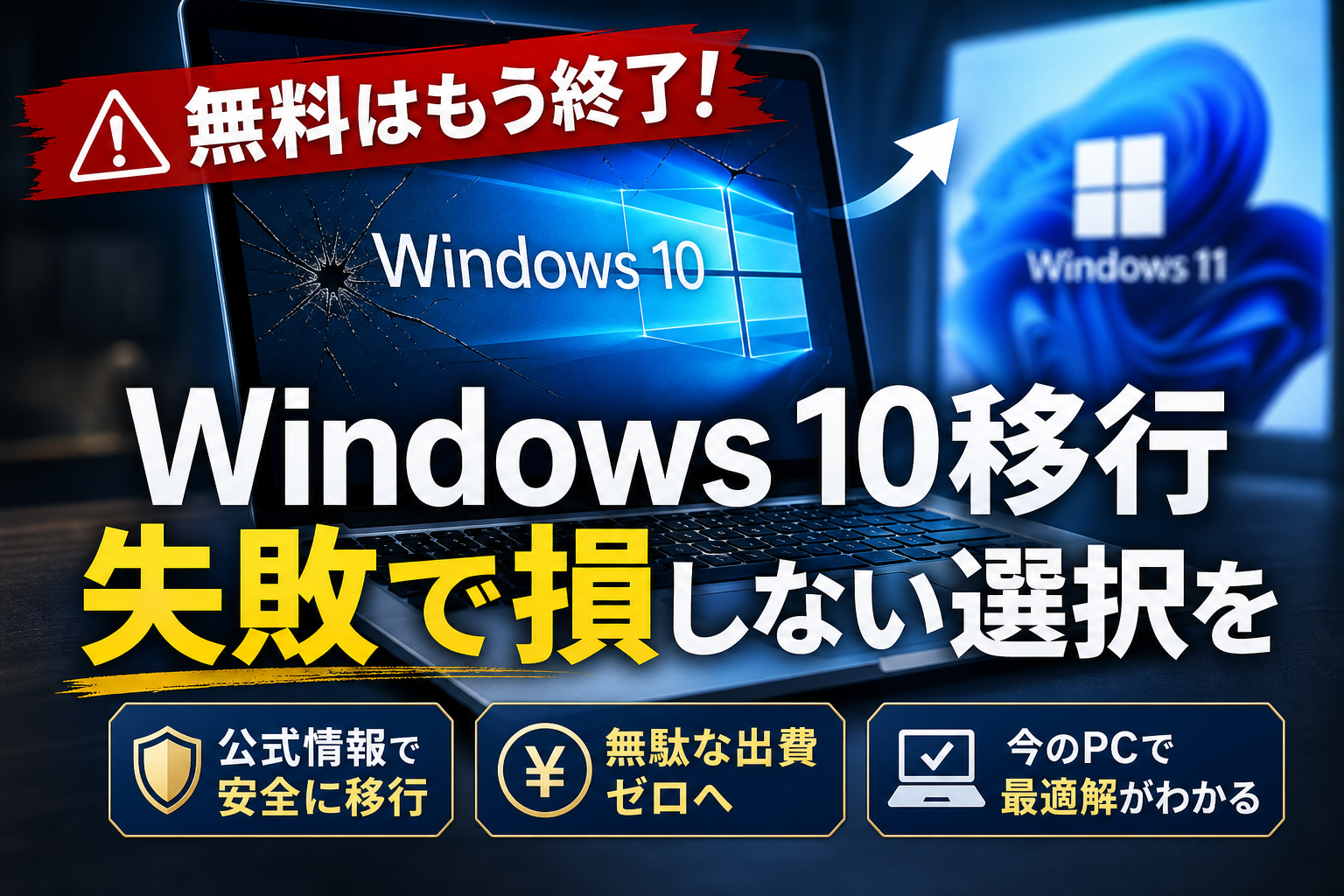
Windows 7や8.1が搭載された古いパソコンを費用をかけずに延命しようと、インターネット上の古い情報を頼りにWindows 10への無償アップグレードを試みるケースが後を絶ちません。しかし、公式の無償提供キャンペーンはすでに終了しており、現在では原則として無料でOSを移行することはできなくなりました。
Windows 10への無償アップグレードは2016年7月に公式終了し、2023年秋のセキュリティ強化により古いOSのプロダクトキーでの認証は完全に遮断されましたが、過去に同一PCで一度でも認証実績があれば、デジタルライセンスで無料再認証が可能です。
- 2016年7月の公式キャンペーン終了から8年が経過し、2023年秋の仕様変更によりプロダクトキーを用いた新規認証ルートは完全に遮断されました。
- 過去に同一PCでWindows 10の認証実績がある場合のみ、デジタルライセンスによる無料再認証が可能です。
- 古いパソコンの無理な延命よりも、BTOパソコンや中古再生PCの活用により、安全でコスト効率的な環境移行を実現することが最適な選択肢です。
ネット上には「今でも裏ワザでライセンス認証が通る」といった無責任な記事が溢れていますが、これを真に受けて古いプロダクトキーを使用すると、システム構築の現場では致命的なエラーコードに直面することになります。マイクロソフトのライセンス認証仕様が厳格化された現在では、インストール自体が一時的に成功したように見えても、突然ライセンスが剥奪されたり、深刻なセキュリティリスクやハードウェアの動作不具合を抱えたりするリスクが極めて高くなっています。
本書では、過去に一度でもアップグレードしたことがあるPCだけに適用される「唯一の例外条件」の真実を解説するとともに、非正規キーに潜むコンプライアンス違反の罠、NECのLAVIEをはじめとするメーカー製PCで多発するドライバー不整合のトラブルを網羅しました。古いパーツに固執せず、BTOパソコンや中古再生PCを賢く活用し、2026年を見据えた安全でコストパフォーマンスの高い移行計画を具現化するための防衛策を提示します。
- Windows 10の無償アップグレードはいつまでだったのかという公式の事実と現在の到達点
- ネットの情報に騙されないために知るべき2023年秋のMicrosoftライセンス認証仕様の激変
- 奇跡的にWindows 10への無償アップグレードが再アクティベーション可能な唯一の例外条件
- ネットの裏ワザや不格好な非正規ライセンスに手を出すと発生するコンプライアンスの崩壊
- 古いパソコンを無理やりアップグレードした現場で多発する致命的なハードウェアトラブル
- Windows 10から11への無償アップグレードも視野に入れた最新の移行判定フロー
- 経費を抑えながら安全に移行するためのBTOパソコンと中古再生PCという現実的な選択肢
- 現場で役立つPC環境移行のためのシステムバックアップと周辺機器の動作検証手順
- 700社以上を支援したITインフラの現場からお届けする実務で使えるPCリプレイス戦略
- この記事を書いた理由
Windows 10の無償アップグレードはいつまでだったのかという公式の事実と現在の到達点
オフィスの片隅で眠っている古いPCを何とか実用レベルで復活させたい、あるいは余計な予算をかけずに既存のOSを新しくしたいと考えるのは、コストを預かる管理者として極めて自然な発想です。しかし、結論からお伝えすると、マイクロソフトが公式に提供していた無償のOS移行キャンペーンはとっくの昔に幕を閉じています。
まずは、いつの時点で私たちの前に「ライセンス購入」という厳しい現実が立ち塞がったのか、そのタイムラインを正確に整理しておきましょう。
2016年7月29日に正式終了した無償提供キャンペーンの歴史
世間で大々的に報じられていたOSの無償移行キャンペーンは、2015年7月29日のWindows 10リリースから「ちょうど1年間」と期限が定められていました。この期間内であれば、正規のWindows 7やWindows 8.1を搭載したデバイスから、追加の費用を1円も支払うことなく最新の環境へと引き上げることが可能でした。
当時のマイクロソフトは新OSの普及率を極限まで高める方針をとっていたため、ハードウェア要件さえ満たしていれば誰でも手軽に移行できるお祭り状態が続いていたのです。しかし、この大盤振る舞いは2016年7月29日をもって予定通りに完了となりました。
日本時間の翌日に完全にクローズされた公式サイトの配布ページ
日本国内のユーザーにとって実質的なデッドラインとなったのは、時差の関係から2016年7月30日の19時前後のことでした。この時間を境に、マイクロソフトの特設サイトや自動更新プログラムによる無償配布ルートは完全に遮断されました。
当時の移行スケジュールと現在の対応状況は以下の通りに推移しています。
| 項目 | キャンペーン期間中(2016年7月まで) | 現在の状況 |
|---|---|---|
| 移行費用 | 完全無料(ライセンス引き継ぎ) | 原則として新規ライセンスの購入が必要 |
| 認証手順 | 旧OSからの自動アップグレード | 過去に10の稼働実績がないPCは認証ブロック |
| 7/8.1のキー利用 | ライセンス認証をそのまま通過可能 | 2023年秋の仕様変更により完全に使用不可 |
| 公式サポート | フルサポートの提供 | 2025年10月にOS自体のサポートが終了予定 |
このように、公式の窓口はとっくの昔に閉ざされており、現在は新規に無償で手に入れる手段はありません。
「今でも無料でアップデートできる」というネットのコピペ記事が読者を混乱させる理由
それにもかかわらず、インターネット検索やSNSを眺めていると「裏ワザを使えば今でも無料で移行できる」「手元の古いプロダクトキーを入れるだけで認証が通った」といった、甘い誘惑のような古い体験談が今なお大量に残されています。
これらは、2023年秋より前に執筆された古いブログ記事のコピペや、マイクロソフトのアクティベーションサーバーの「仕様の緩さ」に依存していた過去の遺物です。かつてはサーバー側が古いキーでの認証を黙認していた時期がありましたが、現在はセキュリティ強化の観点からその抜け道も完全に塞がれています。
ITの現場を数多く支援してきた私の視点から言わせていただくと、こうした古いネット情報を鵜呑みにして貴重な業務時間や社内PCを危険にさらすのはあまりにもリスクが大きすぎます。確実な技術仕様と現在のルールを正しく理解し、安全なPC運用を目指すことこそが、結果として最大のコスト削減につながるのです。
ネットの情報に騙されないために知るべき2023年秋のMicrosoftライセンス認証仕様の激変
インターネット上を検索すると「古いOSのプロダクトキーを使えば、今でも実質無料で新しいシステムへ移行できる」といった裏ワザ的な紹介記事が数多く見つかります。しかし、こうした古いノウハウを信じて作業を進めると、最終的に大切な業務PCが使えなくなる深刻なトラブルに巻き込まれます。マイクロソフトはセキュリティ向上とライセンス管理の適正化を目的に、OSのアクティベーション(ライセンス認証)に関する仕様を極めて厳格化しました。これまでの「見逃されていた抜け道」は完全に塞がれています。
Windows 7と8および8.1のプロダクトキーを用いた新規認証ルートの完全閉鎖
これまでは、古いパソコンに貼られているシールのキーを入力することで、新しいOSの認証が通ってしまう状態が長らく続いていました。しかし、マイクロソフトは2023年9月にアクティベーションサーバーのプログラムを大幅にアップデートし、旧世代OSのキーを用いた新規のライセンス認証ルートを完全に遮断しました。
これにより、以前のOSのプロダクトキーは新しいOSのセットアップ時や認証画面において、すべて無効なコードとして処理される仕様へ変更されています。現場のコスト削減を狙って古い余剰ライセンスを使い回そうとしても、現在ではシステム側で一律に拒絶されるのが冷酷な現実です。
以下の表は、ライセンス認証仕様の変更前と変更後における対応状況を整理したものです。
| 項目 | 2023年8月以前の挙動 | 2023年9月以降の挙動(現在) |
|---|---|---|
| 旧OSキーでの新規認証 | 認証が通るケースが多かった | 一律で完全にブロックされる |
| 認証サーバーの判定 | 過去の緩い認証仕様が継続 | 厳格な最新仕様へアップデート完了 |
| 企業内ライセンスの転用 | 技術的に認証が通ってしまっていた | 正規の有償ライセンス購入が必須 |
インストール自体は成功してもライセンス認証のエラーコードに突き落とされる仕組み
多くの担当者を混乱させる罠は、OSのインストール作業そのものは何のエラーもなく完了してしまう点にあります。USBメモリなどから作成したインストールメディアを使用すれば、セットアップ画面を通過してデスクトップ画面が表示されるため、一見すると移行に成功したかのように錯覚します。
しかし、真のトラブルはインターネットに接続してバックグラウンドで自動認証が行われた瞬間に発生します。サーバーとの通信が行われた結果、システム設定画面のライセンス状態が突然エラーに変わり、デスクトップの右下に「ライセンス認証を行ってください」という半透明の警告文字が常時表示されるようになります。こうなると、背景画像の設定といった個人用設定機能がロックされ、最終的にはWindows Updateなどの重要なセキュリティ更新プログラムの受信にも制限がかかり、組織のネットワーク全体を危険にさらすことになります。
実証テストで確認されたエラーコード「0xC004C003」が発生する技術的背景
検証環境において、古いOSのプロダクトキーを用いて新規インストールを試みたところ、アクティベーションの段階でエラーコード「0xC004C003」が確実に吐き出される仕様になっていることが確認できました。このエラーコードは、マイクロソフトの認証サーバー側で「入力されたキーが不正である、または新しいOSに対して使用する権利がない」と判定したことを意味します。
単なる一時的なネットワークエラーではなく、サーバーのデータベース上で旧OSのキーが「新規受付拒否リスト」に分類されているため、何度再試行しても認証が通ることはありません。
-
エラーコード「0xC004C003」の発生:サーバー側での明確な拒絶反応
-
システムの機能制限:デスクトップカスタマイズのロックや操作制限
-
セキュリティリスクの増大:重要な更新プログラム適用が滞る引き金に
ITインフラを預かる現場のプロとしての視点からお伝えすると、このようにライセンスの裏ワザに頼った延命策は、企業のコンプライアンスを著しく毀損するだけでなく、業務停止という莫大な損失(手元から出ていく実質的な費用)を招く原因になります。古い機器を無理に使い続けるのではなく、安全かつ正規の手順で最新のシステムへとリプレイスすることが、最も賢く、トータルでの出費を低く抑える防衛策になります。
奇跡的にWindows 10への無償アップグレードが再アクティベーション可能な唯一の例外条件
世間の情報がどれほど厳しく変わろうとも、実は手元の古いパソコンで費用をかけずにライセンスを復活させられる裏道が一つだけ残されています。
2023年秋の極秘アップデートによって過去のプロダクトキーを用いた新規の認証ルートは完全に塞がれましたが、マイクロソフトはすでに権利を得ているユーザーの救済措置まで奪ったわけではありません。
この奇跡とも言える唯一の例外を正しく理解し、安全にシステムを蘇らせるための条件と具体的な技術仕様を解説します。
過去に一度でも同一PCでWindows 10へアップグレードしたことがあるデジタルライセンスの存在
お手元のパソコンが救済されるかどうかを分ける運命の境界線は、その筐体で過去に一度でも対象の基本ソフトを動かし、認証を通した実績があるかという事実のみです。
一度でも認証が成功したパソコンは、マイクロソフトのアクティベーションサーバー側にマザーボードの識別情報(基盤固有のシリアル値)がデジタルライセンスとして永久保存されます。
この仕組みをデジタルアタッチと呼び、ハードウェアそのものが認証キーの役割を果たすようになります。
| ライセンスの状態 | 認証の可否 | 必要な作業 |
|---|---|---|
| 過去に一度でも対象OSにした実績がある | 100%自動で再認証される | キー入力をスキップしてネット接続 |
| ずっと古いOSのままで初めて移行する | 完全に認証エラーになる | 新規で正規ライセンスの購入が必要 |
上記の通り、過去の実績さえあれば、ハードディスクから高速なSSDに換装した空っぽの状態からでも、無料でライセンスを呼び戻すことができます。
プロダクトキーの入力をスキップしてインターネットに接続するだけの再認証手順
デジタルライセンスがサーバーに記録されているパソコンであれば、セットアップの工程で古いプロダクトキーを無理に入力する必要はありません。
インストール中にキーの入力を求められた場合は、画面下部にある「プロダクトキーがありません」という選択肢を迷わずクリックして進めます。
この手順を踏むことで、余計なエラーに悩まされることなく安全にデスクトップ画面まで進むことが可能になります。
-
インストールメディアから起動し、セットアップを開始します。
-
キー入力画面が表示されたら、スキップのボタンを押して次の手順へ進みます。
-
以前と同じエディション(HomeまたはPro)を正しく選択してインストールを完了させます。
-
デスクトップが起動した後、有線LANやWi-Fiでインターネットに接続します。
-
サーバーがマザーボードの情報を自動認識し、数十秒ほどでデジタルライセンスによる認証が完了します。
この流れを徹底することで、無駄なトラブルを回避しながらスムーズに環境を再構築できます。
マザーボードやCPUの交換といったハードウェア構成変更で認証が剥がれる落とし穴
デジタルライセンスは非常に便利ですが、パソコンの心臓部であるパーツを交換した瞬間に、その魔法は解けてしまいます。
サーバーはパソコン内部のマザーボードやCPUの組み合わせ情報を監視しているため、これらの重要部品を載せ替えると「全く別の新しいパソコンにライセンスを不正流用した」と判定されてしまいます。
特に社内PCの動作を速くしようとして、マザーボードやCPUをまとめて入れ替えるような大がかりなパワーアップを行った場合は注意が必要です。
デジタル認証の権利が完全に消失し、画面の右下に突然「ライセンス認証を行ってください」という警告メッセージが常時表示されるようになってしまいます。
この状態に陥ると、デスクトップの壁紙変更ができなくなるばかりか、重要なセキュリティ更新プログラムの自動適用が制限されるなどの実務上の不利益が生じるため、部品交換を伴う延命には明確な限界があることを知っておく必要があります。
ネットの裏ワザや不格好な非正規ライセンスに手を出すと発生するコンプライアンスの崩壊
予算を抑えたい一心でインターネットの海を検索すると、今でもOSをタダ同然で手に入れるような「裏ワザ」を紹介する記事が見つかります。しかし、こうした非正規の方法やライセンス規約の網の目をくぐるような行為は、企業のコンプライアンスを一瞬で崩壊させる危険な罠です。
特に法人環境において、一度でも不正なOSライセンスの利用が発覚すれば、社会的信用は失墜し、業務全体の停止を余儀なくされるケースも珍しくありません。甘い言葉の裏に隠された致命的なリスクを正しく理解する必要があります。
激安で販売されている「グレーなOEMキー」を使用したPCに待ち受ける突然の利用制限
ECサイトやオークション、フリマアプリなどで、数百円から数千円という破格の値段で販売されているOSのプロダクトキーを目にすることがあります。これらは「OEM版」や「ボリュームライセンスの余り」などと称されていますが、その実態は完全にライセンス規約違反、あるいは不正に流出させられた「グレーなキー」です。
こうしたキーを入力すると、その瞬間は運良く認証が通ってしまうことがあります。しかし、Microsoftのライセンス認証サーバーは定期的に不正なキーの追跡調査を行っており、ある日突然、以下のような厳しい利用制限が課されることになります。
-
デスクトップの背景が強制的に真っ黒になり、画面右下に「Windowsのライセンス認証を行ってください」という警告が常時表示される
-
個人用設定や一部の重要なセキュリティアップデートがロックされ、システムが脆弱な状態に置かれる
-
業務で使用している基幹システムや専用アプリケーションが、OSの認証エラーによって起動しなくなる
格安キーの多くは、開発者向けのアカウントから不正取得されたものや、海外の廃棄PCから剥がされたプロダクトキーをシステムで機械的に転売しているものです。目先の数千円を惜しんだ結果、業務が突然ストップするリスクを抱え続けることになります。
Microsoftによる抜き打ちライセンス監査で数百万規模の追徴金を課される法人リスク
法人のIT管理者が最も恐れるべきシナリオの一つが、Microsoftによる「ソフトウェア資産管理(SAM)監査」や、ライセンスの「自主監査」の要請です。これは決して大企業だけのものではなく、数十人規模の中小企業にもある日突然、書面で通知が届きます。
監査が入ると、社内で稼働しているすべてのパソコンの型番、導入OS、購入時の領収書やライセンス契約書の提出を細かく求められます。ここで「ネットで見つけた無償アップグレードの裏ワザによる認証」や「不審な格安プロダクトキー」が発覚した場合、言い逃れは一切できません。
| 監査で指摘される違反内容 | 現場で発生する実質的なペナルティ |
|---|---|
| 10台のPCに非正規キーを使用 | 正規パッケージ版(Pro版)10台分の即時購入(約30万円の出費) |
| 過去のライセンス違反期間の認定 | 規約に基づく違約金、および遡及して請求されるペナルティ料金 |
| 監査対応にかかる工数 | 業務を数週間止め、全PCのシリアルとキーを照合する人件費のロス |
場合によっては、数百万円規模の追徴金(是正費用)の請求書が届き、一瞬で会社のキャッシュが削られる事態に発展します。さらに、この監査情報は企業の経営リスクとして記録され、取引先からの信用失墜にも直結する重い現実があります。
悪質なクラックツールや非正規インストーラーが引き起こすランサムウェア感染の盲点
「どうしても完全無料でOSをアクティベーションしたい」という目的で配布されている、通称「クラックツール(KMSアクティベーターなど)」や、ファイル共有ソフトに転がっている「認証回避済みの改造ISOイメージファイル」のダウンロードは、最も危険な自滅行為です。
これらのツールや非正規のインストーラーには、ほぼ100%の確率で悪意あるプログラムが仕込まれています。
-
バックドアの設置による、社内ネットワークへの侵入経路の開拓
-
オンラインバンキングの認証情報や、顧客の個人情報の自動抜き取り
-
ファイルを暗号化して金銭を要求するランサムウェア(身代金要求ウイルス)の強制実行
セキュリティソフトを一時的にオフにしてツールを実行させる手口が多く、一度実行してしまえば、OSの認証どころか、会社のサーバー内にある数年分の顧客データや会計データがすべて人質に取られてしまいます。システムを丸ごと人質に取られた場合の損失額は、正規のライセンス費用や最新のビジネスパソコンへ買い替える予算とは比較にならないほど膨大になります。安全なITインフラを構築するためには、最初から正規の手順とライセンスを選択する以外に道はありません。
古いパソコンを無理やりアップグレードした現場で多発する致命的なハードウェアトラブル
予算を抑えるために古いパソコンを現役で使い続けたいという気持ちは痛いほど分かります。しかし、メーカーのサポート対象外となったデバイスを無理に新しいOSへ移行させると、業務の現場では笑えないトラブルが次々と噴出します。「動けばラッキー」という安易な気持ちで行った作業が、結果的に数日間の業務停止を招く引き金になるのです。
実際に現場で発生しているトラブルの発生傾向をまとめました。
| トラブルが発生するパーツ | 発生する具体的な症状 | 業務への直接的なダメージ |
|---|---|---|
| 旧世代CPU・チップセット | 専用ドライバーの未提供による機能停止 | 画面解像度の低下やUSB認識不可 |
| 古いマザーボード | 電源管理(ACPI)のミスマッチ | スリープ復帰時のブルースクリーン多発 |
| 内蔵ネットワークカード | 独自ネットワークプロトコルの競合 | 社内LANやNASへの接続遮断 |
第3世代Intel以前の旧型CPUやマザーボードに適用されるドライバーが配布されない悲劇
インテルの第3世代Coreプロセッサ(Ivy Bridge)以前を搭載したパソコンや当時のマザーボードは、メーカーによるサポートが完全に打ち切られています。OSのインストール自体が100%完了したように見えても、それはMicrosoftが用意した「最低限動作するための標準ドライバー」で動いているに過ぎません。
特に深刻なのが、グラフィックやチップセットの専用ドライバーが手に入らないことです。画面の解像度が引き伸ばされたように崩れたり、マザーボード上のUSBポートの一部が給電しか行わずデータを全く認識しなくなったりする現象が起きます。これらはデバイスマネージャー上に大量の「不明なデバイス」として残り続け、業務に必要な周辺機器の接続をことごとく拒否する原因になります。
スリープからの復帰時に10回中3回は発生するブルースクリーンの連続強制再起動ループ
古いマザーボードに新しいOSを上書きした環境で、現場のスタッフを最も疲弊させるのがスリープ機能にまつわる不具合です。席を外した後にパソコンが自動的に省電力状態に入り、いざ業務を再開しようとキーボードを叩くと、画面に青いエラー画面(ブルースクリーン)が表示されて強制的に再起動がかかります。
この現象は、古いマザーボードの電源管理システム(ACPI)が新しいOSの制御命令を正しく理解できないために発生します。保存していない作成中のデータや顧客カルテ、スプレッドシートの情報はすべて消え去り、再起動ループに巻き込まれることで午前中の作業が完全に無駄になるケースが現場では日常茶飯事となっています。
NEC製LAVIEなどメーカー製PCを独自手順で上書きした際に発生する社内LANやNASへの接続エラー
NECのLAVIEシリーズをはじめとする国内メーカー製パソコンには、独自のネットワーク制御ソフトや省電力ツールが最初から組み込まれています。これらを適切に処理せず、強引にOSをクリーンインストールしたり上書きしたりすると、ネットワークカードの挙動が著しく不安定になります。
昨日まで普通にアクセスできていた社内の共有フォルダやNASに突然繋がらなくなったり、共有プリンターから印刷ができなくなったりするトラブルが多発します。さらに、LANカードの省電力機能が誤作動を起こし、通信速度がメガビット単位まで低下してしまい、クラウドストレージのファイル共有すらままならない状態に陥ることもあるのです。
Windows 10から11への無償アップグレードも視野に入れた最新の移行判定フロー
裏ワザ的な手法で古いOSの寿命を伸ばそうとする試みが完全に限界を迎えた今、私たちは「その先」にある現実的な選択肢に目を向けなければなりません。Windows 10への移行を検討する際、避けて通れないのが「Windows 11への無償アップグレード」という次のステップです。
手元にある古いパソコンを無理に動かし続けるべきか、それとも新しいシステムへ完全に刷新すべきか。現場のエンジニア視点から、失敗しないための最新の判断フローを分かりやすく解説します。
Windows 10のサポート終了に伴う延命措置の真のデッドライン
多くの企業や個人ユーザーが「とりあえずWindows 10にしておけば安心」と考えがちですが、ここには時間的な猶予がほとんど残されていません。Microsoftが公式に発表しているWindows 10のサポート終了日は「2025年10月14日」です。
この期日を過ぎると、セキュリティの脆弱性を修正する更新プログラムの提供が完全にストップします。つまり、どれほど苦労して古いパソコンをWindows 10へ移行させたとしても、そのシステムが安全に使える期間はごくわずかしか残されていないのが冷酷な現実です。
サポートが切れたOSを社内ネットワークに接続し続ける行為は、企業の機密情報や顧客データをサイバー攻撃の脅威に無防備にさらすことを意味します。そのため、延命措置としてのアップグレードは、あくまで「一時的な避難所」に過ぎないという共通認識を社内で持つことが極めて重要です。
TPM 2.0や対応CPU要件を満たさないPCを無理やりWindows 11に上げる無駄
Windows 10の先にあるWindows 11へ進もうとしたとき、非常に高いハードルの技術的要件が立ちはだかります。特に「TPM 2.0(暗号化安全基準)」の搭載や、Intelであれば第8世代以降、AMDであればRyzen 2000シリーズ以降という厳しいCPU制限が存在します。
ネット上には、レジストリを書き換えるなどの非公式な手順で「システム要件を回避してインストールする方法」が多数紹介されています。しかし、ITインフラの現場を預かる専門家として、この強硬策は100%おすすめしません。
要件を満たさないパソコンを無理やりアップデートした場合、以下のような致命的なリスクが日常的に発生します。
| 発生するトラブル | 業務への具体的な影響 |
|---|---|
| 大型更新(Update)の拒否 | セキュリティパッチが当たらず脆弱性が放置される |
| 動作の極端な重低音化 | メモリやCPUの処理が追いつかずExcelすら頻繁にフリーズする |
| 突然のブルースクリーン | 作業中のデータが保存されずに消失し、業務が強制中断する |
一時的に画面が動いたとしても、OSアップデートのたびに起動しなくなる恐怖と戦うことになり、結果としてシステム管理者の貴重な時間と人件費をドブに捨てることになります。
NECやLAVIEなどの各メーカーが公開している「対応状況確認プログラム」の活用法
手元にあるパソコンが次の世代へ進めるスペックを持っているかどうかを調べるには、Microsoft純正の「PC正常性チェックアプリ」を利用するのが基本です。しかし、法人用PCやNECのLAVIEシリーズといった大手国内メーカー製モデルの場合、OSの基本要件をクリアしていても固有のトラブルが発生することが珍しくありません。
メーカー製のパソコンには、独自の省電力制御ソフトやキーボードの特殊機能、社内LAN用の通信ドライバーなどが組み込まれているためです。
そのため、アップグレード作業に入る前に、必ずNECや各メーカーの公式サイトに用意されている「Windows 11対応状況確認プログラム」や専用の「動作確認対象機種リスト」のページをチェックしてください。
リストに載っていない古い型番の機種を独自手順で上書きしてしまうと、起動直後にネットワークカードを認識しなくなり、社内共有のNASやクラウドストレージへのアクセスが完全に遮断されるといったトラブルを引き起こします。確実な動作保証がないPCは、無理にアップグレードせず「機材の買い替え」に舵を切るのが、最もコストパフォーマンスに優れた防衛策です。
経費を抑えながら安全に移行するためのBTOパソコンと中古再生PCという現実的な選択肢
古いパソコンのスペック不足やライセンスの壁にぶつかったとき、多くの担当者様が「手元のパーツを使い回して、なんとか安くOSを移行できないか」と頭を悩ませます。しかし、現場のリアルな状況を見ていると、予算を削るためのDIYが結果として最もコストを増大させる落とし穴になっているケースが後を絶ちません。今ある機材の延命にこだわるよりも、保証がしっかりした新しい選択肢に目を向けるほうが、結果的にお財布にも業務効率にも優しい選択肢となります。
ライセンスを単品で購入して古いパーツを使い回すコストとの比較
手元にある古いパソコンのパーツをそのまま使い、OSの正規ライセンスだけを単品で購入して移植する方法は、一見すると賢い節約術に見えます。しかし、これはプロの視点から見ると極めてリスクの高い選択です。
なぜなら、Windows 10や11の正規ライセンスであるリテール版は1本あたり数万円の費用がかかるうえ、数年以上使い倒したハードウェアはマザーボードのコンデンサ劣化やストレージの寿命が間近に迫っているからです。せっかく新品のOSを導入しても、数ヶ月後にマザーボードが故障すれば、その交換作業や再設定に伴う人件費で、せっかくの節約分は一瞬で吹き飛んでしまいます。
以下に、ライセンス単体購入と新品の本体買い替えにおける実質的なコストとリスクの比較をまとめました。
| 移行のアプローチ | 初期導入コスト(目安) | ハードウェアの寿命 | 故障発生時のトラブル対応 | 業務への影響リスク |
|---|---|---|---|---|
| OSライセンスのみ単品購入 | 約2.5万円(パッケージ版) | ほぼゼロ(いつ壊れてもおかしくない) | 自己責任で原因究明とパーツ交換が必要 | 非常に高い(業務停止の恐れあり) |
| BTOビジネスPCへ丸ごと買い替え | 約7万円から12万円 | 5年以上(メーカー保証付き) | サポート窓口による迅速な部品交換 | 極めて低い(安定稼働を維持) |
このように、初期費用だけにとらわれず、導入後のメンテナンスコストや突然の故障による業務停止という見えない損失まで計算に入れると、システム全体を一新したほうが手残りとなる資金を多く残せるケースがほとんどです。
コスパと動作の安心を両立したサイコムやパソコン工房の最新ビジネスモデルの魅力
限られた予算の中で最良の選択肢となるのが、国内のBTOメーカーであるサイコムやパソコン工房が展開しているビジネス向けのデスクトップやノートパソコンです。大手家電メーカーの製品と比べて余計なプリインストールアプリが入っていないため、動作が非常に軽快で、同等スペックのPCを驚くほど安価に手に入れることができます。
パソコン工房のビジネスモデルであれば、最新のインテル製Coreプロセッサや高速なNVMe規格のSSD、そして十分な容量のDDRメモリが標準搭載されており、事務作業から重いデータの処理までストレスなくこなせます。
静音性やパーツの品質にこだわりたい場合は、サイコムのSilent Masterシリーズといった静音特化モデルも現場の集中力を削がないため非常におすすめです。これらのBTOパソコンは、パーツ構成を自社の業務に合わせて細かくカスタマイズできるため、不要なグラフィックボードなどを省き、徹底的にコストパフォーマンスを追求した無駄のない機材選定が可能になります。
クラウドストレージのOneDriveなどを活用した古いPCからのデータ移行準備
新しいパソコンの準備が整ったら、次に行うべきは旧環境からのスムーズなデータ引っ越しです。USBメモリや外付けHDDに手作業でドラッグ&ドロップしてデータを移す方法は、ファイル数が多いと時間がかかるだけでなく、コピー漏れやデータ破損のリスクが伴います。
そこで実務において最も推奨しているのが、マイクロソフトが提供するクラウドストレージであるOneDriveを活用したスマートなバックアップ手法です。
-
古いパソコンのOneDrive設定画面から、デスクトップ、ドキュメント、ピクチャなどの重要フォルダーの同期を有効にします。
-
クラウドへのデータアップロードが完了したことを確認します。
-
新しいパソコンで同じアカウントを使ってサインインするだけで、特別な移行作業をすることなく、これまで通りのファイル配置で即座に業務を再開できます。
この方法を使えば、移行時のデータ消失リスクを完全に排除できるだけでなく、移行後も常にクラウド上にバックアップが保持されるため、万が一の物理的な故障時にも大切な資産を守ることができます。確実なステップを踏んで、安心で快適な業務環境を手に入れてください。
現場で役立つPC環境移行のためのシステムバックアップと周辺機器の動作検証手順
古いOSを使い続けるリスクを回避するために、最新の環境へ移行する作業は避けて通れません。しかし、入念な下準備を怠ると、大切な業務データや長年愛用してきた周辺機器が一瞬で使えなくなるという最悪のシナリオを招いてしまいます。特に予算を抑えるために自力で何とかしようと試みる現場ほど、事前の検証作業を省略しがちです。トラブルの発生を前提とした確実な防衛策と、業務に穴を開けないための実践的なチェック手順を業界標準の視点から解説します。
アップグレードを実行する前に必ず作成しておくべきシステム全体の丸ごとイメージバックアップ
OSに手を加える際、最もやってはいけないのが「重要ファイルだけをUSBメモリにコピーして作業を始めること」です。万が一OSの書き換えプロセス中にフリーズしたり、ドライバーの競合によって黒い画面のまま起動しなくなったりした場合、ファイルの断片だけがあってもPCを元の動く状態に戻すことはできません。
現場で推奨されるのは、システムドライブ(Cドライブ)の全領域をOSの設定やアプリごと丸ごと保存する「システムイメージバックアップ」の作成です。
| バックアップ方法 | 保存される対象 | 復旧にかかる時間と手間の目安 |
|---|---|---|
| ファイル単体のコピー | 自分で選択した写真やドキュメントのみ | 非常に長い(OSやアプリを再導入する必要あり) |
| システム全体のイメージ保存 | OS、インストール済みアプリ、設定、全データ | 短い(トラブル発生前の状態に一瞬で完全復元可能) |
イメージの保存には、外付けのHDDやSSDなどの外部ストレージが必要です。Windowsに標準搭載されているバックアップ機能や、信頼性の高いサードパーティ製の復元ツールを利用し、起動用のUSBメディア(回復ドライブ)もセットで作成しておくことが鉄則となります。これさえあれば、どれほど致命的なエラーが起きても確実に作業前の状態に戻すことができます。
古いプリンターや特殊な業務アプリが新しいバージョンで動作するかどうかの確認ポイント
PCが動いたとしても、オフィスで毎日稼働している周辺機器や業務ソフトが新しいOSに対応していなければ仕事は完全にストップします。特に長年使用しているネットワークプリンターや古い複合機、独自開発された基幹システムは、メーカーによるサポートが終了しているケースが珍しくありません。
移行前に必ずチェックすべき項目を整理しました。
-
プリンターやスキャナーのメーカー公式サイトで最新OS用のドライバーが提供されているか
-
社内で利用している独自の在庫管理システムや会計ソフトの開発元が新OSでの動作を保証しているか
-
旧世代のUSB接続機器(ICカードリーダーやバーコードスキャナーなど)の対応状況
-
各種セキュリティソフトが新しい環境で正常にリアルタイムスキャンを実行できるか
実際に現場を多く見ている立場からお伝えすると、メーカー製PCのサポートページに記載されている「対応状況確認プログラム」を実行することは極めて有効です。これによって、ハードウェアレベルでの致命的なミスマッチを事前に検知し、互換性のないパーツのあぶり出しが容易になります。
トラブル発生時に一瞬で元の状態に切り戻すためのアンインストール手順
入念な準備をして臨んでも、ネットワークカードの相性問題などで「なぜかNASへのアクセスが急激に遅くなった」「時々画面が暗転する」といった不具合が発生することがあります。その際に慌てて初期化を選択するのではなく、OS標準の「ロールバック(以前のバージョンに戻す)機能」を正しく使えるようにしておきましょう。
Windowsには、アップグレード後から10日以内であれば、簡単な操作だけで元の使い慣れたOS環境へと完全に切り戻す仕組みが用意されています。
設定アプリの「更新とセキュリティ」から「回復」を選択し、「前のバージョンのWindowsに戻す」を実行するだけで、保存したイメージを使うことなく短時間で元の状態へと安全に戻ることができます。ただし、10日を過ぎるとシステムドライブ内の古いOSデータ(Windows.oldフォルダ)が自動的にクリーンアップされ、この機能は使用できなくなります。移行後の数日間は日常のすべての業務プロセスをテストし、不都合がないかを徹底的に洗い出す期間と位置付けましょう。
700社以上を支援したITインフラの現場からお届けする実務で使えるPCリプレイス戦略
これまで数多くの企業のITインフラを整備し、古いOSの移行トラブルを目の当たりにしてきた立場から申し上げます。Windows 10への無償アップグレードを巡るトラブルは、単にライセンスが認証されないという問題だけに留まりません。無理な延命措置を行った結果、業務が突然停止するリスクをはらんでいます。
社内のIT環境を安全かつ効率的に刷新するためには、目の前のコストを削る発想から脱却し、中長期的な視点でのリプレイス戦略を描くことが不可欠です。
現場の社内リテラシーや通信回線環境を考慮したPC機材の選定基準
オフィスのパソコンを新しくする際、単にカタログスペック上の最安値モデルを選んでしまうと、導入後に現場から「動作が遅くて仕事にならない」と不満が噴出することになります。特に社内リテラシーやオフィスの回線環境によって、最適なスペックは大きく変動します。
実務でストレスなく動作し、セキュリティを担保するための具体的なPC選定基準をまとめました。
| 項目 | 最低限必要なスペック | 推奨スペック(業務効率化) |
|---|---|---|
| プロセッサ | Intel Core i3 または AMD Ryzen 3 以上 | Intel Core i5 または AMD Ryzen 5 以上 |
| メモリ容量 | 8GB | 16GB 以上(マルチタスク対応) |
| ストレージ | 256GB 以上の SSD | 512GB 以上の NVMe SSD |
| 通信機能 | 有線LANポート または Wi-Fi 6 対応 | Wi-Fi 6E 以上(電波干渉対策) |
インターネット回線が細いオフィスや、古いルーターを使い続けている環境では、PC側のWi-Fi性能がボトルネックとなり、クラウドストレージとの同期に時間がかかるトラブルが多発します。現場のネットワーク環境をあらかじめ測定した上で、必要であればネットワーク機器の刷新も同時に進めることが、隠れた業務ロスを防ぐ最大のポイントです。
株式会社アセットが提案するライセンス違反を防ぎ業務効率を劇的に向上させる移行計画
古いOSから新しい環境へ移行する際、最も注意すべきはライセンスの整合性です。ネット上の不確かな情報に頼ってグレーな認証方法を試みることは、企業のコンプライアンスを根底から揺るがします。
株式会社アセットでは、法令を完全に遵守しながら、現場の業務効率を劇的に向上させるためのロードマップを提案しています。
-
現状のライセンス保有状況をすべて棚卸しして可視化する
-
Windows 11 の動作要件を満たすPCと、買い替えが必要なPCを明確に仕分ける
-
ライセンスの単品購入ではなく、最新OSがプリインストールされたPCへの移行を軸にする
-
OneDrive などのクラウドストレージをフル活用し、データ移行時の紛失リスクをゼロにする
-
移行作業中の業務停止時間を最小限に抑えるため、段階的な入れ替えスケジュールを策定する
この計画に沿って進めることで、ライセンス違反による突然の機能制限や監査リスクを回避できるだけでなく、最新PCの圧倒的な処理速度によって、社員一人あたりの作業効率が大幅に向上します。
予算の限られた中小企業がITサポートのプロフェッショナルと組むべき本当のメリット
「専任のIT担当者がいないから」「できるだけ予算を抑えたいから」という理由で、知識が十分でない社員にPCのセットアップやOSの移行作業を任せるケースが後を絶ちません。しかし、これは目先の人件費を浮かす代わりに、膨大な時間的損失と重大なセキュリティリスクを抱え込む行為です。
専門のITサポートパートナーを頼ることで、以下のような具体的なメリットを得られます。
-
トラブル発生時の原因究明と復旧が迅速に行われ、業務停止による損失を防ぐ
-
自社の業務内容に合わせた最適なハードウェアを無駄なく選定してもらえる
-
複雑なライセンス管理を丸投げでき、コンプライアンス違反のリスクが消滅する
-
ネットワークやセキュリティ設定の最適化により、情報漏洩やランサムウェアの脅威を遮断する
プロフェッショナルによるサポートは一時的なコストに見えますが、トラブルに振り回される社員の稼働時間を削減し、本来のコア業務に集中させることで、結果的に「会社に残る利益」を最大化させるための最も賢い投資となります。
この記事を書いた理由
著者 – 村上 雄介(newcurrent編集部ライター)
この記事は、AIによる自動生成ではなく、私が支援現場で実際に直面したOS移行の失敗や動作検証の結果に基づき、中小企業のシステムを守るために執筆したものです。
現在、私は43社の中小企業に対してIT活用の継続支援を行っていますが、現場では「ネットで見かけた裏ワザでWindows 10に無償アップグレードしようとしたが、ライセンス認証エラー(0xC004C003)が出てPCが使えなくなった」「グレーな格安キーを買ってしまい、ライセンス違反の警告が出た」という切実なトラブル相談が相次いでいます。私自身も複数の検証用PCや通信環境を運用する中で、古いパーツやドライバーの不整合によるブルースクリーン、スリープ復帰時の強制再起動といった動作不良を何度も実体験してきました。
ネット上にある古いコピペ情報を真に受けて非正規の手順を踏むと、ライセンス違反による企業の社会的信用失墜だけでなく、ランサムウェア感染や深刻な不具合を招きます。予算の限られた現場でも、グレーな手段に頼らずに安全かつ低コストで移行できる現実的なロードマップを、私の現場経験と検証結果をベースにお伝えしたく、筆を執りました。
Q. 今でも古いOSのプロダクトキーでWindows 10をインストールできますか?
Q. デジタルライセンスとは何ですか?
Q. 古いプロダクトキーを使って認証に失敗するとどうなりますか?
Q. どのパソコンでもデジタルライセンスを使えますか?
🔗 あわせて読みたい関連記事
 Windows11無償アップグレード期限と条件を確認する方法Windows11無償アップグレード期限は不明確で、要件確認と安全な進め方が重要です。対象PC判定方法、アップグレード手…
 Windows11要件と安全なアップグレード判断ガイドWindows11の最小要件だけでは失敗します。CPU世代・TPM・メモリなど実務に基づいた安全ラインから、要件回避のリ…
 Windows11アップグレード判断ガイド仕事と費用で決めるWindows10からWindows11への無償アップグレードを、業務影響と実際の出費で判断する方法を解説。自分のPC環…
 Windows 11の自動ログイン設定とチェックボックスが出ない時の対処法Windows 11で起動時のパスワード入力を省略する自動ログイン設定の手順を解説。netplwizでチェックボックスが…
 Windows Updateエラー0x80073712の確認と修復手順Windows Updateエラー0x80073712の原因はコンポーネントストアの不整合です。DISM・SFCの手順、…
 Bluetoothマウスが途切れる時のWindows対処法8選Bluetoothマウスの接続が途切れる原因は省電力設定・電波干渉・ドライバー問題の3つ。デバイスマネージャー設定やUS…
🧰 お困りごとの解決に
 Appleサポートに電話でオペレーターにつなぐ方法Apple無料フリーダイヤル0120-277-535の自動音声を突破してオペレーターに最速で繋ぐ実務的な方法と、混雑時間…
 atoneをAmazonで使う方法と登録エラーの対処atoneはAmazonに直接登録できません。アプリから無料発行できるJCBバーチャルカードをクレジットカード枠で登録す…
 Gmailの受信トレイはどこ?スマホ・PC別の開き方Gmailの受信トレイの場所がわからないなら、まずスマホかPCかを確認し、使用するアプリやブラウザを特定することが大切で…
 Windows Media PlayerのCD再生・取り込み・エラー対処Windows10・11のMedia PlayerとWindows Media Player Legacyの見分け方、有…
 Uber Eatsのサポートへの連絡方法Ubereatsの電話番号は廃止。稼働中の配達トラブルはアプリ内チャットで「現在の配達に関する緊急項目」を選び、トリガー…