運営:Next Wave運用局(株式会社アセット) 会社概要|編集方針
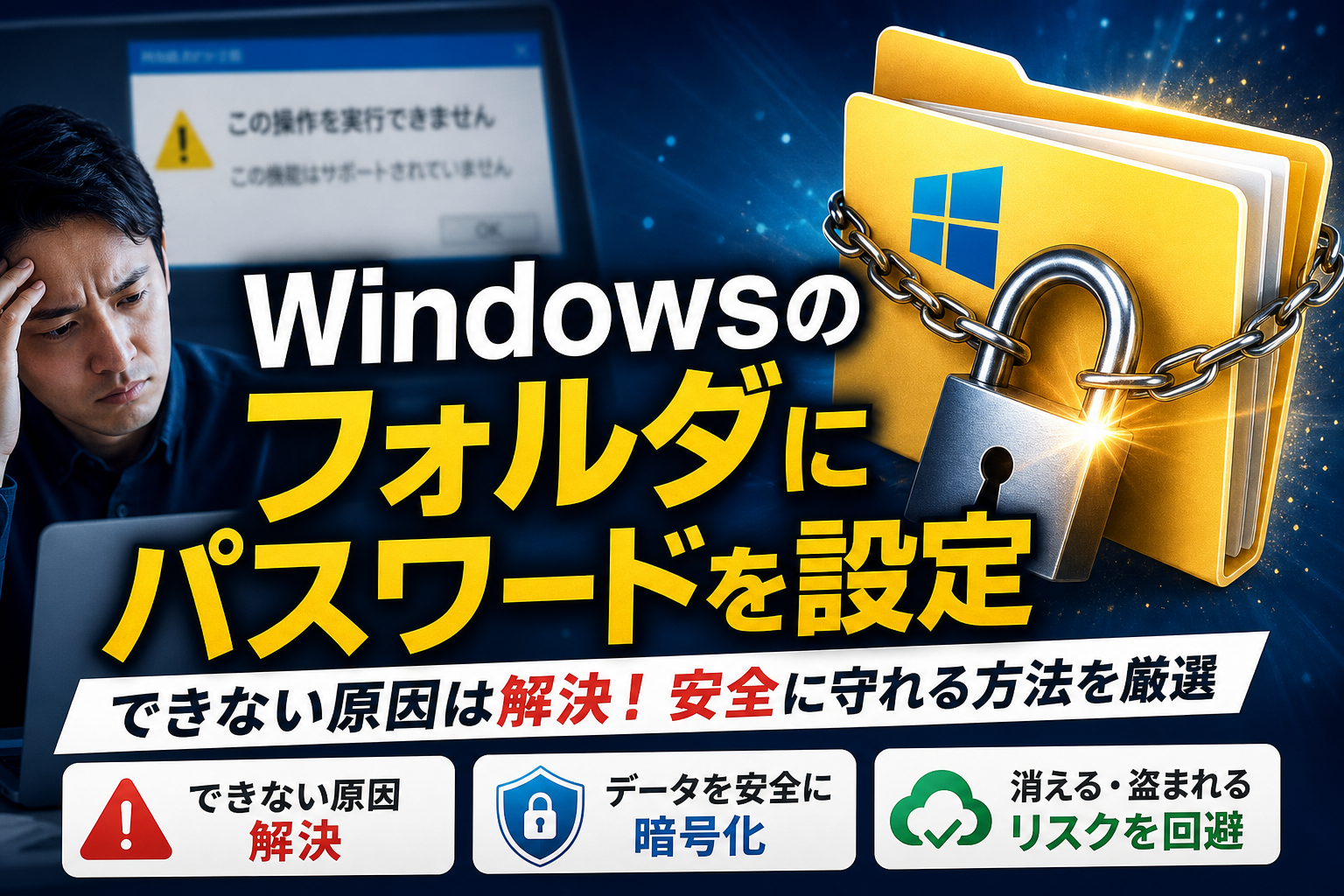
Windowsのフォルダにパスワードを設定して重要データを保護しようとした際、プロパティの暗号化ボタンがグレーアウトして選択できない壁に直面する方は少なくありません。これはお使いのWindowsがHomeエディションであることによるOSの機能制限が主な原因です。
Windowsフォルダのパスワード設定がグレーアウトする主な原因はHomeエディション版の機能制限であり、セキュリティと業務効率を両立させるには無料の7-ZipによるAES-256暗号化やBitLocker、クラウドストレージなどの複合的な対策が必要です。
- WindowsのHomeエディションではEFS機能が制限されているため、7-ZipやVeraCryptなどサードパーティのソフトを活用した暗号化が現実的な解決策です。
- パスワード紛失やパソコン故障時のリスクに備えるため、回復キーと証明書のバックアップが重要です。本文ではクラウドストレージについて業務効率との兼ね合いで言及されていますが、二重保護としての明示的な推奨は記載されていません。
しかし、仮に暗号化が実行できたとしても、Windowsの標準機能だけでは同一PCを使う他のアカウントからの覗き見を完全に防ぐことはできません。さらに、パソコンが予期せず破損した際には暗号化したデータ自体が二度と復元できなくなる致命的な全損リスクも潜んでいます。
本記事では、無料の圧縮ソフトであるLhaplusなどの古い暗号化方式が抱えるセキュリティの脆弱性を暴き、今すぐ実務で使える解決策を提示します。軍用レベルの暗号化強度を誇る7-Zipを用いたAES-256方式でのフォルダ保護手順や、ドライブ全体を強固に守るBitLockerの活用法、さらにはデータ紛失を防ぎつつ業務効率を落とさないクラウドストレージによる代替案まで、専門知識がなくても迷わず実践できる確実な情報保護のロードマップを解説します。
Windowsフォルダにパスワードを設定できない原因と詳細設定がグレーアウトする理由
大事なデータを他の人に見られないように隠したい、そんな切実な思いでWindowsのフォルダに鍵をかけようとした瞬間に、誰もが一度は大きな壁にぶつかります。
画面の案内通りに進めたはずなのに、なぜか設定ボタンが暗くて押せない、あるいはパスワードを入力する画面すら出てこないというトラブルです。
実は、Windowsの標準機能でフォルダを保護しようとするときには、OSの仕様による厳しい制限や、多くの人が勘違いしやすい落とし穴が存在しています。
まずは、なぜあなたのパソコンで設定ができないのか、その不都合な真実を一緒に解き明かしていきましょう。
プロパティを開いてガッカリ!Windowsでフォルダにパスワードを設定する「内容を暗号化してデータをセキュリティで保護する」が押せない裏事情
「フォルダを右クリックして、プロパティの全般タブから詳細設定を開けば、すぐに暗号化できる」
ネットで検索すると、このような手順が数多く紹介されています。しかし、実際にその通りに操作してみると、「内容を暗号化してデータをセキュリティで保護する」という項目がグレーアウトしていて、チェックすら入れられない状態に陥るケースが多発しています。
この現象が起きる最大の原因は、Windowsに搭載されている「EFS(暗号化ファイルシステム)」という標準機能の動作条件を満たしていないことにあります。
EFSを利用するには、データを保存しているドライブのフォーマットが「NTFS」というファイルシステムになっている必要があります。
もし、古い外付けハードディスクやUSBメモリ、一部の特殊なパーティション設定のままフォルダを操作しようとすると、システムが暗号化を拒否してしまいます。
また、会社のパソコンなどで管理者権限グループポリシーによって機能そのものが強制的に制限されている場合も、一般ユーザーは指一本触れることができなくなります。
Windows 11や10の「Homeエディション」に立ちはだかる冷酷な機能制限の壁
何をやっても設定ボタンが押せないという場合、お使いのパソコンの「エディション」を確認してみてください。
Windows 11やWindows 10には、主に個人向けの「Home」と、ビジネス向けの「Pro」というエディションが存在します。
実は、Windows標準のフォルダ暗号化機能(EFS)は、上位版である「Proエディション」以上でしか動作しない仕組みになっています。
購入したパソコンが最初からHomeエディションだった場合、いくら設定を見直しても機能自体がシステムから削られているため、絶対に詳細設定のチェックボックスを押すことはできません。
| エディション | フォルダの個別暗号化(EFS) | ドライブ全体の暗号化(BitLocker) |
|---|---|---|
| Windows Pro | 利用可能 | 利用可能 |
| Windows Home | 利用不可能 | 利用不可能(一部のデバイス暗号化のみ) |
このように、お財布に優しいHomeエディションのパソコンでは、OSの機能だけで特定のフォルダにパスワードをかけるというアプローチそのものが完全に封じられているのが実態です。
家族や同僚に丸見え!?同一PCにサインインできる他のユーザーからは中身を隠せないEFSの落とし穴
仮にあなたがProエディションを使っていて、見事にフォルダを暗号化できたとしても、まだ安心はできません。ここに、実務の現場で多くの人が気付いていない致命的なセキュリティの盲点があります。
Windows標準のEFSという暗号化機能は、あなたがパソコンにサインインしている時のユーザーアカウントと強力に紐づいています。
そのため、あなたが席を外した隙に、あなたのサインイン状態のままパソコンを操作された場合、フォルダはパスワードを要求することなく、自動的に中身を開いてしまいます。
さらに恐ろしいのは、「同じパソコンを共有している別の人への対策」です。
EFSは、別のユーザーアカウントでサインインした人に対してはデータを隠せますが、もし家族や同僚と「ひとつの共通アカウント」を使ってパソコンにログインしている場合、暗号化の鍵も共有されてしまうため、誰でも自由にフォルダの中身を覗けてしまいます。
これでは、大切な書類を金庫に入れたつもりでも、金庫の扉を開けっ放しにしているのと何ら変わりありません。個別にしっかりと鍵をかけるには、OSの標準機能だけに頼らない、より現実的で安全な防衛策を知る必要があります。
Windowsの暗号化設定で起こるデータ喪失リスクと回復キー紛失の危険性
大切な機密情報や人に見られたくないプライベートファイルを保護するために、Windowsのシステム上でフォルダへロックをかけようと考える方は非常に多いです。しかし、十分な知識がないまま安易に暗号化の設定を進めてしまうと、ある日突然すべてのデータにアクセスできなくなり、専門の復旧業者でも手を付けられない「永久凍土状態」に陥るリスクがあります。
セキュリティを強固にすることと、データを安全に保管し続けることは全くの別物です。まずは、Windowsの標準機能や暗号化システムが抱える、実務現場で多発している致命的な罠について、ITインフラの専門家としての視点から詳しく解説します。
パスワードを忘れたら即アウト!システム連携型暗号化が引き起こす最悪のデータロック事故
Windowsに標準搭載されている暗号化機能(EFS)は、単に「フォルダに鍵をかける」という単純な仕組みではありません。これはWindowsのログインアカウント、つまりOSのシステム深部と強力に紐づいたシステム連携型の暗号化技術です。
この仕組みの最も恐ろしい点は、パスワードの紛失やアカウントトラブルが発生した瞬間に、データを取り出す手段が完全に遮断されることにあります。
一般的なWebサービスであれば「パスワードを忘れた方はこちら」という救済措置がありますが、Windowsのローカル暗号化においてそのような裏口は存在しません。
システム連携型暗号化の仕様と、一般的なパスワード管理の違いは以下の通りです。
| 項目 | 一般的なパスワード設定 | Windows標準暗号化(EFS) |
|---|---|---|
| 管理の主体 | ユーザーが決めた文字列 | OSのアカウント情報と証明書 |
| 紛失時の救済 | 再発行やヒントによる初期化が可能 | 完全に不可能(暗号鍵の喪失) |
| 他PCへの移行 | パスワードを入力すれば閲覧可能 | 移行元の証明書がないと閲覧不可能 |
| セキュリティ強度 | 設定した文字列の複雑さに依存 | 非常に強力だが自己責任の極み |
鍵そのものがシステム内部で複雑に生成されているため、設定した本人がパスワードをド忘れした場合はもちろん、サインインアカウントの破損によっても、二度と開かないデータ保管庫が完成してしまいます。
パソコンが壊れたらデータも道連れに!回復キーと証明書をバックアップしていないユーザーを襲う悲劇
実務の現場で特に頻発するのが、パソコン本体の突然の故障(OSクラッシュやマザーボードの破損)に伴うデータ消失です。
多くのユーザーは「データさえ外付けハードディスクやUSBメモリにバックアップしておけば、パソコンが壊れても別のパソコンで開ける」と盲信しています。しかし、Windowsの標準機能で暗号化されたデータには、この常識が一切通用しません。
暗号化されたフォルダは、そのフォルダを作成したWindows環境の「証明書」および「暗号化キー」と一対になっています。パソコンが物理的に破損し、別のパソコンにデータを移動して中身を開こうとした場合、たとえ同一人物が正しいパスワードを入力したとしても、暗号を解くための鍵(証明書)が破損したパソコン内にあるため、データはただの無意味な文字の羅列としてロックされたままになります。
これを防ぐためには、暗号化を導入した時点で「回復キー」や「デジタル証明書」を外部メディアへ手動でエクスポートし、バックアップしておく必要があります。この作業を怠っていた場合、パソコンの寿命や故障が、そのままデータの寿命となってしまうのです。
ガチガチにしすぎて仕事にならない?セキュリティを優先しすぎて経理や会計の効率を著しく落とし穴にはめる本末転倒
セキュリティ対策において最も避けなければならないのは、防衛力を高めるあまりに日常業務のスピードや作業効率を著しく低下させてしまうことです。
例えば、毎日のように何度も更新する経理書類や会計関連のエクセルファイルに対して、開くたびに複雑なパスワード入力を求められる極端な暗号化を設定したとします。
-
ファイルを1回開くたびに15桁のパスワード入力が必要になる
-
別のソフトと連動してデータを読み込む際にエラーが発生する
-
担当者が不在のときに他のスタッフが緊急の確認や修正を行えなくなる
-
誤操作によって暗号化が重複し、ファイル自体が破損する
このように、セキュリティの強度に比例して実務の現場は混乱し、業務のスピードという会社にとって最も貴重な財布を守るための効率が損なわれてしまいます。
安全性を担保しつつ、毎月の決算や日々の記帳作業といった大切なタスクを淀みなく進行させるためには、利便性と防衛力のバランスを最適化したスマートな防護策を選択することが極めて重要です。
-ZipのAES-256圧縮暗号化でフォルダを安全に保護する方法
Windowsの標準機能を使ってフォルダにロックをかけようとプロパティ画面を開いたものの、暗号化の項目がグレーアウトしていて設定できないという壁にぶつかる方は非常に多いです。OSの仕様制限を前にして、手軽に、かつ安全に大切なファイルを守るための救世主となるのが、無料の圧縮解凍ソフトである7-Zipを活用した暗号化対策です。ITインフラの現場を長年支えてきた実務家の目線から、今すぐ導入できて最も安全性の高いセキュリティ対策をわかりやすく解説します。
無料の定番ソフトは超キケン!?古い圧縮ソフトでWindowsのフォルダにパスワードをかけたファイルが一瞬で解析される理由
インターネット上で長年愛用されてきた有名な無料の圧縮ソフトや、Windowsに昔から標準搭載されている簡易的なZIP暗号化(ZipCrypto方式)には、実は現代のセキュリティ基準では通用しない致命的な弱点があります。
古くからある暗号化方式は、現在ネット上で簡単に入手できる専用の解析ツールを使用すると、驚くほど短い時間でパスワードが暴かれてしまいます。例えば、数文字程度の簡易的な設定であれば、一般的なパソコンの処理能力でもわずか数秒から数分でロックが突破されるリスクを抱えています。
実務の現場でも、取引先から送られてきた暗号化データを過信して情報漏洩を引き起こしてしまう事案が後を絶ちません。セキュリティ対策を講じているつもりでも、中身の技術が古ければ「鍵のかかっていない透明な箱」を置いているような状態になってしまいます。
| 暗号化方式 | 安全性レベル | 解析ツールによる突破リスク | 推奨される用途 |
|---|---|---|---|
| 従来のZipCrypto(古いソフト) | 極めて低い | 数秒から数分で解読される恐れあり | 個人利用でも非推奨 |
| 最新のAES-256(7-Zip等) | 極めて高い | スーパーコンピュータでも解読不可能とされる | 社外秘データ、経理関係書類 |
軍用レベルの超強力トリプル暗号を瞬時にかける!7-Zipの正しい導入と失敗しない設定ガイド
大切な業務データやプライベートな情報を守るためには、米国政府の基準でも採用されているAES-256という最高峰の暗号化アルゴリズムを標準で選択できる無料ソフト「7-Zip」の導入が最も確実な防衛策です。
導入から設定までの手順はとてもシンプルで、ITに不慣れな方でも一度覚えれば次からは直感的に操作できます。
-
7-Zipの公式サイトから自分のパソコンに適したインストーラー(64bit版など)をダウンロードしてインストールします。
-
パスワードをかけたいフォルダを右クリックし、メニューから「7-Zip」を選択して「圧縮」をクリックします。
-
表示された設定画面の「暗号化」エリアで、暗号化方式に「AES-256」を必ず指定します。
-
任意の強力なパスワードを入力し、必要に応じて「ファイル名を暗号化」にチェックを入れます。この設定をしておくと、パスワードを入力するまで中にどのような名前のファイルが入っているかさえ外部から見えなくなります。
この設定を行うだけで、同一のパソコンにサインインする他のユーザーはもちろん、第三者にデータが渡ったとしても、絶対に中身を盗み見られることのない鉄壁のセキュリティファイルが完成します。
めんどくさがり屋さんは要注意!毎回解凍する手間とゴミファイルを残さないための超基本マニュアル
AES-256で厳重に保護されたファイルは非常に安全ですが、日常の業務で頻繁に使用する場合にはいくつか運用上の注意点があります。
最も気をつけたいのは、データを開いて編集するたびに「解凍(展開)」の作業が発生することです。フォルダを開くたびにパスワードを入力する手間が増えるため、一日に何度も更新するエクセルシートなどの保管には少しストレスを感じる場合があります。
また、パソコン上でパスワードを入力して一時的に開いたファイルは、裏で一時ファイル(キャッシュ)として残ってしまうことがあります。作業が終わった後に解凍したままの元のファイルをデスクトップなどに放置してしまうと、せっかくの暗号化が無意味になってしまいます。
実務をスムーズに回すためには、以下のような使い分けをおすすめします。
-
月に数回しか更新しない過去の確定申告書類や決算関連の財務データは7-Zipで強固に暗号化して保管する
-
毎日書き換えるような現在進行形の売上管理表などは、暗号化フォルダではなく、アクセス制限や認証を細かく設定できるクラウドストレージに置く
このように、データの重要度と更新頻度に合わせてセキュリティの道具を賢く使い分けることが、業務効率を一切落とさずに大切な情報を保護し続けるための最大のポイントです。
BitLockerでWindows10・11のドライブ全体を暗号化する活用法
コツコツ鍵をかけるのはもう古い!ドライブごと暗号化してPCの紛失や盗難から重要データを守る方法
社内の重要データや顧客情報が詰まったフォルダが複数ある場合、その一つひとつに手作業で鍵をかける運用は、日々の業務効率を著しく低下させます。
そこで実務の現場でおすすめしているのが、Windowsに標準搭載されている「BitLocker(ビットロッカー)」という機能です。これは特定のフォルダを個別にロックするのではなく、パソコンのハードディスクやSSDといった「ドライブ(Cドライブなど)全体」を丸ごと暗号化して保護する仕組みです。
万が一、出張中や移動中にパソコンを紛失したり盗難に遭ったりしても、ドライブ自体が強固にロックされているため、内部のデータを取り出して盗み見られる心配はほぼありません。
個別の設定漏れを防ぎ、業務の手間を増やさずに会社の大切な財産を守るための現実的なアプローチを比較表でまとめました。
| 保護する方法 | 設定の手間 | 紛失時の安全性 | 日常の業務効率 |
|---|---|---|---|
| フォルダごとの暗号化 | 毎回設定が必要で非常に煩雑 | 設定漏れのリスクがある | 毎回解除が必要で効率低下 |
| BitLocker(ドライブ全体) | 最初の1回のみで完了 | パソコン紛失時も極めて安全 | 起動後は普段通り使えて快適 |
一度設定を済ませてしまえば、普段通りにパソコンを起動してサインインするだけで、すべてのデータが自動的に保護された状態で業務を開始できます。
紛失したら本当に終わり!BitLocker回復キーの命がけの管理手順と社内共有PCでの注意点
ドライブ全体を強力に保護できるBitLockerですが、導入にあたっては運用ルールを徹底しなければ、自社のデータを永久に失う大きなリスクを抱えることになります。
最も注意すべきは、マザーボードの交換やOSの不具合、認証エラーが発生した際に要求される「BitLocker回復キー」と呼ばれる48桁の数字です。このキーを紛失してしまうと、たとえパソコンの所有者本人であっても、二度と内部のデータを取り出すことはできません。これは専門のデータ復旧業者であっても解析不可能な領域です。
社内で共有しているパソコンや、複数人がアクセスする端末で導入する場合は、以下の管理手順を確実に実践してください。
-
回復キーを暗号化対象のパソコン内部に保存しない
-
回復キーを印刷した紙の書類、または安全な社内ネットワーク上の別のサーバーで保管する
-
Microsoftアカウントに紐づけてデジタルバックアップを二重で取っておく
セキュリティを強固にすることと、いつでも業務を再開できるバックアップ体制を整えることは、常にセットで考える必要があります。
あなたのパソコンは対応してる?「Proエディション」以上でしか使えない超強力なハードウェア暗号化の威力
非常に頼もしいセキュリティ機能であるBitLockerですが、実はすべてのWindowsパソコンで使えるわけではありません。
この機能は、ビジネス用途向けである「Windows 10 Pro」または「Windows 11 Pro」以上のエディションにのみ搭載されている特別な機能です。中小企業でよく見かける、少し安価な「Homeエディション」のパソコンでは、BitLockerによるドライブ全体の暗号化機能は原則として利用できません。
Proエディションを搭載したパソコンには、マザーボード上に「TPM」と呼ばれるセキュリティ専用のハードウェアチップが組み込まれています。
このチップが暗号化の鍵を物理的に管理しているため、ハードディスクだけを取り出して別のパソコンに接続しても、中身を読み取ることができない仕組みになっています。社内のIT環境を整備する際は、端末の購入スペックの段階からセキュリティ設計を組み込んでおくことが、長期的な安全につながります。
存在自体をきれいに消し去る!誰にも見られない秘密の隠し金庫をPC内部に爆誕させるVeraCrypt活用術
PCのセキュリティ対策を考えるとき、多くの人がフォルダにロックをかける方法を探します。しかし、デスクトップやエクスプローラー上に「パスワード付きフォルダ」が見えている時点で、第三者に対して「ここに関係者以外立ち入り禁止の重要データがあります」と宣伝しているようなものです。本当に守りたい機密情報は、鍵をかけるだけでなく、存在自体を完全に消し去ってしまうのが最も安全なアプローチになります。
Windowsでフォルダにパスワードをかける前に知りたい!打つまでそこにあることすら気づかせない非表示の魔法
Windows標準の暗号化機能や簡易的なパスワード設定では、同じパソコンにサインインできる他のユーザーに対して、フォルダの存在そのものを隠すことはできません。会社の共有PCや、自宅で家族と共用しているデバイスの場合、フォルダ名が見えているだけで「何を隠しているのだろう」と余計な詮索を生む原因になります。
そこで威力を発揮するのが、仮想的な暗号化ドライブを作成する技術です。パスワードを入力してシステムにマウントするまでは、パソコン内のどこを探しても該当するフォルダやファイルが一切出現しません。エクスプローラー上にはただの「中身のわからない大容量ファイル」が1つ転がっているだけに見えるため、他人がPCを操作しても、そこに秘密のデータ領域が存在することすら気づかれないという魔法のような防護壁を築けます。
自分だけの「秘密ドライブ」を作って、超重要データをこっそり隔離する超わかりやすい実践手順
この究極の隠し金庫を実現するのが、オープンソースの強力な暗号化ソフトであるVeraCryptです。難しそうに聞こえますが、仕組みは非常にシンプルで、PCの内部に「暗号化された見えない外付けハードディスク」を仮想的に作り出すイメージです。
具体的な運用の流れは以下の通りです。
- パソコン内の任意の場所に、鍵付きの保管庫となるコンテナファイルを1つ作成します。
- そのコンテナに対して、強力なパスワードや暗号化方式を設定します。
- 専用ソフトを起動し、パスワードを入力してそのファイルを開きます。
- エクスプローラー上に「Zドライブ」などの新しいドライブが出現します。
- 守りたいファイルやフォルダをそのドライブの中に移動させます。
- 作業が終わったら切断(アンマウント)します。これでドライブごと画面から完全に消失します。
この方法であれば、面倒なフォルダごとの暗号化設定を繰り返す必要はありません。一度ドライブを作成してしまえば、あとは通常のハードディスクと同じようにデータを放り込むだけで、自動的に世界最高水準の暗号化が施されます。
難しそうと諦めないで!ITアレルギーでも絶対に迷わせない安心の導入・設定ガイド
「海外の暗号化ソフトは難解で、設定を間違えるとデータが消えてしまいそう」と不安に感じるかもしれません。しかし、VeraCryptは日本語に完全対応しており、インストーラーの指示に従ってボタンを押していくだけで導入が完了します。
導入時に迷いやすいポイントと推奨される設定を整理しました。
| 設定項目 | 推奨される選択肢 | 実務におけるメリット |
|---|---|---|
| ボリュームのタイプ | 標準VeraCryptボリューム | 最も一般的で扱いやすく、日常業務の邪魔をしません |
| 暗号化アルゴリズム | AES | 米国政府も採用する業界標準。処理速度が速く動作が重くなりません |
| ハッシュアルゴリズム | SHA-512 | 安全性が極めて高く、パスワードの総当たり攻撃を強力に防ぎます |
注意点として、作成した秘密ドライブを動かすためのパスワードを紛失してしまうと、プロの技術者であっても中のデータを復元することは絶対に不可能です。忘れないように厳重に管理すること、そして万が一のPC故障に備えて、暗号化前の元データやバックアップを安全なオフライン環境に別途保管しておく運用ルールをセットで導入してください。これが、業務の効率を落とさずに大切な財布や会社の信用を守り抜くプロの防犯対策です。
ネットワークフォルダに対するパスワード保護の設定方法
社内の共有サーバーやネットワーク上でファイルをやり取りする際、特定のフォルダにパスワード制限をかけたいと考えたことはありませんか。実は、ネットワークを介した共同作業スペースにおいて、フォルダ単体に暗号化キーをかける個別ロックの手法は、運用が破綻する最大の原因になります。
実務を円滑に回しながら、見せるべきではない重要データを安全に守り抜くためのスマートなアプローチを徹底解説します。
フォルダに直接鍵をかけるのはNG!?ユーザーアカウントごとにアクセス制限をかけるのが大人の正解ルール
社内ネットワークに存在する共有フォルダに対して、無理にパスワードをかけるフリーソフトを導入したり、個別にパスワード付きの圧縮ファイルを乱発したりすると、業務の効率は著しく低下します。誰かがファイルを更新するたびに解凍や圧縮を繰り返す手間が発生し、最新版がどれかわからなくなるデータ先祖返りの原因にもなりかねません。
ネットワーク上にある共通の保管庫を守るプロの鉄則は、フォルダに鍵をかけるのではなく、アクセスする人(ユーザーアカウント)に鍵を持たせることです。
Windowsの共有設定では、共有相手のパソコンごとにアクセス権をコントロールできます。これにより、経理のフォルダは経理部のメンバーだけにアクセスを許可し、他部署のスタッフが開こうとすると自動的にアクセス拒否のメッセージを表示させることが可能です。
共有フォルダのアクセス権における「できること」の違いは以下の通りです。
| アクセス権限のレベル | 許可される操作 | 主な割り当て対象 |
|---|---|---|
| フルコントロール | フォルダの削除、アクセス権の変更、読み書きすべて | フォルダの管理者、IT担当者 |
| 変更(書き込み) | ファイルの新規作成、編集、上書き保存、削除 | 業務で頻繁にファイルを更新する担当者 |
| 読み取り | ファイルの閲覧、手元のパソコンへのコピーのみ | 閲覧のみを許可したい他部署のメンバー |
このように、各自の仕事内容に合わせて権限を設定することで、業務効率を損なわずに大切なデータを覗き見からブロックできます。
設定ひとつで全員がアクセス拒否に!?資格情報マネージャーのトラブルを未然に防ぐ防犯テクニック
共有フォルダへの接続を制限する際、Windowsに標準搭載されている「資格情報マネージャー」というシステムが鍵を握ります。一度入力した接続用のパスワードをパソコンが記憶してくれる便利な仕組みですが、この管理を誤ると、社内全体でフォルダに繋がらなくなる大トラブルに発展します。
よくある悲劇が、退職や部署異動に伴い、サーバー側のパスワードを変更した直後に発生します。各ユーザーのパソコンに保存されている古いパスワード情報が何度もサーバーへ接続を試み、不正アクセスとみなされてアカウントがロックアウト(凍結)されてしまうのです。
このトラブルを防ぐためには、接続用の資格情報を個々のパソコン側で定期的にメンテナンスする必要があります。
資格情報のクリーンアップ手順
- スタートメニューからコントロールパネルを開き、資格情報マネージャーを選択します
- Windows資格情報をクリックします
- 該当するネットワークアドレスやサーバー名を探し、古い情報を削除または更新します
この事前対策を周知しておくことで、月曜の朝一番に社内の誰も共有フォルダにアクセスできず、業務が完全にストップしてしまうといった最悪の事態を防ぐことができます。
「あなたは見ちゃダメ!」を瞬時に設定!社内の人間関係を守るためのスマートなアクセス権限管理
共有フォルダの中に、役員しか見られないフォルダや、給与明細など特定の担当者しか触れてはならない場所を作ることは、組織運営において極めて重要です。しかし、中身が見えないフォルダが存在すること自体が、周囲に余計な詮索をさせ、社内の人間関係に微妙な摩擦を生むことがあります。
そこでおすすめしたいのが、Windows Serverなどの環境で利用できる「アクセス許可に基づいた列挙(ABE)」という機能です。
この機能を有効にすると、アクセス権を持っていないユーザーのパソコン画面には、フォルダそのものが最初から表示されなくなります。
隠し金庫のような特別な場所があること自体を周囲に意識させないため、不要なトラブルを未然に回避することが可能です。フォルダに無理やりパスワードをかけて隠すよりも、構造的に存在をシャットアウトする方が、大人の情報管理としてスマートであり、セキュリティ強度も格段に高まります。
クラウドストレージを活用したセキュアなバックアップ戦略
Windowsの機能でフォルダにパスワードをかける設定を模索するなかで、暗号化のグレーアウト問題や、ファイル破損によるデータ永久紛失リスクに直面し、頭を抱えていませんか。実務の現場を長年支援してきた立場から申し上げますと、個々のフォルダに都度鍵をかける従来の手法は、現在のビジネススピードにおいて推奨できません。更新頻度が高い重要なデータを安全かつ手軽に守るなら、Windowsのフォルダそのものに直接パスワードをかけるやり方の代わりに、信頼性の高いクラウドストレージを活用するのが圧倒的に賢い選択肢です。
オフィス内での情報漏洩リスクと、万が一のパソコン紛失対策を同時に解決できるのが、Microsoft OneDriveやDropboxといったクラウドサービスのビジネス利用です。ローカル環境だけで完結させる暗号化ソフトのような難解な手順を踏むことなく、確実なセキュリティ環境を瞬時に構築できます。
スマホからもサクッとアクセス!Windowsのフォルダへパスワード制限をかける代わりにOneDriveやDropboxで二要素認証を導入するメリット
パソコン内の特定のファイルに対してのみ強固な暗号化を施すと、外出時にスマートフォンから急ぎで内容を確認したい場合や、別の端末から作業を再開したい場合に、データを開けずに業務が完全にストップしてしまいます。
そこで、Windows環境のフォルダに直接パスワードを設定してロックをかける代わりに、クラウドストレージの高度なアクセス権限管理を活用しましょう。ファイルをクラウド上に保管し、アクセスできるユーザーをアカウント単位で厳格に縛ることで、以下のような多大な恩恵を受けることができます。
-
出張先やテレワーク環境でもスマホやタブレットから安全に最新のデータを閲覧・編集できる
-
フォルダ単位で「編集可能」「閲覧のみ」といった細かい権限を数クリックで設定できる
-
退職者や不要になったアカウントのアクセス権を管理画面から一瞬で剥奪できる
以下の比較表は、ローカル環境でフォルダを圧縮・暗号化して管理する方法と、クラウドストレージを導入した場合の手間や安全性をまとめたものです。
| 管理方法の特徴 | ローカルでのパスワード圧縮(7-Zip等) | クラウドストレージ(OneDrive / Dropbox) |
|---|---|---|
| 日常のデータ更新 | 毎回解凍と再圧縮の手間が発生し面倒 | 普段通り保存するだけで自動的に同期される |
| 社外からのアクセス | 鍵のかかったファイルをメール等で送る必要あり | モバイルアプリからセキュアに直接閲覧可能 |
| 暗号化キーの紛失時 | パスワードを忘れたらデータは二度と開けない | アカウントの再設定や管理者権限で救済可能 |
| セキュリティ強度 | パスワードの使い回しや単純な文字設定で突破リスクあり | 二要素認証と端末制限で極めて強固 |
このように、日々の経理業務や重要書類の更新頻度が高い現場ほど、クラウドストレージによるフォルダ管理のほうが業務効率を落とさずに安全性を確保できます。
万が一の災害や水没でもヘッチャラ!物理的な故障からデータを守り抜くクラウド管理の圧倒的な安心感
Windowsの標準機能であるEFSなどを用いてパソコン内のフォルダを直接暗号化している場合、最も恐ろしいのはハードウェアの突然死です。水こぼしによるショート、落下の衝撃によるSSDの破損、さらには火災や地震といった災害によってパソコン自体が物理的に壊れてしまった場合、暗号化されたデータを取り出すことは専門業者であっても極めて困難になります。
特にEFS暗号化は、Windowsの特定のユーザーログイン情報と紐づいているため、故障したパソコンからドライブだけを取り出して他のパソコンに接続しても、あらかじめ鍵となる証明書(回復キー)を外部メディアにバックアップしていない限り、たとえ本人のログインパスワードを正しく入力しても中身を開くことは不可能です。
クラウドストレージを利用していれば、データは手元のパソコンだけでなく、世界最高水準のセキュリティを誇る企業のデータセンターに二重三重にバックアップされた状態で保管されます。
-
手元のパソコンが完全に水没して壊れても新しいパソコンからログインするだけで全データを即座に復元できる
-
誤ってファイルを上書きしてしまったりウイルスによってデータが書き換えられたりしても過去の履歴から数日前の状態へ簡単にロールバックできる
-
社内の物理的なサーバー維持や高額なバックアップ装置の購入費用がかからずITの経費削減につながる
物理的な故障や紛失は、どれだけ注意していても一定の確率で発生します。データそのものをパソコン内部にのみ閉じ込めておくリスク自体を避けることが、これからの標準的な防衛策です。
「パスワードが盗まれた!」を完全に防ぐ!アカウント乗っ取りを実質ゼロにするMFA導入のキホン
クラウドストレージの導入を検討する際に「IDやパスワードが盗まれたら、インターネット経由で社外から全てのデータが覗かれてしまうのではないか」という懸念を抱くのは当然のことです。実際に、単純な英数字を組み合わせただけのパスワードは、フィッシング詐欺やリスト型攻撃によって容易に突破される危険性があります。
この不安を完璧に払拭するための仕組みが、多要素認証(MFA)の導入です。多要素認証とは、従来のユーザー名とパスワードの入力に加え、以下のような別の要素を組み合わせることで、本人以外のログインを完全にシャットアウトする技術です。
-
事前に登録したスマートフォンに送信される一度限りのワンタイムパスワード(SMS認証)
-
専用の認証アプリ(Microsoft AuthenticatorやGoogle Authenticator)に表示される時間制限付きのコード
-
パソコン本体やスマートフォンに搭載されている指紋センサーや顔認証による生体情報
たとえ悪意のある第三者にパスワードを知られてしまったとしても、あなたの手元にあるスマートフォンに届く認証コードがなければクラウド上のフォルダには一切アクセスできません。この仕組みにより、アカウント乗っ取りによる情報漏洩リスクを実質的にゼロに抑え込むことができます。
導入手順は非常にシンプルで、OneDriveやDropboxのセキュリティ設定画面から多要素認証を有効にし、スマートフォンの認証アプリで画面上のQRコードを読み取るだけで設定が完了します。これからのセキュリティは、文字の羅列によるパスワードに依存するのではなく、二要素認証による複合的な防御壁を構築することが最も大切です。
もうセキュリティ設定で迷わない!中小企業のITインフラを知り尽くしたnewcurrentが提案する最適な情報保護設計
Windowsのフォルダへパスワードをかけて社内の重要データを守ろうとする際、多くの現場でセキュリティ対策の挫折やデータの消失トラブルが発生しています。OSの仕様による制限や、暗号化方式の知識不足によって、せっかくの対策が無駄になるだけでなく、かえって通常業務の足を引っ張ってしまうケースは少なくありません。
私たちnewcurrentは、多くの中小企業のITインフラを支援してきた実績から、単に高度なシステムを導入するのではなく、現場のスタッフが迷わず安全に運用できる仕組みづくりが最も重要であると考えています。
面倒なルールは絶対に誰も守らない!Windowsのフォルダにパスワードを設定する業務効率を下げずに社内のセキュリティを爆上げする実践フロー
オフィスのセキュリティを高めるために、すべてのファイルやフォルダに対して手動で複雑なロックをかけるルールを作っても、業務効率が著しく低下してしまっては本末転倒です。経理や決算に関わる重要書類、あるいは顧客の個人情報など、データの性質に応じて最適な保護方法を使い分けることが現実的な解決策となります。
以下に、実務での使いやすさと安全性を両立するための推奨フローを整理しました。
データ保護の推奨フロー
| 対象データの種類 | セキュリティ対策の手法 | 業務効率への影響 | 推奨されるケース |
|---|---|---|---|
| 外部送信する決算書や見積書 | 7-ZipによるAES-256圧縮 | 一時的な解凍のみで影響は極小 | 取引先へメール送付する際 |
| 部署内で共有する機密フォルダ | クラウドストレージのアクセス制限 | 普段どおり開くだけで手間ゼロ | 日常的に頻繁に更新する業務ファイル |
| PC本体の紛失・盗難対策 | BitLockerによるドライブ全体の保護 | 起動時の認証のみで通常業務は快適 | 持ち出し用ノートパソコンの防犯 |
このように、ファイルの更新頻度や利用目的に合わせて対策を切り替えることで、スタッフに負担を強いることなく、社内の情報資産を確実に保護できます。
ツールを売って終わりじゃない!株式会社アセットが実践する「人」に寄り添った総合的なセキュリティ支援
どれほど高価で強力なセキュリティソフトを導入しても、それを扱うメンバーが仕様を正しく理解していなければ、予期せぬトラブルを招きます。例えば、Windows標準の暗号化機能であるEFSを使用したままパソコンが故障し、バックアップしていたデータまで二度と復元できなくなるといった「設定ミスによるデータ全損」は、実務の現場で決して珍しくありません。
株式会社アセットでは、システムの導入やツールの提供にとどまらず、現場で働く「人」のITリテラシーや日々の業務フローに深く寄り添ったサポートを行っています。
-
実際の業務に合わせた無理のないセキュリティルールの策定
-
複雑な手順を排除した誰でも迷わない直感的な操作環境の整備
-
突然のPCトラブルや操作ミスによるデータ消失を防ぐバックアップ体制の構築
私たちは、企業の成長を守る盾として、実用性と安全性を高度に両立させた総合的な支援を提供します。
パソコンのセットアップからクラウド移行まで!あなたの会社のITの「困った」を丸ごと解決する安心サポート
日々の業務の中で、パソコンの初期設定やフォルダの共有設定、あるいはセキュリティ対策など、ITに関する課題は絶えず発生します。しかし、専任のIT担当者がいない中小企業においては、トラブルが発生するたびに業務が止まってしまい、経理や総務の担当者が本来の業務に集中できなくなるという課題があります。
newcurrentは、パソコンのセットアップといった日々の細かな端末環境の整備から、安全で効率的なクラウド移行、さらにはネットワーク全体のセキュリティ防護まで、オフィスのIT環境をワンストップでサポートします。
「社内の重要データを安全に管理したいけれど、何から手をつければいいのかわからない」とお悩みであれば、まずは現状の課題を整理することから始めましょう。企業のインフラを支えるパートナーとして、ビジネスの現場に最も適した安心の環境を共に作り上げます。
本記事の執筆背景と目的
著者 – 村上 雄介(newcurrent編集部ライター)
※この記事は、生成AIによる自動生成ではなく、私自身が43社の中小企業を実務支援する中で得た知見と、実際の検証結果を元に執筆しています。
これまで多くの現場で「フォルダにパスワードをかけたい」という相談を受けてきましたが、実際にパソコンの画面を見ると、OSの機能制限で設定項目がグレーアウトしている光景に何度も直面しました。さらに恐ろしいのは、標準の暗号化を施したものの回復キーの保管を怠り、端末の故障と同時に重要データを永久に失いかけた企業の事例が複数あることです。私自身も検証用PCでログインエラーやアクセス制限のトラブルを数多く経験しており、セキュリティを強固にしすぎた結果、日々の業務効率が著しく低下する現場も見てきました。
ただツールの仕様を伝えるだけでは、こうした悲劇的なデータ喪失や業務の停滞は防げません。そこで、OSの壁に阻まれても今すぐ無料で導入できる7-Zipの正しい活用法や、クラウドストレージを用いた現実的な運用設計など、現場リテラシーの視点から「本当に使える守り方」を届けるためにこの記事を書きました。
Q. Windows Homeエディションでも標準機能でフォルダを暗号化できますか?
Q. 7-ZipのAES-256暗号化とWindows標準のEFSではどちらが安全ですか?
Q. 暗号化したフォルダをバックアップしたら、別のパソコンで開けますか?
Q. 毎日更新するファイルに強い暗号化を設定すると業務効率が落ちますか?
🔗 あわせて読みたい関連記事
 Windowsフォルダ容量確認でPCフリーズを防ぐ安全な方法Windowsのフォルダ容量確認で陥りやすいフリーズ現象を回避し、コマンドやツールを活用して安全かつ高速に容量を可視化す…
 フォルダに鍵をかける方法|Windows・Mac・iPhone対応の手順フォルダに鍵をかけるWindows標準機能やZIP圧縮、専用ソフトの方法を解説。Home版の制限やセキュリティ上の注意点…
 フォルダショートカット作成を安全に!Windows 11の操作ルールと裏ワザWindows 11でフォルダショートカットを安全に作成する方法を解説。ドラッグ操作のリスク、右クリックメニューの使い方…
 Windows11でフォルダ整理!作り方から検索・共有まで完全ガイドWindows11のフォルダ作成方法、効率的な整理ルール、パスワード設定の仕組み、ファイル検索テクニック、共有方法を解説…
 フォルダに鍵をかける方法の盲点|Windows・Mac安全なパスワード保護フォルダにパスワード保護する際の落とし穴を解説。Windows HomeのEFS制限、同一アカウント時の暗号化無効、ファ…
 Windows Homeでフォルダロックする無料の3つの方法Windows Homeエディションでフォルダロックができない理由と、標準機能やフリーソフトを使った3つの解決策を解説。…
🧰 お困りごとの解決に
 Appleサポートに電話でオペレーターにつなぐ方法Apple無料フリーダイヤル0120-277-535の自動音声を突破してオペレーターに最速で繋ぐ実務的な方法と、混雑時間…
 atoneをAmazonで使う方法と登録エラーの対処atoneはAmazonに直接登録できません。アプリから無料発行できるJCBバーチャルカードをクレジットカード枠で登録す…
 Gmailの受信トレイはどこ?スマホ・PC別の開き方Gmailの受信トレイの場所がわからないなら、まずスマホかPCかを確認し、使用するアプリやブラウザを特定することが大切で…
 Windows Media PlayerのCD再生・取り込み・エラー対処Windows10・11のMedia PlayerとWindows Media Player Legacyの見分け方、有…
 Uber Eatsのサポートへの連絡方法Ubereatsの電話番号は廃止。稼働中の配達トラブルはアプリ内チャットで「現在の配達に関する緊急項目」を選び、トリガー…