運営:Next Wave運用局(株式会社アセット) 会社概要|編集方針
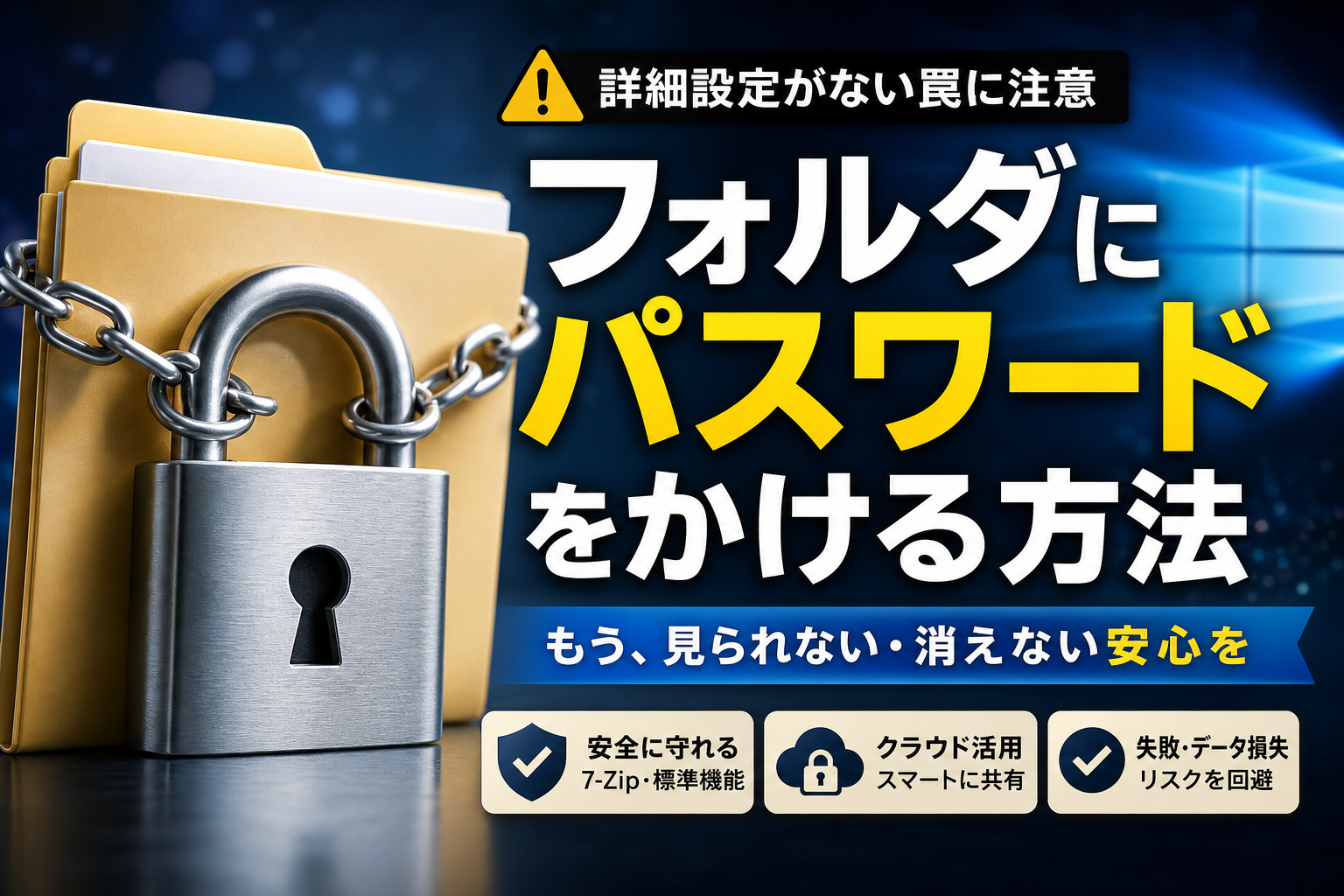
パソコンの重要なフォルダを他人の目から守るため、プロパティを開いても詳細設定がグレーアウトしていて暗号化できない、あるいはパスワードを設定する項目自体が見当たらないという壁に直面していないでしょうか。実は、多くの人が頼ろうとするWindowsの標準機能は、同一のログインアカウント内では保護が機能しない仕様となっており、社内の共有PCなどで第三者にファイルを見せないための対策としては機能しません。さらに、標準の暗号化はOSの仕様変更やバックアップ忘れにより、二度とデータを開けなくなる致命的なデータ消失リスクを抱えています。
Windowsの標準暗号化は同一ログイン内では機能しないため、実務で確実に保護するには7-Zipなどでパスワード付きZIPに変換するか、クラウド認証によるアクセス制限が必要です。
- Windowsの標準暗号化(EFS)は同一ログインアカウント内では保護が機能しないため、共有PCでのセキュリティ対策には不適切です。
- 7-Zipによるパスワード付きZIP化やクラウドストレージの認証制限が、実務で最も安全で確実なアプローチです。
- 出所不明の無料ロックソフトやバッチファイルを使うと、システム破損やセキュリティ形骸化のリスクが高いため避けるべきです。
本記事では、詳細設定がない原因となるWindowsのライセンス制限を30秒で見分ける方法を解説したうえで、安全な無料ソフトである7-Zipを用いたAES-256形式の暗号化ZIP作成手順や、Macで外部ソフトを使わずに保護する手順を分かりやすくガイドします。ネットに溢れる危険なバッチファイルや動作が不安定な無料ソフトに潜むシステム破損の危険性を回避し、クラウドストレージを活用したアクセス制限まで、実務の現場でトラブルを起こさない「最も安全で確実なパスワード保護のやり方」をお届けします。
フォルダにパスワードをかける際の大きな誤解とWindows標準機能に潜む盲点
オフィスの共有パソコンや取引先とのデータ送受信において、重要な機密ファイルを守るためにフォルダにパスワードをかける対策を急ぐケースは非常に多いです。しかし、実は多くのユーザーがWindowsの標準機能に対して致命的な誤解を抱いています。この思い込みが、実務の現場で予期せぬ情報漏洩やデータ紛失トラブルを引き起こす引き金になっています。まずは、私たちが日常的に頼ろうとしているOS標準機能の裏に隠された意外な落とし穴を正しく理解していきましょう。
あれ?ロックがかかってない?同一ログインアカウントだと素通りしちゃう罠
Windows11や10のプロパティから設定できる暗号化機能(EFS)を苦労して設定したにもかかわらず、フォルダを開こうとすると何の警告もなしにすんなり中身が表示されてしまい、頭を悩ませていませんか。
「設定手順を間違えたのだろうか」と何度もやり直す方がいますが、実はこれがEFSの正常な仕様です。この暗号化は、フォルダを操作しているログインアカウントと強固に紐づく仕組みになっています。
そのため、あなたが自分のアカウントでWindowsにサインインしている限り、システムはあなたを正規の所有者と自動的に認識します。結果として、パスワードの入力画面を一切挟むことなく、フォルダは自動的に復号されて素通りできてしまいます。
つまり、以下のような運用環境では、この標準機能による保護は全く意味を成しません。
-
1台のパソコンをオフィスの複数人で使い回し、同じデスクトップ画面を共有している
-
席を離れる際にWindowsのサインアウトやロック(Windowsキー + Lキー)を行っていない
自分以外の第三者が同じログイン状態のパソコンに触れれば、隠したいはずの機密データはすべて丸見えになってしまいます。ログインしている本人にさえ牙をむくこの仕様こそが、実務で最も見落とされがちなセキュリティの死角です。
暗号化フォルダとパスワード保護は別物!あなたがイメージする画面とのギャップ
私たちが直感的に求めているのは、フォルダをダブルクリックした瞬間に「パスワードを入力してください」という小さな画面がポップアップし、鍵を解除するような動作ではないでしょうか。しかし、Windowsの標準機能が提供する暗号化フォルダは、このような挙動とは根本的に異なります。
ここで、多くの人がイメージする理想の保護方法と、Windows標準の暗号化(EFS)が持つ実際の機能のギャップを整理してみましょう。
| 比較項目 | ユーザーが求める理想の保護 | Windows標準の暗号化(EFS) |
|---|---|---|
| 鍵がかかる契機 | フォルダを開く瞬間 | 別のアカウントでPCにログインした瞬間 |
| パスワード要求 | 毎回画面上にポップアップ表示される | 画面表示はなくシステムが裏側で自動認証 |
| データの持ち出し | USB等で他人に渡してもパスワードで保護 | 鍵(証明書)がないと他PCで二度と開けない |
| 主な利用目的 | 特定フォルダの簡易的な鍵かけ | PC本体の盗難・紛失時のデータ流出防止 |
表からも分かるように、Windowsの標準機能はパソコン自体の盗難対策には威力を発揮しますが、日常の業務で「このフォルダだけを特定のメンバーと共有したい」「一時的に閲覧制限をかけたい」という用途には設計されていません。この違いを混同したまま運用すると、大切なデータを他人に盗み見られるリスクが残るだけでなく、最悪の場合は暗号化キーの紛失によって自社の大切な資産を永久に失う悲劇に繋がります。
共有PCでもうヒヤヒヤしない!他人にファイルを見せないための正しいアプローチ
オフィスの共有パソコンという限られた環境の中で、他人の目を気にせず確実にデータを保護するためには、OSのログイン認証機能に依存しない独立したアプローチが必要です。
具体的には、対象のフォルダを暗号化された圧縮ファイル(ZIP形式)に変換し、解凍する際にのみパスワードを要求する手法が実務において最も確実で安全です。この方法であれば、たとえ同じログインアカウントを共有している同僚であっても、正しいパスワードを知らない限りフォルダ内のテキストや画像などのデータに触れることはできません。
現場のセキュリティを守るための正しいステップは、以下の優先順位で検討することをお勧めします。
- アクセス権の分離
共有パソコンであっても、利用メンバーごとにWindowsのログインアカウントを個別に作成し、フォルダのアクセス権限をユーザーごとに厳密に割り当てる。 - パスワード付きZIP圧縮の活用
手軽かつ確実にファイルをロックするため、OSのバージョンに左右されない定評のある外部圧縮ツールを用いてパスワード付きファイルに変換する。 - クラウドストレージの認証制限
物理的なフォルダに鍵をかけるのではなく、アクセス権限をクラウド上で一元管理し、特定のリンクを知っている人だけ、あるいは特定のメールアドレスにのみ閲覧を許可する。
このように、単にフォルダのプロパティをいじるだけでなく、利用シーンに合わせた最適な守り方を選択することこそが、大切な企業情報や顧客のプライバシーを守るための最も賢明な解決策となります。
Windows11・10でフォルダにパスワード設定がない原因と対応方法
選びたくても選べない!Windows Homeエディションを阻むグレーアウトの壁
インターネットで紹介されている手順通りにフォルダのプロパティを開き、詳細設定のボタンを押したものの「内容を暗号化してデータをセキュリティで保護する」という項目がグレーに濁ってチェックすら入れられない状態に陥る方が非常に多くいらっしゃいます。バグや故障を疑うかもしれませんが、実はパソコンに最初から導入されているオペレーティングシステム(OS)の種類による制限が原因です。
Windowsには大きく分けて「Home」と「Pro」という2つの規格が存在します。フォルダのプロパティからアクセス制限をかけるシステムは「暗号化ファイルシステム(EFS)」と呼ばれる機能ですが、これはビジネス向けの「Pro」にしか搭載されていません。家庭用として普及している「Home」のパソコンをお使いの場合、この高度な暗号化の仕組みそのものがシステムから除外されているため、グレーアウトして選択すらできない仕様になっています。
この仕様を知らずに「設定を有効化する裏ワザ」などを探してパソコンの深いシステム領域(レジストリ)をいじってしまうと、最悪の場合はWindows自体が起動しなくなる重大なトラブルに発展するため絶対に避けてください。
30秒でスッキリ解決!自分のパソコンがProかHomeかを確認する簡単な見分け方
まずはご自身のパソコンが、セキュリティ設定に対応している「Pro」か、制限のある「Home」かを確認しましょう。わざわざ説明書を引っ張り出さなくても、簡単な操作で一瞬で判別できます。
- キーボードの「Windowsキー」を押しながら「Xキー」を同時に押し、表示されたメニューから「システム」を選択します。
- 開いた設定画面の右側にある「バージョン情報」または「デバイスの仕様」まで画面を下にスクロールします。
- 「Windowsの仕様」という項目の「エディション」の右側に書かれている文字を確認します。
仕様の違いによるフォルダ保護機能の有無は以下の通りです。
| エディション | 標準暗号化(EFS) | 主な用途と特徴 |
|---|---|---|
| Windows Pro | 利用可能(チェック可能) | ビジネス用。情報漏洩を防ぐ高度な管理機能が標準搭載 |
| Windows Home | 利用不可(グレーアウト) | 一般家庭用。基本的な機能に絞られており、高度な暗号化は非対応 |
もし「Home」と表示されていた場合は、プロパティからの暗号化は諦めて別の手段を選択する必要があります。
手軽さに釣られたらデータが消えた?怪しいフォルダロックソフトの怖い落とし穴
「標準機能で設定できないなら、ネットで配られている無料のファイルロックツールを使おう」と考えるのは非常に危険です。実務支援の現場において、こうした出所不明のフリーソフトを安易にインストールした結果、大切なデータが二度と開けなくなったという悲痛な相談をこれまで何度も受けてきました。
無料のロックソフトの中には、Windowsのシステムに無理やり割り込んでフォルダを見えなくする不条理な仕組みを採用しているものが多く存在します。これにより、Windowsの自動アップデートが入った翌朝にソフトとの競合が起こり、フォルダ構造が修復不可能なレベルで破壊されるトラブルが頻発しています。
また、ネット上に溢れる「数行の簡易プログラム(バッチファイル)を書いて隠しフォルダを作る方法」もセキュリティの観点から推奨できません。
-
バッチファイルを右クリックして「編集」を選ぶだけで、設定したはずの合言葉がテキストでそのまま画面に露出します。
-
IT知識が少しでもある第三者が見れば、3秒でロックを解除されて中身を盗まれます。
このように、セキュリティを強化する目的で導入したはずのツールが、データ全損やセキュリティ形骸化という牙を剥くリスクを十分に理解しておく必要があります。確実で安全な防衛策を取るためには、実績があり世界中で信頼されている確固たる暗号化手順を選択することが重要です。
-Zipで確実に実現するパスワード付きZIPファイル作成手順
Windows標準機能の制限に直面して、フォルダ全体にパスワードをかける作業を諦める必要はありません。実務の現場において、最も安全で広く普及している現実的な解決策が「信頼できる外部ツールを使った暗号化圧縮」です。セキュリティのプロが太鼓判を押し、企業のIT管理者が指定ソフトとして導入している確実なアプローチをご紹介します。
プロも現場で愛用!無料の超定番ソフト「7-Zip」が選ばれるこれだけの理由
企業のシステム部門やITのサポート現場において、ファイルの機密性を保つために長年愛用されている無料ソフトが「7-Zip」です。なぜWindowsに最初から備わっている機能ではなく、わざわざこのツールを導入すべきなのか、その理由は圧倒的な信頼性と安全性の高さにあります。
巷に溢れる正体不明の「フォルダに鍵をかけるフリーソフト」は、OSの自動アップデートが実施された翌朝に、システムの競合を起こしてフォルダごとデータが消えてしまう深刻なリスクを抱えています。しかし、7-Zipは純粋な高圧縮・暗号化ソフトであり、Windowsのシステム根幹を無理にいじる仕様ではないため、動作が非常に安定しているのが強みです。
また、官公庁や大企業のデータ受け渡しルールでも、7-Zipを使った暗号化は標準的な手順として認められています。完全無料でありながら広告表示もなく、ビジネスユースに耐えうる堅牢なセキュリティをすぐに構築できます。
守りを鉄壁にする!暗号化の方式を「AES-256」に変えてパスワードをかけるステップ
7-Zipを使って特定のデータを保護する際は、暗号化の強度設定にプロならではのこだわりを反映させましょう。設定画面でたった一箇所を変更するだけで、解析の難易度が桁違いに跳ね上がります。
具体的な設定手順は次の通りです。
-
ロックしたいフォルダを右クリックし、「7-Zip」から「アーカイブに追加…」を選択します。
-
アーカイブ形式は、相手の環境を選ばない「zip」を指定してください。
-
最も重要なポイントとして、暗号化項目の「暗号化方法」を標準のZipCryptoから「AES-256」へ変更します。
-
あらかじめ決めておいた強固なパスワードを入力し、画面下部の「OK」ボタンを押します。
暗号化アルゴリズムを世界標準の「AES-256」に指定することで、総当たり攻撃によるパスワード解析を事実上不可能にする極めて強力な保護フォルダが完成します。
| 暗号化方式 | 安全性レベル | 特徴と注意点 |
|---|---|---|
| AES-256 (推奨) | 極めて高い(米国政府基準) | スーパーコンピュータでも解読が困難。ビジネス用途の必須設定。 |
| ZipCrypto (標準) | 低い(簡易レベル) | 互換性は高いが、解析ツールで突破されるリスクがあるため非推奨。 |
届いた先でファイルが化けちゃう?取引先とのやり取りで失敗しないための注意点
せっかく頑丈に保護したZIPファイルも、送付した相手のパソコンで正しく開けなければ実務に支障が出てしまいます。特によくあるトラブルが、Macユーザーへ送った際に発生する「ファイル名や中身の文字化け」です。
Windows環境で作成した圧縮ファイルをMacで解凍すると、文字コードの違いが原因でファイル名が読めない記号に変わってしまう現象が発生します。これを防ぐためには、7-Zipの作成画面にある「パラメータ」という入力項目に「cu=on」と半角で入力してください。この設定により、文字コードが世界共通規格のUTF-8に統一され、相手のOSに関わらず文字化けを防ぐことができます。
また、相手がファイルを解凍するためのパスワードを伝える際は、同じメールにパスワードを記載するのではなく、別経路(ビジネスチャットや別のメール)で共有することを忘れないでください。情報漏洩対策を徹底し、安全かつ円滑なデータ共有の仕組みをオフィス内で定着させましょう。
Macで標準ツールを使ったフォルダパスワード保護ガイド
Macを使用している場合、セキュリティ対策のためにわざわざ怪しい外部のフリーソフトを探してインストールする必要はありません。macOSには、標準で非常に強力な暗号化ツールが組み込まれているからです。
ネット上では無料のロックソフトが多数紹介されていますが、OSのアップデートを機に動作しなくなり、最悪の場合は保管していたデータそのものが破損して二度と開けなくなるトラブルが後を絶ちません。仕事で使うパソコンだからこそ、Appleが公式に提供している安全なルートで大切なデータを保護しましょう。
外部ソフトは一切いらない!標準機能「ディスクユーティリティ」の賢い使い方
Macで特定のフォルダ内の情報漏洩を防ぎたいときに大活躍するのが、システムに最初から入っている「ディスクユーティリティ」という管理アプリです。
この機能を使うと、指定したフォルダを「dmg(ディスクイメージ)」というパスワード保護付きの特殊な仮想コンテナに変換できます。普段は1つのファイルのように見えますが、ダブルクリックして設定したパスワードを入力すると、仮想のドライブとしてデスクトップにマウントされ、中の書類にアクセスできるようになります。
この方法の素晴らしい点は、macOSの基本システムと完全に連動しているため、OSのバージョンアップによってデータが壊れるリスクが極めて低いことです。社外に持ち出す仕事用のMacBookや、複数人で共有しているiMacであっても、確実にフォルダ内の顧客データや財務書類を第三者の目から隠すことができます。
128-bitと256-bitどっちにする?フォルダを頑丈な「dmgファイル」に変える手順
実際にディスクユーティリティを使って、フォルダを頑丈な鍵付きのdmgファイルに変換する具体的な手順を解説します。
まず、Macの「アプリケーション」フォルダ内にある「ユーティリティ」から「ディスクユーティリティ」を起動します。
- 画面上部のメニューバーから「ファイル」をクリックし、「新規イメージ」から「フォルダからのイメージ」を選択します。
- パスワードで保護したい対象のフォルダを選び、「選択」をクリックします。
- 保存先を指定する画面が現れるので、ここでセキュリティの強度を設定します。
暗号化の項目をクリックすると「128-bit AES暗号化」と「256-bit AES暗号化」の2つから選択できます。どちらを選ぶべきかは以下の基準を参考にしてください。
| 暗号化規格 | セキュリティ強度 | 処理スピードと特徴 | おすすめの用途 |
|---|---|---|---|
| 128-bit AES | 非常に強力(米政府基準) | データの展開や保存が高速 | 一般的なビジネス書類、容量の大きい画像やPDF |
| 256-bit AES | 最高峰の軍用レベル | 暗号化処理にわずかな時間がかかる | 極めて秘匿性の高い個人情報、財務データ、パスワード一覧表 |
実務レベルであれば、処理がスピーディな128-bit AESでも十分に鉄壁なガードを構築できます。暗号化を選択するとパスワードの入力画面が表示されますので、他人に推測されにくい複雑な文字列を設定してください。最後にイメージフォーマットを「読み出し/書き込み」にして保存ボタンを押せば、鍵付きのdmgファイルが生成されます。もとのフォルダは不要になるため、安全にゴミ箱へ捨てて削除しておきましょう。
パスワードをかけた後もデータを入れたい!書き込み権限でつまずかないコツ
鍵付きのdmgファイルを作成した後に「新しく作成した書類をこの中に追加したいのに保存できない」という壁にぶつかる方が非常に多くいらっしゃいます。これは、作成時の設定で書き込み権限が制限されていることが原因です。
後からデータを自由に追加したり、中のファイルを編集して上書き保存したりするためには、dmgファイルを作成する際の「イメージフォーマット」の設定で、必ず「読み出し/書き込み」を選択しておく必要があります。
もし「圧縮」や「読み出し専用」を選んで作成してしまうと、中身の確認はできても編集や追記が一切できなくなってしまいます。
万が一、編集できない形式で作ってしまった場合は、一度そのdmgファイルを開いて中のデータをすべてデスクトップに取り出し、最初からディスクユーティリティで「読み出し/書き込み」フォーマットに指定し直して作成すれば簡単に解決できます。
また、使い終わった後はデスクトップに表示されているドライブのアイコンを右クリックし、「取り出し」を実行してマウントを解除することを忘れないでください。この取り出し操作を行うことで、初めて再び強力なロックがかかった状態に戻ります。
実務で起きたEFS暗号化によるデータ損失トラブル事例
パソコンを買い替えたら中身が真っ暗!大切な財務データが開けなくなった経理部の悲劇
会社のパソコンを新しく交換したり、万が一のシステム不具合でWindowsのユーザーアカウントを作り直したりするタイミングは、オフィスで最もデータ消失事故が起きやすい瞬間です。
実際に私たちがITサポートを行う現場でも、非常に青ざめるトラブルが起きました。ある企業で「パソコンの動作が重いから」という理由で、経理担当者のログインアカウントを削除し、新しく作り直したのです。その担当者は以前、大切な財務データが入ったフォルダのプロパティを開き、Windows標準の暗号化機能(EFS)を使って保護していました。
しかし、アカウントを新しくした直後、そのフォルダを開こうとすると「アクセスが拒否されました」と非情なエラー画面が表示され、中身のファイルがすべて開けなくなってしまったのです。
Windowsの標準暗号化は、設定した瞬間の「ログインアカウント」と裏側で発行される「暗号化キー(証明書)」が完全に紐づく仕組みになっています。そのため、たとえ同じ社員の名前でアカウントを再作成したとしても、内部的なシステム識別番号が異なるため、Windowsは「まったくの別人」と判断します。
この仕組みを知らずに、ただ画面上の設定だけでフォルダにパスワードをかけるような安心感を得たつもりになっていると、パソコンの買い替えや故障時にデータが二度と取り出せない文字通りの「電子のゴミ」に変わってしまいます。
もしもの時に命綱となる「回復キー」と「証明書」をエクスポートする必須手順
Windows標準の暗号化機能を使うのであれば、トラブル時にデータを復旧するための命綱である「証明書(暗号化キー)」のバックアップが絶対に欠かせません。このバックアップがない状態でアカウントを消去したりPCが壊れたりすると、専門のデータ復旧業者でも100%復元は不可能です。
万が一の事態を防ぐために、今すぐ以下の手順で回復キーを外部のUSBメモリなどにエクスポートして安全に保管してください。
手順1
WindowsキーとRキーを同時に押し、ファイル名を指定して実行の枠に「certmgr.msc」と入力してEnterキーを押します。
手順2
証明書管理ツールが起動したら、個人フォルダの中にある証明書をクリックします。
手順3
目的の証明書を右クリックし、すべてのタスクからエクスポートを選択します。
手順4
エクスポートウィザードが表示されたら、秘密キーをエクスポートしますにチェックを入れて、回復用のパスワードを設定し、安全なUSBメモリ等に保存します。
このように、ただ設定のチェックを入れるだけでなく、裏側にある鍵をユーザー自身で管理しなければならないのがWindows標準機能の大きなハードルです。実務の現場では、この手順がマニュアル化されていないことが多く、悲劇を繰り返す原因となっています。
以下に、実務でよく使われる対策方法とその特徴を整理しました。
| 対策方法 | 手軽さ | 復旧不能リスク | 外部共有への適性 |
|---|---|---|---|
| Windows標準暗号化(EFS) | ボタン一つで設定可能 | 極めて高い(アカウント削除で即全損) | 不可(他人のPCでは開けない) |
| 7-ZipによるAES-256圧縮 | 専用ソフトが必要 | 低い(パスワードさえ忘れなければOK) | 非常に高い(取引先送付に最適) |
| クラウド共有のアクセス制限 | アカウント登録が必要 | ゼロ(管理者がいつでも権限変更可能) | 高い(URLを送るだけで完結) |
データを隠す執念が引き起こす!最悪の業務停止リスクを防ぐための管理ルール
セキュリティを強固にしようとするあまり、現場の担当者が個人の判断でフォルダにパスワードをかける運用をルールなしで進めるのは極めて危険です。なぜなら、その担当者が突然の退職や病気で長期離脱した瞬間、誰も開けられない「開かずの金庫」が社内に残されてしまうからです。
実際に、引き継ぎ書に書かれていたパスワードが間違っており、過去5年分の顧客リストが格納されたフォルダに誰もアクセスできなくなり、数日間にわたって営業活動が完全にストップしてしまった組織もあります。
データを人に見せないための防御策が、結果として自社の首を絞める最悪の業務停止リスクに繋がってしまうのです。
実務における情報保護は、単にパスワードを設定することだけがゴールではありません。万が一のときにシステム管理者が救済できる仕組みや、パスワードの保管ルールをセットで構築しておくことこそが、本当に安全なセキュリティ運用と言えます。
バッチファイルと無料ロックソフトが危険な理由
オフィスの共有パソコンや取引先とのデータ送受信において、重要な機密情報を守る手段はとても大切です。しかし、ネット上で手軽に紹介されている特定の裏ワザやフリーツールには、実務崩壊に直結する深刻なリスクが潜んでいます。セキュリティを強化するつもりが、大切な資産を自ら危険にさらしてしまう代表的な落とし穴をプロの視点から解説します。
実は誰でも中身が見えちゃう?メモ帳ひとつで暴かれる手作りバッチファイルの正体
検索エンジンやSNSで手軽な対策を調べると、メモ帳に特定のコードを書き込んで保存するバッチファイル(.bat拡張子)を使った隠しフォルダの作成方法がよく紹介されています。一見するとフォルダが消えてパスワード入力を求められるため、安全にロックがかかったように錯覚してしまいます。
しかし、これはセキュリティ対策としては完全に形骸化しています。なぜなら、そのバッチファイルを右クリックして「編集」を選ぶだけで、設定したパスワードの文字列がメモ帳に平文(暗号化されていない生データ)でそのまま表示されてしまうからです。
少しパソコンの操作に慣れた人であれば、ものの数秒でロックを突破して中のファイルを閲覧できます。
-
手作りバッチファイルが危険な3つの理由
- メモ帳で開くだけで秘密の文字列が誰でも閲覧可能
- システムに詳しくない人に対する一時的な目隠しにしかならない
- セキュリティ監査が入った際に脆弱な運用として指摘を受ける
社内の共有端末で他人の目から重要なファイルを守る目的において、この方法は気休めにもなりません。大切な顧客情報や組織の財務データを保管する場所には、絶対に採用してはいけない手法です。
OSアップデートの翌朝にパニック!システム競合でフォルダごと突然壊れる危険性
標準機能に制限がある環境で、手軽さを求めて出所が不明な無料のフォルダロックソフトをインストールするケースが後を絶ちません。しかし、実務の支援現場ではこれらの非公式ツールの導入を厳しく制限しています。
もっとも恐ろしいのは、OSのシステムアップデートが行われたタイミングで発生する競合トラブルです。
多くの無料ロックソフトは、Windowsのシステム根幹に干渉してフォルダの表示・非表示を制御しています。そのため、Windows UpdateによってOSの仕様が一部変更されただけでソフトが正常に機能しなくなり、暗号化したはずのフォルダごとデータが完全に消失する事例が多発しています。
| ツールと暗号化方式の比較 | データの安全性 | システム競合のリスク | 主な用途 |
|---|---|---|---|
| 7-Zipなどの世界基準ソフト | 非常に高い(復元可能) | ほぼなし(OSに依存しない) | 社外への送信・保管 |
| 野良フォルダロックツール | 非常に低い(破損リスク大) | 極めて高い(OS更新で壊れる) | 推奨しない |
| 手作りバッチファイル | なし(即座に突破される) | 低い(隠す機能のみのため) | 推奨しない |
朝一番に出社してパソコンを開いたら、昨日まで存在していた基幹データフォルダがどこを探しても見つからないという悪夢のような事態は、こうしたツールの運用によって引き起こされています。一度システム競合によって破損したデータは、専門の復旧業者であっても取り出すことが極めて困難です。
会社のセキュリティルール違反に?無料の野良ツールを導入しない鉄の掟
多くの企業や組織では、許可されていないソフトウェアを仕事用のパソコンにインストールすることを社内規定で禁じています。
ライセンスが不透明なフリーソフトや海外製のツールは、開発元の信頼性が保証されていません。最悪の場合、ツール自体にバックドアと呼ばれるバックグラウンドでの通信機能が仕込まれており、暗号化を施す過程で中の重要ファイルが外部のサーバーへ送信されてしまうスパイウェアのリスクも存在します。
悪意がないとしても、個人向けの無料ソフトを会社の業務端末に独断で導入し、それが原因でシステムトラブルや情報漏洩を発生させた場合、重大なセキュリティポリシー違反として責任を問われることになります。
業務で使用するパソコンであるからこそ、誰が開発したか分からない野良ツールに頼るのではなく、世界的に信頼されているオープンソースの圧縮技術や、組織で契約している安全なクラウドストレージのアクセス権限管理を正しく使いこなすことこそが、実務における唯一の正解です。
クラウドストレージのログイン認証でアクセス制限を実装する方法
社内の共有パソコンを使っている環境や、外部の取引先と重要なデータをやり取りする際、対象のフォルダへパスワードを設定して保護したいという要望は非常に多くあります。しかし、OSの機能制限に悩まされたり、圧縮ソフトの操作に手間取ったりと、従来のやり方ではどうしても限界やトラブルがつきまといます。
そこで、現代のビジネスシーンにおいて最も安全で、かつ作業効率を落とさない現実解となるのが、クラウドストレージを活用したアクセス権限の管理です。
クラウドストレージを利用すれば、個々のファイルやフォルダ自体に複雑な暗号化を設定する手間が省け、セキュリティの強度も格段に向上します。
リンクに鍵をかけるだけ!OneDriveやGoogleドライブでスマートに守る方法
これまでのようにファイルをわざわざ圧縮して暗号化キーを設定し、別メールで相手に送るという二度手間は必要ありません。OneDriveやGoogleドライブといったビジネス向けのクラウドサービスであれば、フォルダの共有リンクを作成する段階で、簡単に閲覧制限を設定できます。
具体的なアプローチとして、共有リンクにアクセスパスワードを設定したり、リンク自体の有効期限を決めて自動で無効化したりする機能が標準で備わっています。
| クラウドサービス | パスワード設定 | 有効期限設定 | 主なメリット |
|---|---|---|---|
| OneDrive (Business) | 可能 | 可能 | Microsoft製品との連携が非常にスムーズ |
| Google ドライブ | グループ制限で対応 | 共有期限の設定可能 | 直感的な操作で共同編集がとてもスムーズ |
これにより、万が一送信したリンクのURLが第三者に漏洩してしまった場合でも、あらかじめ指定したパスワードや有効期限のロックがあるため、関係者以外にデータを見られるリスクを最小限に抑えられます。
パスワードの使い回しとおさらば!メンバーごとにアクセス権を設定するメリット
従来の手法では、同じパスワードを複数のフォルダに使い回してしまい、1つの鍵が漏洩しただけで全ての機密データが危険にさらされるという深刻なセキュリティ上の脆弱性を抱えていました。
クラウドストレージを活用したログイン認証による管理に変えることで、個々のアカウントに直接アクセス権を紐づけることができます。
-
閲覧だけを許可する「ビューアー」権限
-
編集や削除まで認める「共同編集者」権限
-
特定の社外メンバーには一時的なアクセスのみを許すゲスト権限
上記のように、相手の役割に応じてアクセス権を細かくコントロールできます。
メンバーが退職した際やプロジェクトから外れた際も、そのアカウントのアクセス権限を一覧から削除するだけで済みます。フォルダの暗号化をすべてやり直すといった、不毛で時間のかかる作業から完全に解放されます。
脱・パスワード付きZIP!情報漏洩リスクを根本から解決するモダンな共有スタイル
多くの企業で長年行われてきた「パスワード付きの圧縮ファイルを送り、後から別メールでパスワードを送信する」という暗号化の手法は、現在ではセキュリティ対策としての効果が極めて薄いとされています。同じ通信経路で鍵を送ってしまっては、盗聴対策の意味をなさないためです。
また、相手先のパソコン環境によっては、圧縮ファイルの解凍時に文字化けが発生したり、セキュリティフィルターによってメールごとブロックされてしまったりする業務上のトラブルも頻発します。
クラウドストレージによる認証管理へと完全に移行すれば、メールの誤送信によるデータの流出を劇的に防ぐことができます。
仮に宛先を間違えて共有リンクを送信してしまっても、即座にクラウド側で共有設定をオフにすれば、相手がファイルを開く前に対策を講じることが可能です。業務のスピードを一切落とさずに、会社の最も大切なデータ資産を安全に保護する。これこそが、これからのビジネスに求められるスマートな情報管理の形です。
記事作成の背景
著者 – 村上 雄介(newcurrent編集部ライター)
※この記事は生成AIによる自動生成ではなく、私が支援現場で実際に遭遇したデータ損失のトラブルやOS仕様に伴う落とし穴をもとに執筆した実体験に基づくガイドです。
これまで43社の中小企業に対してIT支援を行う中で、「社内共有PCのフォルダにパスワードをかけたい」という相談を幾度も受けてきました。しかし、現場では大きな誤解が蔓延しています。ある企業では、Windows標準の暗号化(EFS)を仕組みがわからないまま設定し、PCの買い替えに伴って鍵を紛失、数年分の財務データが二度と開けなくなる深刻なトラブルが発生しました。また、安易にネットで見つけた無料のフォルダロックソフトやバッチファイルを導入した結果、OSのアップデート後にフォルダごと破損してシステム不具合を起こす場面にも直面しています。
私自身も検証環境で複数のOSや通信、ソフトの挙動を日々テストしていますが、Windowsのライセンス仕様による「詳細設定」のグレーアウトや、同一ログインアカウント内では保護が機能しない罠は、ITが得意でない方にとって非常に分かりにくい障壁です。
仕様表の解説にとどまらず、現場で実際に起きた失敗を踏まえ、2026年現在も通用する「安全で確実なデータ保護の最適解」を届けるために本書を執筆しました。
Q. なぜフォルダにパスワードをかけても、同じログインアカウントで素通りできるのか?
Q. 詳細設定がグレーアウトしている場合の原因は?
Q. バッチファイルでフォルダを隠す方法は安全か?
Q. クラウドストレージを使う場合のメリットは?
🧰 お困りごとの解決に
 Appleサポートに電話でオペレーターにつなぐ方法Apple無料フリーダイヤル0120-277-535の自動音声を突破してオペレーターに最速で繋ぐ実務的な方法と、混雑時間…
 atoneをAmazonで使う方法と登録エラーの対処atoneはAmazonに直接登録できません。アプリから無料発行できるJCBバーチャルカードをクレジットカード枠で登録す…
 Gmailの受信トレイはどこ?スマホ・PC別の開き方Gmailの受信トレイの場所がわからないなら、まずスマホかPCかを確認し、使用するアプリやブラウザを特定することが大切で…
 Windows Media PlayerのCD再生・取り込み・エラー対処Windows10・11のMedia PlayerとWindows Media Player Legacyの見分け方、有…
 Uber Eatsのサポートへの連絡方法Ubereatsの電話番号は廃止。稼働中の配達トラブルはアプリ内チャットで「現在の配達に関する緊急項目」を選び、トリガー…