運営:Next Wave運用局(株式会社アセット) 会社概要|編集方針
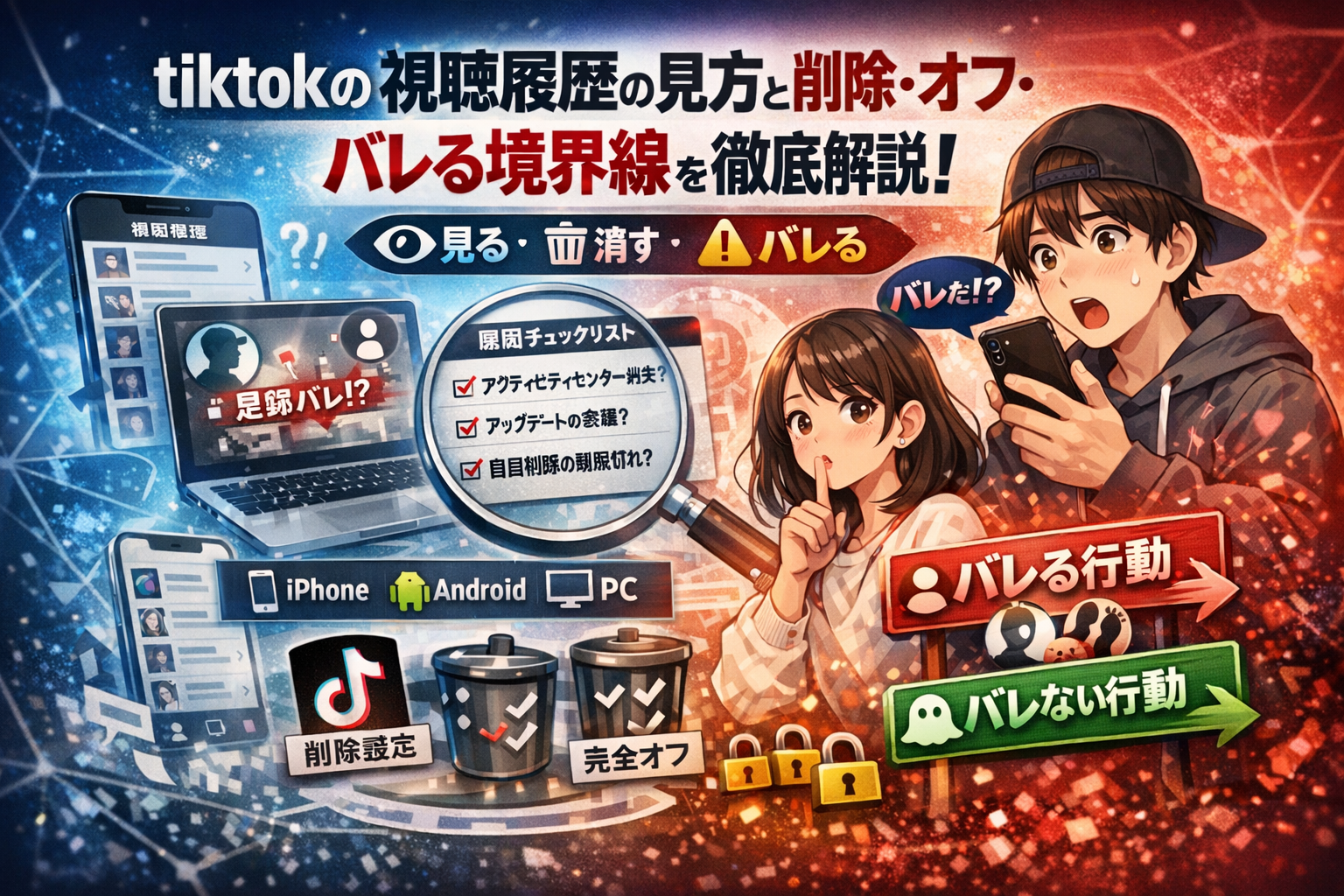
TikTokの動画を見返したいのに「視聴履歴どこ?」「アクティビティセンターがない」「急に視聴履歴が見れなくなった」と画面をさまよっている時間は、そのまま情報漏えいリスクと機会損失につながります。しかも、視聴履歴とプロフィール視聴履歴、ライブの視聴者履歴は仕様も「バレる範囲」もまったく違うため、曖昧な理解のままオフ設定や削除をすると、意図しない足跡やおすすめ表示の乱れを招きます。
TikTok視聴履歴は自分だけが見るログで相手にバレず、プロフィール視聴履歴は足跡として相手に表示される可能性があり、この違いを理解することが安心した運用につながります。
- TikTok視聴履歴は自分のアプリ内だけに残るログで相手にバレませんが、プロフィール閲覧やライブ参加は足跡として相手に表示される可能性があります。
- 視聴履歴が見つからない原因はメニュー名の変更やアプリバージョンの差、アカウント種別による機能差が多く、チェックリストで順番に確認できます。
- スマホアプリで確認するのが最も安定した利用方法で、PCブラウザ版は機能が限定的なためPC作業に統合する設計が効果的です。
このページでは、tiktok視聴履歴の見方をiPhone・Android・PC別に整理し、「見れない」「なくなった」原因をチェックリストで切り分けたうえで、オフ設定と削除方法、そして「相手にバレる行動」と「バレない行動」の境界線まで一気に整理します。TikTok Liteや複数アカウント、業務用アカウント運用で起こりがちなトラブルも、ログと権限、端末管理という実務の視点から解説します。
この記事を読み進めれば、UIが変わっても自力でtiktok視聴履歴を探せる「アクティビティセンター思考」が身につき、個人利用でも仕事でも「余計な足跡を残さず、必要な履歴だけを確実に押さえる」運用に切り替えられます。
- TikTok視聴履歴とプロフィール視聴履歴の違い:残る履歴とバレる履歴の全体像を徹底整理
- TikTok視聴履歴の見方:iPhone・Android・PCでの確認方法
- TikTok視聴履歴が見れない原因:チェックリストで復活への道しるべ
- TikTok視聴履歴のオフと削除方法:設定や削除手順を徹底解説
- TikTok視聴履歴は相手にバレるのか:視聴者履歴とプロフィール視聴履歴の境界線
- TikTok視聴履歴トラブルのリアルパターン:このケースは焦らなくて大丈夫
- 業務アカウントの視聴履歴とプロフィール履歴:仕事でTikTokを使う人が知るべきリスク
- UIが変わっても迷子にならない:TikTok視聴履歴の発見法とアクティビティセンター思考
- TikTok視聴履歴設定のコツ:ITが得意じゃない人でも迷わない方法
- この記事を書いた理由
TikTok視聴履歴とプロフィール視聴履歴の違い:残る履歴とバレる履歴の全体像を徹底整理
スマホ片手に動画をザッと流し見していると、「この行動ってどこまで履歴に残って、どこから相手にバレるんだろう…」とモヤっとしやすいところです。ここを曖昧なままにしておくと、後で探したい動画が見つからなかったり、意図しない足跡で気まずくなったりします。
まず押さえたいのは、同じ「履歴」という言葉でも、自分だけが見るログと、相手に届く足跡がきれいに分かれているという構造です。行動ログと足跡を頭の中で仕分けできるようになると、視聴スタイルも一気にストレスが減ります。
tiktok視聴履歴とプロフィール視聴履歴そしてライブ視聴履歴の違いを一覧で丸わかり
混乱しやすい3種類を、まず表で一気に整理します。
| 種類 | どの行動が対象か | 誰の画面に残るか | 相手にバレるか |
|---|---|---|---|
| 視聴履歴 | おすすめやフォロー中の動画を再生 | 自分のアプリ内だけ | バレない |
| プロフィール視聴履歴 | ユーザーのプロフィールページ閲覧 | 自分と相手の両方 | 条件次第でバレる足跡 |
| ライブ視聴履歴/視聴者一覧 | ライブ配信を視聴 | 主に配信者側の画面 | 参加名が表示される可能性あり |
ポイントは、動画を普通に見るだけなら、自分の履歴としてアプリ内に溜まるだけということです。一方、プロフィール画面を見に行ったり、ライブに入室したりすると、「誰が来たか」を相手側の画面に出す設計になっています。
tiktok視聴履歴は自分だけ見るログでプロフィール視聴履歴は相手へ届く足跡という新常識
実務でSNS運用の相談を受けている立場から言うと、この2つを一緒くたにしてしまう人が非常に多いです。
-
視聴履歴
→ 自分がどの動画を見たかを後から確認するためのマイ履歴ノート
→ 削除やオフ設定で「今後残さない」「一部だけ消す」といった調整が可能 -
プロフィール視聴履歴
→ 相手に「この人があなたのプロフィールを見ました」と知らせる来訪記録
→ 双方の設定や期間によって、足跡が表示されたり消えたりする
ここで押さえておきたいのは、動画再生ログが相手に通知されることはないという点です。バレる・バレないを分けているのは「タイムラインを流し見しているか」「相手のホーム(プロフィール)やライブ部屋まで踏み込んだか」の違いだと理解すると、線引きがクリアになります。
私の視点で言いますと、社内研修でこの違いを図解しただけで「怖くて触れなかった」という担当者が一気に活用側に回るケースが多くあります。それくらい、この線引きが安心感に直結します。
Instagramや他SNSのストーリーズ視聴履歴とtiktok視聴履歴の違いを感覚で理解しよう
よく比較されるのがInstagramのストーリーズです。感覚的に整理すると次のようなイメージになります。
| サービス/機能 | 行動 | ログの見え方 | 心構えのイメージ |
|---|---|---|---|
| TikTokの動画視聴 | 通常の動画を視聴 | 自分の視聴履歴だけに蓄積 | テレビをザッピングしている感覚 |
| TikTokのプロフィール閲覧 | ユーザープロフィールを開く | 条件により相手側のプロフィール履歴に表示 | 相手の名刺ファイルを開いた感覚 |
| TikTokライブ視聴 | ライブ配信を視聴 | 配信者の視聴者一覧に名前が出る場合あり | 少人数イベントの会場に入る感覚 |
| Instagramストーリーズ視聴 | ストーリーズを再生 | 投稿者の「閲覧者リスト」に名前が出る | 教室の出欠表に自分の名前が書かれる感覚 |
同じ「見る」という一言でも、
-
タイムライン上の動画視聴
-
プロフィールやライブといった相手の“部屋”に入っていく行動
-
ストーリーズのような投稿者側から閲覧者が丸見えの機能
この3つは設計思想がまったく違います。視聴履歴はあくまで自分の行動メモとして残り、プロフィール視聴履歴やライブ視聴者一覧は相手に存在を知らせる仕組みだと割り切ると、どこからが「足跡ゾーン」かが感覚で分かるようになります。
ここまでを押さえておけば、「どこまでが安全な視聴か」「どこから相手に気付かれる可能性があるか」を自分で判断できるようになります。次のパートでは、この前提を踏まえたうえで、実際の見方や設定のコツを具体的に掘り下げていきます。
TikTok視聴履歴の見方:iPhone・Android・PCでの確認方法
「前まで見れてたのに、どこ行ったの?」という相談が現場で一気に増えるのは、UIが変わったタイミングです。ここではスマホとPCで二度と迷子にならない道筋を整理します。
最新UIでのtiktok視聴履歴の見方とアクティビティセンター周辺の発見法
スマホ版アプリでは、視聴履歴は多くの場合アクティビティ系のメニューに統合されています。iPhoneとAndroidで大きな差はないので、流れを一気に押さえてしまいましょう。
主なルートは次のどれかです。
- 画面右下のプロフィールをタップ
- 右上の≡(メニュー)をタップ
- 設定とプライバシーを開く
- アクティビティセンターまたはコンテンツとアクティビティを探す
- 視聴履歴をタップして一覧を確認
もし4でつまずいた場合は、次のチェックがおすすめです。
-
メニュー内検索があれば「アクティビティ」「履歴」で探す
-
プライバシー → コンテンツとアクティビティの中を順番に見る
-
アプリを最新版にアップデートして再起動する
業務支援の現場で見るパターンとして、「メニューが消えた」と感じる原因の多くは名称変更やカテゴリの統合です。場所が移動しただけと分かれば、焦りはかなり減ります。
tiktok視聴履歴をPCブラウザで確認したいとき現実的な選択肢とは
PCブラウザ版TikTokは、スマホアプリに比べて機能が絞られています。視聴履歴が見つからないことも多く、「PCだけで完結させる」は現実的ではありません。
そこで、PCで確認したい人向けの選択肢を整理します。
| 手段 | 特徴 | 向いている人 |
|---|---|---|
| スマホアプリで確認しつつPCでメモ | 最も安定・公式の想定利用 | 個人・企業どちらも |
| スマホ画面をPCにミラーリング | 大画面で履歴を見たい場合 | 企業の分析・会議 |
| AndroidエミュレータでTikTokアプリを動かす | 上級者向け。設定に慣れた人向き | マーケ担当・ITに強い人 |
「どうしてもPCでボタンを押したい」というより、スマホでしか出ない情報をどうPC作業につなぐかを設計した方が、結果的にストレスが少ないケースが多いです。
TikTok Liteや別アプリ版でtiktok視聴履歴がないと感じる瞬間の注意点
Lite版や一部の別アプリ版では、標準版にある機能が省かれていることがあります。視聴履歴まわりでよく起こるのは次のパターンです。
-
Lite版にはそもそも視聴履歴メニューが用意されていない
-
メニュー構成が標準版と違い、アクティビティセンター自体が存在しない
-
国やOS、アカウント種別によって機能提供がずれている
スマホ支援の現場で見るのは、「通信量を抑えようとLite版を入れたら、急に履歴が見えなくなった」というケースです。この場合は標準版アプリをインストールして同じアカウントでログインし直すことで、解決することが多くなります。
迷ったときは、次の3つを順番に確認してみてください。
-
使っているのが標準版アプリか、Lite版や別アプリ版か
-
アプリが最新版かどうか(ストアで更新を確認)
-
別端末や別OSでログインしても状況が同じか
私の視点で言いますと、視聴履歴のトラブル相談の半分近くは「アプリの種類違い」と「バージョン差」が原因です。難しい設定を疑う前に、この足元の3点を押さえるだけで、かなりの確率でモヤモヤが晴れていきます。
TikTok視聴履歴が見れない原因:チェックリストで復活への道しるべ
「さっきの神動画、もう一回見たいのに履歴がどこにもない…」そんなときは、焦る前に原因を一つずつつぶしていくのが近道です。ここでは、サポート現場で何度も見てきたパターンをもとに、スマホ片手でサクッと確認できるチェックリストをまとめます。
アクティビティセンターがないやtiktok視聴履歴が消えた時まず疑うべき3つの原因
まずは次の3つを順番に疑ってみてください。
- メニュー名や場所が変わっただけ
- 視聴履歴機能自体がオフになっている
- アプリや端末側の不具合・通信エラー
現場でよくあるのは「1」です。スマホアプリやサービスは、アップデートでメニュー名やカテゴリがちょこっと変わります。そのたびに「消えた」と相談が増えるのが定番の流れです。
チェックするポイントを表にまとめます。
| 症状 | 最初に確認する場所 | 対処の方向性 |
|---|---|---|
| アクティビティセンターが見当たらない | プロフィール画面の設定・アクティビティ系メニュー | メニュー統合・名称変更を疑う |
| 一部の動画だけ履歴がない | 日付・期間・フィルタ設定 | 保存期間オーバーや機能オフを疑う |
| まったく履歴が表示されない | アプリのバージョン・通信状態 | アプリ再起動・更新・再ログイン |
私の視点で言いますと、サポートでログイン不可や権限エラーを扱うときと同じで、「どの画面までは行けているか」を一つずつ確認していくと、原因にたどり着きやすくなります。
アプリのアップデートやアカウント種別の違いが招くメニュー消失の謎解き
「友だちのスマホにはあるのに、自分のスマホにはそのメニューがない」という相談も非常に多いです。ここには、次の3つの差が絡んでいます。
-
iPhoneかAndroidか
-
通常アプリかライト版か
-
個人アカウントか企業・ビジネス寄りの設定か
同じサービスでも、OSやアカウント種別によって表示されるメニューが少し違うことがあります。これは、機能テストを一部ユーザーから段階的に始めるときや、ライト版アプリで機能を絞り込んでいるときに起きやすい現象です。
ポイントは、「自分のスマホだけの不具合」なのか「そもそもその組み合わせでは提供されていない仕様」なのかを切り分けることです。
-
別の端末でも同じアカウントで試す
-
Wi-Fiとモバイル回線で挙動を比べる
-
公式アプリとライト版アプリの違いを確認する
この3つを試すだけで、「アップデート待ちなのか」「設定やインストールの問題なのか」がかなり見えてきます。
保存期間の上限と自動削除の仕組みを押さえもう戻らない履歴とまだ戻せる履歴を見極める
視聴履歴は、永遠に残る動画アルバムではなく、あくまでサービス側が一定期間保存している「行動ログ」です。このログには保存期間と自動削除という前提があります。
ここを押さえておくと、「探しても出てこない動画」に対して、どこまで粘るべきか判断しやすくなります。
| 状況 | 戻る可能性 | 考え方 |
|---|---|---|
| 最近数日分だけ欠けている | あり | 通信エラーや一時的不具合の可能性 |
| 古い時期だけ丸ごと見当たらない | 低い | 保存期間オーバーで自動削除の可能性 |
| 自分で履歴削除を実行した | ほぼなし | ログとしては消去済みと考えるべき |
特に大事なのが、「機能オフ」や「手動削除」は、基本的に元に戻せない操作だと理解しておくことです。これは他のクラウドサービスのログ削除と同じで、プライバシー保護の観点からも復元機能は用意されにくい領域です。
復活の可能性を少しでも上げたい場合は、次の順番で試してみてください。
- アプリを最新版に更新し、再起動する
- 一度ログアウトしてから再ログインする
- 別端末やPCブラウザからも同じアカウントで確認する
この段階で見つからない履歴は、「サービス側にはもう残っていない」と割り切ったほうが現実的です。そのうえで、今後見失いたくない動画はいいね・お気に入り保存・シェアしておくなど、履歴に頼りすぎない使い方に切り替えると、ストレスがぐっと減ります。
TikTok視聴履歴のオフと削除方法:設定や削除手順を徹底解説
履歴を消したつもりが残っていたり、オフにした瞬間からおすすめ動画がガラッと変わったり。ここを取り違えると「やらかし案件」になります。スマホ片手にサッと整理しておきましょう。
tiktok視聴履歴をオフにすると何が変わるのかこれからの履歴と過去の履歴の扱いに迫る
まず押さえたいのは、視聴履歴のオフは「今後の記録ストップ」であり、「過去ログ消去」ではないという点です。
| 項目 | オフにする | オンのまま |
|---|---|---|
| これから見る動画の履歴 | 原則として記録されない | すべて時系列で記録される |
| すでにたまっている履歴 | そのまま残る | そのまま残る |
| 後からオンに戻したとき | オフ期間中の視聴は穴あき状態になる | 途切れなく時系列がつながる |
オフ設定のイメージは「防犯カメラの録画ボタンを止める」に近いです。止めた瞬間から録画は止まりますが、それまでの映像は消えません。
スマホアプリの設定画面では、プライバシーやアクティビティ関連の項目の中にあることが多く、サービス側のアップデートで項目名が変わることもあります。「メニューが消えた」と感じても、名前だけ変わって別の場所に移動しているケースが非常に多いです。
履歴を残したくないタイミングが一時的なら、削除よりもまずオフで様子を見る方がリスクは小さくなります。
tiktok視聴履歴の削除方法と一括削除や日付別削除のここがポイント
削除は「防犯カメラの録画済みデータを消す」動きです。ここを雑に行うと、後から見返したい動画に二度とたどり着けなくなります。
視聴履歴の削除メニューには、よく次のようなパターンがあります。
-
直近の履歴をまとめて消す一括削除
-
日付を指定して削除
-
個別の動画だけピンポイントで削除
一括削除はスッキリ感は抜群ですが、「もう一度見たかった大学の講義動画」や「参考にした投稿」まで一緒に消えます。仕事の調査や勉強で動画を使う人ほど、次のように分けて運用すると事故を減らせます。
| 使い方のスタイル | おすすめの削除方法 |
|---|---|
| 完全プライベート視聴用 | 一括削除中心でOK |
| 勉強・仕事の情報収集が多い | 重要な動画だけ保存やいいねで別管理してから、一括削除 |
| 炎上リスクを極力下げたい | 気になる動画だけ個別削除で微調整 |
私の視点で言いますと、業務アカウントで炎上系や競合企業の投稿を大量にチェックする運用では、一括削除前に「保存リスト」や「いいね」で仕事に必要な動画を退避しておくルールを決めると、現場のヒヤリハットがかなり減ります。
tiktok視聴履歴を削除でおすすめやランキング表示はどう変わる?気になる疑問を解消
多くの人が一番気にしているのが、「履歴を削除したらおすすめやランキングがリセットされるのか」という点です。ここは、アルゴリズムの仕組みをざっくり押さえておくと不安が減ります。
サービス側は、次のような複数のシグナルを組み合わせて、あなた向けの動画を選んでいます。
-
視聴履歴
-
いいねやコメント
-
フォローしているアカウント
-
保存した動画やシェアした動画
-
再生した長さやスキップの早さ
視聴履歴の削除は、このうち「どの動画を見たか」という情報の一部を薄くするイメージです。いいねやフォローがそのままなら、アルゴリズムはそこからも好みを学習し続けます。
そのため、
-
おすすめを完全に初期化したい → 視聴履歴の削除だけでは足りない
-
一部のジャンルだけ影響を弱めたい → そのジャンルの動画を個別削除しつつ、しばらく見ない・いいねしない
といった調整が現実的です。
逆に、仕事用アカウントで「自分の趣味」を大量視聴してしまった場合、視聴履歴の削除はアルゴリズムを元に戻す手がかりになります。とはいえ、完全には消せないので、プライベート視聴は最初から個人アカウントか別端末で分けるのが、情報システムの現場でも鉄板の運用ルールになっています。
オフと削除はどちらも「足跡を軽くする」ための武器ですが、効き方が違います。
-
これから残したくないならオフ
-
すでに残っているものを消したいなら削除
この役割分担さえ押さえておけば、仕様が少し変わっても迷子になりません。
TikTok視聴履歴は相手にバレるのか:視聴者履歴とプロフィール視聴履歴の境界線
「この動画見たの、相手にバレてないよね…?」と不安になった瞬間から、仕組みを知ってスッキリ安心するゾーンに一気に抜けていきましょう。業界人の目線で整理すると、何が足跡として残り、何が自分の端末だけのメモで終わるのかは、実はきれいに線引きできます。
まずは全体像を表で押さえておきます。
| 行動 | 自分の画面に残るもの | 相手の画面に残るもの | バレやすさ |
|---|---|---|---|
| 動画を再生 | 視聴履歴 | 通常はなし | ほぼバレない |
| プロフィール閲覧 | プロフィール表示履歴 | 足跡として表示される場合あり | バレる可能性あり |
| ライブ視聴 | 視聴者一覧 | ライブ配信者側に表示される | バレやすい |
動画視聴やプロフィール閲覧やライブ視聴でバレるとバレないが分かれる本当の理由
動画再生は、基本的に自分のおすすめ精度を上げるためのログとして扱われます。いわば「自分専用の視聴メモ」で、クリエイター側には個人を特定した形では届きません。おすすめ動画が変わるのはこのためです。
一方、プロフィール閲覧とライブ視聴は性質が違います。これは「誰が来たか」を相手に知らせるための機能が用意されていて、アプリ側の設計思想も完全に別物です。プロフィールは名刺交換、ライブは対面イベントの入退場に近く、「来た人リスト」が相手の画面に並ぶ世界観です。
ここを混同すると、「動画を見ただけで全部バレるのでは」という過剰な不安になります。視聴履歴はあくまで自分のアカウント用の行動ログ、プロフィール表示履歴とライブ視聴一覧は相手に共有されるイベントログ、と覚えておくと迷いにくくなります。
プロフィール視聴履歴足跡がつく条件と視聴者履歴オフでどこまでコントロールできるのか
プロフィール表示履歴は、条件が揃ったときだけ足跡として動き出します。ざっくり分解すると、次の3つのレバーがかかっています。
-
アプリ側の仕様とバージョン
-
自分のプロフィール履歴設定
-
相手側のプロフィール履歴機能の状態
現場でよくあるのは、「足跡オフにしたつもりで、別のアカウントではオンのまま」というケースです。複数アカウントを使っている場合、アカウントごとに設定が分かれていることが多く、そこを見落としがちです。
また、視聴者履歴オフは「これから先の足跡の抑制」に効くレバーであり、過去についた足跡をさかのぼって消すボタンではありません。この時間軸の違いを理解していないと、「オフにしたのに前に見た相手の画面に名前が残ってしまうのでは」と悩み続けることになります。
私の視点で言いますと、トラブルを避けたい人は、次の運用ルールを徹底するだけでリスクをかなり抑えられます。
-
プロフィールを見に行く前に、必ず履歴関連の設定を確認する
-
検証用や仕事用のアカウントを分け、私物アカウントでリサーチしない
-
OS更新やアプリ更新後は、仕様変更がないか一度だけチェックする
tiktok視聴履歴バレるの噂と実際の仕様ズレをプロ視点で徹底分解
SNSでは「視聴履歴が相手に丸見え」という噂が定期的に流れますが、多くは次の誤解が混ざったものです。
| 噂の元 | 実際に起きていること | 誤解ポイント |
|---|---|---|
| 動画を見たら相手に通知が行く | 通知が行くのはいいねやコメントなどのアクション | 視聴ログとリアクション通知を混同 |
| プロフィールを見たら全部足跡 | 機能や設定がオンのときだけ表示される | 仕様と設定の二重構造を無視 |
| 視聴履歴オフで完全匿名化 | 自分側のログ保存に影響する設定 | 相手画面の表示まではコントロールしていない |
ここで押さえておきたいポイントは、「自分の視聴履歴設定」と「相手に表示される履歴」は別レイヤーで管理されているということです。前者はレコメンド精度や自分の振り返り用のログ、後者はコミュニケーション設計の一部として実装されています。
特に企業アカウントや大学の広報アカウントでは、担当者が私物スマホに業務アカウントを入れたまま家族と端末を共用し、知らないうちにプロフィールやライブを見に行って足跡を残してしまうケースがあります。これは「誰が見たか」よりも、「どの端末でログインしているか」の管理の問題です。
噂に振り回されず、自分のスマホとアカウントの組み合わせ、そしてログの種類を冷静に切り分けていけば、バレて困る行動は事前に避けられます。視聴履歴は自分の画面の話、プロフィール表示履歴とライブ視聴は相手の画面の話、この境界線さえ押さえておけば、明日から不安なくアプリを使いこなせます。
TikTok視聴履歴トラブルのリアルパターン:このケースは焦らなくて大丈夫
「履歴が消えた…終わった…」と思った瞬間の8割は、実は設定か表示の問題です。スマホを握りしめたまま深呼吸して、どのパターンに当てはまるかだけ整理してみてください。
よくある質問や回答でtiktok視聴履歴のモヤモヤを一気にスッキリ解消
実際に多い質問を、原因と一緒に並べると一気に整理しやすくなります。
| 質問内容 | よくある原因 | 対処の方向性 |
|---|---|---|
| さっき見た動画が履歴にない | アプリ更新直後 / 通信不安定でログが残っていない | アプリ再起動と通信環境の確認 |
| ある日を境に履歴タブ自体が消えた | メニュー名変更 / アカウント種別の違い | アクティビティ関連メニューを探す |
| 履歴を削除したらおすすめが変になった | 閲覧傾向のリセット | しばらく見たいジャンルだけ視聴し直す |
| ライブを見たら相手にバレる? | プロフィール履歴と混同している | 「動画視聴」と「プロフィール足跡」を分けて理解 |
私の視点で言いますと、トラブル相談の多くは「どの履歴の話か」がごちゃ混ぜになっています。動画の視聴ログなのか、プロフィールの足跡なのかを分けて考えるだけでも、不安はかなり減ります。
見れないイコールバグではないアカウント設定や通信環境で確認すべきポイント
アプリの不具合を疑う前に、次の3ステップを軽くチェックしてみてください。
-
スマホの通信環境
- Wi-Fiとモバイル回線を切り替えて、他のサービスやブラウザで動画や写真が問題なく見られるか確認します。
-
アプリとOSの状態
- アプリのアップデート・スマホOSの更新・再起動を一度実行します。クラウドサービスは、ここで復活するケースがかなり多いです。
-
アカウントの種別と設定
- 個人用かビジネス用かによって、使える機能やメニューの並びが変わる場合があります。設定画面のプライバシー項目で視聴関連のスイッチがオフになっていないかも確認します。
ポイントは、「アプリ側」「スマホ側」「アカウント側」の3階建てで切り分けることです。この整理ができると、サポートに問い合わせるときも状況を正確に伝えられます。
トラブル再発を防ぐためのtiktok視聴履歴やいいねやセーブ動画の活用テクニック
履歴トラブルをゼロに近づける一番のコツは、「あとで見返したい動画を、履歴だけに頼らない」ことです。おすすめは次の使い分けです。
-
視聴履歴
- 「最近うっかり流し見した動画」をざっくり振り返るためのログとして使います。保存期間には限りがある前提で考えます。
-
いいね
- 将来また見たい投稿をマーキングする感覚で使います。自分のアカウントの世界観を崩したくない人は、非公開のメモ帳だと割り切ると気がラクです。
-
セーブ機能
- 本気であとで見返す動画だけを入れる「ブックマークフォルダ」として活用します。仕事の参考用や大学のレポートネタなど、テーマ別に整理すると便利です。
この3つをきちんと分けておくと、「履歴が一部消えた」「別のスマホから見たら少ない」といった揺らぎが起きても、重要な動画は守れます。
さらに、月1回だけでいいので次のルーティンを作ると安心度が一気に上がります。
-
アプリを開いたら、設定画面で視聴関連のオンオフと保存状況をざっと確認
-
セーブした動画を整理し、不要なものは削除してストックを軽くしておく
-
複数のスマホやタブレットで同じアカウントにログインしていないかをチェック
ITが得意ではない方ほど、「習慣でカバーする」ほうが安心です。仕組みを完璧に理解しようとするよりも、月1回の点検だけ続けたほうが、結果としてトラブルとストレスをぐっと減らせます。
業務アカウントの視聴履歴とプロフィール履歴:仕事でTikTokを使う人が知るべきリスク
「バズる前に、会社が炎上する」
業務アカウントでこのサービスを触るとき、静かに積み重なっているのが視聴履歴とプロフィール履歴です。投稿コンテンツよりも、むしろこのログの扱いで情報漏えいが起きやすいのが現場のリアルです。
企業アカウント運用で起きやすいtiktok視聴履歴まわりのトラブル構造を暴く
業務アカウントでは、次の3つが典型的なトラブルパターンになります。
-
競合他社や顧客の動画・プロフィールを見た履歴が、担当交代後も延々と残る
-
担当者個人の趣味嗜好の視聴履歴が混在し、誰が何を見たか追えない
-
炎上中の投稿ばかりを追っていて、社内で「何を監視していたか」が丸裸になる
整理すると、構造はこうなります。
| 視点 | 何が問題になるか | 典型シナリオ |
|---|---|---|
| 情報漏えい | 誰の端末でどの動画を見たかが丸ごと残る | 退職者のスマホにログインしっぱなし |
| コンプライアンス | 不適切動画の視聴ログが会社アカウント名義で蓄積 | トレンド調査のつもりが社内監査で指摘 |
| 業務引き継ぎ | 前任者の視聴・プロフィール履歴が整理されない | 競合チェックの方針が分からなくなる |
私の視点で言いますと、企業でよくある「どのツールを誰がどの端末で使っているか分からない状態」が、そのままこのサービスでも再現され、視聴履歴が“見えない爆弾”になっているケースが驚くほど多いです。
私物スマホや複数アカウント運用時に知っておきたいログと権限と端末管理のコツ
トラブルの8割は「端末」と「権限」の設計不足です。特に私物スマホに業務アカウントを追加すると、次のようなリスクが一気に高まります。
-
家族が触った操作が業務アカウントの視聴履歴として残る
-
スマホ売却時にログアウトし忘れ、あとからでも動画視聴やプロフィール閲覧が可能な状態になる
-
個人アカウントと会社アカウントを切り替えミスし、意図しないアカウントで視聴してしまう
最低限、次の3ステップをルール化することをおすすめします。
- 端末ルール
業務アカウントは「このスマホだけ」と決め、私物と明確に分ける - 権限ルール
ログイン権限を持つ担当者をリスト化し、退職・異動時はすぐに見直す - ログルール
月1回、視聴履歴とプロフィール履歴を担当者同席で確認し、不要な履歴は削除する
| コツ | 内容 |
|---|---|
| アカウント分離 | 個人用と業務用はアプリ上でも必ず分けてログイン運用 |
| 端末固定 | 業務用は社給スマホか、少なくとも「他人が触らない端末」に限定 |
| 退出手順 | 端末返却・売却時はログアウトと履歴削除をチェックリスト化 |
この3点を押さえるだけで、「誰がどの動画を見ているのか分からない」という不安はかなり減ります。
SNSマーケティングでtiktok視聴履歴を活用しながら個人情報やコンプライアンスを守るルール例
マーケティングでは、視聴履歴は「社内の観察メモ」のようなものです。うまく使えば、ターゲットの興味をつかむ強力なヒントになりますが、放置すると情報管理の弱点にもなります。
実務でおすすめしているのは、次のような運用ルールです。
-
履歴の役割を分ける
・競合・顧客研究に使う視聴は業務アカウント
・トレンド把握や勉強目的は担当者個人アカウント -
記録すべきものは別ツールへ
「参考になった動画」は、視聴履歴だけに頼らず、社内のナレッジツールやスプレッドシートにURLとメモを保存
-
プロフィール視聴履歴の扱いを明文化
顧客や取引先のプロフィール閲覧を行う場合は、営業・広報で事前に方針をすり合わせておく
-
社外に見られても困らない視聴履歴だけを業務アカウントに残す
-
気になる動画は「いいね」やセーブ動画に頼らず、業務メモとして別管理する
-
足跡が残る可能性がある機能は、利用範囲と目的をチーム内で明文化する
視聴履歴は消すか残すかという二択ではなく、「どの履歴をどこに残すか」を設計するものです。ここを整理しておくと、2025年以降に仕様が変わっても、慌てずに安全な運用を続けやすくなります。
UIが変わっても迷子にならない:TikTok視聴履歴の発見法とアクティビティセンター思考
アプリを開いた瞬間「昨日まであったはずの視聴履歴が消えた…」と血の気が引く相談は、現場では季節行事のように繰り返されています。実はその多くが「機能が消えた」のではなく、「場所と名前が変わっただけ」です。ここでは、UIが変わっても自力でたどり着ける“アクティビティセンター思考”をまとめます。
メニュー名が変わってもコンテンツとアクティビティどちらを探せば良いか直感でわかる方法
まず押さえたいのは、アプリ内のメニューは大きくコンテンツ系とアクティビティ系に分かれるという発想です。
| 種類 | 中身のイメージ | 代表例 |
|---|---|---|
| コンテンツ系 | 自分が作ったもの・公開するもの | 投稿動画、下書き、プロフィール編集 |
| アクティビティ系 | 自分の行動ログ・通知・履歴 | 視聴履歴、いいね履歴、コメント履歴、通知 |
視聴履歴は「自分がどの動画を見たか」という行動ログなので、必ずアクティビティ側にいます。メニュー名がアクティビティセンターから別の名前に変わっても、次の順で探すと迷いにくくなります。
-
自分のプロフィール画面を開く
-
歯車や三本線など「設定」ぽいアイコンを探す
-
通知・アクティビティ・プライバシーなど、「行動ログ」っぽい言葉の中を順に開く
私の視点で言いますと、実務サポートの現場でメニュー迷子になる方は「アイコンのデザイン」を頼りにしがちです。ですが、“コンテンツかアクティビティか”という役割で探すクセをつけると、UI変更が来ても直感でたどり着けるようになります。
アプリ更新や端末変更後にtiktok視聴履歴どこ問題に直面した時の3ステップ探索フロー
アプリ更新直後や機種変更後に視聴履歴が見つからないときは、次の3ステップで落ち着いて切り分けると、ほとんどのケースが整理できます。
- アプリとアカウントを確認する
- 正規のアプリか(Lite版や別サービス版ではないか)
- いつも使っているアカウントでログインしているか
- アクティビティ周辺を総当たりする
- プロフィール→設定→プライバシー→アクティビティ系の項目を順にチェック
- 「視聴履歴」「履歴」「アクティビティ」「ウォッチ履歴」に近い表現を探す
- 端末とOSの差分を疑う
- iPhoneとAndroidでメニュー構成や表示位置が違うケースはよくあります
- 家族の端末や別のスマホでも同じアカウントでログインして見え方を比較する
ポイントは、「バグだ」と決めつける前にアプリ種別・アカウント・端末の3つを切り分けることです。サポート現場でも、Lite版で「視聴履歴がない」と相談され、通常版アプリに切り替えたら一発で解決するケースが少なくありません。
2025年以降も安心視聴履歴やプロフィール視聴履歴を確実に手に入れるための小さな習慣
仕様変更やメニュー名変更は、この先も定期的に発生すると考えたほうが安全です。そこで、2025年以降も迷子にならないために、日常でできる小さな習慣を整理します。
-
アップデートのタイミングで一度だけ構造を確認する
- アプリ更新後は、ホームとプロフィールと設定の3画面だけざっと眺め、「コンテンツ系」と「アクティビティ系」がどう分かれているかをチェックします。
-
視聴履歴とプロフィール履歴を月1回は開く
- たまに開いておくことで、「いつもの場所」感覚が維持されます。急に表示が変わっても違和感にすぐ気づけます。
-
業務利用ならスクリーンショットでメニュー構成を残す
- 企業アカウントを運用している場合は、UIが変わる前後で設定画面を撮って共有フォルダに保存しておくと、担当者が変わった際のマニュアルとして役立ちます。
視聴履歴はおすすめ動画の精度にも関わる、サービス側にとっても重要な行動ログです。そのため、機能自体が急に完全削除されることは少なく、「場所」「名前」「表示条件」が変わるパターンがほとんどです。この前提を知っておくと、メニューが見当たらない瞬間も、「どこかにあるはず」と落ち着いて探せるようになります。
コンテンツとアクティビティを切り分けて考え、3ステップで状況を整理し、日常の小さな習慣でUI変化に慣れておく。この3つを押さえておけば、視聴履歴もプロフィール履歴も、仕様変更の波に飲まれず使いこなせるはずです。
TikTok視聴履歴設定のコツ:ITが得意じゃない人でも迷わない方法
スマホが苦手な人でも、「どこを触れば何が起きるか」が腹落ちしていれば、視聴履歴で事故ることはほとんどありません。ポイントは、機能を覚えることよりも、ログの流れと端末の持ち主をセットで考えることです。
中小企業支援現場で実際に多い設定ミスや想定外のtiktok視聴履歴共有パターン
現場でよく見るのは、「自分ではやっていないのに変な履歴が残っている」という相談です。実際には次のようなパターンが目立ちます。
| パターン | 何が起きているか | どんなリスクか |
|---|---|---|
| 私物スマホに業務アカウントを追加 | 家族や友人がそのままアプリを開く | 視聴履歴やプロフィール閲覧が丸見え |
| 端末を下取り・譲渡時にログアウト忘れ | 新しい持ち主が誤ってログイン状態継続 | 過去履歴の閲覧・なりすまし投稿 |
| 複数人で1アカウント共有 | 誰がどの動画を見たか不明 | 炎上リスクの原因特定が困難 |
私の視点で言いますと、「どの端末でログインしてよいか」「退職・機種変更のときに何を消すか」を紙1枚で決めておくだけで、9割のトラブルは防げます。
ログイン不可や権限エラーと同じ構造で起こるtiktok視聴履歴トラブルの共通パターン
クラウドサービス全般と同じで、視聴履歴まわりの悩みも構造はシンプルです。多くは次の3つのどれかに当てはまります。
-
見えている人と見えていない人がいる
アカウント種別や機能提供段階の違いで、メニューが一部ユーザーにしか表示されないケースです。「自分だけアクティビティセンターがない」と感じるときはここを疑います。
-
メニュー名や場所が変わっただけ
UI変更で、「アクティビティ」「履歴」「アカウント」など、ラベルが入れ替わることがあります。ログそのものは残っているのに、「消えた」と誤解して問い合わせが増える典型です。
-
端末側の問題でアプリが正しく動いていない
古いOSやストレージ不足、通信不安定で履歴表示だけタイムアウトしていることもあります。ログイン不可や権限エラーと同じで、「仕様」ではなく「環境」の問題として切り分けると整理しやすくなります。
この3つを先に頭に置いておくと、「見れない=全部削除された」という最悪パターンを早まって想像せずに済みます。
機能紹介だけじゃ終わらせない現場運用に根差したtiktok視聴履歴ルールづくりのコツ
視聴履歴で失敗しない会社やチームには、共通して次のようなルールがあります。ボタンの場所より、この設計が効きます。
-
端末ポリシーを先に決める
- 業務アカウントでログインしてよい端末
- BYOD(私物スマホ利用)の可否
- 端末を手放すときのチェックリスト(ログアウト・アプリ削除など)
-
ログの扱いを決める
- 視聴履歴をオフにするのはどのアカウントか
- 調査用アカウントと発信用アカウントを分けるか
- プロフィール閲覧やライブ視聴を行う担当の範囲を明確にする
-
トラブル時の連絡ルートを1本にする
- 「見れない・消えた・バレたか不安」の相談窓口を決める
- 画面キャプチャの撮り方を共有して、原因特定を早くする
機能説明ページは検索すればいくらでも出てきますが、実際の現場で効いているのは、こうした「誰が・どの端末で・どこまでやってよいか」を事前に決めておく運用ルールです。そこまで設計しておくと、UIが変わっても、仕様が更新されても、慌てることなく安全に使い続けられます。
この記事を書いた理由
著者 – 村上 雄介(newcurrent編集部ライター)
中小企業のSNS運用を手伝う中で、TikTokの視聴履歴まわりの相談はここ2年で一気に増えました。43社のうち少なくとも8社が「視聴履歴が急に消えた」「誰にバレているのか分からない」「Lite版と本アプリで画面が違う」といった不安を抱えたまま業務利用をしていました。
印象に残っているのが、採用広報でTikTokを使っていた企業です。担当者が私物スマホで候補者のアカウントを確認していたところ、「プロフィール視聴履歴」がオンのままで足跡を残し、問い合わせトラブルに発展しました。私自身も検証用アカウントで同じ設定ミスをしていて、慌てて仕様を洗い直した経験があります。
TikTokはUIが頻繁に変わり、iPhoneとAndroid、Lite版、PCブラウザで画面構成も異なります。サポート現場では、ログイン権限や通信環境の問題と絡まり、「バグなのか設定なのか」が切り分けられず、無駄に時間を失うパターンが目立ちました。
この記事では、そうした現場で実際に迷いやトラブルが起きたポイントを起点に、「どの画面で何を確認すれば安全か」「どこからが相手に届く履歴なのか」を整理し、ITが得意でない方でも自分で判断できる状態をつくることを目指しています。
Q. TikTok視聴履歴は相手にバレますか?
Q. 視聴履歴がどこにあるか見つかりません
Q. TikTok Lite版で視聴履歴が見れないのはなぜ?
Q. PCブラウザ版では視聴履歴を確認できますか?
🔗 あわせて読みたい関連記事
 TikTok履歴の見方・消し方とバレる基準を徹底解説TikTok履歴は視聴・プロフィール閲覧・ライブなど複数種類があります。見方から削除方法、バレる履歴とバレない履歴の線引…
 TikTok/Liteの自動スクロールがない・消えた原因と対処法【iPhone/Android/iPad】TikTok自動スクロールが急に出なくなった時の原因を7レイヤーで切り分け。iPhone・Android・iPad・PC…
 【2026年最新】TikTokサブスク・スーパーファンの違いと入り方・解除方法完全ガイドTikTokサブスクの仕組みをわかりやすく解説。視聴者向けの入り方・料金相場・解除方法から配信者向けの設定方法まで、現場…
 TikTokライトで5000円稼ぐ方法と危険対策TikTokライトで5000円稼ぐ条件、通常版との違い、ポイント交換方法、よくあるトラブル原因と対処法、規約違反リスクを…
 TikTokコインを安く安全にチャージする方法を徹底解説TikTokコインチャージの最安ルートと支払い方法を、アプリ・Web・コンビニの比較から、トラブル対策、セキュリティまで…
 TikTokブロック仕方と解除|バレる条件とLite対応ガイドTikTokのブロック仕方・解除方法を通常版とLite版で解説。ブロックされた側の見え方、バレる条件、ミュートとの違いな…
🧰 お困りごとの解決に
 Appleサポートに電話でオペレーターにつなぐ方法Apple無料フリーダイヤル0120-277-535の自動音声を突破してオペレーターに最速で繋ぐ実務的な方法と、混雑時間…
 atoneをAmazonで使う方法と登録エラーの対処atoneはAmazonに直接登録できません。アプリから無料発行できるJCBバーチャルカードをクレジットカード枠で登録す…
 Gmailの受信トレイはどこ?スマホ・PC別の開き方Gmailの受信トレイの場所がわからないなら、まずスマホかPCかを確認し、使用するアプリやブラウザを特定することが大切で…
 Windows Media PlayerのCD再生・取り込み・エラー対処Windows10・11のMedia PlayerとWindows Media Player Legacyの見分け方、有…
 Uber Eatsのサポートへの連絡方法Ubereatsの電話番号は廃止。稼働中の配達トラブルはアプリ内チャットで「現在の配達に関する緊急項目」を選び、トリガー…