運営:Next Wave運用局(株式会社アセット) 会社概要|編集方針
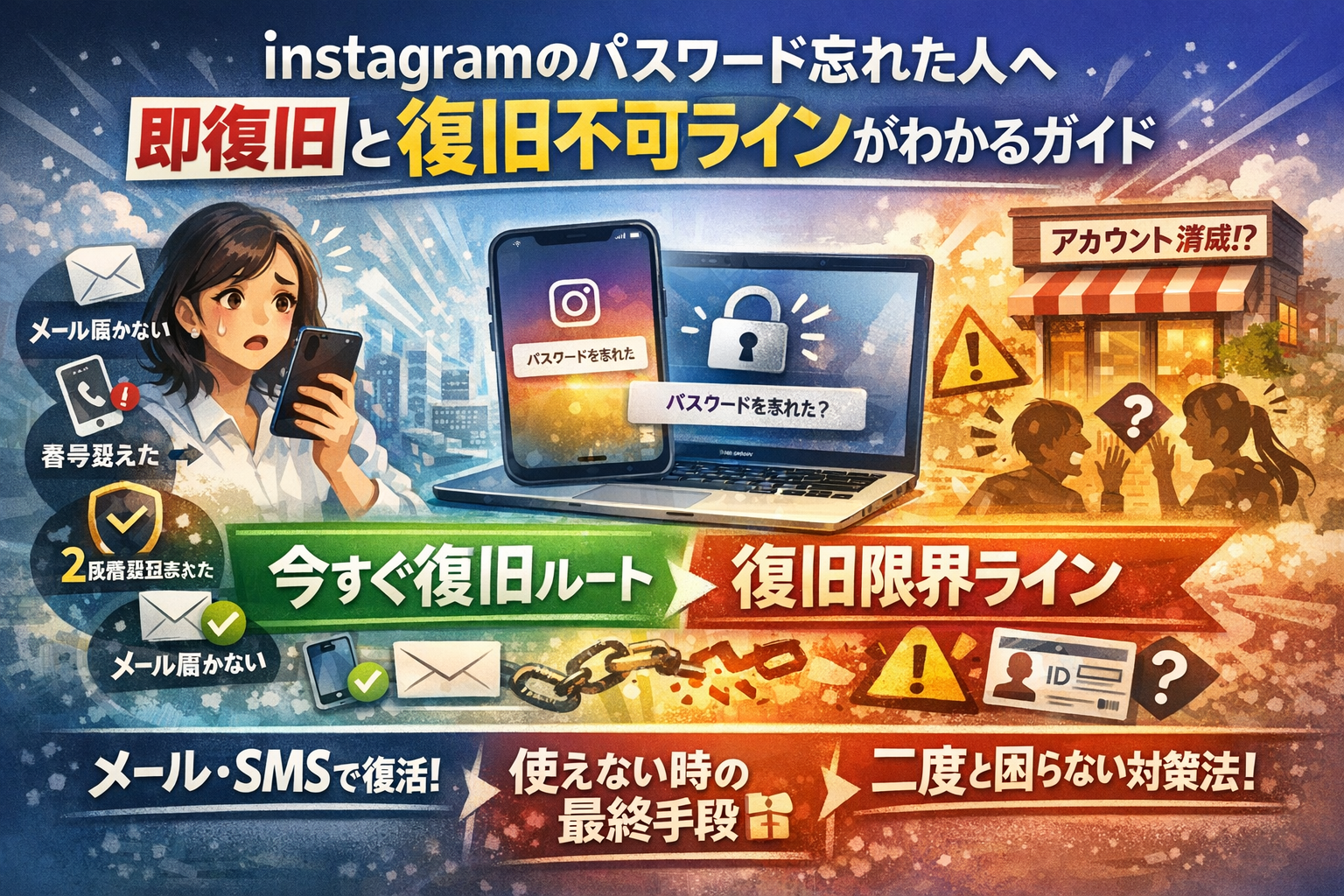
インスタのパスワードを忘れた瞬間から、あなたのアカウントは静かに損失を生み始めます。予約やDMが止まり、ログインエラーを眺めている間にも、フォロワーとの接点は薄れていきます。このページの目的はシンプルで、「今すぐ試すべき復旧ルート」と「どこまでが復旧可能かの限界ライン」を最短で可視化することです。
Instagramのパスワード忘れた場合、メールアドレスまたは電話番号のいずれかが生きているなら、スマホアプリまたはPCブラウザからのリセットメール経由で復旧でき、リセットメールが届かない時は迷惑メール判定やプロバイダ側の受信拒否が主な原因である。
- 復旧の成否は、メールアドレスや電話番号などの連絡先がどれだけ生きているかで8割決まるため、まずどの連絡先が使える状態かを確認することが重要である。
- リセットメールが届かない場合は迷惑メール判定やプロバイダ側のフィルタが主な原因であり、メール設定の見直しと各サービスの受信許可設定の確認で解決できる可能性が高い。
- ビジネスアカウントの場合は担当者の個人メール・個人スマホに紐づけることが特に危険であり、ログインできているうちにメールアドレスと電話番号を複数登録し、アカウント台帳や引き継ぎルールを整理することで復旧難度を下げられます。
instagram パスワード忘れた、メール届かない、電話番号変えた、二段階認証忘れた…。そのどれもが、パスワードそのものより「メールアドレスやSMS、端末、設定がどう絡んでいるか」を整理できていないことが原因になります。本記事では、スマホアプリとPCブラウザそれぞれのリセット方法、リセットメールが画像だけに見える・英語で怖いときの確認ポイント、メールや電話番号が使えない状態からどこまでアカウントを救えるかを、実務の現場視点で切り分けます。
さらに、店舗アカウントや企業アカウントが「担当者のスマホ任せ」で消えてしまう典型パターンと、アカウント台帳や引き継ぎルールの作り方も整理します。読み進めれば、復旧作業で迷う時間を削りつつ、二度と「instagram パスワード忘れた」と検索しなくて済むパスワード条件と二段階認証の運用まで、一気に設計し直せます。ログインで止まるのは今日で終わりにしましょう。
- Instagramパスワードを忘れた時にまず確認すべき3つのチェック項目
- メールやSMSが使える場合のInstagramパスワード忘れた最高成功率の王道復旧方法
- Instagramのパスワード忘れたリセットメールが届かない7つの原因と対処法
- メールアドレスや電話番号が使えない時のInstagramパスワード忘れたアカウント救済策
- Instagramの二段階認証で認証コードが届かない時のログイン復旧方法
- ビジネスアカウント担当者退職時のInstagramパスワード忘れた危機管理
- Instagramのパスワード忘れた時にログインできない場合の判断と安全な対応
- Instagramの強力なパスワード条件を活かした再発防止の設定方法
- Instagramのパスワード忘れたトラブルを根本解決するアカウント管理体制
- この記事を書いた理由
Instagramパスワードを忘れた時にまず確認すべき3つのチェック項目
スマホ片手に冷や汗…そのまま焦って操作すると、復旧できたはずのアカウントを本当に失うリスクが一気に上がります。まずは深呼吸して、ここで紹介する3ステップだけ一緒に整理してみてください。10分あれば「自分はまだ望みがあるのか」「どこまで攻められるか」がはっきり見えてきます。
どこまで覚えている?ユーザーネームや登録メールと電話番号やFacebook連携をいっきに整理
最初にやるべきは、記憶の棚卸しです。復旧の成否は、どの連絡先が今も生きているかで8割決まります。
下の表を、頭の中かメモ帳で埋めてみてください。
| 項目 | 状態 | メモ |
|---|---|---|
| ユーザーネーム | 覚えている / あいまい / 不明 | @から始まる名前 |
| 登録メールアドレス | 今も使える / 使えない / そもそも覚えていない | プロバイダメールやiCloudに要注意 |
| 登録電話番号 | 今の番号 / 解約済み /思い出せない | 機種変更前の番号かどうか |
| Facebook連携 | 連携している気がする / していないはず | 過去にワンタップログインしていないか |
| 二段階認証 | ONにした記憶あり / OFFのはず | 認証アプリかSMSかも思い出す |
ここで大事なのは、「完璧に覚えていなくても、候補を書き出す」ことです。あとでリセットメールやSMSが届かない原因を探る時に、この候補リストがそのままチェックリストになります。
手元のスマホとPCがどうなっているか、端末や回線の“今”をざっくり確認
次に、どの端末からどんな回線でアクセスできるかを整理します。これは上級者ほど見落としがちですが、IT支援の現場ではトラブルの原因として非常に多いポイントです。
-
スマホはiPhoneかAndroidか
-
アプリは最新バージョンに更新されているか
-
モバイル回線とWi‑Fiの両方を試せるか
-
PCブラウザ(ChromeやSafari)からもアクセスできるか
-
過去にどの端末からログインしたことがあるか
ざっくり言うと、
-
スマホアプリ+登録メールかSMSが生きている状態
-
PCブラウザ+Facebook連携が生きている状態
このどちらかを確保できていれば、王道ルートでの復旧成功率はかなり高いです。逆に「古いAndroid端末でOSもアプリも更新していない」「社内Wi‑Fiだけ極端に制限がきつい」といった環境は、エラーの温床になります。
個人用かビジネス用かでダメージは激変!インスタを失うと本当に困るポイントを見積もってみる
最後のチェックは、このアカウントを失った時にどれだけ困るかの見積もりです。ここをはっきりさせると、「どこまで粘るか」「どこから被害を減らすモードに切り替えるか」の判断がぶれなくなります。
-
個人利用
- 思い出の写真やストーリーズのアーカイブ
- フォロー・フォロワーとのつながり
- 他SNSとの連携投稿の履歴
-
ビジネス利用(店舗・フリーランス・中小企業)
- DM経由の予約や問い合わせ
- プロフィールに貼った予約サイトや公式サイトへの導線
- 広告運用や他のスタッフのログイン権限
- 名刺やチラシに印刷してしまったユーザーネーム
業界人の目線で言うと、「担当者の個人メールや個人スマホに紐づけたビジネスアカウント」が一番危険です。担当者退職+個人メール紐づけ+パスワード不明、この3点セットがそろうと、クラウドサービス全般で復旧難易度が一気に跳ね上がります。
この3つのチェックを終えた時点で、
-
どの連絡先が生きているか
-
どの端末・回線から攻めるのが現実的か
-
復旧にどこまで時間と手間をかけるべきか
がかなりクリアになります。次のステップでは、ここで整理した情報をもとに、成功率が高いルートから順番に攻めていく形になります。
メールやSMSが使える場合のInstagramパスワード忘れた最高成功率の王道復旧方法
メールアドレスか電話番号にまだアクセスできるなら、状況は「まだ余裕あり」のゾーンです。ここでは、現場で一番トラブルが少ない王道ルートを、スマホとPCに分けて整理します。どれも5〜10分で試せるものだけに絞っています。
まずは、次の2点を必ずそろえます。
-
ユーザーネームか登録メールか電話番号のどれか1つ
-
そのメールやSMSを受け取れるスマホかPC
これがそろっていれば、ほとんどのケースで復活できます。
スマホアプリからサクッと復活する方法!iPhoneとAndroidで違うinstagramのパスワード忘れたリセット術
アプリからのリセットは成功率が高く、私の視点で言いますと「まずこれをやる」が鉄板です。
手順はiPhoneもAndroidもほぼ同じですが、ボタンの文言配置が少し違うため、迷いやすいポイントを押さえます。
- インスタアプリを開き、ログイン画面で「ログインに関するヘルプ」や「パスワードを忘れた」をタップ
- 「ユーザーネーム」「メール」「電話番号」のいずれかを入力
- 表示された選択肢から、メールかSMSでリセットリンクを送信
- 届いたリセットメールまたはSMSのリンクをタップ
- 新しいパスワードを入力して完了
よくあるつまずきポイントは次の通りです。
-
自分がどの情報で登録したか忘れている
→ユーザーネームでの検索が一番ヒットしやすいです。プロフィールに使っている名前ではなく、@の後ろのネームを入れます。
-
SMSが届かない
→モバイル通信がオフ、機内モード、迷惑SMSフィルタを確認します。格安SIMや海外回線では遅延も多いので、数分は待ってみてください。
ブラウザからの裏技ルートもおさえよう!PCでinstagramのパスワード忘れたときに使える再ログインテクニック
アプリでエラーが出る、画面が真っ白になる、古いスマホで動作が重い。そんなときはPCブラウザからのルートが効きます。特にChromeやEdgeからの操作は安定しやすいです。
| ルート | 向いている人 | メリット |
|---|---|---|
| スマホアプリ | 日常的にスマホでインスタを使っている人 | 直感的でそのまま使い続けられる |
| PCブラウザ | 画面を大きく確認したい人・アプリが不安定 | エラー表示が読みやすく操作が安定 |
PCからの基本手順は次の通りです。
- ブラウザでInstagramのログインページを開く
- 「パスワードを忘れた」をクリック
- ユーザーネーム・メール・電話番号のどれかを入力
- 送られてきたメールまたはSMSのリンクから新しいパスワードを設定
PCだけのメリットは、メール画面とリセット画面を同時に開けることです。リセットリンクの有効時間は短めなので、メールを開いたらすぐにクリックして進めると失敗が減ります。
現在のパスワードを忘れた人専用!安全なルートで変更完了まで迷わないための手順
「ログインはできているのに、現在のパスワードを求められて変更できない」「セキュリティ強化したいけれど今のパスワードが思い出せない」という相談も非常に多いです。この場合、「いったんログアウトしてリセットする」のが安全で確実です。
手順を整理すると、次の2パターンになります。
| 状態 | おすすめの動き |
|---|---|
| まだログインできている | ログイン状態のままメールと電話番号を最新化 |
| ログアウトしても問題ない端末だけ | ログアウト後、リセットメールで再設定 |
安全に変更する流れはこうなります。
- まずログインできているうちに、「設定」→「アカウント」→「個人情報」でメールアドレスと電話番号を最新に変更
- その状態で、一度ログアウト
- アプリまたはPCからパスワードリセットを実行
- 届いたリセットメールまたはSMSのリンクから新しいパスワードを設定
- 設定後、他の端末でも順次ログインし直す
この順番を守る理由は、過去の担当者のキャリアメールや古い電話番号にリセットメールが飛んでしまう事故を防ぐためです。特に店舗アカウントや複数人で触っているSNSでは、「今、自分の手元で受け取れる連絡先にそろえてから」リセットすることが、あとで泣かない最大のコツになります。
Instagramのパスワード忘れたリセットメールが届かない7つの原因と対処法
パスワードを取り戻す一番のカギはリセットメールです。ところが、現場ではここでつまずく人が一番多いです。私の視点で言いますと、メール周りをきちんと整えるだけで、ログイントラブルの3〜4割はその場で解消しています。
インスタからのパスワード忘れたリセットメールが消える7つの罠とdocomoやGmailやiCloud別の抜け道
まずは「どこで消えているか」を切り分けます。
主な原因は次の7つです。
-
登録メールアドレスがそもそも違う
-
メールアドレスの入力ミス
-
迷惑メール判定
-
プロバイダ側のフィルタ
-
メールボックスの容量オーバー
-
メール受信が「画像非表示」設定
-
古い端末やアプリで同期が止まっている
特にdocomoやGmailやiCloudはクセが強いです。
| メール種別 | よくある原因 | 抜け道のポイント |
|---|---|---|
| docomo | 迷惑フィルタ強め、URL付き拒否 | マイページで「受信許可リスト」を確認し、PCメール全拒否設定を一度ゆるめる |
| Gmail | プロモーションタブ行き | 検索窓で「instagram」「security」などで全フォルダ横断検索する |
| iCloud | サーバ側迷惑メール、自動削除 | Web版iCloudにブラウザでログインし、迷惑メールを直接確認する |
スマホのメールアプリだけで探すと見落としやすいので、ブラウザでWebメール画面を開いて探すのがプロの定番ルートです。
メールが画像だけに見える・リンクが動かない時にチェックすべきポイント
「画像だけのメールが届いた」「リンクをタップしても動かない」という相談も多いです。ここは表示設定と端末環境を疑います。
確認したいポイントは次の通りです。
-
メールアプリの「画像を読み込む」設定がオフになっていないか
-
メールの上部に「画像を表示」といった小さなリンクが出ていないか
-
メールを長押しではなく、青いURLリンクを一度タップしているか
-
別ブラウザで試したか(SafariでダメならChrome、Android標準ならChrome)
-
モバイル通信が不安定でタイムアウトしていないか(Wi-Fiに切り替える)
リセットリンクは、有効期限が短く設定されています。届いた瞬間に開けなかった場合は、新しいリセットメールを再リクエストしてから、最新メールだけを開くのがおすすめです。古いメールのリンクを踏み続けると「エラー」「期限切れ」のループにハマります。
そのinstagramのパスワード忘れたリセットメールは本物?英語メールや画像メールの見破り方
リセットメールが英語だったり、画像ばかりだと「フィッシング詐欺では」と不安になります。業界人の目線で見ると、次の3点を押さえるだけで本物かどうかの目星がつきます。
-
差出人アドレスのドメインが@mail.instagram.comや@facebookmail.comかどうか
-
メール本文に自分のユーザーネームが正しく表示されているか
-
「パスワードをリセットする」「セキュリティ通知」以外の怪しい要求(個人情報入力や添付ファイル)がないか
さらに安全性を高めたい場合は、メール内リンクからではなく、ブラウザで直接Instagramの公式サイトを開き、ログイン画面の「パスワードを忘れた」から操作し直します。メールは「通知」と割り切り、実際の操作は必ず公式アプリか公式サイト側で完結させると、なりすまし対策にもなります。
ここまで押さえておけば、「メールが来ない」「来ても怖くて触れない」という状態から、一歩前に進めるはずです。
メールアドレスや電話番号が使えない時のInstagramパスワード忘れたアカウント救済策
「もう終わったかも…」と感じるこのパターンこそ、打てる手を順番に並べることで結果が大きく変わります。ここでは、メールもSMSも怪しい状態から、どこまで復旧に挑戦できるかを現場目線で整理します。
インスタのパスワード忘れたけどメールアドレス変えた状況でまだ望みがあるケースと完全アウトなケース
まずは、今の状況を冷静に仕分けしてみてください。私の視点で言いますと、ここを曖昧にしたまま動くと、復旧チャンスを自分で潰してしまうケースが本当に多いです。
まだ望みがあるのは、次のようなパターンです。
-
旧メールアドレスに、今も「ログインできる」
-
メールボックスの受信はできないが、アカウント名や転送設定を変えていない
-
スマホのインスタアプリに、別の端末でまだログイン済みの状態が残っている
-
Facebookログインと連携済みで、Facebook側には入れる
一方で、現場で「ほぼ完全アウト」と判断せざるを得ないのは次のケースです。
-
旧メールアドレスの契約自体がすでに解約されている
-
前任者の個人メールに紐づいていて、その人とも連絡が取れない
-
どの端末からも、そのアカウントにログイン済みの状態が一切残っていない
ざっくり整理すると、こうなります。
| 状態 | 復旧の可能性 | 先に試すべき軸 |
|---|---|---|
| 旧メールにログイン可能 | 高い | メールでリセット |
| 旧メールは不達だが契約中 | 中 | 転送設定や迷惑メール |
| 旧メール契約が完全終了 | 低い | 連携やログイン状態 |
| 関係者の個人メールで退職済み | 極めて低い | ビジネス上の損失整理 |
ビジネス利用の場合、「担当者退職+個人メール紐づけ+パスワード不明」が重なると、クラウドサービス全般で復旧難易度が一気に跳ね上がることがよくあります。ここで無理に粘るより、「新アカウントを前提にブランドを守る」方向へ舵を切る判断も重要です。
電話番号を変えた後にSMSが届かない時、現実的に取れるinstagramのパスワード忘れた復旧アクション
電話番号を変更してSMS認証コードが届かない時、やみくもに再送ボタンを連打しても状況は好転しません。次の順番でチェックしてみてください。
- 旧端末や別スマホに、ログイン状態が残っていないか
- Facebookログインやメールアドレスによるリセットが使えないか
- キャリアメール(docomoやau、ソフトバンク)を使っていた場合、迷惑メール設定で海外サービスのSMSをブロックしていないか
取れるアクションを整理すると、こうなります。
-
まだどこかでログインできる
→ 設定画面から電話番号を新番号に変更し、すぐにパスワードも更新
-
メールは使えるがSMSだけ届かない
→ SMS認証をオフにしつつ、認証アプリ方式に切り替える
-
メールもSMSも不安定
→ ログイン状態が残る端末を「最後のライフライン」として、情報を書き写してからログアウト
電話番号の変更は、インスタ側から見れば「別人の可能性もある強いシグナル」です。復旧前に安易に番号変更を重ねると、セキュリティ的にブロックされるリスクも上がります。特に店舗アカウントでは、オーナーと担当者で番号を行き来させない運用ルールを決めておくことが、後々のトラブル防止につながります。
公式フォームや本人確認に賭ける前に知っておきたい「復旧の限界ライン」
最後に、多くの人が「最終手段」と考える公式フォームや本人確認の前に、どこまでを自力復旧の限界ラインと考えるべきかを整理します。
自力でやり切ったと言えるラインは、次のチェックリストをすべて確認した時です。
-
旧メールアドレスでログイン・受信を試した
-
迷惑メールフォルダとフィルタ設定を見直した
-
SMS・メール両方でリセットを試し、端末や回線も変えてみた
-
ログイン済み端末やブラウザを総ざらいした
-
Facebook連携ログインを試した
-
ビジネス利用の場合、社内に情報を持っていそうな人へ確認した
ここまで実施してもログインできない場合、公式フォームからの本人確認依頼は「戻ってきたらラッキー」くらいの感覚で構えておく方が精神的にも健全です。なぜなら、インスタ側は世界中の不正アクセスと戦っており、外から見える情報だけで本当に本人かどうかを判断するのは非常に難しいからです。
店舗や中小企業であれば、この時点で次のステップへの切り替えも検討してください。
-
新アカウントを開設して、旧アカウントとの関連をプロフィールに明記
-
WebサイトやLINE、Googleビジネスプロフィールなど、他のSNSから「アカウント移転のお知らせ」を一斉告知
-
なりすまし対策として、旧アカウント名や類似ユーザーネームを定期的に検索してチェック
パスワードを忘れた瞬間は「アカウントそのもの」に目が行きがちですが、本当に守るべきは予約や問い合わせの窓口、蓄積したフォロワーとの関係です。そこを守る発想を持てると、復旧チャレンジと同時に、次の一手も落ち着いて打てるようになります。
Instagramの二段階認証で認証コードが届かない時のログイン復旧方法
パスワードは合っているのに、認証コードの画面から一歩も進めない。仕事用アカウントなら、予約や問い合わせが止まりかねない冷や汗ものの状況です。ここでは「どこまで戻れるか」「どこで諦めるか」をはっきりさせながら、現実的に抜け出すルートを整理します。
認証アプリ紛失やSMS不達やバックアップコード未保存など二段階認証でハマる典型パターン
業務支援の現場でよく見るのは、次の3パターンです。
-
認証アプリ入りスマホを紛失・故障した
-
電話番号を解約してSMSが受け取れない
-
バックアップコードをどこにも控えていない
まずは、自分がどのパターンかを切り分けます。
| 状況 | まだ望みがあるポイント | かなり厳しいポイント |
|---|---|---|
| 認証アプリ紛失 | 以前ログイン済みの端末が残っている | 全端末でログアウト済み |
| SMS不達 | 電話番号は生きているが電波や迷惑フィルタの問題 | そもそも番号自体を解約済み |
| バックアップコード紛失 | スクショや印刷を探せば出てくる可能性 | 物理的に記録が存在しない |
私の視点で言いますと、「以前ログインしたままにしていた端末が1台でも残っているか」が最大の分岐点です。この端末で二段階認証を一時的にオフにできれば、一気に形勢が逆転します。
パスワードは正しいのにログインできない場合のインスタ二段階認証ならではのエラーと切り抜け方
パスワードエラーではなく、二段階認証特有のエラーで進めない場合は、原因を順番に潰します。
よくあるエラーと対処の優先順位
-
コードが間違っていると言われる
- 認証アプリの時刻ズレを確認し、自動時刻設定をオンにします。
- コピー&ペースト時に空白や改行が混じっていないか確認します。
-
SMSが届かない
- 電波状態を確認し、再起動や機内モードのオンオフを試します。
- SMS拒否設定やキャリアの迷惑フィルタを一度オフにします。
- 別の端末で同じSIMを試し、SIM側の問題か端末側かを切り分けます。
-
認証アプリのアカウント一覧からInstagramが消えている
- 以前ログインしていたスマホやPCから、セキュリティ設定画面に入り直せないか試します。
- 入れる場合は、すぐに二段階認証を一時停止し、連絡先情報を最新に更新します。
ポイントは、「パスワードは正しい」ことを前提に、端末・回線・アプリの3層で原因を探すことです。どれか1つに固執すると、復旧できるケースもこぼれ落ちます。
次こそ失敗しない二段階認証!強固だけど続くinstagramのパスワード忘れた対策になる設定バランス
セキュリティを固めたつもりが、自分を締め出してしまうのは本末転倒です。現場で長く運用できるのは、次のような「強さと簡単さのバランスが取れた設計」です。
おすすめの設定バランス
-
連絡先を分散する
- メールアドレスは仕事用と個人用のどちらにもアクセスできるものを登録
- 電話番号は長期的に変わりにくいものを優先
-
認証手段を2系統以上用意する
- 認証アプリ+SMSの両方を有効化
- バックアップコードは印刷して金庫や社内共有フォルダに保管
-
パスワード管理の仕組みを決める
- パスワードマネージャーを使い、インスタやGmailやLINEログイン情報を一括管理
- ビジネスアカウントなら、アカウント台帳に「誰のメール」「どの番号」「管理者は誰か」を明記
インスタの二段階認証は、設定そのものよりも「紐づけたメールと電話番号を誰がどこまで把握しているか」で安全性が決まります。今日ロックアウトされかけたこのタイミングで、他のSNSやクラウドサービスも含めて、同じ設計で整えておくと、次のトラブルは一気に減らせます。
ビジネスアカウント担当者退職時のInstagramパスワード忘れた危機管理
担当者のスマホ任せでインスタアカウントが突然消えるまでのストーリー
店舗や中小企業の現場で一番多いのは「とりあえず詳しいスタッフのスマホでインスタを始めた」パターンです。最初はそれで回りますが、アカウントのメールアドレスはその人のキャリアメール、電話番号も個人の番号、パスワードも担当者の頭の中だけ、という三重苦になりやすいです。
この状態で機種変更や紛失が起こると、オーナー側にはユーザーネームしか分からず、ログイン画面で完全に止まってしまいます。しかもリセットメールもSMSも、その担当者の端末にしか届かないため、店のSNSなのに事実上「個人の私物アカウント」と変わらない危険ゾーンに入ります。
現場で見る感覚としては、予約や問い合わせをインスタ経由で取っている店舗ほど、このリスクに気付くのが遅く、ログインできなくなってから慌てて検索している印象があります。売上の入口を、パスワード不明の個人スマホに丸投げしていないか、一度立ち止まって確認してほしいポイントです。
退職や異動や機種変更がきっかけでinstagramのパスワード忘れたログイン情報がぷつんと切れるパターンを解剖
担当者が退職・異動・長期休職した瞬間に、アカウントとの通信も同時に途絶えるケースは珍しくありません。業界人の目線で言うと、次の3つが同時に起きたとき、復旧難易度が一気に跳ね上がります。
-
登録メールアドレスが元担当者の個人アドレス
-
電話番号もその人のスマホ番号
-
パスワードを書いたメモや共有資料が存在しない
この3点セットがそろうと、リセットメールも認証コードも届かず、オーナーができる操作は「ログイン試行とエラー表示を見ること」だけになります。ここまで来ると、公式フォームから本人確認を送っても、返答までの時間と成功率を考えると、業務的には新規アカウントを立ち上げて告知に全振りした方が早いケースも少なくありません。
整理すると、どこでロープが切れているかを見抜くことが重要です。
-
メールは使えるがパスワードだけ分からない → 復旧しやすいゾーン
-
メールもSMSも届かないが担当者には連絡できる → まだ巻き返せるゾーン
-
担当者と完全に連絡が取れない → 事実上の打ち切りゾーン
私の視点で言いますと、この「ゾーン分け」をオーナーと一緒に言語化すると、次にやるべきアクションがかなりクリアになります。
いま作っておきたいインスタアカウント台帳と明日から使える引き継ぎルール
店舗アカウントを守るうえで、もっともコスパが高いのがアカウント台帳の整備です。難しいツールは不要で、Excelやスプレッドシートで十分です。大事なのは「誰の名義で、どのメールと電話番号に紐づき、誰が管理しているか」を一枚で見えるようにすることです。
おすすめの台帳フォーマットをまとめると次の通りです。
| 項目 | 具体的に書く内容 |
|---|---|
| サービス名 | インスタ、LINE、Gmailなど |
| アカウント名 / ユーザーネーム | 店舗アカウントのユーザーネーム |
| 登録メールアドレス | ログインに使うメール(会社ドメイン推奨) |
| 登録電話番号 | 店舗の電話か、管理用スマホ番号 |
| パスワード保管場所 | パスワードマネージャー名や保管ファイル名 |
| 管理責任者 | 担当者名と部署 |
| 二段階認証の方法 | SMSか認証アプリか、バックアップコードの保管場所 |
| 最終更新日 | 台帳を更新した日付 |
この台帳とセットで、引き継ぎルールも簡単に決めておきます。
-
退職・異動が決まったタイミングで、パスワードと登録メールを会社管理のものに変更する
-
店舗のスマホを機種変更するときは、旧端末でログイン状態と二段階認証を必ず確認してから移行する
-
新しい担当者を追加するときは、最初にアカウント台帳を一緒に開きながら説明する
こうしたルールが一度形になると、「パスワードを忘れた瞬間に全てが止まる」状態から、「誰かが一歩目を踏み出せる仕組み」に変わります。ログイン情報は、売上と同じくらい大事な店舗の資産として扱うのが、これからのSNS運用の前提条件になってきています。
Instagramのパスワード忘れた時にログインできない場合の判断と安全な対応
スマホを握りしめて画面とにらめっこしている状態から、一度「作戦会議モード」に切り替えるタイミングです。ここからは、やみくもにタップするのをやめて、どこまでやれば十分か、線を引いていきます。
自力でinstagramのパスワード忘れた復旧をここまでやれば十分と言えるチェックリスト
IT支援の現場で「ここまで試して無理なら次のステージ」と判断している目安をまとめます。
以下の表で、自分がどこまで到達したかを確認してください。
| チェック項目 | やったか | 備考 |
|---|---|---|
| アプリとPCブラウザ両方でログインを試した | □ | どちらかがエラー回避になることがあります |
| 登録メール全候補にリセットメールを送った | □ | 迷惑メール・プロモーションも確認 |
| SMSと音声通話の両方で認証コードを試した | □ | 電話番号の入力国コードも確認 |
| Facebook連携でのログインを試した | □ | 古い連携アカウントも要チェック |
| 二段階認証のバックアップコードを総当たりした | □ | 紙・スクショ・メモ帳を全部確認 |
| 公式のヘルプ/サポートフォームに問い合わせた | □ | 日本語が通じなくても丁寧に送信 |
最低でも上のうち4〜5個以上をやり切っていれば、自力でのリセットは「十分やった」と言ってよいラインです。私の視点で言いますと、これ以上同じ操作を繰り返しても、成功率よりアカウントロックリスクの方が上がっていきます。
この段階に来たら、次の2つにフォーカスします。
-
仕事やプライベートへの影響をどう減らすか
-
なりすましと情報漏えいをどう防ぐか
技術的な復旧だけでなく、「被害コントロール」に頭を切り替えることがポイントです。
新規アカウントで信用を守ろう!告知と顧客連絡やなりすまし対策の打ち手を総さらい
ビジネス利用の場合、最優先は「お客様との連絡経路を切らさないこと」です。新規アカウントを立ち上げるなら、次の順で動くとダメージが最小になります。
-
新規アカウントのプロフィールに「旧アカウントにログインできない状況」「今後はこちらが正式」と明記
-
自社サイトやGoogleビジネスプロフィールに、新しいユーザーネームと連絡先を掲載
-
LINE公式アカウントやメールマガジンがあれば、そちらでも一斉告知
-
店舗がある場合は、レジ横ポップやショップカードを新情報に差し替え
-
旧アカウントのユーザーネームを、できるだけ文書でスクリーンショット保存しておく(なりすまし発生時の証拠用)
個人利用でも、フォロワーとの「つながりの証明」が大切です。新規アカウントを作ったら、共通の友人や他のSNS(LINEやGmail連絡、Xなど)から、「本物であること」を一度は伝えておくと、乗っ取りとの誤解を防ぎやすくなります。
怪しい業者やツールへinstagramのパスワード忘れた復旧を任せないための絶対理由
最後に一番強くお伝えしたいのが、「お金を払えば裏ルートで復旧できる」という幻想から距離を置くことです。業界人の目線で見ると、次のリスクが非常に高いと感じます。
-
ログイン情報(メールアドレスやパスワード)を渡した瞬間に、アカウント乗っ取りの被害者から加害者に立場が変わる
-
非公式ツールでアクセスした履歴が残り、公式側から不審なログインと判定され、むしろ停止されるケースがある
-
「復旧できなかった」と言われても、内部で何をされたか検証する術がないため、カード情報や他サービスまで狙われやすい
冷静に考えると、Instagram側の認証をバイパスできる存在は、同時にあなた以外の誰かのアカウントも簡単に乗っ取れる存在です。そんな相手に、自分のアカウントと顧客リストを預ける価値があるかどうか、一度立ち止まって判断してみてください。
ログイン復旧は「できるところまで自力でやる」「無理な時は影響を最小化しながら新しい運用に切り替える」。この二段構えで動くことが、結果的に一番安全で、ビジネスの信頼も守りやすいルートになります。
Instagramの強力なパスワード条件を活かした再発防止の設定方法
「ログイン画面を見るだけで胃がキュッとする…」という状態から抜け出す近道は、強いパスワードを“覚えなくていい形”で設計しておくことです。条件を正しく理解しておくと、エラーも減り、復旧もスムーズになります。
何桁でどんな文字が必要?インスタのパスワード条件とよくあるNGパターンをしっかり把握
Instagramのパスワードは6文字以上で、英字・数字・記号の組み合わせが推奨されています。特にビジネスアカウントでは、次のNGパターンは避けた方が安全です。
ありがちなNG例
-
店舗名+123(例: shopname123)
-
電話番号そのまま
-
LINEやGmailと完全に同じパスワード
-
誕生日や社名のローマ字だけ
よくあるエラーの原因を整理すると、どこを直せばいいか見えやすくなります。
| 状態 | よく出るエラー例 | 改善ポイント |
|---|---|---|
| 文字数不足 | パスワードが短い | 8〜12文字を目安に延ばす |
| 類推されやすい | 他サービスと同じ | サービスごとに変える |
| 入力ミス | 大文字小文字を誤り | スマホの自動修正をオフにする |
「覚えやすさ優先」で短くするほど、乗っ取りリスクもログインエラーも増えると考えてください。
パスワードマネージャーと二段階認証をうまく組み合わせた現実的で毎日続く安全設計
セキュリティを強くしすぎて自分が締め出されるケースを何度も見てきました。私の視点で言いますと、“紙のメモ+記憶”だけで運用しようとするのが最大の失敗パターンです。
そこでおすすめなのが、次の3点セットです。
毎日続けやすい安全設計
- パスワードはブラウザや専用アプリのパスワードマネージャーに保存
- インスタの二段階認証はSMSと認証アプリの両方を有効化
- 発行されるバックアップコードを紙に印刷して金庫や鍵付き引き出しへ
特に二段階認証では、スマホ紛失や機種変更で認証アプリが使えなくなるトラブルが多発しています。
| 設定項目 | 安全性 | 運用のしやすさ | 現場でのおすすめ度 |
|---|---|---|---|
| SMSのみ | 中 | 高 | △ |
| 認証アプリのみ | 高 | 中 | ○ |
| SMS+認証アプリ+バックアップコード | 非常に高 | 中 | ◎ |
「強いけれど、担当者が交代しても回る仕組みか」という視点で決めると、ビジネス利用でも破綻しにくくなります。
LINEやGmailも一緒に見直してアカウント整理でスッキリさせるコツ
インスタだけを単体で守ろうとすると、どこかで綻びが出ます。多くのアカウントは、最終的にメールアドレスに紐づいているからです。ここが抜けていると、リセットメールが届かないトラブルから抜け出せません。
まず、次の一覧を作ると頭が一気に整理されます。
アカウント整理チェックリスト
-
インスタで登録しているメールアドレス
-
そのメールのログイン用パスワード
-
連携しているFacebookやLINEのアカウント
-
電話番号とSMSが今も有効かどうか
このタイミングで、GmailやiCloud、LINE、他のSNSも含めて次のルールを決めておくと安心です。
-
「仕事用」「個人用」でメールアドレスを分ける
-
重要サービスはすべて同じパスワードマネージャーに登録
-
担当者がいる店舗や企業では、簡易でも良いのでアカウント台帳を作る
この一手間だけで、「パスワードと連絡先が同時に分からない」という最悪の詰みパターンをほぼ防げます。ログインに振り回される側から、ログインをコントロールする側へ回ってしまいましょう。
Instagramのパスワード忘れたトラブルを根本解決するアカウント管理体制
「またログイン画面で止まった…」というストレスは、操作ミスより仕組みの弱さが原因になっていることがほとんどです。パスワードやメールアドレスを思い出す前に、まずは構造から整えてしまいましょう。
ログイン不可や権限エラーや設定ミス…全部に共通するたったひとつの構造を知ろう
私の視点で言いますと、インスタも他のSNSやクラウドも、トラブルの9割は「誰が・どのアドレスで・どの端末から管理しているかが曖昧」なところから始まります。
典型パターンは次のとおりです。
-
パスワードだけメモして、登録メールや電話番号を控えていない
-
担当者のスマホアプリに自動ログイン任せで、ユーザーネームも不明
-
二段階認証の認証コードを送るSMSの電話番号が機種変更で消滅
-
Facebook連携やLINE連携をしたのに、そのログイン情報を別管理していない
これらはすべて、「アカウント情報が人にくっついていて、組織や自分の資産として一覧化されていない」という一点に集約されます。
スマホやPCや回線やクラウドをまとめて見直すと気付く、見落としがちな落とし穴
インスタだけを直そうとすると行き詰まりやすいのですが、スマホ・PC・メール・回線をセットで眺めると急に道筋が見えます。次の観点でざっと棚卸ししてみてください。
-
iPhoneとAndroid、どの端末にどのアカウントで自動ログインしているか
-
メールアドレスはGmail・iCloud・キャリアメール(docomoなど)のどれを、何に登録しているか
-
SMSが届かない原因が、圏外やSIM未挿入など通信側にないか
-
InstagramやFacebookなど主要SNSのログイン方法が「メール+パスワード」か「他サービス連携」か
この棚卸しをすると、「そもそもリセットメールが届くはずの受け皿が存在しない」「認証コードの送信先が退職者のアドレスだった」といった構造的なミスに気付きます。
下の比較表が、現場でトラブルになりやすい運用と、安定する運用の違いです。
| 項目 | 個人任せ運用 | 台帳あり運用 |
|---|---|---|
| 登録メール・電話番号 | 担当者の私用アドレスや電話番号 | 共通の業務アドレスと管理用番号 |
| パスワード管理方法 | 各自の記憶やメモ帳アプリ | パスワードマネージャーで一元管理 |
| 端末故障・機種変更時 | ログイン情報が一緒に消える | 台帳から復旧ルートをたどれる |
| 二段階認証 | 担当者スマホにだけSMS送信 | バックアップコードと管理者を明記 |
台帳といっても難しいものではなく、「サービス名 / ユーザーネーム / 登録メールアドレス / 電話番号 / 二段階認証の方法」を表にしておくだけで十分効果があります。
instagramのパスワード忘れた体験をきっかけに、あなたのIT環境全体も見直してみよう
パスワードを忘れた瞬間はピンチですが、IT環境を一段引き上げる絶好のチャンスにもなります。おすすめの見直しステップは次の3つです。
- インスタ・Gmail・LINE・Facebookなど、日常で使う主要アカウントのユーザーネームと登録メールを一覧化
- それぞれのパスワードをパスワードマネージャーに移行し、複雑なコードに変更
- 二段階認証は、SMSだけでなく認証アプリとバックアップコードを組み合わせて設定
ここまで整えておくと、今後パスワードをリセットしても、どの画面で何を入力し、どのリンクをタップまたはクリックすればいいか、自分で迷わず判断できます。
ログインは「勘」で突破するものではなく、「仕組み」で再現するものです。今回のトラブルをきっかけに、インスタを含むすべてのSNSとクラウドのアカウントを、仕事の道具として管理できる状態にしておくと、次のトラブルはぐっと減っていきます。
この記事を書いた理由
著者 – 村上 雄介(newcurrent編集部ライター)
instagramの相談で一番多いのが「パスワードを忘れてログインできない」なのに、「どこまで復旧できるか」が誰にも分からない状態で時間だけが過ぎていくケースです。実際、支援している中小企業のうち、ここ3年で25社ほどがインスタのログイントラブルを経験しましたが、多くはパスワードそのものより、使えなくなったメールアドレスや解約済みの電話番号、担当者のスマホ依存が原因でした。
私自身も、検証用アカウントでキャリア変更の際にSMSが受け取れなくなり、二段階認証が裏目に出てアカウントを一つ失っています。「何をどこまで試せば諦めていいのか」が分からないまま夜中までフォーム送信を繰り返し、仕事にも支障が出ました。
あの感覚を知っているからこそ、このページでは「今の端末と連絡先の状況から、現実的に取りうるルート」と「復旧が難しくなる境界線」を最初に整理しています。店舗アカウントが担当者の退職で突然行方不明になる場面も何度も見てきたので、単なる操作手順ではなく、ビジネスを止めないための運用設計まで一気に見直せる内容にしました。ログインで立ち往生する時間を、できるだけ減らしてほしいというのが、この記事を書いた一番の理由です。
Q. Instagramのパスワードリセットメールが来ません。どこを確認すべきですか?
Q. メールアドレスを忘れてしまった場合、パスワードはリセットできますか?
Q. SMSが届かない場合はどうすればいいですか?
Q. ビジネスアカウントでパスワードを忘れた場合の対処法は?
🔗 あわせて読みたい関連記事
 Instagramパスワードリセットメール届かない時の5つ確認ポイントInstagramパスワードリセットメールが届かない・覚えがない・英語で不安な場合の対応方法を解説。メール設定の確認、本…
 Instagramバックアップコード確認と復旧手順ガイドInstagramバックアップコードは二段階認証で認証コード非受信時に使う8桁コード。スマホアプリの設定→セキュリティか…
 Instagram乗っ取られログイン不能の復旧手順と最初の10分対処Instagram乗っ取られた時の対処法を解説。ログインできるか否かで対処ルートが決まり、最初の10分の判断が被害拡大を…
 Instagramウェブ版が開かない・ログインできない原因と解決策10選【Chrome/スマホ対応】Instagramウェブ版が開けない・ログインできない時の原因特定法を解説。ブラウザ・端末・通信環境・アカウント別に5分…
 Instagram ウェブ版 URL一覧とアプリ起動回避方法Instagramのウェブ版公式URLはhttps://www.instagram.com/です。スマホでアプリが起動す…
 Instagramプロフィール・投稿・DMのURL一覧と出し方Instagram(インスタ)のウェブ版URL一覧と確認・コピー方法を解説。プロフィール・投稿・リール・DMの正式なUR…
🧰 お困りごとの解決に
 Appleサポートに電話でオペレーターにつなぐ方法Apple無料フリーダイヤル0120-277-535の自動音声を突破してオペレーターに最速で繋ぐ実務的な方法と、混雑時間…
 atoneをAmazonで使う方法と登録エラーの対処atoneはAmazonに直接登録できません。アプリから無料発行できるJCBバーチャルカードをクレジットカード枠で登録す…
 Gmailの受信トレイはどこ?スマホ・PC別の開き方Gmailの受信トレイの場所がわからないなら、まずスマホかPCかを確認し、使用するアプリやブラウザを特定することが大切で…
 Windows Media PlayerのCD再生・取り込み・エラー対処Windows10・11のMedia PlayerとWindows Media Player Legacyの見分け方、有…
 Uber Eatsのサポートへの連絡方法Ubereatsの電話番号は廃止。稼働中の配達トラブルはアプリ内チャットで「現在の配達に関する緊急項目」を選び、トリガー…