運営:Next Wave運用局(株式会社アセット) 会社概要|編集方針
Instagramのバックアップコードが「どこ」にあり「何桁」で「どう使うか」が曖昧なまま二段階認証を入れていると、機種変更や端末紛失の瞬間に、個人だけでなく企業の公式アカウントごと業務が止まります。多くの解説やヘルプは、バックアップコードの確認方法や再発行の手順だけを示し、「自力で何とかしてください」で終わりますが、現場ではそれだけではログインできないケースが繰り返されています。
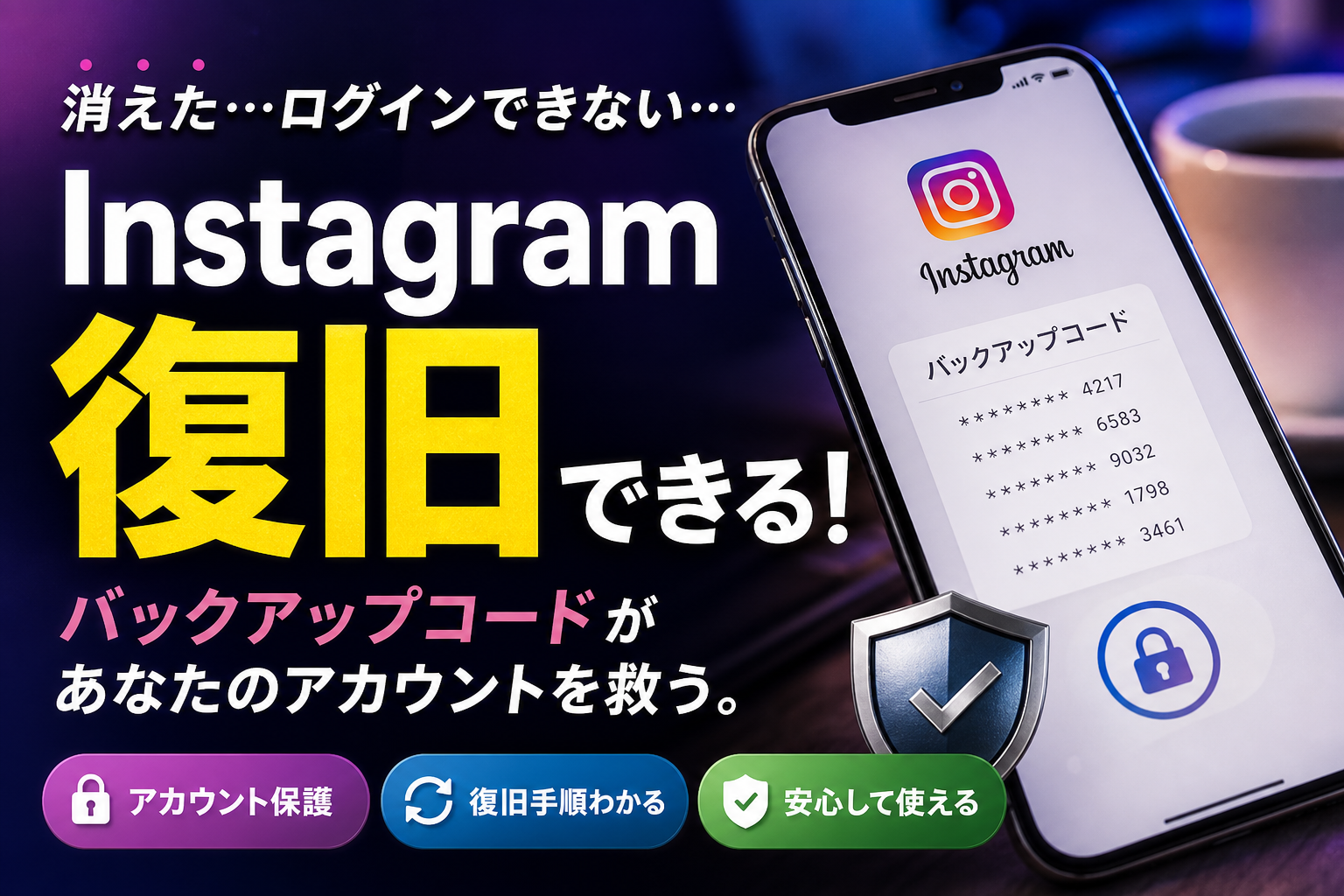
Instagramバックアップコードは二段階認証が使えない非常時の最後の砦で、8桁の使い捨てコードが複数発行され、スマホアプリの設定メニューから確認後、パスワード管理アプリと紙またはスプレッドシートの2箇所に保管することが復旧を確実にします。
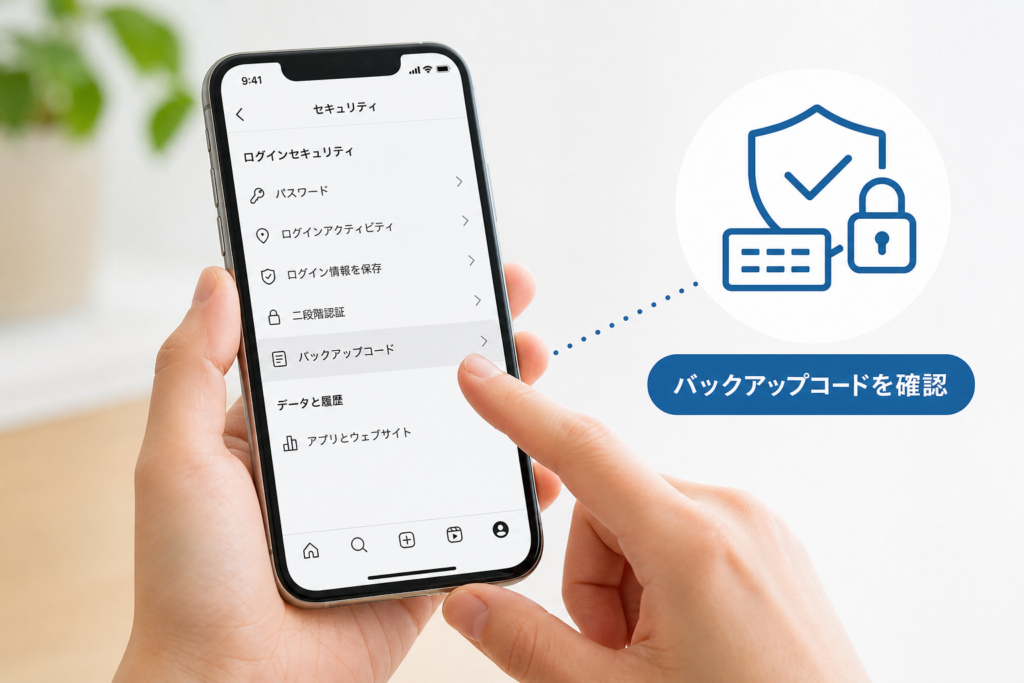
- Instagramバックアップコードは8桁で複数個発行される一度限りの使用コードで、スマホアプリの設定→セキュリティメニューからアクセス可能です。
- バックアップコードはパスワード管理アプリと紙またはスプレッドシートの2箇所に絞って保管し、使用後は新しいコードを再取得して保管ルールを更新することが重要です。
- 認証コードが届かない場合は通信環境確認後、ログイン画面の別方法からバックアップコードで対応できます。
本記事は、インスタのバックアップコードとは何か、どこで表示されるか、何桁かといった基本から、スマホアプリでの具体的な取得STEP、ログイン画面での実際の使い方、「認証コードが届かない・進まない」ときの突破口までを、スマホ画面ベースで整理します。さらに、バックアップコードを忘れた・紛失したときにどこまで復旧できるかの現実的なラインと、認証アプリやSMSとの最適な組み合わせ、保存場所と社内共有ルール、担当者退職時にアカウントがロックしないための運用設計まで踏み込みます。
いまログインできずに困っている方も、「インスタ バックアップコード 忘れた」「確認方法がわからない」と再検索を繰り返しているSNS担当者も、この記事を通して、即時復旧のルートと二度と詰まらない管理術の両方を一度で手に入れてください。
- Instagramバックアップコードとは何か、何桁で有効期限は
- スマホアプリでInstagramバックアップコード確認方法と取得手順
- ログインできない時の別方法としてInstagramバックアップコード使い道と進まない時の対処法
- Instagramバックアップコード忘れた・紛失時の現実的な復旧アプローチ
- 二段階認証方式で選ぶInstagramバックアップコード、認証アプリ、SMS最適な組み合わせ
- Instagramバックアップコード安心な保管方法と更新ルール実践
- 企業やチームでのInstagramアカウント運用におけるInstagramバックアップコード管理術
- Instagramバックアップコードで復旧できない時の次の一手と防止チェックリスト
- 実体験から伝えるInstagramバックアップコードトラブル解決ストーリー
- この記事を書いた理由
Instagramバックアップコードとは何か、何桁で有効期限は
「今この瞬間、ロックされたインスタの扉を開ける合鍵」がバックアップコードです。名前は地味でも、これを理解しているかどうかで、ログイントラブルが“冷や汗で済むか”“アカウント喪失”になるかが分かれます。
Instagramバックアップコードの役割や認証コードとのズバッと違い解説
まず押さえたいのは、よく混同される2つのコードの違いです。
| 種類 | どんな時に使うか | 発行タイミング | 代表的な送られ方 |
|---|---|---|---|
| 認証コード | 通常の二段階認証ログイン時 | ログインのたび毎回 | SMSや認証アプリ |
| バックアップコード | スマホ紛失やSMSが使えない非常時 | 事前にまとめて発行 | アプリ画面に一覧表示 |
バックアップコードは、スマホが壊れた時や電話番号変更後に認証コードが届かない場面で使う「最後の砦」です。
セキュリティ設計の現場では、パスワード=家の鍵、二段階認証=オートロック、バックアップコード=管理人室に預けたスペアキーというイメージで説明しています。
Instagramバックアップコードは何桁かと、有効期限や使える回数のリアルな裏側
数字まわりもサクッと押さえておきましょう。
-
桁数
- 8桁の数字コードが複数個まとめて発行されます。
-
有効期限
- 時間制限ではなく、「使ったらそのコードは消費される」仕組みです。
-
使える回数
- 1コードにつき1回だけ有効。セットごとに発行し直すことで、再び複数個のコードが手に入ります。
現場でよくある失敗は、1つだけメモして安心してしまうパターンです。1回ログインに成功した瞬間にそのメモは“使用済みゴミ”になります。
実務的には、発行された一覧を丸ごと保存しておき、残りが少なくなったら再発行する流れが安全です。
Instagramバックアップコードの場所迷子にならないために知ってほしいポイント
「どこで見れるのか分からない」という相談の多くは、場所そのものより“探し方の思い込み”が原因です。ポイントは3つあります。
-
ログイン中の設定画面でしか確認できない
- ログイン前の画面やメールボックスからは見つかりません。
-
二段階認証の詳細メニューのさらに奥にある
- 設定 → セキュリティ → 二段階認証 → 使用中の認証方式の下部、というイメージで深い階層にあります。
-
PCブラウザとスマホアプリで表示場所が微妙に違う
- 画面構成が違うため、「スマホで見つからないのにPCでは見つかる」「その逆」といった混乱が起きやすいです。
特に中小企業や店舗のSNS担当では、「前任者のスマホのどこかにあったはず」という状態で引き継ぎが行われることが多く、ここからアカウント喪失に発展するケースも見てきました。
私の視点で言いますと、“場所を覚える”より“保管ルールを決める”ことが、本当の意味での場所迷子防止策です。後続の章では、スマホ世代の実務に耐える保存方法や社内運用ルールまで踏み込んで解説していきます。
スマホアプリでInstagramバックアップコード確認方法と取得手順
二段階認証で締め出されるか、笑って明日も投稿できるか。その分かれ目がスマホアプリからのバックアップコード確認と保管です。ここを押さえておけば、機種変更や端末紛失でも慌てずに済みます。
iPhoneやAndroid共通でInstagramバックアップコードのたどり着き方をわかりやすく紹介
スマホアプリでのルートは、iPhoneもAndroidもほぼ共通です。画面構成を頭に思い浮かべながら、まずは「場所」を固めておきましょう。
- アプリを開き、自分のプロフィールタブをタップ
- 右上のメニュー(≡)をタップ
- 「設定とプライバシー」を選択
- 「アカウントセンター」もしくは「アカウント」を開く
- 「パスワードとセキュリティ」をタップ
- 「二段階認証」を選択
- 対象アカウントを選び、「バックアップコード」関連の項目を開く
名称はアップデートで少し変わることがありますが、セキュリティ系メニューの中にあるという軸だけ覚えておくと迷いません。
スマホ操作を想像しながら進めるInstagramバックアップコード取得ステップと注意点
実際にコードを取得するときの流れと、つまずきがちなポイントを整理します。
- 二段階認証の画面で、既に有効化されている認証方式(認証アプリやSMS)を確認
- 「バックアップコードの表示」または「新しいコードを取得」といったボタンをタップ
- 画面に複数のコードが一覧で表示される
- その場でメモアプリやパスワード管理アプリにコピーして保存
- 可能なら、別デバイス(仕事用PCなど)にも同じ情報を控える
注意してほしい点は次の3つです。
-
スクロールし忘れ
スマホ画面に収まらず、下にまだコードが続いているケースがあります。一番下まで必ずスクロールして確認してください。
-
アカウント切り替えの勘違い
複数アカウントを運用していると、別アカウントのコードを保存してしまうミスが起きがちです。取得前に、プロフィールアイコンが「目的のアカウント」か必ず確認しましょう。
-
認証方式が未設定
そもそも二段階認証自体が有効になっていないと、バックアップコードのメニューが出てきません。その場合は、先に認証アプリかSMSを設定してから進めます。
現場でよくあるのは、マーケティング担当が個人スマホで設定してしまい、退職や機種変更で行方不明になるパターンです。表示した瞬間に、誰がどこに保管するかを決めてから操作することが大切です。
Instagramバックアップコードを取得後すぐに絶対避けたい保存ミスとは
コードを出すことより、どう保管するかがセキュリティと運用の肝になります。私の視点で言いますと、トラブル現場の多くは「保存場所のカオス化」から始まっています。
よくあるNGパターンをまとめると、次のようになります。
| 保存方法 | なぜ危険か | 代わりにどうするか |
|---|---|---|
| スマホのスクショをそのまま放置 | ギャラリー共有や紛失で第三者に丸見え | スクショをパスワード管理アプリに移し、元の画像は削除 |
| メールで自分宛に送るだけ | メールアカウント乗っ取り時に一網打尽 | メールは一時的な受け渡しに限定し、長期保管には使わない |
| 付箋メモをモニター横に貼る | 来客や同僚の目に入る物理情報漏えい | 鍵付き引き出しにしまう、もしくは紙は使わない |
| チャットツールに貼る | チーム全員に拡散、退職者も閲覧可能なことがある | 閲覧権限を絞った保管専用チャンネルを設計する |
ポイントは、「バックアップコードを増やす」のではなく、保管場所を2〜3箇所に絞ることです。あちこちにコピーを作るほど、どこに最新情報があるか分からなくなり、企業アカウントでは事故の元になります。
個人運用なら「パスワード管理アプリ+紙のノート1冊」、企業や店舗アカウントなら「パスワード管理アプリ+社内の管理用スプレッドシート(限定公開)」の2本立てが現実的です。スマホアプリで表示したあと、その場でこの2本に書き写すところまでを1セットのSTEPとして習慣化しておくと、機種変更や端末紛失でも業務を止めずに済みます。
ログインできない時の別方法としてInstagramバックアップコード使い道と進まない時の対処法
スマホ片手に冷や汗をかいている状態から、最短で抜け出すパートです。現場で2段階認証のトラブルを何百件と見てきた私の視点で言いますと、「順番を間違えないこと」が一番のカギになります。
Instagram認証コードが届かない時に最初にやるべきチェックリスト
まずは深呼吸して、次の順番で確認してみてください。
-
通信環境の確認
- 機内モードがオンになっていないか
- 圏外やWi‑Fi不安定になっていないか
-
SMSとメールの両方を確認
- 電話番号に誤りがないか
- 迷惑メールフォルダに振り分けられていないか
-
複数回の再送信をし過ぎていないか
- 短時間に連打すると一時的な制限がかかることがあります
-
別端末でのログイン履歴を思い出す
- 以前ログインしたPCやタブレットがあれば、そちらから認証設定を確認できる可能性があります
-
バックアップコードをどこに保存したか思い出す
- メモアプリ
- パスワード管理アプリ
- 紙のノート
この3つが王道です。
インスタ二段階認証時にInstagramバックアップコードを入力するリアル手順
認証コード入力画面にたどり着いたら、バックアップコードを使うルートを選びます。画面イメージをテキストで整理すると次のようになります。
- ログイン画面でユーザーネームとパスワードを入力してログインをタップ
- 「認証コードを入力」の画面で、下部にある
「別の方法でログイン」や「バックアップコードを使う」にあたる表示をタップ - 保存しておいたバックアップコードを1つだけ入力
- ハイフンが含まれていても、そのまま入力して問題ありません
- ログインに成功したら、その場で新しいバックアップコードの再取得と保存場所の整理を行うのがおすすめです
ざっくりまとめると、通常の認証コード入力画面から「別の方法」を選び、そこで初めてバックアップコードの出番が来るイメージです。
Instagram認証コードやInstagramバックアップコードが進まない時に知っておくべき原因
「正しく入れているはずなのに進まない」という相談は、現場ではパターンがはっきり分かれます。代表的な原因を整理します。
| 状況 | よくある原因 | 対処の方向性 |
|---|---|---|
| 認証コードが届かない | 電話番号変更、SMS遅延、迷惑メール振り分け | 通信と登録情報の確認、別手段での認証に切り替え |
| バックアップコードが無効と言われる | 既に使ったコード、桁の打ち間違い | 別のコードを試す、コピー&ペースト時は空白に注意 |
| 何度も試してロック | 短時間に連続試行 | 時間を空けてから再トライ、無駄な入力を止める |
バックアップコードが進まない時に特に多いのが「古いコードを見ている」ケースです。二段階認証を一度オフにして再設定したり、端末変更後に再取得したりすると、以前のコードはまとめて無効になります。
もう一つ盲点になるのが、チーム運用のアカウントです。担当者Aが取得したバックアップコードを、担当者Bが古い資料から拾って入力しているケースがあります。スマホの機種変更や退職があった直後は、次のポイントを確認してみてください。
-
どのタイミングで二段階認証を再設定したか
-
誰のスマホで認証アプリやSMSを受けているか
-
バックアップコードの最新版がどこに保存されているか
この3点があいまいなまま手当たり次第に試すと、かえってロック時間を延ばしてしまいます。進まない時ほど入力を連打せず、「今使っているコードは本当に最新か」をまず疑うことが突破への近道になります。
Instagramバックアップコード忘れた・紛失時の現実的な復旧アプローチ
スマホ片手に「もう終わったかも…」と冷や汗をかいているなら、ここからが踏ん張りどころです。現場では、ここで落ち着ける人だけがアカウントを救い出しています。
Instagramバックアップコードを設定していなかった場合の最後の切り札
バックアップコードをそもそも設定していなかったケースでは、「他に残っている認証ルートを総ざらいする」のが鉄則です。
まずは次の順番で確認します。
- 登録しているメールアドレスにアクセスできるか
- 登録している電話番号やSMSを受信できるか
- 認証アプリを別端末に入れていないか
- 以前ログイン状態のままになっている端末がないか(古いスマホ・タブレット・PCブラウザ)
この時、チェック観点を一覧にしておくと迷いません。
| 確認するもの | よくある見落とし | 復旧チャンス |
|---|---|---|
| メール | 仕事用アドレスで登録していた | パスワード再設定リンクが届く |
| 電話番号 | 解約済みの回線に設定していた | 現在使える番号か必ず確認 |
| 認証アプリ | 旧端末にだけ入っている | 機種変更前の端末を探す価値あり |
| ログイン済み端末 | 家族PCや会社PCのブラウザ | ログイン中なら設定変更が可能 |
どれか1つでも生きていれば、ログイン後に改めてバックアップコードを取得し、保管し直すことができます。
Instagramバックアップコードをすべて使い切った時や紛失時の限界とリスクへの備え
バックアップコードを全て使い切った、あるいはメモを紛失した状態は「スペアキーを全部なくした家」と同じです。ここからできることは限られるので、冷静に整理しましょう。
できること / できないことを分けると次の通りです。
| 状況 | できること | できないこと |
|---|---|---|
| まだどこかの端末でログイン中 | 二段階認証の解除、バックアップコードの再取得 | ログイン中の端末なしでの新規発行 |
| すべての端末からログアウト済み | メールやSMSなど他の認証ルートでの突破 | バックアップコードだけに頼った復旧 |
| メールも電話番号も使えない | サポートフォームからの申請 | 確実な即時復旧 |
ここで重要なのは、「バックアップコードを増やす」のではなく、保管場所をシンプルに一本化する発想です。
現場で多い失敗は、スクショ・メモ・チャット・ノートと、あちこちに分散させて行方不明になるパターンです。
おすすめは次のようなルールです。
-
パスワード管理アプリか紙のノート、どちらか一方だけに書く
-
チャットアプリや写真フォルダには保存しない
-
紙の場合は「金庫や鍵付き引き出し」など物理的に守れる場所を決める
これだけでも、紛失リスクは一気に下がります。
インスタ二段階認証を思い出せずログインできない場合の復旧ボーダーライン
「どのメールアドレスで登録したか覚えていない」「どの電話番号かもあやしい」「バックアップコードも不明」という三重苦の相談は、SNS担当の現場で何度も見てきました。私の視点で言いますと、この状態での復旧可否は、次の表を境目として判断するのが現実的です。
| 条件 | 復旧の可能性 | 次にやるべきこと |
|---|---|---|
| 登録メールか電話番号どちらかに確実にアクセスできる | 高い | パスワードリセットと二段階認証の見直し |
| どのメールか曖昧だが候補が2~3個ある | 中程度 | 候補アドレスを1つずつ確認し整理 |
| メールも電話番号も特定できない | 低い | サポートへの申請と、新アカウント準備 |
| ビジネスアカウントだが担当者が退職済み | ケースバイケース | 会社で契約回線や共通メールを洗い出し |
このボーダーを超えてしまった場合、「今のアカウントに固執しすぎて時間だけ溶かす」ことが最大のリスクになります。
特に企業や店舗アカウントでは、次のような割り切りも重要です。
-
復旧の試行は社内で期限を決めて行う
-
復旧が難しければ、新アカウントを立てて早めに告知・誘導する
-
新アカウントでは、メール・電話番号・バックアップコードの保管ルールを最初から文書化する
ここまで整理しておけば、「今回ギリギリ助かった人」も「残念ながら戻れなかった人」も、次のトラブルをほぼゼロに近づけられます。ログインできるかどうかは運も絡みますが、運用ルールを整えるかどうかは、今この瞬間の判断で変えられます。
二段階認証方式で選ぶInstagramバックアップコード、認証アプリ、SMS最適な組み合わせ
「どれをオンにすれば安全で、どれを切ればラクになるのか分からない」状態のまま二段階認証を触ると、ほぼ確実に後で詰まります。ここでは、現場で何度もトラブル対応をしてきた目線で、最強タッグの組み合わせを整理します。
認証アプリ・SMS・メール・Instagramバックアップコードのメリットや見逃せないリスク比較
まずは4つの手段をざっくり整理します。スマホ片手に、どれを残すかイメージしてみてください。
| 手段 | 主なメリット | 見逃せないリスク・弱点 |
|---|---|---|
| 認証アプリ | オフラインでも利用可 / 攻撃されにくい | 機種変更時の移行ミスで詰みやすい |
| SMS | 初期設定が簡単 / 多くの人が慣れている | 電話番号変更・圏外・SMS乗っ取り攻撃に弱い |
| メール | PCからも確認しやすい | メール自体の乗っ取りで一気に突破される |
| バックアップコード | スマホ紛失時の最後の砦 | 紛失・コピーし過ぎで情報漏えいリスク |
実務では「全部オン」が正解ではありません。ポイントは普段使う手段は2個まで、バックアップコードは“金庫の合鍵”として別枠管理にすることです。
中小企業や店舗アカウントにもおすすめのインスタ二段階認証構成とInstagramバックアップコード活用例
中小企業や店舗アカウントは「担当者のスマホに全てが入っている」構造になりがちです。この状態で退職や紛失が起きると、ログインごと消えたも同然になります。
おすすめの構成は次の通りです。
- 普段のログイン
- 認証アプリ
- SMS(サブ)
- 非常用
- バックアップコード(紙+パスワード管理アプリで二重保管)
このとき、実践しておきたい運用例は次の3点です。
-
認証アプリは「公式アカウント用の端末」に入れ、私物スマホだけに寄せない
-
SMSの電話番号は、総務や代表番号など「継続性のある番号」にする
-
バックアップコードは
- 紙で印刷して、鍵付き書庫に保管
- パスワード管理アプリにテキスト登録
の二経路で保管し、閲覧権限を管理者クラスに限定する
私の視点で言いますと、二段階認証で事故を起こさないチームは「誰のスマホに何の認証がひも付いているか」を一覧で把握しています。逆にここがあいまいな会社ほど、ログイントラブルが連鎖します。
SMS認証だけでOKは過去の話?Instagramバックアップコードと最新攻撃事例の関係性
「SMSだけオンにしておけば安心」という運用は、すでに時代遅れになりつつあります。理由は大きく2つです。
-
電話番号乗っ取りやSIMスワップ攻撃が増えている
-
メッセージアプリや他SNSと番号を使い回しているケースが多く、情報が漏れやすい
ここで重要なのは、バックアップコードは攻撃者にとっても“夢の合鍵”になるという認識です。次のような保管は、リスクが一気に跳ね上がります。
-
スマホ内のメモ帳に平文で保存
-
社内チャットやメールでそのまま送信
-
スクショを写真フォルダに入れっぱなし
攻撃側から見ると、これらは「写真やテキストを1回盗み見るだけでアカウントを奪える状態」です。逆に、紙とパスワード管理アプリの二重保管にしておくと、オンライン攻撃ではまず到達できません。
理想形は次のイメージです。
-
オンライン攻撃対策
→ 認証アプリメイン+SMSサブで突破を困難にする
-
物理トラブル対策(紛失・故障・退職)
→ バックアップコードをオフライン保管し、担当交代時に棚卸しする
この「オンラインの壁」と「オフラインの砦」を分けて設計しておくと、どのパターンのトラブルでも、慌てずに手順を選べるようになります。ログインできない土壇場で焦らないために、今のうちに自社の構成を見直してみてください。
Instagramバックアップコード安心な保管方法と更新ルール実践
スマホ紛失や機種変更のたびに「ログインできない…」と青ざめるか、それとも30秒で復旧して涼しい顔で仕事に戻るか。差がつくのは、バックアップコードの保管と更新ルールです。
私の視点で言いますと、中小企業のSNS運用支援をしていて一番多いのは「バックアップコードはあるはずなのに、どこにあるか誰も知らない」というパターンです。この章では、現場で本当に役に立つ保管場所とルールだけに絞って解説します。
ノート・スクショ・パスワード管理アプリ…Instagramバックアップコードの現実的な保存先を比較
まずは、よくある保存先を「安全性」と「使いやすさ」で整理します。
| 保存先 | 安全性の目安 | 取り出しやすさ | 現場でのおすすめ度 | コメント |
|---|---|---|---|---|
| 紙のノート・ファイル | 高い | 中 | 高い | オフラインで漏えいしにくいが、社内での保管場所ルールが必須 |
| スクリーンショット(スマホ内) | 低い | 高い | 低い | 端末紛失時に一緒に失う・家族に見られるリスクが高い |
| パスワード管理アプリ | 高い | 高い | 最もおすすめ | マスターパスワードと二段階認証を組み合わせると強力 |
| 個人PCのメモ帳やExcel | 中 | 中 | 低い | バックアップやアクセス権を決めないと紛失・流出リスク |
| チャット(LINEなど) | 低い | 高い | NGに近い | 誤送信や退職後も残り続けるリスクが大きい |
個人利用なら、紙のノートかパスワード管理アプリのどちらか一つに決めるのがおすすめです。
企業アカウントなら、
-
会社管理のパスワード管理アプリに保存
-
予備として金庫や施錠棚に紙で保管
という二段構えにすると、端末紛失にも退職にも強くなります。
Instagramバックアップコードを増やすことが落とし穴になる予想外の理由
現場でよくある失敗は「不安だから」と保存先を増やしすぎることです。バックアップコードをあちこちにコピーすると、次のような問題が起きます。
-
どれが最新か分からなくなり、無効なコードを何度も入力してロックを長引かせる
-
退職者の私物スマホや個人クラウドにコードが残り、乗っ取りリスクになる
-
社内で「誰がどれを持っているか」がブラックボックス化し、緊急時に発見できない
安全性を高めるには、保存場所を増やすのではなく、保存場所を「一つか二つに絞る」ことがポイントです。具体的には、
-
公式に発行される10個のバックアップコードを、そのまま一括で安全な1カ所に保存
-
保存先は、個人ならパスワード管理アプリ1つ、企業なら「アプリ1つ+紙1枚」のみ
と決めてしまい、他の場所へのコピーは禁止にします。
このルールがあるだけで、「コードは存在するのに、どこを探せばいいか分からない」状態をほぼ防げます。
機種変更や端末紛失の前後にInstagramバックアップコードの棚卸しを忘れずに
二段階認証のトラブルは、機種変更や端末紛失のタイミングで一気に噴き出します。
そこでおすすめしているのが、次のような「棚卸しチェックリスト」です。
-
機種変更前にやること
- 現在のスマホでログインできるうちに、バックアップコードを再発行して最新化する
- パスワード管理アプリや紙のノートに、最新コードが保存されているか確認する
- 認証アプリ(SMSだけの場合は電話番号)が新端末に引き継げるかチェックする
-
機種変更後すぐにやること
- 新端末から一度ログインし、バックアップコードが問題なく使えるかテストする
- 古いスクリーンショットやメモに残っている古いコードを削除する
-
端末紛失時にやること
- 手元にある紙やパスワード管理アプリからバックアップコードを取り出し、別端末でログイン
- ログイン後すぐにバックアップコードを再発行し、紛失端末に残っている可能性のあるコードを無効化
この棚卸しの習慣があるチームは、トラブルが起きても復旧が非常に早いです。
逆に、機種変更のたびに何も見直さない運用だと、ある日突然「ログインできない」「広告が止まった」「投稿ができない」というビジネスインパクトの大きな事故につながります。
バックアップコードは、一度設定して終わりの使い捨てコードではなく、機種変更や担当交代のたびに更新と棚卸しを行う“資産”として扱ってみてください。ログインの不安から解放され、マーケティングや投稿の中身に集中できるようになります。
企業やチームでのInstagramアカウント運用におけるInstagramバックアップコード管理術
広告用アカウントがロックした瞬間にキャンペーンが止まり、電話もSNSも炎上寸前…中小企業や店舗の現場では、そんな「一撃即死」が珍しくありません。鍵を握っているのが二段階認証とバックアップコードの扱いです。ここでは、チーム運用で事故を起こさないための“現場仕様”の管理術を整理します。
担当者の退職や異動でInstagramアカウントがロックする「あるある」現場のリアル
業務支援の現場で繰り返し見てきたトラブルは、操作ミスよりも「人の入れ替え」です。
典型パターンを整理すると、次のようになります。
| 失敗パターン | 何が起きるか | よくある原因 |
|---|---|---|
| 退職担当者のスマホだけに認証アプリ | 退職後にログイン不可 | 管理者不在のまま運用開始 |
| 店長の個人SMS番号で二段階認証 | 機種変更でコード受信不能 | 会社番号を用意していない |
| バックアップコードを印刷した紙が行方不明 | 誰も場所を知らない | ファイル名・保管場所を共有していない |
| 代理店任せの設定 | 契約終了と同時に詰む | アカウントの主権を社内で持っていない |
怖いのは、「今日までは普通に投稿できていたのに、急に誰も入れなくなる」点です。予兆がないため、キャンペーンや採用広報のピークタイミングでロックが発覚することもあります。
社内で必須となるInstagramバックアップコード管理の分担とトラブル防止の心得
事故を減らすコツは、技術の話より「誰が何を持つか」を明文化することです。私の視点で言いますと、次の3役を分けておくチームはトラブルが極端に少なくなります。
-
アカウント管理者
- メールアドレスとパスワードの最終責任者
- 会社名義のメールアドレスで登録する
-
投稿担当者
- 日々の投稿・リプライを行う
- 必要に応じて自分のスマホからログイン
-
セキュリティ管理者
- 二段階認証とバックアップコードの保管担当
- 棚卸しと更新ルールのチェック役
トラブル防止の心得として、最低限この3点は押さえておくと安心です。
-
個人の電話番号や私物スマホだけに認証を紐づけない
-
バックアップコードの保管場所を「1か所」に決め、誰がアクセスできるかを明文化
-
機種変更・人事異動・退職のチェックリストに「アカウントと認証の引き継ぎ」を入れる
これをやるだけで、「誰のスマホに鍵が入っているか不明」な状態から一歩抜け出せます。
インスタ二段階認証を守るInstagramバックアップコードの運用ルール雛形を丸ごと使おう
最後に、そのまま社内規程に転記できるレベルの運用ルール案をまとめます。必要に応じて社内の実態に合わせてカスタマイズしてください。
1. 登録情報の原則
-
ログイン用メールアドレスは会社の共通アドレスを使用
-
電話番号は代表番号または共有用の業務スマホに紐づける
2. 二段階認証設定の方針
-
認証アプリ+SMS+バックアップコードの3本立てを基本構成にする
-
認証アプリは「業務専用スマホ」にインストールし、個人端末だけに入れない
3. バックアップコードの保管ルール
-
取得後すぐに
- パスワード管理ツールの「インスタ業務用」フォルダに登録
- 社内ファイルサーバーまたはクラウド(権限付きフォルダ)に暗号化ファイルで保管
-
紙に印刷する場合は
- 鍵付きキャビネットに保管
- 管理者2名を「鍵の管理者」として登録
4. 棚卸しと更新タイミング
-
半年〜1年に一度、ログイン情報とバックアップコードの棚卸しを実施
-
人事異動・退職・代理店変更時は、必ずその前後で二段階認証とコードを見直す
5. 緊急時フロー
-
ログインできない事態が発生したら
- まずはセキュリティ管理者がバックアップコードを使用して復旧を試行
- 復旧の可否と実施した手順を簡単なテンプレートに記録し、次のトラブルに備える
このレベルまでルールを言語化しておくと、「SNS担当が替わるたびに同じ失敗を繰り返す」状態から抜け出せます。アカウントそのものが会社の資産であると捉え、バックアップコードを“デジタル金庫の合鍵”として扱うことが、チーム運用で生き残る近道になります。
Instagramバックアップコードで復旧できない時の次の一手と防止チェックリスト
ここまで復旧できなければ難しい現実的なInstagramバックアップコードの限界ライン
どれだけ丁寧に試しても、次の全てが途切れている場合、現場感覚では復旧はかなり厳しいラインです。
-
パスワードが不明
-
登録メールアドレスにアクセス不可
-
登録電話番号が使えない
-
認証アプリの端末が紛失または初期化済み
-
保存していたバックアップコードが全て不明、もしくは使い切り
この状態でできるのは、サポートへの申請と本人確認の提出までです。ここで注意したいのは、「試行回数を増やすほど状況が良くなるわけではない」という点です。むやみにパスワードリセットやコード入力を繰り返すと、一時的ロックが延びて業務が完全停止するケースを多く見てきました。
限界ラインに近づいていると感じたら、次の2点を冷静に判断材料にしてください。
-
どのくらいの期間、そのアカウントが止まっても耐えられるか
-
新規アカウントへの切り替えや別SNSへの一時退避で、どこまでカバーできるか
「絶対に復旧させる」という感情から、「事業として最小損失で軟着陸させる」視点への切り替えがポイントです。
新しいインスタアカウントでInstagramバックアップコード導入ほか最初にやるべき5つのセキュリティ対策
新規アカウントを作り直すなら、同じ失敗を二度と繰り返さない設計に振り切る方がコスパが高いです。私の視点で言いますと、立ち上げ初日にここまでやっておくチームは、数年後もログイントラブルがほぼ発生していません。
-
共通メールアドレスで登録する
個人の私用アドレスではなく、管理部門で引き継げる代表メールを利用します。 -
二段階認証をすぐ有効化する
認証アプリとSMSを両方設定し、バックアップコードも同じタイミングで取得します。 -
バックアップコードを1カ所に集約保管する
共有パスワード管理ツールや金庫保管の紙など、チームで合意した1カ所だけに保存します。 -
「誰のスマホが鍵か」を文書化する
認証アプリを入れている端末、SMSを受け取る電話番号を社内資料に明記します。 -
権限と役割を分ける
ログイン情報管理者と投稿担当者を分け、全員がパスワードを知る状態を避けます。
下記のように、最初から「担当者」「保管場所」「引き継ぎ方法」を表にしておくと、トラブル時の迷子を防げます。
| 項目 | 内容例 |
|---|---|
| 登録メールアドレス | sns@company.co.jp |
| 認証アプリ担当スマホ | 広報用iPhone(資産管理番号付き) |
| SMS受信電話番号 | 代表携帯番号 |
| バックアップコード保管 | パスワード管理ツール内の専用フォルダ |
| 引き継ぎ時の手順 | IT担当が対面で確認しながら実施 |
中小企業IT現場でトラブル「ゼロ」を実現したInstagramバックアップコードと運用術の共通点
日々いろいろなSNS運用を支援していると、トラブルが起きない組織にははっきりした共通点があります。難しいテクニックではなく、次のような地味な運用を徹底していることです。
-
イベント前後で必ず棚卸しをする
機種変更、担当交代、部署異動、退職のタイミングで、必ずバックアップコードと認証アプリの状態を確認します。
-
「鍵を増やさず、鍵の場所を明確にする」方針
スクショやメモをばらばらに増やさず、組織として決めた1カ所に集約し、それ以外は禁止します。
-
月1回、ログインテストを行う
実際に別端末からログインし、認証アプリとコード入力が問題なく通るかをチェックします。止まるのはテスト日だけにしておく発想です。
-
口頭共有を信じない
「あの人が知っているから大丈夫」をやめ、必ず文書と仕組みに落とし込みます。
このあたりをチェックリスト化すると、現場で使いやすくなります。
-
管理用メールアドレスと電話番号は個人依存になっていないか
-
バックアップコードの保管場所が1秒で説明できるか
-
認証アプリが入った端末の所在が資産管理とひも付いているか
-
退職・異動フローにSNSアカウント確認が組み込まれているか
-
月次のログインテストの実施日がカレンダーに入っているか
ログインできなくなってから慌てるか、今日10分かけて設計し直すか。この小さな差が、数年後の「ロックされた企業アカウント」と「当たり前に動き続けるアカウント」を分けていきます。
実体験から伝えるInstagramバックアップコードトラブル解決ストーリー
ログイン不可や設定ミスを現場目線で乗り越えたInstagramバックアップコードとの闘い
インスタの二段階認証が裏目に出て、「明日のキャンペーン投稿ができない」と青ざめた担当者を何人も見てきました。原因の7割は、バックアップコードの保存場所が曖昧なまま担当交代や機種変更をしてしまったケースです。
私の視点で言いますと、技術力よりも「どこに何があるか」を紙1枚に整理しているチームほど、トラブル時の復旧が圧倒的に早いです。
緊急時に確認したいのは次の3点だけです。
-
認証アプリを入れている端末はどれか
-
SMSが届く電話番号を今も使えるか
-
最後にバックアップコードを保存した場所はどこか
この3つがそろえば、多くのログイン障害は30分以内に解決します。逆に、ここが誰も答えられない状態なら、むやみに操作を繰り返すより「復旧は長期戦になる」と腹をくくった方が被害を小さくできます。
ツール任せにしないInstagramバックアップコード活用と現場主義の二段階認証術
二段階認証の設計で大事なのは「どのツールを使うか」よりも、「誰が何を持つか」です。中小企業や店舗アカウントで事故が起きにくい構成を、現場でよく使う形にまとめると次のようになります。
| 役割 | おすすめ認証手段 | ポイント |
|---|---|---|
| メイン管理者 | 認証アプリ+バックアップコード | 会社が把握する端末で運用 |
| サブ管理者 | SMS認証+メイン管理者のコード共有 | 緊急時のみ利用 |
| 投稿担当(複数) | パスワードのみ(メインが2FAを保持) | 不要な端末に2FAをばらまかない |
この配置にしておくと、「誰かのスマホが壊れた瞬間に全員ログアウト」といった事態を避けられます。バックアップコードは人数分に増やすのではなく、「保管場所を1箇所に絞り、責任者を決める」がセキュリティと運用の両面で最も現実的です。
この記事がInstagramバックアップコード運用や御社のIT体制を見直す最初の一歩になる
最後に、今すぐ社内で共有してほしい行動チェックリストをまとめます。印刷してデスク横に貼っている企業もある内容です。
-
機種変更・退職・部署異動のたびに、バックアップコードと認証アプリの棚卸しをする
-
「誰のスマホにインスタの二段階認証が紐づいているか」を1枚の一覧にする
-
バックアップコードの保管場所を「1つだけ」決めて、そこへのアクセス権を最小限にする
-
ログイン障害が起きた時に連絡する社内窓口を事前に決めておく
-
新しいアカウントを作る時は、上記を最初の設定タスクとして必ず実施する
SNSマーケティングは、投稿内容より前に「アカウントにいつでも入れること」が土台になります。今日からバックアップコードの扱いを見直せば、明日の広告やキャンペーンが止まるリスクをぐっと減らせます。ここを整えておく企業ほど、伸ばしたい時にブレーキを踏まずに走り出せます。
この記事を書いた理由
著者 – 村上 雄介(newcurrent編集部ライター)
Instagramの二段階認証まわりで「ログインできないから今日の投稿が全部止まった」という相談を、継続支援している企業の中で何度も見てきました。原因を辿ると、バックアップコードの場所も桁数も曖昧なまま設定していて、機種変更や端末紛失、担当者退職のタイミングで詰まっているケースがほとんどです。
私自身、検証用アカウントで認証アプリの入ったスマホを初期化してしまい、バックアップコードの保存ミスに気づかされました。ログインできず、業務用と検証用の端末や回線を総動員して何とか復旧した経験から、「設定手順だけをなぞっても現場は救えない」と痛感しています。
この記事では、仕様の説明にとどめず、スマホ操作の流れや、中小企業の運用体制で本当に起こり得る詰まりポイントを前提に、「どこを見て」「何を残せば」「誰と共有すれば」インスタのバックアップコードで即復旧できるのかを形にしました。ログインで止まらないSNS運用の土台づくりに役立てていただければ幸いです。
Q. Instagramバックアップコードは何桁ですか?
Q. バックアップコードの有効期限はどのくらいですか?
Q. バックアップコードはどこで確認できますか?
Q. 認証コードとバックアップコードの違いは何ですか?
🧰 お困りごとの解決に
 Appleサポートに電話でオペレーターにつなぐ方法Apple無料フリーダイヤル0120-277-535の自動音声を突破してオペレーターに最速で繋ぐ実務的な方法と、混雑時間…
 atoneをAmazonで使う方法と登録エラーの対処atoneはAmazonに直接登録できません。アプリから無料発行できるJCBバーチャルカードをクレジットカード枠で登録す…
 Gmailの受信トレイはどこ?スマホ・PC別の開き方Gmailの受信トレイの場所がわからないなら、まずスマホかPCかを確認し、使用するアプリやブラウザを特定することが大切で…
 Windows Media PlayerのCD再生・取り込み・エラー対処Windows10・11のMedia PlayerとWindows Media Player Legacyの見分け方、有…
 Uber Eatsのサポートへの連絡方法Ubereatsの電話番号は廃止。稼働中の配達トラブルはアプリ内チャットで「現在の配達に関する緊急項目」を選び、トリガー…