運営:Next Wave運用局(株式会社アセット) 会社概要|編集方針
Gemini Gemを「面白いおもちゃ」で止めている間に、社内では同じ作業を人手で回し続けていませんか。Gemはレシピやワークアウト提案だけの機能ではなく、本来は業務フローに常駐させるカスタムAIエキスパートです。問題は、多くの現場で「Gemini Gemとは」を調べ、「無料でどこまで使えるか」だけを確認して終わってしまい、作り方やカスタム指示の設計が曖昧なまま運用していることです。
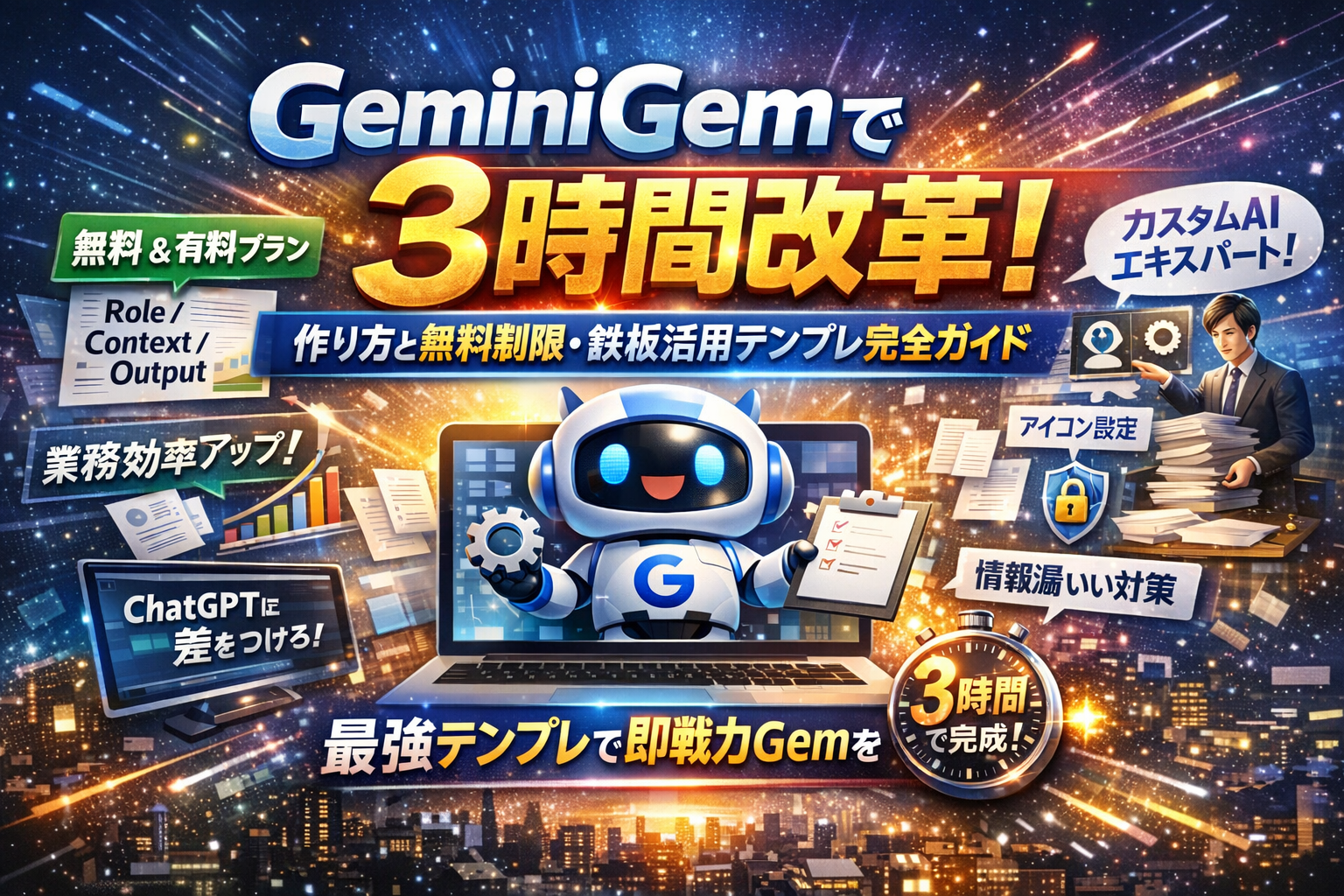
このガイドでは、Gemini Gemの読み方や仕組み、無料と有料(Workspace)の制限、Gemマネージャーを使った作成・編集・削除・アイコン変更までの使い方を一気に整理します。そのうえで、Role/Context/Constraints/Outputを軸にしたカスタム指示テンプレ、部署別のおすすめ活用例、キャラクターGemの業務転用、ChatGPTのカスタムGPTとの違い、情報漏えいを防ぐ運用ルールまで、中小企業が3時間で「本当に使う1個のGem」を作り切るための実務ロジックを詰め込みました。Gemが「プロンプト墓場」になる前に、この記事で設計と運用の型を固めてください。
Gemini Gemとは役割・前提・制約・出力形式を固定した専属AIアシスタントで、プロンプトを毎回入力する手間を省き、業務フローに常駐させるカスタムAIエキスパートです。
- Gemini Gemは毎回同じプロンプトを入力する手間を省く専属AIアシスタントで、Role・Context・Constraints・Outputの4ブロックで設計することが実務での成功の鍵です。
- 無料版でも個人やチーム単位での業務効率化には十分耐えられますが、社内で乱立し始めたり情報漏えいが懸念されたら、Workspace有料版への移行を検討するタイミングです。
- 導入初期は部署ごとに1~2個の「本命Gem」に絞り込み、テスト運用より「明日から使う具体タスク専用」に設計することで、プロンプト墓場化を防ぎ定着率を高めることができます。
- Gemini Gemとは|カスタムAIエキスパートの正体と無料・有料の制限
- Gemini Gemの作り方|Gemマネージャーの使い方から削除・アイコン変更まで
- カスタム指示テンプレで成果が9割変わる|システムプロンプト設計の基本
- Gemini Gemの業務活用テク|なりきり会話と効率化を両立させる実例
- 部署別のGemini Gem活用アイデア|すぐに使えるプロンプト例5選
- Gemini Gem無料版と有料Workspace|料金・制限・賢い使い分け
- カスタムGemini Gemの失敗パターン|よくある事故と予防策
- ChatGPTカスタムGPTとの違い|Gemini Gemを選ぶべき場面
- 中小企業向けGemini Gem導入|成功させるための最終チェックリスト
- この記事を書いた理由
Gemini Gemとは|カスタムAIエキスパートの正体と無料・有料の制限
「毎回同じ説明をAIに書かせるのは、そろそろやめませんか?」というところから、この機能の本質が見えてきます。
一言でいえば、よく使うプロンプトやルールを“固定化した専属アシスタント”として保存し、何度でも呼び出せる仕組みです。
メール対応専用のアシスタント、バックオフィス専用の規程検索アシスタント、といった形で、役割ごとに分身を持てるイメージです。
Gemini Gemの読み方と仕組みを30秒でサクッと理解
読み方は「ジェム」です。
通常のチャットは、その場限りの会話ですが、Gemは役割・口調・得意タスクをあらかじめ登録した“プリセットAI”になります。
仕組みをざっくり整理すると次の通りです。
-
Role(役割):例 人事アシスタント、営業メール職人
-
Context(前提):扱う業務や想定ユーザー
-
Constraints(制約):出してはいけない情報、語尾ルールなど
-
Output(出力):形式、テンプレ、粒度
この4点をカスタム指示として保存し、いつでも同じ条件で呼び出せるのがGemのコアです。
私の視点で言いますと、「毎回1から説明しなくていいAI部下」を量産するイメージで捉えると腹落ちしやすくなります。
Geminiの通常チャットとはこんなに違う!Gemini Gemでしかできない3つのワザ
現場で効いてくる差分は次の3つです。
-
ワンクリックで役割を切り替えられる
「経理向けチェック用」「ラフ原稿添削用」など、用途ごとに入り口を分けられます。
-
プロンプトを組織の資産として共有できる(条件付き)
個人の頭の中にあったノウハウを、Gemとして残すことで属人化を減らせます。
-
トーンやフォーマットを“固定”できる
メールの敬語レベル、社内報の文体など、ブレると困るポイントをGem側に持たせておけます。
通常チャットは「何でも屋の雑談相手」、Gemは「職務記述書を持った担当者」と考えると違いが見えやすくなります。
Gemini Gem無料版と有料版Workspaceの違いと、無料でどこまで使い倒せる?
費用感を知らないまま検証を始めると、「あとから権限設定で詰む」パターンが多いです。
まずは、個人利用と組織利用の違いをざっくり押さえておきましょう。
| 項目 | 無料版(個人アカウント) | Workspace有料プランを前提とした利用 |
|---|---|---|
| 想定ユーザー | 個人・小規模検証 | 部署・全社展開 |
| Gemの共有 | リンク共有中心、管理は弱め | 管理コンソールから一括管理・停止が可能な構成が取りやすい |
| 権限・監査 | 基本的な制御に限られる | 監査ログや細かい権限設計が取りやすい |
| 情報漏えい対策 | ユーザー教育頼みになりがち | ポリシー設定と合わせて制御しやすい |
無料の範囲でも、個人の業務効率化や小さなチームでの試行には十分耐えられます。
特におすすめなのは次のラインです。
-
バックオフィス担当が、自分専用の「規程検索Gem」「マニュアル作成Gem」を数個持つ
-
マーケ担当が、「SNS原稿下書きGem」「ペルソナ分析Gem」を試作する
-
管理職が、「議事録要約Gem」で会議メモからタスクを素早く抽出する
一方で、次の状態になってきたらWorkspace前提での本格導入を検討するタイミングです。
-
個人が勝手に作ったGemが社内に乱立し、内容もオーナーも把握できない
-
退職・異動と同時に、重要なGemの意図が誰にも分からなくなる
-
「このGemに顧客データを入れていいのか?」という質問が頻発する
無料で使い倒すコツは、「まずは部署ごとに1〜2個の“本命Gem”に絞り、あとは捨てる前提で試す」ことです。
プロンプト墓場を避ける第一歩は、数を増やすより“生き残らせるGemを決める”意識だと覚えておいてください。
Gemini Gemの作り方|Gemマネージャーの使い方から削除・アイコン変更まで
「とりあえず1個だけ、本気で使えるGemを作りたい」。そんなときに迷子にならないための実務目線ガイドです。設定ミスで現場が止まるケースも見てきたので、最初から“事故りにくい作り方”に寄せていきます。
どこからGemini Gemを作る?Gemマネージャーの開き方と「+Gem作成」までの流れ
まずは入口を押さえれば怖くありません。手順はシンプルですが、環境によって表示場所が違うため、混乱ポイントを先に潰します。
- ブラウザでGeminiを開く
- 左側メニューやプロフィールアイコン付近から「Gemマネージャー」に入る
- 画面右上付近の「+Gem作成」ボタンを押す
- 名前、説明、カスタム指示、アイコン、公開範囲を順に設定して保存
私の視点で言いますと、最初の1個は「テスト」ではなく、明日から使う具体タスク専用にした方が、定着率が圧倒的に上がります。雑に試作すると、そのままプロンプト墓場行きになりがちです。
Gemini Gemの名前や説明・アイコン設定でつまずくNGパターン集
現場で一番モメるのが「これは何をするGemなのか分からない」という状態です。名前と説明、アイコンは“使う人へのマニュアル”だと捉えると失敗しにくくなります。
よくあるNGパターンを整理します。
-
抽象的すぎる名前
- NG: 「アシスタント」「AIくん」
- OK: 「請求書メール下書き用」「採用候補者スクリーニング用」
-
説明欄が空、またはふわっとした文章
- NG: 「いろいろ手伝います」
- OK: 「バックオフィス向け。請求関連メール文面と社内確認メッセージのドラフトを作る」
-
アイコンが全Gem同じ
- NG: なんとなくロボットマークで統一
- OK: バックオフィスは書類系、営業は吹き出し系、経営向けはチャート系など、部署ごとにパターンを決める
-
公開範囲を考えずに社内機密タスク用Gemを全社共有にしてしまう
名称ルールを最初に決めておくと、Gem乱立しても迷子になりにくくなります。
主な命名ルールの例を表にまとめます。
| 項目 | おすすめルール例 |
|---|---|
| プレフィックス | [部門]-[用途]-[粒度](例: BO-請求メール-ドラフト) |
| 説明1行目 | 「誰が」「何のために」使うかを明記 |
| アイコン | 部門ごとに色・モチーフを統一 |
| 公開範囲 | 個人用/チーム用/全社用を明示して管理 |
Gemini Gemが保存できない、編集できない、削除できない時に見てほしいチェックリスト
実務では「保存ボタンを押しても反応がない」「さっきまで編集できたのにロックされた」という相談が頻発します。原因は大きく、アカウント権限・ネットワーク・仕様理解の3つに分かれます。
まずは次のチェックリストから確認してみてください。
| 症状 | 最初に確認するポイント |
|---|---|
| 保存できない | ネットワーク不安定、ブラウザの拡張機能、入力必須項目の未入力 |
| 編集できない | 組織管理下のGemかどうか、あなたの権限が「閲覧のみ」になっていないか |
| 削除できない | 共有中Gemかどうか、Gemマネージャーのロール(管理者か一般ユーザーか) |
| 変更が反映されない | ブラウザキャッシュ、別タブで同じGemを開いて二重編集していないか |
チェックの進め方の目安です。
-
個人アカウントか、Workspaceアカウントかを確認する
-
組織でGemマネージャーや管理ポリシーが設定されていないか確認する
-
ブラウザを変えて再度編集・削除できるか試す
-
共有設定を一時的に自分だけにして挙動が変わるかを見る
業界人の目線で言うと、「バグかな」と感じる事象の多くは、権限と共有設定の噛み合わせミスから起きています。特に中小企業では、最初にルールを決めず勢いでGemを量産してしまい、後から「誰も消せない」「誰のものか分からない」状態になりがちです。
逆に、この章で押さえた3点
-
入口としてのGemマネージャーの場所
-
迷子にならない名前・説明・アイコンの付け方
-
保存・編集・削除トラブル時のチェックリスト
ここさえ固めておけば、最初の1個を3時間以内に安全に立ち上げることができます。次のステップでは、この器にどんなカスタム指示を入れるかが勝負所になります。
カスタム指示テンプレで成果が9割変わる|システムプロンプト設計の基本
「モデルは同じなのに、成果が出る人と出ない人の差」は、ほぼカスタム指示で決まります。プロンプトを盛れば盛るほど良くなると考えがちですが、現場ではそれがプロンプト墓場の最短ルートになっています。
RoleとContext、Constraints、Output形式で組み立てるGemini Gemカスタム指示の基本フレーム
カスタム指示は、次の4ブロックだけに絞った方が現場では長持ちします。
| ブロック | 書く内容のポイント | ダメになる典型例 |
|---|---|---|
| Role | AIにやらせたい役割・立場 | 「何でもできる万能アシスタント」 |
| Context | 業務の前提・対象ユーザー | 社名や歴史を延々と列挙 |
| Constraints | やってはいけないこと・制約 | 「丁寧に」「分かりやすく」だけで終わる |
| Output | 出力形式・粒度・トーン | 「自由に書いて」だけで丸投げ |
バックオフィス向けの最小構成例を1つ挙げます。
-
Role:中小企業の総務担当の相棒として、事務手続き文書を整理する専門アシスタント
-
Context:従業員50人規模の会社で、就業規則・勤怠ルール・経費精算フローを整理したい
-
Constraints:法的な最終判断は人間が行う。あいまいな点は必ず質問してから案を出す
-
Output:「箇条書きの整理」「社員向け説明文」「経営陣向け要約」の3パターンで提案する
この4つを1画面で読み切れる長さに収めると、後から編集する人も迷いません。
そのまま使えるGeminiカスタム指示テンプレ5選(リサーチ・抽出・メール・記事チェック・資料作成)
導入初日にそのままコピペして調整できるテンプレを5つまとめます。田中さんでも高橋さんでも、自分の名前を入れ替えて使えるレベルまで削ぎ落としています。
- リサーチ用(情報収集)
-
Role:ITに詳しくない担当者を支えるリサーチャー
-
Context:中小企業向けのITツール比較記事やブログのネタを集めたい
-
Constraints:推測は推測と明記。古い情報の可能性がある場合は必ず注意書きを入れる
-
Output:
- 箇条書きの要点
- メリット・デメリット
- 追加で確認すべき質問リスト
- 抽出用(議事録・ログ整理)
-
Role:会議メモの要約とタスク抽出の専門家
-
Context:Zoomや対面会議の議事録テキストを渡される
-
Constraints:人名や部署名はそのまま保持。曖昧なタスクは質問として列挙
-
Output:「決定事項」「宿題タスク(担当・期限つき)」「リスク・懸念」の3ブロック
- メール作成用(営業・問い合わせ)
-
Role:堅すぎず失礼にならないビジネスメール文面のライター
-
Context:Gmailで使う日本語メール。顧客は中小企業の担当者
-
Constraints:敬語は二重敬語禁止。クレーム対応では謝罪と次の一手を必ずセットで書く
-
Output:件名案3つ+本文案1つ+追伸の一言案
- 記事チェック用(誤字・トーン)
-
Role:ブログ記事の校正担当
-
Context:自社メディアの記事下書きを最終チェックする
-
Constraints:原稿の個性は残す。大きな意味変更が必要な場合はコメント形式で提案
-
Output:「誤字脱字」「表現の揺れ」「読みにくい箇所」の指摘リスト+修正版本文
- 資料作成用(社内説明資料)
-
Role:ITに詳しくない経営層にも伝わるスライド構成を考えるプランナー
-
Context:AI導入、回線見直し、ツール変更の社内説明
-
Constraints:1スライド1メッセージ。専門用語には必ず一言説明をつける
-
Output:
- スライドタイトル一覧
- 各スライドの bullet ポイント
- 想定される質問と回答案
この5つをベースGemとして作っておくと、部署ごとの応用がしやすくなります。
システムプロンプトが長くて失敗…書きすぎ案件と「短くても効く」Gemini Gemの指示文コツ
現場でよく見る失敗は「A4を3枚分くらい書き込んだシステムプロンプトが一度も使われない」パターンです。主な理由は次の3つです。
-
作った本人以外が読む気になれない
-
条件が矛盾していて、AIの出力がブレる
-
業務フローが変わった時に、どこを直せば良いか誰も分からない
短くても効く指示文にするコツは、次の3ステップだけです。
- 「絶対に守ってほしい3つ」を先頭に書く
- 例:口調・禁止事項・出力形式
- それ以外は都度のチャットで指示する前提にする
- 3カ月に1回は現場担当と一緒に見直す前提をカスタム指示中に書いておく
実務で回っているGemは、システムプロンプトがチャット1〜2画面分に収まっているケースがほとんどです。私の視点で言いますと、「書き足す前に削る」ことを徹底したチームほど、導入半年後も同じGemを使い続けています。
Gemini Gemの業務活用テク|なりきり会話と効率化を両立させる実例
「ロボット執事」「鬼上司」「ゆる広報担当」…。キャラ遊びで終わらせてしまうか、明日からメールとチャットの品質を底上げするかは、キャラクターの設計と運用しだいです。ここでは現場で実際に回っているやり方に絞って整理します。
Gemini Gemキャラクター作成の基本と「ロールプレイ」でよくある迷走パターン
キャラ系Gemを作成するときは、世界観より先に役割とタスクを固めたほうが失敗しません。カスタム指示やシステムプロンプトを作る際は、次の3点だけは必ず文章に入れてください。
-
このキャラの役割(例: メール文面を整える広報担当)
-
対応するタスク範囲(例: 社外向け案内メールのみ)
-
禁止事項(例: 法律判断や値引き回答はしない)
ロールプレイで迷走しやすいパターンは、次の3つです。
-
世界観を盛り込みすぎて、出力がふざけた文体になる
-
1つのGemで「相談相手」「翻訳」「要約」を全部やらせて、回答がブレる
-
カスタム指示を長文で書きすぎて、ユーザーが何を頼めばいいか分からない
Builder画面で作り込むときも、「このGemは1つの仕事だけをうまくやる」と割り切ったほうが、プロンプトのメンテナンスが格段に楽になります。
Gemini Gemキャラを業務メールやチャットのトーン統一に活かす方法
キャラクターを「社内標準の文体テンプレ」として使うと、メールとチャットのバラつきが一気に減ります。よく使われるのは次の3役です。
-
お客様対応用の丁寧なカスタマーサポート担当
-
営業メールに強い、少しフレンドリーな営業担当
-
社内チャット向けの簡潔な連絡担当
この3役を比較すると、カスタム指示の違いは次のようになります。
| キャラ役割 | 想定タスク | 指示のポイント |
|---|---|---|
| カスタマーサポート担当 | 問い合わせ返信 | クレーム時は感謝とお詫びを必ず入れる |
| 営業担当 | 提案・フォローメール | 次の一手(電話・面談)の一文を必ず入れる |
| 社内連絡担当 | 社内チャット | 結論→期限→担当の順で短く書く |
社内で共有する際は、「このGemには下書きだけを入力し、送信前に人が最終確認する」というルールをセットにしておくと、AI任せによるトラブルを防げます。私の視点で言いますと、クレーム対応メールや契約関連は、必ず人の目を2段階入れる運用にしておくのが現場では安全です。
「キャラ設定画像」やスマホアプリでGemini Gemを呼び出す時の注意ポイント
アイコン画像やスマホからの呼び出しは便利ですが、情報漏えいリスクと操作ミスが起きやすいポイントでもあります。最低限、次を押さえておくと安心です。
-
アイコン画像は社内資料や顧客ロゴを使わない
-
スマホアプリでファイルを添付するGemには、個人情報や契約書を直接投げない
-
社外でスマホを開く場合は、通知ポップアップに機密情報が出ない設定にしておく
特に、中小企業では業務担当がそのままGemのオーナーになるケースが多く、Googleアカウントの共有やスマホの私用端末利用が混ざりがちです。どのGemが社内共有用で、どのGemが個人実験用かを、名前とアイコンのルールで分けておくだけでも事故はかなり減ります。
キャラクターは、遊びと実務の境目をきちんと引けば、「楽しいおもちゃ」から「ブレない文章を量産する文体エンジン」に変わります。まずは部署ごとに1体、メール専任キャラを設計してみると効果が分かりやすいです。
部署別のGemini Gem活用アイデア|すぐに使えるプロンプト例5選
「どの部署用から作ればいいのか分からない…」と止まっているなら、まずは1部署1Gemに絞り込んだ方がうまく回ります。私の視点で言いますと、最初の3時間で仕上げた1個が、その後のAI導入の成否をほぼ決めます。
バックオフィス向けGemini Gemで請求や勤怠、社内規程の整理がはかどる事例
バックオフィスはルールと例外処理の嵐です。この部署では「社内規程案内役」の役割を持つGemを1つに集約すると、一気に問い合わせが減ります。
想定する役割とタスクは次の通りです。
| 項目 | 役割イメージ | 具体タスク |
|---|---|---|
| 社内規程 | 総務の相談窓口 | 規程の要約と該当条文の抽出 |
| 勤怠 | 勤怠FAQ担当 | 打刻漏れや休暇パターンの説明 |
| 請求 | 経理補助 | 請求書メール文面のドラフト生成 |
カスタム指示の核心は「社内ルールの前提」と「やってはいけない範囲」を書くことです。プロンプト例は次のような形が扱いやすいです。
-
社内規程PDFの要約と条番号付きの回答だけを返す
-
勤怠や残業の判断は必ず人間の確認が必要であると最後に追記する
-
請求や振込に関する金額の最終判断はしないで、チェック項目だけ列挙する
すぐ使える入力例:
-
「この就業規則から、育児休業に関する部分だけを抽出し、社員向け案内文を作成してください」
-
「この勤怠CSVの中から、36協定に抵触しそうな社員を一覧で出力してください」
営業やマーケで劇的に効くGemini Gem活用術!見込み客メール・提案資料・記事ネタ抽出編
営業とマーケでは「迷ったらこれに聞けばいい」営業企画担当のようなGemを1つにまとめます。ポイントは、顧客情報やキャンペーン情報をContextとしてしっかり入力することです。
おすすめのタスク構成は次の通りです。
-
見込み客メールのドラフト作成
-
過去提案書からのパターン抽出
-
ブログやSNSのネタ出しと見出し案生成
プロンプト例:
-
「この顧客メモを読み込み、BtoB向けの初回アプローチメールを3パターン作成。件名案も3つずつ出力してください」
-
「添付した過去3本の提案資料から、勝ちパターンの構成とよく使うフレーズを抽出し、社内標準テンプレート案を作成してください」
-
「この商品説明を基に、30日分のSNS投稿案と、それぞれの狙い(認知/比較/購入後フォロー)を表形式で出力してください」
営業現場で起こりがちな失敗は、Gemを増やしすぎてどれを使えばいいか分からなくなることです。見込み客メール、提案資料、記事ネタは「1つのGemの中の3つのメニュー」としてまとめた方が現場は迷いません。
経営層のためのGemini Gem活用術!会議議事録からタスクとリスクを一発抽出・出力チェックのポイント
経営層向けの1個は「会議整理専任」のGemに絞った方が効果が見えやすいです。議事録を読み込ませて、タスクとリスク、意思決定の一覧を瞬時に出力させます。
想定する出力フォーマットは次のような表形式が扱いやすいです。
| 種別 | 内容 | 担当 | 期限 | リスク度 |
|---|---|---|---|---|
| タスク | 新サービス料金案の再検討 | 高橋 | 4/15 | 中 |
| リスク | 主要顧客A社の契約更新遅延 | 田中 | 3/末 | 高 |
| 決定事項 | 広告費を四半期で10%削減 | 部長会 | 即日 | 中 |
カスタム指示では次を必ず書き込みます。
-
議事録から「タスク」「リスク」「決定事項」に分類して抽出する
-
重要度やリスク度を3段階で評価して列に入れる
-
金額や期日は必ず原文を引用して出力する
実際の入力例:
- 「この会議議事録テキストから、タスクとリスクと決定事項をそれぞれ表形式で出力してください。曖昧な箇所は備考列にそのまま原文を引用してください」
経営層向けで気を付けるべきは、AIの提案をそのまま意思決定に使わないことです。出力チェックとして「誰が読み返すか」「どこに保管するか」をGemの説明欄に明記し、運用ルールとセットで導入することで、数週間後に使われなくなるプロンプト墓場を避けやすくなります。
Gemini Gem無料版と有料Workspace|料金・制限・賢い使い分け
「とりあえず無料で始めたけれど、このまま突っ走って大丈夫なのか…」と不安になった瞬間が、線引きを考えるベストタイミングです。ここでは、現場で本当に困るポイントだけに絞って整理します。
Gemini Gem無料プランの制限と「ここまでなら困らない」リアルな実務ライン
無料プランは、「個人の仕事術を試すステージ」と割り切ると判断しやすくなります。ざっくり整理すると次のようなイメージです。
| 観点 | 無料プランでできること | 無料だと厳しくなるライン |
|---|---|---|
| 利用者 | 個人での利用 | 部署全員で同じGemを使う |
| 用途 | 定型メール作成、簡易マニュアル、リサーチ補助 | 部署ルールとしての標準フロー化 |
| データ | 社外公開情報、テンプレ文章 | 顧客リスト、人事情報、契約書ドラフトの一元管理 |
| 運用 | 作った人が自分で使う | 別部署・後任者へ引き継ぐ必要がある場合 |
「経理担当が自分の請求チェック用Gemを1〜2個」「広報担当がSNS原稿チェック用Gemを1個」程度なら、無料の範囲でも十分です。
逆に、「社内の暗黙ルールを Gem に全部書く」ような使い方を始めた瞬間から、無料の限界が見え始めます。退職・異動が出たときに、誰も中身を理解できずプロンプト墓場化する典型パターンです。
Gemini Gemマネージャー無料でできることと、組織向け有料機能(共有・権限・監査)の必要リアル
Gemマネージャーは、中小企業でいうと「社内AIアカウント台帳とルールブック」の役割を担います。無料と有料(Workspace連携)で、期待できるポイントは次の通りです。
| 項目 | 無料利用の現実 | Workspaceなど有料利用の現実 |
|---|---|---|
| Gemの一覧性 | 自分のGemを把握する程度 | 組織全体のGemカタログとして運用 |
| 共有 | URL共有レベルにとどまる | グループ単位で配布・停止が可能 |
| 権限管理 | 「作った人=オーナー」頼み | 管理者が編集権限・公開範囲を制御 |
| 監査・ログ | 事後追跡は難しい | 誰がどのGemをどれだけ使ったか可視化 |
| セキュリティ | 利用者のモラル依存 | 個人情報や機密ファイル取り扱いルールをシステム側で担保 |
私の視点で言いますと、「社外秘ファイルをアップロードする可能性があるかどうか」が有料への分岐点になりがちです。クレームメールの原文や契約書ドラフトを扱う瞬間から、「誰が・どのGemに・何を食べさせたか」を後から追える仕組みがないと、経営側のリスク許容度を超えてしまいます。
「個人でGemini Gem乱立」から「組織向けGemini Gem標準化」へベストな切り替えタイミング
多くの現場で起きているのは、
-
個人が思いつきでGemを量産
-
名前もルールもバラバラ
-
似たようなタスクをするGemが5個以上存在
という「Gemのゴミ屋敷状態」です。この状態になる前に、次のチェックポイントに2つ以上当てはまったら、組織向けの標準化と有料機能を検討した方が安全です。
-
部署内で同じGemを3人以上が使っている
-
「どのGemを使えばいいか分からない」という質問が出始めている
-
Gemのカスタム指示に、社内ルールや顧客の属性が大量に書き込まれている
-
メールや議事録など、社外とのやり取り文書を頻繁にGemに入力している
-
情シスや管理部門が、AI利用ルールを正式に決めようとしている
この段階でやるべきは、「まずGemを減らすこと」です。おすすめは、Gemマネージャーで次のような整理を行うことです。
-
部署ごとに「業務で本当に使っているGem」を3つまでに絞る
-
名前に【部署】【用途】【責任者】を入れる(例:【総務】【勤怠問い合わせ一次回答】【山本】)
-
カスタム指示の中に、「AIに任せない範囲」を明文化する
ここまで整理しても、運用上の不安が残るようであれば、Workspaceでの共有・権限・監査をセットで導入した方が結果的にコストを抑えられます。無料のまま走り続けてからの後追い整理は、社内の信頼を落とし、現場がAIそのものを嫌いになる大きな要因になるからです。
カスタムGemini Gemの失敗パターン|よくある事故と予防策
うまく回ってたGemini Gemが急に使われなくなる「プロンプト墓場」発生の3大原因
せっかく作ったGemが、数週間後には誰も開かない。現場ではこのプロンプト墓場が頻発しています。原因はほぼ次の3つに集約されます。
-
業務フローと紐付いていない
「請求書を作る前に必ずこのGemを開く」といった使うタイミングが決まっていないため、忙しくなると一瞬で忘れられます。 -
指示が長すぎて中身がブラックボックス
作成者だけが理解しているシステムプロンプトになり、異動や退職で意図が消失します。 -
似たGemが乱立し選べない
「ブログ案出し用1」「ブログ案出し用2」のようなネーミングで、現場はどれを使えばよいか判断できません。
プロが最初にやる予防策は、次の3点です。
-
業務手順書の中に「このタイミングでこのGemを使う」と明記する
-
指示文は1画面で読める長さに抑え、先頭に要約を書く
-
部署ごとに「使ってよいGemの数」と命名ルールを決める
情報漏えいリスクに注意!ファイルアップロードやメールアドレスをGemini Gemに渡した時の落とし穴
AIにファイルを渡した瞬間、情報は「コピーが増える」と考えるべきです。アクセス権や共有範囲を誤ると、意図しない社内メンバーや外部に内容が届くおそれがあります。
代表的な危険パターンを整理すると、下のようになります。
| パターン | 何が起きるか | 最低限の対策 |
|---|---|---|
| 個人情報入り名簿をそのままアップロード | 社外サービスに顧客情報を渡すことになる | 顧客名はIDに置き換え、元ファイルは別管理 |
| 契約書ドラフトをそのまま貼り付け | 機密条項や金額条件が外部に出る | 条項テンプレだけを学習させる |
| メールアドレスを大量に入力 | アドレスリストが第三者に渡るリスク | ドメイン単位のダミーに変換する |
「AIに見せてよいのは、外に出ても人生が終わらない情報だけ」という原則をチームで共有しておくと、安全ラインがぶれにくくなります。
Geminiカスタム指示エラーや挙動不審が起きたら現場が最初にやるべきトラブルシュート
現場で多いのは「急に応答が変になった」「昨日まで動いていたのに動かない」という声です。私の視点で言いますと、専門知識がなくても次の順番で確認すると、半分以上のトラブルは自力で切り分けできます。
-
ブラウザとアカウントの確認
別アカウントで開いていないか、シークレットウィンドウで再現するかをチェックします。 -
カスタム指示の差分確認
Gemの編集履歴や、メモしておいた初期プロンプトと比較し、誰かが追記していないかを確認します。 -
入力の重さと形式を見直す
一度に投げているファイル数や文字数が急に増えていないか、ファイル形式が対応範囲かを確認します。
-
ここまでで解決すれば「設定や運用の問題」
-
解決しなければ「サービス側やネットワークの問題」の可能性が高い
この切り分けをしてから情シスやベンダーに相談すると、対応スピードが体感で倍近く変わります。現場にとっては、AIトラブルもプリンター紙詰まりと同じで「最初の3手」が勝負です。
ChatGPTカスタムGPTとの違い|Gemini Gemを選ぶべき場面
「どっちを使うか」で迷っているうちは、まだ本当の差が見えていません。ポイントは機能差より“職場にどう馴染むか”です。
Gemini Gemと他社カスタム機能の徹底比較!中小企業はなぜGemini Gemで得する?
まずは、カスタムGPTとの違いを現場目線で整理します。
| 観点 | Gemini側のGem | ChatGPT側のカスタム機能 |
|---|---|---|
| 強み | GoogleアカウントとWorkspaceにそのまま乗る | GPT Store公開や拡張エコシステムが豊富 |
| 導入のしやすさ | 既存のGmailやドライブと同じ管理体系で扱える | 会社として新しいサービス管理が必要 |
| 権限・監査 | 管理コンソールでユーザーやGemの利用制御がしやすい | 権限制御はできるが、社内ルールの設計工数が重め |
| 現場負荷 | アカウント追加やログイン説明が少なくて済む | 新サービスのID・パスワード管理が増える |
中小企業で「情報システム専任がいない」ケースでは、次のような特徴が効いてきます。
-
Googleアカウントさえあれば、そのままGemを配れる
-
メールやカレンダー、ドキュメントと同じ世界観で説明できる
-
退職者や異動者のアカウント削除と一緒にGemの権限整理がしやすい
私の視点で言いますと、日々700社規模の中小企業支援をしてきた中で、新しいサービスを増やすより「既に使っているGoogleの中で完結させる」ほうが、総務や情シスの疲弊が圧倒的に少ないと感じます。
毎回プロンプトコピペとカスタムGemini Gem運用、どちらが自社ニーズにベスト?
「プロンプトをメモに保存して毎回貼るだけでも良いのでは」という相談も多いです。どちらが向くかは、次のチェックで判断できます。
コピペ運用が向くケース
-
使う人が1〜2人の個人利用
-
タスクの種類が少なく、プロンプトも2〜3個だけ
-
業務フローにまだ組み込まず、実験段階のとき
Gem運用が向くケース
-
部署で同じタスクを複数人が回している
-
「新人でも同じ品質で出力してほしい」というニーズがある
-
指示の更新履歴を残しながらチューニングしたい
特に、バックオフィスや営業サポートでは、プロンプトコピペ運用が半年続くと「どれが最新版かわからない」「人によって文面のトーンがバラバラ」という混乱が起きがちです。
この段階になったら、Gemとして役割と出力形式を固定し、「このタスクはこのGemだけ使う」というルールに切り替えたほうが、生産性も監査性も一気に上がります。
あえてGemini Gemを増やさないほうが効率UP!その見極めサイン
現場でよく見る失敗が「便利そうだからとりあえずGemを量産して、数週間後に誰も使っていない」というパターンです。増やさないほうが良いサインは、次の3つです。
-
タスクが業務フローに紐づいていない
「とりあえず作ったお試しGem」が、どの業務マニュアルにも載っていない状態なら、一度整理したほうが安全です。
-
似た役割のGemが乱立している
「営業メール用」「営業メールカジュアル」「営業メール丁寧」など、微差のGemが並ぶとユーザーは選べず、結果的にどれも使われません。トーンの違いはGem内のオプション指示や、追加プロンプトで吸収したほうが運用コストが下がります。
-
オーナーが退職・異動したあと誰も中身を説明できない
これは中小企業で頻発します。Gemの役割や制約条件をドキュメント化せず、オーナーの頭の中だけで運用していると、そのGemはほぼ確実にプロンプト墓場行きです。
Gemを作る前に、最低限次のリストだけは確認しておくと、増やしすぎを防げます。
-
どの業務フローの、どのステップで使うのか
-
担当者は誰で、最終チェックの責任者は誰か
-
廃止するタイミングや基準をどう決めるか
この「作る前の3チェック」を通しておけば、ChatGPT側のカスタム機能と併用する場合も、役割の住み分けが明確になります。
要するに、道具を増やすことが目的になった瞬間から、AI活用は失速します。どちらのプラットフォームを選ぶにしても、「業務フローのどこを軽くしたいのか」を言語化できているかどうかが、勝負の分かれ目です。
中小企業向けGemini Gem導入|成功させるための最終チェックリスト
端末や通信・社内リテラシーを無視してGemini Gemを入れたら起こる「想定外の落とし穴」
AIの設定だけ整えて「さあ使って」と投げると、多くの現場で次のような地雷が一気に噴き出します。
-
社員のPCが古くブラウザが不安定で、Gemが途中で落ちる
-
Wi‑Fiが弱く、ファイル添付や画像生成がタイムアウト連発
-
チャットツール慣れしていないメンバーが、プロンプト入力自体に疲れて離脱
よくある失敗を整理すると、次の3軸が抜けています。
| チェック軸 | ありがちな落とし穴 | 最低限の対策 |
|---|---|---|
| 端末 | ブラウザが古くGem画面が崩れる | 対応ブラウザとバージョンを全社で統一 |
| 通信 | 会議室だけ通信が極端に遅い | 重要会議用の有線・モバイル回線を用意 |
| リテラシー | プロンプトの意味が伝わらない | テンプレ文と入力例を1枚シートで配布 |
私の視点で言いますと、ツールの前に「使う場所と人」を整えない限り、どれだけ良いGemを作ってもプロンプト墓場行きになります。
相談メール実例で解説!現場担当者がGemini Gem導入前に感じるリアルな不安と解決まで
現場から届く相談メールには、次の3パターンが非常に多いです。
-
「自分が辞めたら誰もGemの意図が分からなくなるのが怖い」
-
「メンバーが勝手に顧客リストをアップロードしないか心配」
-
「Gemを作りすぎて、どれを使えばいいか分からなくなりそう」
この不安に対して、導入前にやっておくと効くステップはシンプルです。
-
Gemの目的を1文で書く
例:請求メールの叩き台を3分で作るため、など -
オーナーと引き継ぎ先を最初から決める
情シス任せではなく、業務担当とペアで管理する -
アップロード禁止ファイルを明文化する
顧客名簿、源泉徴収票、契約書ドラフトなどを具体名で列挙 -
Gemの上限数を決める
部署ごとに「最大5個」など、棚の広さを先に決める
この4つをメール1往復分のテキストにまとめて全員に共有すると、Gem導入時のモヤモヤが一気に減り、教育コストも下がります。
ツール目線でなく現場目線!Gemini Gemを本当にフィットさせるための5つの質問(業務フロー・責任範囲・ログ・教育・更新)
導入前に、次の5つをチームで紙に書き出すと「使われ続けるGem」になる確率が一気に上がります。
-
業務フロー
どのタイミングでGemを開くのか
→ 例:問い合わせメールをGmailで読んだ直後、議事録をドキュメントに貼った直後など -
責任範囲
AI出力をそのまま外に出してよい人は誰か
→ 下書き作成は全員OK、本送信の責任者はチームリーダーに限定する、など -
ログ
どのやり取りを残すか、どこまで削除してよいか
→ クレーム対応のプロンプトは残す、雑談的な使い方は一定期間で削除する方針を決める -
教育
新入社員や異動者に、Gemの使い方をいつ教えるか
→ 入社オリエンテーションや人事面談のタイミングに組み込む -
更新
業務ルールが変わったとき、誰が何日以内にカスタム指示を修正するか
→ 就業規則や料金体系が変わったら、バックオフィス担当が1週間以内にGemを更新する、など
この5つの質問に答えたメモを、そのままGemの説明欄とカスタム指示の冒頭にコピーしておくと、「意図が分からないGem」「誰も触らないGem」になりにくくなります。ツールの設定より先に、この紙1枚を作ることが、中小企業にとっての最強の導入チェックリストになります。
この記事を書いた理由
著者 – 村上 雄介(newcurrent編集部ライター)
Gemini Gemの記事を書いたのは、「AIを入れたのに、現場では誰も使っていない」という相談が、中小企業の支援先で繰り返し出てきたからです。
私はこれまで、WebやCRM、業務効率化ツールを入れてはうまく回らず、結局スプレッドシートとメールに戻ってしまう瞬間を何度も見てきました。最近はそこにGeminiやChatGPTが加わり、「とりあえず触ってみたGem」が社内に散らばり、誰もメンテナンスしない状態になりがちです。
自分自身も検証用にカスタムAIを量産し、プロンプトを書き込み過ぎて動きが重くなったり、端末や回線の違いで挙動が変わって戸惑ったりしました。支援先でも、Gemの権限設定や共有の仕方を誤り、消してはいけないGemを誰かが上書きしてしまったケースがあります。
こうした経験から、「3時間でいいので、まずは本当に使う1個を現場目線で作り切る」ための道筋を示したいと考えました。機能紹介ではなく、端末環境や通信状況、社内リテラシーを踏まえてGemini Gemを業務フローに組み込む時の設計と運用の型を、私が現場で試行錯誤してきた失敗と改善の積み重ねとして形にしたのが本記事です。
#posts *{font-size:16px;font-weight:normal;line-height:normal}#posts *{margin:10px 0}#posts>h2{background:rgb();color:#fff;font-size:22px !important;font-weight:bold;text-align:left;padding:10px;margin:40px 0 10px}#posts>h3{border:none;color:rgb();font-size:20px;font-weight:bold;text-align:left;padding:0;margin:40px 0 10px}#posts>h4{background:none;color:#000;font-size:18px;font-weight:bold;text-align:left;margin:40px 0 10px;padding:0}#posts>h2+h3,#posts>h3+h4{margin-top:10px}#posts table{background:#fff;border-collapse:collapse;width:100%;margin:20px 0}#posts table th, #posts table td{border:1px solid;font-size:14px;text-align:center;padding:10px}#posts b, #posts strong,#posts table th{font-weight:bold}#posts table *{font-size:14px}#posts ol,#posts ul{margin-left:0;padding:0 0 0 40px}#posts ol{list-style-type:decimal}#posts ol li{list-style-position:outside;list-style-type:decimal;padding:0}#posts ul{list-style-type:disc}#posts ul li{list-style-position:outside;list-style-type:disc;padding:0}#posts>.-w-anchor_link{margin:50px 0;padding:0}#posts>.-w-anchor_link>.-w-anchor_link_inner{padding:20px}#posts>.-w-anchor_link ol{margin-left:20px;padding:0}#posts>.-w-anchor_link>.-w-anchor_link_inner>ol>li:nth-child(n+2){margin-top:5px}#posts>.-w-anchor_link>.-w-anchor_link_inner>.-w-ttl{font-weight:bold}.-w-blog_main>.-w-dtl_headline h2{background:none;color:rgb();padding:0}#posts table{background:#fff;border-collapse:collapse;max-width:100%;width:100%;margin:20px 0}#posts table td,#posts table th{border:1px solid;border-color:rgb( / 50%);font-size:14px;text-align:center;padding:10px}#posts table th{background:rgb( / 10%);border-color:rgb( / 50%);font-weight:700}#posts table *{font-size:14px}#posts table tr:nth-child(2n-1){background:rgb( / 5%)}@media screen and (max-width:768px){#posts>.-w-anchor_link{padding:0}#posts table td,#posts table th{padding:5px}}
Q. Gemini Gemと通常のGemini チャットの主な違いは何ですか?
Q. Gemini Gem無料版はどこまで使い倒せますか?
Q. Gemini Gemが保存できない場合は何を確認すればいいですか?
Q. Gemini GemはChatGPTのカスタムGPTとどう違いますか?
🧰 お困りごとの解決に
 Appleサポートに電話でオペレーターにつなぐ方法Apple無料フリーダイヤル0120-277-535の自動音声を突破してオペレーターに最速で繋ぐ実務的な方法と、混雑時間…
 atoneをAmazonで使う方法と登録エラーの対処atoneはAmazonに直接登録できません。アプリから無料発行できるJCBバーチャルカードをクレジットカード枠で登録す…
 Gmailの受信トレイはどこ?スマホ・PC別の開き方Gmailの受信トレイの場所がわからないなら、まずスマホかPCかを確認し、使用するアプリやブラウザを特定することが大切で…
 Windows Media PlayerのCD再生・取り込み・エラー対処Windows10・11のMedia PlayerとWindows Media Player Legacyの見分け方、有…
 Uber Eatsのサポートへの連絡方法Ubereatsの電話番号は廃止。稼働中の配達トラブルはアプリ内チャットで「現在の配達に関する緊急項目」を選び、トリガー…