運営:Next Wave運用局(株式会社アセット) 会社概要|編集方針
💡 結論(要点まとめ)
e-Taxで送信した確定申告書の控え(PDF)をダウンロードする手順を解説。送信方法別の取得先や、開けない.xtxファイルとPDFの違い、格納後120日を過ぎた受信通知の探し方、提出先ごとに異なる受信通知の要否と確認事項を紹介します。
この記事でわかること
- e-Taxで送信済み申告書をPDFとしてダウンロードするには?
- ダウンロードした.xtxファイルが開けません。PDFに変更できますか?
- メッセージボックスに以前の申告が見当たりません。
e-Taxの送信済み申告書をダウンロードしたいときの取得先と保存手順
送信済み申告書は、受信通知の帳票表示からPDFを取得し、提出先が求める場合は受信通知も別に保存します。
「ダウンロード」で保存する申告データと、閲覧・印刷用のPDFは別物です。先に必要な年分と書類を決め、受信通知から帳票を表示する経路を選ぶと、.xtxだけを保存してしまう取り違えを避けられます。
この記事で分かること
- パソコン・スマートフォンで受信通知から申告書PDFを取得する操作
- 直近の一覧にない通知の探し方と保存期間
- .xtxを帳票として表示する方法
- 提出用の申告書と受信通知を照合するチェック項目
対象外:法人申告、会計ソフト各社の個別操作、保存済みPDFを開くアプリの不具合、認証エラーの個別解決、申告書等情報取得サービスの交付日・取得通知の操作・ダウンロード期限。本記事は編集部が国税庁の公的情報をもとに中立に整理したもので、実機検証や個別の税務判断を示すものではありません。
e-Taxの送信済み申告書はどうダウンロードする?まず送信方法を確認
送信サービスと、現在操作している端末を分けて考えます。スマートフォンから申告していても、申告書を作成したのが作成コーナーなのか会計ソフトなのかによって、確認する場所が変わります。
- 送信サービス:確定申告書等作成コーナー、e-Taxソフト(WEB版)、e-Taxソフト、会計ソフト
- 利用端末:パソコンまたはスマートフォン
- 必要書類:申告書、決算書・収支内訳書、受信通知
申告書PDF・受信通知・.xtxの違い
| 種類 | 内容 | 選ぶ場面 |
|---|---|---|
| 申告書PDF | 申告内容を閲覧・印刷する帳票 | 申告内容の確認や控えの提出 |
| 受信通知 | 受付結果を確認する通知 | 受付日時などの確認、提出先が求める場合の添付 |
| .xtx | 電子申告等データ | 対応する表示機能に読み込む |
国税庁のFAQでは、受信通知からダウンロードした.xtxを、e-Taxソフト(WEB版)の専用メニューに読み込んで帳票表示する方法が案内されています。.xtxを取得した段階では、PDFの保存は終わっていません。(出典: 国税庁「作成した申告・申請データ(拡張子「.xtx」)の表示メニューの操作方法」、2026年10月参照)
保存状態から選ぶ取得経路
| 状態 | 最初に行うこと | 確認の着地点 |
|---|---|---|
| 必要なPDFが手元にある | ファイルを開いて年分・氏名・帳票を照合 | 必要なページがそろっていれば提出準備へ |
| 受信通知が見つかる | 「帳票を表示する」から対象帳票を選択 | PDFを保存 |
| .xtxだけがある | 後述のWEB版の表示メニューへ読み込む | 帳票を表示して内容を確認 |
| 直近に受信通知がない | 過去分へ切り替える | 対象年分の通知を探す |
| 会計ソフトで作成した | 送信元の申告書出力機能も確認 | 申告書と受付結果を別々に確保 |
よくある取り違え:受信通知だけでは申告内容の全ページを確認できません。反対に、申告書PDFを持っていることだけで、提出先が求める受付結果の書類までそろったとは判断できません。
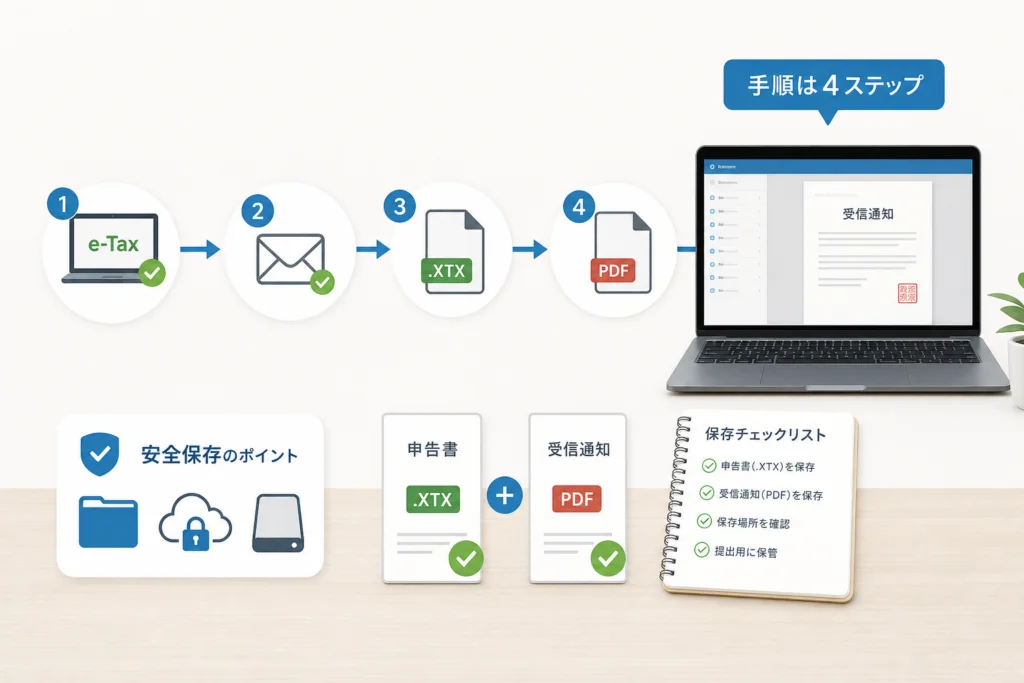
e-Taxソフト(WEB版)で受信通知から申告書を確認・保存する
ログインと詳細閲覧の認証は分けて考える
国税庁の案内によると、個人利用者が申告・申請データを表示・印刷する際には、電子証明書による認証が必要です。利用者識別番号と暗証番号でログインできても、そのまま詳細を閲覧できるとは限りません。(出典: 国税庁「e-Taxソフト(WEB版)で送信した申告・申請データを表示・印刷するにはどうしたらいいですか。」、2026年10月参照)
本人による閲覧と代理送信は条件を混同しないでください。受信通知の確認方法は、国税庁の受信通知確認に関するFAQで該当する利用者区分を確認します。(出典: 国税庁「受信通知の確認に関するFAQ」、2026年10月参照)
受信通知から帳票PDFを表示する
- e-Taxソフト(WEB版)にログインし、メッセージボックスの「お知らせ・受信通知」を開く。
- 対象の申告を選び、受信通知の受付日時や年分を照合する。
- 「帳票を表示する」を選ぶ。
- 必要な帳票にチェックを入れて「帳票作成」を選ぶ。
- 確認メッセージの「はい」、作成完了後の「表示」へ進む。
- 表示されたPDFを保存する。
作成コーナーから送信した申告書を後日確認する際は、国税庁の令和7年分ヘルプを主な確認先にします。過年度の画面名を令和7年分の操作にそのまま当てはめないでください。(出典: 国税庁「e-Taxで送信した申告書等のデータの確認方法(令和7年分・パソコン)」、2026年10月参照)
| 画面の状態 | 次の行動 |
|---|---|
| PDFが表示された | 保存してから、必要な帳票が含まれるか開き直す |
| 対象の受信通知がない | 後述の過去分確認へ進む |
| 必要な帳票や帳票表示の操作がない | 送信元の保存PDF・出力機能を確認する |
| 認証が完了しない | 認証を省略せず、利用者区分と公式案内を確認する |
作成コーナー・会計ソフト・スマートフォンから申告した場合の取得方法
作成コーナーは保存済みPDFと受信通知を先に探す
送信直後に保存したPDFがあるなら、まずその年分・氏名・必要帳票を確認します。後日取得する場合は、令和7年分の公式ヘルプに沿って受信通知から帳票表示へ進みます。以前の年分で案内されていた.xtx読み込み画面を探すより、対象の受信通知から取得する経路を先に選んでください。(出典: 国税庁「e-Taxで送信した申告書等のデータの確認方法(令和7年分・パソコン)」、2026年10月参照)
年分による操作の違い:過年度ヘルプの「送信した申告書の内容の確認」「電子申告等データ読込」などの操作は、令和7年分の主手順とは分けて扱います。本記事の.xtx表示手順は、国税庁が別途案内するWEB版の専用メニューに統一しています。
スマートフォンでPDFを取得する操作
国税庁の令和7年分スマホヘルプによると、入口は作成コーナーのトップ画面下にある「メッセージボックス確認」です。マイナンバーカード又はスマホ用電子証明書でWEB版にログインします。(出典: 国税庁「e-Taxで送信した申告書等のデータの確認方法(令和7年分・スマホ)」、2026年10月参照)
- 「メッセージボックス確認」をタップし、画面の案内に沿ってログインする。
- 「お知らせ・受信通知」をタップする。
- 対象の「所得税及び復興特別所得税申告」を選ぶ。直近にない場合は「120日以前」をタップする。
- 受付日時・年分を確認し、画面下の「帳票を表示する」をタップする。
- 必要な帳票にチェックを入れる。全帳票が必要なら「すべて選択」を選ぶ。
- 「帳票作成」→「はい」→作成完了後の「表示」と進む。
- 表示されたPDFをスマートフォンにダウンロードし、保存先から開き直す。
公式手順は、PDFの表示とスマートフォンへのダウンロードまでを案内しています。保存先を選ぶ画面やボタン名は端末側の表示に従い、保存できたかはファイルを開き直して確認してください。(出典: 国税庁「e-Taxで送信した申告書等のデータの確認方法(令和7年分・スマホ)」、2026年10月参照)
PCへの切り替えと会計ソフトの確認
| 状況 | 選ぶ行動 |
|---|---|
| スマホで帳票PDFを取得できた | PCへ切り替えず、保存内容の確認へ進む |
| スマホに保存した.xtxを帳票表示したい | 後述のWEB版表示メニューを使用できる環境で読み込む |
| 会計ソフトの出力操作を使いたい | その製品の公式操作案内に従う |
| 認証や通信で止まっている | PCなら解決すると決めつけず、停止した画面とエラーを記録する |
会計ソフトの操作は製品ごとに異なります。弥生製品を使用している場合は、弥生の公式サポート資料を製品側の参考資料として利用してください。他社製品の仕様を裏付ける資料としては扱いません。
保存の失敗例:PDFが画面に出たことで作業を終え、後日保存先が分からなくなるケースです。画面表示とファイル保存を分け、保存先から再度開けるところまで確認します。
ダウンロードした.xtxを表示・印刷する方法
.xtxの拡張子を.pdfに変えても、PDFには変換されません。帳票として確認するには、国税庁が案内する表示メニューへ読み込みます。申告データを取得する操作自体は、申告データのダウンロードFAQにまとめられています。(出典: 国税庁「e-Taxソフトで送信した申告等データをパソコン等にダウンロードするには、どうすればいいですか。」、2026年10月参照)
WEB版の専用メニューへ読み込む
- WEB版のログイン画面又はTOP画面で「作成した申告・申請データ(拡張子「.xtx」)の表示」を選ぶ。
- 「参照」を選び、対象の.xtxを指定して「開く」を選ぶ。
- 「次へ」を選ぶ。
- 表示したい帳票のチェックボックスを選ぶ。
- 「帳票表示」→「はい」→「表示」と進む。
このメニューは、受信通知からダウンロードした.xtxの表示に使う機能です。(出典: 国税庁「作成した申告・申請データ(拡張子「.xtx」)の表示メニューの操作方法」、2026年10月参照)
帳票作成で止まった場合は、保存済みPDFの問題と分ける
| 止まった状態 | 確認する範囲 |
|---|---|
| .xtxを取得したが帳票にしていない | 上記の専用表示メニューへ読み込む |
| 帳票表示ボタンを押しても表示されない | 国税庁の帳票表示トラブルFAQに沿って接続制限を確認 |
| 保存済みPDFだけが開かない | 帳票生成ではなく端末側の問題として切り分ける。本記事の個別対処対象外 |
| 帳票表示の対象・操作が見つからない | 送信元の保存済みPDFや帳票出力機能を確認 |
国税庁は、帳票表示できない場合に「https://dl.e-tax.nta.go.jp」へのアクセス制限と、帳票表示に必要な「*.js」「*.md5」「*.xml」「*.zip」のダウンロード制限を確認するよう案内しています。業務用端末では管理担当者へ確認し、セキュリティ機能を一括で無効化しないでください。(出典: 国税庁「帳票表示ボタンを押しても帳票が表示されません。どうすればいいですか。」、2026年10月参照)
同FAQでは、解消しない場合に、エラーメッセージ・OS・ブラウザのバージョンを添えてe-Tax・作成コーナーヘルプデスクへ連絡するよう案内しています。該当FAQを開き、「上記の確認を行っても解消しない場合」の問い合わせ案内へ進みます。(出典: 国税庁「帳票表示ボタンを押しても帳票が表示されません。どうすればいいですか。」、2026年10月参照)
送信済み申告書が見つからないときは過去分と保存期間を確認
国税庁の保存期間FAQによると、受信通知は格納後120日を経過すると過去分へ移り、格納後1,900日を経過すると削除されます。直近の一覧にないだけなら、まず過去分を探します。(出典: 国税庁「受信通知の保存期間はどれくらいですか。」、2026年10月参照)
通知を探す順番
- 探している年分・税目を確認する。
- 送信に使用した利用者識別番号と、確認中の番号を照合する。
- 直近にない場合は過去分へ切り替える。令和7年分スマホ手順のボタン名は「120日以前」。
- 代理送信を依頼した場合は、送信元に申告書と受付結果の保存状況を尋ねる。
スマートフォンの切り替え操作は、令和7年分の公式手順に明記されています。「過去分表示」という過年度の表現だけでボタンを探さないでください。(出典: 国税庁「e-Taxで送信した申告書等のデータの確認方法(令和7年分・スマホ)」、2026年10月参照)
| 確認結果 | 次の行動 |
|---|---|
| 過去分に通知がある | 対象通知から帳票表示へ進む |
| 保存期限を過ぎている | 手元のPDFと送信元の保存データを確認 |
| 控えが手元にもない | 申告書等情報取得サービスの対象範囲を確認 |
期限を混同しない:1,900日は受信通知の保存期間です。申告書の保管義務や、別サービスの取得対象年分を示す期間ではありません。
住宅ローン・融資などの提出用に申告書と受信通知を保存する
申告書と受信通知をセットで求めるかは提出先によって異なります。取得する前に、必要書類の名称と範囲を確認してください。
- 必要な年分と申告書のページ
- 決算書・収支内訳書・明細の要否
- 受信通知の要否
- 訂正・修正した場合に提出する控え
- ファイル形式、容量、提出期限
受信通知と申告書を対応させる
受信通知は、申告書とは別に確認します。受付結果の確認経路は国税庁のFAQに掲載されています。(出典: 国税庁「受信通知の確認に関するFAQ」、2026年10月参照)
保存した通知に受付日時・受付番号などが欠けていないかを確認し、申告書の年分・氏名・税目と対応させます。再送信がある場合は、同じ年分だからと無作為に通知を選ばず、提出する申告内容に対応するものを整理してください。
受付印がないことだけで未提出とは判断しない
国税庁は、2025年1月から申告書等の控えに収受日付印の押なつを行わないと案内しています。ただし、これによって申告書と受信通知のセット提出が、あらゆる提出先の共通要件になったわけではありません。(出典: 国税庁「令和7年1月からの申告書等の控えへの収受日付印の押なつについて」、2026年10月参照)
提出の失敗例:申告書の第一表だけを保存し、提出先が求める決算書や受信通知が不足するケースです。「確定申告書一式」の範囲を提出先へ確認してから帳票を選びます。
保存期間が過ぎた・書面で提出した申告書を取得するには
申告書等情報取得サービスの対象を確認する
国税庁によると、申告書等情報取得サービスは、書面又はe-Taxで提出した所得税の確定申告書等を、マイナンバーカードとe-Taxソフト(WEB版)を使ってPDFで取得するサービスです。パソコン・スマートフォンから利用できます。(出典: 国税庁「申告書等情報取得サービスとはどのようなものですか。」、2026年10月参照)
| 確認項目 | 確認する内容 |
|---|---|
| 対象者・税目 | 個人の所得税の確定申告書等 |
| 対象年分 | 直近3年分 |
| 対象書類 | 所得税及び復興特別所得税の確定申告書、青色申告決算書、収支内訳書 |
| 利用方法 | マイナンバーカードとe-Taxソフト(WEB版)を使用 |
申請前に、対象範囲FAQを開き、必要な年分・帳票が取得対象に含まれるか照合してください。受信通知の保存期間とは別の条件です。(出典: 国税庁「申告書等情報取得サービスの対象範囲に関するFAQ」、2026年10月参照)
提出期限が近いときの判断
受信通知から帳票を表示する経路と、取得申請を行うサービスを同じものとして扱わないでください。本記事は、このサービスの交付日やダウンロード期限を案内するものではなく、申請日に提出書類がそろうという約束もできません。
- 手元のPDFや送信元の控えが使えないか先に確認する。
- 必要な書類がサービスの対象か照合する。
- 提出期限が迫っている場合は、提出先へ代替書類や期限の相談をする。
対象外の年分・書類:このサービスで取得できる前提で提出予定を組まないでください。本記事では、開示請求・税務署での閲覧の申請手順は扱いません。
取得後の確認・保存チェックリスト
受信通知には保存期限があります。e-Taxで表示できることを、手元での保管の代わりにしないでください。(出典: 国税庁「受信通知の保存期間はどれくらいですか。」、2026年10月参照)
提出前に照合する項目
- 年分・氏名・税目が提出先の指定と一致している。
- 申告書の全ページが表示されている。
- 必要な決算書・収支内訳書・明細が含まれている。
- 受信通知が必要な場合は、対象申告に対応する通知を保存している。
- 訂正・再送信がある場合、提出する控えを取り違えていない。
ファイル名で書類を区別する
「対象年分_所得税申告書.pdf」「対象年分_受信通知.pdf」のように、年分と書類名をそろえると探しやすくなります。受信通知と申告書を別ファイルで管理すれば、不足している書類も見分けやすくなります。
保存の確認順:保存先を見る→ファイルを開き直す→全ページを確認する→提出用フォルダへまとめる。共有端末への置き忘れや誤送信を避け、バックアップ先もアクセスできる人を限定してください。
よくある質問
利用者識別番号と暗証番号だけで個人の申告書を開けますか?
個人の申告・申請データを表示・印刷する際は、電子証明書による認証が必要です。ログインできることと、詳細を閲覧できることは分けて考えます。(出典: 国税庁「e-Taxソフト(WEB版)で送信した申告・申請データを表示・印刷するにはどうしたらいいですか。」、2026年10月参照)
申告データそのものをダウンロードするには?
申告データの取得方法は、国税庁の申告データのダウンロードFAQで確認します。取得するデータと閲覧・提出用PDFは別物なので、PDFが必要なら帳票表示まで進んでください。(出典: 国税庁「e-Taxソフトで送信した申告等データをパソコン等にダウンロードするには、どうすればいいですか。」、2026年10月参照)
受信通知はいつまで保存されていますか?
格納後120日を経過すると過去分へ移り、格納後1,900日を経過すると削除されます。必要な通知は期限内に保存してください。(出典: 国税庁「受信通知の保存期間はどれくらいですか。」、2026年10月参照)
.xtxをPDFへ変換するには?
ファイル名の変更ではなく、前述のWEB版の「作成した申告・申請データ(拡張子「.xtx」)の表示」へ読み込み、必要な帳票を表示します。
スマートフォンで送信した申告書をPCから取得できますか?
送信した端末だけで取得先は決まりません。作成コーナーから送信した申告書は、PCでも令和7年分の公式ヘルプに沿って受信通知から確認します。スマートフォン側でもPDF取得までの公式手順が用意されています。
住宅ローンの申請では受信通知も必要ですか?
提出先から求められる場合があります。申告書だけで足りるか、決算書や受信通知も必要かを、提出先の必要書類案内で確認してください。
急いでいるとき:手元のPDF→送信元の出力機能→受信通知の過去分→申告書等情報取得サービスの対象確認、の順に探します。同じ一覧を繰り返し開くより、取得経路を切り替えて確認してください。
提出前に確認しておきたいこと
申告書は帳票表示からPDFとして取得し、受信通知は提出先が求める場合に別途そろえます。スマートフォンでは「メッセージボックス確認」が入口です。対象の申告を開き、帳票作成後にPDFを表示・保存します。(出典: 国税庁「e-Taxで送信した申告書等のデータの確認方法(令和7年分・スマホ)」、2026年10月参照)
- PDFが必要なのに.xtxだけを保存していないか。
- 直近にない通知を過去分でも探したか。
- 年分・氏名・必要帳票が提出先の指定と一致しているか。
- 保存したファイルを開き直し、提出できる状態になっているか。
国税庁の一次資料(2026年10月参照)
- e-Taxで送信した申告書等のデータの確認方法(令和7年分・パソコン)
- e-Taxで送信した申告書等のデータの確認方法(令和7年分・スマホ)
- e-Taxソフト(WEB版)で送信した申告・申請データを表示・印刷するにはどうしたらいいですか。
- 作成した申告・申請データ(拡張子「.xtx」)の表示メニューの操作方法
- 帳票表示ボタンを押しても帳票が表示されません。どうすればいいですか。
- 受信通知の保存期間はどれくらいですか。
- e-Taxソフトで送信した申告等データをパソコン等にダウンロードするには、どうすればいいですか。
- 受信通知の確認に関するFAQ
- 申告書等情報取得サービスとはどのようなものですか。
- 申告書等情報取得サービスの対象範囲に関するFAQ
- 令和7年1月からの申告書等の控えへの収受日付印の押なつについて
製品公式資料・その他の参考資料
- 弥生公式サポート資料:弥生製品の仕様・操作に関する一次資料。国税庁の制度全般を裏付ける資料とは区別しています。
- ht-tax.or.jpの申告書等情報取得サービスに関する参考記事:国税庁の一次資料ではなく、補助的な参考資料です。
参照年月は2026年10月です。操作や対象条件が変更された場合は、該当する国税庁の案内を優先してください。
📚 参考・出典(編集部が確認した一次ソース)
- nta.go.jp (keisan.nta.go.jp)
- nta.go.jp (e-tax.nta.go.jp)
- yayoi-kk.co.jp (support.yayoi-kk.co.jp)
※本記事の作成にあたり、上記の公開情報・一次ソースを参照しています(参照日: 2026年10月15日)。内容は公式情報の更新により変わることがあります。
🧰 お困りごとの解決に
 Appleサポートに電話でオペレーターにつなぐ方法Apple無料フリーダイヤル0120-277-535の自動音声を突破してオペレーターに最速で繋ぐ実務的な方法と、混雑時間…
 atoneをAmazonで使う方法と登録エラーの対処atoneはAmazonに直接登録できません。アプリから無料発行できるJCBバーチャルカードをクレジットカード枠で登録す…
 Gmailの受信トレイはどこ?スマホ・PC別の開き方Gmailの受信トレイの場所がわからないなら、まずスマホかPCかを確認し、使用するアプリやブラウザを特定することが大切で…
 Windows Media PlayerのCD再生・取り込み・エラー対処Windows10・11のMedia PlayerとWindows Media Player Legacyの見分け方、有…
 Uber Eatsのサポートへの連絡方法Ubereatsの電話番号は廃止。稼働中の配達トラブルはアプリ内チャットで「現在の配達に関する緊急項目」を選び、トリガー…