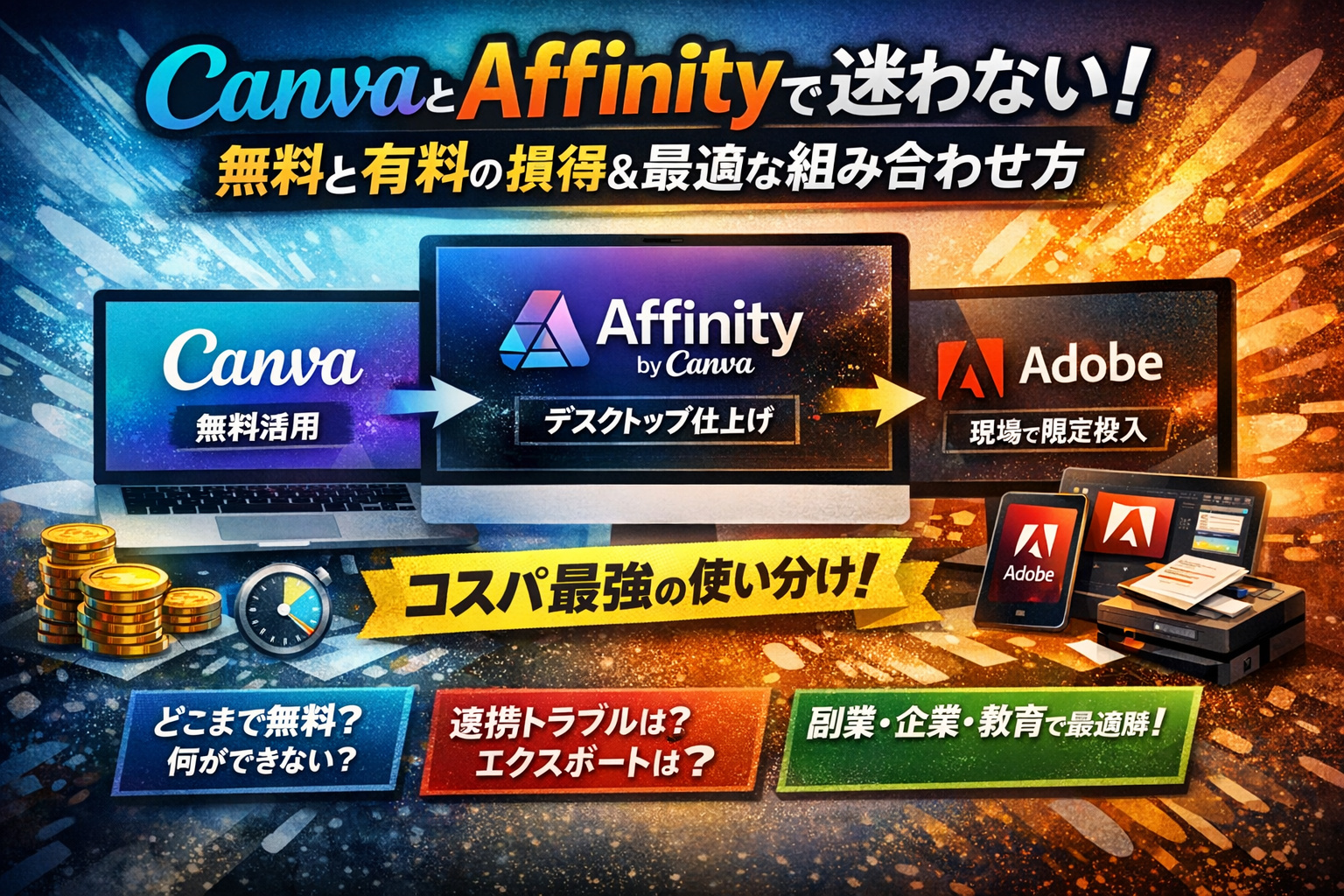
Canva歴は長いのに、Affinity by CanvaやAdobeをどう組み合わせれば「失敗せず・ムダに払わず・仕事が速くなるか」が見えていないなら、すでに目に見えない損失が出ています。多くの解説や公式情報は「AffinityはCanva傘下になった」「無料ダウンロードの方法」「CanvaとAffinityの違い」といった事実紹介で終わり、自分の案件でどこまでCanva無料で攻めて、どこからAffinityやCanva ProやAdobeを入れるべきかという肝心な判断軸が抜けています。
本記事では、CanvaとAffinityの買収〜無料化の流れを3分で整理しつつ、Canva Affinityのダウンロード手順やアカウント連携、エクスポートや連携が「できない」ときに現場で起きているトラブルまで実務目線で切り込みます。そのうえで、副業デザイナー、中小企業マーケ、学生・教員といった立場別に、Canvaをブラウザのハブ、Affinityをデスクトップの仕上げ、Adobeを必要な現場だけに限定するという最適な組み合わせ方を具体化します。この記事を読み終える頃には、「なんとなく全部触ってみる」状態から抜け出し、自分のワークフローにとって最もコスパの良いツール構成と、無料と有料の安全な境界線が一目で判断できるようになります。
- CanvaとAffinityで何が変わったか?買収から無料化までを3分で一気に把握しよう
- CanvaとAffinityとAdobeとの“ガチ比較”を仕事の現場目線でざっくばらんにぶった斬る
- CanvaでAffinityを迷わずスタート!ダウンロードやアカウント設定の実務ロードマップ
- こうすると失敗する!CanvaでAffinity導入後に“時間だけ溶ける人”と“仕事が爆速になる人”の分かれ道
- ペルソナ別に選ぶ最適解!CanvaでAffinityやAdobeの“ベストな組み合わせ”早見ガイド
- 本当にシームレスか?CanvaとAffinityの連携やエクスポートで“ここから手作業”が必要になるポイント
- 無料の甘い罠をかわす!CanvaでAffinityやCanva Proなど有料版の“使い分けルール”
- 実務ワークフローで見るCanvaでAffinityの“ここで使えば神・ここで使うと事故”の境界線
- ツール迷子はもう卒業!CanvaでAffinity時代に“後悔しない選び方”のための思考法
- この記事を書いた理由
CanvaとAffinityで何が変わったか?買収から無料化までを3分で一気に把握しよう
Canvaだけで完結していた世界に、Affinityが加わった瞬間から、デザインの「設計図」は根本から変わりました。
どのツールを主役にして、どこからサブに回すのか。ここを読み違えると、あとで印刷やデータ受け渡しで一気に詰まります。
AffinityがCanvaに買収されたのか?名前だけじゃない“中身の変化”をサクッとチェック
まず整理したいのは、AffinityとCanvaの関係です。名前が変わっただけの「提携ツール」と捉えると、現場で判断を誤ります。
大まかな変化を表にまとめると、次のようなイメージになります。
| 観点 | 以前のAffinity | いまのAffinity by Canva周辺の空気 |
|---|---|---|
| 立ち位置 | 単体売り切りのプロ向けアプリ | Canvaと組み合わせ前提で語られることが増加 |
| 想定ユーザー | デザイン経験者・印刷前提 | Canva歴のある中級ユーザーも視野に |
| 情報の探し方 | Affinity単体の解説が中心 | Canvaとの違い・連携・無料範囲が焦点 |
ポイントは「市場の見え方」が変わったことです。
検索結果も「Affinityだけで完結させるか」から「Canvaとどう組み合わせるか」という文脈にシフトしつつあります。
現場では、
Canvaでラフと構成を作り、Affinity DesignerやPhotoで仕上げる、
といった二段構えを前提にした相談が一気に増えています。
Affinity by Canvaは本当に無料なのか?無料版とCanva Proの“見えない境界線”
多くの人がつまずくのが「どこまで無料か」の線引きです。
無料と有料の境界を曖昧にしたままチームに広げると、後から予算会議で炎上しやすいゾーンに入ります。
ざっくり整理すると、判断の軸は次の2つです。
-
アプリ本体が無料かどうか(Affinityのダウンロード可否)
-
クラウドや素材・チーム機能をどこまで使うか(Canva側の料金発生ポイント)
無料ダウンロードができても、
・フォントや素材の権利
・チーム共有やブランド管理
・高解像度の大量書き出し
に踏み込んだ瞬間、Canva Proや他の有料サービスとセットで考えないと「気づいたら課金」が起きやすくなります。
私の視点で言いますと、特に中小企業マーケでは「Affinityは無料で手に入ったからコストゼロ」と見積もり、実際にはCanva Proの継続費用が積み上がっていた、というケースが目立ちます。
無料なのは“入口”だけなのか、“運用”まで含めて無料に近いのか。ここを表にしておくと安全です。
| 項目 | 無料で済みやすい例 | 有料を前提に見積もるべき例 |
|---|---|---|
| 学習用・個人制作 | 単発のSNS画像、簡単な同人誌の表紙 | 継続的な商用案件、印刷品質が求められる制作 |
| チーム利用 | 少人数でのラフ共有 | 部署単位のブランド管理・テンプレ運用 |
| データの出口 | Webだけで完結 | 印刷所入稿・外部デザイナーとのデータ共有 |
CanvaとAffinityはどちらが主役になるのか?「ブラウザ完結」と「デスクトップ完結」の決定的な違いを噛み砕いて解説
CanvaとAffinityの関係を「どちらが優秀か」で比べてしまうと、本質を外します。
鍵になるのは、次の対立構造です。
-
ブラウザ完結(クラウド前提のCanva)
-
デスクトップ完結(ローカル作業が強いAffinity)
もう少し現場寄りに翻訳すると、こうなります。
-
Canva
- どのPCやスマホからでも同じ画面にアクセスできる
- 非デザイナーでも触れるUI
- その代わり、細かい印刷設定や高度なレタッチは苦手
-
Affinity
- マシン性能をフルに使った作業ができる
- CMYKやトンボなど印刷寄りのコントロールがしやすい
- ただし、データ共有や差し替えを社内全員に任せるにはハードルが高い
個人クリエイターなら「作品のクオリティをどこまで追い込みたいか」、
中小企業マーケなら「誰がどこまで触るデータなのか」、
学生・教員なら「提出物はWeb前提か印刷前提か」。
この3点で主役を決めると迷いが減ります。
ブラウザ完結のスピードと、デスクトップ完結の精度。
どちらを“土台”にして、どちらを“仕上げ用の道具”にするかを決めることが、これからのツール選びのスタートラインになります。
CanvaとAffinityとAdobeとの“ガチ比較”を仕事の現場目線でざっくばらんにぶった斬る
CanvaとAffinityの違いはここだけ押さえれば十分という“急所ポイント”
まず押さえたいのは、どのツールで「どこまで責任を持つか」です。
役割の急所だけをまとめると、次のイメージになります。
| 項目 | Canva | Affinity Designer/Photo/Publisher |
|---|---|---|
| 動く場所 | ブラウザ/アプリ | デスクトップ/iPad |
| 得意な仕事 | SNS画像、資料、バナーの量産 | ロゴ、書籍、印刷物の“本番データ” |
| 素材 | 豊富なテンプレ・写真素材 | 自前素材前提、作り込み重視 |
| 共同編集 | 非デザイナーとリアルタイム共有 | 基本は個人〜少人数での制作 |
現場でよく起きる失敗は「Canvaでそのまま入稿しようとする」ケースです。色やトンボ、余白の管理がシビアな印刷物は、Affinity側で最終仕上げを担わせた方が安全です。逆に、バナーを毎週量産する運用は、Affnityで1枚ずつ作ると時間が溶けます。
私の視点で言いますと、「設計図と工場」を分ける感覚を持った人ほど、両方をうまく使い分けています。
AdobeとAffinityの比較は“機能数”じゃない!現場が求める標準というリアルな物差しを知る
AdobeとAffinityを比べる時、機能リストよりも「取引先の標準」を優先した方が失敗しません。
| 視点 | Adobe | Affinity |
|---|---|---|
| 現場標準 | 制作会社・印刷会社のデフォルト | 少数精鋭チームや個人で採用 |
| データ互換 | ai/indd/psdが一次フォーマット | 読み書きはできるが完全互換ではない |
| コスト | サブスクで継続コスト発生 | 買い切り(提供形態の条件確認は必須) |
外部デザイナーや印刷所とがっつり組むなら、Adobeデータでのやり取りが求められる場面は依然として多いです。一方で、社内完結や同人誌、個人クリエイターで「チーム外とのデータ受け渡しが少ない」なら、Affinityのコストメリットが効いてきます。
「機能が多い方が安心」と考えるほど、サブスクの固定費が財布を圧迫します。誰とデータを渡し合うのかを先に決めることが、遠回りに見えて最短ルートになります。
Canvaで無料 Affinityで無料 Canva Pro Adobe有料版でコスパを4象限で診断
最後に、よく迷う料金とコスパをざっくり4象限で整理します。
| 象限 | ツール群 | 向いている人/用途 |
|---|---|---|
| A:無料×ライト | Canva無料 Affinity無料 | 学生、社内資料、単発のSNS画像 |
| B:有料×ライト | Canva Pro | 毎月大量のバナー・資料を量産するマーケ担当 |
| C:無料×ヘビー | Canva無料 Affinity無料+印刷所テンプレ活用 | 低予算だけどクオリティも少し欲しい個人/同人 |
| D:有料×ヘビー | Canva Pro Adobe有料版 Affinity | 企業ブランド運用、印刷多めの販促チーム |
ポイントは、「どれが最強か」ではなく「どこから有料を足せば一番回収しやすいか」を考えることです。
SNS中心ならB、印刷物と外部パートナーが多いならD寄り、その中間で予算を抑えたいならC寄り、と自分の案件の比率でざっくり仕分けると、ツール迷子から一気に抜け出しやすくなります。
CanvaでAffinityを迷わずスタート!ダウンロードやアカウント設定の実務ロードマップ
「よし、入れてみたけど、どこから触ればいいのか分からない」――多くの中級ユーザーが最初につまずくのは、機能よりも“入口”です。ここでは、現場で実際に質問が多いポイントだけをギュッと絞ってロードマップに落とし込みます。
Affinityのダウンロードはどこから入ればいい?MacやWindowsやiPadでの入口がバラバラな理由とは
Affinityを入れる時に混乱しやすいのは、「どのアプリを、どこからダウンロードすれば正解か」がOSごとに違うことです。ざっくり整理すると次のようになります。
| デバイス | 主な入口 | よくある勘違い |
|---|---|---|
| Mac | 公式サイト / App Store | 旧バージョンを拾ってしまい、ライセンスが混在する |
| Windows | 公式サイト / Microsoft Store | ストア版と直ダウンロード版でアップデートのタイミングがズレる |
| iPad | App Store | 無料プランの条件を読まずに入れて、後で制限に驚く |
ポイントは、「どのOSでも必ず公式ルートから入る」「Designer / Photo / Publisherを混同しない」この2つだけです。特にiPad版は“とりあえず無料で試せる”ことが逆に落とし穴になりやすく、ストレージだけ食って放置されるケースが多いです。
私の視点で言いますと、最初はDesignerだけに絞り、「ロゴ・サムネ・バナーを作る箱」として導入した方が、学習コストも低く長続きしやすいと感じます。
AffinityのアカウントとCanvaアカウントをどう紐づける?アカウント連携の落とし穴に注意
次に多いのが、アカウント周りの混乱です。Canva用のメールアドレスと、Affinityのライセンス管理用アドレスがバラバラだと、あとからチーム共有や請求管理で詰まりやすくなります。
導入時に決めておきたいルール
-
仕事用メールを1本決め、CanvaとAffinityの両方で統一する
-
個人用アドレスではなく、将来人に引き継げるアドレス(info@など)を優先
-
チーム利用なら、「誰がライセンス管理者か」を最初に決めておく
特に組織では、誰がどのアカウントでログインしているか不明な状態が、サブスクの二重払いと情報漏えいリスクの温床になります。アカウント一覧をスプレッドシートで作り、ログインメールと権限を1枚にまとめておくと、後からの整理が格段に楽になります。
CanvaでAffinityとの連携が「できない」とき、現場で本当に起きているトラブル3パターン
「連携できない」と相談されるケースの多くは、実は技術的な不具合ではなく“設計のすれ違い”です。現場で頻発するのは次の3パターンです。
-
ファイル形式の選び方ミス
- CanvaからAffinityに渡す時にPDFやSVGの設定を詰めていない
- 文字をアウトライン化せずに送って、フォント崩れが発生
→印刷所に出す前の「最終データだけAffinityで整える」運用なら、最初から印刷向けPDFを書き出す前提でレイアウトを組むと破綻しにくくなります。
-
権限・共有設定の壁
- Canva側のデザインが個人ワークスペースにあり、チームが触れない
- 共有リンクの権限が閲覧のみのため、修正できない
→導入初期に「印刷用」「バナー用」といったフォルダ単位でチーム共有を設計しておくと、後からAffinity担当がスムーズにデータを受け取れます。
-
PCスペックと保存場所の問題
- クラウドストレージとローカル保存が混在し、最新版がどれか分からない
- Affinityのデータが重く、低スペックPCでフリーズして「壊れた」と誤解される
→「Canvaは軽作業・ブラウザ完結」「Affinityはローカルで重い最終データ」と役割を分け、保存先もフォルダ名で明示すると事故を防ぎやすいです。
連携というと「ワンクリックで魔法のようにつながる」イメージを持たれがちですが、実際の現場では、どのタイミングでどの形式に変えるかを決めた人ほど、トラブルなく高速で回せている印象があります。導入時こそ、数十分かけてこの“出口設計”を言語化しておく価値が大きいロードマップと言えます。
こうすると失敗する!CanvaでAffinity導入後に“時間だけ溶ける人”と“仕事が爆速になる人”の分かれ道
Affinityを入れた瞬間に世界が変わる人もいれば、「あれ、前より手間増えてない?」と感じてしまう人もいます。差がつくポイントはセンスではなく、使う場面の線引きです。
「最初はCanvaだけで平和だったのに」印刷案件で一気に破綻したパターンとAffinity救済のポイント
SNSバナーや資料だけならCanvaだけで快適に進みますが、商業印刷レベルになると一気に壁が出ます。
典型的な“破綻パターン”は次の通りです。
-
RGB前提のデザインのまま、チラシやパンフのオフセット印刷に出そうとする
-
塗り足しやトンボがなく、印刷所から修正依頼が頻発する
-
大判ポスターで解像度不足が発覚し、作り直しになる
ここでAffinityを「印刷仕上げ専用の道具」として使うと流れが一気に安定します。
| 工程 | Canvaでやること | Affinityでやること |
|---|---|---|
| 企画〜ラフ | レイアウト案作成、チーム共有 | なし |
| デザイン作成 | 素材配置、テキスト調整 | ベースデザインの読み込み |
| 印刷仕上げ | 画像書き出し | カラーモード変換、塗り足し・トンボ、PDF/X書き出し |
ポイントは、最初から全部をAffinityに移さないことです。見た目を整えるまではCanva、印刷要件だけをAffinityで整える、という分業にすると迷いが消えます。
「全部Affinityでやればプロっぽい」は危険信号!Canvaを前提にしたクライアントとぶつかる瞬間
AdobeライクなUIに惹かれて、名刺からバナーまで全部Affinityで作り直すケースもよく見かけます。ここで起きがちなのが、クライアントの運用前提との衝突です。
ありがちなズレは次の3つです。
-
クライアント側はCanvaでテキストだけ直したいのに、Affinityのネイティブデータしか渡せない
-
SNS担当がブラウザで即修正したいのに、デスクトップアプリ必須のワークフローになってしまう
-
テンプレ共有文化の組織で、Affinityファイルが“黒箱”扱いになり運用が止まる
私の視点で言いますと、「誰がどこまでブラウザで触りたいのか」を先に決めることが分かれ道になります。
-
クライアントや社内メンバーが触る前提のパーツ
→ Canvaで作り、テンプレとして共有
-
自分だけが触る高難度パーツ(複雑なロゴ調整、写真合成など)
→ Affinity DesignerやPhotoで完結させ、完成画像だけをCanvaに載せる
この線引きをせずに、ツールだけ“プロ化”すると、見た目はプロっぽいのに運用は素人レベルというねじれが起きます。
無料だからと社内にばらまいた結果、誰も管理できない“ツール野放し状態”の怖さ
Affinityが実質無料で使えるようになり、「とりあえず全員に入れておこう」と展開した結果、ツールの管理が誰の仕事か分からない状態になるケースも少なくありません。
よくある問題を整理すると次の通りです。
-
どのPCにどのバージョンが入っているか把握していない
-
CanvaとAffinityとAdobeのどれで作ったデータか分からず、引き継ぎのたびに開けるソフトを総当たりする
-
フォントや素材のライセンス範囲が不明なまま外部配布してしまい、後から利用条件を確認する羽目になる
これを防ぐ最低ラインとして、次の3点だけは表にして共有しておくと安全です。
| 決めておくこと | 内容の例 |
|---|---|
| ツールの役割分担 | Canvaはバナー・資料、Affinityは印刷仕上げ、Adobeは動画と高度レタッチ |
| データの保管場所 | 案件ごとにフォルダを分け、使用ツール名を必ずフォルダ名かファイル名に付ける |
| 管理責任者 | ライセンスとアップデート、フォントポリシーを確認する担当を1人決める |
無料の範囲で動いているうちはコストが見えにくいですが、探し物の時間とやり直しの工数こそ一番高くつくコストです。ツールを増やす前に、どこで・誰が・何に使うのかを1枚のシートに落としておくと、「時間だけ溶けるチーム」から抜け出しやすくなります。
ペルソナ別に選ぶ最適解!CanvaでAffinityやAdobeの“ベストな組み合わせ”早見ガイド
「どれから触ればいいのか分からない…」とツールの前でフリーズしている時間が、いちばんもったいない時間です。ここでは、副業クリエイター、中小企業マーケ、学生・教員それぞれに向けて、いきなり沼に落ちないための“入口設計”を整理します。私の視点で言いますと、ツール選びは好みではなく「仕事の出口」から逆算した人ほど、失敗が圧倒的に少ないです。
全体像は次のマップで押さえておくと迷いにくくなります。
| ペルソナ | メインツール | サブツール | 目的の優先度 |
|---|---|---|---|
| 副業・同人 | Canva | Affinity / 必要に応じてAdobe | スピードと世界観の両立 |
| 中小企業マーケ | Canva Pro | Affinity | チーム運用と印刷品質 |
| 学生・教員 | Canva for Education | Affinity iPad / 学割Adobe | 学習コストを抑えた基礎づくり |
副業デザイナーや同人作家はどれから始める?CanvaやAffinityやAdobeの賢い入口戦略
副業や同人は、「作品を出し続ける体力」が命です。最初からAdobeをフルセット導入しても、学習コストで燃え尽きて更新が止まるケースが非常に多く見られます。
おすすめは次のステップです。
-
Canvaで土台づくり
- SNSバナー、表紙、告知画像はテンプレートと素材が豊富なCanvaで量産
- 文字組や余白の感覚を、テンプレをトレースしながら身体で覚えるイメージ
-
Affinityで“ここぞ”の仕上げ
- 同人誌の表紙、グッズ用データ、印刷所入稿はAffinityに切り替え
- Affinity Designerでロゴやアイコン、Affinity Photoでレタッチや合成を担当させる
-
Adobeは「外部案件の条件次第」で検討
- 取引先がaiやpsd入稿を指定してくる頻度が増えてきたら有料版を検討
- 自分から積極的にAdobe前提の案件を取りに行かないなら、無理に急ぐ必要はありません
ポイントは、Canvaで“出す量”を確保しつつ、Affinityで“世界観の精度”を高める二刀流にすることです。どちらか一方に全振りすると、量かクオリティのどちらかが必ず犠牲になります。
中小企業のマーケ担当が注目!Canvaの有料プランとAffinityの鉄板役割分担テンプレ
社内にデザイン専任がいない企業ほど、「全部Canvaで終わらせよう」として印刷物でつまずきます。マーケチームの定番は、次のような分担です。
| 作業フェーズ | ベストツール | 現場での狙い |
|---|---|---|
| 企画〜たたき台 | Canva Pro | 誰でも触れる状況でアイデアを高速に形にする |
| 社内展開・SNS運用 | Canva Pro | テンプレ化してノンデザイナーに権限委譲 |
| 本気の印刷物・カタログ | Affinity | 色とトンボ、文字詰めまでコントロール |
この体制にしておくと、よくあるトラブルを避けやすくなります。
-
名刺やチラシをCanvaだけで作った結果、印刷所で色味や塗り足しの指摘が出る
-
デザイナー外注がAffinityやAdobeで作ったデータを、社内が編集できず運用が止まる
そこでおすすめなのが、「マスターデータはAffinity」「運用用データはCanva Pro」という設計です。デザイナーがAffinityで印刷用の元データを作り、SNSや社内配信用はCanva向けに簡略版を作成。マーケ担当はCanva内だけでテキスト差し替えや画像差し替えを行い、印刷物だけは毎回Affinity側で最終調整を入れる、という流れが安定しやすいです。
学生や教員におすすめ!AffinityのiPad無料プランとCanva for Educationのお得な活用法
学生や教員は、予算よりも「どこまで基礎を身につけられるか」が勝負どころです。ここでの盲点は、ブラウザ完結の便利さだけで卒業すると、制作現場の“標準”に触れないまま社会に出てしまうことです。
そこで押さえたい組み合わせが以下の通りです。
-
授業やレポート、プレゼン資料
- Canva for Educationをメインにして、共同編集やテンプレをフル活用
- スライドや配布資料の「見やすさ」の感覚を鍛える
-
作品制作やポートフォリオ
- iPad版のAffinityを使って、写真編集やロゴ制作、紙面レイアウトを練習
- レイヤー構造やカラープロファイルなど、プロ寄りの概念に早めに触れておく
-
就活・転職を見据えた準備
- 希望業界がAdobe前提なら、学割を使って最低限PhotoshopとIllustratorの操作だけは触っておく
- 逆に、社内マーケや中小企業志望なら、CanvaとAffinityを深く使えること自体が強みになります
この組み合わせにしておくと、「ブラウザ時代のコラボ文化」と「デスクトップ制作の基礎体力」を同時に身につけられます。どちらか片方だけだと、現場に出たときに必ずどこかで壁に当たります。ツールそのものより、「将来どんな現場で戦いたいか」を出発点に逆算することが、学生・教員にとって最大の節約になります。
本当にシームレスか?CanvaとAffinityの連携やエクスポートで“ここから手作業”が必要になるポイント
CanvaとAffinityをつなぐと、表面上は「クラウドとデスクトップが綺麗につながった夢のワークフロー」に見えますが、現場では必ず“手作業ゾーン”が顔を出します。そこを読めるかどうかが、仕事が軽くなるか、徹夜コースになるかの分かれ道です。
私の視点で言いますと、連携は「8割自動+2割職人技」と見ておくと安全です。
CanvaからAffinityへ、AffinityからCanvaへ…エクスポートで崩れがちなデータの正体に迫る
崩れやすいのは「見た目はシンプル、裏側は複雑」なデザインです。特に危ないパーツを整理すると次の通りです。
| 崩れポイント | Canva→Affinityで起きがち | Affinity→Canvaで起きがち |
|---|---|---|
| フォント | 代替フォントに置き換わりレイアウト崩れ | 未対応フォントが画像化され編集不可 |
| 効果・フィルター | 影・ぼかし・透過がラスタ画像に変換 | レイヤー効果がまとめて1枚扱い |
| テキスト装飾 | 行間・文字間隔が微妙にズレる | 段落スタイルが失われ再設定が必要 |
| カラープロファイル | RGBのみ前提でCMYK印刷時に沈む | CMYK情報が保持されず色味差発生 |
崩れを最小限にしたい場合は、次の方針が安全です。
-
写真補正や細かいレタッチはAffinity Photo側で完了させる
-
Canva側では「テキストとレイアウト中心」にして、凝りすぎた効果は避ける
-
印刷前のPDFは、最終的にAffinity DesignerかPublisherでチェックし直す
これだけでも「見た目は同じなのに印刷したら別物」という事故はかなり減らせます。
CanvaとAffinityの連携ができないときのチェックリストと現場で使われる“最後の力技”
連携できないとき、原因はツールではなく“入り口設定”にあることが多いです。よくある詰まりどころをチェックリストにするとこうなります。
-
CanvaとAffinityで使っているアカウントメールが別になっている
-
ブラウザ版Canvaとデスクトップ版Affinityを混在させ、保存先が行方不明
-
Affinity側のバージョンが古く、Canvaからのファイル仕様に追いついていない
-
チーム内でCanva Proの権限がついていないメンバーがエクスポートを担当している
それでもどうしても噛み合わないとき、現場でよく使われる“最後の力技”があります。
-
Canvaから一度PDF/X形式で書き出し、Affinity Designerで開いて印刷用に再調整
-
どうしても崩れるテキストだけをAffinity側でアウトライン化し、画像としてCanvaに貼り戻す
-
CanvaのブランドキットとAffinityのカラーパレットを手動で合わせ、色ズレを目視で修正
スマートさは薄れますが、「納期は守りつつ品質も死守する」ための現実解として知っておく価値があります。
写真編集はAffinity Photo、レイアウトはCanva、その先で印刷仕上げをどう担保する?
写真をAffinity Photo、バナーや資料レイアウトをCanvaで作る組み合わせは、とても相性が良いです。ただし印刷品質まで視野に入れるなら、最後のワンステップをサボらないことが重要です。
印刷トラブルを避けるための流れを簡単にまとめると、次の3ステップになります。
- Affinity Photoで写真をレタッチし、解像度とカラーモードを決定
- Canvaでレイアウトを組むとき、仕上がりサイズと塗り足しを印刷所指定に合わせる
- 最終PDFをAffinity DesignerまたはPublisherで開き、
-
カラーモードとプロファイル
-
埋め込みフォント
-
塗り足しとトンボ
をチェックしてから印刷所に入稿
この「最後はAffinityで健康診断をする」という一手間が、色味・文字化け・断裁ズレといった典型的なトラブルをかなり防いでくれます。ブラウザ完結のCanvaと、デスクトップ完結のAffinityをうまく役割分担させるイメージで設計すると、作業スピードと品質の両方を取りにいけます。
無料の甘い罠をかわす!CanvaでAffinityやCanva Proなど有料版の“使い分けルール”
「気づいたら課金されていた」「無料のつもりが月額が雪だるま」にならないためには、最初の設計が勝負です。財布のひもを締めたまま、デザインのクオリティだけ上げるルールを整理していきます。
「Canvaが勝手に有料になる」と感じる前に要チェックなトライアルと自動更新の読み解き方
多くの人がつまずくのは、料金ではなくルールの読み落としです。ポイントは次の3つだけ押さえておくと安全です。
-
無料トライアルの「終了日」と「自動更新の有無」
-
チームメンバー追加で増える料金の仕組み
-
年払いか月払いかの選択タイミング
特に危ないのは、無料トライアル開始時にクレジットカード登録をして、そのまま忙しさに流されるパターンです。私の視点で言いますと、制作会社や中小企業の現場では、担当者が異動したあとに誰も把握しておらず、気づいたときには1年分の費用が出ていった、というケースが珍しくありません。
チェック用に、最低限このシートだけは作っておくと安心です。
| 項目 | Canva | Affinity | Adobe |
|---|---|---|---|
| 無料トライアルの有無 | 有 | 期間・条件により変動 | 有 |
| 自動更新の設定 | あり | 購入形態による | あり |
| 複数人利用での増え方 | 1人追加ごとに加算 | ライセンス単位 | ライセンス単位 |
| 支払い周期 | 月/年 | 買い切り/サブスク | 月/年 |
契約前に「いつ・誰の判断で有料に切り替えるか」を必ずメモに残しておくと、後のトラブルをほぼ防げます。
Canva Proの料金や有料素材、結局いくらかかる?案件ごとにリアル積算
なんとなく「安いサブスク」として申し込むと、案件単価よりサブスクが高くつくことがあります。目安は、案件ベースで次のように積み上げてみることです。
-
1か月の想定制作物数
- SNS画像
- バナー
- 印刷物(チラシ・ポスター)
-
そのうち「有料素材を使いそうな点数」
-
チームで共有・テンプレ化したいかどうか
例えば、月に数枚のSNS画像だけなら、無料プラン+必要なときだけ単品素材購入の方が安く済みます。一方で、
-
毎週の投稿用テンプレートを量産したい
-
ブランドフォントやカラーを一元管理したい
-
複数人で同じデザインを編集したい
といった運用をするなら、Proを制作単価で割って採算が合うかを見た方が合理的です。
感覚的には、月に10〜20本以上のバナーや資料を作るなら、テンプレ登録やチーム機能の時短効果で、Pro料金を十分ペイしやすくなります。逆に、年に数回しか触らないのに契約し続けるのが一番もったいないパターンです。
Affinity有料版やAdobeをあえて残すべき例と、完全脱Adobeで危険になる条件
無料化の流れが強い中で、「全部CanvaとAffinityに寄せてしまおう」と考える方も多いですが、仕事の種類によっては完全脱Adobeがリスクになるケースがあります。
特に注意したいのは次のような条件です。
-
印刷会社がIllustratorやInDesignのデータ入稿を標準にしている
-
外部デザイナーや制作会社と、Adobe形式でデータ授受している
-
映像やWebまで含めて、一貫してAdobe環境で回しているチームと連携する
この場合、無理に完全移行すると、
-
フォント置き換えやレイアウト崩れが頻発
-
PDF入稿では細かい修正がしづらくなる
-
先方のチェックフローに乗れず、余計な修正コストが増える
といった“見えないコスト”が発生します。
一方で、次のような環境なら、Affinity有料版とCanvaの組み合わせで十分戦えます。
-
自社完結のチラシ・同人誌・ZINEなどを作りたい
-
データの最終形がPDFや画像で完結する
-
外注先もAffinityやCanvaに理解がある
ざっくりした役割分担の考え方は、次のイメージが分かりやすいです。
| 用途 | Canva | Affinity | Adobe |
|---|---|---|---|
| SNSバナー・簡単な資料 | メイン | 補助 | 不要なことが多い |
| 写真レタッチ・合成 | 簡易編集 | メイン | 上級表現に強い |
| 同人誌・冊子レイアウト | 画像・素材管理 | メイン | 商業出版向き |
| 取引先とデータ授受 | 共有リンクに強い | PDF書き出し役 | 標準フォーマット |
「誰とデータをやり取りするか」「最終的にどんな形で納品するか」を軸に、有料版を残すかどうか判断していくと、サブスク貧乏を避けつつ、現場の安全ラインも守りやすくなります。
実務ワークフローで見るCanvaでAffinityの“ここで使えば神・ここで使うと事故”の境界線
「とりあえず両方入れたけど、結局どこで何を使えばいいのか分からない」
この状態を放置すると、データ事故と残業だけが増えていきます。ここでは現場ワークフローに落とし込んで、どこでCanvaを軸にしてどこからAffinityを差し込むと“神運用”になるのかを切り分けます。
企業販促チームのリアル事情:月間複数本の印刷物があるならCanvaだけでは厳しい理由
社内配布の資料レベルならCanva完結でも問題は出にくいですが、チラシやパンフレットを毎月量産する販促チームになると、次の壁にぶつかります。
-
入稿データの規格(PDF/X、塗り足し、トンボ)
-
細かい文字詰めや行送り
-
色校正とカラープロファイル
この辺りをCanvaだけで押し切ると、印刷所から「再入稿をお願いします」と戻されがちです。そこで効くのが「レイアウトはCanva、入稿仕上げはAffinity」という役割分担です。
| フェーズ | Canvaが得意な作業 | Affinityが得意な作業 |
|---|---|---|
| 企画・構成 | テンプレで案出し、社内レビュー共有 | ー |
| デザイン作成 | 画像配置、テキスト編集、バナー量産 | 写真レタッチ、ロゴ配置の微調整 |
| 印刷用最終仕上げ | 簡易PDF書き出し | CMYK変換、トンボ・塗り足し設定、本番用PDF書き出し |
私の視点で言いますと、月に数本でも「外部印刷に出す案件」があるなら、入稿直前だけAffinity PhotoやDesignerで仕上げるワークフローを最初から前提にしておく方が安全です。
クリエイター個人あるある!CanvaでAffinityのアプリを入れて3ヶ月後“宝の持ち腐れ”になるパターン
個人クリエイターで一番多いのが、このパターンです。
-
SNSバナーは全部Canvaで作れる
-
口コミを見てAffinityもダウンロード
-
インターフェースの違いに戸惑い、触るのを後回し
-
気づいたら3ヶ月起動していない
これは「どの作業をどのツールでやるか」を決めていないのが原因です。最初から、目的別に担当を割り振ると一気に使い始めやすくなります。
-
Canvaに任せる作業
- SNSヘッダー、ストーリーズ、サムネイルの量産
- テキスト中心の告知画像や資料スライド
-
Affinityに任せる作業
- イラストの線画・着色(Designer)
- 写真のコントラスト調整や合成(Photo)
- 同人誌やZINEのページレイアウト(Publisher)
「毎回まずどちらを立ち上げるか」をルール化し、週に1回はAffinityでしかやらないタスクを入れておくと、宝の持ち腐れを防ぎやすくなります。
「CanvaからAffinityへそしてまたCanvaへ」データ往復フローで事故を回避するポイント
実務では、企画段階はCanva、仕上げはAffinity、最後にまたCanvaで社内共有という“往復フロー”がよく発生します。事故が起きやすいのはこのタイミングです。
典型的なトラブルは次の3つです。
- フォントが置き換わる
- 画像リンクが切れる
- 余白やトンボがずれて意図しないトリミングになる
これを防ぐための、最小限のルールを表にまとめます。
| ポイント | Canva側でやること | Affinity側でやること |
|---|---|---|
| フォント事故の回避 | Webフォントだけで完結させない | 使用フォントを埋め込み、代替フォントを確認 |
| 画像リンク切れの回避 | 素材をクラウド任せにせず、元データも保存 | 配置はリンクではなく埋め込みを基本にする |
| 余白・トンボのズレ回避 | 仕上がりサイズと余白をテキストで明記して共有 | トンボ付きテンプレートから作業を開始 |
往復フローでは「どこまでをCanvaで編集してよいか」を決めておくことも重要です。印刷直前のPDFはAffinityから出したものを“正”とし、Canva側では文言修正だけに絞る、といった線引きをしておくと、レイアウト崩れの再発を防げます。
この境界線さえ押さえておけば、ブラウザ完結の手軽さと、デスクトップアプリの精度を両取りしたワークフローにかなり近づいていきます。
ツール迷子はもう卒業!CanvaでAffinity時代に“後悔しない選び方”のための思考法
なぜ「とりあえず無料で触ってみる」は危険なのか?見えない時間コストと学習コストの落とし穴
無料で触れるデザインツールが増えた結果、「とりあえずインストールして触ってみる」が習慣になっている人は多いです。ですが現場で見るのは、気づけばツールだけ増え、どれも中途半端にしか扱えない状態です。
ツールごとの操作やショートカットを覚えるのは、目に見えない「学習コスト」です。さらに、案件ごとに毎回「今日はどのツールで作ろうか」と迷う時間も積み重なると、実作業よりもツール選びに時間が吸われます。
ツール導入時に押さえたい視点を整理すると、次のようになります。
| 見えないコスト | 内容の例 |
|---|---|
| 学習コスト | 操作習得、チュートリアル視聴、検証時間 |
| 乗り換えコスト | データ変換、過去デザインの作り直し |
| 運用コスト | アカウント管理、権限設定、更新確認 |
| コミュニケーションコスト | 関係者への共有方法、データ受け渡しの手順 |
私の視点で言いますと、無料か有料かよりも「このコストを払っても回収できる案件があるか」を先に考える人ほど、遠回りを避けられています。
現場で量産される“ツール迷子”の共通点とCanvaでAffinityを軸にした再設計のヒント
ツール迷子になりがちな人には共通パターンがあります。
-
ツールの名前から入る(周りが使っているから、SNSでよく見るから)
-
ゴールよりも機能に目がいく(AI機能、エフェクト、テンプレ量など)
-
データの出口を考えず作り始める(印刷か、Webか、どこまで外注するかを決めない)
これを避けるには、「役割分担」という発想が有効です。
| 役割 | Canva中心で担う部分 | Affinity中心で担う部分 |
|---|---|---|
| 量産・運用 | SNSバナー、社内資料、簡易チラシ | ほぼ不要(テンプレ流用で十分) |
| 精度・品質 | 初稿のラフ案、構成検討 | 写真レタッチ、印刷用レイアウト、書籍級 |
| 共同編集 | マーケ・営業・非デザイナーとの共有 | デザイナー単独作業が中心 |
Webでの量産運用はCanva、印刷クオリティや細かいレイアウトはAffinityと割り切るだけで、「全部どちらかで完結させよう」と背負い込みすぎる状態から抜け出しやすくなります。
ツール選びに迷う前に決めたい3つのコアポイント(案件の種類・関係者のスキル・データの出口)
ツールを増やす前に、次の3点を紙に書き出してみると判断が一気にクリアになります。
-
案件の種類を整理する
- SNSバナー中心か
- 印刷物(チラシ、冊子、同人誌)がどれくらいあるか
- 写真編集やレタッチの頻度は高いか
-
関係者のスキルを棚卸しする
- デザイン担当だけが触るのか
- 営業・広報・教員・学生など、非デザイナーがどこまで関わるのか
- 共同編集やコメント機能がどれほど重要か
-
データの出口を決める
- 最終的に入稿する先(印刷所、社内プリンター、Webだけ)
- 外注デザイナーや印刷会社と、どの形式で受け渡すか(PDF、PSD、AI、Affinity形式など)
- 将来、別ツールに移行する可能性が高いかどうか
この3つを先に固めておくと、「ブラウザ完結で十分な範囲」と「デスクトップアプリで精度を取りにいく範囲」が自然と見えてきます。ツールはその後に選ぶくらいが、遠回りせずに済む順番です。
この記事を書いた理由
著者 –
CanvaとAffinity、それにAdobeを行き来する日々の中で、一番困るのは「どこまで無料で攻めて、どこから有料ツールを出すか」がいつも曖昧になることでした。ブラウザ完結でスピード重視の案件もあれば、印刷入稿で細部の調整が必要な案件もあり、同じツール構成では明らかに無理が出てきます。ある時、Canvaだけで作った販促物のデータを印刷会社に出したところ、色と文字まわりが崩れて一から作り直しになりました。そのときAffinityを最初から組み合わせていれば防げたポイントがはっきり見え、ツール選びの基準をメモに書き出していきました。さらに、自分のPCでAffinityを入れたあと、Canvaとのアカウント連携を誤って別メールで登録してしまい、テンプレートもファイルもバラバラになった経験があります。「無料だからとりあえず入れる」だけでは、時間もお金も静かに失われていくと痛感しました。本記事では、そうした失敗を踏まえて、Canvaを軸にAffinityとAdobeをどの場面でどう噛み合わせれば、無駄なく安全に仕事が進むかを整理しています。ツールそのものの説明よりも、実務の流れの中で迷いなく判断できる基準を渡したいと思い、この内容を書きました。