Canva画像生成を「なんとなく便利そう」と後回しにしているあいだに、あなたは毎回のバナーや資料作成で余計な作業時間とデザイン外注コストを失っています。本当に差がつくのは、機能そのものではなく、やり方・無料回数の管理・商用利用リスク・プロンプト設計を仕事基準で整理できているかどうかです。
Canva画像生成は、パソコン・スマホで数クリックで使えますが、無料回数管理・商用利用リスク・プロンプト設計を仕事基準で整理することが、効率的かつ安心な運用の鍵となります。
- Canva画像生成は、ラフ出し・量産向けツールとして位置づけ、最終仕上げは既存素材や外部ツールで見極めるという距離感を持つことが、クレジット効率と品質のバランスを取りやすくします。
- 無料版で週1回程度のSNS画像作成なら十分ですが、月2案件以上でガッツリ回す仕事があればProの月額は撮影・素材購入の代替費用としてペイしやすい判断基準になります。
- 構図決定→低解像度テイスト確認→本命候補の深掘りという3段階の運用ステップを定めておくと、焦りやクレジット無駄遣いを大きく減らせます。
CanvaのAI画像生成は、パソコンでもスマホアプリでも数クリックで使えますが、無料回数の上限、Canva Proとの違い、商用利用や著作権のラインを曖昧なまま使うと、肝心な本番直前に「回数オーバー」「その画像使っていいのか分からない」というストップが必ず発生します。さらに、プロンプトの書き方を外したまま回数だけ消費すると、クレジットが減る一方で「使える画像」がほとんど残りません。
この記事では、Canva画像生成の基本的な使い方ややり方だけでなく、無料版で何回まで使えるか、Canva Proに切り替えるべきかの判断軸、商用利用の安全ライン、失敗しないプロンプトのコツまでを一気通貫で整理します。あわせて、AI画像生成サイトとの賢い併用方法や、「できない」「ボタンが出ない」などのトラブル対処も実務目線で解説します。読み終えるころには、「どこから起動して、どこまで任せて、どこで止めるか」という自分用の運用ルールが固まり、Canva画像生成を安心して仕事に組み込めるようになります。
- Canva画像生成を始める前に知っておきたい「できること」と「限界」
- パソコンとスマホ別Canva画像生成のやり方と基本操作を一気にマスター
- Canva画像生成の無料版と有料版での違い|無料回数とPro活用のコスパ
- プロンプト設計が9割|Canva画像生成で成功する入力テクニックと事例
- 商用利用・著作権のリアルボーダー|Canva画像生成を仕事で安心して使うために
- Canva画像生成がうまくいかないときの対処法|トラブル別チェックリスト
- 他の画像生成AIとの併用|Canva画像生成を活かす最強テク
- 実務シーン別にみるCanva画像生成の使い分け|ちょうどいい距離感を掴む
- 今日から始めるCanva画像生成の運用ルール|最強チェックリスト
- この記事を書いた理由
Canva画像生成を始める前に知っておきたい「できること」と「限界」
明日の資料とSNS画像を一気に片付けたい時、この機能は強力なショートカットになります。ただ、仕組みもクセも知らないまま使うと、「クレジットだけ消えて微妙な画像ばかり」という残念な結果になりがちです。仕事で使う前に、まずは全体像を押さえておきましょう。
AI画像生成で何が変わる?今までのCanvaとの違いをざっくり整理
これまでのCanvaは、「ある素材をどうレイアウトして仕上げるか」が中心でした。画像生成が加わると、「そもそも欲しい素材をゼロから作る」ところまでを一気通貫でこなせます。
強みと限界をざっくり整理すると次のようになります。
| 観点 | 従来のCanva | 画像生成を使う場合 |
|---|---|---|
| 素材 | テンプレや写真を選ぶ | テキスト入力から新規作成 |
| スピード | 探す時間がかかる | ハマれば数秒で量産 |
| コントロール | 素材の範囲内で調整 | イメージのブレが出やすい |
| 実務適性 | 安定・再現性高め | ラフ用途に特に向く |
私の視点で言いますと、社内資料やSNS用の「方向性確認ラフ」をまず生成し、その後で一部を既存素材や写真に差し替える運用が、一番コスパ良くリスクも低いと感じます。
実写風・イラスト・アイコン…Canva画像生成が得意なジャンルと苦手なジャンル
同じプロンプトでも、ジャンルによって「当たりやすさ」がまったく違います。現場での体感をまとめると次の通りです。
| ジャンル | 得意度 | 備考 |
|---|---|---|
| 抽象背景・パターン | 高い | プレゼン背景やバナー向き |
| ポップなイラスト | 高い | 教室・サロンのチラシと相性◎ |
| アイコン風カット | 中 | サイズ小さめなら十分実用 |
| 風景・建物 | 中 | 遠景は良いが細部は甘い |
| 実写風人物 | 低〜中 | 手・顔・文字が崩れやすい |
| ロゴ的なシンボル | 低 | ブランド用途には不向き |
ポイントは、「縮小して使う前提のものほど成功率が上がる」ことです。SNSバナーの背景や、スライドのワンポイントに使うと、多少の粗さが目立ちにくく、クレジットを無駄にしにくくなります。
逆に、人物写真をそのままメインビジュアルに使おうとすると、指の本数や顔のバランスなどでリテイク連発になりがちです。この場合は、ラフだけ生成し、最終的にはストック写真+レタッチで組み直すワークフローが安全です。
他の画像生成サイトと比べた時の、Canva画像生成ならではの強みと弱み
画像生成専用サービスやストック写真と比較した時の立ち位置を整理すると、「万能選手」ではなく「企画〜デザインを一気に回す司令塔」に近いポジションだと捉えると失敗しにくくなります。
| 比較対象 | 強い点 | 弱い点・注意点 |
|---|---|---|
| 専用画像生成AI | デザインへの組み込みが速い・レイアウトと一体で試せる | 画質や細部の作り込みは専用ツールに一歩劣ることが多い |
| ストック写真サイト | 商用利用の整理がシンプル・テンプレと合わせやすい | 「他社と被らない絵」「変わった構図」が欲しい時は弱い |
| スマホ向け画像加工アプリ | チームで使うテンプレ運用との相性が良い | 細かい画像編集だけをしたいならオーバースペック気味 |
実務で大事なのは、「どこまでをこの中で完結させ、どこから他サービスに任せるか」という線引きです。
例えば次のような使い分けが現場では機能しやすいです。
-
コンセプト検討段階
→ 画像生成で方向性ラフを量産
-
デザイン固め段階
→ 当たりラフをベースに、写真素材やイラストを差し替え
-
最終仕上げ段階
→ 必要に応じて外部の高精細画像生成やレタッチソフトで微調整
この「ラフ専用」「量産はするが最終は見極める」という距離感を持っておくと、クレジットも時間もムダにせず、商用利用リスクも抑えながら、明日の資料とSNS画像を安心して一気に片付けられるようになります。
パソコンとスマホ別Canva画像生成のやり方と基本操作を一気にマスター
「明日の資料もSNSも、今日中に一気に仕上げたい」時に、操作でつまずくと一気にやる気が折れます。ここでは、最短ステップと現場でのコツだけをギュッとまとめます。
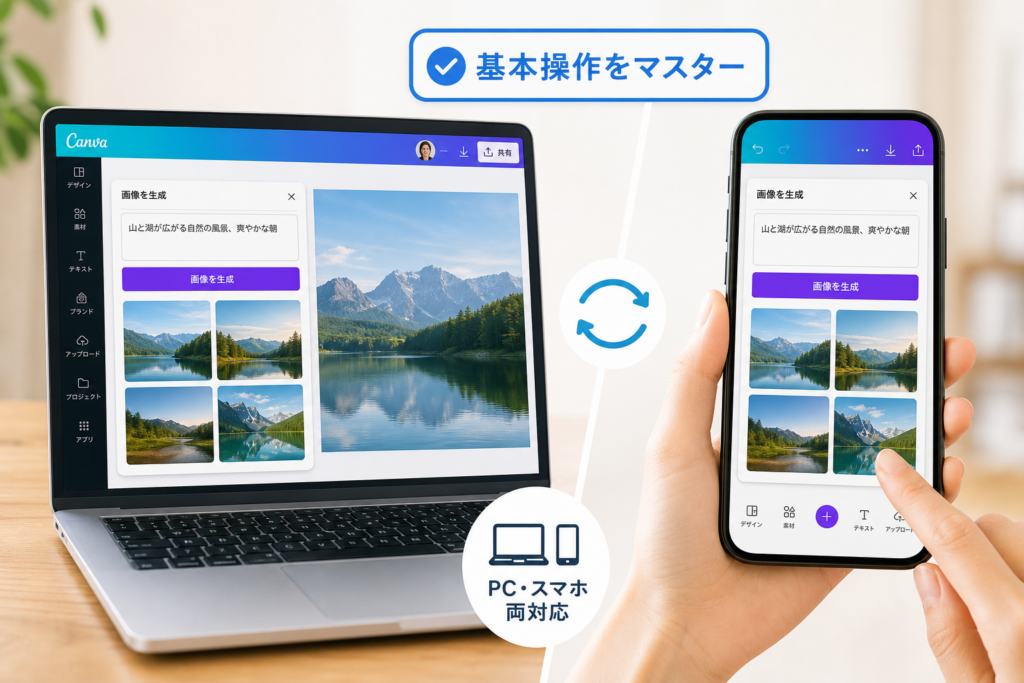
パソコン版Canva画像生成の使い方ステップ(どこから起動して、どう保存するか)
まずはデスクワーク前提の社内マーケ向けに、迷わない導線を整理します。
- デザイン作成を開く
- ホーム画面で用途別テンプレート(プレゼン、Instagram投稿、名刺、ポスターなど)を選択します。
- 画像生成機能を起動
- 左メニューの「アプリ」または「デザイン要素」から、AI画像生成関連の機能(マジック系機能や画像生成AI)を選択します。
- プロンプトを入力して生成
- 入力欄に、被写体+構図+スタイル+用途をセットで書きます。
- 例:ビジネス資料用なら「会議室で打ち合わせをする3人のビジネスパーソン 上からの構図 シンプルな配色 スライド用」
- 候補から選択して配置
- 気に入った画像をクリックすると、キャンバス上に直接配置されます。
- 保存と書き出し
- 右上「ダウンロード」からPNGやJPG、印刷前提ならPDFを選択して保存します。
パソコンでのポイントは、1ページに使う生成回数を事前に決めておくことです。ラフ用は2〜3回だけ生成し、印刷直前の差し替えは後回しにすると、クレジットの消費を抑えられます。
スマホアプリでのCanva画像生成のやり方(ボタンの場所・注意したい設定)
移動中にSNS用バナーだけサッと作りたい時はスマホが主役になります。
- アプリで新しいデザインを作成し、サイズを選択
- 下部メニューの「+」ボタンをタップ
- 「画像」や「アプリ」からAI画像生成の機能を選択
- テキスト入力欄にプロンプトを入力して生成
- 生成された画像をタップしてキャンバスに追加
スマホでの注意点は次の2つです。
-
モバイル回線だと生成が遅くなりやすいので、複数案を一気に作る時はWi-Fi推奨
-
小さな画面では細部が荒れていても気付きにくいので、印刷物やプレゼン用の画像は必ずパソコンで最終チェックすること
私の視点で言いますと、スマホでは「投稿1本分だけ完結させる」範囲に絞ると、作業効率と画質チェックのバランスが取りやすくなります。
Canva画像生成が見つからない・できないときにまず確認すべきチェックポイント
「ボタンが出てこない」「昨日まで使えたのに生成できない」という相談は、現場でかなり頻度が高いトラブルです。下の表を上から順に潰していくと、無駄な時間を減らせます。
| チェック項目 | 見るポイント | 対処の方向性 |
|---|---|---|
| プラン | 無料か有料か | 無料回数の上限到達を疑う |
| アカウント | 会社アカか個人アカか | 組織ポリシーでAI機能が制限されていないか確認 |
| アプリの状態 | スマホアプリのバージョン | アップデート後に再ログイン |
| 回線・環境 | Wi-Fiかモバイル回線か | 回線変更+ブラウザならキャッシュクリア |
| 対象のデザイン | 一部テンプレート上での挙動 | 別デザインや白紙キャンバスで試す |
上記をチェックしても解決しない場合は、次を疑います。
-
一度に大量生成し、短時間でクレジットを消費している
-
人物やロゴに関する厳しめのプロンプトで、システム側が生成を止めている
-
ブラウザ版とアプリ版で権限が微妙に違い、パソコンでは出るのにスマホでは出ない
この3つは、実務での「時間泥棒」になりやすいポイントです。特にキャンペーンのSNSバナーを一気に作る場面では、先に必要枚数と生成回数の上限をメモしてから作業に入るだけで、焦りとトラブルをかなり減らせます。
Canva画像生成の無料版と有料版での違い|無料回数とPro活用のコスパ
「明日の資料とSNS画像を一気に片付けたい」のに、途中でクレジット切れでストップ…このストレスを避けるかどうかで、仕事のスピードがまるで変わります。
無料版Canva画像生成の回数と、実際どれくらいのペースで上限に達しやすいか
無料版は、画像生成用のクレジットが最初だけそこそこ多め→その後はじわじわ回復というイメージです。問題は「最初の山」をキャンペーン1つで一気に溶かしてしまうことです。
よくある使い方と消費ペースの感覚を整理すると、次のようになります。
| 利用シーン | 1回の制作で回す生成枚数の目安 | 上限到達しやすさ |
|---|---|---|
| SNS投稿1件 | 5〜10枚試す | ほぼ問題なし |
| LP用キービジュアル | 20〜30枚試す | 月後半でキツくなる |
| キャンペーン一式 | 50枚以上回す | 1案件で枯れることも |
無料版だけで「キャンペーン一式」や「ネットショップの大量商品画像」をまかなうのは、かなり窮屈になりやすい前提で計画しておくと安全です。
CanvaProになると増える画像生成クレジットと「元が取れる」使い方の目安
Proにすると、画像生成クレジットが実務レベルのボリュームに増え、かつ定期的にリセットされます。ここで大事なのは、「いくら増えるか」よりもどのラインを超えたら有料にした方が財布的に得かという見方です。
| 判断軸 | 無料版で十分なケース | Proを検討したいケース |
|---|---|---|
| 利用頻度 | 週1回、SNS用画像だけ | ほぼ毎日、資料とSNSとチラシを作成 |
| 1案件のボリューム | 単発バナー数枚 | キャンペーンごとに数十パターン検証 |
| お金の感覚 | 趣味レベル | 広告費を使うビジネスレベル |
私の視点で言いますと、月に2案件以上、画像生成をガッツリ回す仕事があるなら、Proの月額は「撮影や素材購入の代替費用」として十分ペイすることが多いです。外注やストック素材購入が1回減るだけで、元は取りやすくなります。
Canva画像生成の無料回数を無駄遣いしないコツ(1案件あたりクレジット配分と検証の順番)
クレジットを守るコツは、「闇雲に回さない」よりもどこに何枚使うかを最初に決めることです。
1案件あたりのおすすめ配分イメージは、次の通りです。
| 工程 | 目的 | クレジット配分の目安 |
|---|---|---|
| ラフ出し | 構図とテイストを決める | 全体の40% |
| 本命候補 | ラフから絞り込んで深堀り | 全体の40% |
| 予備・事故対応 | 想定外のNGや修正用 | 全体の20% |
具体的な運用ステップは、この3ステップが鉄板です。
-
ステップ1: テキストだけで構図を決める
まずはテキストボックスや図形でレイアウトを作成し、「どこに何を置くか」を固めてから画像生成に進みます。
-
ステップ2: 低解像度・少枚数でテイスト確認
いきなり大量生成せず、最初は少ない枚数でスタイルの方向性だけ確認します。ここでOKが出たものだけ、枚数を増やします。
-
ステップ3: 人物だけ別撮り・別素材も視野に入れる
特に人物や手元は崩れやすく、生成を重ねてもハマらないことが多いポイントです。この部分は最初からストック写真や自前素材と組み合わせる前提で考えると、クレジットの消費を抑えつつ、印刷物にも耐える品質を出しやすくなります。
この「配分を決めてから回す」だけで、無料版でも体感できる回数が1.5〜2倍ほど伸びる印象があります。クレジットを単なる「回数」ではなく、1案件ごとの予算として扱うと、仕事としての安定感が一気に上がります。
プロンプト設計が9割|Canva画像生成で成功する入力テクニックと事例
「ボタンを押したら“惜しい”画像ばかり量産される…」と感じているなら、足りないのはセンスではなく入力テキストの設計です。ここでは、実務で結果が変わったプロンプトの組み立て方だけをギュッと絞って解説します。
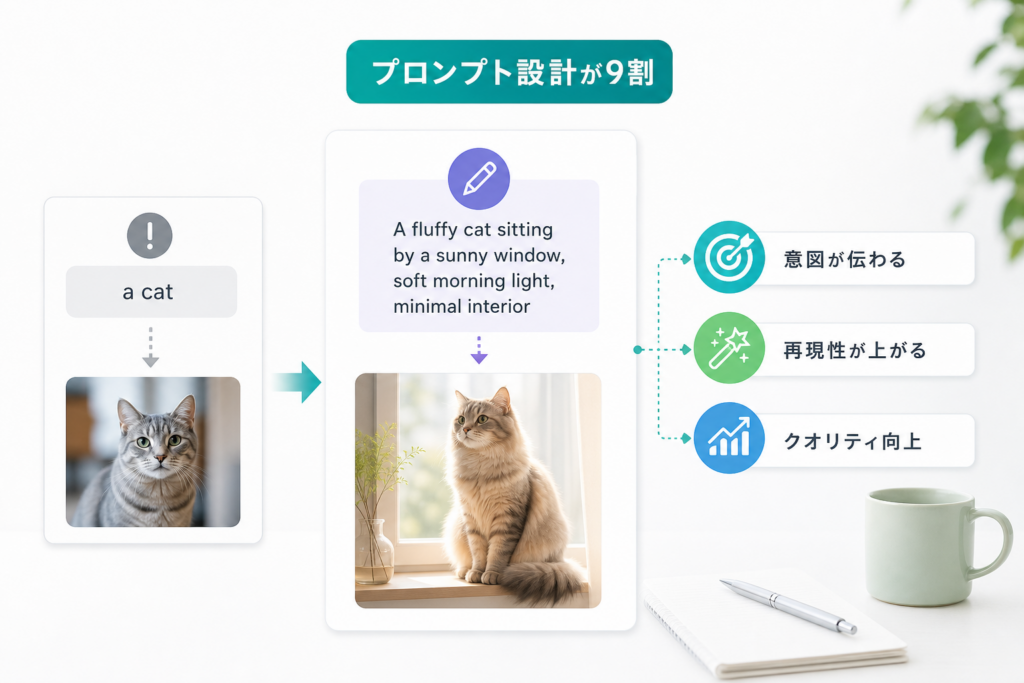
ありがち失敗プロンプト3パターンと、プロがしている修正の方法
失敗プロンプトはだいたい次の3タイプに分類できます。
-
情報がスカスカタイプ
例:
「おしゃれなポスター」
→AIは解釈の余地が広すぎて、狙いがブレます。
修正例:
「青ベースで、A4縦、余白多めのミニマルなポスター。ITセミナー告知。中央に太い白文字でタイトル」 -
情報がごちゃ混ぜタイプ
例:
「かわいくてスタイリッシュで大人っぽくてポップな名刺」
→テイストが矛盾して、平凡な画像に落ちます。
修正例:
「黒背景に蛍光グリーンのラインを使った、近未来的でクールな名刺。余白多めでテキスト少なめ」 -
用途が書かれていないタイプ
例:
「カフェの写真」
→SNSか印刷かで最適解が変わります。
修正例:
「Instagram正方形用。明るい自然光のカフェ内観。木のテーブルにラテアート。テキストを載せるため上部に余白」
私の視点で言いますと、「何に使うか」と「どんな空気感か」まで書き込んだ時点で、8割は勝ちが決まる感覚があります。
被写体・構図・光・テイストを分解して書けばCanva画像生成が一気に使える!
プロンプトは「丸ごとのお願い」ではなく、パーツを順番に指定する入力作業と考えると精度が一気に上がります。
ポイントは次の4分解です。
-
被写体
何をメインに映すか
例:女性講師、商品パッケージ、会議風景、Tシャツ -
構図・サイズ
どこからどのくらいの距離で、どの比率で
例:上半身アップ、俯瞰、A4縦、Instagram用正方形 -
光・雰囲気
時間帯や明るさ、空気感
例:自然光、逆光シルエット、オフィスの白色照明、柔らかい朝の光 -
テイスト・スタイル
実写かイラストか、どのレベルのリアルさか
例:フラットイラスト、手描き風、水彩、リアル写真風、マジック映画ポスター調
この4要素を意識したプロンプトの組み立て例を整理すると、違いが見えやすくなります。
| 要素 | 悪い例 | 改善例 |
|---|---|---|
| 被写体 | ビジネス | 黒スーツの30代男女が会議している様子 |
| 構図 | 会議室 | 俯瞰でテーブル全体が見える横長構図 |
| 光 | おしゃれ | 大きな窓からの自然光で明るい室内 |
| テイスト | かっこいい | プレゼン資料用のリアル写真風、色味は落ち着いた青系 |
このように分解して入力すると、CanvaのAI機能に「判断させる部分」が減り、狙い通りの生成画像に近づきます。
ビジネス資料やSNS運用や商品画像で使えるCanva画像生成プロンプト例テンプレート
最後に、実務でそのまま使えるテンプレートを用途別にまとめます。社内資料や印刷物に展開する前提で、余白やテキスト配置も考えた形にしています。
| 用途 | テンプレート例 |
|---|---|
| ビジネス資料(説明スライド) | 「横長16:9。白背景でシンプルなビジネスイラスト。スーツ姿の男女2人が会議している。左側に人物、右側は広めの余白をとってテキストを入れられる構図。線が細めのフラットデザイン」 |
| SNS用バナー(キャンペーン告知) | 「正方形。鮮やかなオレンジと白をベースにしたポップなデザイン。中央に商品写真風のコーヒーカップ。上部にキャッチコピーを入れるための余白、下部に小さくロゴを置けるスペース。Instagram向け」 |
| ネットショップの商品画像 | 「白背景。中心にTシャツを正面から大きく配置。影は薄めでクリーンな印象。上部にブランド名、下部に価格をテキストで入れられる余白を残す。ECサイト用のリアル写真風」 |
| 印刷用フライヤー(教室・サロン) | 「A4縦。淡いピンクとベージュを使った柔らかい雰囲気のイラスト。ヨガマットの上でポーズを取る女性を下半分に配置。上半分はイベントタイトルと日時を大きく入れられる余白。印刷して配布する前提」 |
| 名刺・ショップカード | 「横長。白背景に、左側へロゴ風の抽象的なアイコン。右側は名前と連絡先のテキストを配置できるよう、余白多め。シンプルでミニマルなスタイル」 |
テンプレートをそのままコピペするのではなく、「被写体」「構図」「光」「テイスト」「用途」を自分の案件に合わせて差し替えることがポイントです。最初に3〜5パターンだけしっかり試し、その中から方向性を決めて細かく加工・編集していくと、クレジットも時間も無駄にせず、効率良くデザインを仕上げられます。
商用利用・著作権のリアルボーダー|Canva画像生成を仕事で安心して使うために
「とりあえずAIで作ってチラシに入れたけど、本当に出して平気?」と印刷直前に手が止まるケースが、現場では驚くほど多いです。ここでは、仕事で使っても冷や汗をかかないための“実務ライン”だけを絞って整理します。
Canva画像生成と通常の写真素材で何が違うのか?一度リセットしよう
同じCanva内の画像でも、ざっくり3レイヤーに分かれます。
| 種類 | 代表例 | 著作権のイメージ | 実務での注意点 |
|---|---|---|---|
| ユーザー自前 | 自分で撮影した写真 | 自分に権利 | 被写体の肖像権は別途ケア |
| 通常素材 | 写真・イラスト素材 | クリエイターの権利をCanva経由で利用 | 利用範囲はライセンス依存 |
| AI生成画像 | マジック生成などのAI画像 | 学習元と類似リスク/権利帰属が曖昧になりやすい | 商用利用可でも“グレーゾーン”を理解して使う |
ポイントは、AI画像は「誰かの作風をうっすらなぞってしまうリスク」を常に抱えていることです。
私の視点で言いますと、特に有名キャラクター風・人気イラストレーター風・ブランドロゴ風のプロンプトは、現場では最初からNGワード扱いにしているチームが多いです。
AI画像を完全に禁止する必要はありませんが、
-
有名IPやブランドを連想させる指示は避ける
-
ロゴやメインビジュアルなど「権利トラブルが起きると致命傷な用途」には使い方を絞る
といった“社内ルール”を先に決めておくことが、後から効いてきます。
チラシやSNSやWebサイトや電子書籍…用途別商用利用OK事例と危険ゾーン
現場でよく聞かれるのが「どこまでなら普通に使っているか」というラインです。代表的な用途を整理すると、次のような感覚値になります。
| 用途 | 比較的リスク低めな使い方 | 怪しくなりやすいパターン |
|---|---|---|
| 店舗チラシ・ポスター印刷 | 抽象背景・パターン・アイコン | 人物メインのビジュアルをAIだけで完結 |
| SNS画像 | コラム用のイメージカット | キャンペーンメインビジュアルをAI人物で統一 |
| Webサイト | ブログ挿絵・セクション背景 | 会社紹介やスタッフ紹介をAI人物で代用 |
| 電子書籍・PDF資料 | 図解風イラスト・カバーの抽象アート | 教材の“キャラクター”をAIで固定しブランド化 |
安全寄りに倒すなら、AI画像は「ラフ・コンセプト・背景・補助カット」に置き、メインの顔・ロゴ・商品は既存素材や自前撮影で作るのが無難です。
特に印刷物は、一度プリントすると回収が難しいため、
- 下書き段階はAI画像で方向性を詰める
- 最終版でストックフォトや実写に差し替える
という2段階のワークフローにしている制作現場が多く、これは副業デザイナーにもそのまま流用できます。
テンプレ販売やロゴ制作や再配布で現場がヒヤッとしたCanva画像生成の体験談と対策
売り物に絡む領域は、一歩踏み外すと一気にリスクが跳ね上がります。よくある“ヒヤッとケース”と対策をまとめます。
1 テンプレ販売(デザイン配布・データ販売)
-
AI画像入りのチラシテンプレをそのまま販売
-
後になって「AI画像部分の再配布扱いでは?」と不安になる
対策としては、
-
販売用テンプレの中核にはAI画像を使わず、差し替え前提のダミー画像を配置
-
AI画像を使う場合も「購入者側で差し替える」前提にし、説明文で明記
とする運用が安全です。
2 ロゴ制作・ブランド要素
-
マジック生成で偶然良いロゴ風画像が出て、そのまま採用しそうになった
-
後から「他社ロゴと似ていないか」「商標登録時に揉めないか」が不安に
ロゴ・シンボルマークは、AI画像はアイデアスケッチ専用と割り切るのが現場の共通認識に近いです。
AIで方向性を探り、その上からベクターデータで描き直し、人手で調整したものを最終版にする方が、商標調査もしやすくなります。
3 再配布・素材化
-
生成したAI画像を「フリー素材」として配布しようとした
-
利用規約の再確認で手が止まる
ここは特に注意点が多く、AI画像そのものを素材として第三者に配布・販売する行為は、ライセンス上制限される可能性が高い領域です。
安全運用を優先するなら、
-
AI画像を「完成品の一部」として埋め込むにとどめる
-
ストックフォトサイトや素材販売は、AI生成ではなく自前制作に限定する
くらいの線引きをしておくと、後からの手戻りがぐっと減ります。
商用利用で迷ったときは、
-
その画像が「入れ替え可能な脇役」か「ブランドの顔」か
-
そのデザインを「第三者に配るか・売るか」まで踏み込んでいるか
この2軸で判断すると、危険ゾーンを見抜きやすくなります。AIで効率を上げつつ、財布と信用を守るラインをぜひ自分なりに決めておいてください。
Canva画像生成がうまくいかないときの対処法|トラブル別チェックリスト
「今日中にバナー仕上げたいのに、顔がぐちゃぐちゃ」「ボタンを押しても回るだけ」──現場でよく聞く悲鳴を、ここで一気に潰していきます。
人物の手や顔が崩れる・不自然…Canva画像生成の特有エラーと修正パターン
人物が破綻するときは、ほぼ必ずプロンプトの情報過多か不足が原因です。
頻出パターンと修正のコツを整理します。
| 現象 | ありがちな原因 | 修正プロンプトのポイント |
|---|---|---|
| 手が増える・指が変 | 「手を強調」など曖昧な入力 | 「上半身のみ」「手は写さない」など構図を制限 |
| 顔がぼやける | 解像度指示なし・被写体遠景 | 「バストアップ」「正面」「高解像度」と具体化 |
| テイストがバラバラ | スタイル指定なし | 「フラットイラスト」「写真風」「水彩」など1つに固定 |
私の視点で言いますと、人物は完成品としての納品ではなくラフ専用と割り切ると安全です。構図をAIで作成し、ストック写真や自前の写真に差し替えてレイアウトだけ活用すると、印刷物やポスターの権利リスクも抑えられます。
さらに、破綻が多いときは次の順番で調整すると効率が上がります。
- 被写体と構図を先に固める(例:30代女性 ビジネス カードを持ち笑顔 バストアップ)
- スタイルと光の条件を追加(例:写真風 柔らかい自然光 白背景)
- 最後に用途を指定(例:Webバナー用 横長 デザイン)
Canva画像生成のボタンを押してもエラーorフリーズ、原因別チェックリスト
ボタンが反応しないときは、仕組み側の制限・環境・操作のどれかに引っかかっています。現場で確認しているチェック項目は次のとおりです。
-
回線・ブラウザまわり
- 別タブで動画が走っていないか
- ブラウザのシークレットウィンドウで試す
- キャッシュ削除後に再ログイン
-
デザインデータの重さ
- 高解像度画像を大量に貼ったテンプレート上で生成していないか
- 不要レイヤーを削除してから実行しているか
-
機能側のエラー回避
- 同じプロンプトで短時間に連続生成していないか
- PC版とスマホアプリの両方で試して差分を見る
エラーが続くときは、まっさらな新規デザインで試して動くかが重要な判断材料です。新規キャンバスでAI機能が動けば、元データ側の容量や加工履歴がボトルネックになっている可能性が高いです。
Canva画像生成が急に使えなくなったときに考えるべき「上限・プラン・環境」の落とし穴
昨日まで普通に生成できたのに、急に止まる典型パターンは次の3つです。
| 落とし穴 | 症状 | 対処の考え方 |
|---|---|---|
| 無料回数の上限 | ボタンは出るが生成が進まない | ダッシュボードでクレジット残数を確認し、案件ごとの配分を見直す |
| チーム内の使い過ぎ | 他メンバーも同時にAI機能を多用 | チームで「1キャンペーンあたり何枚まで」とルール化 |
| 環境変更 | ネットワークや端末を変えた直後に不調 | 別回線・別端末で試し、社内ネットワーク制限も疑う |
特に見落とされがちなのが、キャンペーン1つを全部AI画像で統一してしまう運用です。SNSバナー、チラシ、店頭パネル、名刺、プリント用カードまで全部AIで作成すると、無料クレジットは一気に消えます。
トラブルを防ぐためにおすすめなのは、案件ごとに次のような配分表を作ることです。
-
コンセプトカット用AI画像:5〜10枚生成
-
バリエーション検証:必要なものだけを追加生成
-
印刷物やオンデマンドプリント用:AIはラフのみ、本番は写真か既存素材で加工
この配分を決めておくと、「気づいたら上限」「印刷直前に生成できず修正不能」という最悪パターンを避けやすくなります。AI機能に任せる範囲をあらかじめ線引きしておくことが、仕事で使ううえでの最大の保険になります。
他の画像生成AIとの併用|Canva画像生成を活かす最強テク
「Canvaだけで全部済ませたい」と思った瞬間から、無料回数とクレジット不足との戦いが始まります。実務でうまく回している現場ほど、最初から「Canva中心+外部AIのサブ」という設計で、時間とコストとリスクをコントロールしています。
私の視点で言いますと、ポイントは「どの工程をどのツールに任せるか」をはっきり線引きすることです。
無料登録不要の画像生成サービスとCanva画像生成の賢い組み合わせ術
まずはクレジットを減らさない仕組みづくりです。アイデア出しやテイスト確認の段階は、AI画像生成サイトの無料かつ登録不要のサービスをフル活用して、Canva側の生成を温存します。
代表的な役割分担のイメージは次の通りです。
| 工程 | おすすめツール | 狙い |
|---|---|---|
| ラフなイメージ出し | 無料登録不要のWeb画像生成サービス | クレジット消費ゼロで方向性確認 |
| 構図とスタイル決定 | 外部AI+簡単な画像加工AI | 構図と光の検証 |
| 最終デザイン組み立て | CanvaのAI画像生成+テンプレ+テキスト | 印刷やSNS用の実務デザイン |
この流れにするだけで、Canvaの無料回数が「1日で溶ける」状態から、「キャンペーン1本まるごと持たせる」レベルまで変わります。
Canva画像生成でラフを作り別サービスで仕上げるワークフロー実例
逆に、構成力に自信がない場合は、Canva側でラフを作り、外部で解像度や質感を仕上げる方が効率的です。現場で多いパターンは次の3ステップです。
- CanvaでA4やInstagram投稿サイズのデザインを作成し、AI画像を小さめに配置して「構図ラフ」を固める
- ラフの画像部分だけを切り出し、リアル寄りのAI画像生成サイトに読み込ませて「高精細版」を生成
- 生成した画像をCanvaに戻し、テキストやロゴ、名刺やカードのレイアウトを整えて印刷データに仕上げる
このワークフローだと、Canvaは「レイアウトと印刷用デザインのハブ」として使い、重たい生成処理は外で完結します。特にポスターやパネル、オンデマンド印刷のように仕上がり解像度がシビアな案件では、外部AIでの仕上げが安心材料になります。
リアル写真・イラスト・アイキャッチ…目的ごとCanva画像生成と他ツールの使い分け方
目的別のツール配分を決めておくと、毎回迷わずに済みます。
-
リアル写真寄り(人物や商品写真っぽいもの)
- 下書き: Canvaで構図ラフを作成
- 仕上げ: リアル写真特化のAI画像生成サイトで高精細生成
- 仕上げ後: Canvaで色味調整と文字入れ、印刷データ化
-
イラスト・アイコン・マスコット
- メイン生成: CanvaのAI画像生成でテイストを統一
- 調整: 足りないパターンだけイラスト自動生成サイトで補充
- 名刺やカード、ノベルティ用にCanvaでサイズや配置を一括加工
-
SNSやブログのアイキャッチ画像
- 1枚目: CanvaでAI画像+テンプレでスピード作成
- バリエーション: 無料Web画像生成サービスで色違いや構図違いを量産
- 運用: クリック率や反応を見ながら、当たりデザインだけCanva側で再編集し、常備テンプレに昇格
このように、「ラフはどこで作るか」「高精細はどこで出すか」「最終デザインと印刷データは必ずCanvaでまとめる」と決めておくと、無料回数を無駄にせず、クオリティも安定します。
クレジットを使い切ってから慌てるのではなく、最初から複数のAIを前提にしたワークフローを組んでおくことが、実務では最大の節約術になります。
実務シーン別にみるCanva画像生成の使い分け|ちょうどいい距離感を掴む
「全部AIで作れば一瞬で終わるはず」が、現場ではクレジット枯渇や商用利用の不安に化けます。ここでは、よくある3シーンを分解しながら、どこまで任せてどこから人がコントロールするかをはっきりさせていきます。
SNSバナーをCanva画像生成で一気に作ったら無料回数が尽きた例と即効対策
よくあるのが、キャンペーン用のSNSバナーを全パターンAIで回して、無料回数を一晩で使い切るケースです。
失敗パターンは「枚数×バリエーション×サイズ違い」をすべて生成から始めてしまうことです。
即効対策は、1案件あたりのクレジット上限を先に決めることです。
-
まず1枚だけ、世界観確認用のラフを生成
-
OKが出たテイストで、テキスト違いは手動で複製
-
サイズ違いは「デザインのサイズを変更」を優先し、再生成は最終1回だけ
私の視点で言いますと、SNS運用なら「1キャンペーン=20クレジットまで」のように予算のように上限を見える化すると、無駄な試行が激減します。
教室やサロンのチラシでCanva画像生成イラストを使ったが商用利用が不安になった実録とチェックフロー
印刷用チラシで、AIイラストをメインビジュアルにしたものの、入稿直前に「これ本当に配って大丈夫か」と手が止まるパターンも多いです。ここで大事なのは、感覚ではなくチェックフローを持っておくことです。
チェックの優先順位を表にすると、次のようになります。
| チェック項目 | 見るポイント | NGの例 |
|---|---|---|
| 利用規約 | 商用利用可か、制限用途はないか | ロゴ・商標への使用制限 |
| モチーフ | 有名キャラ・著名人に似ていないか | 特徴的な髪型や衣装のトレース |
| 配布範囲 | 店内のみか、広告配布か | 有料教材へのそのまま組み込み |
実務では、次の順番で確認すると迷いが減ります。
- 利用規約で商用利用範囲と再配布の扱いを確認
- キャラクター性が強い場合は、他のフリーイラストやアイコンに差し替える候補を用意
- FAXチラシやポスティングなど大量配布になる媒体ほど、AI画像はワンポイント使いに留める
不安を感じた時点で、メインビジュアルだけストックフォトやオリジナル写真に差し替える判断ができると、印刷直前の「やり直し地獄」を避けられます。
クライアント案件で人物AI画像生成を「ラフ専用」にした現場の判断プロセス
人物写真をAIでまかなうと、肖像権や「誰かに似ている問題」が一気にシビアになります。そのため、制作現場では人物だけはラフ専用と割り切る運用が増えています。
判断プロセスはシンプルです。
-
コンセプト提案段階
- AIで「こんな雰囲気の人物写真」「こんなポーズの講師」をラフ作成
- 構図・光・スタイルのすり合わせ専用として共有
-
採用決定後
- 実在のモデル撮影、またはストック写真を選定
- 必要に応じてCanva上でトリミングや加工のみ行う
| フェーズ | AI人物画像の役割 |
|---|---|
| 企画・提案 | 構図・服装・表情の方向性共有 |
| デザインラフ | 文字量やレイアウトのあたりを付ける |
| 最終入稿 | 原則として別ソースの人物画像に差し替え |
この距離感にしておくと、クライアントから「この人、本物はいるのか」「モデルの許諾は取れているのか」と聞かれた瞬間にも説明がしやすく、権利トラブルを避けやすくなります。
AIに任せるのはイメージの翻訳まで、最終成果物は人の判断で詰める、この線引きが仕事レベルでの使い倒しには欠かせません。
今日から始めるCanva画像生成の運用ルール|最強チェックリスト
「明日の資料とSNS画像を、一気に片付けたい。でもクレジットと著作権が怖い。」
そんな状態から、今日中に“迷わず回せる状態”に持っていくための締めパートです。
自分用とチーム用Canva画像生成のチェックリストですぐ実践
まずは、毎回見る前提のチェックリストを用意しておくと、トラブルとムダ生成が一気に減ります。
自分用チェックリスト
-
目的は何か(印刷物か、SNSか、資料か)を書き出したか
-
画像サイズと比率を先に決めたか
-
参考になる既存デザインや写真を1〜2枚用意したか
-
人物を生成する場合、ラフ用途か最終用途かを決めたか
-
商用利用の可否を、社内ルールと公式情報で確認したか
チーム用チェックリスト
-
NGプロンプト例(特定人物名、既存キャラ、ロゴ再現など)を共有しているか
-
生成画像をそのまま印刷・納品してよい範囲を明文化しているか
-
プロジェクトごとのクレジット上限を、事前にチャットやシートで共有したか
-
生成画像の保管場所と、誰まで共有してよいかを決めたか
この2枚を共有フォルダやホワイトボードに貼るだけで、「なんとなく使う」状態から一段上の運用になります。
1案件あたりのクレジット配分&Canva画像生成に任せる範囲の決め方
クレジットは「時間とお金の共通通貨」です。感覚で回すと、キャンペーン1本で一瞬にして枯渇します。私の視点で言いますと、最初にこの配分ルールを決めておくと失敗が激減します。
1案件あたりのおすすめ配分イメージ
| フェーズ | クレジット配分の目安 | Canvaでの役割 |
|---|---|---|
| ラフ出し | 40〜50% | 枚数多め・パターン出し優先 |
| 絞り込み | 30〜40% | 構図とスタイルの微修正 |
| 仕上げ前の保険 | 10〜20% | 想定外案や差し替えに備える |
任せる範囲の決め方のコツ
-
印刷物や名刺、カード、ポスター
→ レイアウトとラフだけ生成して、最終画像はストック写真や自前写真に差し替える
-
SNSバナーやストーリーズ用画像
→ 生成画像をそのまま使ってよいが、顔出し人物は自社撮影を優先
-
ネットショップ商品画像
→ 背景や小物だけAIで作成し、商品本体は必ず実写で撮影する
「AIにどこまで任せるか」を用途ごとに線引きしておくと、後から権利や品質で揉めるリスクがぐっと下がります。
Canva画像生成をもっと安全&長く使うために定期的リマインドしてほしいポイント
月1回でよいので、次の3点を見直す時間をとってください。ここをサボると、ある日突然「使えない」「怖くて印刷に出せない」という事態になります。
-
利用状況の棚卸し
- どのチームがどれくらい生成しているか
- 無料回数や上限に毎月どれくらい近づいているか
-
商用利用と著作権のアップデート確認
- 画像生成まわりのルールは変わりやすいので、公式情報と自社ルールを定期的に見直す
-
トラブル事例の共有会
- 「人物の手が崩れて印刷直前で差し替えになった」
- 「テンプレ販売に使おうとしてストップがかかった」
こうしたヒヤリ事例を5〜10分で共有するだけで、チーム全体の判断精度が上がります。
この運用ルールとチェックリストをベースにすれば、明日の資料も来月のキャンペーンも、安心してCanvaの画像生成を戦力として組み込めるはずです。
この記事を書いた理由
著者 –
Canvaの画像生成を本格的に使い始めた頃、便利さより先に戸惑いが来ました。バナーを量産した日に突然クレジットが尽きて締切前に固まり、商用利用のラインが不安で一度作ったチラシを刷り直したこともあります。パソコンでは問題なく動くのに、スマホアプリだけボタンが出ず、打ち合わせ中にその場で修正できなかったこともありました。
周りでも、無料回数を感覚で使ってしまい本番用の素材が足りなくなったり、プロンプトをなんとなく入れているせいで「候補は山ほどあるのに使える画像がない」という相談が繰り返されています。便利なはずの機能が、運用ルールや基準を決めていないだけで作業コストとリスクを増やしている場面を何度も見てきました。
そこで、実際の作業フローにそのまま載せ替えられる形で「どこから起動して、どう管理し、どこまで任せるか」を一つの記事にまとめました。これからCanva画像生成を仕事に組み込みたい人が、同じ遠回りやヒヤッとする経験をせずに済むように、という思いで書いています。