運営:Next Wave運用局(株式会社アセット) 会社概要|編集方針
💡 結論(要点まとめ)
Macの故障でお困りの方へ。Apple公式修理と街の一般修理店の違い、AppleCare+適用の修理費用(画面損傷12,900円、その他37,100円など)、データ初期化への注意点、修理窓口の申し込み手順を分かりやすく整理しました。
この記事でわかること
- AppleCare+に入っていなくてもMacを修理できますか?
- AppleCare+に加入しているMacの修理費用はいくらですか?
- Apple公式で修理するとMacのデータは必ず消えますか?
Macの修理はどこに出す?保証・バックアップ・見積もりの順に決める手順
Macが壊れたら、保証の有無とバックアップを確認し、「本体を直すこと」と「データを取り戻すこと」を分けて依頼先を選びます。発煙・発火などの異常がある場合は、修理手続きより身の安全を優先します。
この記事はMacBook Air/Pro、iMac、Mac miniなどを対象に、保証確認、機種別の修理申し込み、見積もりの読み方、預ける前の準備を扱います。個別の確定料金、分解方法、データ復旧の可否判定は対象外です。
情報の基準日:2026年11月9日
編集部がApple公式などの公開情報をもとに、中立の立場で整理しています。料金・保証条件・受付方法は変更される場合があります。申し込み時は対象機種の公式案内と、診断後に提示される条件を確認してください。
Macの修理はどこに頼む?保証・症状・バックアップから判断
最初に確認したいのは、必要なファイルがMac以外の場所に残っているかです。保証が有効でも、バックアップのないデータをどう扱うかは別に判断します。
| 状況 | 先に整理すること | 次の行動 |
|---|---|---|
| 保証・AppleCare+が有効と思われる | 対象Macと契約、バックアップ | 保証状況と故障内容を照合して正規修理を相談する |
| 保証切れ・バックアップあり | 修理受付の可否、修理総額 | 診断後の見積もりと買い替え費用を比較する |
| バックアップなし・起動できる | 安全に操作できる状態か | 異常がなければバックアップを優先する |
| バックアップなし・起動できない | 必要なファイルと別の保存先 | 消去・交換を承認する前にデータ優先と伝える |
保証があることと、今回の修理が対象であることは別
AppleのデスクトップMac修理案内によると、製品限定保証は製造上の問題を対象とし、過失・事故による損傷などは対象外です。「保証期間内」という表示だけで負担額は決まりません。(出典: Apple「AppleによるMacデスクトップのサービスと修理」、2026年11月参照)
安全上の異常があるときはデータ確認を後回しにする
発煙・発火中は近づいたり運搬したりせず、安全な場所へ離れて消防へ通報してください。焦げたにおい、異常な発熱、膨らみ、液体がかかった状態では、動作確認やバックアップのための通電・充電を避けます。分解せず、安全を確保してから受付先へ状況を伝えてください。
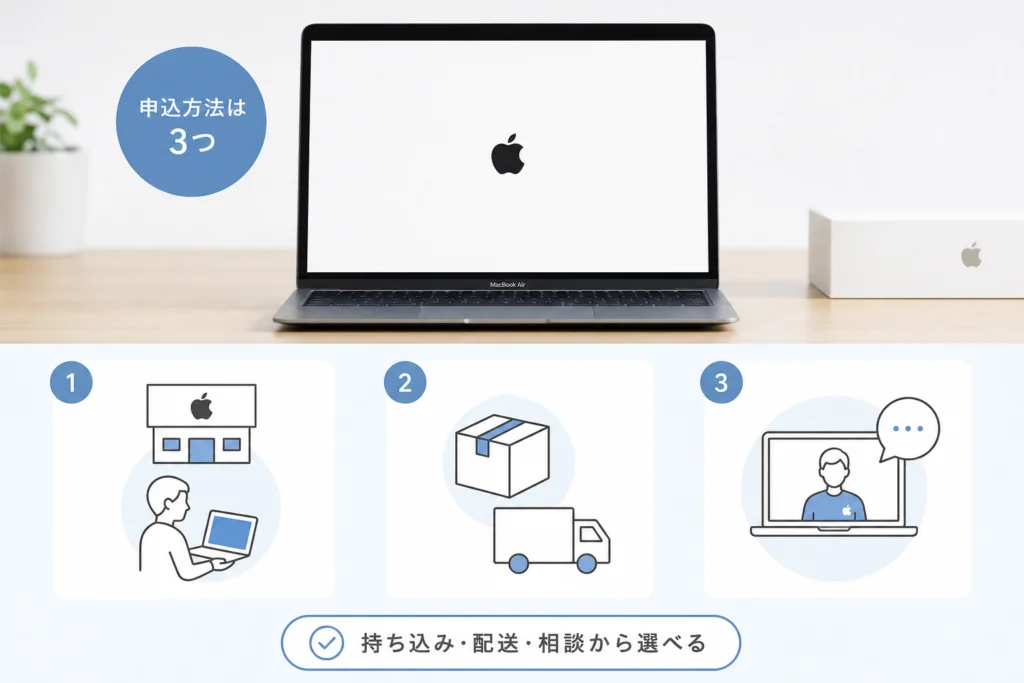
Apple公式でMac修理を申し込む方法|持ち込み・配送・相談
MacBook Air/Proなどノートブックの申し込み先
Apple「Macノートブックの修理サービス」を開き、「修理サービスを申し込む」から対象製品と症状に沿って進みます。持ち込み・配送などは、手続き中に提示される選択肢を確認してください。(出典: Apple「Macノートブックの修理サービス」、2026年11月参照)
iMac・Mac miniなどデスクトップの申し込み先
Apple「AppleによるMacデスクトップのサービスと修理」を開き、サービス欄の「こちらから」、または「修理サービスを申し込む」へ進み、対象Macと症状を伝えます。Appleは対面窓口としてGenius BarとApple正規サービスプロバイダを案内しています。(出典: Apple「AppleによるMacデスクトップのサービスと修理」、2026年11月参照)
デスクトップも一律に配送できる、と判断しないでください。公式ページにある出張修理・集荷の説明には延長保証請求に関する条件があります。契約と所在地を伝え、今回選べる方法を申し込み画面や担当者に確認します。(出典: Apple「AppleによるMacデスクトップのサービスと修理」、2026年11月参照)
相談前に用意する情報
- 分かる範囲のモデル名、購入記録、シリアル番号
- いつから、どの操作で症状が出るか
- 落下や液体がかかった経緯
- バックアップの有無と、必要なファイル
- 保証・AppleCare+の契約記録
受付で伝える例
「Mac miniで電源が入りません。バックアップがなく、仕事の書類が必要です。消去や交換を承認する前に、データへの影響と見積もりを確認したいです」のように、機種・症状・優先事項をまとめます。
電話で相談したい方は、Appleサポートの電話窓口でオペレーターに繋ぐ手順も参照できます。
Mac修理の費用はいくら?機種・症状別の確認手順
画面上の概算と、診断後に承認する見積もりは分けて確認します。Appleのデスクトップ修理案内では、診断で修理が必要な部品を確認し、問題と保証状況に基づいて費用と推定所要時間を提示すると説明しています。(出典: Apple「AppleによるMacデスクトップのサービスと修理」、2026年11月参照)
公式の見積もり画面で自分の機種を選ぶ
- ノートブック:ノートブック用の修理ページで、表示されるデバイス・モデル・修理項目を選び、見積額と注記を読む
- デスクトップ:デスクトップ用の修理ページの「お使いのデバイスを選択してください」で「デバイスの種類」「モデル」を選び、「修理サービスの見積額」を確認する
- 該当項目がない場合:近い症状の金額を代用せず、「修理サービスを申し込む」から診断を相談する
デスクトップ用ページには、見積もりの提示に製品の検査が必要との注記があります。機種を選べても料金が出ない場合は、その場で金額を推測しないでください。(出典: Apple「AppleによるMacデスクトップのサービスと修理」、2026年11月参照)
| 表示・状態 | 次の確認 |
|---|---|
| 見積額が表示された | 対象モデル、修理項目、税金・追加費用の注記を読む |
| 「料金を読み込めませんでした」と表示された | ページの案内に従い、時間を置いて再試行する。必要なら修理相談へ進む |
| 診断後の金額が概算と異なる | 追加の損傷や交換範囲を聞き、総額を確認してから承認する |
料金の読み込みに失敗した場合の再試行案内は、デスクトップ修理ページに掲載されています。(出典: Apple「AppleによるMacデスクトップのサービスと修理」、2026年11月参照)
修理しなかった場合の費用まで確認する
- 診断料・送料を含む支払総額
- 見積もり後に断った場合の費用
- 追加作業の事前承認と連絡方法
- 返却までの目安、消去・交換への同意範囲
よくある失敗:概算を予算上限だと思い、診断後の交換範囲を読まずに承認することです。「提示額を超える作業は連絡を受けてから判断したい」と先に伝えましょう。
AppleCare+と製品保証で何が変わる?適用条件を整理
保証状況は修理対象のMacで確認する
Appleのデスクトップ修理ページの「何が保証の対象になりますか?」にある「こちらから保証状況をご確認ください」から、保証状況の確認へ進めます。表示された製品が修理するMacと一致するかを確認してください。(出典: Apple「AppleによるMacデスクトップのサービスと修理」、2026年11月参照)
- 表示されたモデル・製品情報と手元のMacを照合する
- 製品保証とAppleCare+の表示を区別する
- 購入記録や契約記録と表示が一致しない場合は、同ページのサービス欄「こちらから」で相談する
表示の不一致を相談するときは、購入記録と契約記録を用意し、「購入日・契約・対象製品のどこが違うか」を伝えます。確認が済むまでは、加入中・未加入のどちらとも決めつけないでください。
事故による損傷には区分ごとのサービス料がある
Apple公式の「AppleCare+ for Mac」によると、対象契約で画面または外部筐体のみの損傷に該当する場合は12,900円、その他の損傷は37,100円の税込サービス料が案内されています。損傷区分は診断で確認します。(出典: Apple「AppleCare+ for Mac」、2026年11月参照)
費用の読み方の例
例えば、有効なAppleCare+の対象で、診断が「画面のみの損傷」に該当する修理なら、サービス料は12,900円×1件=12,900円(税込)です。画面以外にも損傷がある場合まで同額とは限りません。(出典: Apple「AppleCare+ for Mac」、2026年11月参照)
バッテリーは契約と診断結果で判断する
AppleCare+ for Macでは、本来の蓄電容量の80%未満に低下したバッテリーについて、対象契約の条件に沿った追加料金なしのサービスが案内されています。充電の減りが早いという感覚だけでは適用を判断できません。(出典: Apple「AppleCare+ for Mac」、2026年11月参照)
Mac修理でデータは消える?依頼前の準備と注意点
「公式修理なら一律に消去」「一般修理店ならデータが残る」とは判断しません。承認する作業とデータの扱いを切り分け、バックアップのない場合は、その事実を受付時に伝えます。
安全に操作できるならバックアップを先に作る
Appleの「Macをバックアップする/復元する」では、Time Machineを使って外部ストレージなどにバックアップする方法が案内されています。「システム設定」→「一般」→「Time Machine」から保存先を設定します。表示はmacOSによって異なる場合があります。(出典: Apple「Macをバックアップする/復元する」、2026年11月参照)
- 保存先を設定しただけで終えず、バックアップが完了したか確認する
- 必要な書類や写真がバックアップに含まれているか確認する
- 古いバックアップしかない場合は、その後に作成・更新したファイルを整理する
持ち込み・発送前のチェックリストへ進む
Apple「『修理または下取りの準備ができました』の使い方」の末尾「関連情報」から「Macを修理に出す準備をする」を開きます。受付方法に合う準備を読み、持参品や発送準備を確認してから預けてください。(出典: Apple「『修理または下取りの準備ができました』の使い方」、2026年11月参照)
| 受付方法 | 預ける前に確認すること |
|---|---|
| 持ち込み | 受付案内に記された持参品と、症状確認に付属品が必要か |
| 配送・集荷 | 受付時に指定された梱包方法、同梱物、集荷・発送の手順 |
| どちらも共通 | データの扱い、消去・交換への同意内容、作業前に連絡が必要な条件 |
付属品を一式送る、購入時の箱で自己判断して発送する、といった準備は避け、今回の受付案内と照合します。消去やストレージを含む交換が示されたら、必要なデータへの影響を説明してもらってから承認してください。
「探す」は一律に解除せず、受付先の案内に従う
Appleの「『修理または下取りの準備ができました』の使い方」によると、macOS 27以降を搭載したデバイスでは、対象となる修理で同機能を利用できる場合があります。利用できるかはAppleまたは正規サービスプロバイダから案内され、対象のプロセスでは「探す」をオンにしたまま進められます。(出典: Apple「『修理または下取りの準備ができました』の使い方」、2026年11月参照)
| 利用案内を受けた場合の操作場所 | 公式に示された手順 |
|---|---|
| Mac本体 | 「探す」で修理するデバイスを選択し、「設定」で「修理または下取り」→「有効」をクリック。自分でApple Accountのパスワードを入力する |
| ウェブ | iCloudの「デバイスを探す」にサインインし、対象デバイス→「修理または下取り」→「有効」と進み、自分で認証する |
| 項目が出ない・操作できない | 別のデバイスを削除せず、依頼中の受付先へ画面の状態を伝える |
上記は対象修理として案内を受けた場合の操作です。OSの条件を満たすだけで、すべての修理に使えるわけではありません。(出典: Apple「『修理または下取りの準備ができました』の使い方」、2026年11月参照)
起動不能・バックアップなしなら承認前に優先順位を伝える
- 必要な写真・書類と、分かる範囲の保存場所を整理する
- 外付けディスクや別の端末に同じファイルがないか調べる
- 「データを優先したい。消去・交換は説明後に判断したい」と伝える
- 通常修理とは別に復旧を依頼する場合は、対象ファイル、成功の定義、失敗時の費用を確認する
Appleシリコン搭載という理由だけで復旧可能・不可能を決めず、モデルと故障状態に応じた説明を受けてください。
Apple正規修理と一般修理店の違い|費用以外の比較軸
Appleのデスクトップ修理案内では、Apple認定修理にApple純正部品を使用すると説明されています。また、修理サービスと交換部品の保証は、修理日から90日間、または元の保証の残期間のうち長い方とされています。(出典: Apple「AppleによるMacデスクトップのサービスと修理」、2026年11月参照)
| 比較項目 | 受付先に聞く質問 |
|---|---|
| 部品と作業範囲 | 「交換する部品の種類と作業内容を見積書に記載できますか」 |
| 追加作業 | 「別箇所の交換や増額は事前承認制ですか」 |
| 修理保証 | 「同じ症状が再発した場合、対象・対象外は何ですか」 |
| 復旧できなかった場合 | 「調査料・作業料・返送料はいくらかかりますか」 |
| データ取扱い | 「アクセス担当者、外部委託、複製データの保管・削除方法はどうなっていますか」 |
| 修理不能時 | 「どの状態で返却され、取り外した部品はどう扱われますか」 |
「成功」の意味をそろえる
電源が入ること、ファイルを取り出せること、指定した書類を開けることは別です。データ復旧では必要なファイルを指定し、成功と料金発生の条件を書面で確認します。
部品の表示だけで修理品質や下取り額を決めつけない
Appleの「Macの部品と修理の履歴について」によると、対応するAppleシリコン搭載MacとmacOS Tahoe 26以降では、「システム設定」→「一般」→「情報」→「部品とサービス」で履歴を確認できます。この項目は修理が検出された場合に表示されます。(出典: Apple「Macの部品と修理の履歴について」、2026年11月参照)
同案内では「不明」は非純正部品だけでなく、正常に機能しない、修理後の検証・関連付けが済んでいない場合などにも表示されるとしています。不明な部品が下取り価格に影響する場合はありますが、表示だけで下取り不可とは判断できません。(出典: Apple「Macの部品と修理の履歴について」、2026年11月参照)
総務省の「登録修理業者制度」は対象となる無線設備などに関する制度です。スマートフォン修理での登録を、そのままMac修理全般の技術認証と受け取らないでください。(出典: 総務省「登録修理業者制度」、2026年11月参照)
古いMacは修理できる?受付可否と買い替えの判断
Appleの修理受付区分は、手元のMacを買った日ではなく、Appleが販売店への供給を停止してからの期間を基準にしています。「保証期限の切れたApple製品の修理サービスを探す」の製品一覧で、モデル名を照合してください。(出典: Apple「保証期限の切れたApple製品の修理サービスを探す」、2026年11月参照)
- ビンテージ製品:部品の在庫状況などに応じて修理を相談する
- オブソリート製品:原則としてハードウェア修理サービスの対象外となる
- Macノートブックのバッテリー:部品在庫に応じてサービスを延長できる場合があるため、本体修理と分けて確認する
区分と例外は公式の製品一覧・説明で確認します。購入年だけで受付可否を決めないでください。(出典: Apple「保証期限の切れたApple製品の修理サービスを探す」、2026年11月参照)
修理後に使えるかまで比べる
- 修理総額と、代替機を用意する費用
- 普段のアプリ・周辺機器を使い続けられるか
- 修理中の仕事・学習を別の端末で続けられるか
- 新しいMacへ必要なデータを移せるか
買い替えとデータ復旧は別の判断です。本体を買い替えても、古いMacの書類や写真を取り出す必要が残る場合があります。
🛒 【PR】部品交換・買い替えを検討する方へ
部品や消耗品の交換で直るケースがあります。型番に合うものを確認してください。修理見積もりが本体価格の半分を超える場合は後継機の検討が目安です。
- u30d0u30c3u30afu30a2u30c3u30d7u7528u306eu5916u4ed8u3051SSD (「u30d0u30c3u30d5u30a1u30edu30fc Mac u5bfeu5fdc u5916u4ed8u3051SSD 1TB」で楽天市場を検索)
※リンク先は楽天市場の検索結果です(アフィリエイト広告)。適合は必ず型番でご確認ください。
Mac修理のよくある質問
AppleCare+なしでも修理できる?
修理対象の機種なら有償修理を相談できます。製品保証の適用や金額は、故障内容と診断結果によって異なります。(出典: Apple「AppleによるMacデスクトップのサービスと修理」、2026年11月参照)
公式修理ならデータは消える?
修理先の区分だけでは判断できません。前の「Mac修理でデータは消える?」の準備手順に沿ってバックアップを確認し、今回の作業に消去・交換が含まれるかを承認前に尋ねてください。
修理期間はどれくらい?
一律の日数では決められません。受付時に次を尋ねます。
- 診断結果が分かるまでの目安
- 部品取り寄せ・配送を含む返却までの目安
- 修理を承認しなかった場合の返却方法と費用
Apple Accountのパスワードや確認コードを求められたら?
他人に伝えず、公式の認証画面で自分で操作してください。Appleの修理準備機能も、利用者がパスワードを入力して認証する手順です。申込書の備考欄やメールには記入しません。(出典: Apple「Apple Accountの不正利用が疑われる場合」/Apple「『修理または下取りの準備ができました』の使い方」、2026年11月参照)
すでに伝えてしまい不正利用が心配な場合は、Appleのアカウント保護の案内に沿ってパスワードを変更し、Apple Accountの管理画面の「デバイス」で覚えのない端末がないか確認してください。(出典: Apple「Apple Accountの不正利用が疑われる場合」、2026年11月参照)
Macのログイン認証は別の話です。検査にログインが必要と説明された場合は、検査の目的、必要な操作、利用者がその場で対応できるかなど、公式の対応方法を受付先に確認してください。Apple Accountのパスワード・確認コードと混同しないようにします。
見積もり後に断れる?
受付先の条件によります。申し込み前に「診断のみで終了した場合の総額」と「どの操作・署名で修理承認になるか」を確認してください。
次に確認すること
安全上の異常がなければ、保証、必要なデータ、症状、見積もりの承認条件を整理して、機種に合う受付へ進みます。
- MacBook Air/Proなど:Macノートブックの修理案内から申し込む
- iMac・Mac miniなど:Macデスクトップの修理案内から申し込む
- バックアップなし:消去・交換への同意前にデータ優先と伝える
- 一般修理店も比較する:部品、追加作業、失敗時の費用、データ取扱いを書面で確認する
Appleの修理案内では、診断と保証状況に基づいて費用などを提示します。画面上の概算だけでなく、診断後の説明を読んで判断してください。(出典: Apple「AppleによるMacデスクトップのサービスと修理」、2026年11月参照)
電話で相談したい方は、Appleサポートの電話窓口でオペレーターに繋ぐ手順を参照してください。
出典一覧
- Apple「Macノートブックの修理サービス」
- Apple「AppleによるMacデスクトップのサービスと修理」
- Apple「AppleCare+ for Mac」
- Apple「Macをバックアップする/復元する」
- Apple「『修理または下取りの準備ができました』の使い方」
- Apple「Macの部品と修理の履歴について」
- Apple「Apple Accountの不正利用が疑われる場合」
- Apple「保証期限の切れたApple製品の修理サービスを探す」
- 総務省「登録修理業者制度」
参照年月:2026年11月。料金・契約・受付条件は変更される場合があります。
📚 参考・出典(編集部が確認した一次ソース)
※本記事の作成にあたり、上記の公開情報・一次ソースを参照しています(参照日: 2026年11月9日)。内容は公式情報の更新により変わることがあります。
🔗 あわせて読みたい関連記事
 Teams画面共有できない原因と対処法|グレーアウト・真っ黒・Mac対応Teams会議で画面共有ができない・ボタンがグレーアウトする・画面が真っ黒になる原因と対処法を解説。役割設定、Mac権限…
 【Excel】印刷範囲がずれる原因と直し方!PCやMacの環境別対策Excelの印刷範囲がずれる・右端が切れる原因を解説。改ページプレビュー調整、ページ設定、ディスプレイ拡大率統一など、別…
 フォルダに鍵をかける方法|Windows・Mac・iPhone対応の手順フォルダに鍵をかけるWindows標準機能やZIP圧縮、専用ソフトの方法を解説。Home版の制限やセキュリティ上の注意点…
 フォルダに鍵をかける方法の盲点|Windows・Mac安全なパスワード保護フォルダにパスワード保護する際の落とし穴を解説。Windows HomeのEFS制限、同一アカウント時の暗号化無効、ファ…
 Macのフォルダにパスワードをかける方法|右クリックできない仕組みと解決策Macで右クリックからパスワード設定できない理由と、ディスクユーティリティやターミナルを使った安全な保護方法を解説。プロ…
 フォルダーにパスワードをかける方法!Windows・Mac対応の正解フォルダーに直接パスワードをかける標準機能は存在しません。安全な暗号化の正解はZIP圧縮とOfficeファイル個別保護。…
🧰 お困りごとの解決に
 Appleサポートに電話でオペレーターにつなぐ方法Apple無料フリーダイヤル0120-277-535の自動音声を突破してオペレーターに最速で繋ぐ実務的な方法と、混雑時間…
 atoneをAmazonで使う方法と登録エラーの対処atoneはAmazonに直接登録できません。アプリから無料発行できるJCBバーチャルカードをクレジットカード枠で登録す…
 Gmailの受信トレイはどこ?スマホ・PC別の開き方Gmailの受信トレイの場所がわからないなら、まずスマホかPCかを確認し、使用するアプリやブラウザを特定することが大切で…
 Windows Media PlayerのCD再生・取り込み・エラー対処Windows10・11のMedia PlayerとWindows Media Player Legacyの見分け方、有…
 Uber Eatsのサポートへの連絡方法Ubereatsの電話番号は廃止。稼働中の配達トラブルはアプリ内チャットで「現在の配達に関する緊急項目」を選び、トリガー…