運営:Next Wave運用局(株式会社アセット) 会社概要|編集方針
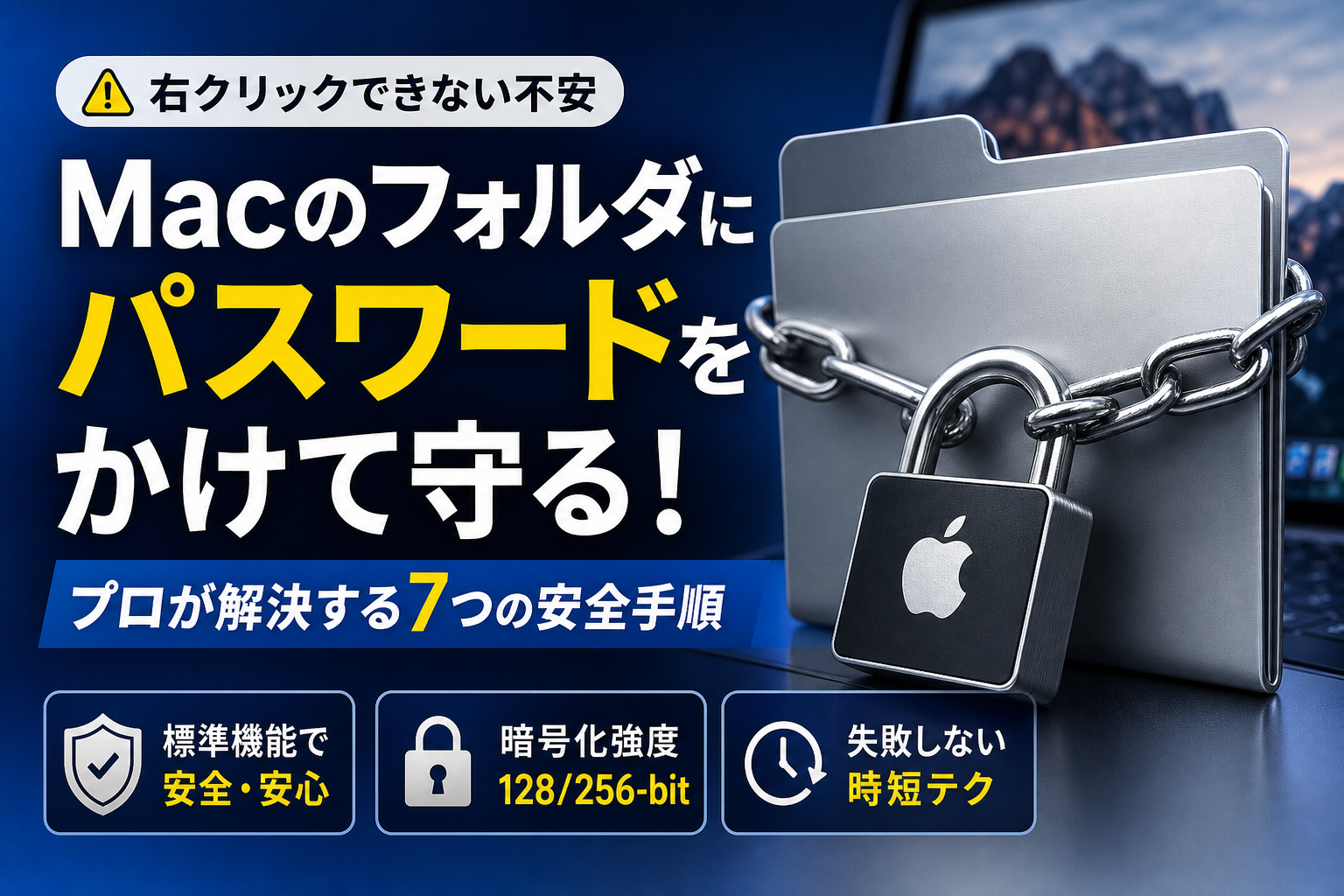
MacBookやMacintoshの画面上でフォルダを右クリックしても、Windowsのように一瞬でパスワード付きフォルダを作る機能は見当たりません。この仕様の違いに戸惑い、セキュリティ対策を急ぐあまりに安易なサードパーティ製アプリをインストールすることは、情報漏洩やデータ破損を招く大きな罠です。
MacOSはWindows と異なり右クリックでの簡易ロック機能がないため、標準機能のディスクユーティリティで暗号化されたディスクイメージを作成するか、ターミナルを用いたパスワード付きZIP圧縮が最も安全で実務的な方法です。
- MacOSの標準機能であるディスクユーティリティを使い、スパース形式で暗号化されたディスクイメージを作成することが、最も安全でプロ推奨の方法です。
- 容量が自動で伸縮するスパースイメージ設定により、業務運用時の容量不足エラーを防ぎ、セキュリティを維持しながら効率的にデータを管理できます。
- 一般的なビジネス用途であれば128-bit AES暗号化で十分な強度があり、処理速度も軽快に保つことができます。
結論からお伝えすると、macOSでフォルダを完全に保護する最も安全な王道は、標準機能であるディスクユーティリティを使った「暗号化されたディスクイメージ(dmgファイル)の作成」です。さらに、Windowsへのデータ送付が必要な場合は、ターミナルを用いたパスワード付きZIP圧縮が最適な選択肢となります。
しかし、多くの解説ページが推奨する設定をそのまま適用すると、容量制限エラーで追加の画像やDTPデータが保存できなくなったり、受け取り側のPC環境で日本語の文字化けが発生したりする実務トラブルが多発します。本記事では、日常の業務効率を落とさずにフォルダをロックするプロ推奨のスパースイメージ作成術や、Excel、Word、PDFといったMicrosoft製品などのファイル個別に暗号化キーを埋め込む実務テクニックを分かりやすく解説します。大切な個人情報や制作データを永久損失のリスクから守り抜くための、現場仕様のセキュリティ運用ルールを手に入れてください。
MacのFinder右クリックにパスワード機能がない理由|セキュリティ設計の思想
Finderの仕組みとセキュリティ設計の根本的な違い
WindowsからMacに移行した方が最も戸惑うのが、Finder上でフォルダを右クリックしても「パスワード付き圧縮」や「暗号化」といった項目が直接表示されない仕様です。これはAppleが徹底している「Unix系OSとしてのセキュリティ哲学」に由来しています。
Macの基本システムであるmacOSは、強固なアクセス権限管理(パーミッション)を前提に設計されています。フォルダ自体に簡易的な鍵をかけるのではなく、ユーザーアカウントごとの権限や、FileVaultによるディスク全体の暗号化によってデータを守る思想が根本にあります。そのため、Finder上で「その場しのぎの簡易ロック」をフォルダ単体に施す機能はあえて実装されていません。
| 項目 | macOS(Finder)の思想 | Windows(Explorer)の思想 |
|---|---|---|
| 基本的な防御アプローチ | システム全体およびストレージ全体の統合暗号化 | ファイルやフォルダ単位の個別簡易ロック |
| セキュリティの基準 | 軍用レベルの強固な暗号化コンテナ(dmg) | サードパーティ製品依存の簡易ZIP暗号化 |
| 権限の管理方法 | ユーザーアカウントごとの厳格なアクセス権制御 | 共有フォルダ内での簡易パスワード設定 |
Appleは中途半端なセキュリティによる情報漏洩を最も嫌います。そのため、フォルダにパスワードをかける場合は、一時的なロックではなく「暗号化された仮想ディスク(ディスクイメージ)」を作成してデータを格納する強固な方法を標準として提供しています。
WindowsユーザーがMac移行時に直面する最初の操作の壁
Windows環境では、フリーソフトやOSの拡張機能を利用して「右クリックから一瞬でフォルダにパスワードをかける」操作が日常化しています。特にDTP制作やデザイン事務所、企業の総務部などでは、契約書や機密性の高い画像データを送る際にこの操作が定着しています。
しかし、Macで同じ感覚で右クリックをしても、該当するメニューは見当たりません。この操作の壁に直面したユーザーが陥りがちなのが、無理にWindowsと同じ挙動を再現しようとして、システムの安全性や利便性を損ねてしまうケースです。
-
右クリックのメニューから「クイックアクション」を探すが見つからない
-
標準の「圧縮」機能を使うとパスワードなしのZIPファイルが作成されてしまう
-
他者へデータを共有する際、どのように安全性を確保すべきか迷う
Macで安全にデータを保護するためには、Windowsの操作イメージを一度捨て、Macの仕様に合致した「ディスクユーティリティ」や「ターミナル」の活用方法を理解する必要があります。
フォルダに直接ロックをかけるサードパーティ製アプリの危険性と信頼性
インターネットで検索すると、Finderに無理やりロック機能を組み込む非公式のサードパーティ製アプリや、安価なセキュリティツールが多数見つかります。しかし、これらを安易に導入することは実務において極めて高いリスクを伴います。
こうした簡易ロックアプリの多くは、フォルダのパス(保存場所)を隠蔽したり、Finder上での表示を制限したりする「見かけ上のロック」に過ぎないケースが目立ちます。システムの深部にアクセスできるユーザーや、ターミナル操作に慣れた人物にかかれば、暗号化されていない実データへ簡単にアクセスされてしまいます。
さらに、OSのアップデートによってアプリが突然動作しなくなり、ロックしたフォルダ自体が開かなくなるトラブルも多発しています。
プロのビジネス現場やITインフラの設計において、出所の不明なセキュリティアプリを社内Macにインストールすることは推奨されません。セキュリティ事故を防ぎつつ、コストを抑えて安全にデータを防衛するためには、OS標準の機能であるディスクユーティリティを活用するか、信頼性の検証された実績のある暗号化手順を選択するのが鉄則です。
ディスクユーティリティでMacのフォルダを暗号化する手順|スパースイメージの推奨設定
Apple標準機能で最も安全にセキュリティを確保する手順
Macintoshの標準機能だけで重要データを保護したい場合、最も信頼性が高い方法はOSに組み込まれているディスクユーティリティの活用です。この機能を使うと、指定したフォルダから暗号化されたディスクイメージ(.dmgファイル)を生成し、中身を閲覧する際に毎回パスワードの入力を求める強固なセキュリティを構築できます。
具体的な作成ステップは以下の通りです。
- Finderの「アプリケーション」から「ユーティリティ」フォルダを開き、「ディスクユーティリティ」を起動します。
- 画面上部のメニューバーから「ファイル」を選択し、「新規イメージ」から「フォルダからのイメージを作成」をクリックします。
- ロックをかけたい対象のフォルダを選択し、「選択」ボタンを押します。
- 保存先を指定する画面で、暗号化オプションから「128-bit AES暗号化」または「256-bit AES暗号化」のどちらかを選択します。
- パスワードの設定画面が表示されるため、推測されにくい安全なパスワードを入力して決定します。
- イメージフォーマットはデフォルトの「読み出し/書き込み」ではなく、実務の運用を考慮して適切な形式を選び、「保存」をクリックします。
これでパスワード付きの仮想ディスクが作成され、ダブルクリックしてパスワードを入力したときだけFinder上にマウントされてデータにアクセスできるようになります。不要になったらマウントを解除(取り出し)するだけで、第三者の目から完全に情報を防衛できます。
実務で絶対に避けるべきサイズ固定の落とし穴と容量エラー
多くのWeb解説書や公式マニュアルでは、イメージフォーマットに「読み出し/書き込み」を選択するよう案内されています。しかし、ITインフラや制作の現場でこの設定をそのまま鵜呑みにすると、運用開始後にほぼ確実と言っていいほど大きなトラブルに直面します。
「読み出し/書き込み」で作成されたディスクイメージは、作成時のフォルダサイズ(例えば50MBであれば50MB)で容量の上限が完全に固定されてしまいます。この仕様を知らずに運用を続けると、後からDTPデザインの画像データや契約書のPDFを追加しようとした際に、ストレージ自体には十分な空きがあるにもかかわらず、容量不足システムエラーが発生して保存できなくなります。
あるデザイン事務所では、共有サーバー内の重要データをこの方法で暗号化して保管していました。しかし、数週間後にスタッフが追加の画像やフォルトデータを放り込もうとしたところ、容量制限により書き込みが拒否される現象が多発しました。原因が分からず業務が遅延した結果、最終的にはセキュリティ設定自体を解除してしまい、暗号化が形骸化するというセキュリティ事故一歩手前の教訓も残されています。
固定サイズと可変サイズの実務における挙動の違いは以下の通りです。
| フォーマット形式 | 初期容量 | 追加データの許容度 | 実務におけるリスク |
|---|---|---|---|
| 読み出し/書き込み(固定) | 作成時のサイズで固定 | 1MBの追加でも上限を超えると即エラー | 業務停止やセキュリティの形骸化 |
| スパーズディスクイメージ(可変) | 必要最小限のサイズ | PC容量が許す限り自動で伸縮 | なし(プロ推奨設定) |
容量が自動で伸縮するスパースディスクイメージを選択するテクニック
実務でストレスなく運用を続けるための隠れたプロの常識が、フォーマットの選択時に「読み出し/書き込み」ではなく「スパース・ディスクイメージ」または「スパースバンドル・ディスクイメージ」を選択するテクニックです。
このスパース形式を選択すると、ファイルを追加した分だけ、暗号化イメージ全体の容量が自動的に引き伸ばされます。これにより、Mac上の貴重なストレージ容量を最初から無駄に占有することなく、データの追加や編集を自由に行うことができます。
設定方法は非常にシンプルです。新規イメージを作成する保存画面の「イメージフォーマット」という選択項目で、「スパース・ディスクイメージ」を指定するだけです。
この設定を施しておけば、MacBookなどの限られた内蔵ストレージ環境でも無駄な容量を消費せず、スマートに情報資産を守り抜くことができます。面倒な再作成や容量不足の警告に悩まされる日々からは、この一手間で完全に解放されます。
28-bitと256-bitの暗号化強度|ビジネス用途に最適な選択基準
Macでフォルダにパスワードを設定する際、ディスクユーティリティの画面で「128-bit AES」と「256-bit AES」の2択を迫られて手が止まってしまった経験はありませんか。どちらを選べば大切なデータを守りつつ、日々の業務に支障が出ないのか、その実態をプロの視点から解き明かします。
米軍レベルの安全性を誇る暗号化方式の処理速度を比較
結論からお伝えすると、一般的なビジネス文書やDTP制作の現場においては、128-bit AESを選択するのが最も賢明な判断です。なぜなら、128-bitであっても現代のスーパーコンピュータで解読するには数十億年という非現実的な時間が必要であり、セキュリティ強度はすでに国家機密レベルに達しているからです。
一方で、256-bitはさらに強固な暗号化を行いますが、その分MacのCPUにかかる負荷が大きくなります。特に大きなデータを処理する際のスピードには目に見える差が生まれます。
以下は、一般的なMac環境における両者の特性を比較した表です。
| 暗号化規格 | セキュリティ強度 | 処理速度(体感) | 推奨される主な用途 |
|---|---|---|---|
| 128-bit AES | 極めて高い(米軍標準) | 高速で軽快 | 日常の業務データ、DTPデザイン、通常の書類 |
| 256-bit AES | 宇宙規模で解読不能 | ファイル容量により遅延あり | 極秘の顧客情報、財務データ、医療関連情報 |
このように、セキュリティの高さと引き換えに、256-bitはMacBookなどのスペックによっては動作がもたつくだけでなく、バッテリーの消耗を早める原因にもなります。
日常業務で大容量の画像やDTPデータを扱う際の最適な選択基準
高解像度の写真や複雑なフォントデータ、何百メガバイトにも及ぶIllustratorやPhotoshopのデータを日常的に扱うクリエイティブな現場では、データの開きやすさが作業効率に直結します。
私はこれまでに数多くのデザイン事務所のIT環境を整備してきましたが、セキュリティを意識するあまり、すべての共有フォルダを256-bitで暗号化してしまった事務所がありました。その結果、データを開くたびに数秒から数十秒の待ち時間が発生し、スタッフに大きなストレスを与えてしまいました。
結局、作業効率が著しく低下したため、誰も暗号化フォルダを使わなくなってしまい、セキュリティが形骸化するという本末転倒な事態に陥ったのです。
大容量データを扱う場合は、動作が軽快な128-bitを選択することが、セキュリティを長続きさせるための現実的な最適解となります。
キーチェーンに頼りすぎるパスワード紛失によるデータ永久損失の回避策
Macには、一度入力したパスワードを記憶して自動で入力してくれる「キーチェーンアクセス」という非常に便利な機能があります。これを利用すれば、Finder上で毎回パスワード要求画面が出る煩わしさから解放されます。
しかし、ここにプロの現場ならではの罠が潜んでいます。いつも自動で開くため、設定した本人がパスワードを完全に忘れてしまうケースが多発しているのです。
Appleの強力な暗号化システムは、パスワードを紛失した場合、たとえ開発元であっても二度とデータを復元できません。キーチェーンはあくまで「入力の手間を省く補助ツール」と割り切り、以下のような対策を必ず講じておきましょう。
-
パスワードはキーチェーンだけに保存せず、社内の信頼できるパスワード管理ツールなどで物理的・デジタル的に二重管理する
-
重要なファイルを暗号化する際は、マスターキー(復旧用パスワード)をシステム管理者が厳重に保管しておく
-
定期的にバックアップを行い、暗号化前の元データが完全に消滅しない運用ルールを構築する
便利さに甘えて自動ログインに頼りすぎると、ある日Macの買い替えやOSアップデートを行った瞬間に、すべてのデータへアクセスできなくなる致命的なリスクがあることを肝に銘じておきましょう。
ターミナルコマンドでMacのパスワード付きZIPフォルダを作成する方法
MacのFinderで右クリックしても、暗号化された圧縮ファイルを作る項目は見当たりません。そこで威力を発揮するのが、Macに標準搭載されている黒い画面のアプリ「ターミナル」です。一見すると難解に思えるコマンド操作ですが、仕組みさえ理解すれば、最も素早く安全にデータを保護する強力な武器になります。
特に、社外のクライアントや協力会社に重要なDTPデザインデータや契約書をメール等で送付する際、専用の暗号化されたZIPファイルを作成する手段として実務で最も重宝されています。余計なアプリをインストールすることなく、OSの標準機能だけで完結するため、企業のセキュリティポリシーにも抵触しません。
コマンド入力の心理的ハードルを下げる確実な作成ステップ
ターミナルを起動したら、以下の手順をそのままなぞるだけで、簡単に暗号化されたZIPファイルを作成できます。入力の手間やスペルミスを防ぐために、マウスのドラッグ&ドロップを組み合わせるのが実務を効率化するプロのコツです。
- アプリケーションフォルダの「ユーティリティ」から「ターミナル」を起動します。
- 画面に「zip -er 」と入力します。※最後の「r」の後に必ず半角スペースを1つ空けてください。
- 作成したい保存先のパス(デスクトップなど)と新規ファイル名を指定します。
- 暗号化したい対象のフォルダを、Finderからターミナル画面へ直接ドラッグ&ドロップします。これで面倒なフォルダパスが自動入力されます。
- 「Enter」キーを押すと、パスワードの入力を求められます。画面上は文字を入力してもセキュリティ保護のため何も表示されませんが、正しく入力してEnterを押し、確認のために再入力を行えば完了です。
ターミナルでの作成コマンド構成は以下の通りです。
bash
zip -er [作成するZIPファイル名].zip [圧縮したい対象フォルダのパス]
このコマンドを一度メモ帳などに保存しておけば、次回からはコピー&ペーストだけで瞬時に鍵付きのZIPフォルダを生成できるようになります。
Windowsへデータを送付したときに多発する日本語名ファイルの文字化け対策
Mac環境で作成したZIPファイルをWindowsユーザーに送付した際、解凍されたファイル名が「文字化けして読めない」というクレームを受けた経験はないでしょうか。これはMac(macOS)とWindowsが採用している文字コードの規格が根本的に異なるために発生する、実務上で極めて多発しやすいトラブルです。
特に日本語の「濁点」や「半濁点」が含まれるファイル名やフォントデータは、高確率で文字化けを引き起こします。これを防ぐためには、送信前の段階でファイル名やフォルダ名をすべて「半角英数字」に統一する運用ルールを徹底することが最も確実な防衛策です。
また、相手先のOS環境をあらかじめ把握しておくための比較を以下にまとめました。
| 項目 | Mac受信時の挙動 | Windows受信時の挙動 |
|---|---|---|
| 日本語ファイル名 | 文字化けなし(正常) | 高確率で文字化けが発生 |
| 半角英数字ファイル名 | 文字化けなし(正常) | 文字化けなし(正常) |
| 推奨するファイル名規則 | 日本語使用可 | 半角英数字とアンダーバーのみ |
文字化けによるデータの再送やトラブル対応は、業務の生産性を著しく低下させます。クライアントワークにおいては、相手がWindowsPCを利用していることを前提とし、一歩先回りした配慮を施すことがビジネスの信頼構築に繋がります。
ターミナル以外でZIP圧縮とパスワード設定を同時に行うフリーソフトの選び方
どうしても黒い画面のターミナル操作に苦手意識がある場合や、社内スタッフ全員にコマンド操作を共有するのが難しい現場では、グラフィカルな操作で圧縮と暗号化を同時に行えるサードパーティ製のフリーソフトを導入するのが現実的です。
ただし、インターネット上で検索して最初に出てくるソフトを安易にインストールするのは推奨できません。中には長年アップデートが停止しており、最新のmacOSで正常に動作しなかったり、セキュリティ上の脆弱性を抱えていたりするものがあるためです。
プロの現場で実用に耐えうるソフトを選ぶ基準は以下の通りです。
-
最新のmacOSやApple Silicon(M1・M2・M3チップなど)に公式対応しているか
-
Windows環境に送付した際の自動文字化け防止機能(UTF-8/Shift-JIS変換)が備わっているか
-
広告や不審なポップアップ表示がなく、ソースコードが公開されているなど信頼性が高いか
これらの基準を満たす代表的なソフトとしては「Keka」などがあります。Finderのコンテキストメニューにシームレスに組み込めるため、右クリック感覚で手軽に暗号化された圧縮ファイルを作成できるようになり、日々の業務効率が劇的に向上します。
ファイル個別に暗号化する方法|フォルダ保護の手間を削減するテクニック
Macをビジネスで利用していると、重要ファイルを第三者の目から守るためにフォルダごと強固にロックをかけたくなる場面が多々あります。しかし、Finder標準の機能だけでフォルダを暗号化しようとすると、ディスクイメージを作成するなどの不慣れな手順が必要になり、日々の業務効率が低下してしまうことも事実です。
実は、必ずしもフォルダ単位でガチガチに鍵をかける必要はありません。日常のワークフローをシンプルに保ったまま、情報漏洩リスクを最小限に抑える現実的な解決策が「ファイル個別へのセキュリティ設定」です。
OfficeアプリやPDFに直接セキュリティキーを埋め込む実務テクニック
私たちが実務で扱う機密データの多くは、MicrosoftのOfficeファイルやPDFです。これらのデータは、MacのFinder上でフォルダごと暗号化しなくても、アプリケーション側で直接ファイル単体に強力なパスワードロックを施せます。
各オフィス系アプリでの暗号化設定は非常にシンプルです。
-
Excel・Word・PowerPoint
「ファイル」メニューから「暗号化」または「パスワードで保護」を選択し、任意のキーを入力して保存します。
-
PDF(Mac標準の「プレビュー」アプリ)
「ファイル」メニューから「書き出す」を選び、「暗号化」チェックボックスを有効にしてパスワードを入力します。
以下に、実務でよく使われるデータの形式に応じた保護方法をまとめました。
| データ形式 | 推奨する暗号化アプローチ | Windows環境との互換性 | 主な用途 |
|---|---|---|---|
| Excel・Word | アプリ内保存時のパスワード暗号化 | 完璧(エラーなし) | 見積書・契約書・売上表 |
| プレビューアプリによる暗号化書き出し | 非常に高い(Adobe Reader等で開く) | デザインカンプ・企画書 | |
| Keynote・Pages | メニューの「パスワードを設定」 | iCloud共有またはOffice書き出しが必要 | 社内プレゼン資料 |
このアプローチの最大のメリットは、MacとWindowsが混在するビジネス現場でも、システムエラーや文字化けといったトラブルを引き起こすことなく安全にデータを送受信できる点にあります。
中小企業の約8割がフォルダ暗号化ではなくファイル単体ロックで済む事実
ITインフラのセキュリティ構築支援を行っている経験からお伝えすると、中小企業の現場で発生する情報セキュリティインシデントのほとんどは「大げさな暗号化ルール」が原因で発生しています。ルールが複雑すぎると、スタッフが面倒に感じて暗号化自体をサボるようになり、結果として形骸化してしまうからです。
実際、多くの企業のセキュリティポリシーを精査してみると、暗号化が必要な最重要データは全業務データの2割程度に過ぎません。
-
形骸化する失敗パターン
すべての共有フォルダに都度ディスクイメージ作成のロックを義務付けた結果、容量不足エラーやパスワード忘れが多発。業務が麻痺し、最終的に全員がパスワードを解除したまま運用するようになる。
-
成功するプロの運用パターン
通常のフォルダは通常のまま扱い、外部へ送信する見積書PDFや、社内の人事考課Excelといった「守るべき特定のファイル」だけに個別でパスワードを設定する。
全体を縛るのではなく、本当に守るべき情報資産だけにフォーカスしてファイル単位でロックをかける方が、現場の業務負荷(財布や時間のロス)を減らしながら確実な防衛網を築くことができます。
Finder上で毎回パスワード要求を求められるストレスをゼロにする運用ルール
ファイルやディスクイメージにパスワードを設定した際、Finder上で毎回ロック解除を求められて作業効率が落ちることにストレスを感じる方は少なくありません。
Macでは、パスワード入力画面に表示される「このパスワードをキーチェーンに保存する」のチェックボックスをオンにすることで、次回以降の入力を自動化できます。しかし、これには重大なセキュリティの罠が潜んでいます。
共有で使用しているMacBookや、席を外した隙に他人が触れる状態のMacの場合、キーチェーンに保存されたパスワードは自動で解除されてしまうため、セキュリティの防壁が全く機能しなくなります。
安全性を犠牲にせずストレスを排除するためには、以下の運用ルールを徹底することをおすすめします。
- ログインキーチェーンとは切り離して管理する
自分だけが使う持ち出し用のMacBook以外では、キーチェーン自動保存にチェックを入れない。 - 一時的なプロジェクトフォルダはデスクトップに置かない
作業中の重要ファイルは、Finderのサイドバーからすぐにアクセスできる特定の「作業用暗号化領域」にまとめ、作業終了時のみロックを有効化する。 - Macの自動スリープ時間を短く設定する
席を外した際に自動で画面ロックがかかる設定(1分〜2分程度)にしておくことで、キーチェーンに保存されたデータへの不正アクセスを防ぐ。
パスワードの入力手間を減らす利便性と、外部からの視線を遮る防衛力は常にトレードオフの関係にあります。現場の作業スペースや共有状況に応じたスマートなルール設計こそが、本当の意味でセキュリティ事故を防ぐ鍵となります。
外付けHDDやSSDをパスワード保護する|ディスク全体の暗号化手順
ディスク全体を暗号化して物理的な紛失や盗難から情報資産を守る
MacBookなどのノートPCを社外に持ち出してDTP制作やデザイン業務を行う際、本当に怖いのはデバイス自体の盗難や外付けストレージの紛失です。重要データが詰まった外付けHDDやSSDをそのまま放置することは、機密情報を世界中に公開しているのと変わりません。
Macの標準機能であるFileVaultやFinderの暗号化機能を使用すれば、外付けデバイス全体に強力なロックをかけることができます。これにより、万が一デバイスを落としたり盗まれたりしても、内部のデータへアクセスされるリスクをほぼゼロに抑え込めます。
暗号化の有無によるセキュリティ強度の違いは以下の通りです。
| 保護対象 | 暗号化なし(標準状態) | ディスク全体の暗号化 |
|---|---|---|
| 物理的な紛失時 | 第三者がPCに接続するだけで閲覧可能 | パスワードを入力しない限り読み込み不可能 |
| 廃棄時のリスク | 簡易消去だけではデータ復元の恐れあり | 暗号化キーの破棄によりデータ復元が極めて困難 |
| 管理の手間 | ファイルごとにセキュリティ設定が必要 | 接続時に一度パスワードを入れるだけで運用可能 |
物理的な防衛策を施すことは、企業の情報資産を守るための基本ルールとなります。
外付けデバイスの暗号化を解除する手順とトラブル発生時の復旧ルート
外付けデバイスを暗号化する手順は非常にシンプルです。Finder上で対象のドライブを副ボタンクリック(右クリック)し、メニューから「”(ドライブ名)”を暗号化」を選択して任意のパスワードを設定するだけで完了します。
しかし、実務の現場ではトラブルも隣り合わせです。「昨日まで開けたのにパスワードエラーになる」「Macがデバイスを認識しない」といった予期せぬエラーが突如発生します。
トラブルを防ぐための復旧ルートと運用の鉄則をまとめました。
-
パスワードをMacのキーチェーンに保存する設定にしておくことで、自身の作業マシンでのみ自動入力させ、入力ミスによるロックアウトを防ぎます。
-
暗号化設定時に表示される「復旧キー」は必ずテキストファイルや紙の媒体で社内の安全な金庫などに物理管理してください。
-
ディスクの動作が不安定になった場合は、無理に接続を繰り返さず、まずはディスクユーティリティの「First Aid」を実行してシステムエラーを修復します。
パスワードの紛失はデータの永久損失を意味するため、二重のバックアップ体制と復旧ルートの確保が運用を成功させるカギです。
社内と社外で異なるOSが混在するハイブリッド環境でのフォーマット選択
DTP制作会社や中小企業の現場で最も多いトラブルが、Macで暗号化した外付けデバイスをWindowsユーザーに渡した瞬間に「読み込めない」と突き返される事態です。macOS標準の暗号化フォーマット(APFSなど)は、Windows環境では原則として認識されません。
異なるOSが混在するハイブリッド環境で安全にデータをやり取りするためには、フォーマット形式の選択が極めて重要になります。
OSをまたぐ運用で選択すべき最適なフォーマットとセキュリティ対策を比較しました。
| フォーマット形式 | 対応OS | 暗号化の実現方法 | 実務におけるメリットとデメリット |
|---|---|---|---|
| APFS / Mac OS拡張 | Macのみ | OS標準機能で即座に設定可能 | Windows環境では完全に読み書き不可となり、社外配布に向かない |
| exFAT | Mac & Windows | 専用のサードパーティ製暗号化ソフトを導入 | 互換性は抜群だが、OS標準の暗号化機能が使えないため運用の工夫が必要 |
社内はMacで統一されていても、クライアントのWindows PCへ物理デバイスでデータを届ける必要がある場合は、フォーマットの壁を意識しなければなりません。
実務においては、単にデバイス全体を暗号化するだけでなく、データの受け渡し相手がどのようなシステム環境であるかを事前にすり合わせ、最適なフォーマットと暗号化手順をルール化しておくことがトラブルゼロのデータ管理体制を構築する唯一の道です。
情報セキュリティと業務効率を両立させるセキュリティ運用の仕組み
社内リテラシーの壁を乗り越える「本当に現場で使える」運用ルール設計
どれだけ強固な暗号化技術を導入しても、実務でデータを取り扱うスタッフ全員がスムーズに使いこなせなければセキュリティはあっさりと形骸化します。
例えば、セキュリティのために作成した保護フォルダの容量が一杯になってエラーが発生した際、納期に追われる現場スタッフが「動かないから」と暗号化自体をやめてしまい、生データをそのまま共有ストレージに放置してしまうケースが後を絶ちません。ルールが複雑すぎると、人は無意識にそれを回避する抜け道を探してしまいます。
現場のITリテラシーには必ずバラつきがあります。だからこそ、特別な専門用語を覚えなくても感覚的に操作できる仕組みと、手順を極限までシンプルにした運用フローの構築が不可欠です。
社内でルールを標準化するための評価基準を以下の表にまとめました。
| セキュリティ対策項目 | 現場スタッフの負担 | 運用の継続性 | 推奨する代替アクション |
|---|---|---|---|
| 毎回コマンド入力を求める | 非常に高い(挫折率大) | 極めて低い | 専用の暗号化ツールや自動化フローの構築 |
| 容量固定のディスクイメージ作成 | 高い(エラー時に業務停止) | 低い | 容量が自動で伸縮するスパースバンドルの採用 |
| 共有ストレージのアクセス制限 | 低い(意識せずに保護) | 非常に高い | フォルダ個別ではなく保存場所での権限管理 |
制作コストを削減しながらセキュリティ事故をゼロに抑え込むアプローチ
セキュリティの強化と業務効率化は、決して相反するものではありません。余計な手戻りやデータ紛失トラブルによる「時間のロス」をゼロにすることこそが、最大のコスト削減につながります。
暗号化フォルダの鍵を紛失したことで数日分のデザインデータを永久に失い、何十万円もの制作人件費が無駄になるような事故は絶対に避けるべきです。
業務を効率化しながら安全性を確保する最大の秘訣は、ファイルの機密性に応じて暗号化の手間をグラデーション化することにあります。
-
社内のみで完結する一般的な制作物はアクセス制限のある共有フォルダで管理する
-
クライアントに送信する特定の納品データにのみ、ワンクリックでパスワード付きZIP圧縮をかける
-
漏洩が許されない最重要の社外秘契約書や顧客リストに限り、AES-256規格のディスク暗号化を実施する
このように重要度に応じたルール分けを徹底することで、スタッフの負担を最小限に抑えながら、事故発生リスクを実質ゼロにまで抑え込むことができます。
株式会社アセットが提唱するITインフラとAI時代に即したデータ管理体制
私たち株式会社アセットは、中小企業における最適なITインフラ構築とセキュリティ運用設計を数多く支援してきました。
AI時代の到来によってデータ活用のスピードが劇的に加速する今、手作業による煩雑なセキュリティ管理は業務のボトルネックになります。私たちが提唱するのは、テクノロジーの利便性を損なわずに、人のミスをカバーできる先進的なデータ管理体制です。
例えば、MacとWindowsが混在するオフィス環境であっても、OSごとの仕様の違いによるトラブルやデータの文字化けに悩まされることなく、全員が等しく高い安全性とスピード感を維持しながら業務に集中できる環境を整える必要があります。
現場で実際に働く人々が「使いやすい」と感じるシステム設計こそが、企業の大切な情報資産を守り、ブランド価値を高める最大の防衛策となるのです。
この記事を書いた理由
著者 – 村上 雄介(newcurrent編集部ライター)
この記事は、AIによる自動生成ツールに頼らず、私自身が中小企業の現場で直面してきたMacのセキュリティ設定と実務トラブルの経験に基づいて執筆しています。
これまで多くの企業のITインフラを支援する中で、「WindowsからMacにPCを切り替えたが、フォルダにパスワードをかけられず困っている」という相談を数多く受けてきました。実は私自身も、過去の検証や実務において、Apple標準のディスクイメージ作成時に容量制限の設定を誤り、追加データが保存できなくなるエラーや、Windowsへの送付時に文字化けを発生させるなどの失敗を経験しています。また、支援先の企業でも、サードパーティ製ツールの誤用によるデータ破損や、パスワード管理のミスでデータにアクセスできなくなる現場を目の当たりにしてきました。仕様表の解説だけでは防げないこうした「運用の落とし穴」を解消し、業務効率を落とさずに大切な情報資産を保護してほしいという強い思いから、2026年現在の実務に直結する解決策をまとめました。
Q. Macで右クリックからパスワード付きフォルダを直接作成できないのはなぜですか?
Q. サードパーティ製のロックアプリを導入しても大丈夫ですか?
Q. 128-bitと256-bitの暗号化では、どちらを選ぶべきですか?
Q. 容量不足エラーを避けるための設定方法は何ですか?
🧰 お困りごとの解決に
 Appleサポートに電話でオペレーターにつなぐ方法Apple無料フリーダイヤル0120-277-535の自動音声を突破してオペレーターに最速で繋ぐ実務的な方法と、混雑時間…
 atoneをAmazonで使う方法と登録エラーの対処atoneはAmazonに直接登録できません。アプリから無料発行できるJCBバーチャルカードをクレジットカード枠で登録す…
 Gmailの受信トレイはどこ?スマホ・PC別の開き方Gmailの受信トレイの場所がわからないなら、まずスマホかPCかを確認し、使用するアプリやブラウザを特定することが大切で…
 Windows Media PlayerのCD再生・取り込み・エラー対処Windows10・11のMedia PlayerとWindows Media Player Legacyの見分け方、有…
 Uber Eatsのサポートへの連絡方法Ubereatsの電話番号は廃止。稼働中の配達トラブルはアプリ内チャットで「現在の配達に関する緊急項目」を選び、トリガー…