運営:Next Wave運用局(株式会社アセット) 会社概要|編集方針
💡 結論(要点まとめ)
e-Taxで申告後に添付書類を追加送信する手順を分かりやすく解説。メッセージボックスの受信通知から送信する流れ、1送信あたり14.0MB・最大10回までの制限、PDF形式要件や訂正申告との違いまで国税庁の公式仕様に基づき網羅しています。
この記事でわかること
- 確定申告書等作成コーナーで申告した後でも添付書類を追加送信できますか?
- 追加送信できる期限と回数は?
- PDFの容量が14.0MBを超えたらどうしますか?
e-Taxの添付書類を追加送信する方法|受信通知からの手順と容量制限
対象手続きに該当し、対応ソフトや送信可能期間などの条件を満たす場合は、本申告の受信通知から添付書類を追加送信できます。申告書の金額や控除の誤りは、添付書類を追加するだけでは直りません。
この記事では、国税庁の公式情報に基づき、基本手順と主な注意点を整理しています。対象書類の見分け方、WEB版・SP版の操作、送信後の確認までを扱います。個別の書類の提出義務や税額の判断は対象外です。申告内容に関わる判断は、所轄税務署や税理士に相談してください。
操作前にそろえるもの
- 本申告の税目・年分・受付番号が分かる受信通知
- 提出対象と確認できたPDFファイル
- 利用するソフトに対応した電子署名の準備
- SP版を使う場合は、マイナンバーカードと署名用電子証明書の暗証番号
まず「書類だけの不足」か「申告内容にも誤りがある」かを分けると、不要な再送信を避けられます。
e-Taxの添付書類は申告後でも追加送信できる?まず確認する3項目
国税庁e-Tax「添付書類のイメージデータによる提出について」によると、対象の添付書類はイメージデータで提出できます。ただし、どの書類でもPDFにすれば提出できる仕組みではありません。(出典: 国税庁e-Tax「添付書類のイメージデータによる提出について」、2026年11月参照)
追加送信の対象となる税目・手続きか
イメージデータで送信可能な手続についてを開き、申告した税目だけでなく、手続き名まで照合してください。対象手続きに該当し、対応ソフトや送信可能期間などの条件を満たす場合に追加送信できます。一覧への掲載だけで、利用中のソフトに送信ボタンが表示されるとは限りません。(出典: 国税庁e-Tax「イメージデータで送信可能な手続について」、2026年11月参照)
添付漏れの書類はPDF提出の対象か
次の区別をしてからPDFを作成します。国税庁の提出要件では、所定の電子データで提出する書類と、イメージデータで提出する添付書類を分けて扱っています。(出典: 国税庁e-Tax「イメージデータによる提出の要件等」、2026年11月参照)
- 申告内容を裏付ける添付書類:対象一覧と提出要件を照合する
- 申告書の別表・付表など:所定の電子データで提出するものか確認する
- 提出省略の対象書類:PDF送信ではなく、保存などの条件を確認する
- 電子提出の対象外となる書類:書面など別の提出方法を確認する
申告書の内容にも誤りがないか
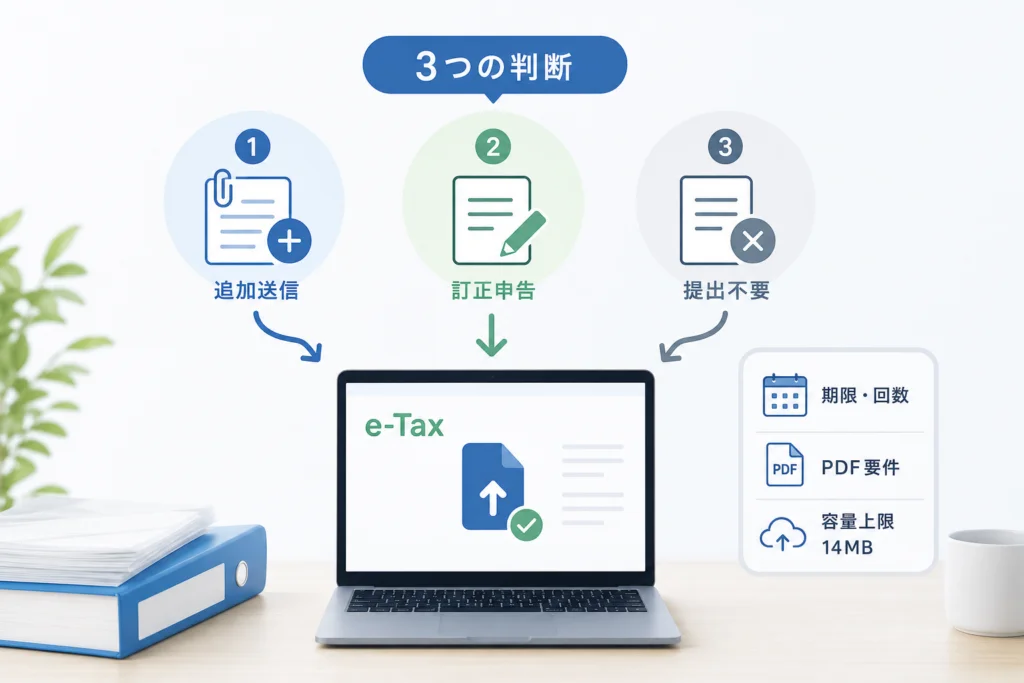
添付漏れを見つけた際は、その書類に記載された金額と申告書の入力内容も照合してください。申告した金額が違う場合は、次の分岐表で対応を分けます。
よくある失敗:「PDFを送れば申告内容も直る」と考えてしまうこと。追加送信は書類を補う操作であり、申告書の数値を変更する操作ではありません。
追加送信・申告内容の訂正・提出不要を判断する
書類だけの不足と、申告内容の訂正は別の手続きです。国税庁の確定申告書等作成コーナーでも、所得税の添付書類を追加提出する方法を案内しています。(出典: 国税庁「所得税の添付書類のイメージデータによる提出について」、2026年11月参照)
| 状況 | 対応の方向 | 確認する点 |
|---|---|---|
| 申告内容は正しく、書類だけ不足 | 対象書類なら追加送信 | 対象手続き・対応ソフト・送信可能期間 |
| 申告期限内で申告内容に誤り | 期限内の訂正を検討 | 添付書類だけでなく申告内容の訂正が必要 |
| 期限後で納める税額が少なかった | 修正申告を検討 | 不足税額などを含めて税務署・税理士へ確認 |
| 期限後で納める税額が多かった | 更正の請求を検討 | 請求の条件や期限を税務署・税理士へ確認 |
| 提出省略の対象かもしれない | 提出せず保存する扱いなどを確認 | 省略の条件と保存対象を照合 |
表は手続きを切り分けるための一般的な整理です。申告内容に誤りがある場合は、税目・年分・訂正前後の金額をそろえて、所轄税務署や税理士に相談してください。
提出省略・電子データ提出・書面提出を区別する
例えば、法人税の別表や消費税の付表などは、PDF添付と同じ操作で追加するものではありません。国税庁FAQでは、法人税・消費税等の別表や付表等について「電子申告データ追加送信表」を使う方法を案内しています。(出典: 国税庁e-Tax「法人が申告した法人税及び消費税等の別表や付表等を追加で送信するには」、2026年11月参照)
また、イメージデータ提出の対象外となる書類は、e-Taxで利用できない手続に関する案内と、該当する申告手続きの提出要領で確認してください。「電子提出できない」と「提出不要」は別です。(出典: 国税庁e-Tax「e-Taxで利用できない手続に関する案内」、2026年11月参照)
誤ったPDFは自動的に差し替わると考えない
正しいPDFを追加しても、以前送ったPDFの削除や上書きを前提にしないでください。誤送信した受付番号・ファイル名・正しい書類との違いを整理し、所轄税務署に訂正の伝え方を確認します。
追加送信の期限・回数・容量とPDFの要件
国税庁e-Taxの送信方法に関するFAQによると、追加送信は受信通知がメッセージボックスに格納されてから1年間、同一受付番号につき最大10回です。1送信当たりの上限もあるため、送信前に合計容量とファイル数を確認します。(出典: 国税庁e-Tax「添付書類のイメージデータの送信方法に関するFAQ」、2026年11月参照)
| 項目 | 追加送信の条件 | 確認時の注意 |
|---|---|---|
| 送信可能期間 | 受信通知の格納から1年間 | 法定の提出期限を延ばすものではない |
| 追加送信回数 | 同一受付番号につき最大10回 | 分割するほど残り回数が減る |
| 容量 | 1送信当たり14.0MBまで | 添付するファイルの合計で確認する |
| ファイル数 | 1送信当たり136ファイルまで | 容量内でもファイル数の確認が必要 |
(出典: 国税庁e-Tax「添付書類のイメージデータの送信方法に関するFAQ」、2026年11月参照)
PDFの画質とパスワード設定
国税庁の提出要件では、スキャナによる読み取りは200dpi相当以上、256階調以上とされ、暗号化やパスワードの設定はできません。PDF化した後は、金額・氏名・日付などが読めるかも目視で確認してください。(出典: 国税庁e-Tax「イメージデータによる提出の要件等」、2026年11月参照)
分割送信の計算例
例えば、同一受付番号で追加送信を3回済ませており、残りの書類を2回に分けて送る場合、残りは「10回-3回-2回=5回」です。分割すると使用する送信回数が増え、残りの追加送信可能回数が減ります。(出典: 国税庁e-Tax「添付書類のイメージデータの送信方法に関するFAQ」、2026年11月参照)
避けたい圧縮:容量だけを優先して文字がつぶれるまで画質を落とすこと。書類単位で分ける場合は、ページ順と残りの送信回数を確認してから送ります。
税目・利用ソフト別に追加送信の入口を確認する
国税庁の確定申告書等作成コーナーの案内によると、作成コーナーから所得税の申告を送信した後は、e-Taxソフト(WEB版・SP版)を使って対象の添付書類を追加送信できます。作成コーナーの申告入力画面に戻って書類を足す操作ではありません。(出典: 国税庁「所得税の添付書類のイメージデータによる提出について」、2026年11月参照)
| 利用状況 | 使い分け | 先に確認すること |
|---|---|---|
| パソコンでPDFを準備した | 対応手続きならWEB版 | 本申告の受信通知と署名環境 |
| スマートフォンで送信したい | 対応手続きならSP版 | カード・署名用電子証明書の暗証番号 |
| 法人の別表・付表等を追加したい | 電子申告データ追加送信表のルート | PDF添付の操作と混同しない |
| 相続税の添付書類を追加したい | 相続税に対応した案内で確認 | 他の税目の画面説明をそのまま使わない |
SP版ではマイナンバーカードによる電子署名が必要
国税庁e-TaxのSP版FAQによると、対象の追加送信手順ではマイナンバーカードによる電子署名が必要です。カードと、署名用電子証明書の暗証番号を準備してください。ログインできたことだけで署名の準備も済んだと考えないようにします。(出典: 国税庁e-Tax「SP版での添付書類のイメージデータ送信に関するFAQ」、2026年11月参照)
税理士が代理送信した場合
代理送信した申告では、本人側・代理送信した税理士側の受信通知から追加送信する方法を確認できます。誰が送信するかを先に決め、同じ書類を重複送信しないよう、送信済みのファイルと受付結果を共有してください。(出典: 国税庁e-Tax「イメージデータの代理送信等に関するFAQ」、2026年11月参照)
相続税の説明は税目を限定して読む
相続税については、相続税の添付書類に関するFAQで対象と送信方法を確認してください。所得税の作成コーナーの説明と混ぜず、自分の申告に対応する案内を使います。(出典: 国税庁e-Tax「相続税の添付書類に関するFAQ」、2026年11月参照)
受信通知から添付書類を追加送信する手順
本申告の受信通知を開き、そこにひも付く添付書類として送ります。WEB版・SP版の詳しい画面例は、国税庁の所得税の添付書類案内とSP版FAQで確認できます。(出典: 国税庁「所得税の添付書類のイメージデータによる提出について」、国税庁e-Tax「SP版での添付書類のイメージデータ送信に関するFAQ」、2026年11月参照)
1.PDFを準備する
- 書類の欠け・裏面の読み取り漏れ・ページ順を確認する
- ファイル名から書類を識別できるようにする
- 容量・ファイル数・画質・パスワード設定を前章の要件と照合する
- 税理士に依頼している場合は、未送信の書類か確認する
2.WEB版またはSP版で本申告の受信通知を開く
| ソフト | 操作の順番 | 通知を開いた後の確認 |
|---|---|---|
| WEB版 | ログイン →「送信結果・お知らせ」→「受信通知の確認」→ 本申告の受信通知を選ぶ | 税目・年分・受付番号を照合する |
| SP版 | ログイン →「送信結果・お知らせ」→ 本申告の受信通知を選ぶ | 書類を追加したい申告の通知か確認する |
続いて、受信通知にある「添付書類(PDF)の送信」の操作項目から、ファイルを指定する画面に進みます。表示されない場合は、後述の切り分け表へ進んでください。(出典: 国税庁「所得税の添付書類のイメージデータによる提出について」、国税庁e-Tax「SP版での添付書類のイメージデータ送信に関するFAQ」、2026年11月参照)
3.ファイルを選択し、添付内容を確認する
送信するPDFを選び、添付一覧のファイル名と、手元の提出予定書類を照合します。似た名前の旧版や、別年分の書類を選んでいないか確認してください。複数回に分ける場合は、この時点で今回送る範囲を記録します。
4.電子署名を付けて送信する
添付内容を確認して署名・送信に進みます。SP版ではマイナンバーカードを使用して電子署名を行い、署名用電子証明書の暗証番号を入力します。認証に失敗した場合は入力を繰り返さず、画面に表示された内容を記録してください。(出典: 国税庁e-Tax「SP版での添付書類のイメージデータ送信に関するFAQ」、2026年11月参照)
5.送信後の通知を確認する
送信操作が終わったら「送信結果・お知らせ」に戻り、追加送信に対応する受信通知を確認します。通知が見当たらない場合は、すぐに同じファイルを再送せず、表示対象と送信結果を見直してください。
送信前の最終照合:「本申告の年分・受付番号」「添付一覧のファイル名」「今回送る書類の範囲」を横に並べて確認すると、別申告への添付と重複送信を見分けやすくなります。
追加送信できないときの原因と対処法
原因を決めつけず、入口・ファイル・署名・送信上限の順に確認します。期間・回数・容量の条件は国税庁FAQにまとめられています。(出典: 国税庁e-Tax「添付書類のイメージデータの送信方法に関するFAQ」、2026年11月参照)
| 状態 | 確認する場所・内容 | 次の行動 |
|---|---|---|
| 送信項目がない | 対象手続き、対応ソフト、本申告の受信通知、送信可能期間 | 対象一覧と通知を照合。条件が合わなければ提出方法を税務署に相談 |
| 容量・ファイル数で進めない | 今回添付するファイル全体 | 画質を保って見直すか、残り回数を確認して分割 |
| PDFを添付できない | パスワード設定とファイルが開けるか | 提出要件に沿ってPDFを作り直す |
| 署名で止まる | 表示されたエラー、使用する電子証明書、更新の有無 | 証明書に関する公式FAQと照合する |
| 回数・期間の上限に達した | 本申告の受信通知と追加送信の記録 | 繰り返し操作せず、所轄税務署に別の提出方法を相談 |
容量を超える場合は、分割後の残り回数も確認する
例えば書類の種類ごとに分け、各回を上限内に収めます。分割すると使用する送信回数が増え、残りの追加送信可能回数が減ります。細かく分けすぎず、未送信の書類全体を見て配分してください。(出典: 国税庁e-Tax「添付書類のイメージデータの送信方法に関するFAQ」、2026年11月参照)
電子証明書を更新した場合
本申告後に電子証明書を更新した場合は、追加送信で使用する電子証明書の登録状況も確認します。国税庁の該当FAQを開き、更新後の電子証明書を利用するための登録操作を確認してください。PDFを作り直す前に、署名側の問題を切り分けます。(出典: 国税庁e-Tax「電子証明書の更新とイメージデータ送信に関するFAQ」、2026年11月参照)
問い合わせ時は、利用ソフト、操作が止まった画面、エラーの全文、電子証明書の更新有無を控えてください。暗証番号やマイナンバーは、相談内容のメモや画面共有用の画像に含めないようにします。
追加送信後の受付確認と記録の残し方
追加送信の結果は、本申告の通知と混同せずに確認します。国税庁の操作資料でも、送信後の結果をメッセージボックスで確認する流れが示されています。(出典: 国税庁「所得税の添付書類のイメージデータによる提出について」、2026年11月参照)
受信通知を開いて結果を見る
「送信結果・お知らせ」から、追加送信した日時に対応する「受信通知」を開きます。本申告が受け付けられた通知だけを見て、添付書類も送れたと判断しないでください。
| 確認結果 | 次の行動 |
|---|---|
| 追加送信の受信通知を確認でき、エラーがない | 受付日時・受付番号と送信ファイルを記録する |
| 受信通知にエラーがある | 表示内容を保存し、前章の切り分け表と照合する |
| 本申告の通知しか見つからない | 表示対象と送信結果を確認し、追加送信の成否を確かめてから再送を判断する |
受付日時・受付番号・送信書類を結び付ける
次の表は読者用の管理例です。受付番号だけでなく、実際に送ったファイル名も残すと、分割送信の漏れや重複を確認できます。
| 送信回 | ファイル名・書類名 | 受付日時 | 受付番号 | 結果・未送信書類 |
|---|---|---|---|---|
| 初回の追加送信 | ||||
| 次の追加送信 |
システムの受付と税務判断は別です。受信通知を確認できたことは、控除の適用や書類の内容が税務上認められたことを意味しません。個人情報を含む通知は、SNSや公開コメント欄に掲載しないでください。
e-Taxの添付書類追加送信でよくある質問
作成コーナーで申告した後でも追加送信できますか?
対象の書類で、利用条件を満たしていれば可能です。e-Taxソフト(WEB版・SP版)で本申告の受信通知を開いて操作します。(出典: 国税庁「所得税の添付書類のイメージデータによる提出について」、2026年11月参照)
追加送信の期限と回数はどこで確認しますか?
送信方法に関する公式FAQに、期間・回数・容量の条件があります。この記事の「追加送信の期限・回数・容量とPDFの要件」に一覧をまとめています。システム上の送信可能期間と、税務上の提出期限を混同しないでください。
スマートフォンだけでも送れますか?
SP版に対応する手続きなら利用できます。対象の追加送信手順ではマイナンバーカードによる電子署名が必要なので、カードと署名用電子証明書の暗証番号を準備します。(出典: 国税庁e-Tax「SP版での添付書類のイメージデータ送信に関するFAQ」、2026年11月参照)
申告金額も間違っていた場合は?
添付書類の追加だけでは申告金額は変わりません。期限内か期限後か、税額が増えるか減るかを整理し、訂正・修正申告・更正の請求のどれに当たるか税務署や税理士に相談してください。
再送前の確認:通知が見つからない場合や誤ったPDFを送った場合は、同じ書類を何度も送らず、先に送信結果と訂正方法を確認します。重複送信は残り回数の消費にもつながります。
今日やること
対象書類を確認し、本申告の受信通知を特定してからPDFを添付してください。追加送信できる条件は、国税庁の対象手続き一覧と送信方法のFAQで照合できます。(出典: 国税庁e-Tax「イメージデータで送信可能な手続について」、「添付書類のイメージデータの送信方法に関するFAQ」、2026年11月参照)
- 書類だけの不足か、申告内容にも誤りがあるかを分ける
- 対象手続き・対応ソフト・送信可能期間を照合する
- PDFの条件と残りの追加送信回数を確認する
- 送信後は追加送信の受信通知を開き、結果を保存する
本記事は、国税庁の公開情報に基づき編集部が中立に整理したものです。参照時点は2026年11月です。仕様や画面は変更される場合があるため、操作時には下記の該当ページも確認してください。
出典一覧
- 国税庁e-Tax「添付書類のイメージデータによる提出について」
- 国税庁e-Tax「イメージデータによる提出の要件等」
- 国税庁e-Tax「イメージデータで送信可能な手続について」
- 国税庁e-Tax「添付書類のイメージデータの送信方法に関するFAQ」
- 国税庁「所得税の添付書類のイメージデータによる提出について」
- 国税庁e-Tax「SP版での添付書類のイメージデータ送信に関するFAQ」
- 国税庁e-Tax「法人が申告した法人税及び消費税等の別表や付表等を追加で送信するには」
- 国税庁e-Tax「イメージデータの代理送信等に関するFAQ」
- 国税庁e-Tax「電子証明書の更新とイメージデータ送信に関するFAQ」
- 国税庁e-Tax「e-Taxで利用できない手続に関する案内」
- 国税庁e-Tax「相続税の添付書類に関するFAQ」
参考・出典(編集部が確認した一次ソース)
参照日:2026年11月5日。掲載内容は公式情報の更新により変わることがあります。
🧰 お困りごとの解決に
 Appleサポートに電話でオペレーターにつなぐ方法Apple無料フリーダイヤル0120-277-535の自動音声を突破してオペレーターに最速で繋ぐ実務的な方法と、混雑時間…
 atoneをAmazonで使う方法と登録エラーの対処atoneはAmazonに直接登録できません。アプリから無料発行できるJCBバーチャルカードをクレジットカード枠で登録す…
 Gmailの受信トレイはどこ?スマホ・PC別の開き方Gmailの受信トレイの場所がわからないなら、まずスマホかPCかを確認し、使用するアプリやブラウザを特定することが大切で…
 Windows Media PlayerのCD再生・取り込み・エラー対処Windows10・11のMedia PlayerとWindows Media Player Legacyの見分け方、有…
 Uber Eatsのサポートへの連絡方法Ubereatsの電話番号は廃止。稼働中の配達トラブルはアプリ内チャットで「現在の配達に関する緊急項目」を選び、トリガー…