運営:Next Wave運用局(株式会社アセット) 会社概要|編集方針
💡 結論(要点まとめ)
Outlookエラー0x8004010Fはプロファイル破損またはデータファイルへのアクセス不可が原因で、Microsoft公式手順に基づき既存データを保持しながら新しいプロファイルを作成することで対処します。
- Outlookエラー0x8004010Fはプロファイル破損やデータファイルアクセス不可が主原因で、Microsoft公式手順に基づき新しいプロファイルを作成して対処します。
- POPアカウントの場合は既存PSTを削除せず保全し、IMAP・Exchangeの場合はWeb版と同期状態を確認してからプロファイルを作り直します。
- 新しいプロファイル作成前にOutlookを終了してPSTをコピーし、アカウント設定情報を記録しておくことがデータ消失防止の重要なポイントです。
Outlookで送受信時に「エラー0x8004010F(データファイルにアクセスできません)」が出た場合の対処法を解説。Microsoft公式手順に基づき、既存データファイルの場所確認から新しいプロファイルの作成・設定変更まで、データを保持
この記事でわかること
- Outlookのエラー0x8004010Fとは何ですか?
- 0x8004010Fが出ると過去のメールは消えますか?
- PSTとOSTでは対処方法が違いますか?
POPはPSTを保全し、IMAP/Exchangeは同期状態を確認します。どの環境でもデータファイルを削除せず、新しいプロファイルへ切り替えてください。
| アカウント種別 | 守るデータ | 最初の対処 | 削除してはいけないもの |
|---|---|---|---|
| POP | 既存のPST、過去メール、ローカルフォルダー | Outlookを終了し、PSTをローカルの別ドライブなどへコピーする | 既存PST、旧プロファイル |
| IMAP | 未同期メール、「このコンピューターのみ」の予定表・連絡先、ローカル専用フォルダー | WebメールとOutlookを見比べ、同期されていない項目を確認する | 確認前のOST、旧プロファイル |
| Exchange/Microsoft 365 | 未同期項目、ローカル専用データ、署名、クライアント側ルール | Web版でメール・予定表・連絡先の同期状況を確認する | 確認前のOST、旧プロファイル |
この記事で分かること:Windows 11/10のクラシックOutlookで「0x8004010F」「Outlook データ ファイルにアクセスできません」「操作に失敗しました。オブジェクトが見つかりませんでした」と表示された場合の切り分け、新しいプロファイルの作成、PSTの保全方法です。
対象外:新しいOutlook、ブラウザ版Outlook、Mac版Outlook、組織独自の管理ポリシーです。PSTの物理破損や削除済みデータの復元可否も、この記事だけでは判定できません。
🔎 編集部リアルタイム確認(当サイトによる実測)
2026年9月20日 09:05 JST時点で Outlook へ実際に接続を試みたところ、サーバーは正常に応答しました(応答 1285ms)。これは当サイトの1地点からトップページへの接続応答を確認したもので、ログイン・投稿・再生など各機能や地域ごとの障害の有無までは判定できません。障害の確定は公式ステータスページをご確認ください。
※この確認は当サイトからの接続応答(サーバーが応答したか)を調べたもので、ログインや請求書の表示など個々の機能が正常に動作しているかまでは判断できません。最終的な状況は公式ステータスページをご確認ください。
Outlookエラー0x8004010Fの原因と対処方法
Microsoft Learnの「電子メールの送受信時にエラー 0x8004010F が表示される」によると、代表的な原因はOutlookプロファイルの破損またはOutlookデータファイルへアクセスできない状態です。公式手順は、既定のデータファイルの場所を確認したうえで、新しいプロファイルを作成する流れです。(出典: Microsoft Learn「電子メールの送受信時にエラー 0x8004010F が表示される」、2026年9月確認)
アカウント種別から進む診断フロー
- クラシックOutlookの[ファイル]→[アカウント設定]→[アカウント設定]を開く
- [電子メール]タブの「種類」でPOP、IMAP、Exchangeのどれかを確認する
- POPならOutlookを終了してPSTをコピーする
- IMAP/ExchangeならWebメールと比較し、未同期項目やローカル専用データを確認する
- Mail設定から既存データファイルの場所を記録する
- 新しいOutlookプロファイルを作り、送受信とデータの表示を確認する
| 検索・表示された症状 | 優先する確認 | 進む手順 |
|---|---|---|
| 0x8004010F Windows 11 | 新しいOutlookではなく、クラシックOutlookかを確認 | クラシック版ならMailからプロファイルを作り直す |
| Outlook データ ファイルにアクセスできません | PST/OSTのパスと既定のデータファイル | 保存場所を記録して新規プロファイルを作成 |
| 操作に失敗しました。オブジェクトが見つかりませんでした | アカウントとデータファイルの関連付け | 新規プロファイルで関連付けを再構成 |
| PSTがOneDrive配下にある | 使用中ファイルか、終了後に作った静的コピーか | 同期競合を避け、サービスの公式案内を確認 |
編集部による安全上の補足:PSTやOSTを先に削除しないでください。新しいプロファイルで解消しなかったとき、元の設定やローカルデータへ戻れなくなるおそれがあります。
この記事の対象はWindows版のクラシックOutlook
対象は、Windowsで動作するMicrosoft 365のクラシックOutlookおよび永続ライセンス版のクラシックOutlookです。コントロールパネルまたはWindows検索から「Mail(Microsoft Outlook)」を開ける環境を前提とします。
サポート状況:Microsoft Lifecycleの各製品ページでは、Outlook 2016とOutlook 2019はサポート終了、Outlook 2021は2026年10月13日にサポート終了予定と案内されています。セキュリティ更新や製品サポートを受けるため、サポート対象版への更新も検討してください。(出典: Microsoft Lifecycle「Outlook 2016」、「Outlook 2019」、「Outlook 2021」、2026年9月確認)
新しいOutlookかどうかを見分ける
- 画面右上などに「新しい Outlook」の切り替え表示がある
- Windowsのアプリ一覧で「Outlook (new)」と表示される
- コントロールパネルのMailから、そのアプリのプロファイルを管理できない
該当する場合、このページのPST/OSTとプロファイルの手順は使いません。新しいOutlookの[ヘルプ]からサポート情報を開くか、Microsoft Outlook公式サポートで対象製品を選んでください。(出典: Microsoft Support「Outlook ヘルプとラーニング」、2026年9月確認)
0x8004010Fが発生する原因とPST・OSTの違い
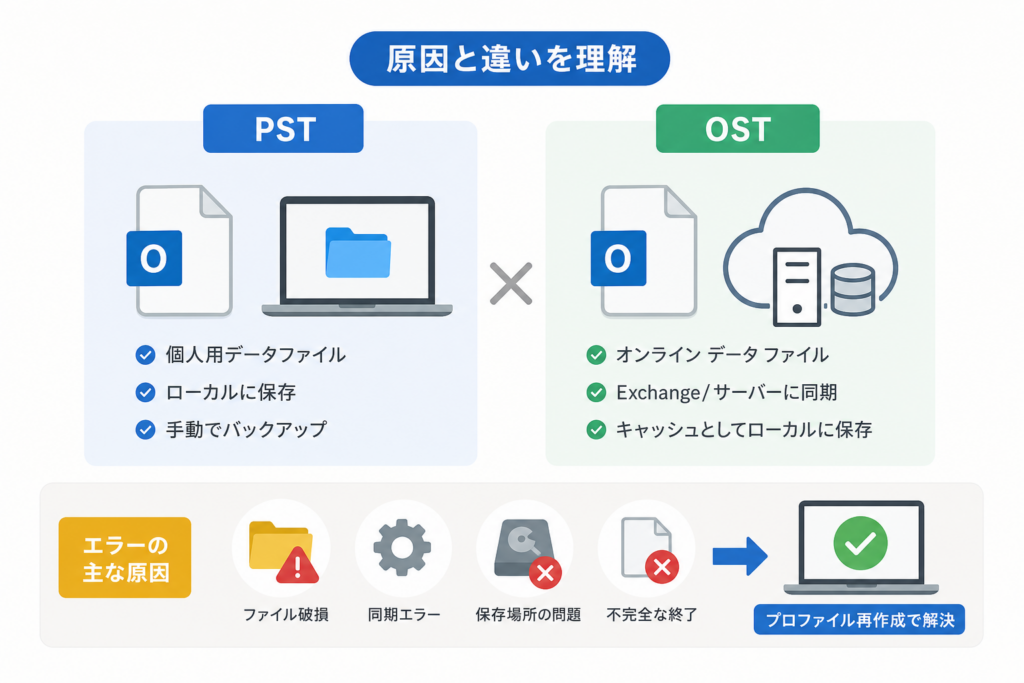
Outlookプロファイルは、メールアカウント、配信先、データファイルの場所などを関連付ける設定です。PSTを移動・改名した場合や、保存先ドライブが認識されなくなった場合、記録済みの参照先と実際の場所が一致しなくなります。
| 項目 | POPで使うPST | IMAP/Exchangeで使うOST |
|---|---|---|
| 主な役割 | メールなどを保存するOutlookデータファイル | サーバー上のデータを端末で利用するためのオフラインデータファイル |
| 再作成時の注意 | 端末にしかないメールを失う可能性があるため、既存PSTを保全する | サーバーと同期済みのメールは通常再取得できるが、未同期項目は戻らない場合がある |
| 削除前の確認 | 過去メール、個人フォルダー、配信先、バックアップ | Web版に存在するメール、予定表、連絡先、下書き、ローカル専用フォルダー |
Microsoft Learnの0x8004010F公式文書では、データファイルの場所を確認し、新しいプロファイルを作成する手順が示されています。PSTとOSTを同じ扱いにせず、アカウント種別を確認してから進めます。(出典: Microsoft Learn「電子メールの送受信時にエラー 0x8004010F が表示される」、2026年9月確認)
IMAP・Exchangeで削除前に確認する項目
- Web版メールにも対象のメールが表示されるか
- 送信トレイや下書きに未送信の項目が残っていないか
- 同期エラーが表示されていないか
- 「このコンピューターのみ」と表示された予定表や連絡先がないか
- ローカル専用のフォルダーやアーカイブPSTを使っていないか
よくある失敗:OSTだから消しても問題ないと考え、Web版に同期されていない予定表や連絡先まで失うケースです。「サーバーと同期済みのデータは通常再取得できる」という範囲に限って考え、画面上で同期先を確認してから扱ってください。
ネットワーク上のPSTとOneDrive上のPSTは分けて考える
Microsoft Learnの「Limits to using personal folders files over LAN and WAN links」では、ネットワーク経由でPSTへアクセスする構成は、一般的な長期運用を想定したものではなく、接続や入出力の問題によってPSTが破損する可能性があると説明されています。LAN共有、NAS、ネットワークドライブ上のPSTを直接開く運用は避けます。(出典: Microsoft Learn「Limits to using personal folders files over LAN and WAN links」、2026年9月確認)
一方、OneDriveについては、Microsoft Supportの「How to remove an Outlook .pst data file from OneDrive」が、OneDrive内にあるPSTを別の場所へ移す方法と、移動前にOutlookを終了する手順を案内しています。ネットワーク共有の制限と、OneDrive同期による問題を同じ根拠で扱わないようにします。(出典: Microsoft Support「How to remove an Outlook .pst data file from OneDrive」、2026年9月確認)
Dropboxなど他社の同期サービスについて、Microsoftの見解として一律に非サポートとは断定しません。同期競合やファイルロックの問題が起こり得るため、利用中サービスの公式案内とOutlook側のサポート条件を確認してください。
プロファイル作成前に確認すべきこととデータ消失防止の注意点
プロファイルを作り直す前に、アカウント種別、データファイルの場所、同期状態を控えます。画面の写真を残しておくと、配信先や設定を比較できます。
Outlookを終了してPSTをバックアップする
- Outlookのウィンドウを閉じる
- タスクマネージャーでOutlookが終了していることを確認する
- PSTを移動せず、ローカルの別ドライブや外付けドライブへコピーする
- コピーが作成されたことをエクスプローラーで確認する
編集部による安全上の補足:クラウドへバックアップする場合は、Outlookを終了した後に作った静的コピーだけをアップロードしてください。Outlookが読み書きしているPSTを同期対象にする運用とは区別します。
Microsoft SupportのOneDrive向け手順でも、PSTを移動する前にOutlookを閉じ、別の場所へ移した後にOutlook側でデータファイルを再接続する流れが案内されています。(出典: Microsoft Support「How to remove an Outlook .pst data file from OneDrive」、2026年9月確認)
設定し直す情報を用意する
| 確認項目 | 確認先 |
|---|---|
| メールアドレスとアカウント種別 | Outlookの[アカウント設定] |
| 受信・送信サーバー、ポート、暗号化方式 | 契約プロバイダーまたは組織の公式設定ページ |
| 多要素認証やアプリパスワードの要否 | アカウント提供元の公式サポート |
| PST/OSTのパス | Mailの[データ ファイル]タブ |
会社PCでは、管理ポリシーによりプロファイル追加や保存先変更が制限される場合があります。エラーコード、Outlookの製品名、アカウント種別、データファイルのパスを添えて情報システム部門へ相談してください。
手順1:既存のOutlookデータファイルの場所を確認する
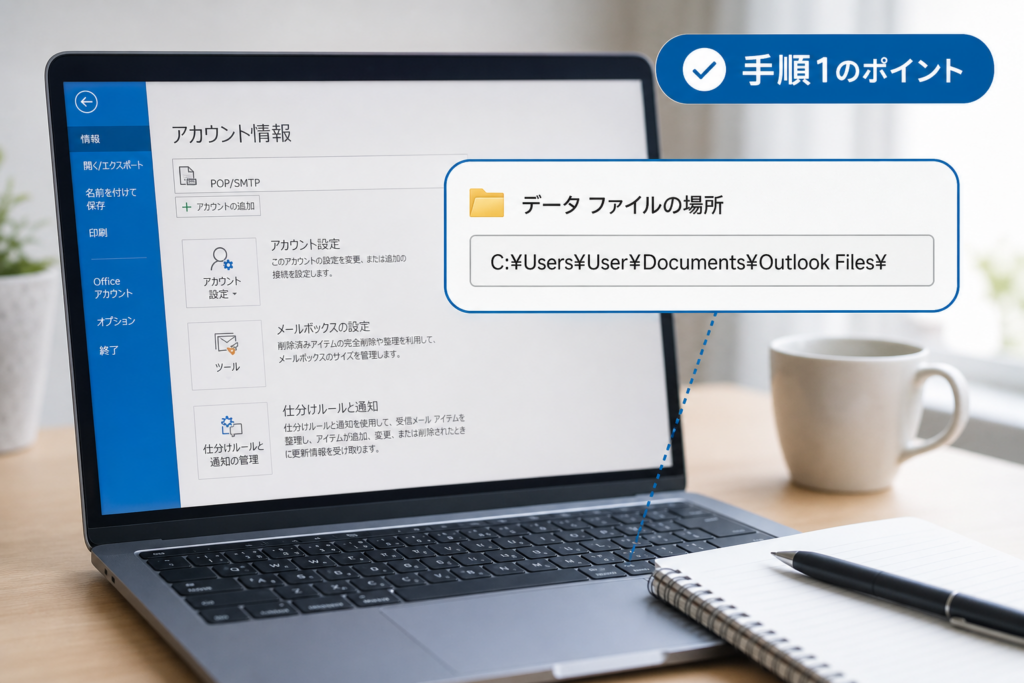
公式推奨の手順として、既存プロファイルが参照しているデータファイルの場所を確認します。(出典: Microsoft Learn「電子メールの送受信時にエラー 0x8004010F が表示される」、2026年9月確認)
Outlook内からアカウント種別とパスを確認する
- クラシックOutlookで[ファイル]→[アカウント設定]→[アカウント設定]を開く
- [電子メール]タブでアカウントの「種類」を確認する
- [データ ファイル]タブを開く
- チェックマークの付いた既定のデータファイルを確認する
- 対象を選び、[ファイルの場所を開く]で保存先を表示する
- ファイル名と拡張子
- フォルダーのフルパス
- 既定になっているデータファイル
- OneDriveやネットワークドライブ配下かどうか
コントロールパネルにMailが表示されない場合
- Windows検索に「Mail」または「メール」と入力する
- 「Mail(Microsoft Outlook)」または「メール(Microsoft Outlook)」を探す
- 見つからない場合は、Windowsの[設定]→[アプリ]でクラシック版OutlookまたはMicrosoft 365 Appsがインストールされているか確認する
- コントロールパネルの表示方法を「大きいアイコン」または「小さいアイコン」にする
- 32ビット版Officeを使っている環境では、コントロールパネル内の「Mail(Microsoft Outlook)(32ビット)」も確認する
Microsoft SupportのMailアプレット案内では、MailアイコンはOutlookのインストール後に表示され、表示名にはOutlookのバージョンやビット数が含まれる場合があるとされています。新しいOutlookだけが入っている環境では、このクラシックOutlook用アプレットを使えません。(出典: Microsoft Support「Where is the Mail icon in the Control Panel?」、2026年9月確認)
見分け方:Mailが見つからないことだけを理由にOfficeのビット数を変更しないでください。先にクラシックOutlookのインストール有無、Windows検索の結果、組織の管理制限を確認します。
手順2:新しいOutlookプロファイルを作成する
Microsoft Learnの公式手順では、既存プロファイルを削除せず、新しいプロファイルを作成してアカウントを追加します。(出典: Microsoft Learn「電子メールの送受信時にエラー 0x8004010F が表示される」、2026年9月確認)
Mailの「プロファイルの表示」から追加する
- Outlookを終了する
- Windows検索からMail(Microsoft Outlook)を開く
- [プロファイルの表示]を選ぶ
- [追加]を押し、既存と区別できるプロファイル名を入力する
- メールアドレスなどを入力し、アカウントを設定する
Microsoft公式の0x8004010F対処手順を確認する
POPで既存PSTを使う場合の分岐
| 設定画面の状態 | 操作 |
|---|---|
| 手動設定中に既存データファイルを選べる | 「既存のOutlookデータファイル」または同趣旨の項目を選び、保全済みのPSTを指定する |
| アカウント作成時に新規PSTが作られた | 作成後に[アカウント設定]→[データ ファイル]→[追加]で既存PSTを追加する |
| 既存PSTを追加したが新着メールが別PSTへ届く | [電子メール]タブでPOPアカウントを選び、表示される環境では[フォルダーの変更]から既存PST内の受信トレイを配信先にする |
画面に「フォルダーの変更」がない場合は、アカウント種別やOutlookの構成が異なる可能性があります。項目名を推測して進めず、契約先の公式設定手順またはMicrosoftサポートで対象バージョンを確認してください。
失敗例:既存PSTを「開いた」だけで配信先も変わったと思い込むことがあります。過去メールを閲覧できても、新着メールは新規PSTへ届く場合があるため、既定のデータファイルとPOPの配信先を別々に確認してください。
IMAP・ExchangeでOSTが再作成される場合
新しいプロファイルでは新しいOSTが作成される場合があります。再取得できるのはサーバーと同期済みのデータです。Web版に存在しない下書き、未同期メール、ローカル専用フォルダー、「このコンピューターのみ」の予定表や連絡先は失われる可能性があります。
- Web版でメール、連絡先、予定表を確認する
- 送信トレイが空か確認する
- ローカル専用項目があれば、削除前に書き出し方法を公式サポートで確認する
- 同期完了を確認するまで旧プロファイルと旧OSTを残す
手順3:新しいプロファイルを既定にして送受信を確認する
新しいプロファイルを作成した後は、Mailの画面で使用するプロファイルを指定します。これはMicrosoft Learnの0x8004010F対処手順に含まれる操作です。(出典: Microsoft Learn「電子メールの送受信時にエラー 0x8004010F が表示される」、2026年9月確認)
新しいプロファイルへ切り替える
- Mailの[プロファイルの表示]を開く
- [常に使用するプロファイル]を選ぶ
- 新しく作成したプロファイル名を選ぶ
- [OK]を押してOutlookを起動する
切り替えながら確認したい場合は、[使用するプロファイルを選択する]を選ぶ方法もあります。
旧プロファイルへ戻す手順
- Outlookを終了する
- Windows検索からMailを開く
- [プロファイルの表示]を選ぶ
- [常に使用するプロファイル]で旧プロファイルを選ぶ
- Outlookを起動し、元の画面へ戻ったか確認する
削除前の完了条件
- 送信と受信ができる
- 必要な過去メールを開ける
- 連絡先とアドレス帳を確認できる
- 予定表に必要な予定がある
- 自動仕分けルールを確認した
- 署名を確認または再設定した
- POPの配信先が意図したPSTになっている
- ローカル専用データを確認し、必要なバックアップを確保した
旧プロファイルを削除する条件:経過日数では判断しません。送受信、過去メール、連絡先、予定表、ルール、署名、配信先、ローカル専用データを確認し、必要なバックアップを確保した後に削除します。
新しいプロファイルでも直らない場合の追加チェック
新しいプロファイルでも0x8004010Fが続く場合は、データファイルの場所、アクセス権、PSTの状態、認証、サーバー側の稼働状況を分けて確認します。Microsoft Q&Aにも同じエラーに関する相談がありますが、個別回答は環境依存です。製品の正式な手順はMicrosoft LearnとMicrosoft Supportを優先してください。(出典: Microsoft Q&A「0x8004010F Outlook」、2026年9月確認)
症状別の切り分け
| 症状 | 確認する場所 | 次の対応 |
|---|---|---|
| PSTを指定できない | ファイルの実在、読み取り専用、アクセス権 | コピーを保全し、ローカルのアクセス可能な場所で確認 |
| パスワードを繰り返し求められる | Web版へのサインイン、多要素認証 | アカウント提供元の公式サポートを確認 |
| 別端末でも送受信できない | 提供元の公式障害情報 | サーバー復旧案内を待つか管理者へ連絡 |
| 過去メールは見えるが新着が別フォルダーへ届く | 既定のデータファイル、POPの配信先 | アカウント設定で配信先を再確認 |
| PST自体を開けない | PSTの破損、保存媒体の状態 | コピーを確保してから公式の修復手順を検討 |
PST破損が疑われる場合
受信トレイ修復ツール(SCANPST.EXE)は、PSTまたはOSTのデータファイルにエラーがないか調べるためのツールです。ただし、0x8004010Fがプロファイルの参照不整合で起きている場合、最初から修復ツールを使う理由にはなりません。Microsoft Supportの手順を読み、PSTのコピーを確保してから実行してください。(出典: Microsoft Support「Outlook データ ファイル(.pst および .ost)を修復する」、2026年9月確認)
修復前のPSTへ直接上書きを重ねると、元の状態と比較しにくくなります。原本と作業用コピーを分け、修復後はフォルダー、メール、添付ファイルを確認してください。
OneDrive利用時の再発防止とPSTの安全な運用
OneDrive上のPSTについては、Outlookが使用中のファイルと、Outlook終了後に作ったバックアップコピーを区別します。
| 運用 | 扱い | 理由 |
|---|---|---|
| OneDrive配下のPSTをOutlookで直接使用 | Microsoftの移動手順を確認する | 同期処理とOutlookの更新が重なる可能性がある |
| LAN共有やNAS上のPSTを直接使用 | 避ける | Microsoftがネットワーク経由のPST利用に制限事項を示している |
| Outlook終了後にPSTをコピーしてクラウド保管 | 静的バックアップとして利用を検討 | Outlookが同時に読み書きする運用と分離できる |
| Dropboxなど他社同期サービスで直接使用 | 各サービスの公式案内を確認 | Microsoftの見解として一律に扱える根拠がない |
Microsoft Supportは、OneDrive内のPSTを移動する際、Outlookを閉じてPSTを別の場所へ移し、その後Outlookでデータファイルを再接続する手順を案内しています。(出典: Microsoft Support「How to remove an Outlook .pst data file from OneDrive」、2026年9月確認)
OneDrive配下からPSTを移すときの流れ
- 既存PSTの場所とアカウント種別を記録する
- Outlookを終了する
- PSTのバックアップコピーを作る
- Microsoft Supportの対象手順を確認する
- 同期対象外のローカルフォルダーへ移す
- OutlookまたはMailから移動後のPSTを再接続する
- 送受信と過去メールを確認する
移動だけでは不十分です:PSTをエクスプローラーで移しただけでは、プロファイルに記録された参照先が古いまま残ります。移動後のファイルをOutlook側で指定し直してください。
Outlookエラー0x8004010Fに関するよくある質問
回答はクラシックOutlookを前提にしています。新しいOutlookでは設定画面とデータファイルの扱いが異なります。(出典: Microsoft Support「Outlook ヘルプとラーニング」、2026年9月確認)
Outlookのエラー0x8004010Fとは何ですか?
Outlookが送受信に使うデータファイルへアクセスできない場合に表示されるエラーです。Microsoftは、データファイルの場所を確認し、新しいOutlookプロファイルを作成する手順を案内しています。
エラーが出ると過去メールは消えますか?
エラー表示だけでデータファイルが削除されるわけではありません。ただし、PSTや旧プロファイルを削除すると、端末にしかないデータを失う可能性があります。
PSTとOSTでは対処が違いますか?
違います。POPのPSTは既存ファイルを保全します。IMAP/ExchangeのOSTは、サーバーと同期済みのデータなら通常再取得できますが、未同期項目やローカル専用データは失われる可能性があります。
「オブジェクトが見つかりませんでした」も同じ対処ですか?
0x8004010Fと一緒に表示され、プロファイルとデータファイルの関連付けに問題がある場合は、新しいプロファイルの作成が候補になります。別の操作中に単独で出る場合は原因が異なることがあります。
コントロールパネルにMailがありません。
Windows検索で「Mail」または「メール」を探し、クラシックOutlookがインストールされているか確認してください。32ビット版では名称に「32ビット」が付く場合があります。新しいOutlookだけの環境では、クラシックOutlook用のMailアプレットを使えません。
新しいOutlookでも同じ手順を使えますか?
使えません。この手順はWindows版のクラシックOutlook向けです。新しいOutlookの[ヘルプ]またはMicrosoft公式サポートを利用してください。
OneDrive内のPSTをそのまま使えますか?
Microsoft SupportにはOneDrive内のPSTを別の場所へ移す手順があります。Outlookを終了し、バックアップを確保したうえで公式手順を確認してください。
旧プロファイルはいつ削除できますか?
送受信、過去メール、連絡先、予定表、ルール、署名、配信先、ローカル専用データを確認し、必要なバックアップを確保した後です。日数だけでは判断しません。
解消しないときの相談先と伝える情報
ここまでの手順で戻らない場合は、Microsoftサポート、メールサービスの提供元、または社内の情報システム部門へ相談します。Microsoft Learnの公式文書を添え、どこまで実施したかを伝えると状況を共有しやすくなります。(出典: Microsoft Learn「電子メールの送受信時にエラー 0x8004010F が表示される」、2026年9月確認)
- エラーコード「0x8004010F」と表示文言
- WindowsとOutlookの製品名
- クラシックOutlookか新しいOutlookか
- POP、IMAP、Exchangeのどれか
- PST/OSTの保存先
- OneDrive、NAS、ネットワークドライブを使っているか
- 新しいプロファイルでも再現するか
- Web版では送受信できるか
- PSTのバックアップを確保しているか
ファイルが開けない、保存媒体から異音がする、コピー中に読み取りエラーが出るなど、ストレージ側の異常が疑われる場合は書き込み操作を重ねないでください。会社PCは管理者へ、個人PCはMicrosoftまたは機器メーカーの公式窓口へ相談します。
本記事はMicrosoft Learn、Microsoft Support、Microsoft Lifecycleの公開情報を基に、公式推奨の操作と編集部による安全上の補足を分けて整理しています。画面表記やサポート条件は更新されるため、実際の操作時はリンク先の公式情報を優先してください。
📚 参考・出典(編集部が確認した一次ソース)
- Microsoft Learn「電子メールの送受信時にエラー 0x8004010F が表示される」
- Microsoft Learn「Limits to using personal folders files over LAN and WAN links」
- Microsoft Support「How to remove an Outlook .pst data file from OneDrive」
- Microsoft Support「Outlook データ ファイル(.pst および .ost)を修復する」
- Microsoft Lifecycle「Outlook 2016」
- Microsoft Lifecycle「Outlook 2019」
- Microsoft Lifecycle「Outlook 2021」
- Microsoft Q&A「0x8004010F Outlook」
- Microsoft Q&A「Outlook・POP・OneDrive・0x8004010Fに関する質問」
※確認日: 2026年9月20日。Microsoft Q&Aは個別事例の補助資料として参照し、製品仕様と操作手順はMicrosoft Learn、Microsoft Support、Microsoft Lifecycleを優先しています。
Q. Outlookエラー0x8004010Fが出るとメールは消えますか?
Q. 新しいOutlookと旧版で対処方法は異なりますか?
Q. PSTをOneDriveに保存している場合どうすればよいですか?
Q. ネットワーク共有やNAS上のPSTは大丈夫ですか?
🧰 お困りごとの解決に
 Appleサポートに電話でオペレーターにつなぐ方法Apple無料フリーダイヤル0120-277-535の自動音声を突破してオペレーターに最速で繋ぐ実務的な方法と、混雑時間…
 atoneをAmazonで使う方法と登録エラーの対処atoneはAmazonに直接登録できません。アプリから無料発行できるJCBバーチャルカードをクレジットカード枠で登録す…
 Gmailの受信トレイはどこ?スマホ・PC別の開き方Gmailの受信トレイの場所がわからないなら、まずスマホかPCかを確認し、使用するアプリやブラウザを特定することが大切で…
 Windows Media PlayerのCD再生・取り込み・エラー対処Windows10・11のMedia PlayerとWindows Media Player Legacyの見分け方、有…
 Uber Eatsのサポートへの連絡方法Ubereatsの電話番号は廃止。稼働中の配達トラブルはアプリ内チャットで「現在の配達に関する緊急項目」を選び、トリガー…