運営:Next Wave運用局(株式会社アセット) 会社概要|編集方針
💡 結論(要点まとめ)
OneDriveエラー0x8004de40はクラウド接続不可を示し、Web版確認→回線テスト→TLS 1.2→プロキシ→リセットの順に診断し、ファイルを消失させないよう対処する必要があります。
- Web版サインイン、サービス状態確認、別回線テストの3段階を最初に行い、回線側か PC側かを判断することが診断の要です。
- TLS 1.2有効化、プロキシ設定確認、OneDriveリセットの順に進め、未同期ファイルはWeb版で確認後に別フォルダーへコピーして保護します。
- Web版にもサインインできない場合や改善しない場合は、管理者へ詳細情報(エラー文・発生日時・対象アカウント種別・実施済み確認結果)を伝え相談します。
OneDriveでエラー0x8004de40が発生しサインインできない原因と解決策を解説。Microsoft公式ドキュメントに基づき、TLS 1.2の有効化、ネットワーク設定の見直し、アプリのリセット手順をわかりやすくまとめています。
この記事でわかること
- OneDriveのエラー0x8004de40が出た場合、保存されているファイルは消えてしまいますか?
- エラー0x8004de40と0x8004de88の違いは何ですか?
- TLS 1.2を有効にするにはどうすればよいですか?
Windows 11/10の0x8004de40は、Web版で切り分け、別回線、TLS 1.2、OneDriveリセットの順に確認します。
「OneDriveに接続できません」「エラー コード: 0x8004de40」と表示されたら、同期フォルダーの削除や再インストールを急がず、ブラウザ版OneDriveへサインインできるか確認してください。Microsoft Learnの公式トラブルシューティングでは、0x8004de40と0x8004de88は、OneDriveがクラウドへ接続できない場合に表示されるエラーとして案内されています(出典: Microsoft Learn「OneDrive にサインインするときのエラー コードの0x8004de40または0x8004de88」、2026年9月確認)。
タイトル案
OneDriveエラー0x8004de40の直し方|Windows 11/10でWeb版・TLS 1.2・リセットを確認
description案
Windows 11/10でOneDriveの0x8004de40が出たときの対処手順。Web版での切り分け、サービス状態、別回線、TLS 1.2、プロキシ、リセット、再インストールを順番に確認できます。
最初に行う3手順
- Web版OneDriveへサインインし、クラウド側のファイルを確認する
- 個人用・組織用に合った公式サービス状態ページを確認する
- 可能なら別回線で試し、回線側かPC側かを分ける
やってはいけないこと
- 同期フォルダーを原因確認前に削除・移動する
- 会社や学校のPCでプロキシ、レジストリ、暗号設定を無断変更する
- セキュリティソフトへ自己判断でOneDriveを例外登録する
- Web版にない未同期ファイルを退避せず、リセットや再インストールを始める
管理者へ渡す情報
- エラーコードと表示文の全文、発生日時
- 個人用か、職場または学校用アカウントか
- Web版のサインイン可否と、別回線での結果
- Windowsのエディション・バージョン、OneDriveのバージョン
- 社内外のどちらのネットワークで発生したか
- 直前に行われたWindows更新、セキュリティ製品、プロキシ設定の変更
この記事で分かること
- Windows 11/10で0x8004de40が表示されたときの診断順序
- Web版OneDrive、別回線、TLS 1.2による切り分け
- 個人用と職場または学校用で異なる障害確認先
- 未同期ファイルを守りながら行うリセットと再インストール
- 管理者へ相談するときに伝える確認結果
この記事で扱わないこと(対象外)
- Microsoft 365テナント側の条件付きアクセス、ID、認証ポリシーの変更
- iOS/Android版OneDriveアプリ固有の不具合
- Microsoftが公表していない復旧所要時間や対処の成功率
組織側の設定変更は対象外ですが、管理者が調査を始めるために必要な確認項目までは扱います。
🔎 編集部リアルタイム確認(当サイトによる実測)
2026年9月20日 09:05 JST時点で OneDrive へ実際に接続を試みたところ、サーバーは正常に応答しました(応答 491ms)。これは当サイトの1地点からトップページへの接続応答を確認したもので、ログイン・投稿・再生など各機能や地域ごとの障害の有無までは判定できません。障害の確定は公式ステータスページをご確認ください。
※この確認は当サイトからの接続応答(サーバーが応答したか)を調べたもので、ログインや請求書の表示など個々の機能が正常に動作しているかまでは判断できません。最終的な状況は公式ステータスページをご確認ください。
OneDriveのエラー0x8004de40とは?原因と概要
0x8004de40は、OneDriveクライアントがクラウドへ接続できなかったときに表示されるエラーです。ただし、コードだけで回線、TLS、プロキシ、認証ポリシーのどれが原因かまでは確定できません。
Microsoft Learnの公式ページによると、0x8004de40と0x8004de88はいずれも「OneDriveがクラウドに接続できない」場合のエラーとしてまとめて案内されています。同ページ上では、両コードの明確な原因差は説明されていません(出典: Microsoft Learn「OneDrive にサインインするときのエラー コードの0x8004de40または0x8004de88」、2026年9月確認)。
エラー0x8004de40が発生する主な原因
| 原因候補 | 見分ける手掛かり | 先に行う確認 |
|---|---|---|
| 回線またはDNS | ほかのWebサイトも開きにくい | 別サイト、別回線で確認 |
| サービス側の障害 | 複数の端末や利用者で同時に発生 | アカウント種別に合った公式状態ページ |
| TLSまたは暗号設定 | Web版は使えるがデスクトップ版だけ接続できない | TLS 1.2と組織ポリシーを確認 |
| プロキシや通信検査 | 別回線では接続できる | 管理者にプロキシと許可先を確認 |
| OneDriveクライアント | 同じ回線の別端末では問題がない | 更新、リセット、再リンク |
| アカウントや組織ポリシー | Web版にもサインインできない | 表示文を控えて管理者へ連絡 |
Microsoft Learnの公式トラブルシューティングでは、ネットワーク接続、TLSプロトコル、暗号スイートが確認対象として示されています(出典: Microsoft Learn「OneDrive にサインインするときのエラー コードの0x8004de40または0x8004de88」、2026年9月確認)。
ファイル破損とは切り分けて考える
このエラーコードだけを根拠に、ファイルが破損・削除されたとは判断できません。エクスプローラーに見える内容がクラウド側の最新版とは限らないため、Web版OneDriveを開き、対象ファイルの有無と更新状態を確認します。
よくある失敗:接続エラーをファイル破損と判断し、同期フォルダーを丸ごと削除することです。接続回復後に削除操作が同期されるおそれがあるため、フォルダー構成を変更せず、未同期ファイルはOneDrive配下ではない別フォルダーへコピーしてください。
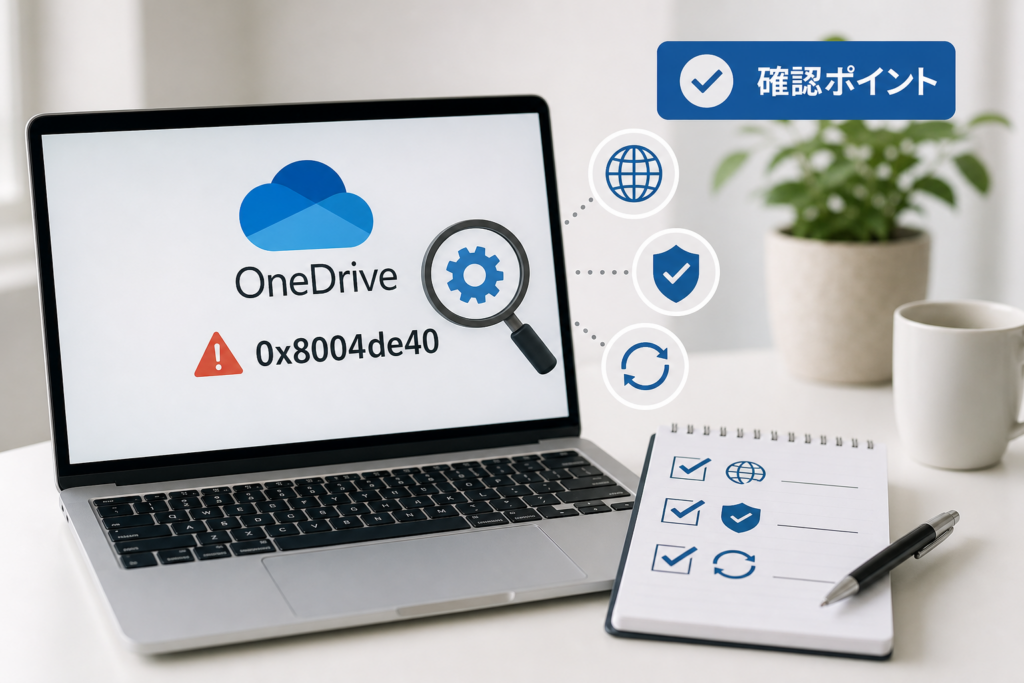
エラー0x8004de40を解消する診断ステップ
診断順は「Web版確認→公式サービス状態→別回線→TLS確認→リセット→管理者相談」です。各段階で成功判定を行い、改善しなければ次へ進みます。
| 順番 | 操作 | 成功判定 | 次の分岐 |
|---|---|---|---|
| 1 | Web版OneDriveへサインイン | ファイル一覧を表示できる | 表示できればPC側を調査。できなければ状態確認と管理者相談へ |
| 2 | 公式サービス状態を確認 | 該当する障害情報がない | 障害中なら公式案内を待つ。平常なら別回線へ |
| 3 | 別回線で接続 | OneDriveがサインイン・同期できる | 成功なら元の回線やプロキシを確認。失敗ならTLSへ |
| 4 | TLS 1.2と管理ポリシーを確認 | 必要な設定が有効で接続できる | 改善しなければ未同期データを退避してリセットへ |
| 5 | OneDriveをリセット | サインイン後に同期状態が更新される | 失敗時は再インストールまたは管理者・公式サポートへ |
Microsoft Learnの案内でも、最初にインターネット接続を確認し、その後にTLS関連の設定を確認する流れが示されています(出典: Microsoft Learn「OneDrive にサインインするときのエラー コードの0x8004de40または0x8004de88」、2026年9月確認)。
個人用と組織用で異なる障害確認先
| アカウント | 公式の障害確認先 | 閲覧条件 | 問い合わせ先 |
|---|---|---|---|
| 個人用OneDrive | Microsoft 365 Service health status | 一般公開ページ。表示対象や情報の粒度は公式ページの掲載範囲による | Microsoftサポートから製品とアカウントを選択 |
| 職場または学校用OneDrive | Microsoft 365管理センター「正常性」 | 組織アカウントでのサインインと、正常性を閲覧できる管理者権限が必要 | 所属組織のMicrosoft 365管理者・情報システム部門 |
Microsoft公式のサービス状態ページは個人利用者が確認できる公開情報です。一方、組織テナントに紐づく詳細な正常性情報はMicrosoft 365管理センターで提供され、閲覧には該当する管理者権限が必要です(出典: Microsoft「Service health status」、Microsoft 365管理センター「正常性」、2026年9月確認)。
Web版OneDriveへのアクセス確認
個人用OneDriveのWeb版、または組織から案内されたMicrosoft 365ポータルを開き、対象アカウントでサインインします。
| Web版の状態 | 判断できる範囲 | 次に見るところ |
|---|---|---|
| サインインでき、ファイルも見える | アカウントとクラウド側データへアクセスできている | 別回線、TLS、OneDriveクライアント |
| サインイン画面で止まる | 回線、認証、アカウント、組織ポリシーのいずれか | 表示文を控え、別回線と公式状態を確認 |
| 別回線なら利用できる | 元のネットワーク経路に原因がある可能性 | プロキシ、DNS、URL・IP許可、通信検査 |
| Web版に目的のファイルがない | ローカル変更が未同期の可能性 | リセット前に別フォルダーへコピー |
条件付きアクセスやID設定の変更は管理者の領域です。Web版にもサインインできない場合は、表示されたエラー文、発生日時、利用回線、別端末での結果を管理者へ渡してください。パスワードや確認コードは共有しません。
TLS 1.2の有効化でOneDrive接続エラーを修正
Microsoft 365へ接続するクライアントでは、少なくともTLS 1.2が必要です。Microsoft LearnのMicrosoft 365向けTLS資料では、TLS 1.0/1.1ではなくTLS 1.2を使用できるよう、クライアントとOSを準備するよう案内されています(出典: Microsoft Learn「Microsoft 365 で TLS 1.2 を準備する」、2026年9月確認)。
インターネットオプションからTLS 1.2を確認する
- スタートメニューで「インターネット オプション」を検索して開く
- 「詳細設定」タブを選ぶ
- 一覧に「TLS 1.2 の使用」がある場合は、チェック状態を確認する
- 変更した場合は「適用」「OK」の順に選び、Windowsを再起動する
- OneDriveを起動し、サインインと同期状態を確認する
Microsoft Learnの0x8004de40向けページでも、TLS 1.2が有効であることを確認する手順が示されています(出典: Microsoft Learn「OneDrive にサインインするときのエラー コードの0x8004de40または0x8004de88」、2026年9月確認)。
組織管理PCでは、画面上のチェックだけでなくグループポリシーやセキュリティ基準が適用されている場合があります。チェックを変更できない、変更しても戻る場合は、レジストリを編集せず管理者へ相談してください。
暗号スイートを自己判断で変更しない
TLS 1.2が有効でも、組織の暗号ポリシー、プロキシ、SSL/TLS検査との組み合わせで接続できない場合があります。利用可能な暗号スイートはWindowsやMicrosoft側の仕様更新に伴って変わり得るため、固定の一覧を手作業で登録するのではなく、Windows Updateと組織のセキュリティ基準を確認します。
- Windows Updateが保留されていないか確認する
- 暗号スイートの優先順位を個人判断で変更しない
- 管理者へTLS 1.2通信が許可されているか確認する
- 古いWindows向け資料のレジストリ値をWindows 11/10へそのまま転用しない
Microsoft LearnのWindows 7/8向け資料では、旧環境からSharePointまたはOneDriveへ接続する際のTLS設定が説明されていますが、対象OSが限定された資料です。Windows 11/10では現行OSと組織ポリシーを優先してください(出典: Microsoft Learn「Windows 7 または 8 から SharePoint または OneDrive に接続するときの認証エラー」、2026年9月確認)。
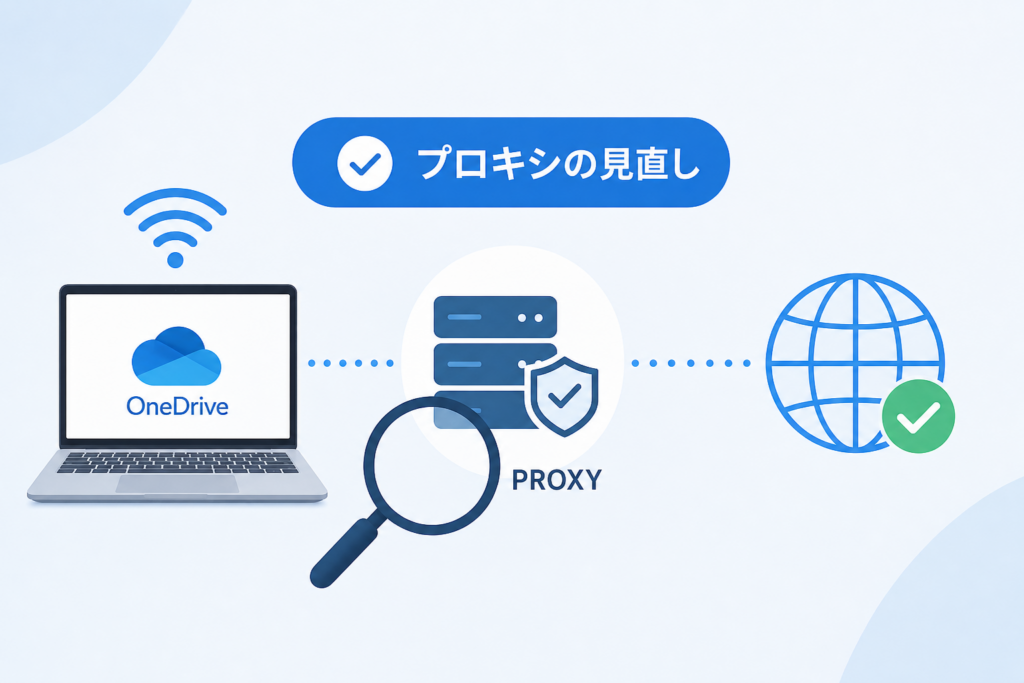
ネットワーク設定とプロキシの見直し手順
セキュリティ機能を停止する前に、別回線での確認と管理者への照会を優先します。別回線で接続できるなら、元のネットワークにあるプロキシ、DNS、ファイアウォール、SSL/TLS検査が調査対象です。
プロキシ設定を確認する
- 「設定」→「ネットワークとインターネット」→「プロキシ」を開く
- 自動構成スクリプトと手動プロキシの状態を画面メモまたはスクリーンショットで控える
- 家庭用PCで、利用者が設定した覚えのない手動プロキシがある場合は、導入元のソフトや管理状態を確認する
- 会社・学校のPCでは変更せず、表示内容を管理者へ渡す
Microsoftは、Microsoft 365で必要となるURLとIPアドレス範囲を公式ページで公開しています。組織ネットワークで別回線のみ成功する場合は、管理者が同ページの現行情報とプロキシ・ファイアウォール設定を照合します(出典: Microsoft Learn「Microsoft 365 URL および IP アドレス範囲」、2026年9月確認)。
セキュリティソフトはメーカーまたは管理者の手順に従う
- 自己判断でOneDriveやonedrive.exeを恒久的な例外へ登録しない
- 可能なら先に別回線で挙動を確認する
- 会社PCでは製品名とバージョンを控え、組織管理者へ確認する
- 個人PCではセキュリティ製品メーカーの公式サポートで、HTTPS検査や許可設定の手順を確認する
- 検証のため設定を変更した場合は、結果にかかわらず元へ戻す
避けたい対処:ウイルス対策、ファイアウォール、HTTPS検査をまとめて無効にすると、原因を特定しにくいうえ保護も低下します。メーカーまたは管理者が案内する範囲で一項目ずつ確認し、変更前の状態を記録してください。
ネットワーク経路の確認項目は、サイト内のWindowsネットワーク診断の記事一覧も参照できます。OneDrive固有の同期状態はOneDrive同期トラブルの記事一覧から確認できます。
OneDriveのリセットと再インストール手順
リセット前に、Web版でクラウド側を確認し、同期保留または未同期のファイルをOneDrive外へコピーします。Web版にないローカルファイルは、リセットや再リンクの前に保護してください。
リセット前の確認順序
- Web版OneDriveでクラウド上のファイルを確認する
- エクスプローラーで同期保留やエラー表示のあるファイルを確認する
- Web版にないファイルをOneDrive配下ではない別フォルダーへコピーする
- 組織PCなら管理者の許可を得る
- その後にリセットを実行する
Microsoft公式のOneDriveリセット手順
Microsoftサポートはリセットについて、You won’t lose files or data by resetting OneDrive on your computer.
と案内しています。また、Resetting OneDrive disconnects all your existing sync connections
とも記載しており、既存の同期接続がいったん切断される点には注意が必要です(出典: Microsoft Support「Reset OneDrive」、2026年9月確認)。
- WindowsキーとRキーを押して「ファイル名を指定して実行」を開く
%localappdata%MicrosoftOneDriveOneDrive.exe /resetを入力して実行する- OneDriveが自動で起動しない場合は、スタートメニューからOneDriveを起動する
- 対象アカウント、OneDriveフォルダー、同期対象フォルダーを確認する
- Web版とエクスプローラーを照合し、同期が再開したか確認する
環境によって実行ファイルの場所が異なる場合があります。コマンドが見つからないと表示されたときは、推測したパスを入力せず、Microsoft公式ページに掲載された別のパスと手順を確認してください(出典: Microsoft Support「Reset OneDrive」、2026年9月確認)。
再インストール後に確認する順序
- Web版でクラウド側のデータを確認する
- 再インストール時に選んだMicrosoftアカウントが正しいか確認する
- OneDriveフォルダーの場所を確認する
- 同期対象として選択したフォルダーを確認する
- Files On-Demandの状態アイコンを確認する
- OneDriveはMicrosoft公式のOneDriveダウンロードページから入手する
- 非公式の配布サイトからインストーラーを取得しない
- 再リンク時に別アカウントを選ばない
- 同期先フォルダーを誤って新規作成しない
MicrosoftサポートのFiles On-Demand案内では、オンラインのみのファイルは端末容量を使用せず、開くときにダウンロードされる仕組みとして説明されています。再リンク後にファイルが見えない場合は、削除と判断せず、Web版、アカウント、同期対象フォルダー、状態アイコンの順に確認します(出典: Microsoft Support「Windows版OneDriveでファイル オンデマンドを使う」、2026年9月確認)。
よくある失敗:再インストール後に別のMicrosoftアカウントでサインインし、「ファイルが消えた」と判断するケースです。Web版で目的のファイルがあるアカウントを確認してから、デスクトップ版のアカウントと同期対象を照合してください。
高度な対処:WinHTTPレジストリの設定確認
レジストリ変更は通常の初期対処ではありません。Microsoft Learnの旧Windows向け資料にはWinHTTPのDefaultSecureProtocolsが記載されていますが、Windows 7/8を対象に含む資料であり、Windows 11/10に同じ値を追加すべきだとは限りません(出典: Microsoft Learn「Windows 7 または 8 から SharePoint または OneDrive に接続するときの認証エラー」、2026年9月確認)。
DefaultSecureProtocolsを確認する場合
- 対象候補:
HKEY_LOCAL_MACHINESOFTWAREMicrosoftWindowsCurrentVersionInternet SettingsWinHttp - 環境によっては
Wow6432Node配下も確認対象になる - 値名の候補:
DefaultSecureProtocols - 値がないことだけを理由に、新規作成しない
- 設定値はOS、更新状態、組織ポリシーに応じて管理者が判断する
| 状況 | 推奨する対応 |
|---|---|
| 会社・学校のPC | 変更せず、管理者へ確認結果を渡す |
| Windows 11/10の個人PC | 先にWindows Update、TLS 1.2、リセットを確認する |
| 旧Windows向け資料しか見つからない | 値を転用せず、現行OS向けのMicrosoftサポートへ確認する |
| 変更後に別の通信不具合が出た | 作業を中止し、バックアップから戻す |
実施時の注意点
レジストリの誤変更はWindowsやほかのアプリの通信へ影響する場合があります。変更が必要と管理者またはMicrosoftサポートから案内された場合に限り、対象キーをエクスポートし、案内された値だけを設定してください。
OneDriveの同期を中心に確認する場合は、OneDrive同期の記事一覧を参照してください。Windowsの通信全般に問題がある場合は、Windowsネットワーク診断の記事一覧から症状に近い手順を選べます。
対処法まとめ(原因別チェック表)
| 確認結果 | 原因候補 | 次の対処 | 成功判定 |
|---|---|---|---|
| Web版にも入れない | サービス、回線、アカウント、組織ポリシー | 公式状態確認、別回線、管理者相談 | Web版で対象アカウントのファイルを表示できる |
| Web版は使える | PC側のOneDrive、TLS、プロキシ | TLS 1.2確認、別回線、リセット | デスクトップ版でサインインできる |
| 別回線のみ使える | 元回線のプロキシ、DNS、通信検査 | 管理者または製品メーカーへ確認 | 元回線でも同期できる |
| リセット後に一部が見えない | アカウント、同期対象、Files On-Demand | Web版→アカウント→同期対象の順で照合 | 必要なフォルダーが表示される |
| 組織内の複数端末で発生 | テナント障害または組織設定 | 管理センターの正常性と管理者設定を確認 | 管理者が原因または対応状況を確認できる |
0x8004de40と0x8004de88は、Microsoft Learn上ではどちらもクラウド接続失敗として案内されており、同ページ内に明確な原因差は示されていません。エラーコードだけで原因を決めず、Web版と別回線の結果から分岐してください(出典: Microsoft Learn「OneDrive にサインインするときのエラー コードの0x8004de40または0x8004de88」、2026年9月確認)。
OneDrive エラー 0x8004de40 に関するよくある質問
ファイルは消えてしまいますか?
0x8004de40は接続失敗を示すエラーであり、このコードだけでは削除や破損を意味しません。ただし、未同期のローカルファイルがクラウドへ保存済みとは限りません。Web版に同じファイルがあるか確認し、見当たらないファイルはリセット前にOneDrive外へコピーしてください。
0x8004de40と0x8004de88の違いは?
Microsoft Learnでは両方が同じページで扱われ、OneDriveがクラウドへ接続できない場合のエラーとして案内されています。両者の明確な差異は同ページ上で説明されていません。Web版、サービス状態、別回線、TLS 1.2の順で共通の切り分けを行います(出典: Microsoft Learn「OneDrive にサインインするときのエラー コードの0x8004de40または0x8004de88」、2026年9月確認)。
TLS 1.2を確認する手順は?
Windowsの「インターネット オプション」から「詳細設定」を開き、「TLS 1.2 の使用」が表示される環境ではチェック状態を確認します。組織管理PCで変更できない場合は、管理者へTLSポリシーの確認を依頼してください。
会社や学校のPCで出た場合は?
個人でプロキシ、レジストリ、セキュリティ製品の例外設定を変更せず、次の情報を管理者へ渡します。
- エラーコードと表示文の全文
- Web版へのサインイン結果
- 別回線での結果
- 発生日時と発生したネットワーク
- WindowsとOneDriveのバージョン
- 同じ組織の別利用者にも発生しているか
組織用の詳細なサービス正常性は、閲覧権限を持つ管理者がMicrosoft 365管理センターで確認します(出典: Microsoft 365管理センター「正常性」、2026年9月確認)。
リセットと再インストールはどちらを先に行いますか?
通常はリセットを先に試します。どちらを行う場合も、Web版の確認と未同期ファイルの退避が先です。リセット後に改善しない場合は、Microsoft公式のインストーラーを使って再インストールし、アカウントと同期対象フォルダーを確認します。
それでも直らないときは?
個人用アカウントはMicrosoftサポート、職場または学校用アカウントは組織管理者へ相談します。問い合わせ時は、試した操作を時系列で伝えると重複作業を減らせます。
Microsoft Q&Aには利用者やコミュニティからの回答も掲載されますが、製品仕様や組織設定の確定にはMicrosoft Learn、Microsoft Support、管理センターの情報を優先してください。
作業前チェックリスト
- □ 個人用か、職場または学校用かを確認した
- □ Web版OneDriveで対象ファイルを確認した
- □ アカウント種別に合った公式サービス状態を確認した
- □ 可能なら別回線で試した
- □ TLS 1.2の状態を確認した
- □ プロキシ設定の変更前の状態を記録した
- □ 未同期ファイルをOneDrive外へコピーした
- □ セキュリティソフトの例外を自己判断で追加していない
- □ 会社PCでは情報システム部門へ確認した
- □ リセット後のアカウントと同期対象を照合した
Microsoft公式の0x8004de40向け案内では、接続とTLS関連の確認が提示されています。作業はWeb版確認→サービス状態→別回線→TLS 1.2→未同期データ退避→リセットの順で進め、組織の設定が関係する箇所は管理者へ引き継いでください(出典: Microsoft Learn「OneDrive にサインインするときのエラー コードの0x8004de40または0x8004de88」、2026年9月確認)。
出典(2026年9月確認)
- Microsoft Learn「OneDrive にサインインするときのエラー コードの0x8004de40または0x8004de88」 https://learn.microsoft.com/ja-jp/troubleshoot/sharepoint/sync/error-0x8004de40-in-onedrive
- Microsoft Learn「Windows 7 または 8 から SharePoint または OneDrive に接続するときの認証エラー」 https://learn.microsoft.com/ja-jp/troubleshoot/sharepoint/administration/authentication-errors-windows7
- Microsoft Learn「Microsoft 365 で TLS 1.2 を準備する」 https://learn.microsoft.com/ja-jp/purview/prepare-tls-1.2-in-office-365
- Microsoft Learn「Microsoft 365 URL および IP アドレス範囲」 https://learn.microsoft.com/ja-jp/microsoft-365/enterprise/urls-and-ip-address-ranges?view=o365-worldwide
- Microsoft Support「Reset OneDrive」 https://support.microsoft.com/en-us/office/reset-onedrive-34701e00-bf7b-42db-b960-84905399050c
- Microsoft「Service health status」 https://portal.office.com/servicestatus
- Microsoft 365管理センター「正常性」 https://admin.microsoft.com/Adminportal/Home#/servicehealth
- Microsoft公式OneDriveダウンロード https://www.microsoft.com/ja-jp/microsoft-365/onedrive/download
本記事はMicrosoftの公開情報を基に、個人用と組織用の確認先を分けて編集しています。公式に公表されていない復旧時間、成功率、エラーコード間の原因差は断定していません。
📚 参考・出典(編集部が確認した一次ソース)
- Microsoft Learn「OneDrive にサインインするときのエラー コードの0x8004de40または0x8004de88」
- Microsoft Learn「Windows 7 または 8 から SharePoint または OneDrive に接続するときの認証エラー」
- Microsoft Learn「Microsoft 365 で TLS 1.2 を準備する」
- Microsoft Support「Reset OneDrive」
※上記の公開情報・一次ソースを確認しています(確認日: 2026年9月20日)。内容や画面構成は公式情報の更新により変わることがあります。
Q. OneDriveに接続できません。保存されているファイルは消えてしまいますか?
Q. エラー0x8004de40と0x8004de88の違いは何ですか?
Q. TLS 1.2を有効にするにはどうすればよいですか?
Q. 別回線は利用できないのですが、他に確認する方法はありますか?
🧰 お困りごとの解決に
 Appleサポートに電話でオペレーターにつなぐ方法Apple無料フリーダイヤル0120-277-535の自動音声を突破してオペレーターに最速で繋ぐ実務的な方法と、混雑時間…
 atoneをAmazonで使う方法と登録エラーの対処atoneはAmazonに直接登録できません。アプリから無料発行できるJCBバーチャルカードをクレジットカード枠で登録す…
 Gmailの受信トレイはどこ?スマホ・PC別の開き方Gmailの受信トレイの場所がわからないなら、まずスマホかPCかを確認し、使用するアプリやブラウザを特定することが大切で…
 Windows Media PlayerのCD再生・取り込み・エラー対処Windows10・11のMedia PlayerとWindows Media Player Legacyの見分け方、有…
 Uber Eatsのサポートへの連絡方法Ubereatsの電話番号は廃止。稼働中の配達トラブルはアプリ内チャットで「現在の配達に関する緊急項目」を選び、トリガー…