運営:Next Wave運用局(株式会社アセット) 会社概要|編集方針
💡 結論(要点まとめ)
Disney+のエラーコード42はインターネット接続に関するエラーで、公式案内に従いアプリ再起動と接続確認を優先し、別端末・別回線での比較によって端末・回線・Disney+側のいずれに問題があるかを切り分けることで解決できます。
- Disney+のエラーコード42はインターネット接続に関するエラーで、アプリ再起動と接続確認を最初に試すことが重要です。
- 別端末・別回線での比較により、問題が端末、自宅回線、Disney+側のいずれにあるかを特定できます。
- ルーター電源サイクルと通信速度測定を実施し、それでも直らない場合は公式窓口に問い合わせてください。
Disney+(ディズニープラス)でエラーコード42が発生する原因と解消法を解説。通信遅延やタイムアウトによる接続エラーを直すためのアプリ・端末の再起動、ルーターの電源サイクル(プラグ抜き)、推奨速度(Mbps)の確認手順をわかりやすくまと
この記事でわかること
- Disney+のエラーコード42はなぜ発生しますか?
- エラーコード42が出たら最初に何をすべきですか?
- Disney+に必要な通信速度はどのくらいですか?
エラー42は接続問題の案内です。再起動後、端末・回線別に試し、原因を切り分けます。
今すぐ試す順番
症状別ジャンプ
Disney+のエラーコード42とは?
Disney+公式はエラー42をインターネット接続の問題として案内しており、少なくとも公式説明上はアカウント停止や端末故障を示すコードとはされていません。表示されるタイミングや原因箇所は利用環境によって異なります。
公式情報と本記事の整理
- Disney+公式の案内:インターネット接続を確認し、アプリを再起動する
- 本記事で整理した切り分け:別端末・別回線・別サービスを比較し、端末、自宅回線、Disney+側の候補を分ける
- 断定できないこと:エラーコードだけでは、故障箇所やDisney+内部の稼働状況までは特定できない
この記事で分かること
- Disney Plusのエラーコード42について公式が案内している内容
- 自宅回線、テレビ、Fire TV Stick、Disney+側の切り分け方
- 端末別の設定画面と確認経路
- 同じ条件で通信速度を測り、下り速度を比較する手順
- 直らない場合に問い合わせ窓口へ伝える内容
この記事で分からないこと(対象外):Disney+側の個別アカウント状況、契約内容の照会、端末内部の故障診断です。Disney+または端末メーカーの公式窓口で確認してください。本記事はDisney+公式ヘルプと総務省の公開資料を参照して整理したもので、編集部による実機検証結果ではありません。
エラー42はインターネット接続に関するエラー
Disney+ ヘルプセンターによると、エラーコード42ではインターネット接続を確認し、アプリを再起動するよう案内されています。テレビの初期化や機器の買い替えから始めず、接続確認とアプリ再起動を先に行います。(出典: Disney+ ヘルプセンター「エラーコード 42」、2026年9月確認)
エラー42は、Disney+と視聴端末の間で通信を正常に続けられなかった可能性を調べる手掛かりです。ただし、コードだけでは、Wi-Fi、固定回線、端末、Disney+側のどこに原因があるかまでは分かりません。
公式の説明と一般的な切り分け項目を分ける
| 分類 | 確認する内容 | 位置付け |
|---|---|---|
| インターネット接続 | 接続できているか、通信が途切れていないか | エラー42の公式案内 |
| 通信速度 | Disney+が示す推奨速度を満たしているか | Disney+公式の推奨速度ページで確認 |
| Wi-Fi環境 | 周波数帯、ルーターとの距離、壁などの遮蔽物 | 環境や機器によって結果が変わる切り分け項目 |
| ルーター・回線設備 | ほかのWebサイトや動画サービスも開けないか | 接続問題を切り分けるための確認項目 |
| 対応デバイス・ブラウザ | テレビ、ストリーミング端末、ブラウザが対応対象か | Disney+公式の対応情報で個別確認 |
対応デバイスの確認先:Disney+ ヘルプセンターで「対応デバイス」または「対応ブラウザ」と検索し、製品名だけでなく型番、OS、ブラウザ名も照合してください。対応状況は更新されることがあります。(出典: Disney+ ヘルプセンター「対応デバイス・ブラウザの案内」、2026年9月確認)
よくある失敗:エラー42を端末故障と決めつけ、テレビの初期化や買い替えを先に検討することです。別端末や別回線で再生できるかを調べれば、大きな操作や出費の前に原因の範囲を狭められます。
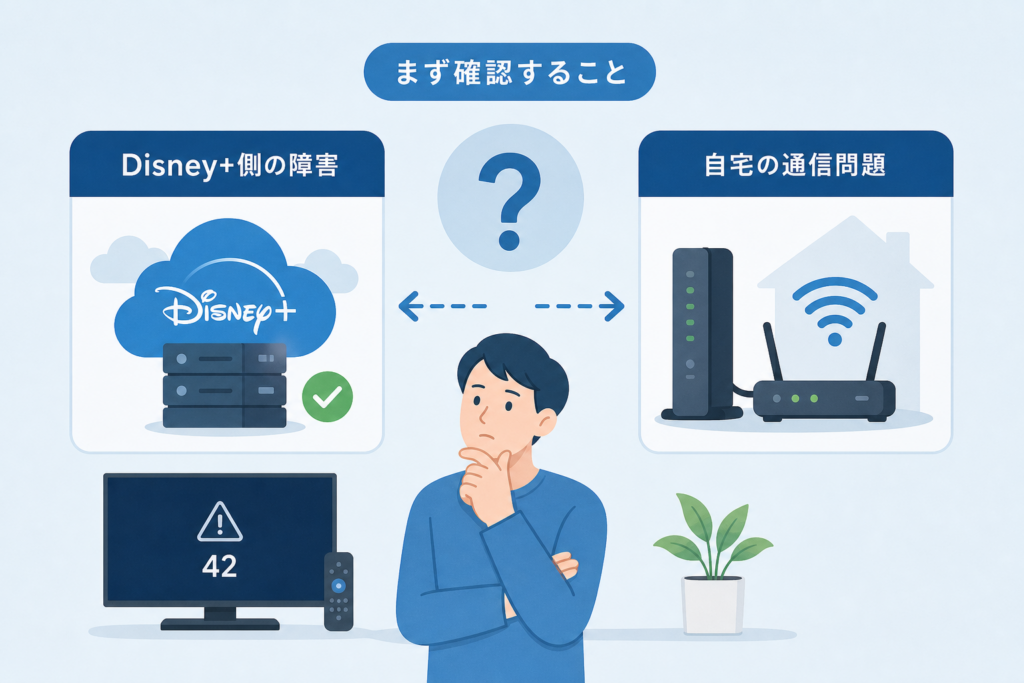
まず確認すること|Disney+側の障害か自宅の通信問題か
別サービス、別端末、別回線の結果を比べると、次に調べる場所が見えてきます。モバイル回線を使う場合は、契約内容に応じて通信量が発生します。
結果別の3分岐
| 結果 | 優先して調べる場所 | 次の行動 |
|---|---|---|
| 特定端末だけ失敗 | その端末のアプリ、OS、Wi-Fi設定、対応状況 | 端末別の設定画面を確認する |
| 自宅回線だけ失敗 | Wi-Fi、ルーター、ONU・モデム、固定回線 | 電源サイクルと速度測定へ進む |
| 全端末・全回線で失敗 | Disney+側の一時的な問題、アカウント固有の状況 | 公式告知を確認し、続く場合は公式窓口へ問い合わせる |
ほかの動画やWebサイトが開くか確認する
エラーが出た端末、または同じWi-Fiにつないだスマートフォンで、別のWebサイトや動画サービスを開きます。ほかのサービスも開けない場合は、Disney+固有の問題と決めず、Wi-Fiや固定回線を先に確認します。
別の端末と別の回線でDisney+を試す
テレビでエラーが出た場合は、同じWi-FiにつないだスマートフォンでDisney+を開きます。続いて、必要な範囲だけスマートフォンのWi-Fiをオフにし、モバイル回線で再生開始の可否を確認します。確認後はWi-Fiへ戻してください。
| 確認結果 | 原因の候補 | 次の操作 |
|---|---|---|
| ほかのサイトや動画も開けない | Wi-Fi、ルーター、ONU・モデム、固定回線 | 回線事業者の障害情報と機器の状態を確認 |
| 特定のテレビやFire TV Stickだけ失敗する | その端末のアプリ、OS、ネットワーク設定 | アプリ終了、端末再起動、更新確認 |
| 同じWi-Fiの複数端末でDisney+だけ失敗する | 固定回線からDisney+までの経路、Disney+側 | 別回線でも同じか確認し、公式告知を探す |
| Wi-Fiでは失敗し、モバイル回線では再生できる | 自宅Wi-Fi、ルーター、固定回線 | 電源サイクル、周波数帯の比較、有線LANを検討 |
| 異なる回線でも複数端末が失敗する | Disney+側の一時的な問題、アカウント固有の状況 | Disney+公式案内と問い合わせ窓口を確認 |
エラー解説と障害告知の確認先を区別する
エラーコード42のページは、コードの説明と対処を確認する場所です。リアルタイムの障害情報が常に掲載されるページとは限りません。Disney+ ヘルプセンター内の告知、Disney+公式サポートの案内、契約回線事業者の障害・メンテナンス情報を分けて確認してください。(出典: Disney+ ヘルプセンター「エラーコード 42」、2026年9月確認)
障害情報の確認先:Disney+ ヘルプセンター内の告知と、契約中の回線事業者が公開する障害・メンテナンス情報を確認します。SNSや利用者投稿は補助情報にとどめ、確定は当事者の公式発表で行います。
切り分け時の注意:別端末でも同じWi-Fiを使っているだけでは、端末差は調べられても回線差は分かりません。異なる回線でも比較してください。モバイル回線では、再生開始の確認にとどめると通信量を抑えやすくなります。
エラーコード42を直す対処法7ステップ
アプリ再起動から始め、切り分け、端末再起動、Wi-Fi再接続、通信機器の確認、速度測定、更新確認へ進みます。途中で改善したら、残りの操作は不要です。
- Disney+アプリを終了して起動し直す
ホーム画面へ戻るだけでなく、端末の通常手順でアプリを終了します。 - 別端末・別回線で切り分ける
同じWi-Fiの別端末と、必要に応じて異なる回線で再生開始の可否を確認します。 - 視聴端末を再起動する
スマートフォン、テレビ、Fire TV Stickなどを、メーカーが案内する方法で再起動します。 - Wi-Fiを再接続する
端末のWi-Fi設定をいったんオフにしてからオンへ戻します。SSIDが複数ある場合は、接続先を確認します。 - ルーターやONU・モデムを確認する
取扱説明書とDisney+公式の電源サイクル案内に従います。 - 視聴場所で通信速度を測定する
同じ場所、同じ端末、同じ接続方式で複数回測り、下り速度を記録します。 - 接続方式と更新状況を確認する
ルーターとの位置関係、有線LANの可否、Disney+アプリ、端末OS、ブラウザの更新状況を確認します。
Disney+公式は、エラー42に対してインターネット接続の確認とアプリの再起動を案内しています。機器の再起動については、別の電源サイクル案内が公開されています。(出典: Disney+ ヘルプセンター「エラーコード 42」、「機器の電源を切って、再び入れる方法」、2026年9月確認)
再インストールと初期化は後回し:再インストール後は再ログインが必要になる場合があります。端末の工場出荷状態への初期化は保存設定にも影響するため、Disney+またはメーカー公式サポートから案内された場合に検討してください。
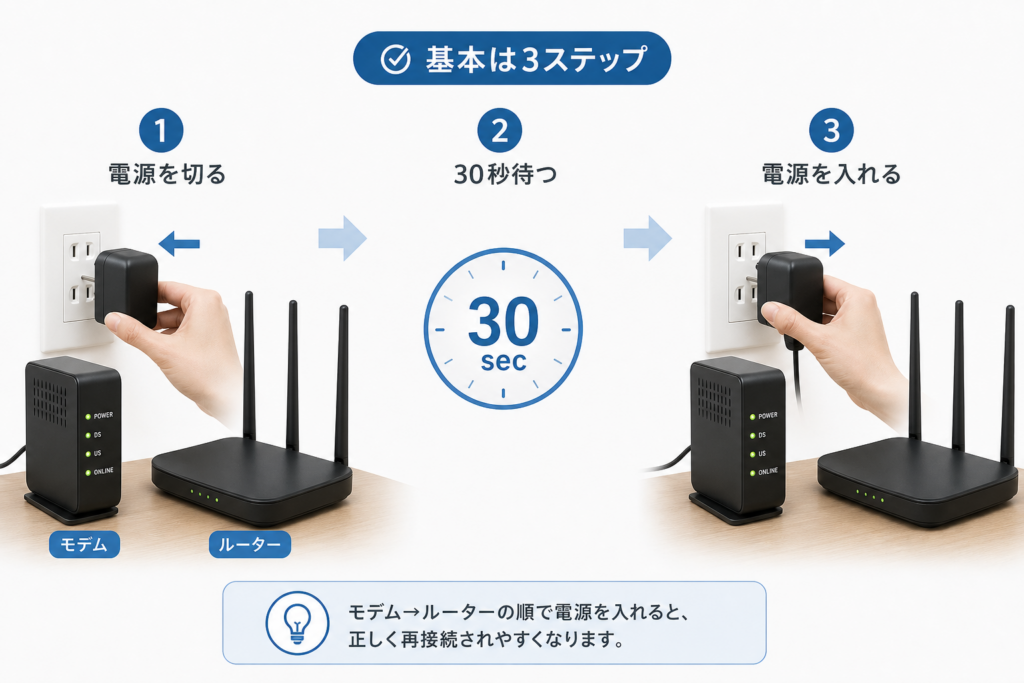
ルーターとモデムを正しく電源サイクルする方法
電源サイクルは通常の再起動であり、RESETボタンによる設定初期化とは異なります。操作方法と待機時間はDisney+公式案内、回線事業者、機器メーカーの説明書を優先します。
公式案内に沿って電源を切る
Disney+ ヘルプセンターは、ルーターやモデムなどの機器について電源を切ってから再び入れる方法を案内しています。操作方法は接続構成によって異なるため、公式ページと機器の説明書を確認してください。(出典: Disney+ ヘルプセンター「機器の電源を切って、再び入れる方法」、2026年9月確認)
起動順は機器の説明書で確認する
ONU・モデム、ホームゲートウェイ、ルーターの起動順は機器構成によって異なります。説明書に記載が見当たらない場合は、推測で順番を決めず、契約回線事業者へ型番と接続構成を伝えて確認してください。
- 機器の型番を本体ラベルで確認する
- メーカーまたは回線事業者の公式マニュアルを開く
- 電源を切る方法、待機時間、起動順を確認する
- マニュアルで示された通常状態になってからDisney+を試す
機器ごとの電源操作や起動順は個別マニュアルが根拠になります。型番に対応する説明書が見つからない場合は、回線事業者またはメーカー公式窓口へ確認してください。(出典: Disney+ ヘルプセンター「機器の電源を切って、再び入れる方法」および使用機器の公式取扱説明書、2026年9月確認)
ランプ表示も機種別に確認する
ランプの色や点滅が示す意味は機器によって異なります。点滅だけで故障と判断せず、型番に対応した公式マニュアルの「ランプ表示」「故障かなと思ったら」などの項目を確認します。
RESETボタンは押さない:RESET表記のボタンは、機種によって設定初期化に使われます。Wi-Fi名や接続設定へ影響する場合があるため、通常の電源サイクルでは使用せず、説明書に記載された電源操作を行ってください。
Disney+の推奨通信速度と具体的な測定方法
Disney+公式ヘルプでは、HDコンテンツは5.0Mbps以上、4K UHDコンテンツは25.0Mbps以上のインターネット速度が推奨されています。視聴場所で測った下り速度を、見たい画質の推奨値と比べます。(出典: Disney+ ヘルプセンター「推奨するインターネット速度」、2026年9月確認)
| 画質 | Disney+公式の推奨速度 | 下回った場合の確認 |
|---|---|---|
| HD | 5.0Mbps以上 | 視聴場所、接続先SSID、同時通信、回線状況を確認 |
| 4K UHD | 25.0Mbps以上 | 有線LANとの比較、再生画質、同時通信、回線状況を確認 |
速度測定の手順
- 測定場所をそろえる
テレビやFire TV Stickを使う場所で測ります。端末に測定機能がなければ、その近くにスマートフォンやPCを置きます。 - 接続方式をそろえる
Wi-FiのSSID、有線LAN、モバイル回線を混同せず、比較ごとに記録します。 - 公式または契約事業者が案内する測定手段を使う
回線事業者の会員ページやサポートページに速度測定機能がある場合は、それを利用します。Disney+アプリ内や端末内に公式のネットワーク診断がある場合は、その結果も記録します。 - 同じ条件で複数回測る
同じ場所、同じ端末、同じ接続方式のまま測定を繰り返し、下り速度を記録します。 - 条件を一つだけ変える
接続先SSID、場所、有線・無線、時間帯などを一つずつ変え、結果の差を確認します。
測定サービスによって測定先や表示項目が異なるため、異なるサービスの数値をそのまま横並びにせず、同じ測定手段と条件で比較してください。総務省が公開する固定ブロードバンドの品質測定に関する資料でも、測定条件や測定方法を明確にして結果を扱う枠組みが示されています。(出典: 総務省「固定ブロードバンドサービスの品質測定に関するガイドライン等の公開資料」、2026年9月確認)
下り速度の見方
| 測定結果 | 読み取り方 | 次に確認すること |
|---|---|---|
| 同じ場所でも結果が大きく変わる | 速度が安定していない可能性 | 同時通信、Wi-Fi環境、時間帯を分けて記録 |
| ルーター付近では推奨値以上、視聴場所では下回る | 無線区間や設置環境の影響が候補 | SSID変更、配置、有線LANとの差を確認 |
| 有線でも無線でも推奨値を下回る | 固定回線や回線設備の状況が候補 | 回線事業者の障害情報を確認して相談 |
| 推奨値以上でもエラーが続く | 速度以外の接続問題や端末側の問題も候補 | 別端末・別回線、更新状況、公式窓口を確認 |
速度測定の記録テンプレート
| 記録項目 | 記入内容 |
|---|---|
| 日時 | 測定した日付と時間帯 |
| 端末・型番 | テレビ、Fire TV、スマートフォン、PCなど |
| 測定場所 | テレビ付近、ルーター付近など |
| 接続方式 | Wi-FiのSSID、有線LAN、モバイル回線 |
| 下り速度 | 測定画面に表示された値 |
| Disney+の結果 | 再生できた/エラー42/途中で停止など |
| 同時通信 | ほかの動画再生、ダウンロード、クラウド同期の有無 |
5GHzと2.4GHzは実際の視聴場所で比較する
- 5GHz帯:一般に2.4GHz帯とは電波の届き方や干渉条件が異なります
- 2.4GHz帯:一般に5GHz帯とは利用機器や周囲の電波状況が異なります
- 有線LAN:端末と周辺機器が対応していれば、Wi-Fi区間の影響を切り分けられます
5GHz帯は2.4GHz帯の混雑や一部家電の影響を避けやすい一方、壁や距離の影響を受けやすいとされる一般的な傾向があります。ただし、建物、ルーター、端末、周囲の利用状況によって結果は異なります。周波数帯の名称だけで決めず、視聴場所で同じ端末を使って比較してください。(出典: 総務省の無線LAN利用に関する公開資料および使用ルーターの公式取扱説明書、2026年9月確認)
よくある失敗:ルーターの近くだけで測り、その結果をテレビ付近の通信状態として扱うことです。測定場所、端末、接続方式をそろえなければ、改善前後を比較しにくくなります。
端末別の確認ポイント|テレビ・Fire TV Stick・スマホ・PC
特定の端末だけでエラー42が出る場合は、その端末のアプリ、OS、ネットワーク設定、対応状況を確認します。画面名はOSや機種の更新で変わる場合があります。
| 端末 | 設定画面の目安 | 先に行う操作 |
|---|---|---|
| iPhone・iPad | 「設定」→「Wi-Fi」、App Storeのアカウント画面 | アプリ終了、本体再起動、更新確認 |
| Android端末 | 「設定」→「ネットワークとインターネット」など、Google Play ストア | アプリ終了、本体再起動、更新確認 |
| スマートテレビ | 「設定」→「ネットワーク」「接続」「サポート」など | テレビ再起動、ネットワーク診断 |
| Fire TV Stick | 「設定」→「ネットワーク」、「マイFire TV」 | ネットワーク確認、本体再起動、更新確認 |
| PCブラウザ | ブラウザの設定・更新画面、OSのネットワーク設定 | 再読み込み、ブラウザ更新、別の対応ブラウザで確認 |
設定項目の名称や階層は、OS、メーカー、機種によって異なります。表示が見つからない場合は、端末の型番と「ネットワーク設定」「再起動」「ソフトウェア更新」を組み合わせ、メーカー公式サポート内で検索してください。
Disney+公式サイトでは対応デバイスや視聴環境の案内が更新されるため、製品名だけでなく型番、OS、Disney+アプリのバージョンまで確認します。(出典: Disney+ ヘルプセンター「対応デバイス・ブラウザの案内」、2026年9月確認)
Fire TV Stickで直らない場合
- Fire TVの「設定」から「ネットワーク」を開き、接続中のSSIDを確認する
- 「設定」内の「マイFire TV」から再起動と更新確認の項目を探す
- Disney+アプリの更新が表示されていないか公式アプリストアで確認する
- 製品の説明書で指定された給電方法を確認する
- 同じWi-Fiのスマートフォンと再生結果を比較する
- 対応する有線LANアダプターを使える機種では、有線接続との差を確認する
Fire TVの画面名や操作経路はソフトウェアの更新で変わる場合があります。表示が異なるときは、Fire TV本体のヘルプまたはメーカー公式サポートで、使用機種に対応した手順を確認してください。(出典: Disney+ ヘルプセンター「対応デバイス・ブラウザの案内」および端末メーカー公式サポート、2026年9月確認)
Fire TVでDisney+につながらない場合の確認手順では、ネットワーク設定と端末側の操作を分けて確認できます。
VPN・プロキシ・独自DNSを使っている場合
VPN、プロキシ、独自DNS、通信を制御する拡張機能を使っている場合は、各サービスの公式手順を確認したうえで一時的に無効化し、結果を比較します。会社や学校の管理端末では設定を変更せず、管理者へ相談してください。
よくある失敗:テレビだけで発生しているのに、正常に再生できるスマートフォン側のアプリを削除することです。操作対象は、原則としてエラーが出ている端末です。
夜だけエラー42が出る場合の原因と対策
夜間の回線混雑は候補の一つですが、時間帯だけでは原因を断定できません。同じ条件で測定した記録と、契約回線事業者の公式情報を照合します。
総務省の「我が国のインターネットにおけるトラヒックの集計結果」は、国内のインターネットトラヒックを集計した資料です。これは社会全体の通信量を把握する資料であり、個々の家庭で夜間に遅くなる原因を直接判定するものではありません。(出典: 総務省「我が国のインターネットにおけるトラヒックの集計結果」、2026年9月確認)
| 確認項目 | 記録する内容 | 判断の手掛かり |
|---|---|---|
| 時間帯別の速度 | 同じ端末・場所・接続方式で測定 | 夜間だけ結果が変わるか |
| ほかのサービス | Webサイトや別の動画も遅いか | 回線全体かDisney+だけか |
| 有線LANとの差 | Wi-Fiと有線で症状が変わるか | 無線区間の影響があるか |
| 公式障害情報 | 回線事業者とDisney+の告知 | 障害やメンテナンスの有無 |
夜間に試す対策
- 大容量ダウンロードやクラウド同期を一時停止し、結果を比較する
- テレビやFire TV Stickを有線LANへ切り替えられる場合は差を確認する
- 2.4GHz帯と5GHz帯を、実際の視聴場所で比較する
- 対応作品は、安定している時間帯に公式アプリのダウンロード機能を使う
- 測定記録を添えて回線事業者へ相談する
総務省が公開するインターネットトラヒック資料では、集計対象や測定方法が示されています。自宅回線の相談では、国内全体の傾向ではなく、契約回線名、利用場所、測定条件、発生時間帯を回線事業者へ伝えてください。(出典: 総務省「我が国のインターネットにおけるトラヒックの集計・試算に関する公開資料」、2026年9月確認)
避けたい判断:「夜だから回線混雑」と決めつけることです。家庭内の同時通信、Wi-Fi環境、回線事業者の障害、Disney+側の一時的な問題でも似た症状が起こります。
回線やルーターを買い替える前に確認する条件
エラー42が一度出ただけで、回線変更やルーター購入へ進む必要はありません。再現条件を記録し、無線区間・固定回線・端末のどこに差があるかを先に確認します。
| 確認条件 | 買い替え前に行う比較 | 相談先 |
|---|---|---|
| 特定端末だけ失敗する | 別端末では再生できるか | 端末メーカー、Disney+公式窓口 |
| Wi-Fiだけ失敗する | ルーター付近、有線LAN、別SSIDとの差 | ルーターメーカー、回線事業者 |
| 有線でも速度が安定しない | 障害情報、時間帯別の測定結果 | 回線事業者 |
| 全回線・全端末でDisney+だけ失敗する | Disney+公式告知と別サービスの結果 | Disney+公式窓口 |
機器を比較する場合は、対応する通信規格だけでなく、住居の間取り、設置場所、接続台数、利用中の回線機器との接続方法、メーカーのサポート期間を確認してください。仕様や対応状況は製品ごとに異なるため、購入前にメーカー公式ページと取扱説明書を照合します。(出典: 使用中および購入候補の機器メーカー公式仕様・取扱説明書、2026年9月確認)
購入を急がない:有線接続では正常、特定端末だけ失敗、Disney+側の一時的な問題といった場合は、ルーターを交換しても改善しない可能性があります。切り分け結果を残してから比較記事へ進んでください。
直らない場合の最終確認とDisney+への問い合わせ
別端末・別回線、端末再起動、電源サイクル、速度測定まで行っても直らない場合は、確認結果を整理してDisney+へ問い合わせます。
問い合わせ前に整理するチェックリスト
- 画面に表示された「エラーコード42」とメッセージ
- 発生した日時と再現する操作
- 作品を問わず発生するか、特定作品だけか
- 端末名、型番、OS、Disney+アプリのバージョン
- Wi-Fi、有線LAN、モバイル回線のどれを使ったか
- 別端末・別回線での再生結果
- 通信速度の測定結果と測定条件
- すでに試した操作
問い合わせ先:受付手段や対応時間は変更される可能性があります。電話番号や受付時間を非公式サイトから取得せず、Disney+ ヘルプセンターの「お問い合わせ」から利用時点の窓口を確認してください。(出典: Disney+ ヘルプセンター「お問い合わせ」、2026年9月確認)
Disney+への問い合わせ方法と事前準備では、窓口へ伝える内容を症状別に整理しています。
アカウント情報は公式画面で確認する
Disney+公式はエラー42をインターネット接続の問題として案内しており、少なくとも公式説明上はアカウント停止を示すコードとはされていません。ただし、契約状態やログインに関する別の案内も表示されている場合は、Disney+の公式アカウント画面で確認してください。(出典: Disney+ ヘルプセンター「エラーコード 42」、2026年9月確認)
サポートを名乗る相手からパスワードや認証情報を求められても共有せず、Disney+公式サイトから窓口へ入り直してください。
| 相談先 | 相談する内容 |
|---|---|
| Disney+公式窓口 | エラー42、アプリ、作品再生、アカウント固有の状況 |
| 回線事業者 | 固定回線の障害、時間帯による速度変化、ONU・ホームゲートウェイ |
| 端末メーカー | テレビやストリーミング端末の故障、更新、ネットワーク診断 |
安全面の注意:異常な発熱、焦げたにおい、煙、異音がある場合は使用を中止し、安全を確保したうえで機器メーカーや回線事業者の公式窓口へ連絡してください。機器は分解しないでください。
Disney+のエラーコード42に関するよくある質問
Disney+のエラーコード42はなぜ発生しますか?
Disney+公式では、インターネット接続の問題として案内されています。Wi-Fi、固定回線、視聴端末、Disney+までの通信経路のどこに原因があるかは、別端末・別回線で切り分けます。(出典: Disney+ ヘルプセンター「エラーコード 42」、2026年9月確認)
エラーコード42が出たら最初に何をすべきですか?
Disney+アプリを終了して起動し直します。改善しなければ別端末と別回線で確認し、その結果に応じて端末、Wi-Fi、ルーター、Disney+公式情報を調べます。
Disney+に必要な通信速度はどのくらいですか?
Disney+公式の推奨値は、HDが5.0Mbps以上、4K UHDが25.0Mbps以上です。同じ場所、同じ端末、同じ接続方式で複数回測り、下り速度を記録してください。(出典: Disney+ ヘルプセンター「推奨するインターネット速度」、2026年9月確認)
再インストールは必要ですか?
最初に行う操作ではありません。アプリ終了、端末再起動、別回線での確認などを先に行います。再インストールする場合は、再ログインに必要な情報を確認してから進めてください。
スマートテレビだけでエラー42が出るのはなぜですか?
テレビ側のDisney+アプリ、OS、Wi-Fi受信、対応状況などが候補です。同じWi-Fiのスマートフォンで再生できるなら、テレビのネットワーク診断、アプリ更新、OS更新、対応状況を優先して確認します。
Wi-Fiでは出るのにモバイル回線では再生できます。原因は?
自宅Wi-Fi、ルーター、ONU・モデム、固定回線が候補です。モバイル回線での確認には通信量が発生する場合があるため、再生開始を確認したらWi-Fiへ戻してください。
エラー42がDisney+側の障害で起きることはありますか?
異なる回線と複数端末でDisney+だけ利用できない場合は、Disney+側の一時的な問題も候補に入ります。ただし、障害の確定はDisney+の公式告知や公式サポートで行います。
エラー42とエラーコード39・83の違いは何ですか?
表示された番号ごとにDisney+公式の案内を確認してください。エラー42の対処を別コードへそのまま当てはめず、39や83の個別ページまたは関連記事へ進みます。
| 表示されたコード | 確認先 |
|---|---|
| 42 | 公式のエラー42ページで接続確認と対処を確認 |
| 39 | Disney+エラーコード39の原因と対処 |
| 83 | Disney+エラーコード83の原因と対処 |
コードの意味や対処はDisney+公式ヘルプの記載を優先し、記事公開後も変更の有無を確認してください。(出典: Disney+ ヘルプセンター、2026年9月確認)
FAQ構造化データを実装する場合:CMS側でFAQPageを出力するなら、質問と回答をこの本文に完全一致させてください。構造化データを実装してもGoogle検索での表示は保証されません。
今日のまとめ
Disney Plusのエラーコード42が出たら、アプリ再起動 → 別端末・別回線で切り分け → 端末再起動 → Wi-Fi再接続 → ルーターなどの電源サイクル → 通信速度測定 → 接続方式と更新状況の確認の順に進めます。途中で改善したら、以降の操作は不要です。
- Disney+公式はエラー42をインターネット接続の問題として案内している
- 少なくとも公式説明上は、アカウント停止や端末故障を示すコードとはされていない
- 特定端末だけ、自宅回線だけ、全端末・全回線の3分岐で次の対処を選ぶ
- 速度は同じ場所・同じ端末・同じ接続方式で複数回測り、下り速度を記録する
- 5GHz帯と2.4GHz帯の差は一般的な傾向だけで判断せず、視聴場所で比較する
- 起動順とランプ表示は機器ごとに異なるため、公式説明書で確認する
- RESETボタン、端末初期化、機器購入は切り分け前に行わない
推奨通信速度、対応デバイス、電源サイクル、問い合わせ窓口は変更される場合があります。本記事は2026年9月20日時点で確認した内容を掲載しています。操作前にDisney+公式ヘルプで利用時点の案内を確認してください。(出典: Disney+ ヘルプセンター、2026年9月確認)
関連する確認手順
この記事の限界:公開情報だけでは、個別回線の障害、Disney+内部の稼働状況、端末の故障箇所までは判定できません。切り分け結果を整理し、Disney+、回線事業者、端末メーカーのうち該当する公式窓口へ相談してください。
📚 参考・出典(編集部が確認した一次ソース)
- Disney+ ヘルプセンター「エラーコード 42」
- Disney+ ヘルプセンター「推奨するインターネット速度」
- Disney+ ヘルプセンター「機器の電源を切って、再び入れる方法」
- Disney+ ヘルプセンター「対応デバイス・ブラウザの案内」
- Disney+ ヘルプセンター「お問い合わせ」
- 総務省「固定ブロードバンドサービスの品質測定に関するガイドライン等の公開資料」
- 総務省「我が国のインターネットにおけるトラヒックの集計結果」
- 総務省「我が国のインターネットにおけるトラヒックの集計・試算に関する公開資料」
- 総務省「令和8年版 情報通信白書」該当節
※公開情報・一次ソースの確認日:2026年9月20日。公式情報の更新により、対応端末、推奨環境、問い合わせ方法などが変わることがあります。
Q. Disney+のエラーコード42はなぜ発生しますか?
Q. エラーコード42が出たら最初に何をすべきですか?
Q. Disney+に必要な通信速度はどのくらいですか?
Q. 直らない場合はテレビを初期化すべきですか?
🔗 あわせて読みたい関連記事
 ねんきんネットで控除証明書を電子送付する設定手順と届かない時の対処法💡 結論(要点まとめ)ねんきんネットの控除証明書電子送付について設定手順と活用法を解説。マイナポータル連携で国民年金保険…
 e-Taxメッセージボックスの過去分を表示する手順|鍵マーク解除と保存期間💡 結論(要点まとめ)e-Taxメッセージボックスで過去の受信通知や申告控えが表示されない原因と表示手順を解説。格納後1…
 メルカリで荷物が出品者に返送されたときの対処法と送料ルール💡 結論(要点まとめ)メルカリで発送した荷物が出品者に返送された際の対処法を整理。保管期限切れや宛先不備など主な原因、メ…
 ショップジャパンの返品・返金申請手順|事前連絡は不要?返送料と注意点💡 結論(要点まとめ)ショップジャパンの返品・返金申請手順を分かりやすく解説。公式通販は事前連絡が原則不要。購入先別の手…
 e-Taxで添付書類を追加送信する手順と注意点|受付通知からの操作と14MB制限の対処💡 結論(要点まとめ)e-Taxで申告後に添付書類を追加送信する手順を分かりやすく解説。メッセージボックスの受信通知から…
 e-Taxマイナポータル連携の時間外エラー原因と受付時間一覧💡 結論(要点まとめ)e-Taxとマイナポータルの連携で「時間外」エラーが出る原因と解決策を整理。マイナポータルが24時…
🧰 お困りごとの解決に
 Appleサポートに電話でオペレーターにつなぐ方法Apple無料フリーダイヤル0120-277-535の自動音声を突破してオペレーターに最速で繋ぐ実務的な方法と、混雑時間…
 atoneをAmazonで使う方法と登録エラーの対処atoneはAmazonに直接登録できません。アプリから無料発行できるJCBバーチャルカードをクレジットカード枠で登録す…
 Gmailの受信トレイはどこ?スマホ・PC別の開き方Gmailの受信トレイの場所がわからないなら、まずスマホかPCかを確認し、使用するアプリやブラウザを特定することが大切で…
 Windows Media PlayerのCD再生・取り込み・エラー対処Windows10・11のMedia PlayerとWindows Media Player Legacyの見分け方、有…
 Uber Eatsのサポートへの連絡方法Ubereatsの電話番号は廃止。稼働中の配達トラブルはアプリ内チャットで「現在の配達に関する緊急項目」を選び、トリガー…